课灵h5p-3D 模型 (3D Model)教程
·
3D 模型 (3D Model)教程
让学习者以交互方式查看三维对象,支持旋转、缩放与平移;作者可上传 glTF/GLB 模型、为关键部位添加注释标签并设置背景与海报图。适合解剖、机械、建筑与艺术等空间结构的讲解。
本教程目标
- 了解 3D 模型内容类型的核心概念与适用场景
- 学习上传 glTF/GLB 模型、添加注释标签与视觉设置
- 掌握尺寸设置、性能优化与可访问性(替代文本与对比度)最佳实践
何时使用 3D 模型
- 展示结构复杂、需要空间感的对象:解剖模型、机械部件、建筑、艺术品等
- 让学习者通过旋转、缩放、平移进行自主探索,增强理解与记忆
教程示例
下面的示例展示了一款机器人 3D 模型,并在关键部位添加了注释标签,便于学习者识别与记忆。
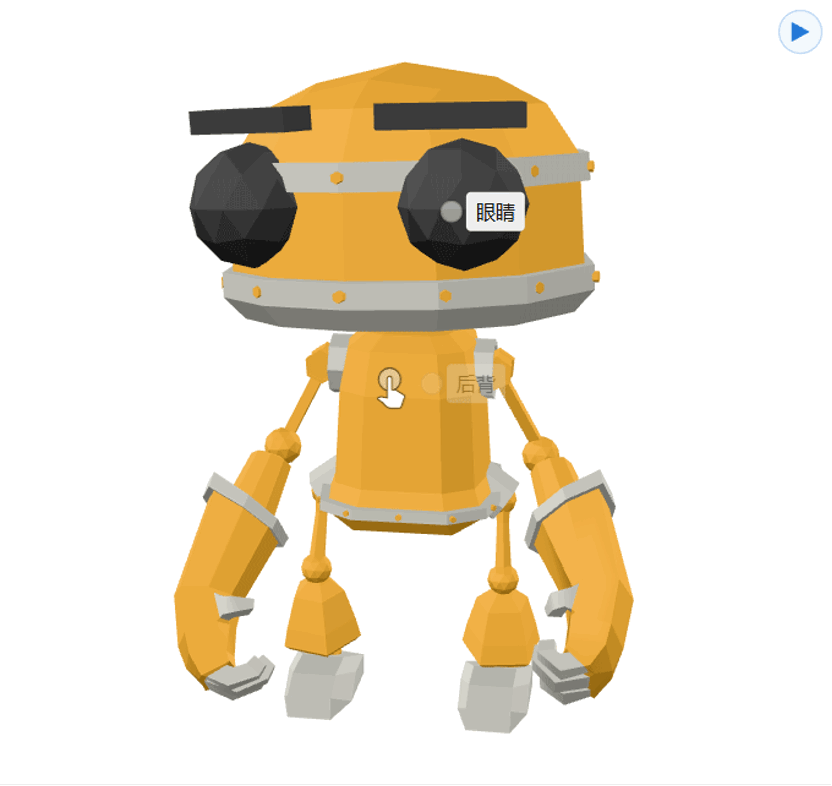
支持旋转、缩放、平移;包含注释标签
交互说明
- 鼠标:拖拽旋转、滚轮缩放;按住右键或触控板两指拖拽进行平移
- 触屏:双指缩放、双指拖拽平移、单指拖拽旋转
- 键盘:部分实现支持方向键旋转与 +/- 缩放
快速复制示例
- 点击 这里➜ 将示例复制到你的课灵工作区
- 在打开的页面点击“复制”
- 随后在生成的副本中点击“编辑”
- 即可查看并操作本教程所示的设置。
创建 3D 模型:分步指南
步骤 1:创建新内容
- 在课灵工作区点击「创建」,进入 H5P 编辑器
- 在内容类型列表中选择 『3D 模型』 或搜索 3D
- 为内容设置 标题(用于检索与版权信息)
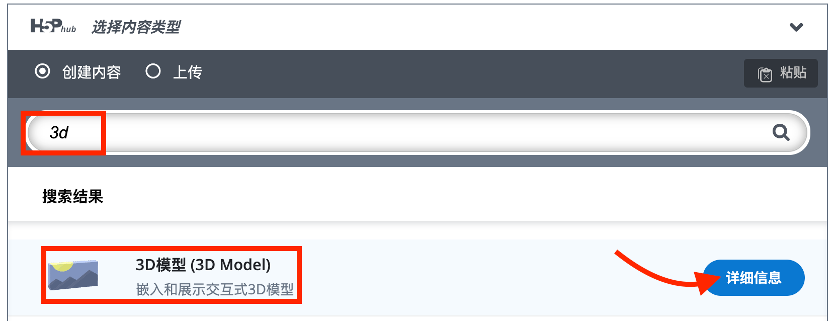
从 H5P 内容类型列表中选择『3D 模型』
步骤 2:上传 3D 模型文件
- 支持 glTF (.gltf) 与 GLB (.glb),推荐使用单文件的 GLB(glTF 2.0 二进制) 格式
- 上传后可在编辑器预览窗口中查看模型加载效果
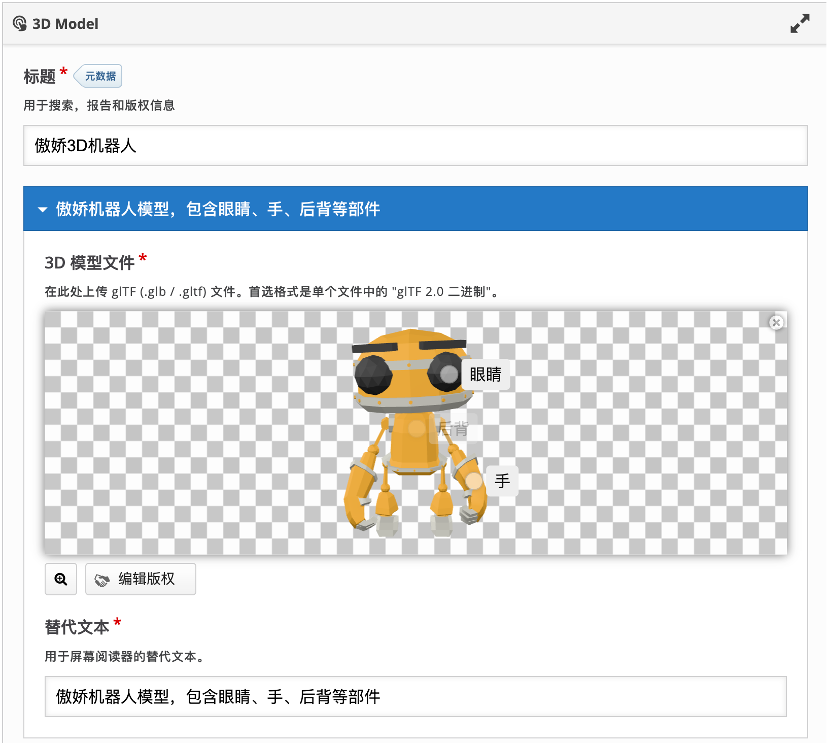
在 H5P 编辑器中上传 3D 模型文件并设置替代文本
步骤 3:设置替代文本
- 在 替代文本 字段填写简明准确的描述,帮助屏幕阅读器用户理解模型内容
- 示例:傲娇机器人模型,包含眼睛、手、后背等部件
步骤 4:添加注释标签
- 在 注释 区域添加多个条目,如「手」「眼睛」「后背」
- 使用每条注释旁的定位按钮,将注释锚点添加到 3D 模型中的对应位置
- 标签应简短直观,避免遮挡关键结构;必要时分层放置避免相互重叠
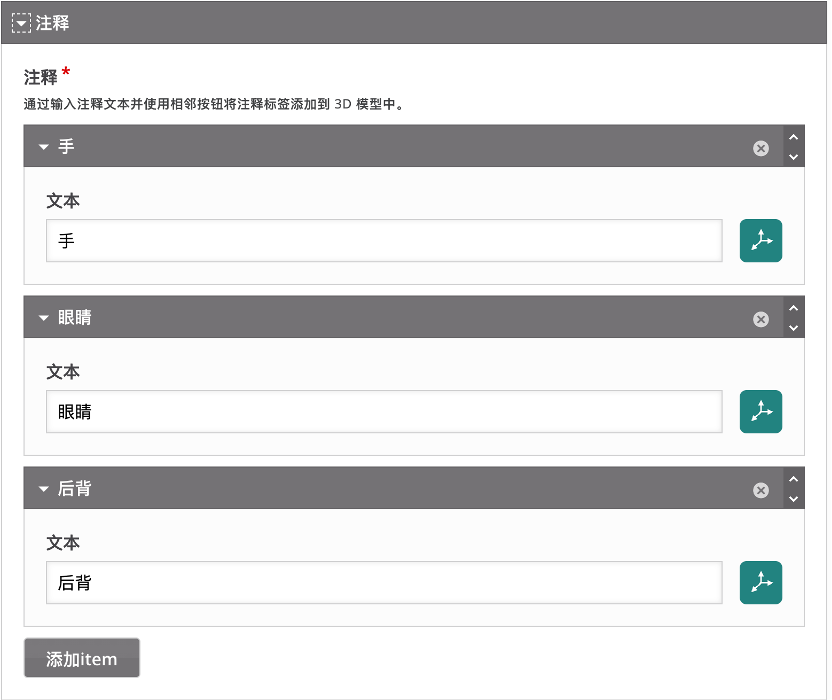
在 3D 模型中添加注释标签,帮助学习者识别关键部位
步骤 5:视觉设置
- 背景图片/背景颜色:设置模型背景,提升对比度与视觉层次
- 海报图片:在大型 3D 模型加载前显示的占位图,适合体量较大的模型以减少空白等待
步骤 6:尺寸设置
- 最大宽度:以 CSS 单位(如 px、rem)控制展示区最大宽度
- 最小高度:确保在窄屏下仍有可交互区域
- 最大高度:上限高度(示例可设为 40rem,按页面排版与模型纵横比进行调整)
步骤 7:发布与测试
- 保存发布后即可预览并测试模型在桌面与移动端的交互体验(旋转、缩放、平移、标签可读性)
优化与可访问性建议
- 性能优化:
- 优先使用 GLB 单文件,减少外部纹理与材质引用
- 文件大小:建议单个 GLB 文件不超过 10MB(移动端建议 5MB 以内),以确保在 4G/5G 网络下的加载体验。
- 控制 面数/多边形数量 与纹理分辨率,避免过度复杂导致帧率下降
- 为大模型启用海报图,缩短白屏时间;必要时压缩资源并开启缓存
- 用户体验:
- 背景与模型保持足够对比度,避免透明/低对比度纹理影响识读
- 注释标签简洁、避让关键视角;
- 可访问性:
- ALT 文本必须完整准确;页面中对主要交互(旋转、缩放、平移)提供文字说明
- 若关键学习目标依赖模型细节,提供额外的静态图或文字阐释作为备选路径
专家建议:用例灵感与相关内容类型推荐
想拓展『3D 模型』的使用场景?以下示例可帮助你打开创作思路:
- 结构讲解:解剖模型、机械装配、建筑构件分解与对齐关系
- 艺术与文物:多角度欣赏与细节标注,结合注释标签形成导览
- 实验教学:仪器设备部件识别与操作路径演示(配合步骤图与文字)
- 产品展示:支持旋转、缩放与材质对比,适合技术规格说明书
- 安全培训:标注风险点与安全检查流程,强化场景化记忆
如果你希望实现相近的互动呈现,也可以考虑以下 H5P 内容类型:
- 『虚拟游览 360(Virtual Tour 360)』:适合场景漫游与空间方位说明
- 『图像热点(Image Hotspots)』:在静态图上添加可点击标签,轻量替代 3D
- 『互动书(Interactive Book)』:整合多种互动组件,构建章节化课程
- 『课程演示(Course Presentation)』:通过幻灯片线性讲解,将 3D 链接或截图嵌入
提示
选择内容类型时,以学习目标与使用环境为先;当空间结构与旋转查看是核心诉求,优先选择『3D 模型』;若仅需在静态图片上标注信息,使用『图像热点』更轻量;需要多组件整合或线性讲解时,考虑『互动书』或『课程演示』。

AtomGit 是由开放原子开源基金会联合 CSDN 等生态伙伴共同推出的新一代开源与人工智能协作平台。平台坚持“开放、中立、公益”的理念,把代码托管、模型共享、数据集托管、智能体开发体验和算力服务整合在一起,为开发者提供从开发、训练到部署的一站式体验。
更多推荐

 5
5 0
0- 0


 已为社区贡献1条内容

所有评论(0)