全网最简单的 Claude Code 零基础安装使用教程(国内可用)2026 + 软件分享
作为一名拥有 15 年电脑销售与维护经验的技术博主,我每天都会接触到各种编程工具和 AI 助手。2026 年,在众多 AI 编程工具中,Claude Code凭借其强大的 Agent 能力、深度 Git 集成和无侵入式终端体验,成为了我日常开发中不可或缺的神器。更重要的是,经过实测,国内用户完全可以通过合规方式免翻墙使用,无需复杂技术配置。今天,我将以带新员工的心态,手把手教你从零基础到精通 Claude Code,让你的编程效率直接翻倍。
一、Claude Code 到底是什么?为什么值得用?
1.1 核心定位:不止是代码补全,更是全栈开发助手
Claude Code 是 Anthropic 公司推出的命令行 AI 编程 Agent,与传统 IDE 插件式代码补全工具(如 GitHub Copilot)有本质区别:
表格
| 对比维度 | Claude Code | 传统代码补全工具 |
|---|---|---|
| 工作方式 | 独立终端工具,主动协作 | IDE 插件,被动响应 |
| 上下文能力 | 200k + 超长上下文,读懂整个项目结构 | 单文件 / 代码片段级 |
| 核心能力 | 跨文件修改、批量重构、自动测试、Git 管理、桌面操控 | 代码补全、语法纠错 |
| 交互方式 | 自然语言对话,可执行复杂任务 | 快捷键触发,聚焦单功能 |
| 国内可用性 | 可通过合规中转服务使用 | 依赖官方 API,访问受限 |
2026 年最新版本(v2.1.112)更是加入了Auto Mode 全自动执行和Computer Use 桌面操控两大王牌功能,彻底实现 "一句话需求,全程自动交付" 的开发体验。
1.2 适合人群与核心价值
无论你是:
- 编程新手:需要 AI 手把手指导,快速入门开发
- 独立开发者:一人多岗,需要 AI 分担重复工作
- 团队技术负责人:需要代码审查、规范统一、文档自动生成
- 运维工程师:需要自动化脚本编写与系统管理
Claude Code 都能帮你解决以下痛点:
- 反复调试代码,效率低下
- 跨文件修改牵一发而动全身,容易出错
- Git 操作繁琐,分支管理混乱
- 技术文档缺失,新人上手困难
- 国内访问国际 AI 服务受限,配置复杂
二、零基础前置准备:3 个必备工具安装(Windows/macOS 通用)
2.1 安装 Node.js(核心依赖)
Claude Code 本质是 Node.js 应用,必须先安装 Node.js 18.x + 版本(推荐 20.x 或 22.x LTS 版,不支持 25.x 及以上版本)。
Windows 安装步骤:
- 访问 Node.js 官网(https://nodejs.org/),下载 "Windows Installer (.msi) 64-bit"
- 双击安装,** 务必勾选 "Add to PATH"** 选项,一路 Next 完成安装
- 打开 PowerShell,输入
node -v和npm -v,显示版本号即安装成功
macOS 安装步骤:
- 推荐使用 Homebrew:
brew install node - 验证:
node -v && npm -v - 无 Homebrew 用户:官网下载.pkg 安装包,按提示安装
国内加速技巧:配置 npm 国内镜像源,避免下载缓慢
bash
运行
# 临时使用淘宝镜像
npm config set registry https://registry.npm.taobao.org
# 查看当前镜像
npm config get registry
2.2 安装 Git(Windows 用户必装)
Git 是 Claude Code 深度集成的核心工具,用于版本控制和项目管理。
Windows 安装步骤:
- 访问 Git 官网(https://git-scm.com/),下载 "Windows X64 Setup"
- 安装时务必勾选 "Add Git to PATH"(推荐 "Git from the command line and also from 3rd-party software")
- 验证:PowerShell 输入
git --version,显示版本号即成功
macOS/Linux 用户:系统自带 Git,无需额外安装,可直接验证版本
2.3 终端环境准备(Windows 用户重点)
Windows 用户推荐使用PowerShell或Windows Terminal(微软商店免费下载),不推荐使用传统 CMD,避免兼容性问题。
如遇脚本执行限制,在 PowerShell 中运行:
powershell
Set-ExecutionPolicy -ExecutionPolicy RemoteSigned -Scope CurrentUser
按提示输入Y确认即可。
三、Claude Code 安装:3 种方法任选,小白推荐一键安装
3.1 官方一键安装(推荐,全平台通用)
这是最简单的安装方式,自动完成所有配置,适合零基础用户。
Windows PowerShell:
powershell
irm https://claude.ai/install.ps1 | iex
macOS/Linux/WSL:
bash
运行
curl -fsSL https://claude.ai/install.sh | bash
Windows CMD:
cmd
curl -fsSL https://claude.ai/install.cmd -o install.cmd && install.cmd && del install.cmd
3.2 npm 全局安装(适合有 Node.js 基础用户)
bash
运行
# 全局安装
npm install -g @anthropic-ai/claude-code
# 验证安装
claude --version
3.3 包管理器安装(适合系统级管理)
Windows(winget):
powershell
winget install Anthropic.ClaudeCode
macOS(Homebrew):
bash
运行
brew install --cask claude-code
# Homebrew安装不会自动更新,需定期运行
brew upgrade claude-code
3.4 安装验证与常见问题解决
安装完成后,在终端输入claude,如出现 Claude Code 的 ASCII 艺术图标和版本信息,说明安装成功。
常见问题:
- "claude 不是内部或外部命令":检查 Node.js 和 Claude Code 是否已添加到系统 PATH
- 权限不足:Windows 以管理员身份运行终端,macOS/Linux 在命令前加
sudo - 下载缓慢:配置 npm 国内镜像或使用代理加速
四、国内使用核心配置:免翻墙 API 设置(关键步骤)
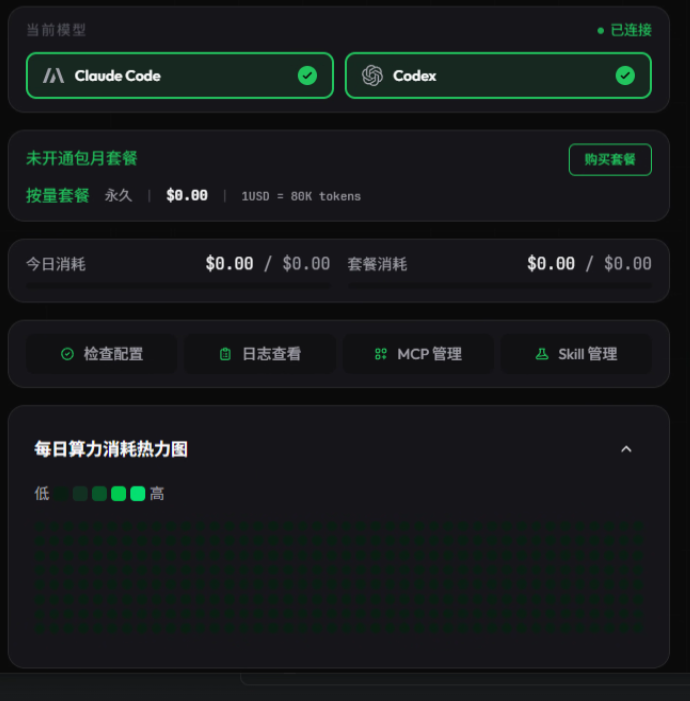
国内用户无法直接访问 Claude 官方 API,需通过合规中转服务或国内大模型 API实现直连使用。以下提供 3 种稳定方案,按推荐顺序排列。
满血版 API 中转(推荐,稳定低成本)
具体步骤👇
打开 https://0011.ai/i/EZY1ZZIL , 点击 链接 完成登录注册
五、零基础使用教程:从第一次运行到完成项目开发
5.1 启动 Claude Code 与初始化设置
- 打开终端,进入你的项目目录:
bash
运行
cd 你的项目路径
# 如无项目,可新建一个
mkdir my-first-project && cd my-first-project
- 启动 Claude Code:
bash
运行
claude
- 首次运行会进入引导流程,按提示设置:
- 项目名称(自动填充)
- 选择是否允许文件读写(推荐 "Allow")
- 选择是否允许命令执行(推荐 "Allow with confirmation")
- 设置偏好语言(中文)
5.2 基础交互:自然语言下达开发任务
Claude Code 采用对话式交互,你可以用自然语言描述任何开发需求,无需记忆复杂命令。
示例 1:创建简单网页
plaintext
> 帮我创建一个响应式个人主页,包含导航栏、个人简介和项目展示区,使用Tailwind CSS
Claude Code 会自动:
- 分析需求,规划文件结构
- 创建 index.html、style.css 和 script.js 文件
- 编写完整代码,包含响应式布局和交互效果
- 询问是否执行创建操作
示例 2:调试代码错误
plaintext
> 我有一个Python脚本,运行时出现"AttributeError: 'NoneType' object has no attribute 'split'"错误,帮我找出问题并修复
Claude Code 会:
- 要求你提供代码片段或文件路径
- 分析错误原因,定位问题代码行
- 提供修复方案,解释错误原理
- 询问是否自动修改文件
5.3 Git 深度集成:对话式版本控制
这是 Claude Code 最强大的功能之一,彻底告别复杂的 Git 命令行操作。
常见 Git 任务示例:
plaintext
> 基于dev分支创建feature/login分支,实现用户登录功能并提交
> 帮我解决当前Git合并冲突,保留我的修改同时整合远程更新
> 分析最近3次提交记录,生成规范的CHANGELOG.md文档
> 把当前分支推送到远程仓库,并创建Pull Request
5.4 高级功能:Auto Mode 与 Computer Use(2026 最新)
Auto Mode 全自动执行:开启后,Claude Code 会自动拆解复杂任务,无需反复确认,全程自动完成。
plaintext
> /auto 帮我重构整个项目的目录结构,遵循DDD设计原则,同时更新所有导入路径和测试文件
Computer Use 桌面操控:Claude Code 可以像人一样操作你的桌面、IDE 和浏览器,执行 GUI 操作和网页测试。
plaintext
> 帮我在Chrome浏览器中测试我们的网站,检查响应式布局在不同设备尺寸下的表现
5.5 自定义设置:打造专属开发助手
Claude Code 支持丰富的自定义设置,满足个性化需求:
- 热键设置:自定义切换 / 退出快捷键
- 布局调整:水平或垂直显示信息面板
- 权限管理:精细控制文件读写、命令执行权限
- 模型选择:根据需求切换不同能力的模型(如 Opus 4.7/xhigh)
- 插件扩展:安装第三方插件,增强功能(如数据库管理、云服务集成)
六、常见问题与解决方案(小白避坑指南)
6.1 连接问题:无法访问 API
解决方案:
- 检查 API 密钥和中转地址是否正确
- 确认网络连接正常,无防火墙拦截
- 尝试切换不同的中转服务或大模型 API
- 重启终端,重新加载环境变量
6.2 功能限制:某些操作无法执行
解决方案:
- 检查权限设置,确保已允许文件读写和命令执行
- 确认使用的模型支持该功能(如 Computer Use 需要特定模型版本)
- 更新 Claude Code 到最新版本:
claude update
6.3 性能问题:响应缓慢或卡顿
解决方案:
- 关闭不必要的后台程序,释放系统资源
- 减少上下文范围,聚焦当前任务
- 切换到轻量级模型,平衡性能与功能
- 确保 Node.js 版本为 LTS 版,避免兼容性问题
6.4 安全提示:防范潜在风险
- 仅从官方渠道安装 Claude Code,避免恶意软件
- 谨慎授予命令执行权限,敏感操作手动确认
- 定期更新 Claude Code,修复安全漏洞
- 不要在公共设备上保存 API 密钥
七、2026 年 Claude Code 精选资源分享
7.1 官方资源
- 官方文档:https://docs.anthropic.com/zh-CN/docs/claude-code
- 下载地址:https://claude.com/download
- GitHub 仓库:https://github.com/anthropics/claude-code
7.2 实用插件推荐
- Database Toolkit:数据库管理与 SQL 生成
- Cloud Integration:云服务(AWS/Azure/ 阿里云)操作自动化
- Documentation Generator:自动生成项目文档和 API 说明
- Security Scanner:代码安全漏洞检测与修复建议
八、总结:AI 编程新时代,从 Claude Code 开始
2026 年,AI 编程已经从 "辅助工具" 进化为 "核心生产力"。Claude Code 作为这一领域的佼佼者,不仅提供了强大的代码生成和调试能力,更通过 Agent 技术和深度集成,彻底改变了软件开发的工作方式。
对于国内用户而言,通过合规中转服务或国内大模型 API,完全可以零门槛使用这一神器,无需复杂的技术配置或特殊网络环境。无论你是编程新手还是资深开发者,Claude Code 都能帮你大幅提升开发效率,减少重复工作,让你专注于更有创造性的任务。
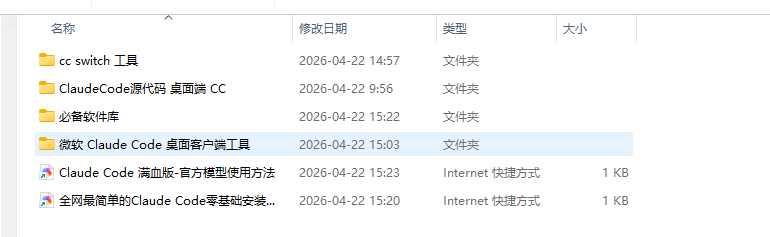
Claude code 全网最简单的部署教程+工具和软件
链接:https://pan.quark.cn/s/eb0c033fb487

AtomGit 是由开放原子开源基金会联合 CSDN 等生态伙伴共同推出的新一代开源与人工智能协作平台。平台坚持“开放、中立、公益”的理念,把代码托管、模型共享、数据集托管、智能体开发体验和算力服务整合在一起,为开发者提供从开发、训练到部署的一站式体验。
更多推荐

 8
8 0
0- 0


 已为社区贡献24条内容

所有评论(0)