【AI智能体(claw家族)操作手册】
AI智能体(claw家族)操作手册
目录
QClaw 操作指南
一、产品概述
QClaw是腾讯推出的个人AI助手,基于OpenClaw开源生态封装,主打一键安装、微信远程控制、零门槛使用,适合追求快速上手的用户。
核心特点:
- ✅ 一键安装 - 不用配环境、不用敲命令行
- ✅ 微信远程 - 手机发消息,电脑自动执行
- ✅ 零门槛 - 小白也能3分钟上手
- ✅ 免费使用 - 腾讯承担Token费用(目前公测期)
二、安装前准备
系统要求
| 系统 | 版本要求 |
|---|---|
| Windows | Windows 10/11(64位) |
| macOS | macOS 12+(Intel/Apple Silicon) |
硬件要求
- 内存: 4GB以上(推荐8GB)
- 硬盘: 500MB可用空间
- 网络: 需要联网(用于下载和更新)
三、安装步骤
步骤1: 下载安装包
- 访问QClaw官网: https://qclaw.qq.com/
- Windows用户 → 点击「Windows版下载」
- Mac用户 → 点击「Mac版下载」
步骤2: 安装软件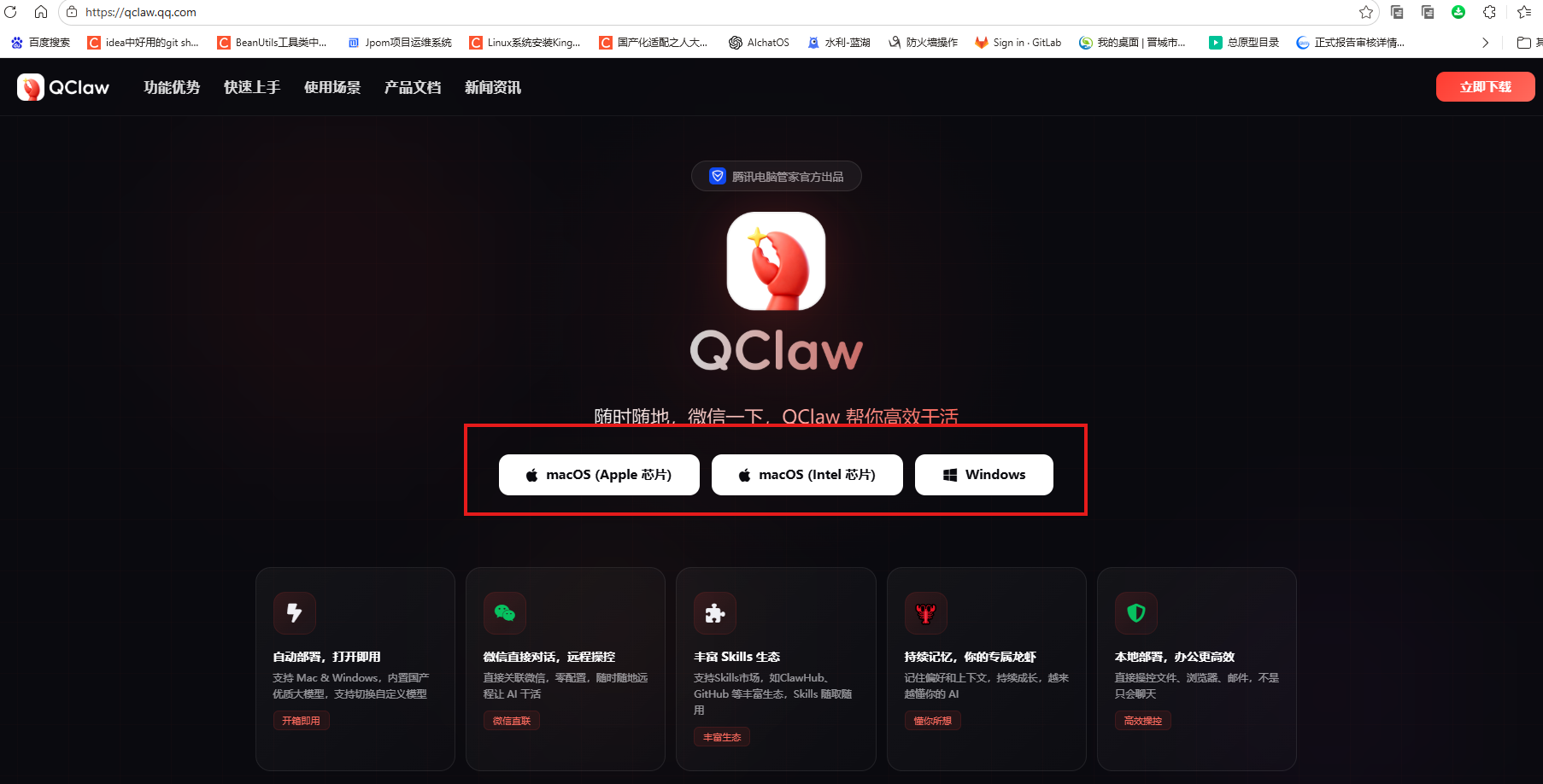
Windows用户:
- 找到下载的安装包(通常在"下载"文件夹)
- 双击运行.exe文件
- 按照提示点击「下一步」→「安装」(注意:非必要尽量不要装在C盘,第一,占空间,第二,安全考虑)
- 等待安装完成(约1-2分钟)
- 点击「完成」,启动QClaw
Mac用户:
- 找到下载的.dmg文件
- 双击打开,将QClaw拖入「应用程序」文件夹
- 打开「启动台」,找到QClaw图标
- 首次打开注意:如果提示"无法打开",前往「系统设置→隐私与安全」,点击「仍要打开」
步骤3: 微信扫码绑定
- 打开QClaw后,会出现登录/注册界面
- 已有腾讯账号 → 直接登录
- 新用户 → 点击「注册」,用手机号快速注册
- 界面会显示一个二维码:
- 打开微信 → 点击右上角「+」→「扫一扫」
- 扫描二维码
- 手机上点击「确认绑定」
- ✅ 绑定成功!你的微信已经和电脑端的QClaw连接了
步骤4: 选择AI模型
绑定微信后,需要选择使用的AI模型:
选项1: 使用腾讯提供的模型(推荐)
- ✅ 免费使用,无需配置
- ✅ 腾讯承担Token费用
- ✅ 开箱即用
选项2: 使用自己的API Key
- 如果你有OpenAI、Claude等API Key
- 可以填入使用自己的模型,目前不支持自己搭建的模型,后续可能会开放
- 费用自行承担
四、平台接入配置
QClaw支持通过多种渠道远程控制,以下是各平台的详细接入方式: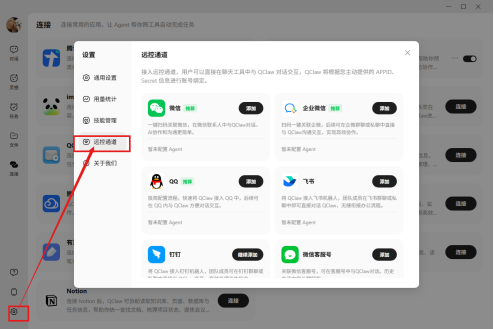
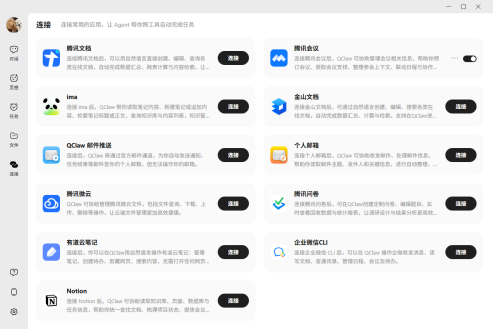
4.1 个人微信接入(推荐)
微信接入是最简单的方式,扫码即可完成绑定。
步骤:
- 打开QClaw客户端
- 点击左下角「设置按钮」→「远控通道」
- 选择「微信」,点击「配置」
- 使用微信扫码关联
- 关联成功后即可在微信中发送指令
4.2 QQ接入
通过QQ开放平台创建机器人,实现QQ远程控制。
前置条件
- 已完成实名认证的QQ账号
配置步骤
第一步: 在QQ开放平台创建机器人
- 访问QQ开放平台
- 点击「龙虾专用入口」,使用QQ账号登录
- 登录成功后,选择「创建机器人」
- 填写机器人名称(建议填写容易识别的名字,如「QClaw助手」)
- 页面将生成并展示AppID,点击查看获取AppSecret(请妥善保存该信息)
第二步: 关联QQ机器人与QClaw
- 打开QClaw,点击左下角「设置按钮」,进入「远控通道」
- 选择「QQ机器人」,点击「配置」
- 填入刚才复制的AppID和AppSecret,点击「连接」完成绑定
⚠️ 注意:连接需要稍等一会哦~
第三步: 开始使用
- 在QQ列表中找到刚刚创建的机器人
- 发送一条简单消息(例如"你好")进行连通测试
✅ 说明:如果机器人能够正常回复,说明您已成功完成QClaw与QQ的对接🎊
4.3 飞书接入
通过飞书机器人实现远程控制。
配置步骤:
- 打开QClaw →「设置」→「远控通道」
- 选择「飞书」,按照指引创建飞书机器人
- 获取Webhook地址和密钥
- 在QClaw中填入对应信息完成绑定
4.4 钉钉接入
通过钉钉机器人实现远程控制。
配置步骤:
- 打开QClaw →「设置」→「远控通道」
- 选择「钉钉」,按照指引创建钉钉机器人
- 获取Webhook地址和密钥
- 在QClaw中填入对应信息完成绑定
4.5 企业微信接入
通过企业微信机器人实现远程控制。
配置步骤:
- 打开QClaw →「设置」→「远控通道」
- 选择「企业微信」,按照指引创建企业微信机器人
- 获取Webhook地址和密钥
- 在QClaw中填入对应信息完成绑定
五、功能验证
5.1 基础功能测试
接入成功后,尝试发送以下指令测试功能:
| 测试项目 | 指令示例 | 预期结果 |
|---|---|---|
| 连通性测试 | 你好 | 收到欢迎回复 |
| 文件操作 | 查看桌面文件 | 返回桌面文件列表 |
| 天气查询 | 北京今天天气怎么样 | 返回天气信息 |
| 系统信息 | 查看系统状态 | 返回电脑状态信息 |
5.2 远程控制测试
确保手机和电脑不在同一网络下,测试远程控制能力:
- 关闭电脑WiFi,使用手机流量
- 在微信/QQ中发送指令
- 确认电脑端能够正常接收并执行
六、使用场景
QClaw能在手机上发句话,就能让电脑帮你:
📁 办公场景
- 整理桌面文件,按类型/日期自动分类
- 批量重命名文件
- 自动归档项目资料
- 读写文档,润色文案
📧 社交通讯
- 定时发送邮件
- 自动回复常见问题
- 整理微信聊天记录
- 提醒重要事项
💻 开发协作
- GitHub项目自动化
- 代码审查辅助
- 技术文档整理
- API测试
🌐 内容运营
- 自动发布社媒内容
- 整理选题素材
- 数据分析报告
- 竞品监控
🎯 生活助手
- 天气提醒
- 日程管理
- 待办事项
- 记账统计
七、快速上手:5个必试指令
安装完成后,试试这5个指令,感受QClaw的强大:
-
文件整理
把桌面上的所有截图移动到"截图"文件夹,并按日期命名 -
日程提醒
每天上午9点提醒我查看今日待办事项 -
邮件助手
帮我写一封给客户的跟进邮件,主题是项目进度汇报 -
数据分析
读取桌面上的sales.xlsx,分析本月销售趋势并生成图表 -
智能搜索
搜索本周关于AI行业的最新新闻,整理成摘要发给我
八、常见问题
8.1 安装相关问题
Q: 安装时提示"无法验证开发者"怎么办?
A: macOS用户请前往「系统设置→隐私与安全性」,点击"仍要打开"。
Q: Windows安装后无法启动?
A: 请确保系统已安装最新的Visual C++ Redistributable,并以管理员身份运行。
8.2 接入相关问题
Q: 机器人没有响应怎么办?
A: 请检查以下几点:
- 确保电脑上的QClaw正在运行
- 检查AppID和AppSecret是否填写正确
- 确保电脑能够正常访问网络
- 尝试重新绑定
WorkBuddy 操作指南
一、产品概述
WorkBuddy是腾讯云CodeBuddy团队推出的AI原生桌面智能体工作台,业内常称腾讯版小龙虾,主打自然语言驱动本地办公自动化,面向职场办公、数据处理、文档创作等场景,实现"一句话交付可验收成果"。
核心特点:
- 本地文件全链路操作:批量重命名、Excel数据汇总、PDF提取与合并、文件夹智能分类
- 多模态内容生成:文案创作、海报设计、PPT自动排版、数据可视化图表生成
- 任务自主规划拆解:多步骤复杂任务无需人工干预,自动规划执行路径
- 跨平台远程控制:通过企业微信、飞书、钉钉发送指令,实现异地电脑操控
- 权限精细化管控:仅访问授权文件夹,支持沙盒隔离与危险操作拦截
二、安装前准备
系统要求
- 操作系统: Windows、macOS
- 内存: 4GB以上(推荐8GB)
- 存储空间: 至少500MB
需要准备
- 一个微信或企业微信账号(用于登录)
- 稳定的网络连接
三、安装步骤
步骤1: 下载WorkBuddy
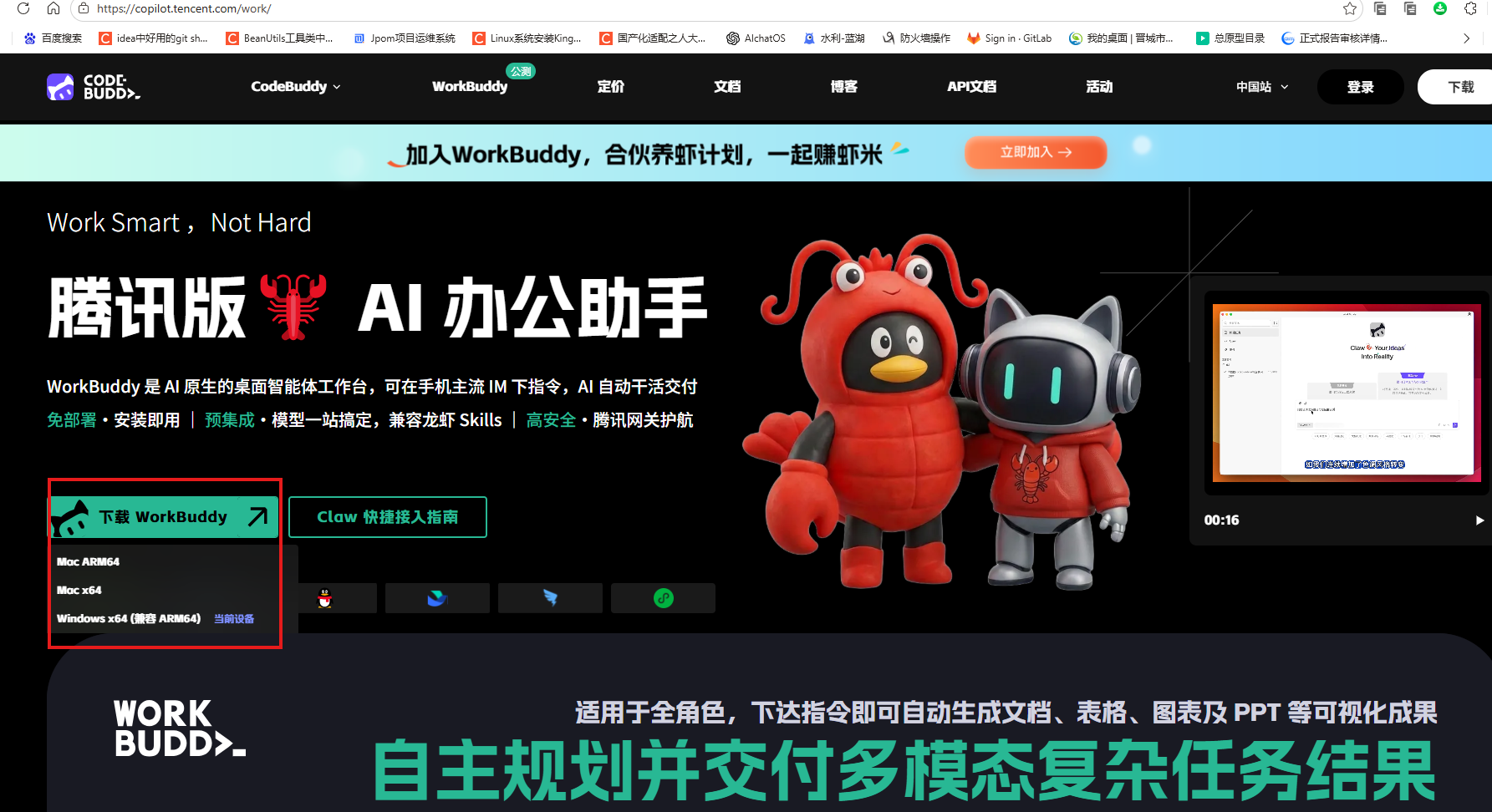
- 访问WorkBuddy官方下载页面
- 根据你的系统选择对应版本下载:
- Windows: 下载.exe安装包
- macOS: 下载.dmg安装包
WorkBuddy官网首页:
步骤2: 安装WorkBuddy
Windows安装:
- 双击运行安装包
- 按照安装向导完成安装
- 安装完成后自动启动WorkBuddy
macOS安装:
- 双击打开DMG文件
- 将WorkBuddy图标拖拽到Applications文件夹
- 首次启动时,前往「系统设置→隐私与安全性」,允许WorkBuddy运行
- 根据提示授予必要的系统权限(辅助功能、文件访问等)
步骤3: 登录WorkBuddy
- 打开WorkBuddy应用
- 使用微信或企业微信扫码登录
- 登录成功后进入主界面
四、模型配置
WorkBuddy支持多种大模型,你可以根据需求选择:
4.1 使用内置模型
- 默认使用腾讯混元模型
- 公测期提供免费额度
- 无需额外配置,开箱即用
4.2 添加自定义模型,可以添加自己部署的模型
- 点击右上角「设置」→「模型管理」
- 点击「添加模型」
- 填写模型信息:
- 服务商: 选择或自定义
- API Key: 输入你的API密钥
- Base URL: 模型的API地址
- 点击「添加」完成配置
- 选择该模型作为默认模型
五、技能市场使用
WorkBuddy内置了SkillHub镜像,已预装22,000+技能,其中大量来自OpenClaw社区。
WorkBuddy技能市场界面:
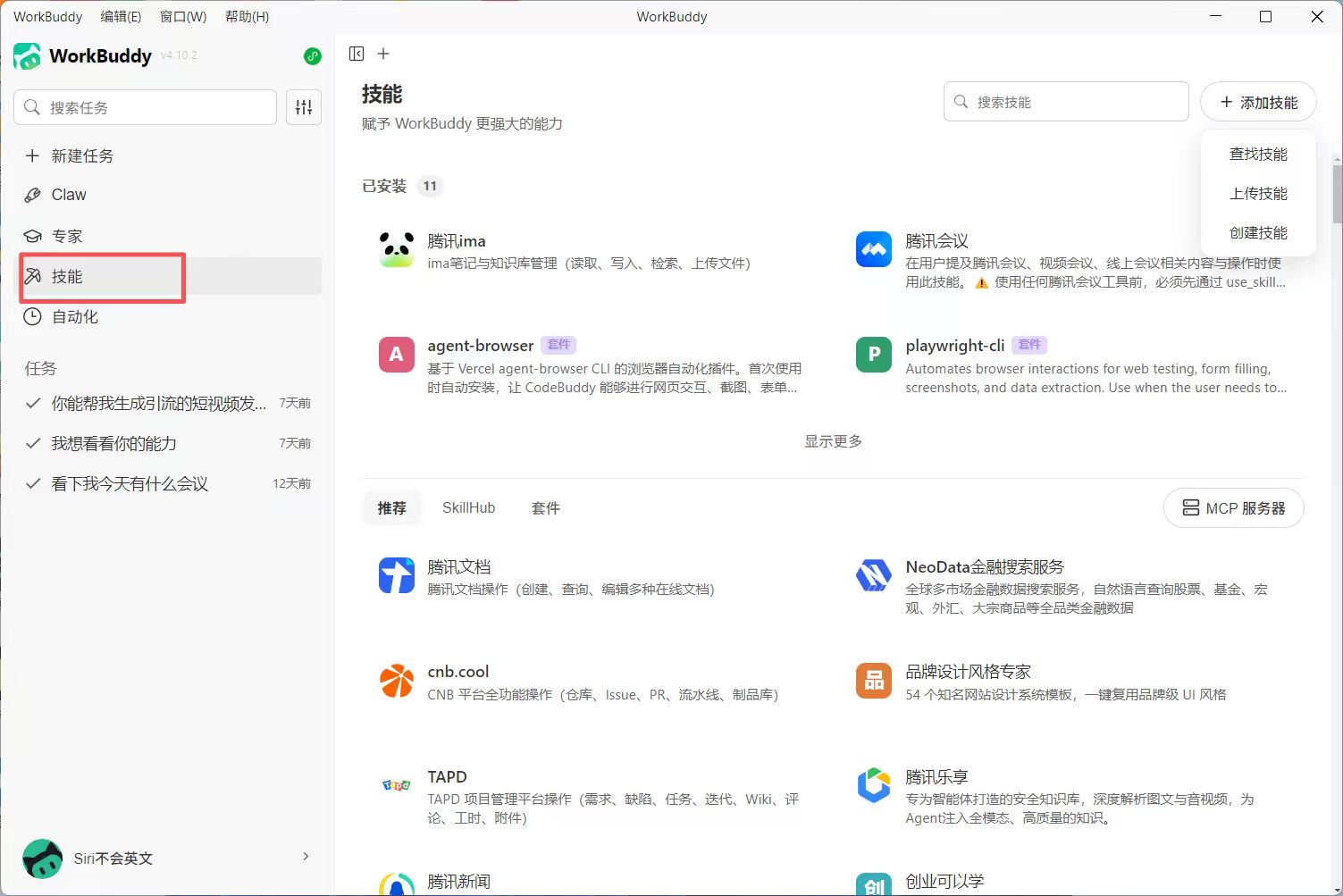
5.1 浏览技能
- 点击左侧「技能市场」
- 浏览分类或搜索关键词
5.2 安装技能
- 找到需要的技能,点击「安装」
- 系统自动完成依赖解析与环境适配
- 安装完成后即可使用
5.3 注意事项
- 部分技能依赖特定CLI工具(如pandoc、ffmpeg),WorkBuddy不会自动安装这些工具
- 如果技能安装后报错,错误信息里大概率含"command not found",需要手动安装依赖
- 部分技能因硬编码调用openclaw命令、使用未实现钩子或依赖本地服务而无法运行
六、企业集成
WorkBuddy原生支持企业微信和钉钉,方便团队协作。
6.1 企业微信集成
- 点击「设置」→「企业微信」
- 扫码登录企业微信
- 选择要集成的企业应用
- 配置机器人权限
- 开始在企业微信中发送指令
6.2 钉钉集成
- 点击「设置」→「钉钉」
- 扫码登录钉钉
- 创建或选择钉钉机器人
- 配置Webhook地址
- 开始在钉钉中发送指令
七、使用场景
7.1 办公自动化
# 批量重命名文件
把下载文件夹中的所有PDF文件按日期重命名

# Excel数据汇总
读取桌面上的三个Excel文件,汇总销售额数据并生成新表格

# 文档处理
将这个Word文档转换为PDF,并提取其中的表格数据
7.2 内容创作
# 文案生成
帮我写一篇产品发布会的宣传文案,风格要正式但不失活力

# PPT制作
根据这份大纲生成一个10页的PPT,使用商务风格

# 海报设计
为春节活动设计一张海报,主题是"团圆",红色主色调
7.3 数据分析
# 销售趋势分析
读取去年的销售数据,分析月度趋势并生成折线图

# 数据可视化
将这个CSV文件的数据制作成饼图,显示各部门占比
八、常见问题
Q: WorkBuddy能运行所有OpenClaw技能吗?
A: 大部分OpenClaw技能可以运行,但部分技能因依赖特定环境或调用openclaw命令而无法运行。
Q: 如何提高任务执行成功率?
A:
- 复杂任务拆分执行,避免多步骤并发导致卡顿
- 开源技能导入前先测试兼容性
- 优先选用官方认证插件
AutoClaw 操作指南
一、产品概述
AutoClaw(澳龙)是智谱AI推出的首款真正意义上的OpenClaw一键本地安装器——下载、双击、即刻开始使用AI智能体,全程不超过一分钟。内置Pony-Alpha-2模型和50+预置技能,AutoClaw让Windows和macOS用户轻松部署强大的AI助手。
核心特点:
- ⚡ 一键安装 - 下载、双击、登录,一分钟内部署OpenClaw
- 🧠 GLM模型 - 智谱自研模型,针对OpenClaw场景深度优化
- 📦 50+预置技能 - 内容创作、办公自动化、代码生成等开箱即用
- 🌐 AutoGLM浏览器自动化 - 像人一样操作浏览器
- 💬 飞书深度集成 - 在飞书聊天框直接派发任务
- 🔄 多模型热切换 - 支持DeepSeek、Kimi、MiniMax等主流模型
- hermes自我进化能力–会在对话聊天中自我纠正,提高下次效率
二、安装前准备
系统要求
| 操作系统 | 版本要求 | 说明 |
|---|---|---|
| Windows | Windows 10/11 | 支持,实测需要保持电脑持续开机 |
| macOS | macOS 12(Sonoma)或更高 | 体验更稳定,推荐使用 |
硬件要求
- 内存: 8GB+(推荐16GB)
- 存储空间: 预留10GB
- 网络: 安装时需联网,后续支持离线使用
需要准备
- 手机号(用于注册登录智谱账号)
- 新用户会获得免费积分体验额度
三、安装步骤
步骤1: 下载安装包
- 访问AutoClaw官网: https://autoglm.zhipuai.cn/autoclaw/
- 选择对应系统的AutoClaw安装包下载:
- Windows: 下载.exe文件
- macOS: 下载.dmg文件
- 等待下载完成(约200MB)
AutoClaw官网首页: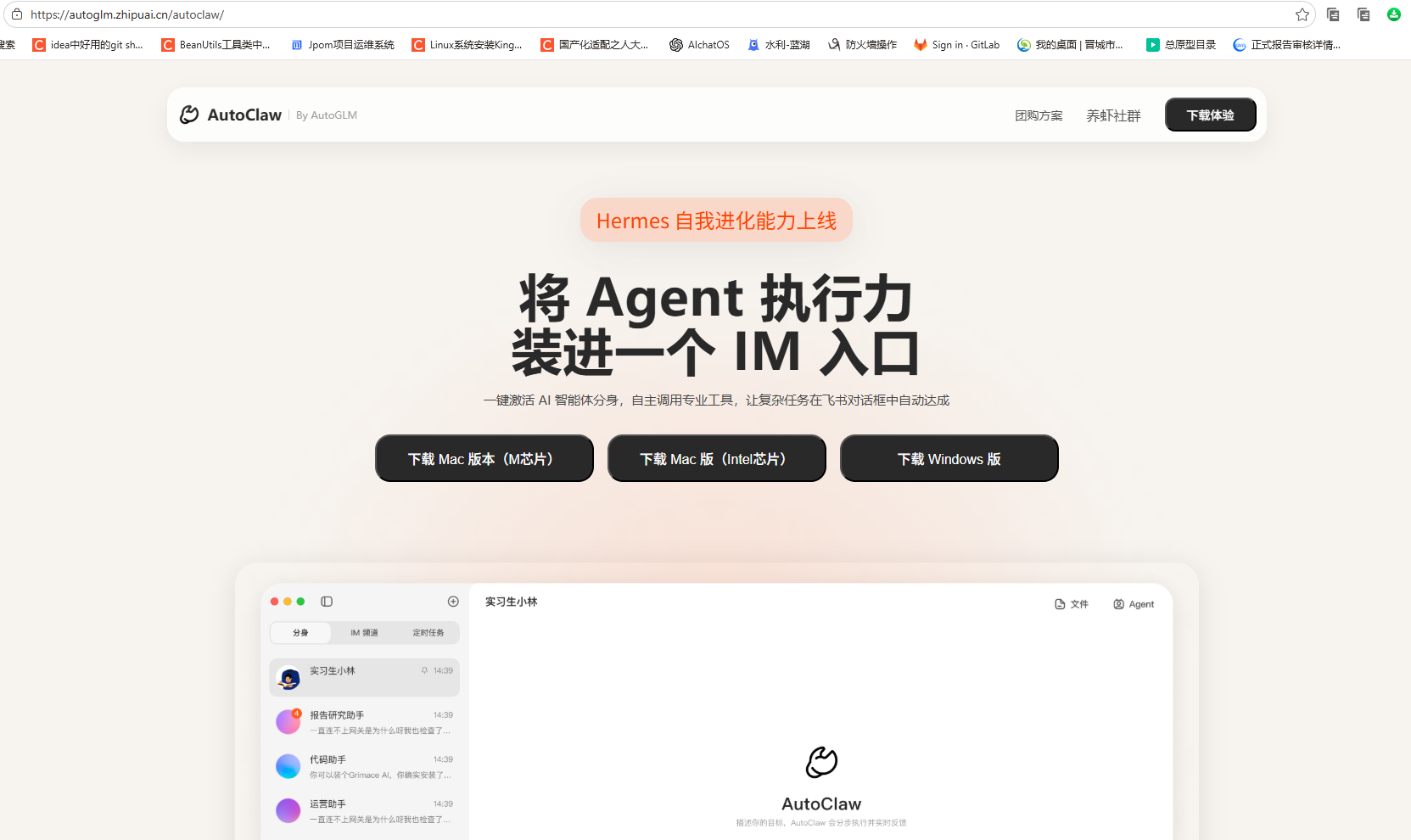
步骤2: 安装软件
Windows安装:
- 双击运行下载的.exe文件
- 选择安装目录后直接下一步进入安装
- 安装过程自动完成无需任何手动配置
- 完成安装后桌面出现AutoClaw图标
macOS安装:
- 双击.dmg文件
- 将AutoClaw拖入应用程序文件夹
- 打开应用程序,即可启动
步骤3: 账号登录
- 打开AutoClaw进入登录界面
- 输入手机号并获取验证码
- 勾选同意协议点击登录
步骤4: 首次启动配置
- 登录后会弹出"安全与风险指南",建议仔细阅读
- 确认后进入主界面
- ⚠️ 重点:首次配置时,“文件访问范围"默认选择"关闭”,避免AI访问敏感目录
- 配置完成后,可直接在AutoClaw的聊天框里派发任务
四、飞书集成(推荐)
AutoClaw功能之一就是可以接入飞书,实现随时随地调用你的数字员工。
集成步骤
- 在AutoClaw主界面点击「IM频道」设置
- 选择「飞书」,点击「一键接入飞书」
- 使用手机飞书扫码登录
- 等待45秒左右,系统提示「配置成功」
- 打开飞书,聊天列表会新增「AutoClaw」机器人
大多数情况下不需要手动填写任何信息,AutoClaw会自动完成:
- 飞书后台的应用创建
- 权限配置
- 密钥绑定
如果自动配置不可用,可以:
- 先登录飞书开放平台
- 创建企业自建应用
- 将应用的App ID和App Secret填到AutoClaw
- 点击保存,等待系统自动完成绑定
五、自定义模型配置(可添加自己部署的)
AutoClaw默认使用智谱的GLM5模型会消耗官方积分。如果想更实惠,可以通过接入第三方API实现低成本甚至免费使用。
配置步骤
- 在AutoClaw点击左下角【设置】图标
- 进入设置页面,在左侧导航中选择【模型与API】界面
- 找到【添加自定义模型】并点击
- 在弹出的窗口中填写大模型的参数:
| 字段 | 填写内容 | 示例 |
|---|---|---|
| 服务商 | 自定义 | - |
| 模型ID | 复制的模型ID | claude-sonnet-4-6 |
| 显示名称 | 任意名称 | Claude 3.5 Sonnet |
| API Key | 复制的sk-开头的密钥 | sk-xxx… |
| API协议 | OpenAI | - |
| Base URL | API中转地址 | https://api.linoapi.com/v1 |
- 填写完整之后点击右下角的【添加】
- 最后在模型列表中找到刚添加的模型并点击【设为默认】
验证配置
- 返回聊天界面
- 确认左下角选中的是你配置的模型
- 发送一条消息测试
- 如果正常响应,恭喜你已成功配置
六、核心功能演示
6.1 办公自动化
# 批量重命名文件
把下载文件夹中的所有图片文件按日期重命名

# Excel数据汇总
读取桌面上的三个Excel文件,汇总销售额数据并生成新表格

# 会议纪要整理
请整理今天10:00-11:30的产品需求评审会议录音,生成:
1. 会议纪要(包含背景、讨论要点、决策结果)
2. 待办事项清单(按责任人分类)
3. 发送给参会人员并同步到知识库
6.2 内容创作
# 文案生成
帮我写一篇春季踏青的朋友圈文案,要有诗意

# 视频脚本撰写
为一个10分钟的产品介绍视频撰写脚本

# 公众号排版
将这篇文字内容排版成适合公众号发布的格式
6.3 代码开发
# 代码生成
用Python写一个批量转换图片格式的脚本,支持JPG转PNG

# API调试
帮我测试这个API接口是否正常工作

# 算法优化
优化这段代码的时间复杂度
6.4 浏览器自动化
# 数据抓取
访问这个网站,抓取最新的AI新闻标题和链接

# 表单填写
自动填写这个在线表单并提交

# 多步骤任务
登录网站 → 搜索商品 → 对比价格 → 生成报告
七、50+预置技能概览
AutoClaw内置了50+高频技能,覆盖多个领域: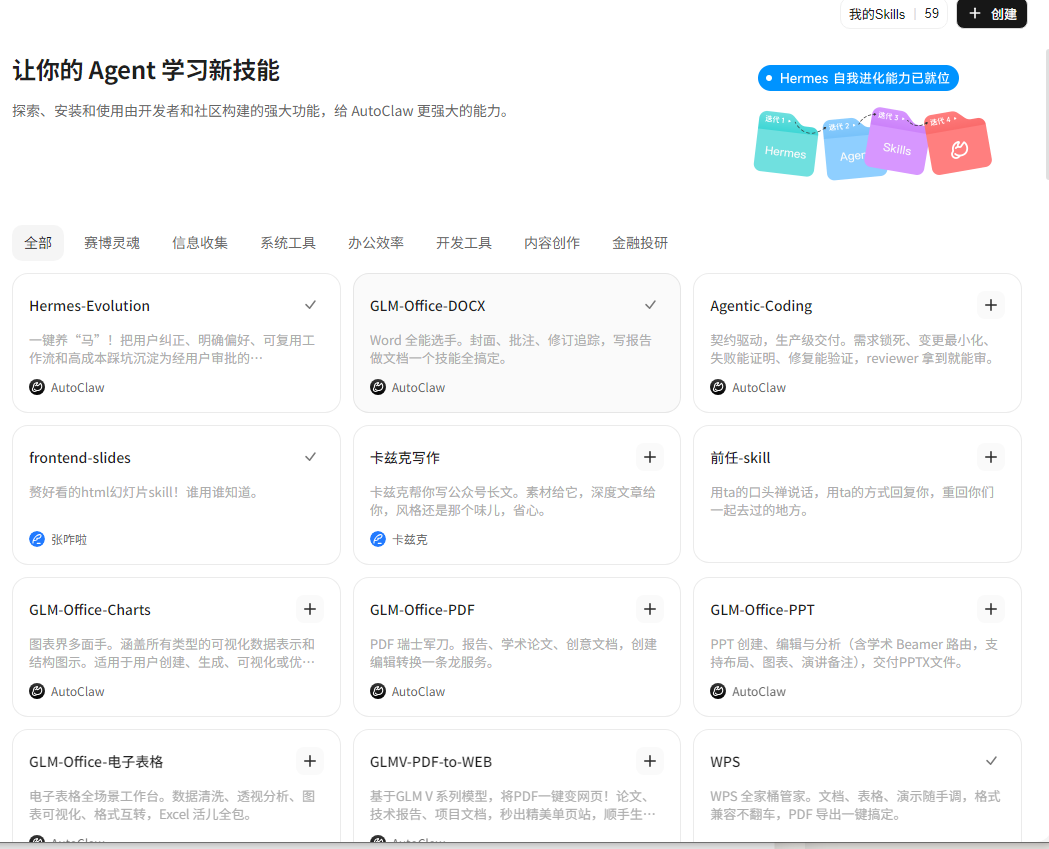
内容创作类
- 社交媒体文案生成
- 新闻摘要
- 视频脚本撰写
- 公众号排版
办公自动化
- 文档处理
- 表格分析
- 邮件分类与回复
- 会议纪要整理
代码开发
- 代码片段生成
- API调试
- 算法优化
- 架构设计
营销运营
- 竞品分析
- 用户画像生成
- 活动策划
- SEO优化
金融投研
- 财报解读
- 行业趋势预测
- 风险评估
- 数据抓取
八、常见问题
Q: AutoClaw免费吗?
A: 新用户赠送约2000积分,足够体验核心功能。付费选项:积分包29元起,按需购买不过期。
Q: 支持哪些模型?
A: 除智谱GLM系列外,还支持DeepSeek、Kimi、MiniMax等主流大语言模型,支持热切换。
Q: 数据安全吗?
A: 所有数据保留在本地,不上传云端,满足金融、医疗等高敏感行业隐私要求。
Hermes Agent 操作指南(按需)
一、产品概述
Hermes Agent是由NousResearch开发的开源AI Agent框架,提供丰富的工具集成和灵活的模型支持,是一个功能强大的AI助手。
核心特点:
- 多模型支持: Anthropic、OpenAI、DeepSeek、GitHub Copilot等
- 丰富的工具集: 网络、文件、终端、浏览器等
- 灵活的技能系统: 可扩展的技能架构
- 完全开源: 自由定制和扩展
二、安装前准备
系统要求
- 操作系统: Linux、macOS、Windows(WSL)
- Python: 3.10或更高版本
- Node.js: 18或更高版本
- 网络连接: 需要网络下载依赖
需要准备
- 基本的命令行操作能力
- 至少一个模型的API Key
三、安装方式
方式一: 一键安装脚本(推荐)
最快2分钟完成安装,适合大多数用户。安装脚本自动处理所有依赖。
curl -fsSL https://raw.githubusercontent.com/NousResearch/hermes-agent/main/scripts/install.sh | bash
安装脚本自动完成的工作:
| 步骤 | 操作 | 说明 |
|---|---|---|
| 1 | 检测/安装uv | uv是Astral开发的超快Python包管理器 |
| 2 | 检测/安装Python | 确保使用兼容的Python版本 |
| 3 | 检测/安装Node.js | 部分技能依赖Node.js |
| 4 | 检测/安装ripgrep | 用于高效文本搜索 |
| 5 | 检测/安装ffmpeg | 音视频处理支持 |
| 6 | 创建虚拟环境 | 在~/.hermes-venv创建隔离环境 |
| 7 | 克隆仓库 | 拉取最新代码到本地 |
| 8 | 安装依赖 | 使用uv.lock进行哈希验证安装 |
| 9 | 安装子模块 | 包括mini-swe-agent、tinker-atropos等 |
| 10 | 配置PATH | 将hermes命令添加到PATH |
安装后激活:
# 重新加载shell配置
source ~/.bashrc   # Bash用户
source ~/.zshrc    # Zsh用户

# 运行设置向导(配置API Key)
hermes setup

# 启动对话
hermes
方式二: 手动安装
适合需要完全控制安装过程的高级用户。
步骤1: 安装uv包管理器
# macOS/Linux
curl -LsSf https://astral.sh/uv/install.sh | sh

# 或通过pip
pip install uv
步骤2: 克隆仓库并创建虚拟环境
# 克隆仓库
git clone https://github.com/NousResearch/hermes-agent.git
cd hermes-agent

# 创建虚拟环境
uv venv
source .venv/bin/activate
步骤3: 安装依赖
Hermes提供多种安装选项:
| 选项 | 说明 | 命令 |
|---|---|---|
| all | 完整安装(推荐) | uv pip install -e ".[all]" |
| core | 仅核心功能 | uv pip install -e "." |
| dev | 开发模式 | uv pip install -e ".[dev]" |
四、模型配置
Hermes支持多种模型,可根据需求选择:
4.1 Anthropic Claude
export ANTHROPIC_API_KEY="sk-ant-..."
hermes model claude-sonnet-4-6
4.2 OpenAI GPT
export OPENAI_API_KEY="sk-..."
hermes model gpt-4o
4.3 DeepSeek
export DEEPSEEK_API_KEY="sk-..."
hermes model deepseek-chat
4.4 GitHub Copilot
通过hermes model进行OAuth,或使用COPILOT_GITHUB_TOKEN/GH_TOKEN
4.5 自定义端点
支持VLLM、SGLang、Ollama或任何OpenAI兼容的API,设置基础URL+API密钥即可
五、开始使用
启动Hermes
hermes
启动后,你将看到一个欢迎横幅,显示你的模型、可用工具和技能。
基础对话
❯ 你能帮我做什么?
该Agent可以访问用于网络搜索、文件操作、终端命令等工具——所有这些都开箱即用。
使用终端工具
❯ 我的磁盘使用情况如何?显示前5个最大的目录。
Agent将代表你运行终端命令并显示结果。
使用斜杠命令
输入/查看所有命令的自动完成下拉列表:
| 命令 | 功能 |
|---|---|
| /model | 切换模型 |
| /skill | 管理技能 |
| /web | 网络搜索 |
| /file | 文件操作 |
| /term | 终端命令 |
| /code | 代码执行 |
| /help | 帮助信息 |
六、技能系统
Hermes有一个灵活的技能系统,允许你扩展Agent的功能。
6.1 查看可用技能
hermes skill list
6.2 安装技能
hermes skill install <skill-name>
6.3 创建自定义技能
- 在~/.hermes/skills/目录创建新技能
- 编写技能代码(支持Python)
- 在hermes配置中注册技能
七、使用场景
7.1 代码开发
# 代码生成
用Python写一个斐波那契数列的生成器

# 代码审查
检查这段代码的性能问题

# 调试
帮我找出为什么这个函数返回None
7.2 网络搜索
# 信息搜索
搜索最新的AI新闻,总结前5条

# 深度调研
研究一下量子计算的发展现状,写一份报告
7.3 文件处理
# 批量重命名
将当前目录下所有.md文件按日期重命名

# 内容提取
从这个PDF中提取表格数据

# 格式转换
将这个JSON文件转换为CSV
7.4 终端操作
# 系统监控
检查我的CPU和内存使用情况

# 自动化任务
帮我设置一个定时任务,每天备份数据库

# 环境配置
帮我配置一个Python开发环境
八、常见问题
Q: Hermes支持哪些操作系统?
A: 支持Linux、macOS和Windows(通过WSL)。
Q: 如何更新Hermes?
A: 运行hermes update或重新运行安装脚本。
Q: 安装失败怎么办?
A: 检查Python和Node.js版本,确保满足要求。查看错误日志获取详细信息。
Q: 如何卸载Hermes?
A: 删除~/.hermes目录,并从PATH中移除hermes命令。
常见问题与故障排查
一、通用问题
Q1: 安装后无法启动怎么办?
A:
- 检查系统要求是否满足
- 查看错误日志
- 尝试以管理员/管理员权限运行
- 重新安装软件
Q2: 如何查看运行日志?
A:
- QClaw: 在设置中查看日志
- WorkBuddy: 点击设置→日志
- AutoClaw: 点击左下角日志图标
- Hermes: 查看终端输出或~/.hermes/logs/
Q3: 如何重置配置?
A:
- 桌面应用: 删除配置文件目录后重启
- Hermes: 删除~/.hermes目录重新安装
二、性能问题
Q1: 运行速度慢怎么办?
A:
- 检查网络连接
- 切换到更快的模型
- 减少任务复杂度
- 关闭不必要的后台程序
Q2: 内存占用过高?
A:
- 清理缓存
- 减少并发任务
- 使用轻量级模型
- 关闭不用的技能
三、网络问题
Q1: 无法连接服务器?
A:
- 检查网络连接
- 检查防火墙设置
- 切换网络(如WiFi切换到4G)
- 检查代理设置
Q2: API调用失败?
A:
- 检查API Key是否正确
- 检查API额度是否充足
- 检查网络连接
- 尝试更换API端点
四、权限问题
Q1: macOS提示无法打开应用?
A:
- 前往系统设置→隐私与安全性
- 点击"仍要打开"
- 或右键点击应用,选择"打开"
Q2: Windows提示SmartScreen警告?
A:
- 点击"更多信息"
- 点击"仍要运行"
- 或在属性中解除锁定
Q3: 文件访问权限不足?
A:
- 以管理员权限运行
- 调整文件权限
- 将文件移到可访问的目录
五、模型相关
Q1: 如何更换模型?
A: 各产品的模型配置方式不同:
- QClaw: 设置→模型管理
- WorkBuddy: 设置→模型管理
- AutoClaw: 设置→模型与API
- Hermes:
hermes model <model-name>
Q2: 如何降低Token消耗?
A:
- 使用更便宜的模型
- 精简任务描述
- 启用缓存功能
- 使用本地模型
Q3: 模型响应质量差?
A:
- 切换到更强的模型
- 优化任务描述
- 增加上下文信息
- 使用Few-Shot提示
六、技能相关
Q1: 技能安装失败?
A:
- 检查网络连接
- 检查依赖环境
- 查看错误日志
- 尝试手动安装依赖
Q2: 技能运行出错?
A:
- 检查技能版本兼容性
- 查看详细错误信息
- 更新技能到最新版本
- 联系技能开发者
Q3: 如何开发自定义技能?
A: 查看各产品的官方文档:
- OpenClaw: https://openclaw.im/docs/
- WorkBuddy: 技能开发指南
- AutoClaw: 技能开发教程
- Hermes: ~/.hermes/docs/
七、安全问题
Q1: 数据安全吗?
A:
- QClaw/WorkBuddy/AutoClaw: 数据存储在本地
- Hermes: 可配置本地或云端
- 建议使用本地部署处理敏感数据
Q2: 如何保护API Key?
A:
- 不要在代码中硬编码
- 使用环境变量
- 定期更换API Key
- 限制API Key权限
Q3: 如何防止恶意操作?
A:
- 开启权限限制
- 审查技能代码
- 使用沙盒模式
- 定期检查操作日志
附录
A. 快速参考卡片
| 产品 | 安装时间 | 技能数量 | 适用人群 | 免费额度 |
|---|---|---|---|---|
| QClaw | 3分钟 | 5000+ | 普通用户 | 公测期免费 |
| WorkBuddy | 1分钟 | 22000+ | 职场人士 | 5000积分 |
| AutoClaw | 1分钟 | 50+ | 个人用户 | 2000积分 |
| Hermes | 2分钟 | 可扩展 | 开发者 | 无限制 |
B. 有用的链接
- QClaw官网: https://qclaw.qq.com/
- QClaw帮助文档: https://qclaw.qq.com/docs/
- WorkBuddy官网: https://workbuddy.tencent.com/
- AutoClaw官网: https://autoglm.zhipuai.cn/autoclaw/
- OpenClaw官网: https://openclaw.im/
- Hermes Agent: https://github.com/NousResearch/hermes-agent
C. 社区资源
- QClaw官方微信群
- OpenClaw Discord社区
- AutoClaw用户论坛
- Hermes Agent GitHub Issues
D. 更新日志
2026-04-20
- 创建完整操作手册
- 覆盖四个主流AI智能体
- 包含详细安装和使用指南
2026-04-22
- 完善操作手册
- 对消息不够及时的地方进行补充
- 补充插图进行说明
文档版本: v1.1
最后更新: 2026年4月22日
维护者: 江苏中盈高科智能信息股份有限公司

AtomGit 是由开放原子开源基金会联合 CSDN 等生态伙伴共同推出的新一代开源与人工智能协作平台。平台坚持“开放、中立、公益”的理念,把代码托管、模型共享、数据集托管、智能体开发体验和算力服务整合在一起,为开发者提供从开发、训练到部署的一站式体验。
更多推荐
 6
6 0
0- 0


 已为社区贡献1条内容

所有评论(0)