DPI调整全攻略:让你轻松掌控图像精度
在数字时代,图像处理已成为我们工作与生活中的高频需求。无论是设计师打磨作品细节,还是普通用户优化手机壁纸,DPI(每英寸点数)的调整都直接影响着图像的清晰度与输出质量。然而,面对琳琅满目的工具,如何选择最适合自己的方案?本文将分享8款实用工具,涵盖电脑软件与在线平台,助你精准掌控图像精度,让每一份作品都清晰如初。
目录
五、FastStone Image Viewer:多功能图像查看与编辑器
六、Online DPI Converter:在线一键调整,无需安装
七、Bulk Resize Photos:批量处理,效率翻倍
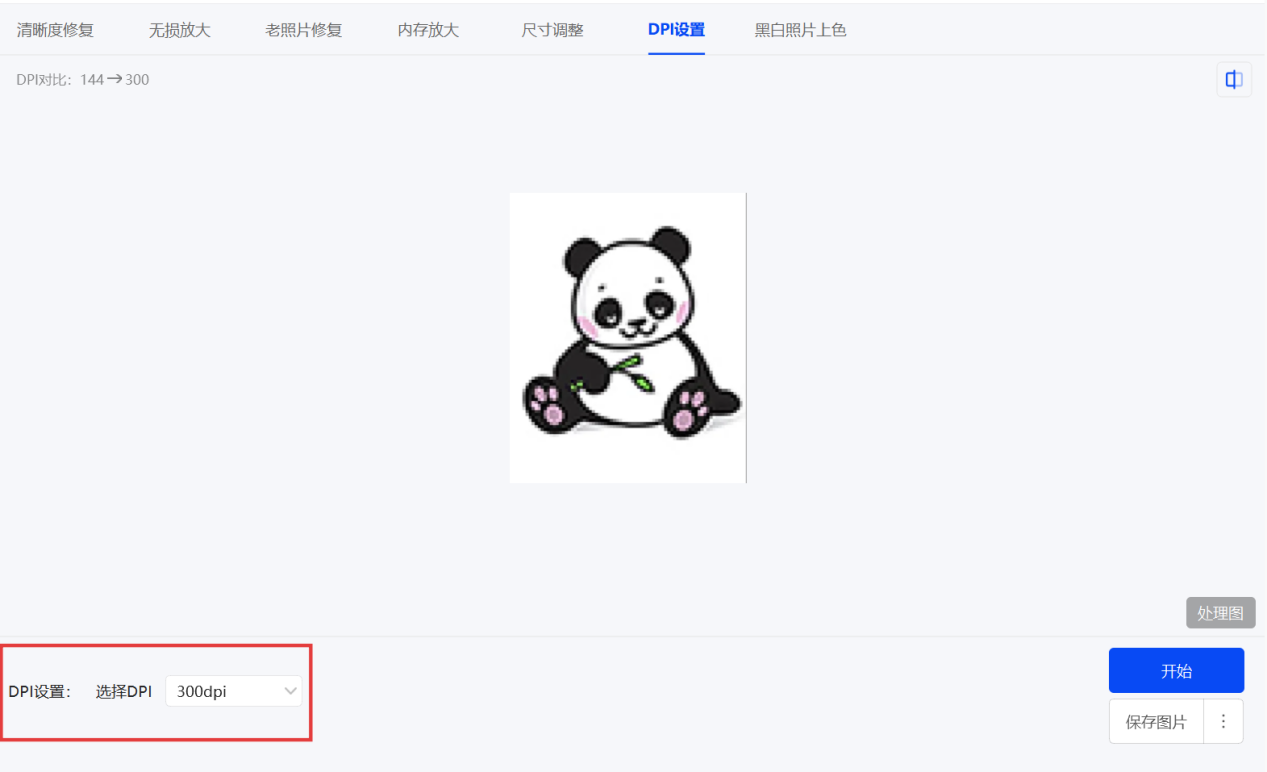
一、嗨格式图片无损放大器:智能修复,细节不妥协
核心功能:
作为一款专为图像放大设计的电脑软件,嗨格式图片无损放大器通过AI算法实现“无损放大”,即在提升分辨率的同时,最大程度保留原始图像的细节与纹理。无论是老照片修复、插画放大,还是产品图优化,它都能轻松应对。
细节技巧:
-
模式选择:软件提供“通用模型”“动漫模型”“照片模型”三种模式,根据图像类型选择对应模式可提升修复效果。例如,动漫模型会强化线条清晰度,避免放大后模糊。
-
参数微调:在放大倍数(2-16倍)与降噪等级(0-100%)的调节中,建议先以低倍数测试效果,再逐步调整。若图像噪点较多,可适当提高降噪等级,但需平衡细节保留度。
-
批量处理:支持同时导入多张图片进行批量放大,适合需要处理大量素材的设计师或摄影师,大幅提升效率。
用户共鸣:
“以前放大图片总担心变成‘马赛克’,现在用嗨格式,连头发丝的纹理都能看清!”——设计师小林
二、Photoshop:专业级DPI调整,细节控首选
前期准备:
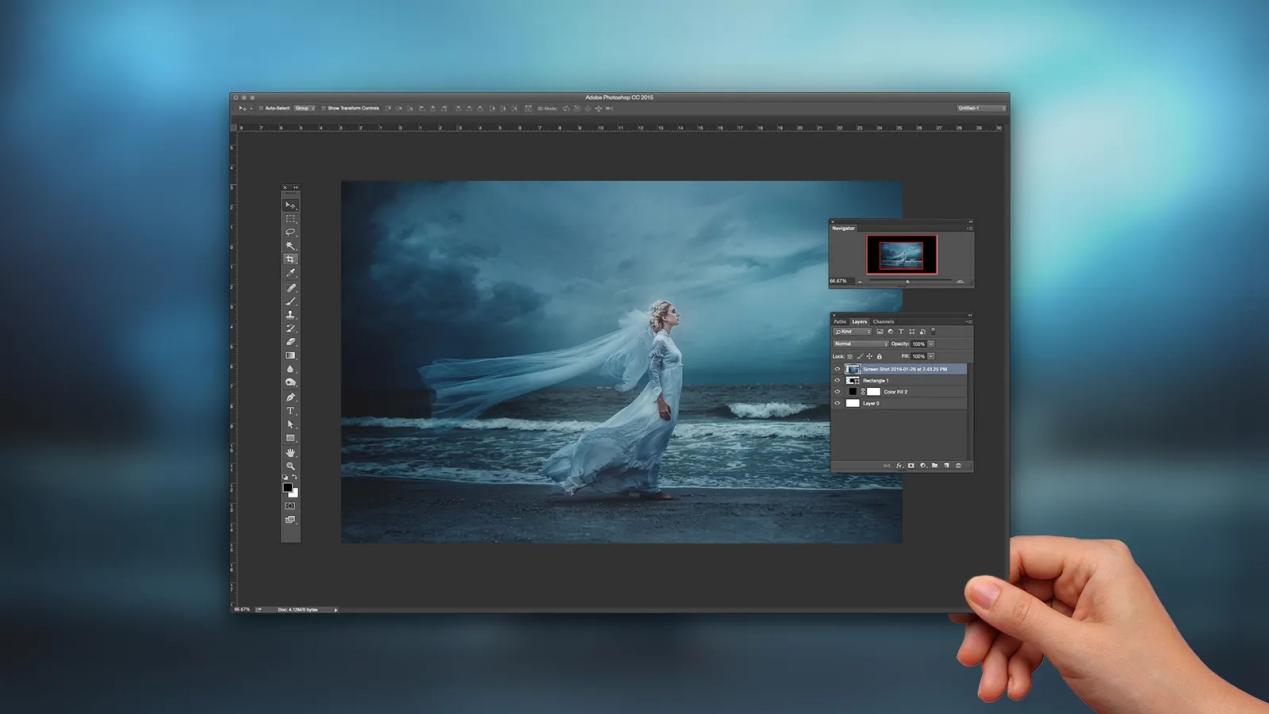
作为行业标杆,Photoshop的DPI调整功能强大但需一定学习成本。建议提前熟悉“图像大小”对话框(快捷键Ctrl+Alt+I),并理解“重定图像像素”选项的作用。
操作技巧:
-
分辨率与尺寸联动:调整DPI时,若需保持打印尺寸不变,需勾选“重定图像像素”并选择“两次立方(较平滑)”插值方法,避免图像拉伸变形。
-
智能对象应用:将图层转换为智能对象后再调整大小,可随时修改参数而不损失质量,适合需要反复调整的设计场景。
-
动作批处理:通过录制“动作”自动化处理多张图片的DPI,适合批量输出印刷素材。
用户共鸣:
“Photoshop的DPI调整虽然复杂,但一旦掌握,就能完全掌控图像的每一个细节。”——资深平面设计师阿杰
三、GIMP:免费开源的DPI调整利器
核心优势:
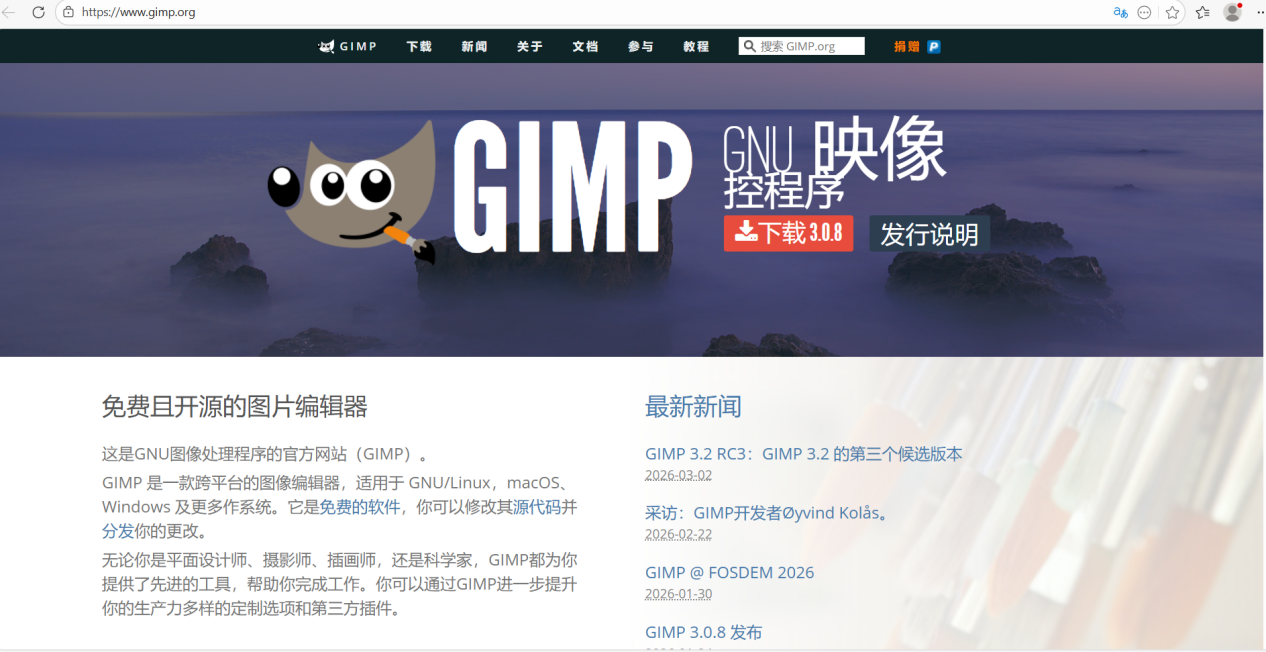
GIMP作为免费开源软件,功能媲美Photoshop,支持跨平台使用,适合预算有限或追求灵活性的用户。
操作技巧:
-
分辨率修改:通过“图像”→“打印尺寸”调整DPI,需注意勾选“X分辨率”与“Y分辨率”同步,避免图像比例失调。
-
插件扩展:安装“Resynthesizer”插件可实现智能填充,在放大图像时自动补充缺失细节,提升无损放大效果。
用户共鸣:
“GIMP让我告别了‘免费软件=功能阉割’的偏见,DPI调整完全够用!”——学生党小美
四、IrfanView:轻量级图像处理神器
核心功能:
IrfanView以“小而快”著称,仅3MB的体积却支持批量DPI调整、格式转换等基础功能,适合快速处理大量图片。
操作技巧:
-
批量处理:通过“文件”→“批量转换/重命名”导入图片,在“设置”中统一修改DPI,支持输出为PDF、JPG等格式。
-
快捷键操作:Ctrl+R快速打开“调整大小”对话框,输入目标DPI后回车即可完成,适合高效工作流。
用户共鸣:
“IrfanView是我电脑里的‘瑞士军刀’,处理图片从来不用开大型软件!”——办公室文员李哥
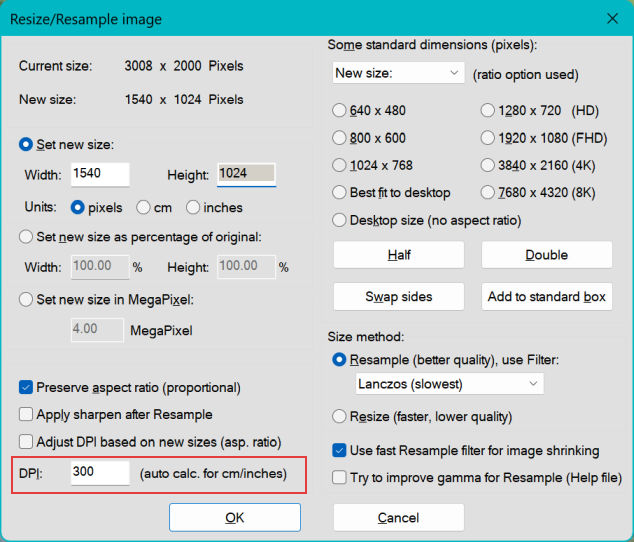
五、FastStone Image Viewer:多功能图像查看与编辑器
核心优势:
FastStone Image Viewer 不仅是一款出色的图像查看器,还具备基础的图像编辑功能,其中就包括 DPI 调整。它界面简洁,操作流畅,启动速度快,对于不想安装大型图像处理软件,但又需要简单调整 DPI 的用户来说,是个绝佳选择。
操作技巧:
-
快速调整:打开图片后,通过菜单栏“文件”→“属性”,在弹出的窗口中可以直接修改 DPI 值。修改完成后点击“确定”即可保存设置,整个过程简单直接。
-
批量处理:在“工具”菜单中选择“批量转换命名”,将需要调整 DPI 的图片添加到列表中。在设置选项里找到“分辨率”选项,输入目标 DPI 值,还能同时对图片进行格式转换、重命名等操作,实现一站式批量处理。
-
图像预览:在调整 DPI 过程中,软件支持实时预览功能,你可以随时查看调整后的效果,确保达到自己想要的清晰度,避免反复修改。
用户共鸣:
“FastStone Image Viewer 真的太方便了,既能快速查看图片,又能轻松调整 DPI,而且不占太多系统资源,我的电脑运行起来毫无压力!”——摄影爱好者小赵
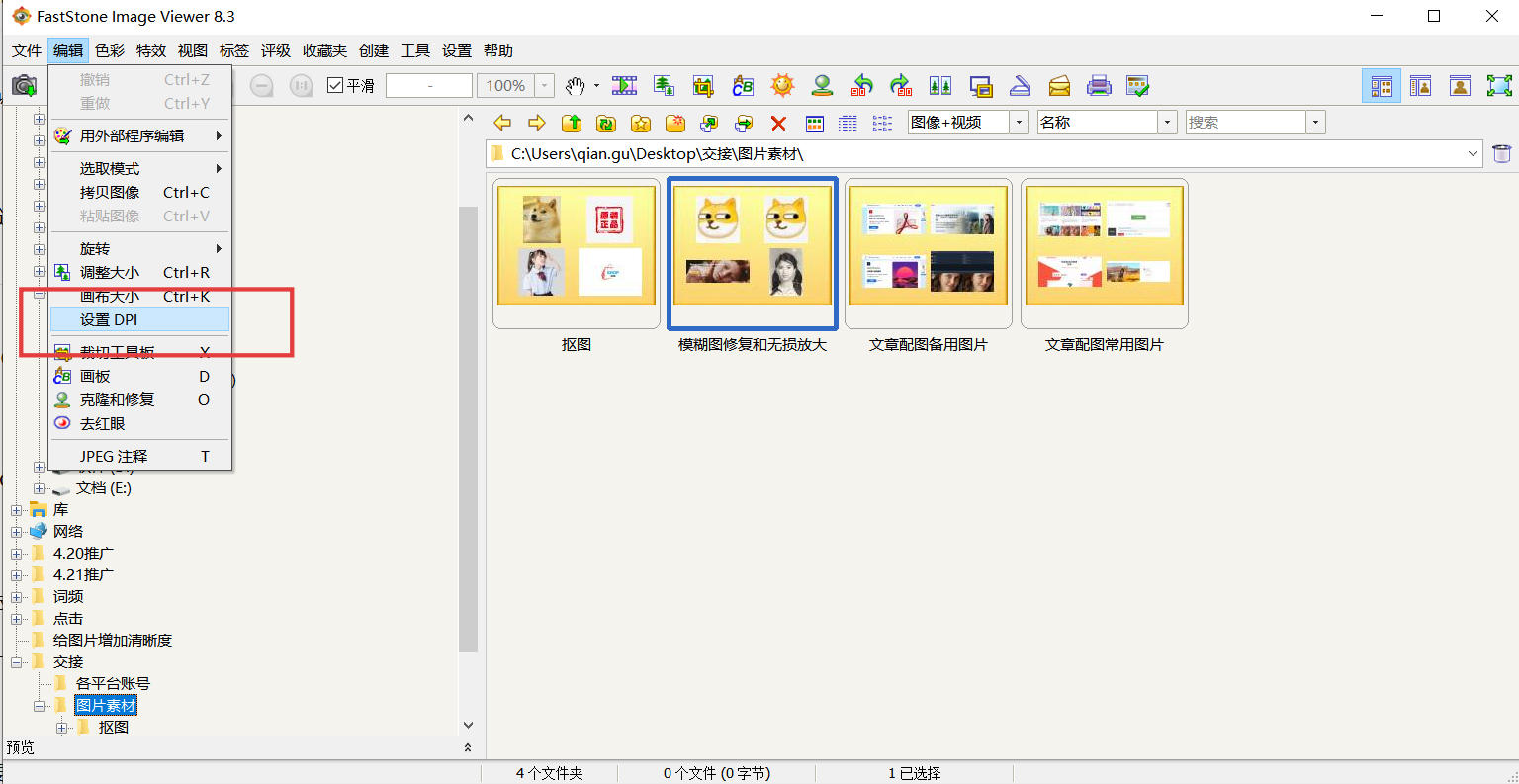
六、Online DPI Converter:在线一键调整,无需安装
核心功能:
作为在线工具,Online DPI Converter无需下载,支持上传图片后直接修改DPI并下载,适合临时需求或移动端使用。
操作技巧:
-
格式兼容:支持JPG、PNG、BMP等常见格式,但需注意上传图片大小限制(通常为10MB以内)。
-
隐私保护:上传图片后,服务器会在处理完成后自动删除文件,适合处理敏感素材。
用户共鸣:
“出差时临时需要调整DPI,这个在线工具救了我的命!”——摄影师老张
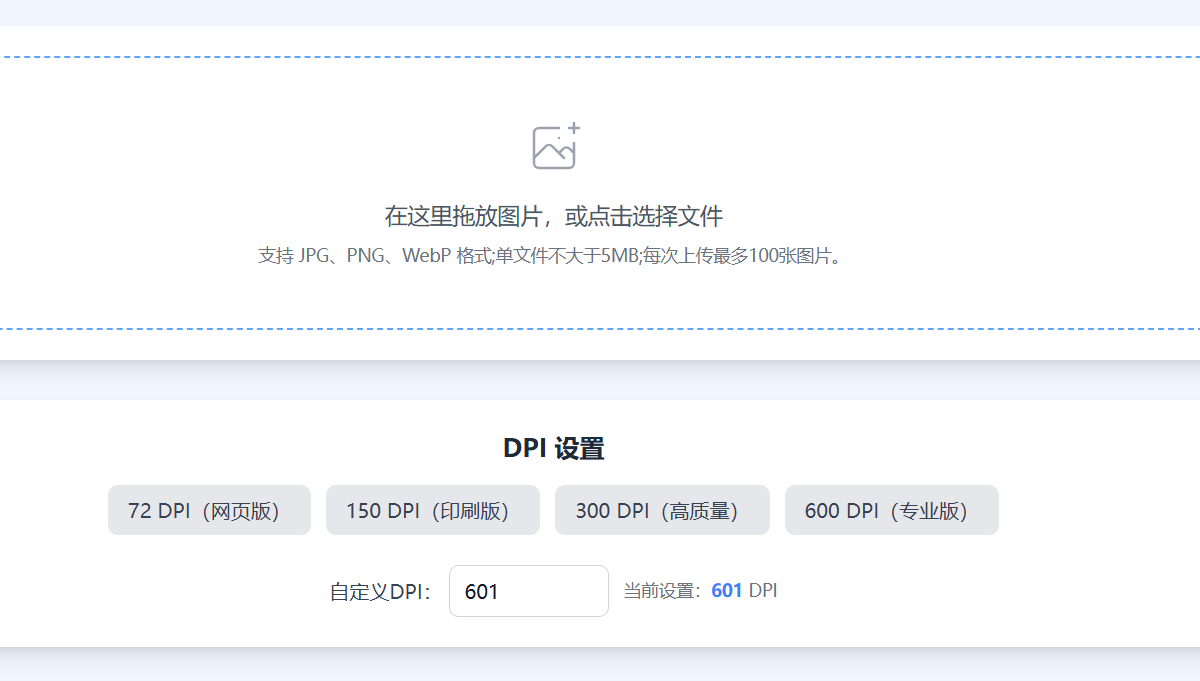
七、Bulk Resize Photos:批量处理,效率翻倍
核心优势:
Bulk Resize Photos专注于批量调整图片尺寸与DPI,支持同时处理50张图片,适合电商卖家、摄影师等需要大量输出的用户。
操作技巧:
-
自定义参数:可单独设置每张图片的DPI,或统一应用同一参数,灵活应对不同需求。
-
云端存储:处理后的图片可直接保存至Google Drive或Dropbox,避免本地存储压力。
用户共鸣:
“以前处理100张产品图要花半天,现在用Bulk Resize Photos,10分钟搞定!”——电商运营小陈
八、XnConvert:跨平台批量处理专家
核心功能:
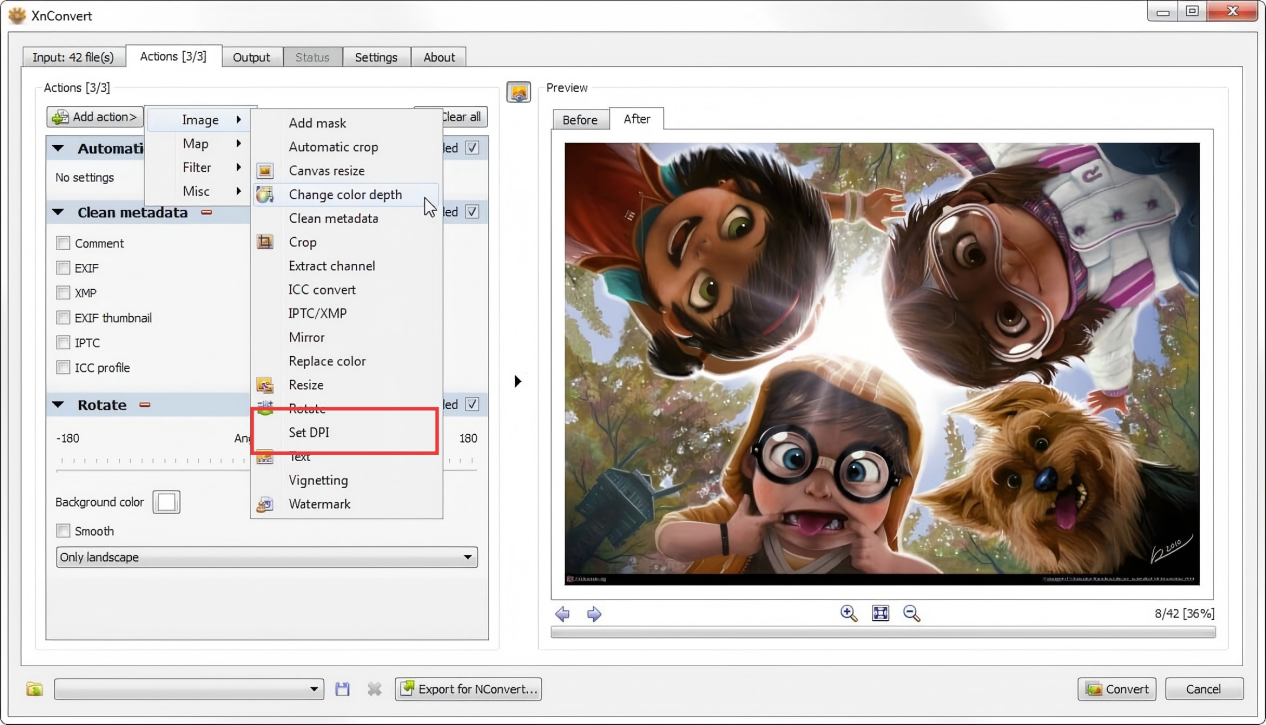
XnConvert支持Windows、macOS、Linux,提供批量调整DPI、格式转换、添加水印等60+功能,适合多平台用户。
操作技巧:
-
动作脚本:通过“动作”功能创建自定义处理流程(如先调整DPI,再添加水印),一键应用到所有图片。
-
预览模式:处理前可预览效果,避免重复操作,节省时间。
用户共鸣:
“XnConvert让我告别了‘一个平台一个工具’的麻烦,真正实现‘一处设置,全平台通用’!”——跨平台开发者小周
结语:DPI调整,选对工具是关键
从专业设计到日常使用,DPI调整的需求无处不在。无论是追求极致细节的嗨格式图片无损放大器,还是轻量高效的IrfanView,亦或是在线便捷的Online DPI Converter,总有一款工具能满足你的需求。记住,工具的价值不在于功能多少,而在于能否精准解决你的问题。希望本文的分享,能让你在图像处理的道路上少走弯路,轻松掌控每一份作品的清晰度!

AtomGit 是由开放原子开源基金会联合 CSDN 等生态伙伴共同推出的新一代开源与人工智能协作平台。平台坚持“开放、中立、公益”的理念,把代码托管、模型共享、数据集托管、智能体开发体验和算力服务整合在一起,为开发者提供从开发、训练到部署的一站式体验。
更多推荐


 14
14 0
0- 0


 已为社区贡献16条内容

所有评论(0)