Claude Code:让 AI 成为你最强大的编程助手,轻松搞定代码开发!
Claude Code 是 Anthropic 官方出品的 AI 原生编码工具,将大型语言模型的能力直接集成到终端中,让你可以用自然语言与 AI 协作完成编程任务。它能够理解整个项目的上下文,执行复杂的开发任务,从代码生成到重构、从调试到文档编写,都能胜任。文章详细介绍了 Claude Code 的安装、使用技巧、核心配置、进阶功能以及最佳实践,帮助开发者快速掌握这一强大的 AI 编程工具,提升开发效率。
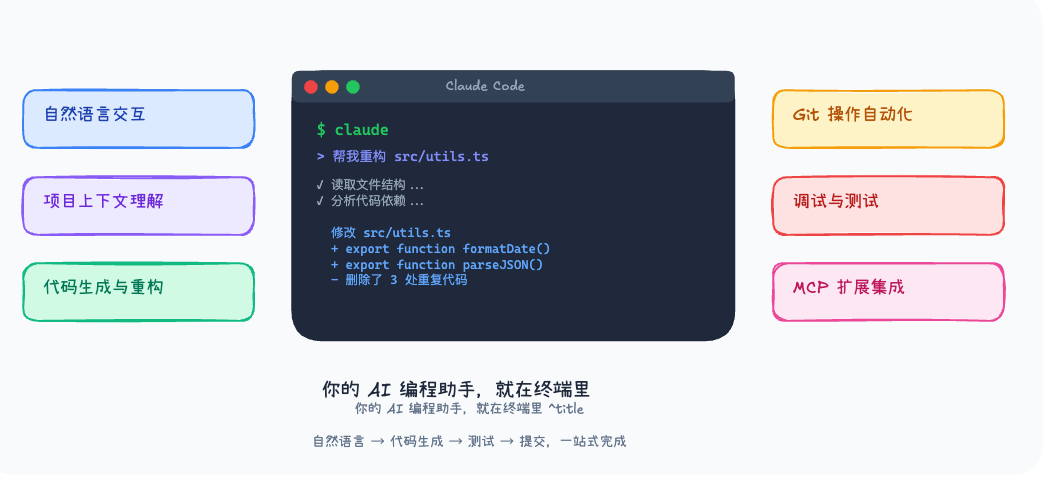
Claude Code 是 Anthropic 官方出品的 AI 原生编码工具,它将大型语言模型的能力直接集成到终端中,让你可以用自然语言与 AI 协作完成编程任务。
不同于传统的代码补全工具,Claude Code 能够理解整个项目的上下文,执行复杂的开发任务——从代码生成到重构、从调试到文档编写,它都能胜任。
一、快速安装
Claude Code 基于 Node.js 构建,安装前请确保系统已安装 Node.js 18 或更高版本。
为什么需要 Claude Code
传统开发流程中,开发者需要在编辑器、终端、浏览器和文档之间频繁切换。Claude Code 将这些工作流整合到一个统一的界面中:你可以在同一个终端窗口里编写代码、运行测试、查看文档。
更重要的是,它能理解你的项目结构,记住你的编码习惯,真正成为你的编程助手。
安装方式
方式一:手动安装
# 全局安装 Claude Code CLI

npm install -g @anthropic-ai/claude-code

# 验证安装是否成功

claude --version
💡 如果遇到权限问题,可以尝试在命令前加
sudo(macOS/Linux)或以管理员身份运行终端(Windows)。
方式二:让 AI Agent 帮你安装
如果你已经在使用其他 AI 编程助手(如 Cursor、Windsurf),可以让它们帮你完成安装:
帮我装 anthropic 的 claude code
AI Agent 会自动:
- 检查当前 Node.js 版本
- 如果不符合要求,提示你升级
- 执行安装命令
- 验证安装结果
首次启动
# 进入项目目录

cd /path/to/your/project

# 启动 Claude Code

claude
首次启动时,Claude Code 会引导你完成:
- 登录 Anthropic 账户
- 选择使用计划:免费计划 / Pro 计划 / API Key
- 同意使用条款
- 可选:配置 API 密钥
二、快速开始
安装完成后,建议先做几个小实验来熟悉 Claude Code 的工作方式。
实验 1:对话 —— 感受 AI 的理解能力
你是谁,能做什么?
JavaScript 和 TypeScript 有什么区别?
💡 注意 Claude 的回答风格——它通常会先给出核心结论,再展开细节。这种「倒金字塔」式的回答方式非常适合快速获取信息。
实验 2:生成 Markdown 文档
帮我写一份 Git 常用命令的 Markdown 文档

要求:包含命令、说明、示例
Claude 会:
- 分析你的需求
- 规划文档结构
- 生成内容并格式化输出
预期输出示例:
# Git 常用命令速查表

## 初始化仓库

| 命令 | 说明 | 示例 |

|------|------|------|

| `git init` | 初始化新仓库 | `git init my-project` |

| `git clone` | 克隆远程仓库 | `git clone https://github.com/user/repo.git` |
实验 3:编写并运行游戏
用 Python 写一个贪吃蛇游戏

要求:

1. 使用 pygame 库

2. 有分数显示

3. 按 ESC 退出

写完后帮我运行它
Claude 会执行:
- 检查环境:Python、pygame 是否安装
- 编写代码:创建游戏文件
- 运行游戏:启动游戏窗口
- 后续支持:修复 bug、添加功能
常见问题:
| 问题 | 解决方案 |
|---|---|
| 没有安装 pygame | Claude 会提示你运行 pip install pygame |
| 游戏运行后终端被占用 | 按 ESC 退出游戏 |
| 想换其他语言 | 试试「用 JavaScript 写」、「用 HTML5 Canvas 写」 |
三、核心技巧
掌握这些技巧,能让你的 Claude Code 使用效率提升数倍。
快捷键操作
| 操作 | 快捷键 | 说明 |
|---|---|---|
| 清除输入 | Esc |
清除当前正在输入的内容 |
| 回退对话 | Esc``Esc |
撤销上一轮对话 |
| 清空历史 | Esc``Esc``Esc |
重新开始 |
| 取消操作 | Ctrl+C |
停止正在执行的操作 |
| 退出程序 | Ctrl+C``Ctrl+C |
完全退出 Claude Code |
| 切换模式 | Shift+Tab |
循环切换三种工作模式 |
| 打开编辑器 | Ctrl+G |
打开 VS Code 编辑长文本 |
| 后台任务 | Ctrl+B |
将任务放入后台运行 |
| 查看上下文 | Ctrl+O |
查看压缩后的上下文 |
⚠️ 重要:双击 Esc 回退的是对话状态,不是代码修改。如果 Claude 已经修改了文件,需要手动用
git checkout恢复。
三种工作模式
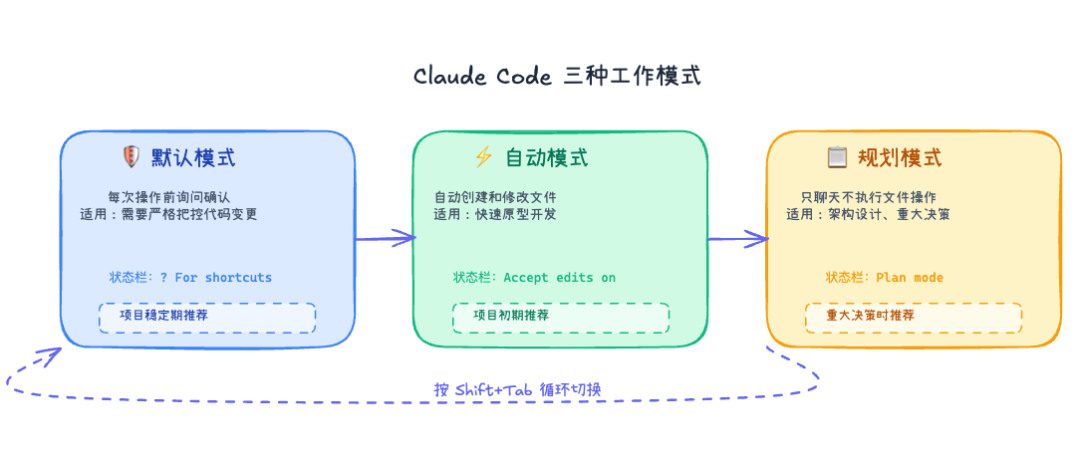
Claude Code 设计了三种工作模式,针对不同的使用场景:
| 模式 | 特征 | 适用场景 | 状态指示 |
|---|---|---|---|
| 默认模式 | 每次操作前询问 | 需要严格把控代码变更 | ? For shortcuts |
| 自动模式 | 自动创建和修改文件 | 快速原型开发、已建立信任 | Accept edits on |
| 规划模式 | 只聊天不执行文件操作 | 架构重构、重大决策讨论 | Plan mode |
模式切换技巧:
- 项目初期快速原型:使用自动模式最大化效率
- 项目稳定期精细控制:切换到默认模式
- 面对重大架构决策:先在规划模式充分讨论,确定方案后再执行
符号系统
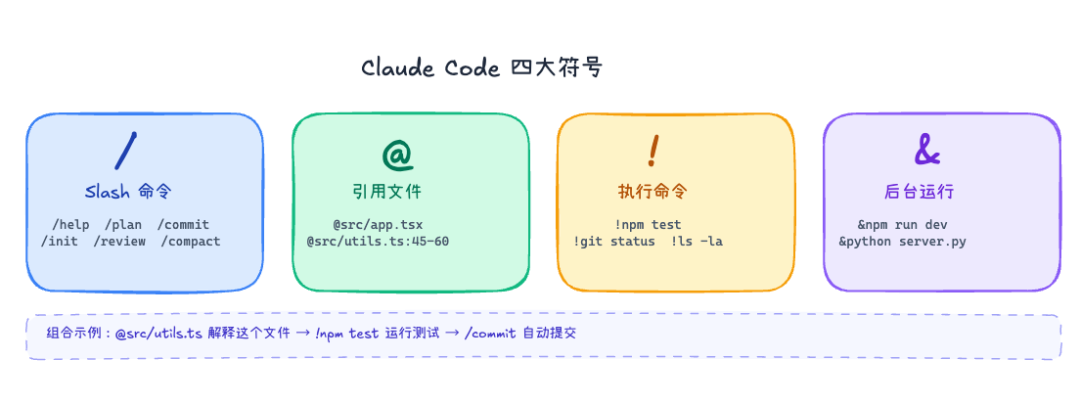
| 符号 | 用途 | 示例 |
|---|---|---|
/ |
Slash 命令 | /help , /plan, /commit |
@ |
引用文件/目录 | @src/app.tsx |
! |
执行终端命令 | !npm test |
& |
后台运行 | &npm run dev |
@ 引用文件
显式地引用文件能让 AI 更准确地理解你的意图。
基本用法:
# 与其模糊地说

解释 src/utils.ts 这个文件

# 不如直接引用

@src/utils.ts 解释这个文件
高级用法:
# 引用目录

@src/components/ 总结一下这个目录下的所有组件

# 引用特定行

@src/utils.ts:45-60 解释这段代码的作用

# 引用多个文件

@src/api/users.ts @src/types/user.ts 分析用户模块的架构
使用技巧:
- Tab 补全:输入 @ 后按 Tab 键显示文件列表
- 相对路径:支持 @./config.json 或 @…/shared/types.ts
- 模糊匹配:输入 @utils 会匹配 src/utils.ts
! 执行命令
Claude Code 内置了终端命令执行能力,无需离开当前环境。
!npm test           # 运行测试

!git status         # 查看 Git 状态

!ls -la             # 列出文件

!open index.html    # 在浏览器中打开文件
实际场景:
# 运行测试并分析失败原因

!npm test

分析一下测试失败的原因,并修复代码

# 查看 Git 差异

!git diff

总结一下这些变更的主要内容

# 组合使用

!npm run dev          # 启动开发服务器

等待几秒让服务器启动...

!open http://localhost:3000  # 在浏览器中打开
⚠️ Claude Code 会询问是否执行某些敏感命令(如
rm -rf、sudo等),请谨慎确认。
常用 Slash 命令
| 命令 | 功能 | 使用场景 |
|---|---|---|
/help |
显示所有命令 | 忘记命令时 |
/init |
生成 CLAUDE.md | 新项目 |
/plan |
规划模式 | 复杂任务 |
/clear |
清除对话 | 重新开始 |
/compact |
压缩上下文 | 节省 Token |
/commit |
Git 提交 | 快速提交 |
/review |
审查变更 | 提交前检查 |
/context |
查看上下文 | 优化消耗 |
/cost |
查看费用 | 关注成本 |
/model |
切换模型 | 选择模型 |
/status |
查看状态 | 确认配置 |
/mcp |
MCP 工具管理 | 查看已安装的 MCP |
/hooks |
Hook 配置 | 自动化工作流 |
/tasks |
后台任务管理 | 查看后台任务 |
/rewind |
版本回滚 | 回退到历史状态 |
/memory |
编辑 CLAUDE.md | 快速更新配置 |
/plan 先规划后编码
对于复杂的开发任务,/plan 命令让 Claude 进入规划模式。
/plan

我想添加用户认证功能,请帮我制定实施计划
Claude 会:分析需求 → 评估现状 → 制定计划 → 与你讨论确认
/init 自动生成配置
/init
Claude 会执行:扫描项目结构 → 分析配置文件 → 检查代码风格 → 生成 CLAUDE.md
/commit 自动提交
/commit
Claude 会:查看变更 → 分析内容 → 生成提交信息 → 执行提交
/rewind 版本回滚
/rewind
回滚选项:
- 回滚代码和对话
- 仅回滚对话
- 仅回滚代码
- 放弃回滚
⚠️ 限制:只能回滚由 Claude Code 写入的文件,无法回滚终端命令生成的文件(如
mkdir、npm install)
四、核心配置
配置文件位置与优先级
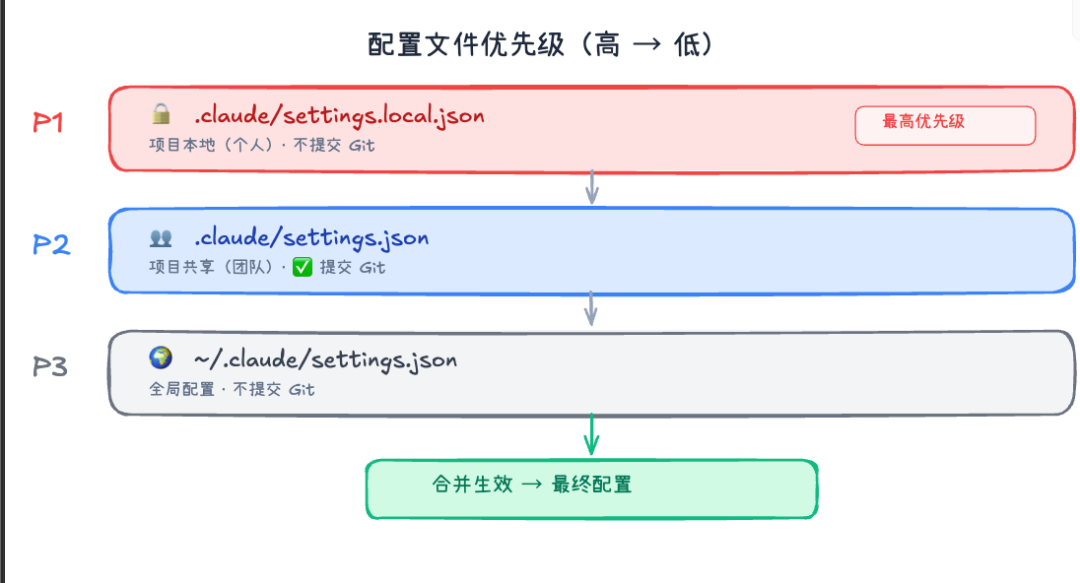
优先级从高到低:本地 > 项目 > 全局。高优先级覆盖低优先级,不冲突的配置项合并生效。
| 位置 | 作用域 | 是否提交 Git |
|---|---|---|
.claude/settings.local.json |
项目本地(个人) | ❌ 否 |
.claude/settings.json |
项目共享(团队) | ✅ 是 |
~/.claude/settings.json |
全局 | ❌ 否 |
配置合并规则: 高优先级覆盖低优先级,不冲突的配置项合并生效。
CLAUDE.md - 项目记忆
CLAUDE.md 是 Claude Code 最重要的配置文件,相当于项目的「说明书」。
最小可用模板:
# [项目名称]

## 技术栈

- 框架:React 18 + TypeScript

- 状态管理:Zustand

- 样式:Tailwind CSS

## 常用命令

npm run dev      # 启动开发服务器

npm run test     # 运行测试

npm run build    # 生产构建

## 代码规范

- 组件使用函数组件 + Hooks

- 文件命名:PascalCase(组件)、camelCase(工具函数)

- Git 提交使用 Conventional Commits 规范
迭代演进策略:
- 项目初期:包含基本信息和技术栈
- 开发中期:添加常用指令、测试流程
- 稳定期:补充 PR 编写规范、UI 设计准则
- 持续优化:当 AI 犯错后,要求它更新 CLAUDE.md 避免重蹈覆辙
💡 技巧:保持文件精简(约 2.5K tokens),使用
@引用其他详细文档
快速生成:
/init
.claudeignore - 节省 Token
告诉 Claude Code 哪些文件不应该被读取到上下文中。
推荐配置:
# 依赖目录

node_modules/

# 构建产物

dist/

build/

.next/

# 日志文件

*.log

# 环境变量

.env

.env.local

# 大型资源文件

*.png

*.jpg

*.mp4
权限配置
通过 settings.json 中的 permissions 配置,精细控制操作权限。
权限配置结构:
{

  "permissions": {

    "allow": ["Bash(git status)", "Edit(src/**/*.ts)"],

    "ask": ["Bash(git commit:*)", "Edit(package.json)"],

    "deny": ["Bash(rm -rf:*)", "Bash(sudo:*)"]

  }

}
配置语法:
| 操作类型 | 说明 | 示例 |
|---|---|---|
Bash |
执行终端命令 | Bash(git status) |
Edit |
编辑文件 | Edit(src/**/*.ts) |
Read |
读取文件 | Read(README.md) |
Write |
创建新文件 | Write(src/*.tsx) |
危险模式(慎用):
claude --dangerously-skip-permissions
跳过所有权限确认,状态指示器显示 Bypass Permissions on。仅适用于个人学习项目,生产环境不推荐。
Rules 规则目录
大型项目可以使用 Rules 目录进行模块化管理:
.claude/

├── settings.json

├── CLAUDE.md

└── rules/

    ├── 00-security.md

    ├── 01-coding-style.md

    ├── 10-api.md

    └── 20-testing.md
五、核心操作指令
文件操作
读取文件:
@src/app.tsx 解释这个文件

@src/utils/helpers.ts 找出潜在的性能问题
编辑文件:
将 src/utils/date.ts 的 formatDate 函数改为支持中文格式

@src/api/users.ts 重构这个文件:

1. 将重复的错误处理逻辑抽取到统一的 handleError 函数

2. 使用 async/await 替代 Promise 链
创建文件:
创建用户模块:

1. src/types/user.ts - 定义 User 接口

2. src/api/users.ts - 用户相关 API 调用

3. src/components/UserCard.tsx - 用户卡片组件
Git 操作
# 查看状态

显示 Git 状态和未提交的变更

# 创建提交

/commit

# 创建分支

!git checkout -b feature/user-authentication

# 完整工作流

!git checkout -b feature/payment

# ... 开发 ...

!npm test

/review

/commit

!git push -u origin feature/payment
代码操作
生成代码:
创建一个 React Hook 管理用户认证状态,包含登录、登出、权限检查功能
解释代码:
逐行解释 src/algorithms/quicksort.ts

@src/services/payment.ts 解释这个模块的架构设计
重构代码:
将 src/components/ 的类组件转换为函数组件

优化 src/App.tsx 的渲染性能
调试代码:
运行 npm test 失败了,分析错误原因并修复

@src/components/DataTable.tsx 这个组件渲染很慢,找出性能瓶颈
工作流示例
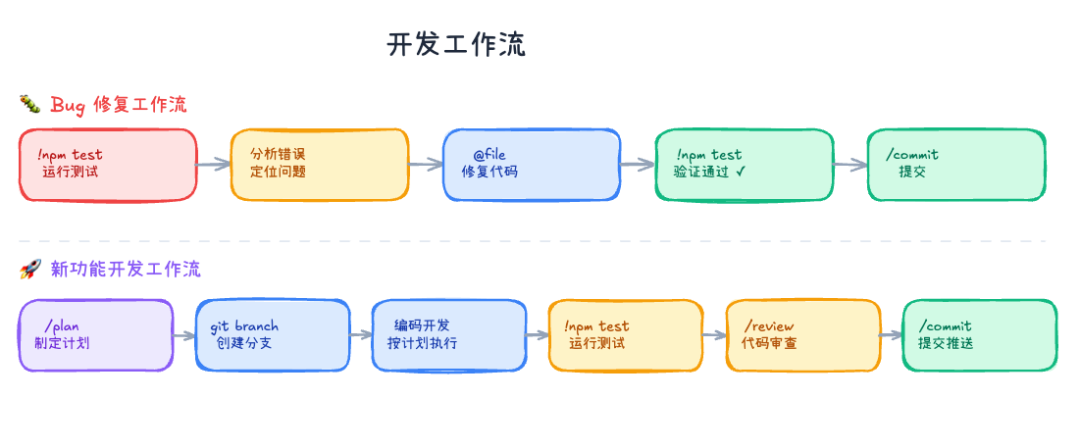
Bug 修复工作流:
!npm test                    # 1. 运行测试

测试报错了,分析一下          # 2. 分析问题

@src/utils/validation.ts 问题出在这个文件吗?  # 3. 定位

修复 isEmail 函数            # 4. 修复

!npm test                    # 5. 验证

/commit                      # 6. 提交
新功能开发工作流:
/plan                        # 1. 制定计划

我要添加购物车功能

!git checkout -b feature/cart  # 2. 创建分支

# ... 按计划开发 ...          # 3. 开发

!npm test                    # 4. 测试

/review                      # 5. 审查

/commit                      # 6. 提交

!git push                    # 7. 推送
六、进阶功能
并行开发:Git Worktree
当你需要在同一分支上进行多个对话、开发多个功能时,代码很容易陷入混乱。Git Worktree 提供了优雅的解决方案——它允许在一个分支上创建多个临时工作目录,每个目录中的开发工作完全独立,互不干扰。
使用场景:
- 同时开发多个功能
- 不同功能分支的独立测试
- 代码审查时的并行对比
使用时机: 只有当项目的基本框架和公共模块已经搭建完善后,才适合使用 Worktree 进行并行开发。过早采用可能会导致共用部分出现重复或冲突。
替代方案: 如果 Worktree 管理复杂,可以将项目复制到不同目录,检出不同分支,然后同时打开多个编程工具窗口。
MCP 与外部工具集成
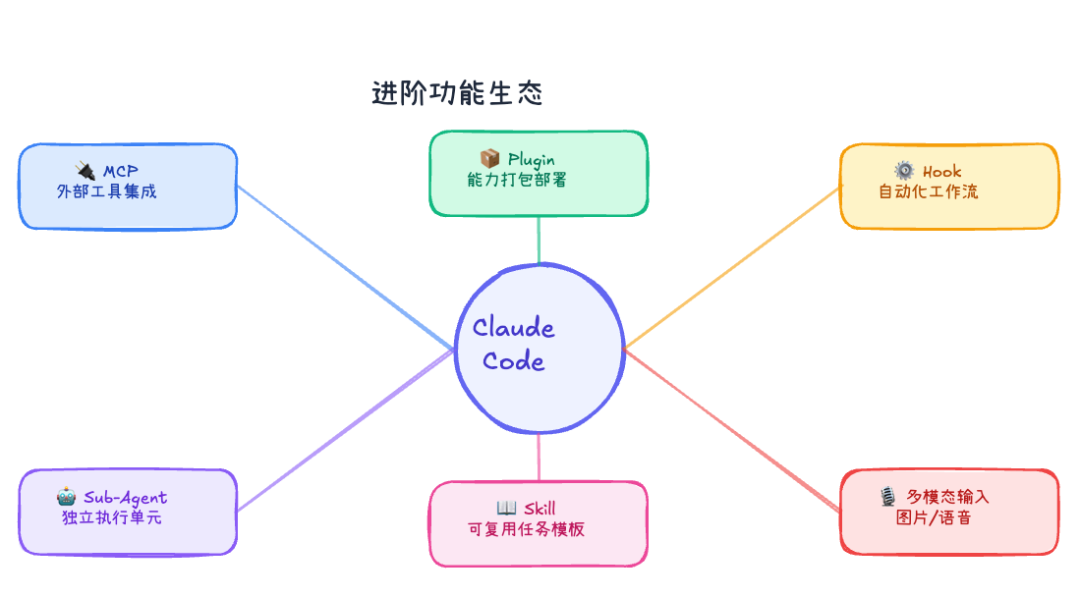
MCP(Model Context Protocol)是大模型与外部世界沟通的标准化渠道。通过 MCP,Claude Code 可以调用各种外部服务和工具,极大扩展了其能力边界。
安装 Figma MCP Server:
claude mcp add --transport http figma https://mcp.figma.com/mcp
使用流程:
- 重启 Claude Code
- 执行 /mcp 查看已安装的 MCP 工具
- 首次使用进行身份验证
- 提供 Figma 设计稿链接,Claude Code 会自动获取设计上下文和截图
优势:
- 不仅包含视觉呈现
- 还包括组件间距、字体样式等结构化数据
- 生成的代码能够高度还原设计稿
Agent Skill:可复用的任务模板
Agent Skill 是给大模型看的「说明书」,定义了完成特定任务的标准流程。
创建 Skill:
在 ~/.claude/skills/ 目录下创建文件夹,包含 skill.md 文件。
skill.md 结构:
---

name: 每日总结

description: 生成每日开发总结报告

---

# 每日总结 Skill

## 输出格式

- 日期

- 开发摘要

- 开发详情

- 遇到的问题

- 明日计划
创建方式:
- 对话方式:描述目标和流程,让 AI 调用 skill create 功能
- 自动学习:设置 Hook,定期扫描对话记录,识别可复用的技能
核心理念: 如果你一天做某件事超过一次,就应该把它总结成命令或技能。
Sub-Agent:独立的执行单元
Sub-Agent 是拥有独立上下文的 Agent 实例,通过 /agent 命令创建。
核心特性:
- 上下文隔离:开辟全新的对话窗口
- 任务独立:中间过程不会污染主对话
- 结果返回:只有最终结果返回给主对话
使用场景:
- 代码审核(可能需要读取数万行代码)
- 测试用例执行(职责明确,不需要了解主流程)
- 大规模、复杂的任务
判断标准: 如果某个任务可以独立完成,不需要依赖主流程的上下文信息,就可以考虑使用 Sub-Agent。
Hook:自动化工作流
Hook 机制允许在特定时机自动执行自定义逻辑。
**配置方式:**通过 /hooks 命令进入配置界面
典型应用:代码自动格式化
配置 post-tool-use Hook,在 write 或 edit 工具执行后自动运行 Prettier:
# Hook 接收 JSON 参数,解析文件路径并格式化

echo '{ "tool": "write", "file": "src/app.tsx" }' | \

  jq -r '.file' | \

  xargs prettier --write
Hook 配置级别:
- 本地项目级:不随 Git 分发
- 项目级:所有团队成员共享
- 用户级:个人配置
更新 CLAUDE.md 的 Hook:
创建一个通用技能,在对话结束后自动总结需要记住的内容并保存到文件中,或者设置 Hook 在特定轮次后触发总结。
Plugin:能力的一键部署
Plugin 是能力的打包方案,类似于操作系统的安装包。一个 Plugin 可以包含多个 Agent Skill、Sub-Agent、Hook 和 MCP 配置。
使用方式:
/plugin
Plugin 示例:
- Frontend Design:Anthropic 官方沉淀的 UI 设计最佳实践
- Planning with Files:采用 MANUS 思路,生成计划追踪文件、深入研究文件和进度文件
**持久性优势:**即使关闭了 AI 编程工具,或者切换到不同的工具,你都可以基于这些文件继续执行计划。
多模态输入:从设计稿到代码
支持方式:
- 直接拖拽:将图片拖拽到输入框
- 复制粘贴:使用 Ctrl + V(注意是 Ctrl 而非 Command)
局限性:
仅凭图片还原设计稿的精确度有限。字体、间距等细节很难通过视觉识别完全把握。
**推荐方案:**使用 MCP 获取结构化数据,而非仅依赖图片识别。
后台任务管理
当使用 npm run dev 启动开发服务器时,服务会阻塞 Claude Code 的交互。
解决方案:
# 将服务放入后台

Ctrl+B

# 查看所有后台任务

/tasks

# 终止任务(在任务列表中按 K 键)
提示词增强
现代 AI 编程工具提供了多种辅助机制:
- Plan 模式:本身就是一种丰富提示词的流程
- AI 评审:让 AI 扮演评审者的角色,审视和改进你的提示词
- 内置增强:Augment Code 和 Cursor 都提供了一键增强提示词的选项
- 第三方插件:OpenSPC 等插件提供类似功能
语音输入:
- 输入速度提升:自然表达比键盘输入更快
- 信息更丰富:语音往往说出更多细节和上下文信息
- 工具支持:Cursor 等工具内置语音输入功能
语义化编程
**新编程范式:**用自然语言描述意图,让 AI 将其转化为可执行的代码。
应用场景:
- 通过对话编写 SQL 语句
- 创建数据库表结构
- 调用 MySQL、SQLite 等数据库引擎执行操作
**优势:**降低技术门槛,让开发者专注于业务逻辑而非语法细节。
七、最佳实践
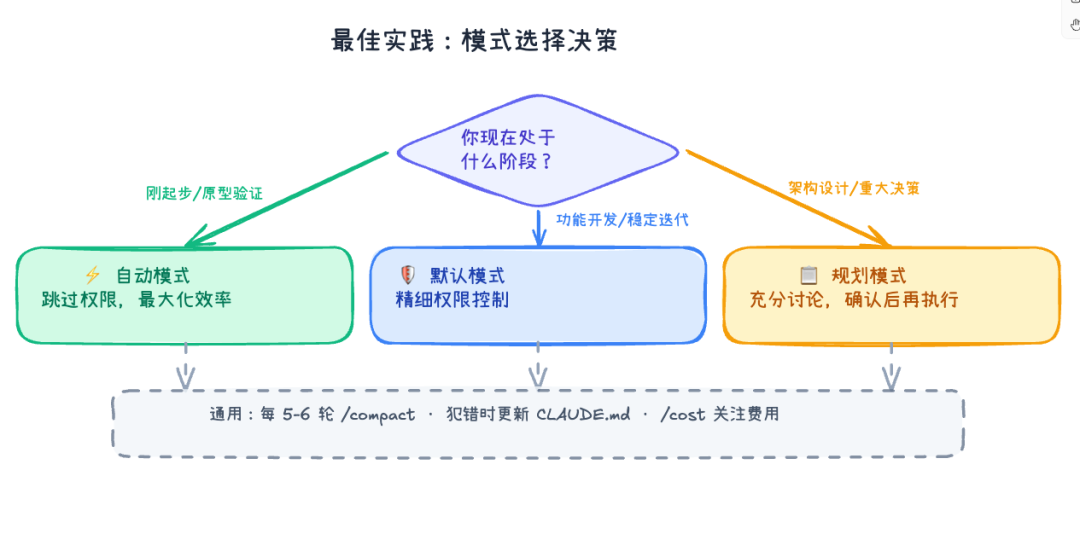
模式切换策略
| 阶段 | 推荐模式 | 原因 |
|---|---|---|
| 项目初期快速原型 | 自动模式 | 最大化效率,自由发挥 |
| 项目稳定期 | 默认模式 | 精细控制每个变更 |
| 重大架构决策 | 规划模式 | 充分讨论,确定方案后再执行 |
权限管理策略
| 项目类型 | 推荐配置 | 原因 |
|---|---|---|
| 个人学习项目 | --dangerously-skip-permissions |
流畅的开发体验 |
| 生产环境 | 默认权限控制 | 系统安全的必要保障 |
| 团队项目 | 精细化权限配置 | 平衡效率与安全 |
上下文生命周期管理
定期压缩:
/compact
每 5-6 轮对话后压缩一次,保持响应速度和推理质量。
彻底清空:
/clear
当开始全新的、与之前工作无关的任务时使用。
查看压缩后的上下文:
Ctrl+O
CLAUDE.md 更新策略
主动更新:
当 AI 犯错后,要求它更新 CLAUDE.md:
将这次错误的经验总结到 CLAUDE.md 中,避免下次再犯
被动更新:
通过 Hook 或 Skill 自动总结:
创建一个技能,在对话结束后自动总结需要记住的内容
保持精简:
- 主文件控制在 2.5K tokens 左右
- 使用 @ 引用其他详细文档
- 只包含核心信息,避免冗余
并行开发建议
适合场景:
- 项目基本框架已搭建完善
- 公共模块已稳定
- 需要同时开发多个独立功能
不适合场景:
- 项目初期,架构还在变动
- 公共模块频繁修改
- 单人开发者同时管理多个 Worktree 感到吃力
渐进式采用:
从单分支开始,逐步开启 1-2 个 Worktree,适应后再扩展。
子代理使用建议
适合任务:
- 代码审核(大规模代码阅读)
- 测试用例执行(职责明确)
- 独立的数据处理任务
不适合任务:
- 需要主流程上下文信息的任务
- 与当前开发紧密相关的任务
判断标准: 如果任务可以独立完成,不需要依赖主流程的上下文信息,就可以使用 Sub-Agent。
八、常见问题
Token 消耗太快?
诊断:
/context
优化策略:
| 策略 | 说明 |
|---|---|
| 完善 .claudeignore | 忽略 node_modules、dist、*.log 等 |
| 定期压缩上下文 | 每 5-6 轮对话后 /compact |
| 精准引用文件 | 用 @file 而非引用整个目录 |
| 避免读取大文件 | 拆分大模块 |
| 使用 Sub-Agent | 隔离大型任务,避免占用主上下文 |
Claude 不理解项目?
解决方案:
- 生成 CLAUDE.md:/init
- 手动补充:添加架构决策、常见陷阱、第三方集成
- 使用 Rules 目录:组织规范文件
- 即时补充上下文:在指令中说明背景
- 持续迭代:随着项目发展不断更新 CLAUDE.md
如何回退操作?
| 场景 | 操作 |
|---|---|
| 回退对话状态 | 双击 Esc |
| 回退到历史状态 | /rewind 或双击 ESC |
| 撤销文件修改 | git checkout -- <file> |
| 回退已提交的代码 | git reset --soft HEAD~1 |
| 预防性保存 | 开发前 git stash 或 git commit |
⚠️ 重要:
/rewind只能回滚 Claude Code 写入的文件,无法回滚终端命令生成的文件。Git 仍然是版本控制的最佳选择。
权限提示太多?
编辑 .claude/settings.json:
{

  "permissions": {

    "allow": [

      "Bash(git status)",

      "Bash(npm test:*)",

      "Edit(src/**/*.ts)"

    ],

    "ask": [

      "Bash(git commit:*)",

      "Bash(npm install:*)"

    ],

    "deny": [

      "Bash(rm -rf:*)",

      "Bash(sudo:*)"

    ]

  }

}
终端被占用?
**问题:**运行 npm run dev 后,Claude Code 无法响应。
解决方案:
# 将任务放入后台

Ctrl+B

# 查看后台任务

/tasks

# 终止任务(在任务列表中按 K 键)
想要更精确地还原设计稿?
**问题:**仅凭图片还原设计稿,字体、间距等细节很难精确把握。
解决方案:
使用 Figma MCP Server 获取结构化数据:
claude mcp add --transport http figma https://mcp.figma.com/mcp
提供 Figma 链接后,Claude Code 会自动获取:
- 设计上下文
- 组件间距
- 字体样式
- 精确的截图
如何自动化重复流程?
方案一:创建 Agent Skill
创建一个技能,定义[重复流程]的标准步骤
方案二:配置 Hook
/hooks
在特定时机自动执行自定义逻辑。
方案三:安装 Plugin
/plugin
发现、安装和管理现成的解决方案。
九、国内用户配置指南
由于网络原因,中国区用户可能无法直接访问 Anthropic 的官方服务。以下是几种解决方案。
方案 1:使用智谱 GLM Coding Plan(推荐)
智谱 AI 提供了兼容 Claude Code 的 GLM Coding Plan,国内可直接访问。
配置步骤:
- 获取 API Key:前往 智谱 AI 开放平台 注册并获取 API Key
- 配置环境变量:
# macOS/Linux

export ANTHROPIC_BASE_URL="https://open.bigmodel.cn/api/anthropic"

export ANTHROPIC_API_KEY="your-zhipu-api-key"

# Windows PowerShell

$env:ANTHROPIC_BASE_URL="https://open.bigmodel.cn/api/anthropic"

$env:ANTHROPIC_API_KEY="your-zhipu-api-key"
- 启动 Claude Code:
claude
💡 若遇到「Do you want to use this API key」选择 Yes 即可
切换模型:
修改配置文件 ~/.claude/settings.json,添加环境变量:
{

  "env": {

    "ANTHROPIC_DEFAULT_HAIKU_MODEL": "glm-4.5-air",

    "ANTHROPIC_DEFAULT_SONNET_MODEL": "glm-4.7",

    "ANTHROPIC_DEFAULT_OPUS_MODEL": "glm-4.7"

  }

}
| 模型 | 说明 |
|---|---|
glm-4.5-air |
轻量模型,速度快 |
glm-4.7 |
主力模型,能力强 |
glm-5 |
最新模型(需手动修改) |
启动后输入 /status 确认模型状态。
配置不生效?
排查步骤:
- 关闭所有 Claude Code 窗口,重新打开终端运行 claude
- 尝试删除 ~/.claude/settings.json,重新配置
- 检查 JSON 格式是否正确(逗号、引号)
推荐版本:
# 检查版本

claude --version

# 升级到最新版

claude update
💡 建议使用 Claude Code 2.1.42 或更高版本
方案 2:使用 Kimi K2 模型
Moonshot AI 提供的 Kimi K2 系列模型,支持 256K 超长上下文,适合大型项目。
配置步骤:
- 获取 API Key:前往 Moonshot AI 开放平台 注册并获取 API Key
- 配置环境变量:
# macOS/Linux

export ANTHROPIC_BASE_URL="https://api.moonshot.cn/anthropic"

export ANTHROPIC_API_KEY="your-moonshot-api-key"

# Windows PowerShell

$env:ANTHROPIC_BASE_URL="https://api.moonshot.cn/anthropic"

$env:ANTHROPIC_API_KEY="your-moonshot-api-key"
- 启动 Claude Code:
claude
可用模型:
| 模型 | 说明 | 适用场景 |
|---|---|---|
kimi-k2-thinking |
深度思考模型 | 复杂推理、架构设计 |
kimi-k2-thinking-turbo |
快速思考模型 | 日常开发、代码生成 |
kimi-k2-0905-preview |
预览版模型 | 新功能体验 |
kimi-k2-turbo-preview |
快速预览版 | 快速迭代 |
切换模型:
修改配置文件 ~/.claude/settings.json:
{

  "env": {

    "ANTHROPIC_DEFAULT_SONNET_MODEL": "kimi-k2-thinking-turbo",

    "ANTHROPIC_DEFAULT_OPUS_MODEL": "kimi-k2-thinking"

  }

}
预算控制建议:
Kimi K2 按实际使用计费,建议:
- 日常开发使用 kimi-k2-thinking-turbo(性价比高)
- 复杂任务切换到 kimi-k2-thinking
- 定期使用 /cost 查看费用
📖 更多配置详情请参考:Kimi K2 Agent 支持文档
方案 3:使用 CC Switch 图形化配置工具
CC Switch 是一款跨平台桌面工具,支持 Claude Code、Codex、Gemini CLI 三大 AI 编程助手的配置管理。
工具特点:
- 一键切换多个 API 服务商
- 支持 MCP 服务器管理
- 支持 Skills 和 Prompts 管理
- 速度测试功能
- 多语言支持(中文/英文/日文)
- 跨平台:Windows / macOS / Linux
下载安装:
| 平台 | 安装方式 |
|---|---|
| Windows | 下载 .msi 安装包或 .zip 绿色版 |
| macOS | brew tap farion1231/ccswitch && brew install --cask cc-switch |
| Linux | 下载 .deb / .rpm / .AppImage / .flatpak |
📥 下载地址:GitHub Releases
配置步骤:
- 下载并安装 CC Switch
- 获取 API Key:在支持的服务商平台注册并获取 API Key
- 配置软件: - 打开 CC Switch,选择工具类型(Claude Code / Codex / Gemini CLI) 添加服务商,填入 API Key 点击「启用」按钮
- 启动验证:
claude
看到对话界面并能正常回复即配置完成。
推荐服务商(含优惠):
| 服务商 | 优惠码 | 说明 |
|---|---|---|
| PackyAPI | - | 多模型聚合服务 |
| OpenRouter | - | 模型市场平台 |
| ApiRedirect | ccswitch |
9 折优惠 |
| CloseAI | h4WKgXWc |
新用户优惠 |
📖 官方文档:CC Switch GitHub | PackyAPI 使用指南
AI行业迎来前所未有的爆发式增长:从DeepSeek百万年薪招聘AI研究员,到百度、阿里、腾讯等大厂疯狂布局AI Agent,再到国家政策大力扶持数字经济和AI人才培养,所有信号都在告诉我们:AI的黄金十年,真的来了!
在行业火爆之下,AI人才争夺战也日趋白热化,其就业前景一片蓝海!
我给大家准备了一份全套的《AI大模型零基础入门+进阶学习资源包》,包括AI大模型入门学习思维导图、精品AI大模型学习书籍手册、视频教程、实战学习等录播视频免费分享出来。😝有需要的小伙伴,可以VX扫描下方二维码免费领取🆓

人才缺口巨大
人力资源社会保障部有关报告显示,据测算,当前,****我国人工智能人才缺口超过500万,****供求比例达1∶10。脉脉最新数据也显示:AI新发岗位量较去年初暴增29倍,超1000家AI企业释放7.2万+岗位……
单拿今年的秋招来说,各互联网大厂释放出来的招聘信息中,我们就能感受到AI浪潮,比如百度90%的技术岗都与AI相关!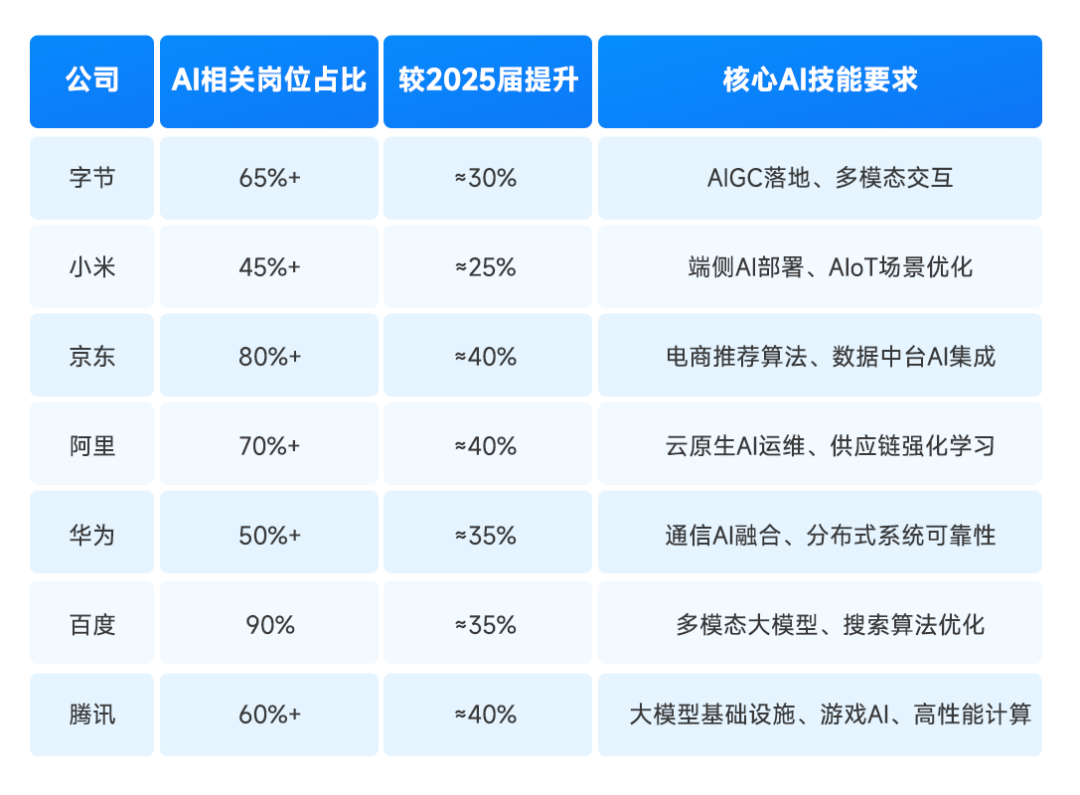
就业薪资超高
在旺盛的市场需求下,AI岗位不仅招聘量大,薪资待遇更是“一骑绝尘”。企业为抢AI核心人才,薪资给的非常慷慨,过去一年,懂AI的人才普遍涨薪40%+!
脉脉高聘发布的《2025年度人才迁徙报告》显示,在2025年1月-10月的高薪岗位Top20排行中,AI相关岗位占了绝大多数,并且平均薪资月薪都超过6w!
在去年的秋招中,小红书给算法相关岗位的薪资为50k起,字节开出228万元的超高年薪,据《2025年秋季校园招聘白皮书》,AI算法类平均年薪达36.9万,遥遥领先其他行业!
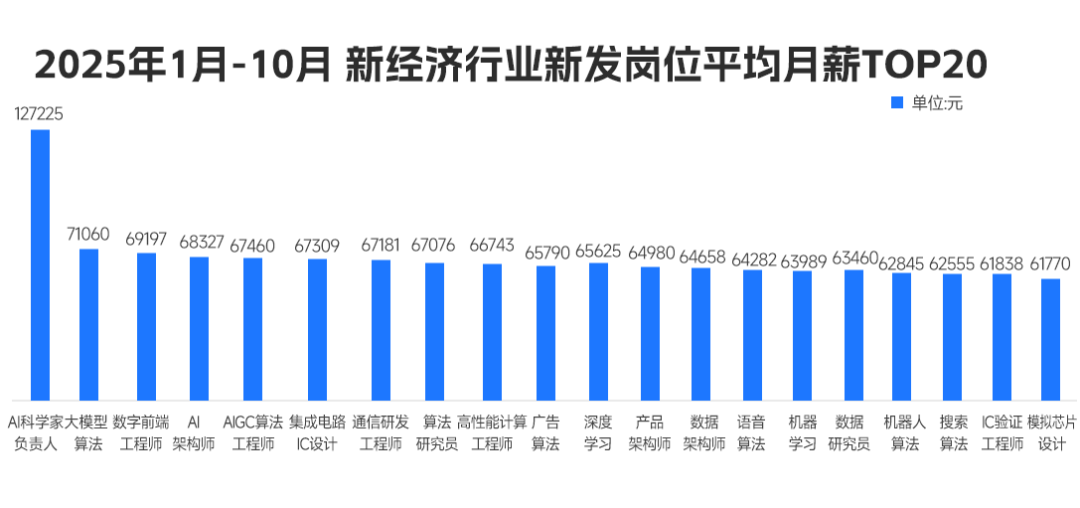
总结来说,当前人工智能岗位需求多,薪资高,前景好。在职场里,选对赛道就能赢在起跑线。抓住AI风口,轻松实现高薪就业!
但现实却是,仍有很多同学不知道如何抓住AI机遇,会遇到很多就业难题,比如:
❌ 技术过时:只会CRUD的开发者,在AI浪潮中沦为“职场裸奔者”;
❌ 薪资停滞:初级岗位内卷到白菜价,传统开发3年经验薪资涨幅不足15%;
❌ 转型无门:想学AI却找不到系统路径,83%自学党中途放弃。
他们的就业难题解决问题的关键在于:不仅要选对赛道,更要跟对老师!
我给大家准备了一份全套的《AI大模型零基础入门+进阶学习资源包》,包括AI大模型入门学习思维导图、精品AI大模型学习书籍手册、视频教程、实战学习等录播视频免费分享出来。😝有需要的小伙伴,可以VX扫描下方二维码免费领取🆓


AtomGit 是由开放原子开源基金会联合 CSDN 等生态伙伴共同推出的新一代开源与人工智能协作平台。平台坚持“开放、中立、公益”的理念,把代码托管、模型共享、数据集托管、智能体开发体验和算力服务整合在一起,为开发者提供从开发、训练到部署的一站式体验。
更多推荐

 6
6 0
0- 0


 已为社区贡献160条内容

所有评论(0)