从零打造第二大脑:Obsidian 深度设置与高效上手指南
前言
Obsidian 是一款免费、开源的本地 Markdown 笔记软件,支持双向链接、知识图谱、插件扩展等功能。安装后无需注册,直接在本地创建“知识库”(一个普通文件夹),所有笔记以 .md 文件形式保存,永不丢失数据。无论你是学生、职场人士还是知识爱好者,都能快速构建个人第二大脑。
一、安装完成后的首次启动与知识库创建
下载并安装 Obsidian(官网 obsidian.md)后,双击打开软件。首次启动会进入欢迎界面。
关键步骤:
-
点击“创建新知识库”(Create new vault)。
-
选择一个本地文件夹路径作为知识库位置(推荐专用文件夹,例如 D:\ObsidianVault 或 ~/Documents/MyVault,避免放在系统盘根目录)。
-
命名你的知识库,点击创建。
创建后,Obsidian 会自动打开这个空知识库。你会看到左侧文件浏览器、中间编辑区和右侧面板。
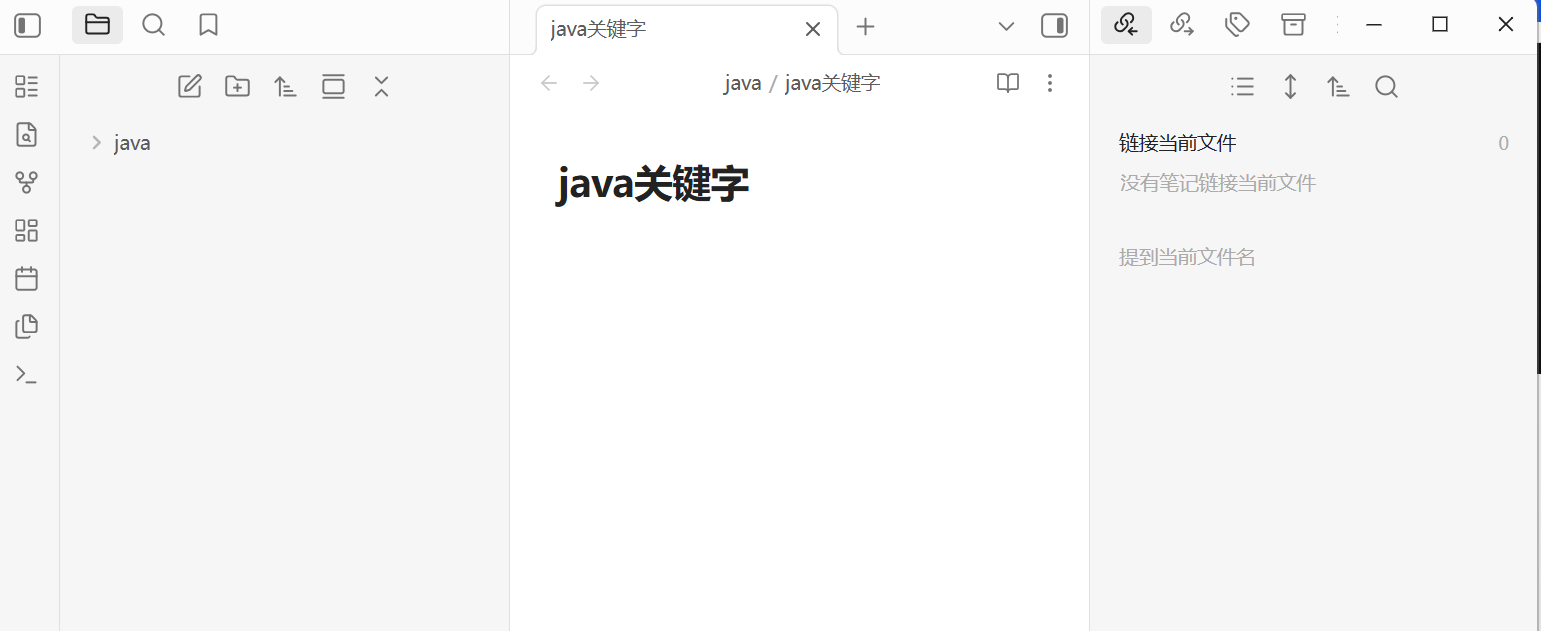
小贴士:一个设备可以创建多个知识库(Vault),建议工作/学习/生活分开管理。知识库本质就是一个文件夹,你可以用文件浏览器直接查看和备份里面的 .md 文件。
二、核心插件启用:解锁 Obsidian 强大功能
Obsidian 自带多个核心插件(Core Plugins),无需下载,直接启用即可。
强烈推荐立即启用的核心插件(设置 > 核心插件):
-
Daily Notes:自动创建每日笔记(格式如 2026-04-22),适合日记、快速捕捉想法。
-
Templates:模板功能,快速插入预设结构。
-
Backlinks:显示哪些笔记链接到当前笔记(双向链接核心)。
-
Graph View:可视化知识网络图谱。
-
Canvas:白板模式,用于思维导图、项目规划。
-
Outline 和 Search:大纲与全局搜索。
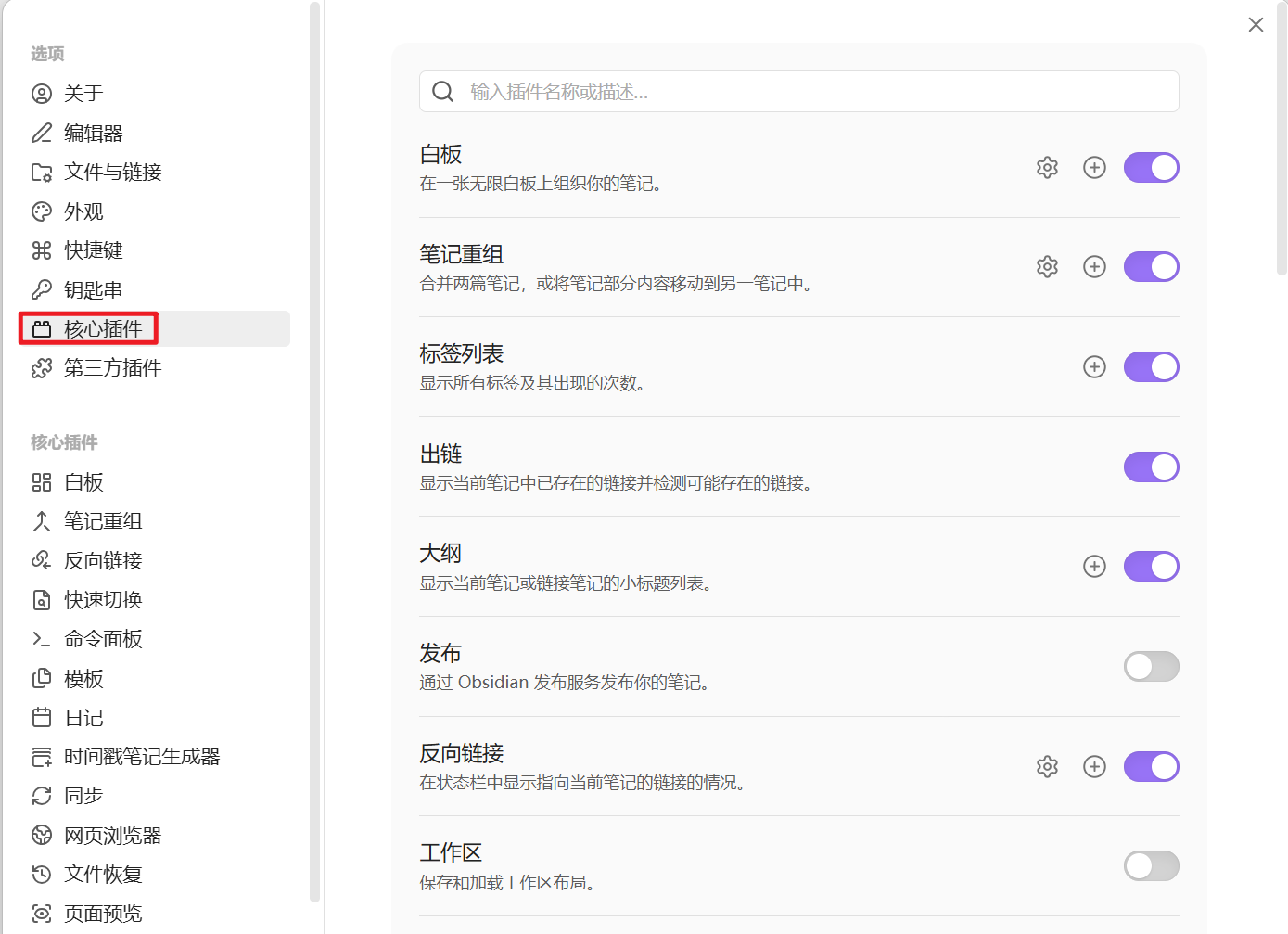
启用后,左侧栏会出现对应图标(如日历图标用于每日笔记)。
三、社区插件安装(进阶必备)
关闭安全模式后,进入设置 > 社区插件 > 浏览,搜索并安装插件。推荐新手先安装以下基础插件:
-
Calendar:可视化日历,快速跳转每日笔记。
-
Dataview:像数据库一样查询笔记(例如列出所有待办事项)。
-
Templater:高级模板,支持脚本自动化。
-
Tasks:强大任务管理,支持优先级、截止日期。
安装后在设置中启用插件,并配置选项。
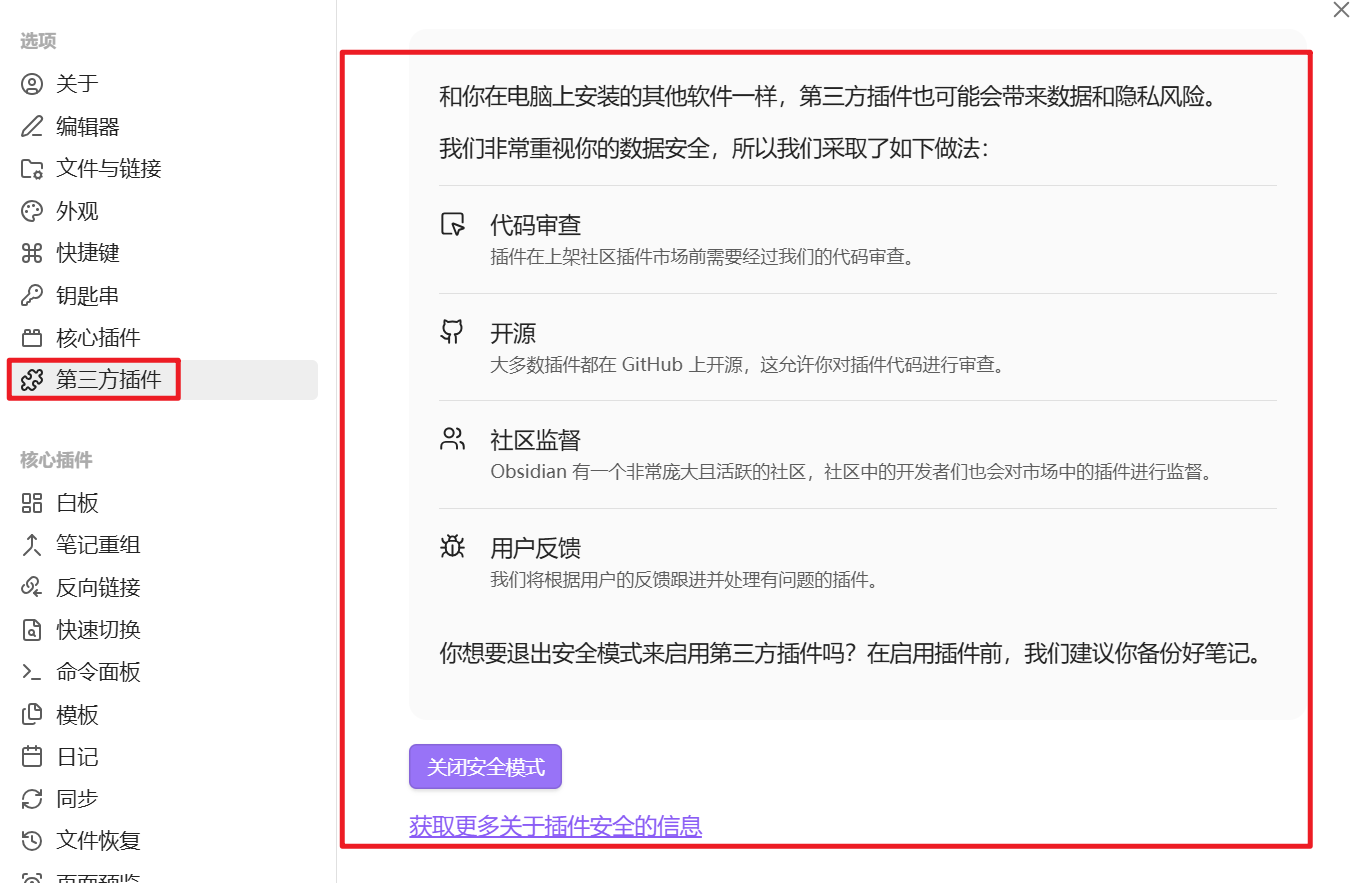
注意:插件过多会影响性能,新手建议从 3-5 个核心插件开始,熟悉后再扩展。
四、日常使用方法:从创建笔记到知识连接
-
创建与编辑笔记:
-
快捷键 Ctrl + N(Windows)新建笔记。
-
支持 Markdown 语法:# 标题、粗体、- 无序列表、[] 任务列表等。
-
Obsidian 使用 Markdown 格式,掌握以下几个符号,你的排版速度将提升 300%:
-
| 效果 | 语法 | 说明 |
| 一级标题 | # 标题内容 | 注意 # 后有空格 |
| 二级标题 | ## 标题内容 | 常用作笔记内的小节 |
| 加粗 | **文字** | 强调重点 |
| 行内代码 | `code` | 适合记录术语、公式或指令 |
| 任务列表 | - [ ] 待办 | 会生成一个可以勾选的框 |
-
实时预览模式下,所见即所得;可切换源码模式(Ctrl + E 或设置快捷键)。
-
双向链接与反向链接:
-
使用 [[笔记名称]] 创建链接(输入 [[ 后会自动提示)。
-
在任意笔记中输入链接后,目标笔记的“反向链接”面板会自动显示来源。
-
这就是 Obsidian 最强大的知识网络构建方式。
-
-
每日笔记与模板:
-
启用 Daily Notes 后,点击日历图标创建今日笔记。
-
在 Templates 中新建模板文件(例如在 Templates 文件夹创建“Meeting Template.md”),然后在笔记中插入模板。
-
-
文件夹结构建议(简单起步):
-
Inbox(收件箱):快速捕捉未整理想法。
-
Journal(日记):存放每日笔记。
-
Projects(项目):每个项目一个文件夹。
-
Areas(领域):长期知识分类。
-
Resources(资源):参考资料、附件。
-
Archives(归档):已完成内容。
-
-
知识图谱(Graph View):
-
点击左侧图谱图标查看整个知识库的连接网络。
-
可过滤节点、调整布局,非常直观。
-
常用快捷键(可自定义):
-
Ctrl + P:命令面板(搜索任何操作)。
-
Ctrl + O:快速切换笔记。
-
Ctrl + Shift + F:全局搜索。
-
Ctrl + K:插入链接。
五、进阶技巧与注意事项
-
备份与同步:知识库是本地文件夹,推荐用 OneDrive、iCloud、Git 或 Obsidian Sync 进行多设备同步。注意避免同时用云盘和 Git 同步 .git 文件夹。
-
性能优化:笔记过多时,可在 Graph View 设置中排除某些文件夹;定期清理未使用附件。
-
移动端:手机安装 Obsidian App,指向同一同步文件夹即可无缝使用。
-
常见问题:新笔记默认保存在根目录,可在设置中修改;插件冲突时逐个禁用排查。
总结:从小白到高手,只需坚持记录
安装 Obsidian 后,先完成基础设置和核心插件启用,然后立即开始写笔记——不用追求完美结构,先积累内容,双向链接和图谱会自然帮你构建知识网络。坚持使用一周,你会发现笔记从“孤岛”变成“互联大脑”。
推荐后续探索:Dataview 查询语法、Canvas 白板、更多社区插件。Obsidian 的魅力在于完全本地、永不锁死数据,以及无限扩展性。
开始你的 Obsidian 之旅吧!第一步就是创建一个知识库,然后写下第一条笔记。

AtomGit 是由开放原子开源基金会联合 CSDN 等生态伙伴共同推出的新一代开源与人工智能协作平台。平台坚持“开放、中立、公益”的理念,把代码托管、模型共享、数据集托管、智能体开发体验和算力服务整合在一起,为开发者提供从开发、训练到部署的一站式体验。
更多推荐



 8
8 0
0- 0


 已为社区贡献12条内容

所有评论(0)