DiskGenius 合并分区后 Windows 7 无法启动:提示 “reboot and select proper boot device” 完整修复教程
DiskGenius 合并分区后 Windows 7 无法启动:提示 “reboot and select proper boot device” 完整修复教程
一、问题背景
最近我使用 DiskGenius 对机械硬盘进行分区整理,将多个分区进行合并。操作完成后,电脑重启时无法进入系统,黑屏并提示:
reboot and select proper boot device
or insert boot media in selected boot device and press a key
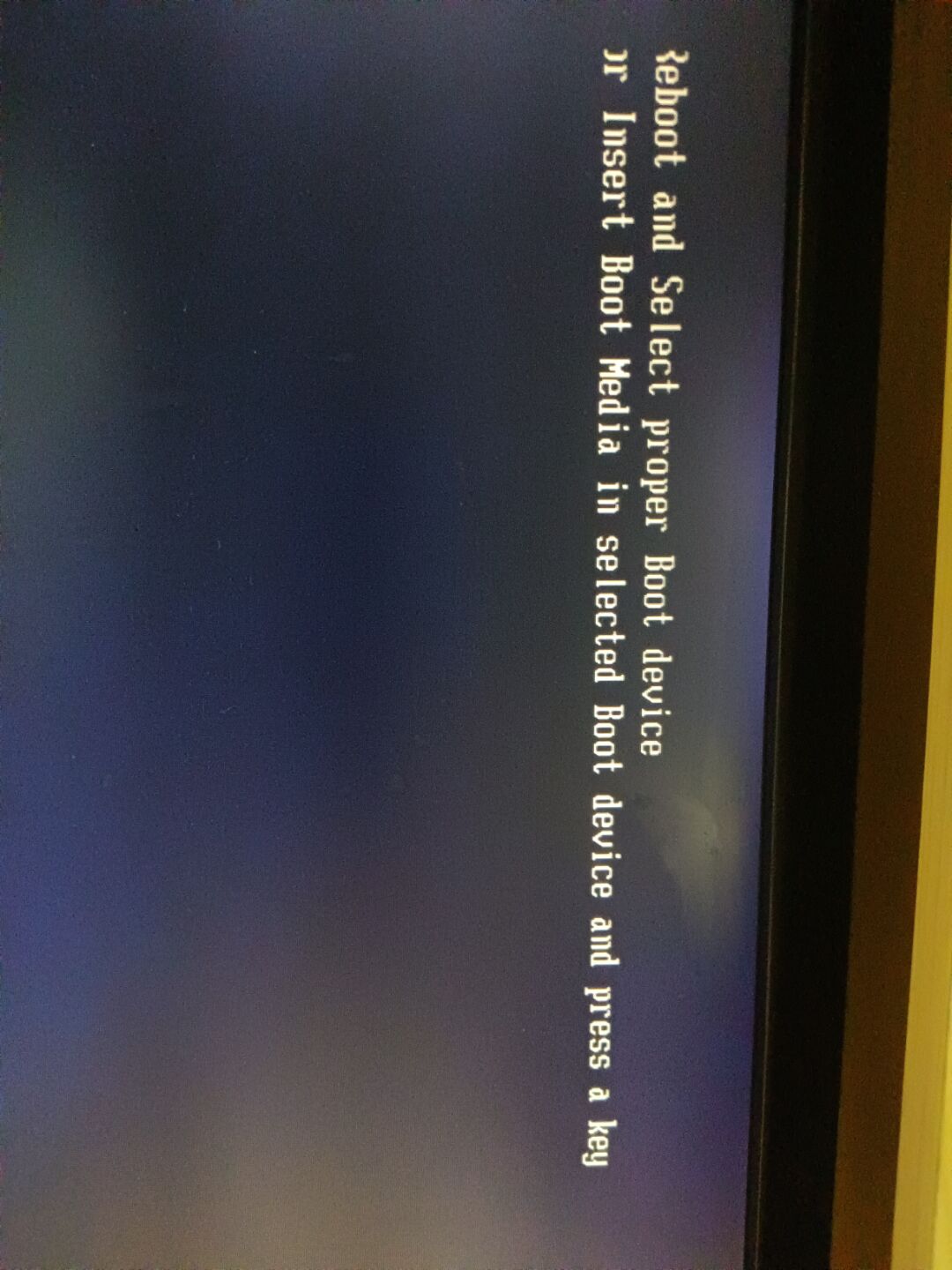
进入 BIOS 后可以正常识别到硬盘,也已经将该硬盘设置为第一启动项,但依然无法进入 Windows 7。
如果你也遇到了同样的问题,这篇文章可以帮助你解决。
二、问题原因分析
这个报错通常不是硬盘损坏,而是 系统引导信息被破坏。
在使用 DiskGenius 合并分区时,可能发生以下情况:
1. 系统引导分区被影响
Windows 7(尤其是 MBR + Legacy 启动模式)通常依赖以下引导结构:
- MBR 主引导记录
- System Reserved(系统保留分区)
- Bootmgr
- BCD 启动配置数据
合并分区过程中,如果这些区域被移动、删除或覆盖,就会导致系统无法启动。
2. BIOS 能识别硬盘,但系统无法引导
这就是为什么:
- BIOS 里能看到机械硬盘
- 设置启动盘后仍然报错
因为 BIOS 找到的是硬盘,找不到的是 Windows 启动程序。
三、我的电脑环境
本文修复环境如下:
- 系统:Windows 7
- 硬盘:机械硬盘(HDD)
- 启动方式:Legacy BIOS
- 故障原因:DiskGenius 合并分区后无法启动
四、解决方案(亲测有效)
第一步:准备 Windows 安装U盘或系统盘
需要一个可启动的 Windows 安装U盘(或光盘)。
如果没有,需要先在另一台电脑制作启动盘。
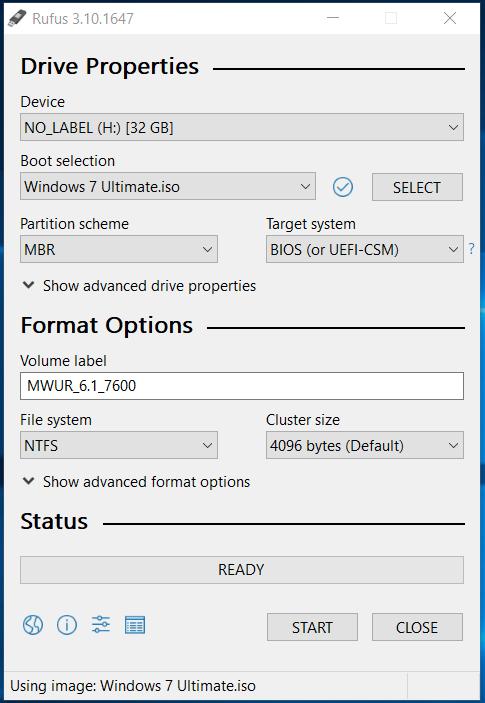
以 Windows 7 安装U盘制作为例子(Rufus 方法)
制作 Windows 7 安装U盘,推荐使用 Rufus,操作简单,成功率高。
准备工具
- 8GB 及以上U盘(会被格式化)
- Windows 7 ISO 镜像文件
- Rufus 软件
Rufus 官网:
https://rufus.ie/
制作步骤
- 插入U盘,打开 Rufus。
- 在“设备”中选择你的U盘。
- 点击“选择”,载入 Windows 7 ISO 镜像(需要提前下载放好)。
- 分区类型按电脑情况选择:
- 老电脑 / 传统 BIOS 主板:MBR
- 新电脑 / 支持 UEFI 主板:GPT
- 文件系统选择 NTFS。
- 点击【开始】。
- 等待制作完成即可。
Rufus界面参考
第二步:进入启动菜单,从U盘启动
开机时按以下按键之一进入启动菜单(一般情况会有提示,或者上网搜索,不同的主板可能不相同):
- F12 / ESC / F11 / Del(只是举例)
选择:
USB HDD
Windows 安装U盘(你制作的Windows 安装U盘,很容易区分的)
CD/DVD
进入 Windows 安装界面。
第三步:进入系统修复界面
当看到 Windows 安装界面时:
不要点“Install now”。
点击左下角:
Repair your computer
(修复计算机)
第四步:选择修复方式
系统会弹出两个选项:
正确选择:
Use recovery tools that can help fix problems starting Windows
不要选择:
Restore your computer using a system image
因为那是系统镜像恢复,需要提前做过备份。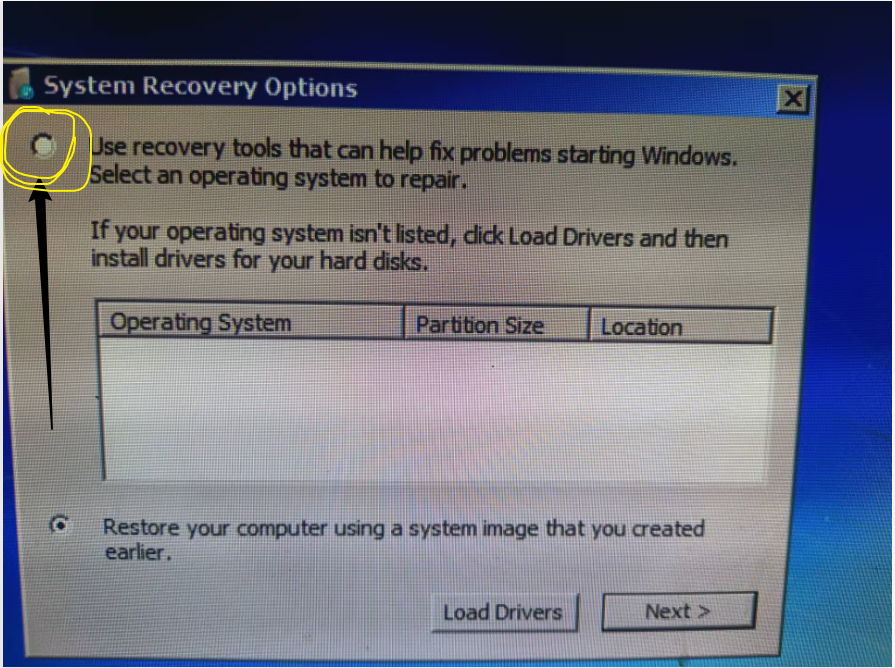
第五步:运行 Startup Repair(启动修复)
进入恢复菜单后,点击:
Startup Repair
系统会自动检查并修复:
- 主引导记录(MBR)
- bootmgr
- BCD 启动配置
- 启动分区异常
修复完成后会提示:
To restart immediately, click Finish...
点击:
Finish
然后重启电脑。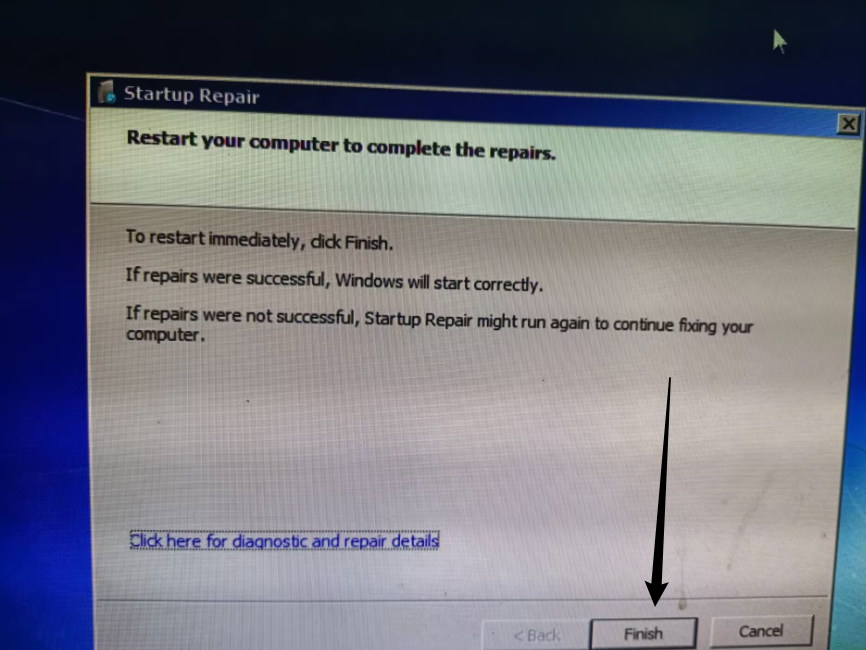
第六步:重要!启动修复建议运行 2~3 次
很多人不知道这一点。
Windows 7 启动修复通常一次修不完:
- 第一次修 MBR
- 第二次修 bootmgr
- 第三次修 BCD
所以如果第一次没成功:
继续进入修复界面,再执行 Startup Repair。
重复 2~3 次。
第七步:如果仍然失败,使用命令修复
进入:
Repair your computer
→ Command Prompt
输入以下命令:
bootrec /fixmbr
bootrec /fixboot
bootrec /rebuildbcd
如果提示找到系统:
Add installation to boot list? Y/N
输入:
Y
八、我的最终结果
我在执行 Startup Repair 后重启,系统成功恢复启动,顺利进入 Windows 7。
无需重装系统,数据也没有丢失。
九、如果修复失败怎么办?
如果你已经尝试:
- Startup Repair 3 次
- bootrec 命令修复
仍然失败,则可能是:
- 分区表损坏
- 系统文件损坏
- 引导分区已被删除
这时建议:
- 先备份数据
- 重建引导
- 或直接重装系统
十、结语
这个问题网上很多回答都比较零散,我把自己的完整处理过程整理成文,希望帮助遇到同样问题的人少走弯路。
如果你的电脑也是:
- DiskGenius 合并分区后无法启动
- reboot and select proper boot device
- BIOS 能识别硬盘但进不了系统
那么优先尝试本文方法,大概率可以恢复。
关键词(便于搜索)
DiskGenius 合并分区 无法启动
Windows7 reboot and select proper boot device
机械硬盘 无法进入系统
Startup Repair 修复引导
bootrec fixmbr fixboot rebuildbcd

AtomGit 是由开放原子开源基金会联合 CSDN 等生态伙伴共同推出的新一代开源与人工智能协作平台。平台坚持“开放、中立、公益”的理念,把代码托管、模型共享、数据集托管、智能体开发体验和算力服务整合在一起,为开发者提供从开发、训练到部署的一站式体验。
更多推荐


 10
10 0
0- 0


 已为社区贡献1条内容

所有评论(0)