零手写代码!用Cursor 10分钟搭建完整Todo待办网站(SpringBoot+Vue3全流程
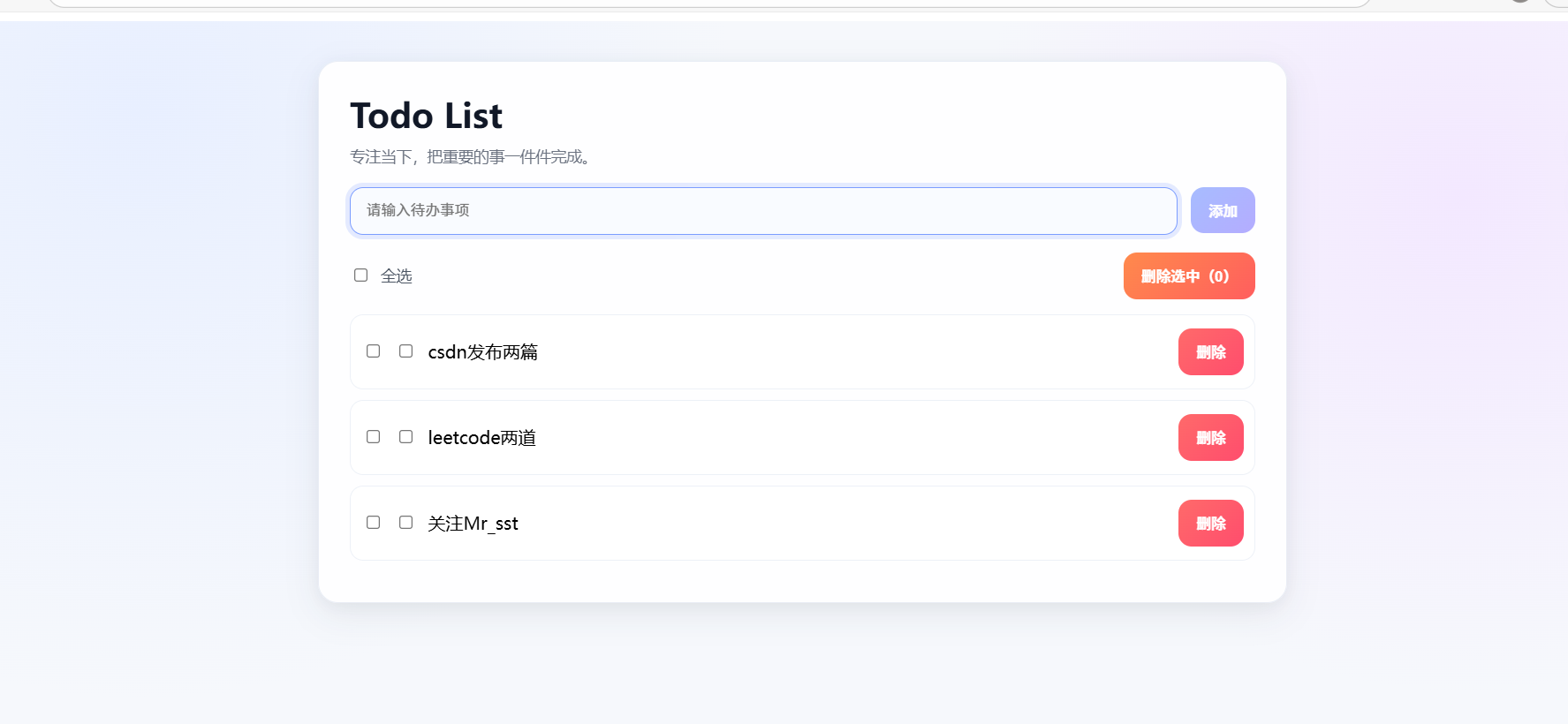
作为程序员,我们常被重复编码占用大量时间,而Cursor的AI生成能力,能帮我们彻底解放双手——无需手写一行代码,只需创建空文件、输入提示词,就能自动生成完整的前后端代码,快速搭建可直接使用的项目。
今天就带大家实战:用Cursor搭建一个完整的Todo待办网站,技术栈为SpringBoot 3(后端)+ Vue3(前端)+ MySQL(数据库),全程10分钟搞定,步骤清晰可复现,新手也能轻松上手,做完直接就能发布展示!
核心优势:全程无需手写代码,仅需3件事——创建空文件、输入提示词、执行命令,Cursor自动帮我们完成所有编码工作,极大提升开发效率。
一、准备工作(2分钟搞定)
先做好基础准备,确保后续步骤顺畅,全程鼠标操作即可,无需复杂配置。
-
在电脑桌面上新建一个文件夹,命名为
todo-app(作为整个项目的根目录); -
打开Cursor软件,点击顶部菜单栏
File → Open Folder,选择刚刚新建的todo-app文件夹,将其导入Cursor; -
确保电脑已安装:JDK 17+(运行SpringBoot后端)、MySQL(存储数据)、Node.js(运行Vue3前端)、Maven(构建后端),未安装的话先简单安装,不影响后续步骤(报错时再补装也可)。
二、第一步:创建后端文件(Cursor自动生成代码)
后端采用SpringBoot 3,需先手动创建指定的空文件夹和空文件,再通过Cursor的 Cmd+K(Mac)/ Ctrl+K(Win) 输入提示词,让AI自动填充代码,全程无需手写。
按以下顺序创建10个空文件,每个文件的创建路径、提示词都已明确,直接照做即可。
1. 创建 backend/pom.xml
-
在
todo-app根目录下,右键新建文件夹,命名为backend(后端项目目录); -
在
backend文件夹下,右键新建文件,命名为pom.xml; -
在Cursor中双击打开
pom.xml文件; -
按
Cmd+K(Mac)/ Ctrl+K(Win),输入以下提示词,回车:生成 SpringBoot 3 的 pom.xml,包含 web、mybatis-plus、mysql驱动、lombok,groupId=com.todo -
Cursor会自动生成完整的pom.xml配置文件,按
Cmd+S(Mac)/ Ctrl+S(Win)保存即可。
2. 创建 backend/src/main/resources/application.yml
-
在
backend文件夹下,依次新建文件夹:src → main → resources(层级不要错); -
在
resources文件夹下,右键新建文件,命名为application.yml; -
打开该文件,按
Cmd+K/Ctrl+K,输入提示词,回车:生成 application.yml,数据源配置数据库 todo,用户名 root,密码 123456,端口 8080 -
自动生成后保存(后续可根据自己的MySQL密码修改配置)。
3. 创建 backend/src/main/java/com/todo/TodoApplication.java
-
在
backend/src/main/java下,依次新建文件夹:com → todo; -
在
todo文件夹下,新建文件TodoApplication.java; -
打开文件,按
Cmd+K/Ctrl+K,输入提示词,回车:生成 SpringBoot 启动类,包名 com.todo -
保存自动生成的启动类代码。
4. 创建 backend/src/main/java/com/todo/entity/Todo.java
-
在
com/todo文件夹下,新建文件夹entity; -
在
entity下,新建文件Todo.java; -
打开文件,按
Cmd+K/Ctrl+K,输入提示词,回车:生成实体类 Todo,属性 id Long,title String,completed Boolean,createTime LocalDateTime,用 Lombok -
保存代码(Lombok会自动生成getter、setter、构造方法,无需手动写)。
5. 创建 backend/src/main/java/com/todo/mapper/TodoMapper.java
-
在
com/todo下,新建文件夹mapper; -
新建文件
TodoMapper.java; -
打开文件,按
Cmd+K/Ctrl+K,输入提示词,回车:生成 TodoMapper 接口,继承 BaseMapper<Todo>,添加 @Mapper 注解 -
保存代码(MyBatis-Plus的BaseMapper会自动提供基础CRUD方法)。
6. 创建 backend/src/main/java/com/todo/service/TodoService.java
-
在
com/todo下,新建文件夹service; -
新建文件
TodoService.java; -
打开文件,按
Cmd+K/Ctrl+K,输入提示词,回车:生成 TodoService 接口,包含 list、add、updateStatus、delete 方法 -
保存接口代码。
7. 创建 backend/src/main/java/com/todo/service/impl/TodoServiceImpl.java
-
在
service文件夹下,新建文件夹impl; -
在
impl下,新建文件TodoServiceImpl.java; -
打开文件,按
Cmd+K/Ctrl+K,输入提示词,回车:生成 TodoServiceImpl 实现 TodoService,使用 MyBatis Plus 的 ServiceImpl,实现增删改查 -
保存实现类代码(ServiceImpl会自动继承MyBatis-Plus的服务层方法,无需手动实现)。
8. 创建 backend/src/main/java/com/todo/controller/TodoController.java
-
在
com/todo下,新建文件夹controller; -
新建文件
TodoController.java; -
打开文件,按
Cmd+K/Ctrl+K,输入提示词,回车:生成 TodoController,REST 接口:GET /todos 查所有,POST /todos 新增,PUT /todos/{id} 修改状态,DELETE /todos/{id} 删除。返回统一格式 Result {code,message,data} -
保存控制器代码(自动生成RESTful接口,无需手动编写接口逻辑)。
9. 创建 backend/src/main/java/com/todo/config/CorsConfig.java
-
在
com/todo下,新建文件夹config; -
新建文件
CorsConfig.java; -
打开文件,按
Cmd+K/Ctrl+K,输入提示词,回车:生成 SpringBoot 跨域配置类,允许所有来源和方法 -
保存配置类(解决前后端跨域问题,避免前端调用后端接口报错)。
10. 创建 schema.sql(项目根目录)
-
回到
todo-app根目录(和backend文件夹平级); -
右键新建文件,命名为
schema.sql; -
打开文件,按
Cmd+K/Ctrl+K,输入提示词,回车:根据上面的 Todo 实体生成 MySQL 建表语句,表名 todo -
保存SQL文件(用于初始化数据库表)。
三、第二步:初始化数据库(1分钟)
后端代码生成完成后,需先创建数据库和数据表,确保后端能正常连接数据库。
-
打开你的MySQL客户端(Navicat、MySQL命令行、DataGrip等均可);
-
新建一个数据库,命名为
todo(和application.yml中配置的数据库名一致); -
打开
schema.sql文件,复制里面的建表语句; -
在MySQL客户端中,选中
todo数据库,粘贴建表语句,执行即可(生成todo数据表,用于存储待办事项)。
四、第三步:运行后端(1分钟)
后端代码和数据库都准备好后,启动后端服务,确保接口能正常访问。
-
打开Cursor的终端:点击顶部菜单栏
Terminal → New Terminal; -
在终端中,切换到
todo-app/backend目录(输入命令cd backend,Windows系统同样适用); -
输入启动命令,回车:
mvn spring-boot:run -
等待启动完成,当终端出现
Started TodoApplication字样,说明后端启动成功; -
若报错“mvn不是内部或外部命令”,说明未安装Maven,可直接用IDEA打开
backend文件夹,找到TodoApplication.java,点击main方法运行即可。
五、第四步:创建前端文件(Cursor自动生成代码)
前端采用Vue3 + Vite + Axios,同样只需手动创建空文件,用Cursor自动生成代码,步骤和后端类似,按顺序操作即可。
11. 创建 frontend/package.json
-
在
todo-app根目录下,新建文件夹frontend(前端项目目录); -
在
frontend下,新建文件package.json; -
打开文件,按
Cmd+K/Ctrl+K,输入提示词,回车:生成 Vue 3 项目的 package.json,包含 vue、axios、vue-router、vite -
保存文件(自动生成前端项目依赖配置)。
12. 创建 frontend/src/main.js
-
在
frontend下,新建文件夹src; -
在
src下,新建文件main.js; -
打开文件,按
Cmd+K/Ctrl+K,输入提示词,回车:生成 Vue 3 的入口文件 main.js,引入 App 和 router,挂载到 #app -
保存入口文件代码。
13. 创建 frontend/src/App.vue
-
在
src下,新建文件App.vue(前端核心组件); -
打开文件,按
Cmd+K/Ctrl+K,输入提示词,回车:生成待办事项的 Vue 3 组件:包含输入框和添加按钮,展示列表,每项有复选框(切换完成状态)和删除按钮。调用后端 API(localhost:8080/todos),使用 axios。样式简洁。 -
保存组件代码(自动生成前端页面布局和接口调用逻辑)。
14. 创建 frontend/src/router/index.js
-
在
src下,新建文件夹router; -
在
router下,新建文件index.js; -
打开文件,按
Cmd+K/Ctrl+K,输入提示词,回车:生成 Vue Router 配置文件,路由指向 App 组件 -
保存路由配置文件。
15. 创建 frontend/vite.config.js
-
在
frontend根目录下,新建文件vite.config.js; -
打开文件,按
Cmd+K/Ctrl+K,输入提示词,回车:生成 Vite 配置文件,配置代理解决跨域,将 /api 代理到 http://localhost:8080 -
保存配置文件(解决前端调用后端接口的跨域问题,和后端CorsConfig双重保障)。
六、第五步:运行前端(1分钟)
前端文件生成完成后,安装依赖并启动前端服务,即可访问Todo网站。
-
打开一个新的终端(避免和后端终端冲突),切换到
todo-app/frontend目录(输入cd frontend); -
先安装前端依赖,输入命令,回车(等待安装完成,约1-2分钟):
npm install -
依赖安装完成后,启动前端服务,输入命令,回车:
npm run dev -
启动成功后,终端会显示
Local: http://localhost:5173,复制这个地址,在浏览器中打开即可。
七、第六步:测试Todo网站(1分钟)
前后端都启动成功后,测试网站功能,确保所有操作正常,全程无需修改代码。
-
在浏览器输入框中,输入待办事项(如“用Cursor搭建Todo网站”),点击添加按钮,列表会自动刷新,显示新增的待办;
-
勾选待办事项前的复选框,可切换待办的完成状态(已完成/未完成);
-
点击待办事项右侧的删除按钮,可删除该待办事项;
-
若遇到错误(如浏览器控制台报错、后端终端报错),复制错误信息,在Cursor中按
Cmd+K/Ctrl+K,输入修复这个错误:[粘贴错误信息],Cursor会自动给出修复方案,按照提示修改即可。
八、核心总结:全程零手写代码,3步搞定
整个Todo网站搭建下来,我们没有手写一行代码,核心只做了3件事,非常简单:
-
手动创建空文件夹和空文件(按照文中的路径,鼠标右键即可完成);
-
在Cursor中打开每个空文件,按
Cmd+K/Ctrl+K,粘贴对应的提示词,让Cursor自动生成代码; -
在终端执行3条命令(
mvn spring-boot:run、npm install、npm run dev),启动前后端服务。
这种方式极大节省了开发时间,尤其适合新手入门、快速搭建项目原型,或者日常开发中快速生成重复代码。Cursor的AI生成能力,能帮我们把更多精力放在业务逻辑设计上,而不是重复编码上。
至此,一个完整的Todo待办网站就搭建完成了,可直接在浏览器中使用,也可以根据自己的需求,通过Cursor修改代码(如修改页面样式、增加功能),非常灵活。

AtomGit 是由开放原子开源基金会联合 CSDN 等生态伙伴共同推出的新一代开源与人工智能协作平台。平台坚持“开放、中立、公益”的理念,把代码托管、模型共享、数据集托管、智能体开发体验和算力服务整合在一起,为开发者提供从开发、训练到部署的一站式体验。
更多推荐
 22
22 0
0- 0


 已为社区贡献11条内容

所有评论(0)