PS 平面变立体教程:4 种实用技巧让设计瞬间高级
不少PS新手都会遇到同一个难题:怎么把平面图做出立体感?要么无从下手,要么反复调参数,做出来的效果要么生硬假感、要么透视混乱,白白浪费时间。今天就给大家分享4种PS平面转立体的实用方法,从简单到进阶全覆盖,新手零踩坑、跟着做就能出效果,最后再分享一款AI插件,高效搞定复杂立体效果。
核心逻辑:平面图变立体,本质是「模拟真实光影+构建空间透视」,不同场景对应不同方法,不用盲目学习,按需选择最高效。
一、PS平面转立体的3种原生方法(新手可循序渐进)
方法1:图层样式法(最简单,新手首选)
无需复杂建模,只要给图层添加对应样式,就能快速做出基础立体感,适合扁平图标、文字、简单卡片、LOGO等平面图,也是日常快速设计的首选方法。
实操步骤:
1. 打开PS,导入需要处理的平面图,选中要做立体效果的图层(图标、文字、扁平素材均可)
2. 双击图层空白处,打开「图层样式」面板(也可点击图层面板下方的“fx”按钮)
3. 重点勾选3个核心选项(参数直接套用,新手不用微调)
- 斜面和浮雕:样式选「内斜面」,方法选「平滑」,深度100%,大小5-8像素,角度45°(模拟自然光源,统一光影方向,避免杂乱)
- 内阴影:距离3-5像素,大小6-10像素,不透明度30%-50%,颜色选深灰色(禁止用纯黑,否则效果生硬假感,这是立体自然的关键)
- 渐变叠加:点击渐变条,选择「浅到深」的同色系渐变(如浅灰→深灰、浅蓝→深蓝),混合模式选「柔光」,不透明度40%,增强层次感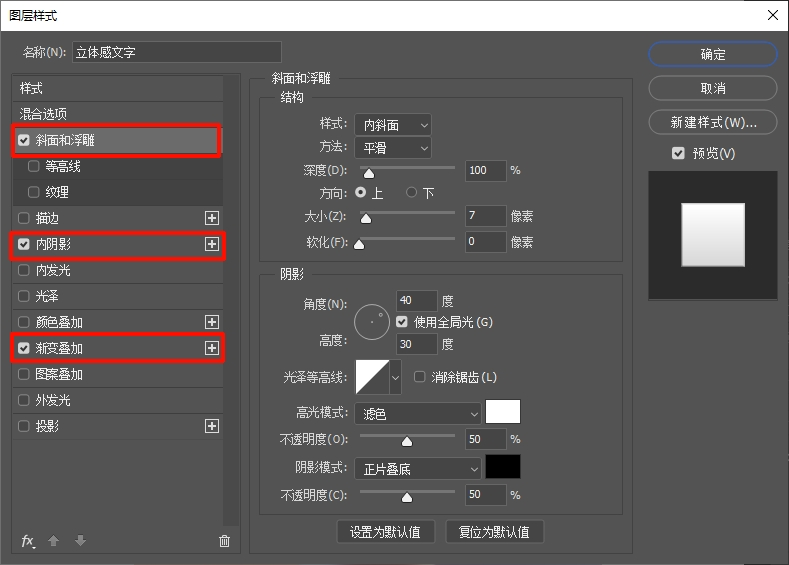
4. 点击确定,基础立体效果就完成了;若觉得立体感不足,可微调“深度”和“阴影大小”,无需复杂调整。
方法2:透视+光影法(适合产品图、实景平面图)
如果是产品白底图、室内平面图、海报主体等需要真实空间感的素材,单靠图层样式不够,需加上透视调整,模拟“近大远小”的视觉逻辑,让立体效果更逼真。
实操步骤:
1. 导入平面图,按Ctrl+J复制图层(保护原图),选中复制图层,按Ctrl+T进入自由变换模式,鼠标右键选择「透视」
2. 拖动图层四个角,调整透视角度(比如产品图底部略宽、顶部略窄,贴合真实视觉),调整完成后按Enter确认
3. 用「加深工具」(曝光度20%)涂抹平面图的暗部(如产品底部、角落、阴影区域),用「减淡工具」(曝光度20%)涂抹受光面(如产品顶部、边缘),模拟真实光影明暗对比
4. 新建图层,用柔边画笔(硬度30%)绘制投影,颜色选深灰色,羽化5-8像素,放在平面图下方,调整不透明度30%,增强“落地感”
5. 最后用「模糊工具」(半径2像素)轻涂投影边缘,避免投影生硬刻板,让整体效果更自然。
方法3:PS 3D工具法(进阶,适合复杂立体效果)
如果需要更专业、更有质感的立体效果(如3D图标、立体海报主视觉、产品建模预览),可以用PS内置的3D工具,无需切换其他3D软件,新手也能快速上手。
实操步骤:
1. 导入平面图,选中图层,右键选择「从图层新建3D模型」,根据平面图类型选择对应模型(如文字选“3D文字”,图标选“3D形状”)
2. 打开「3D面板」,调整模型的深度、角度,在「材质」选项中选择适配的材质(如金属、塑料、磨砂,贴合素材类型)
3. 调整光源(关键!避免光影混乱):在3D面板中添加主光和辅光,主光强度80%,辅光强度30%,角度与之前图层样式、透视法保持一致
4. 点击「渲染」按钮,等待PS计算光影(耗时10-30秒,根据图片复杂度而定),渲染完成后,即可得到质感十足的3D立体图,可直接用于各类设计场景。
二、StartAI插件:Banana修图3步搞定平面图立体感(新手高效首选)
上面3种PS原生方法,虽然能满足不同场景需求,但新手容易出现参数调错、光影混乱、透视失真的问题,而且耗时较长。StartAI插件作为PS的AI辅助修图工具,其中的Banana修图模块,专门针对“平面图转立体图”做了优化,不用记参数、不用学透视,3步就能搞定,效果堪比专业建模。
第一步:安装StartAI插件,快速适配PS
StartAI官方渠道下载插件安装包,双击安装包,按照指引完成安装;安装完成后,打开PS,在顶部菜单栏找到“窗口”,点击“增效工具”,即可找到StartAI插件,下载注册填写邀请码:K4rE3M,全部核心功能免费测试,无需额外付费即可解锁Banana修图、批量处理等功能!
第二步:导入平面图,明确立体需求
将需要处理的平面图拖入PS,选中图层后,打开StartAI插件,找到「Banana修图」功能并进入操作面板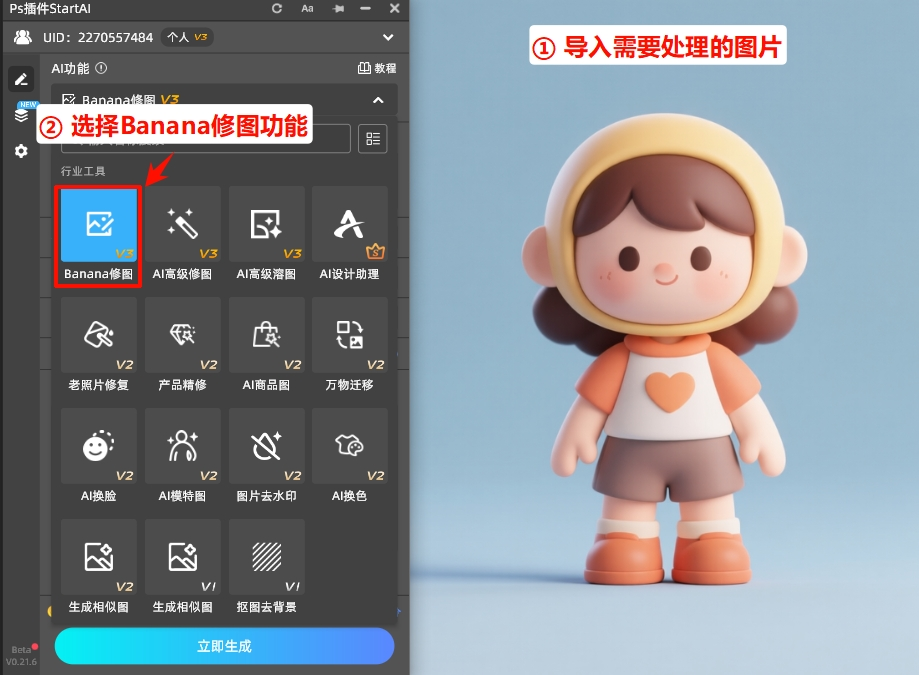
在修图需求框中,输入简单的立体效果描述(新手直接复制套用):“将平面图做成立体质感,光影自然,透视准确,贴合素材本身结构”,不用输入复杂参数,AI会自动识别平面图轮廓和结构。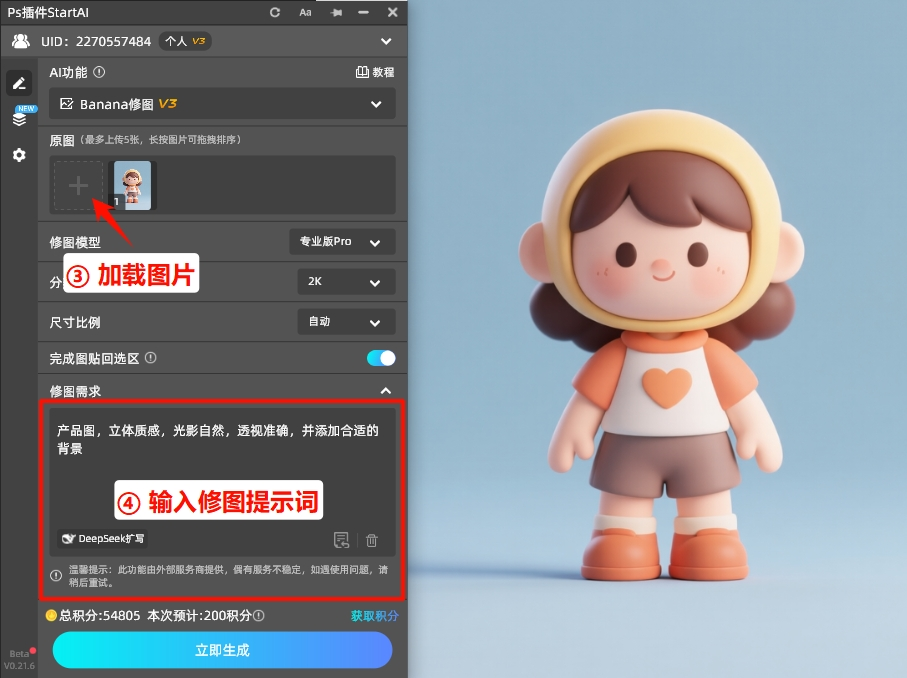
第三步:一键生成立体感效果
输入提示词后,点击「立即生成」按钮,等待10-30秒,AI就会自动生成立体效果;生成后会直接插入PS画布,可继续微调(如调整立体厚度、光影强度、材质);若不满意,可修改提示词再次生成,全程不用手动刻画光影、调整透视,省时又省心。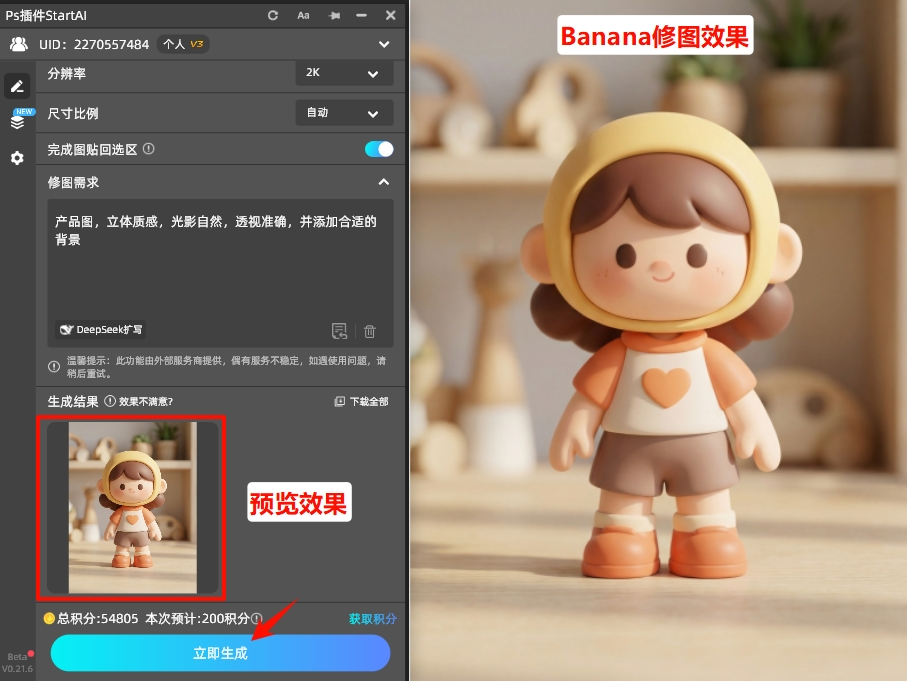
三、StartAI插件Banana修图核心优势(新手必看)
1. 零门槛上手,省时高效:PS原生方法哪怕是老手,一张图也要10-20分钟,而Banana修图10-30秒一键生成,不用记复杂参数、不用学透视原理,输入提示词就能搞定
2. 效果精准,还原度高:AI能自动识别平面图的轮廓、结构,智能构建3D模型,透视关系、比例尺寸精准无误,光影和材质自动匹配,不会出现手动操作的“光影混乱”“透视失真”问题,效果堪比专业3D建模
3. 多场景适配,实用性强:支持各类平面图(扁平图标、产品白底图、插画、室内平面图等),生成的立体图可自由调整角度、缩放比例、材质属性,适配电商主图、海报设计、宣传物料等多场景,不用反复修改。
四、总结
PS把平面图做出立体感,新手不用盲目跟风学复杂技巧,按场景选择方法即可
简单扁平素材(图标、文字、卡片)→ 图层样式法,快速上手,零难度
产品图、实景图、需要空间感 → 透视+光影法,还原真实立体效果
复杂3D质感需求(海报主视觉、专业建模预览)→ PS 3D工具法,专业出片
想省时间、零失误,新手/批量处理 → StartAI插件Banana修图,一键搞定。
按照这个思路,新手也能快速掌握平面转立体的技巧,轻松做出自然逼真的立体设计,不用再为调参数、改透视浪费时间。
下载注册填写邀请码:K4rE3M,全部核心功能免费测试,无需额外付费即可解锁Banana修图、批量处理等功能!

AtomGit 是由开放原子开源基金会联合 CSDN 等生态伙伴共同推出的新一代开源与人工智能协作平台。平台坚持“开放、中立、公益”的理念,把代码托管、模型共享、数据集托管、智能体开发体验和算力服务整合在一起,为开发者提供从开发、训练到部署的一站式体验。
更多推荐



 16
16 0
0- 0



 已为社区贡献86条内容

所有评论(0)