OpenHarmony 通用三方库适配教程
OpenHarmony 通用三方库适配教程
本文详细介绍如何将已有的C/C++三方库适配到OpenHarmony平台,通过交叉编译生成可在鸿蒙设备上运行的产物。
前言
欢迎加入开源鸿蒙跨平台社区,一起共建鸿蒙化C/C++三方库生态。
什么是C库适配?
简单来说,C库适配就是让那些已有的C/C++三方库能够在OpenHarmony(鸿蒙)平台上正常运行。我们知道,编写C代码后需要经过编译构建才能运行,而适配的工作就是完成这个"交叉编译"过程——在Windows/Linux开发机上编译出能在鸿蒙设备(ARM架构)上运行的产物。
适配流程概览
整个适配流程分为以下步骤:
虚拟机搭建 → 克隆tpc_c_cplusplus仓库 → 检查并配置编译环境 → 下载OpenHarmony SDK → 选择要适配的三方库并编写编译配置文件 → 编译三方库
步骤 1:虚拟机搭建
首先需要搭建Linux开发环境,推荐使用虚拟机运行Ubuntu。
1.1 启用虚拟功能
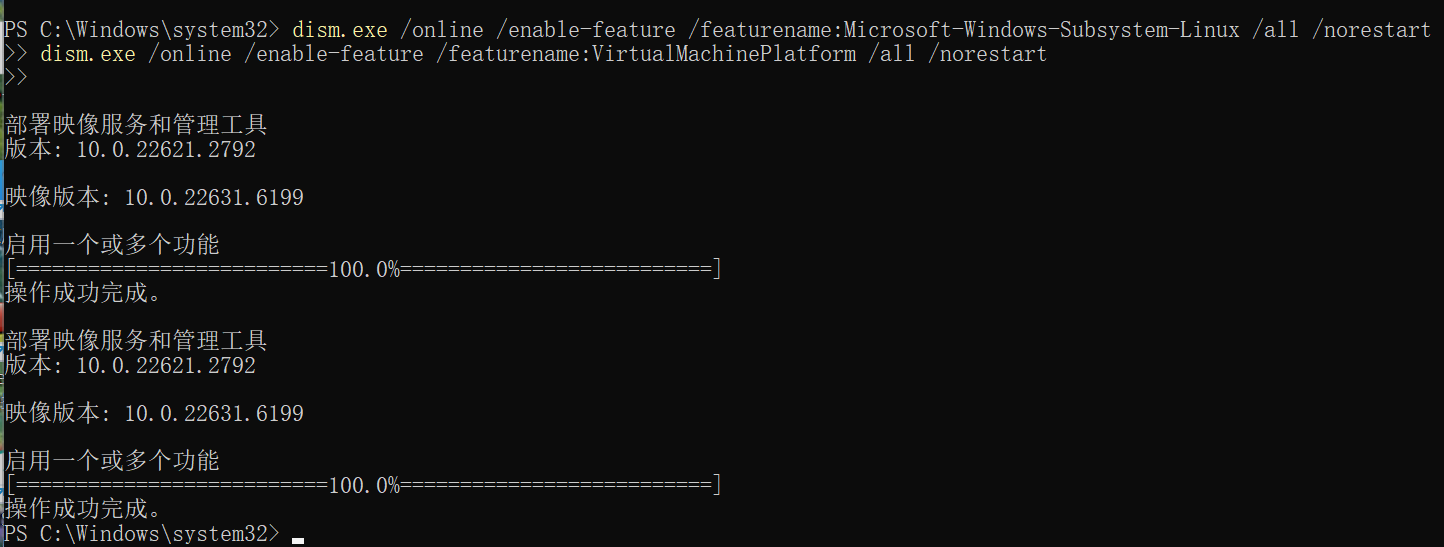
以管理员身份打开powershell,运行以下命令
启用适用于 Linux 的 Windows 子系统
dism.exe /online /enable-feature /featurename:Microsoft-Windows-Subsystem-Linux /all /norestart
启用虚拟机平台功能(为WSL2所需)
dism.exe /online /enable-feature /featurename:VirtualMachinePlatform /all /norestart
1.2 下载 Linux 内核更新程序包
下载适用于 WSL 2 的 Linux 内核更新程序包。下载地址如下:
下载完成后,运行安装程序并按照提示完成安装。
1.3 Ubuntu24 安装
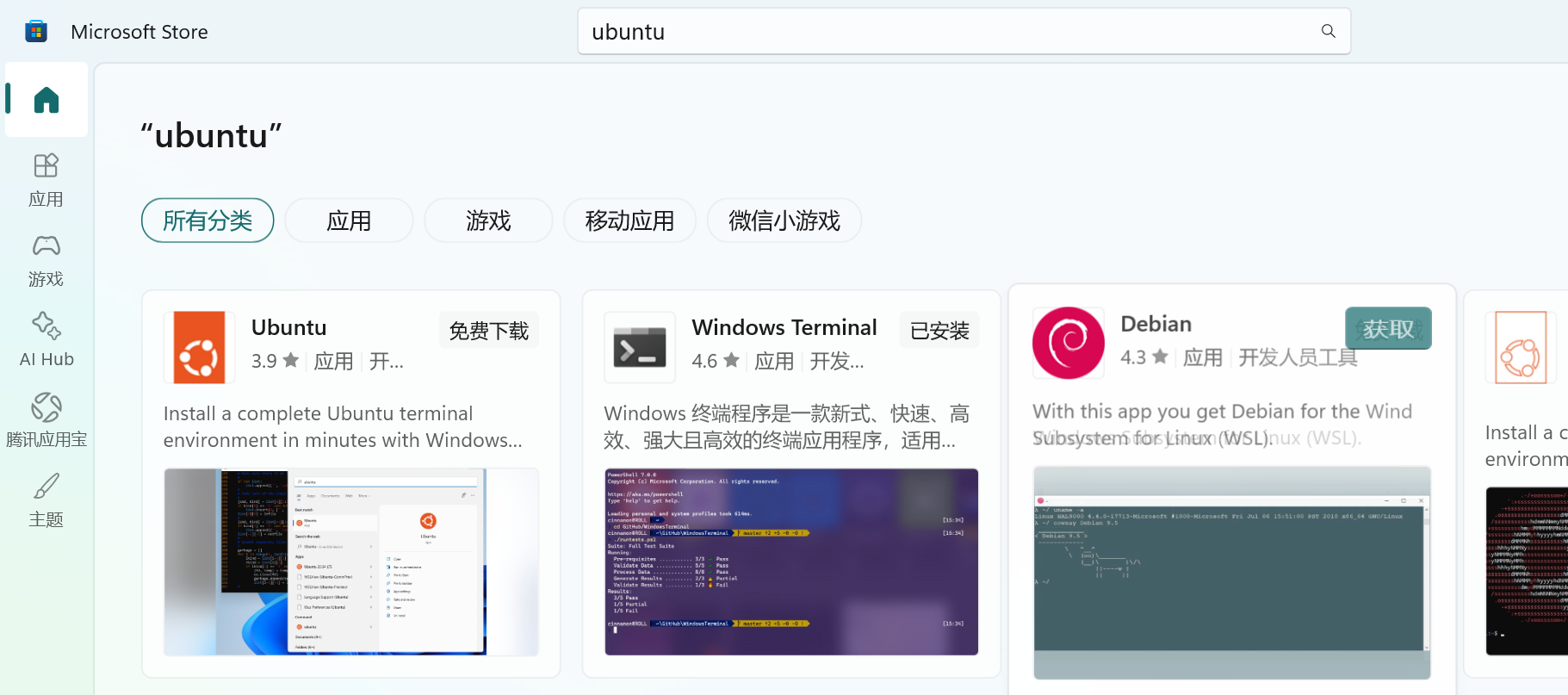
打开微软应用商店,搜索“Ubuntu”,在列表中选择ubuntu并安装
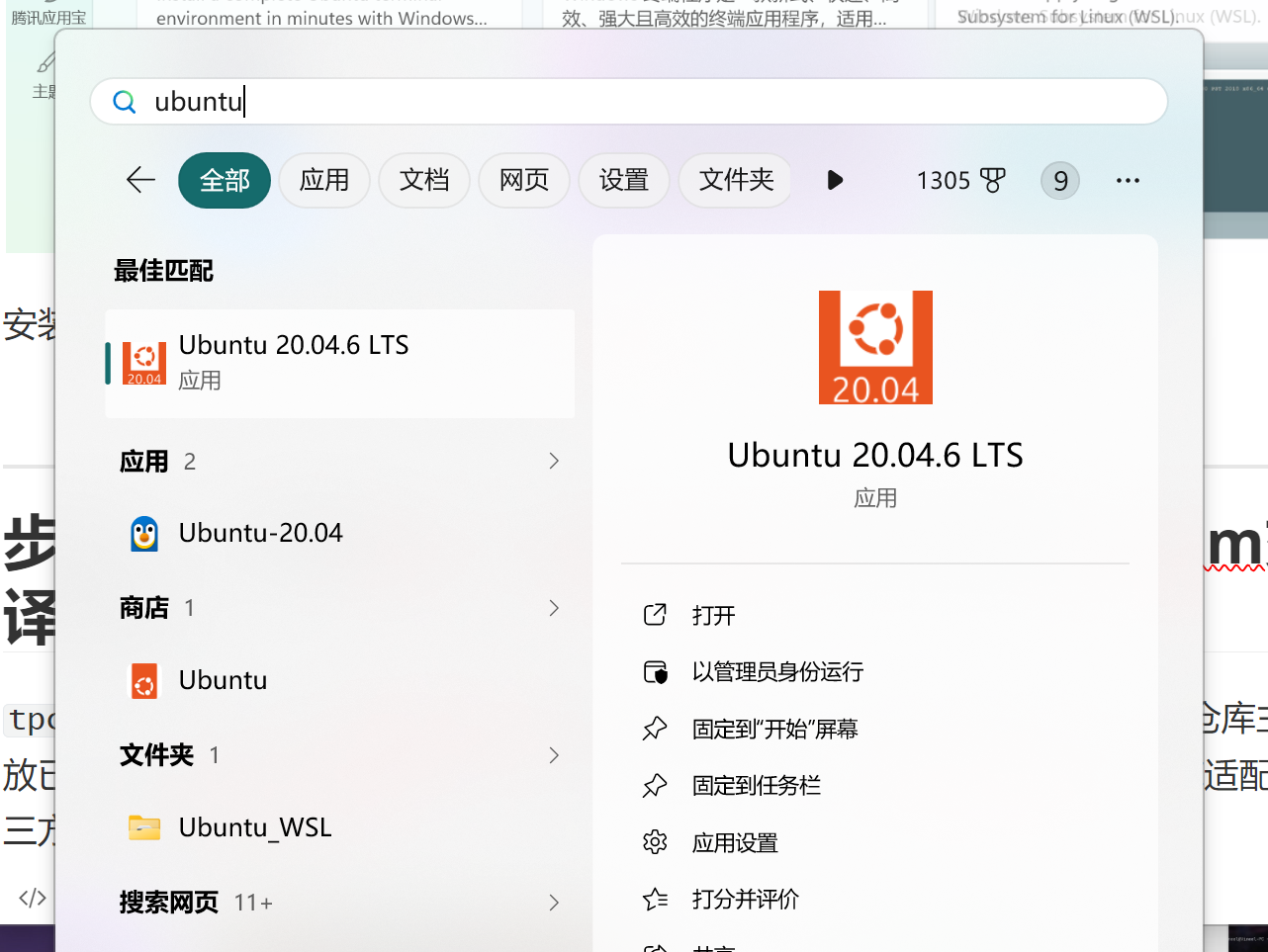
安装完成后,可以在开始菜单中找到“Ubuntu 24.04 LTS”,点击它启动终端。
步骤 2:克隆tpc_c_cplusplus仓库获取lycium交叉编译框架
tpc_c_cplusplus是OpenHarmony官方维护的C/C++第三方库适配仓库,该仓库主要用于存放已经适配OpenHarmony的C/C++三方库的适配脚本和OpenHarmony三方库适配指导文档、三方库适配相关的工具。
lycium是一款协助开发者通过shell语言实现C/C++三方库快速交叉编译,并在OpenHarmony系统上快速验证的编译框架工具。开发者只需要设置对应C/C++三方库的编译方式以及编译参数,通过lycium就能快速的构建出能在OpenHarmony系统运行的二进制文件。
2.1 进入虚拟机并选择工作目录
打开ubuntu,选择一个合适的目录,创建openharmony文件夹,在该文件夹下克隆仓库
mkdir -p ~/openharmony
cd ~/openharmony

2.2 克隆仓库
在目录下运行下面的命令等待下载完成
git clone https://atomgit.com/openharmony-sig/tpc_c_cplusplus.git

2.3 查看仓库结构
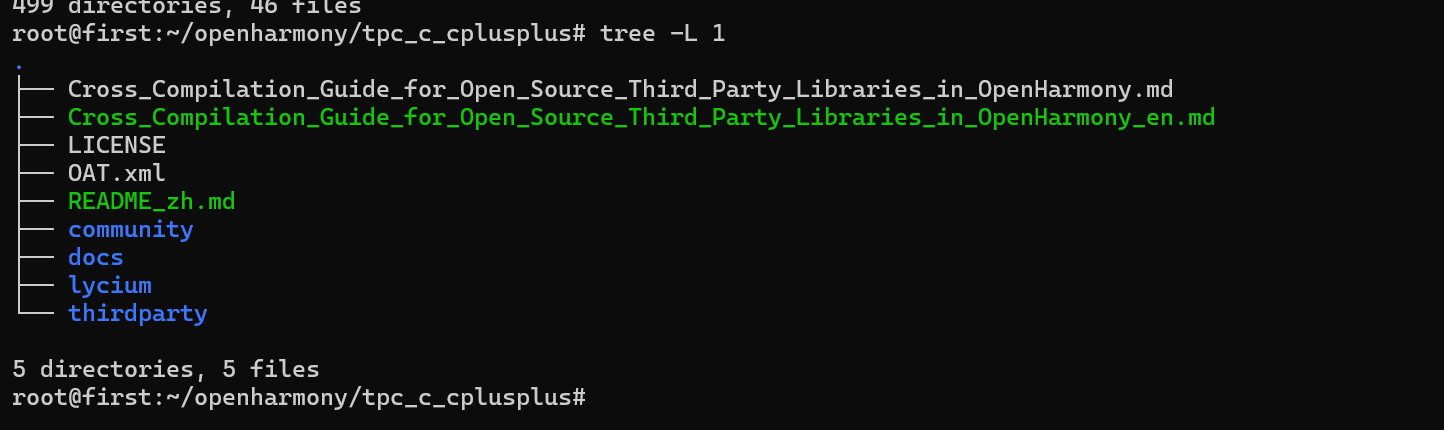
克隆完成后,查看仓库中的内容:
cd tpc_c_cplusplus
tree -L 1
cd lycium/
tree -L 2
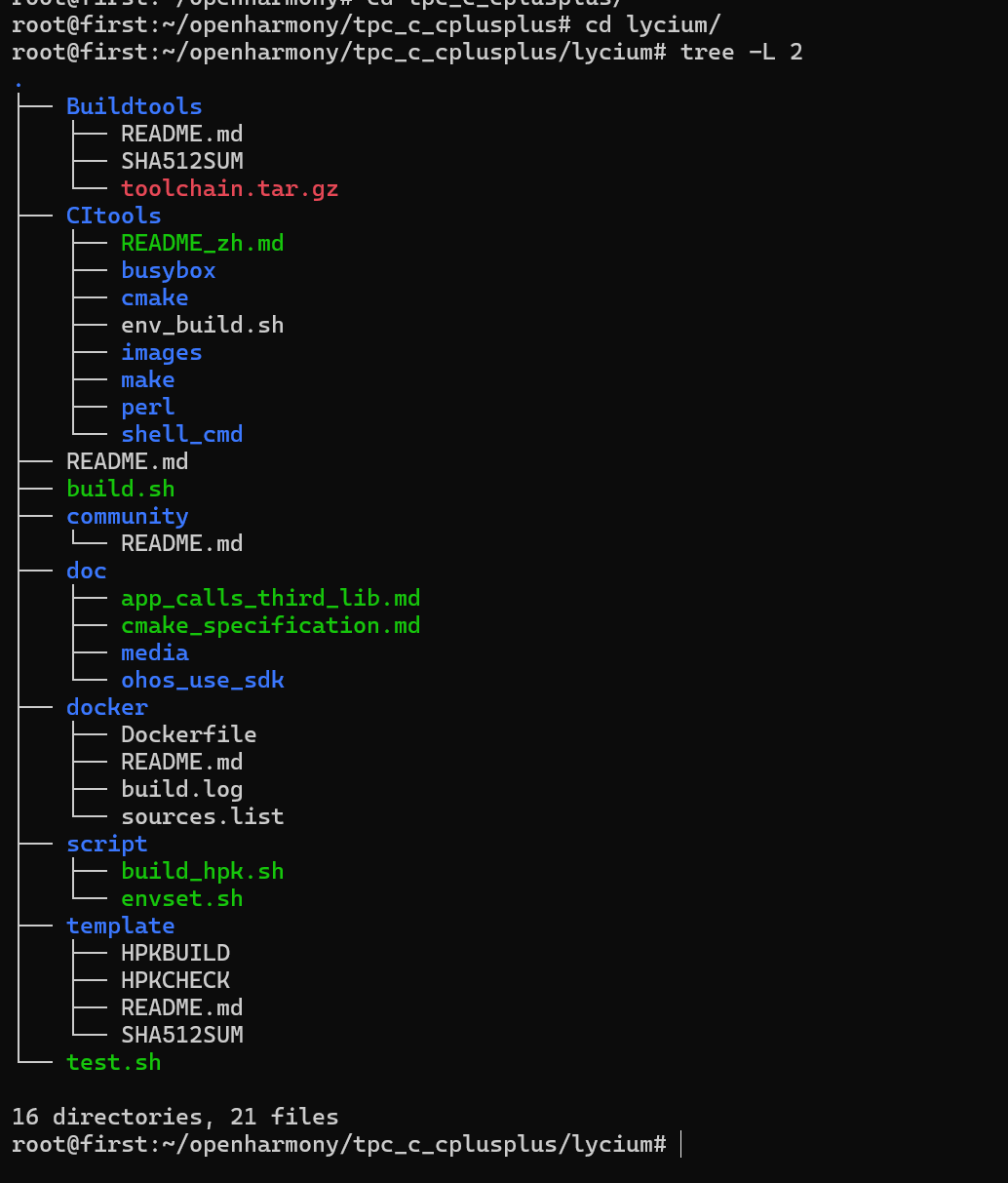
步骤 3:检查并配置编译环境
这是适配过程中最关键的步骤之一。
在终端执行下面的命令,社区为我们提供了检查环境的脚本,我们克隆然后运行即可
git clone https://atomgit.com/oh-tpc/oh-scripts.git
克隆交叉编译环境配置脚本工程,在oh-scripts/linux目录下执行python3 check_env.py检查编译环境是否包含以下几个基本编译命令: gcc、cmake、make、pkg-config、autoconf、autoreconf、 automake。
3.1 克隆交叉编译环境配置脚本工程
在目录下运行下面的命令把脚本克隆下来
git clone https://atomgit.com/oh-tpc/oh-scripts.git
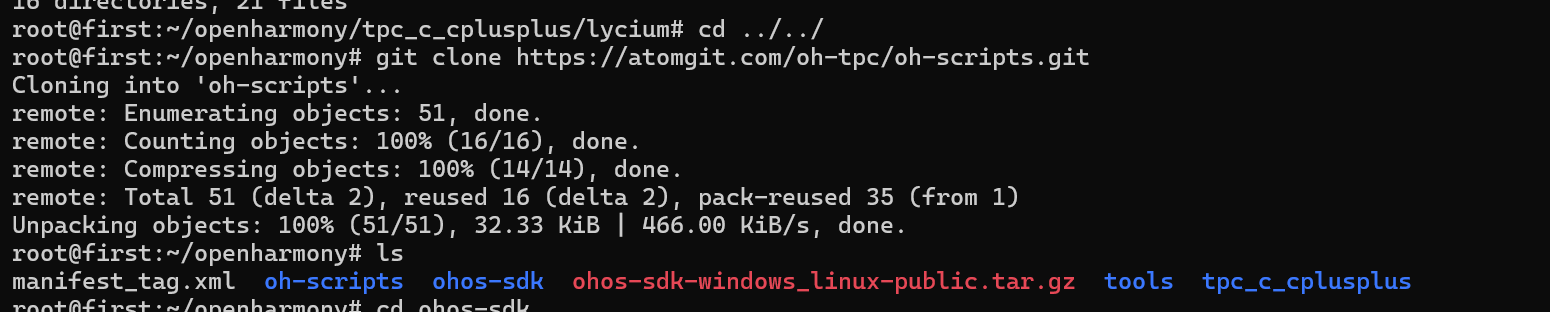
3.2 运行检查环境的脚本
进入脚本目录,然后运行
cd oh-scripts
cd linux/
python3 check_env.py
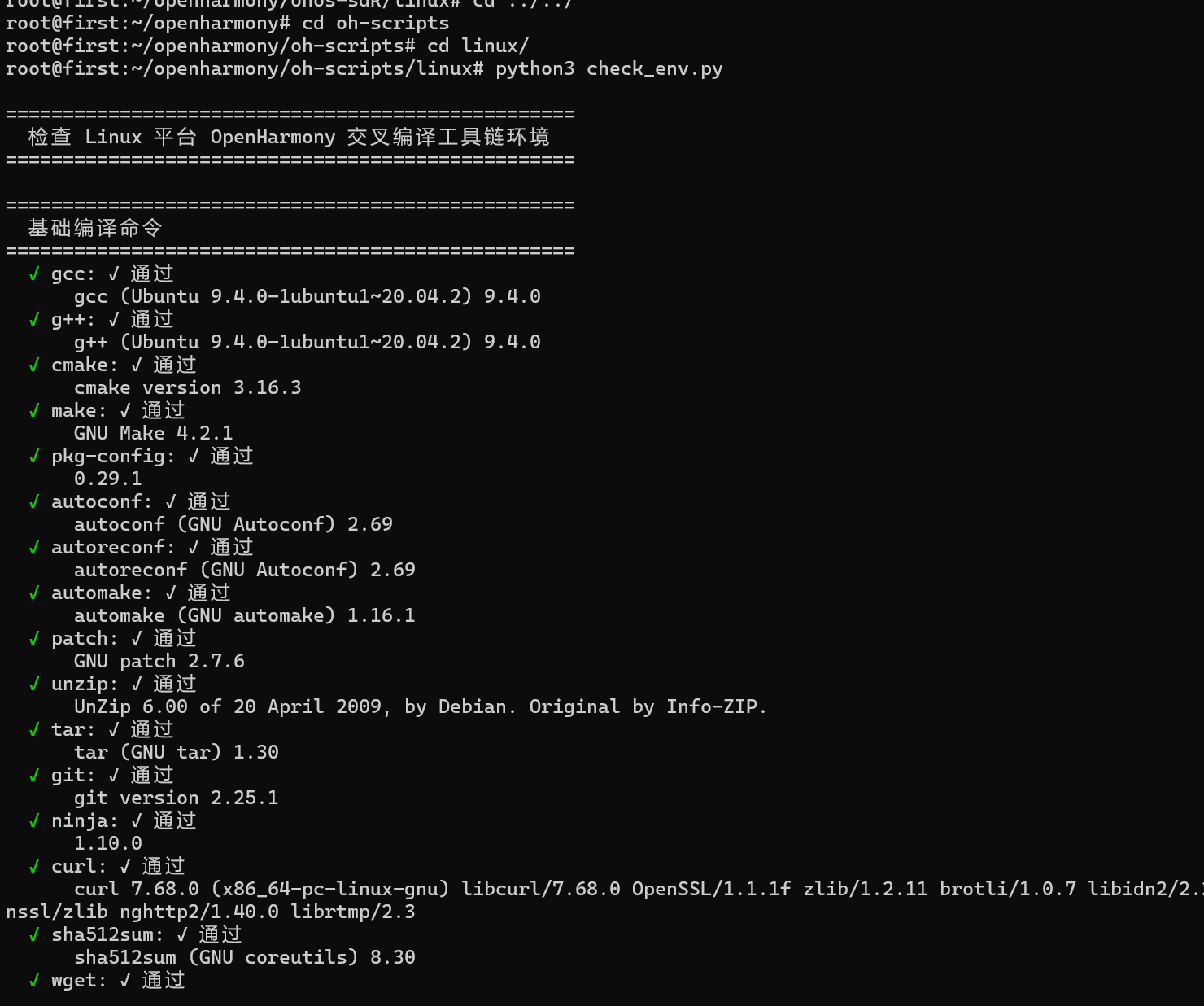
缺少什么库就相对应去下载什么库,具体如何在虚拟机环境里面下载所需要的库可以向AI寻求帮助
步骤 4:下载OpenHarmony SDK
4.1 获取OpenHarmony SDK下载链接
可以从OpenHarmony SDK 官方发布渠道文档中下载
下面是通过OpenHarmony SDK 官方发布渠道复制链接的
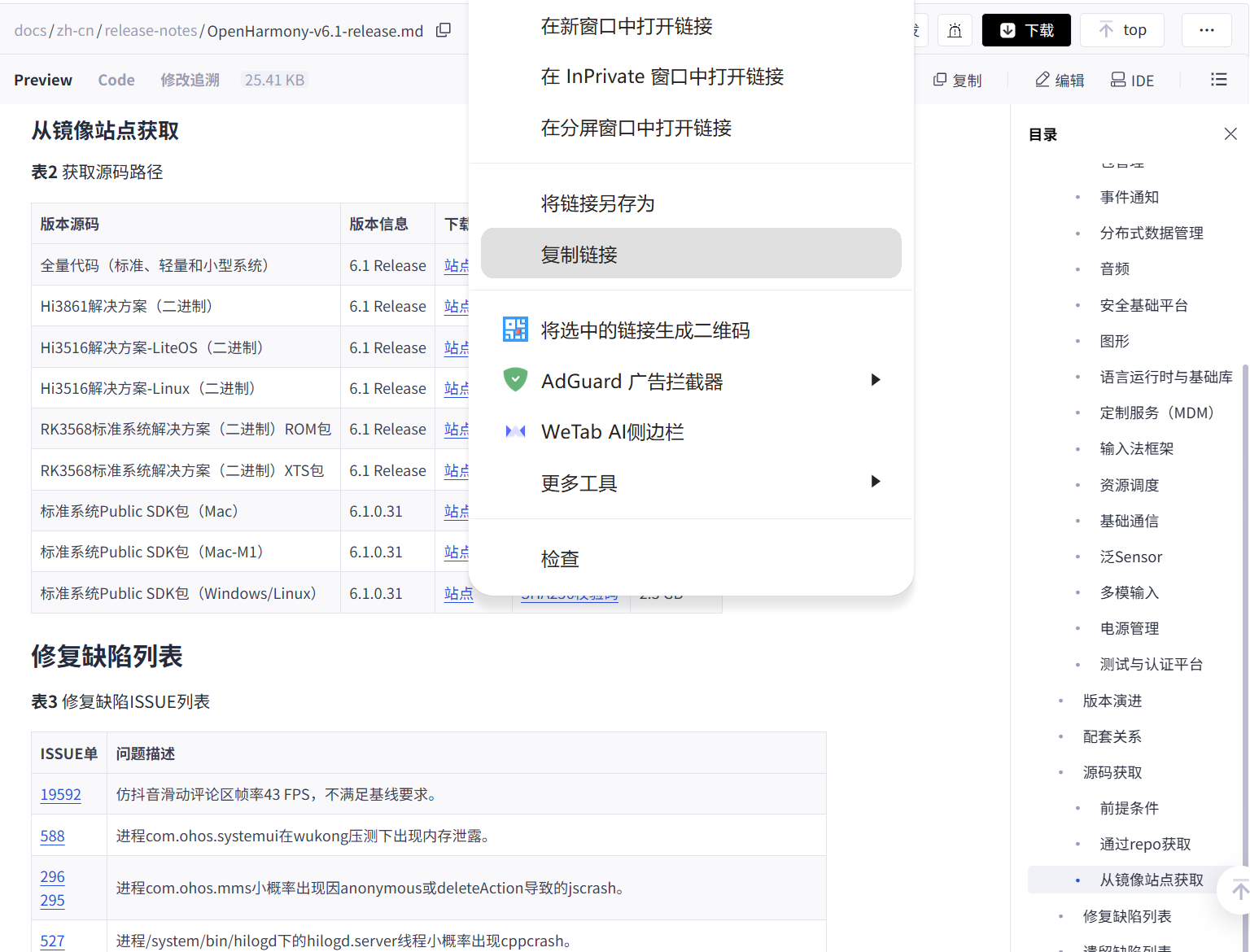
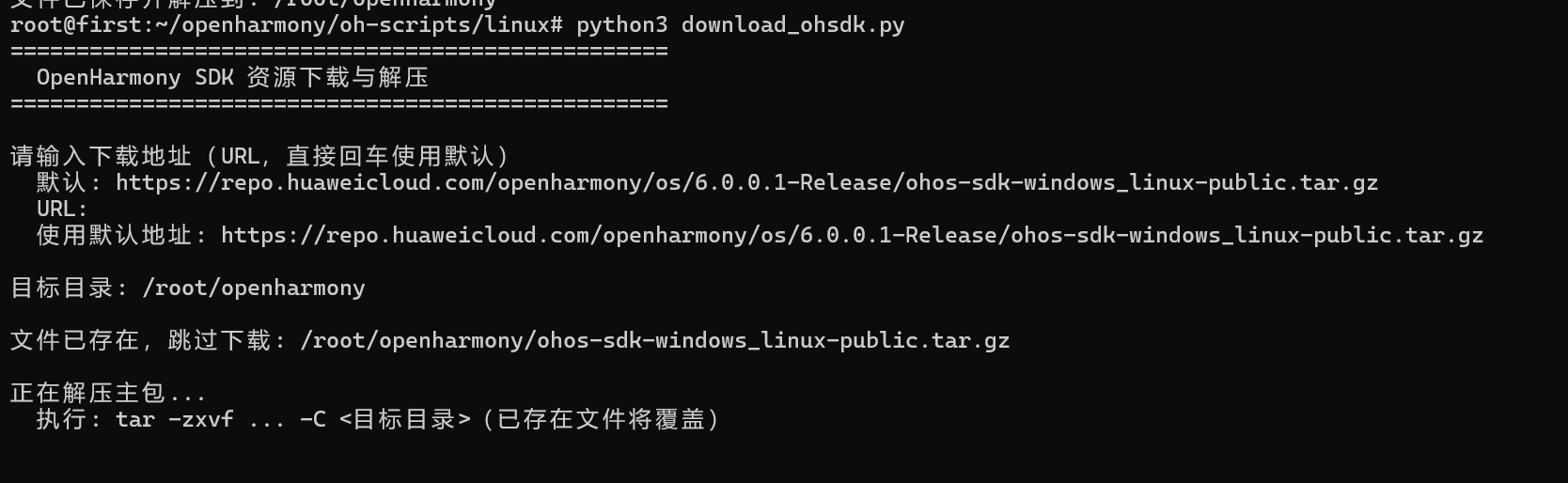
4.2 执行下载脚本
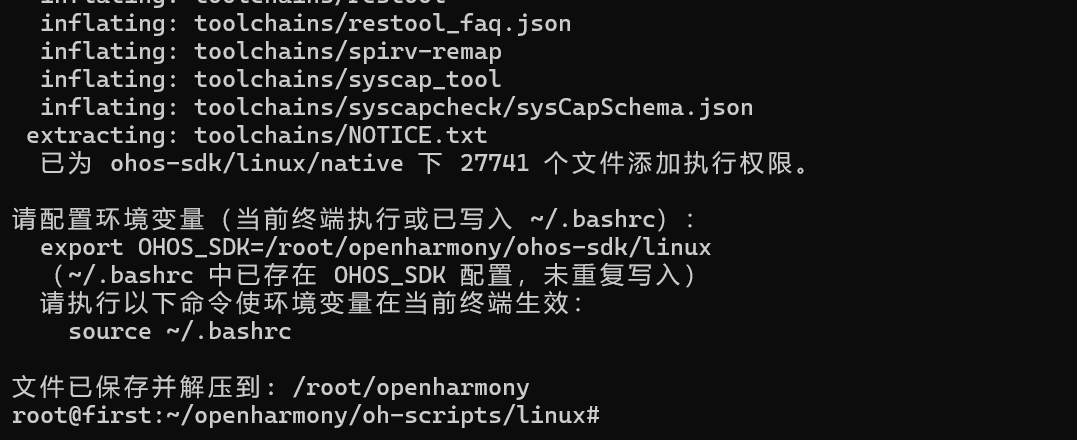
社区为我们提供了一键下载和自动解压OpenHarmony SDK文件,克隆然后运行就可以配置好OpenHarmony环境,脚本默认使用第一种方式的SDK链接地址就是官方渠道,开发者也可以在执行命令后,根据提示输入获取的SDK链接地址。
在oh-scripts/linux目录下执行python3 download_ohsdk.py命令下载OpenHarmony SDK。
python3 download_ohsdk.py
4.3 使环境变量生效
完成后,还需要执行source ~/.bashrc使配置的环境变量生效。

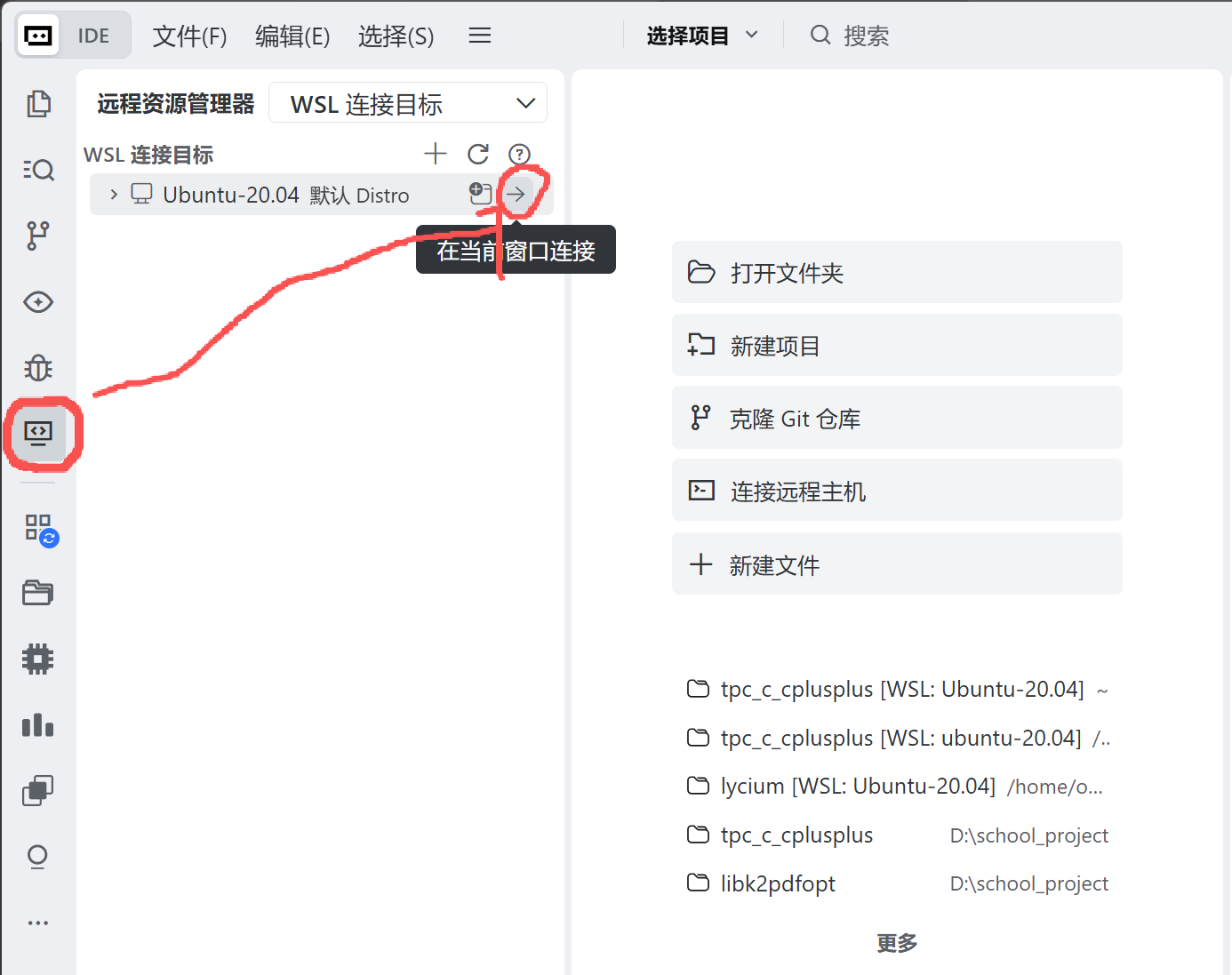
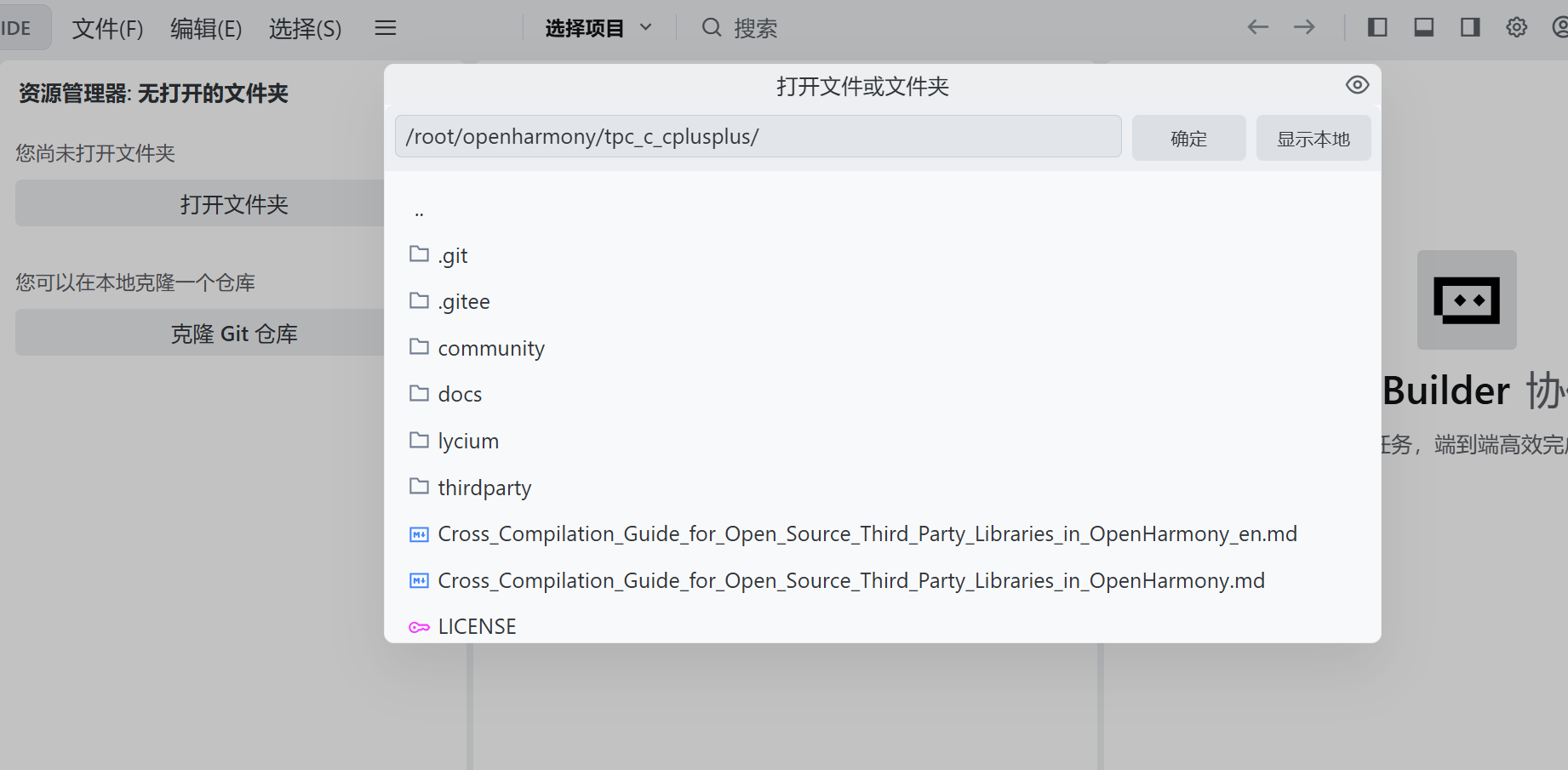
步骤 5:在IDE里面打开tpc_c_cplusplus文件夹
打开文件夹
步骤 6:寻找要适配的库(cJSON),编写HPKBUILD文件
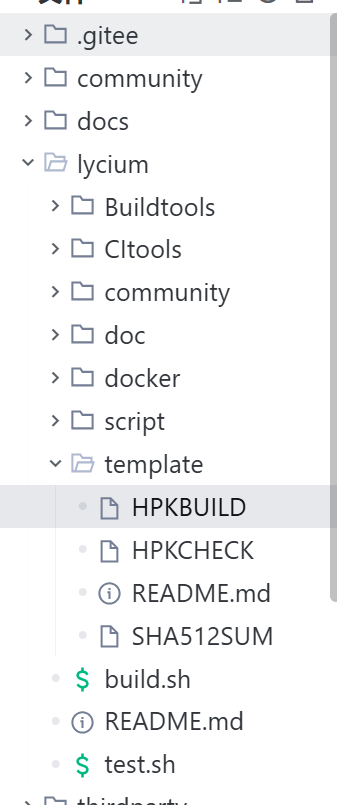
6.1 编译配置模板文件HPKBUILD简介
lycium框架为开发者提供了对C/C++目标三方库的编译配置模板文件HPKBUILD
文件所在位置是tpc_c_cplusplus/lycium/template/HPKBUILD,这是一个模板,根据这个模板来写然后进行运行,就可以把三方库编译成能在鸿蒙平台运行的文件,这些文件就是我们的目标产物,这个过程就是交叉编译三方库
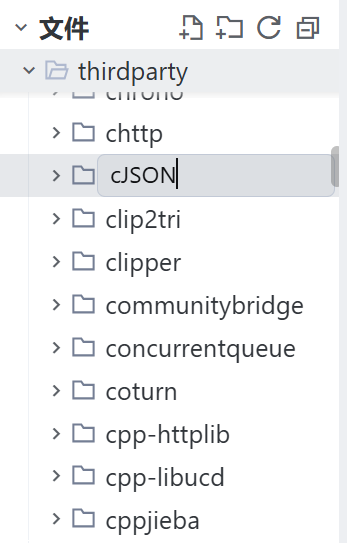
6.2 在thirdparty目录下新建目标三方库目录,然后在该目录下新建一个HPKBUILD文件
我这里以
cJSON为例子,现在就是要适配cJSON这个库了
在thirdparty目录下新建目标三方库目录
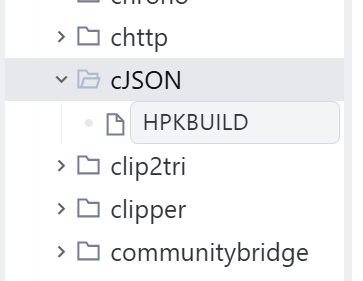
然后在该目录下就是cJSON目录下新建一个HPKBUILD文件
6.3 编写HPKBUILD文件
HPKBUILD文件简单来说就是一个文件,运行之后他就会把我们的这个目标库进行编译,生成一些能在鸿蒙平台运行的文件,然后我们就是要编写这个HPKBUILD文件,下面我以cmake方式编译配置文件来写HPKBUILD文件,关于HPKBUILD这个文件的具体详情以及里面的函数的具体实现,可以去看徐老师的这篇文章鸿蒙PC三方库构建总指挥HPKBUILD(sha)库为例
HPKBUILD代码,位置是tpc_c_cplusplus/thirdparty/cJSON
pkgname=cJSON # 三方库名称(必填)
pkgver=v1.7.19 # 三方库版本(必填)
pkgrel=0
pkgdesc=""
url="https://github.com/DaveGamble/cJSON" # 官方链接(可选)
archs=("armeabi-v7a" "arm64-v8a") # CPU架构,默认即可
license=("MIT")
depends=()
makedepends=()
source="https://github.com/DaveGamble/$pkgname/archive/refs/tags/$pkgver.tar.gz" # 库源码下载链接
autounpack=true # 是否自动下载压缩包,如若不写默认 true. (应对一些特殊情况,代码只能 git clone (项目中依赖 submoudle ))
downloadpackage=true # 是否自动解压,如若不写默认 true, 如果为 false 则需要用户在 prepare 函数中自行解压
buildtools="cmake" # 编译方法, 暂时支持cmake, configure, make等, 是什么就填写什么. 如若不写默认为cmake.
builddir=$pkgname-${pkgver:1} # 源码压缩包解压后目录名 编译目录名
packagename=$builddir.tar.gz # 压缩包名
# 为编译设置环境,如设置环境变量,创建编译目录等
prepare() {
mkdir -p $builddir/$ARCH-build
}
build() {
cd $builddir
${OHOS_SDK}/native/build-tools/cmake/bin/cmake "$@" \
-DOHOS_ARCH=$ARCH -B$ARCH-build -S./ -L > $buildlog 2>&1
make -j4 -C $ARCH-build >> `pwd`/$ARCH-build/build.log 2>&1
ret=$?
cd $OLDPWD
return $ret
}
package() {
cd $builddir
$MAKE VERBOSE=1 -C $ARCH-build install >> $buildlog 2>&1
cd $OLDPWD
}
check() {
echo "The test must be on an OpenHarmony device!"
}
# 清理环境
cleanbuild(){
rm -rf ${PWD}/$builddir #${PWD}/$packagename
}
步骤 7:编译三方库
编写完HPKBUILD文件,配置完三方库的编译方式参数后,在tpc_c_cplusplus/lycium目录执行./build.sh pkgname,就会进行自动编译三方库,并打包安装到当前目录的usr/目录
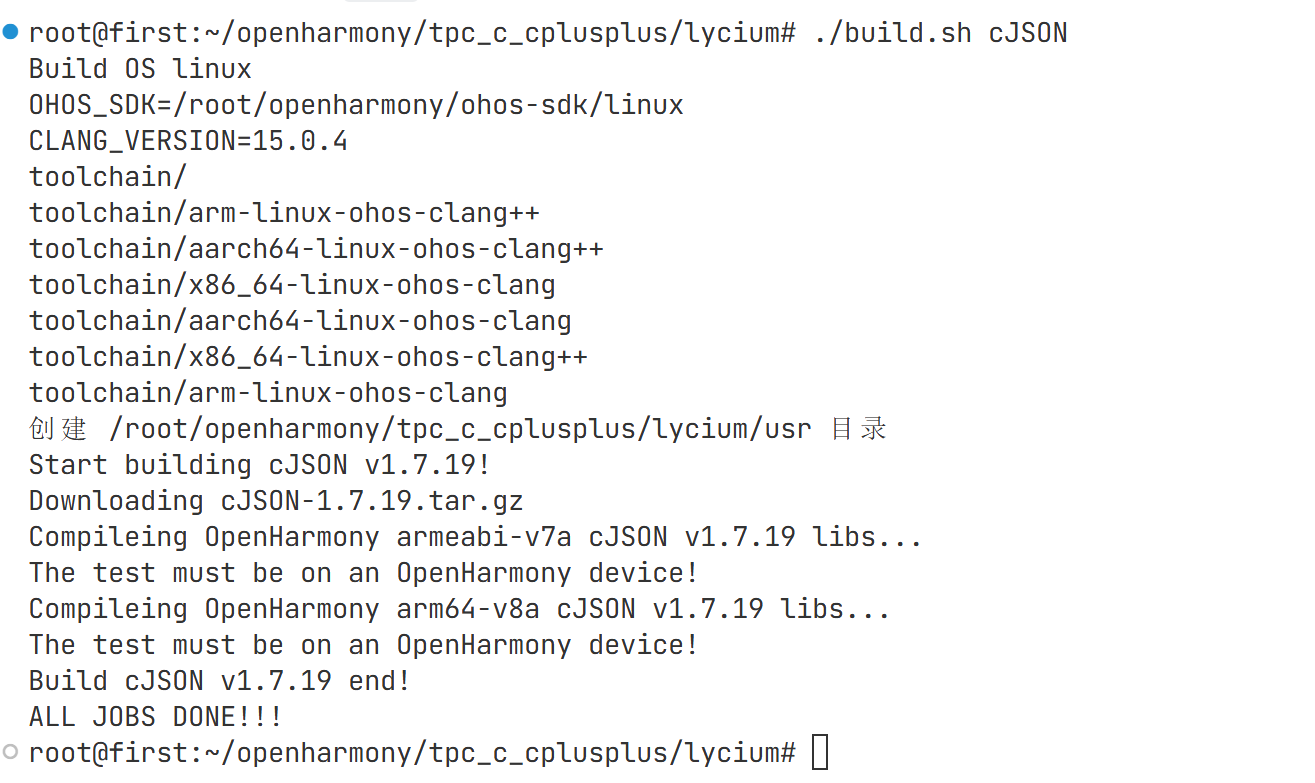
在编译完成后就会在lycium/usr目录生成cJSON编译构建产物
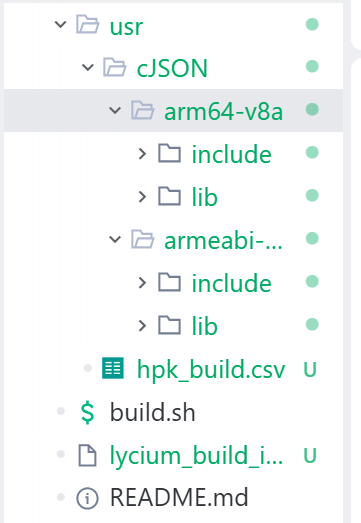
至此,完成了从零到一的C/C++快速交叉编译构建工作。
相关资源
总结
C库适配的核心就是"交叉编译"——使用交叉编译工具链,编译出能在鸿蒙设备上运行的库文件。
关键步骤:
-
搭建Linux开发环境
-
安装交叉编译工具链
-
配置OpenHarmony SDK
-
分析目标库依赖和构建系统
-
编写交叉编译配置文件(CMakeLists.txt + toolchain.cmake)
-
编译并验证产物
祝适配顺利!

AtomGit 是由开放原子开源基金会联合 CSDN 等生态伙伴共同推出的新一代开源与人工智能协作平台。平台坚持“开放、中立、公益”的理念,把代码托管、模型共享、数据集托管、智能体开发体验和算力服务整合在一起,为开发者提供从开发、训练到部署的一站式体验。
更多推荐



 6
6 0
0- 0


 已为社区贡献1条内容

所有评论(0)