Cherry Studio下载安装与小白使用教程:Windows电脑轻松上手AI助手
Cherry Studio下载安装与小白使用教程:Windows电脑轻松上手AI助手
作为一名每天都要处理大量文字和代码的打工人,最近我一直在寻找一个能集成各种大模型的桌面端工具。毕竟网页版切来切去真的很麻烦。试了一圈,最后我被 Cherry Studio 给安利到了。今天就给大家分享一下我的真实使用心得,顺便带大家走一遍 Cherry Studio下载、Cherry Studio安装以及Cherry Studio使用教程。
如果你也在找 Cherry Studio客户端 或者想提升AI办公效率,这篇文章一定要收藏。
1. 为什么我推荐使用 Cherry Studio?
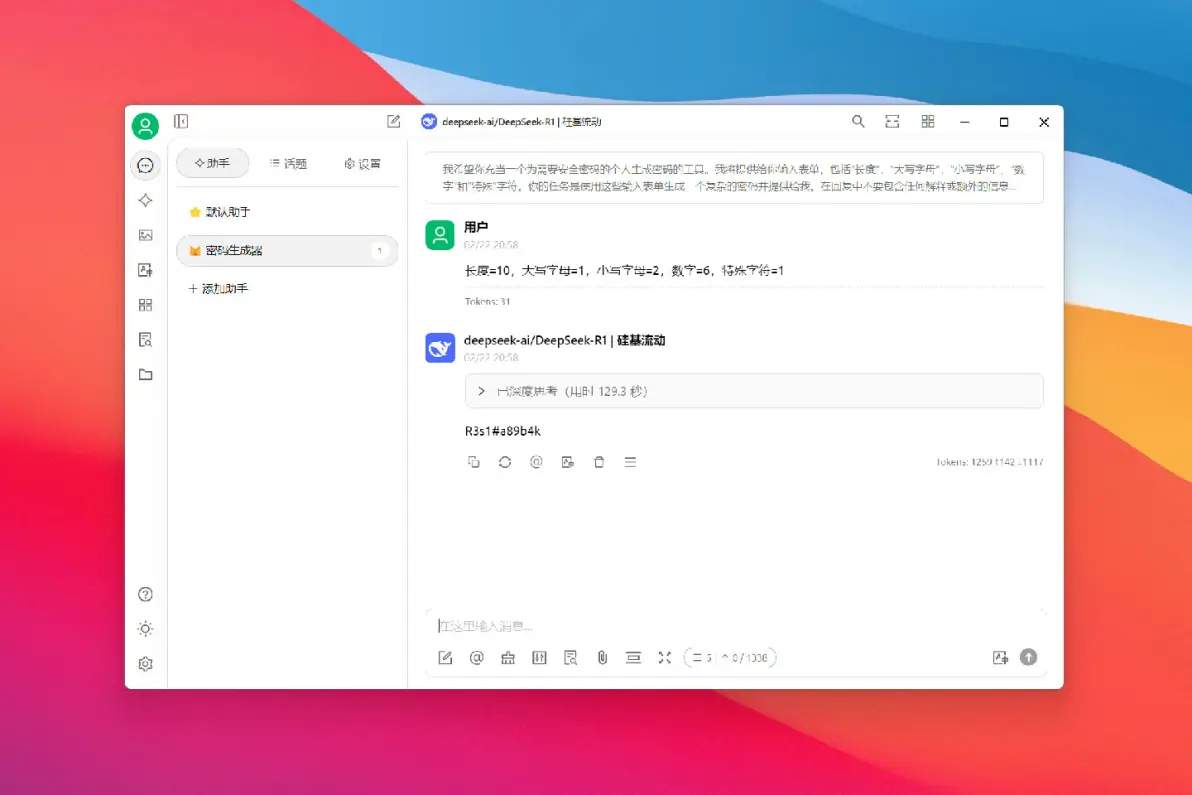
以前我用AI,要在不同的模型官网跳来跳去,非常割裂。Cherry Studio 最大的好处就是它是一个全能的桌面客户端。它不仅界面好看(颜值党狂喜),而且支持接入各种主流大模型。无论是写文案、改代码,还是整理文档,直接在桌面呼出就能用,不用再开几十个浏览器标签页了。
2. 工具简要介绍
Cherry Studio 是一款专为高效工作者设计的 AI 桌面客户端。它支持 Windows 和 Mac 等多个系统,主打一个“轻量、聚合、流畅”。通过它,你可以把分布在各处的 AI 能力整合到一个干净的界面里,管理对话、配置角色,甚至本地运行模型都非常方便。
3. 获取方式
大家直接去官网下就行,非常简单自然,没有任何门槛。
- 官网地址:
https://cherry-studio-ai.com/download
4. 详细安装/使用教程(分步骤)
第一步:访问官网下载
打开浏览器,进入官方下载页面。你会看到 Windows、macOS 等不同版本的按钮。
点击 Windows 版本的下载按钮,获取 .exe 安装程序。
第二步:开始安装
双击下载好的安装包,你会看到熟悉的软件安装界面。
注意: 经实测,Cherry Studio 目前不支持 Windows 7 系统。如果你的系统版本太老,可能需要升级一下或者换台电脑了。
第三步:处理运行库依赖(重要!)
在安装过程中,有些小伙伴可能会遇到弹窗提醒,说缺少某个组件。
这是因为 Cherry Studio 依赖 Visual C++ Redistributable 运行库。
- 操作建议:如果安装时弹出提示,直接点击“是”让系统自动补全。
- 手动补全:如果自动安装失败,可以去我上面表格里提供的链接,手动下载
vc_redist.x64.exe安装一下,重启安装程序就 OK 了。
第四步:初步配置
安装完成后打开软件,你会发现界面非常清爽。你可以在设置里填入你的 API Key,或者接入本地的服务(如 Ollama),然后就可以开始愉快的聊天了。
5. 使用效果
用了一段时间,最直观的感觉就是“快”。快捷键呼出,直接提问。它对 Markdown 的渲染非常漂亮,代码高亮、表格显示都很专业。尤其是在处理多任务时,侧边栏的对话管理能帮我把不同的项目分得清清楚楚。
6. 常见问题/踩坑指南
- 安装包打不开? 请检查是否是 Windows 7。如果是 Win10/11 仍打不开,尝试“以管理员身份运行”。
- 软件打不开聊天界面? 大概率是网络问题或者 API 设置有误,检查一下网络环境,并确保你配置的服务地址是正确的。
- 界面卡顿? 检查是否同时运行了太多本地大模型,如果是低配电脑,建议优先使用 API 模式。
7. 总结
总的来说,Cherry Studio 是目前 Windows 平台上非常出色的 AI 客户端。如果你想追求极致的办公体验,它绝对值得一试。
希望这篇分享能帮到正在找好用 AI 工具的你。有什么使用上的问题,欢迎在评论区交流,我们一起避坑!

AtomGit 是由开放原子开源基金会联合 CSDN 等生态伙伴共同推出的新一代开源与人工智能协作平台。平台坚持“开放、中立、公益”的理念,把代码托管、模型共享、数据集托管、智能体开发体验和算力服务整合在一起,为开发者提供从开发、训练到部署的一站式体验。
更多推荐

 7
7 0
0- 0


 已为社区贡献46条内容

所有评论(0)