Claude Code介绍,全流程安装以及使用(保姆级教程)
一.介绍
Claude Code 是 Anthropic 推出的 AI 编程助手,能直接在你的电脑上帮你干活。你只需要用简单的语言告诉它要做什么,它就能理解你的项目,自动完成操作。
和普通 AI 对话有何不同?
核心区别:不只是聊天,而是能直接帮你动手做事
| 维度 | 普通 AI 对话(网页版) | Claude Code |
|---|---|---|
| 交互方式 | 复制代码 → 粘贴到对话框 → 复制回答 → 粘贴回编辑器 | 直接在你的项目里操作,不需要来回复制 |
| 上下文 | 你告诉它什么,它才知道什么 | 它能自己读你整个项目的代码,自己搜索文件 |
| 执行力 | 只能给你建议和代码片段 | 能直接创建文件、修改代码、运行命令、跑测试 |
| 记忆 | 每次对话是独立的 | 通过 CLAUDE.md 和 Memory 系统,它能记住项目规则和你的偏好 |
| 工具调用 | 无法调用外部工具 | 通过 MCP 可以连接浏览器、数据库、GitHub 等外部服务 |
一个直观的比喻:
- 普通 AI 对话 = 你打电话问一个远程顾问
- Claude Code = 你请了一个助手坐在你旁边,他能自己翻你的文件夹,自己动手改
<img src=“imgs/image-20260413182345211.png” alt=“image-20260413182345211” style=“zoom:80%;” />二.安装教程
Claude Code的使用方式有很多,包含:终端、IDE、Web页面以及App
官网:https://claude.com/product/claude-code
安装流程
- 安装Git
- 安装Node
- ClaudeCode安装
安装Git
安装Node
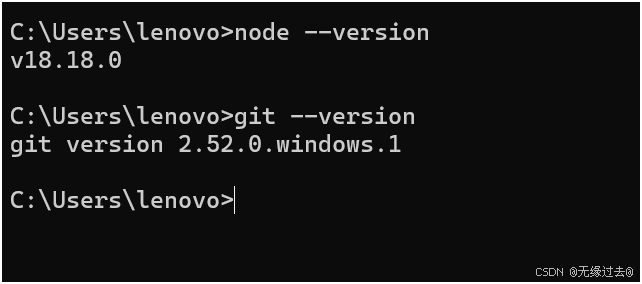
Claude Code安装
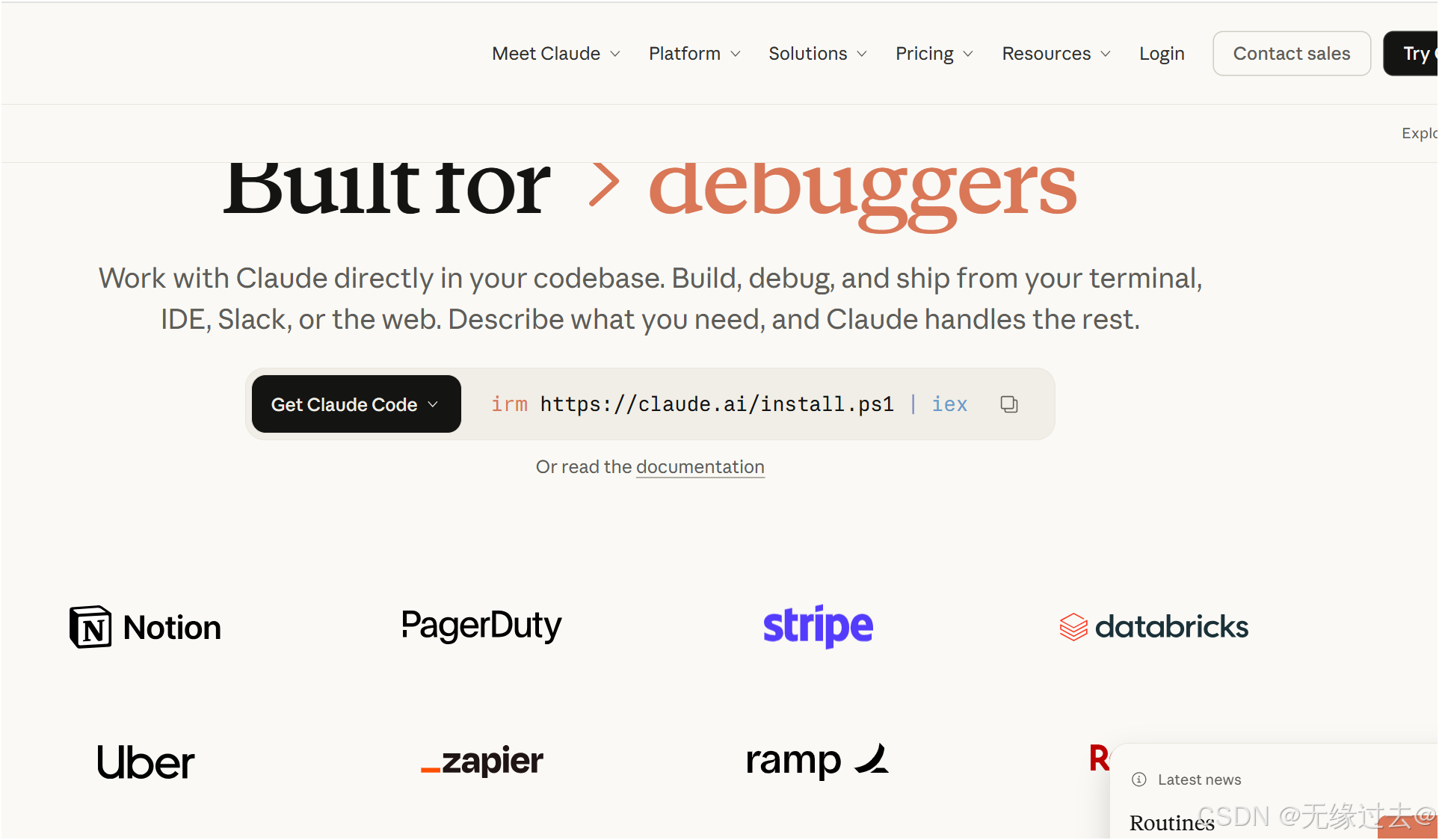
我们采用最简单的使用方式和安装方式,在终端执行安装命令
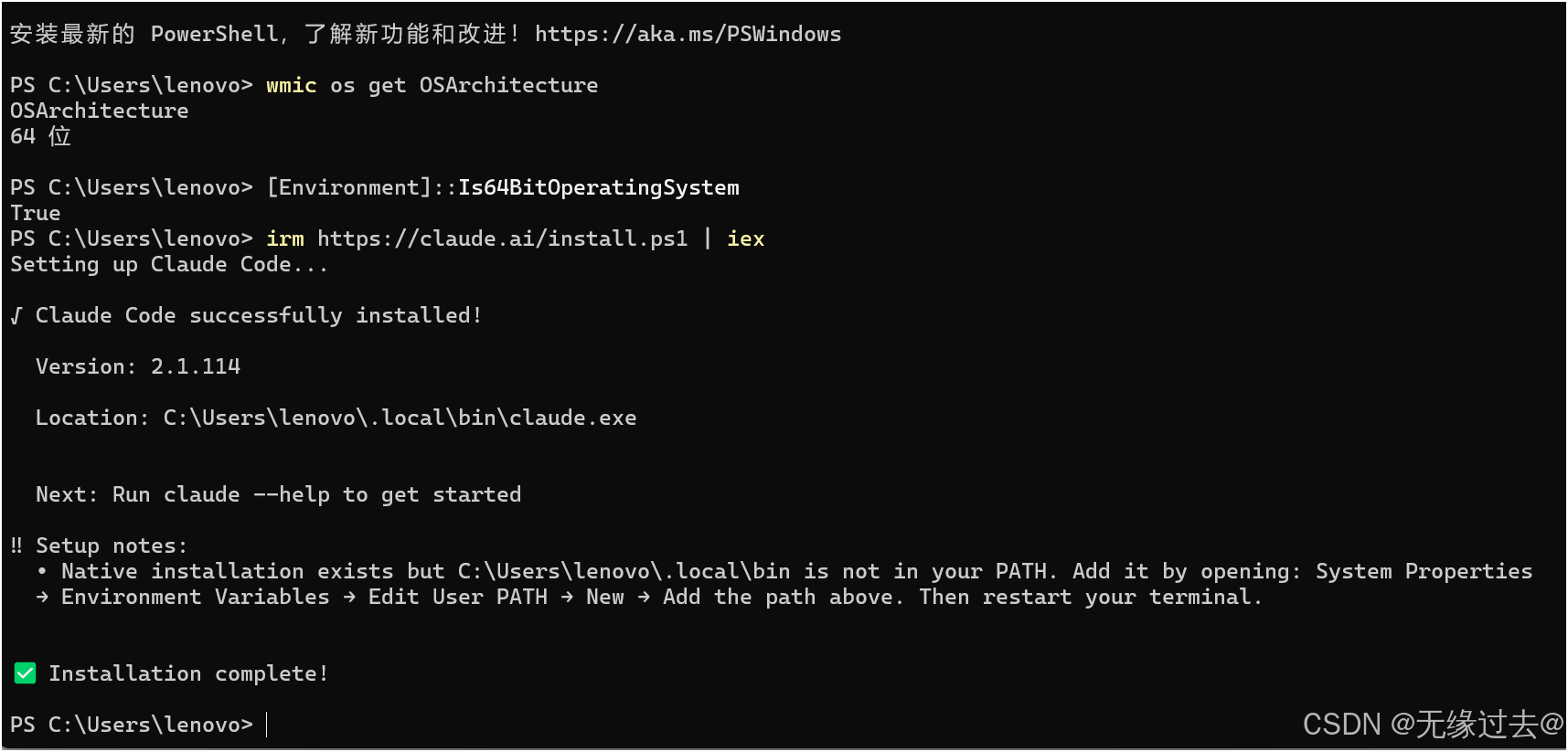
> 温馨提示 > > 要在 Windows PowerShell 下执行安装命令,安装需要等待几分钟…
官网:https://claude.com/product/claude-code
安装命令:
irm https://claude.ai/install.ps1 | iex
注意: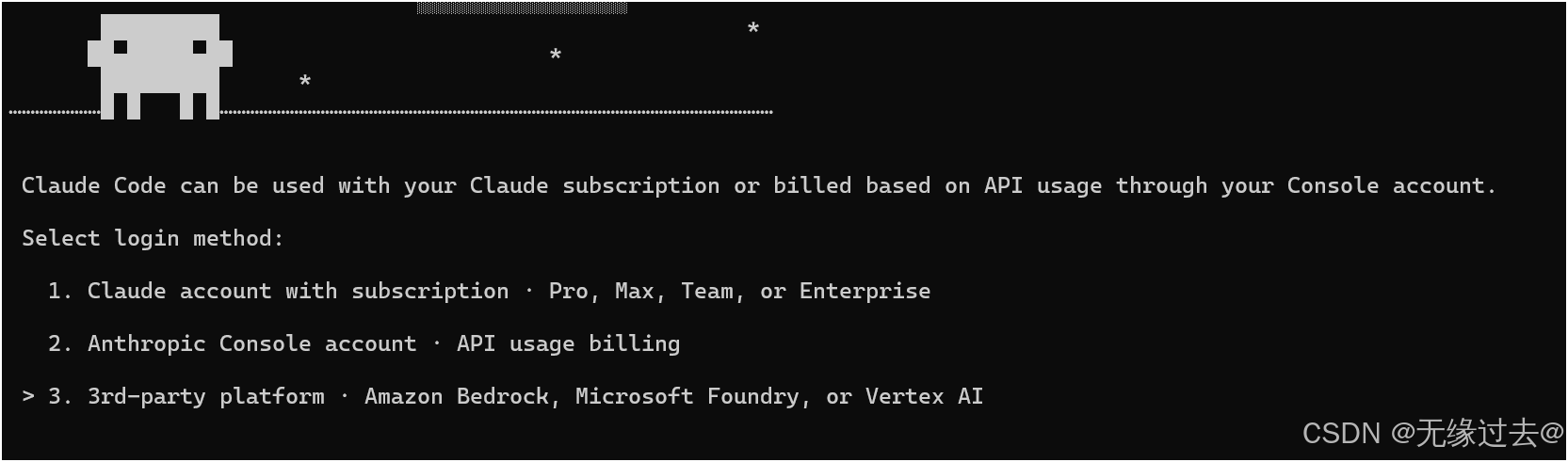
你看到的登录选项解释
| 选项 | 说明 |
|---|---|
| 1. Claude 订阅 | 使用 Anthropic 官方 Claude 模型 |
| 2. Anthropic Console | 使用 Anthropic API(还是 Claude 模型) |
| 3. 第三方平台 | 通过 AWS Bedrock、Azure、GCP 调用,但仍然是 Claude 模型,只是计费走这些平台 |
选 2. Anthropic Console account
为什么选 2?
| 选项 | 能否切换模型 | 说明 |
|---|---|---|
| 1. Claude 订阅 | ❌ 不能 | 固定使用 Claude 模型 |
| 2. Anthropic Console | ✅ 可以 | 通过修改 API 配置可以换成其他模型 |
| 3. 第三方平台 | ❌ 不能 | 仍然是 Claude 模型,只是计费走 AWS/Azure |
选择 2 之后,Claude Code 会要求你输入 API Key。API Key 本质上只是一个密钥,你可以:
-
填写 Anthropic 官方的 API Key(默认)
-
或者填写阿里云百炼/其他平台的 API Key(需要配置代理地址)
配置代理地址(使用PowerShell 配置)
# 先确认配置文件是否存在:

# 查看配置文件路径
$PROFILE
# 检查文件是否存在
Test-Path $PROFILE


# 如果返回 False,说明文件不存在,执行

# 创建配置文件
New-Item -Path $PROFILE -ItemType File -Force
# 写入内容
@'
$env:HTTP_PROXY="http://127.0.0.1:7890"
$env:HTTPS_PROXY="http://127.0.0.1:7890"
'@ | Out-File -FilePath $PROFILE -Encoding UTF8
# 重新加载
. $PROFILE
# 测试环境变量
$env:HTTP_PROXY

#如果显示 http://127.0.0.1:7890,说明配置成功。
#然后直接运行:
claude
知识小结
| 知识点 | 核心内容 | 重点/易混淆点 | 难度系数 |
| Cloud Code简介 | 介绍Cloud Code的功能与使用场景(终端/IDE/网页/APP) | 国内APP访问限制需注意 | ⭐⭐ |
| 安装前置依赖 | 必须安装Git和Node.js(官网下载+傻瓜式安装) | 验证安装成功的命令:git --version / node -v | ⭐ |
| Git安装流程 | 官网下载→默认配置安装→终端验证 | 报错“非内部命令”需检查环境变量 | ⭐ |
| Node.js安装流程 | 官网下载→默认路径安装→终端验证 | 版本兼容性问题 | ⭐ |
| Cloud Code安装 | 通过PowerShell执行官网命令(iwr指令) | 安装路径定位:C:\Users\[用户]\AppData\Local\bin\cloud.exe | ⭐⭐ |
| 终端使用准备 | 安装完成需配置环境 | 路径未配置可能导致命令不可用 | ⭐⭐⭐ |
第一个问题:配置环境变量指南
问题描述
部分同学在执行claude命令时遇到以下问题:
在PowerShell中使用官方命令安装了Claude Code,但运行
claude --version时报错"无法将'claude'项识别...",这表明安装程序未自动将claude命令所在目录添加到系统环境变量PATH中,导致系统无法在默认路径下找到该程序。
解决方案
只需手动将安装目录添加到PATH环境变量即可:
-
确认安装目录
默认路径为:C:\Users\iwenw\.local\bin(请替换为您的实际路径) -
添加环境变量
- 在Windows搜索栏输入"环境变量",选择"编辑系统环境变量"
- 点击"环境变量"按钮
- 在"用户变量"列表中找到
Path变量,选中后点击"编辑" - 点击"新建",输入您的安装路径(如上述路径),点击"确定"保存所有设置
-
验证配置
关闭并重新打开PowerShell,再次运行claude --version测试是否生
claude --version
第二个问题:绕过校验
直接执行claude 我们发现会报错。这是因为ClaudeCode工具会校验位置信息。国内是无法使用的,但是我们可以通过修改配置,来绕过这个校验。
修改配置文件
找到C盘下,claude的json配置文件。路径:C:\Users\iwenw\.clause.json(换成自己路径) ,添加以下代码
"hasCompletedOnboarding": true
再次执行 claude 命令可以正常启动了,但是现在还没有办法问它问题。Claude Code自带的大模型我们用不了(Claude 付费用户走远点,因为我付不起- -、)。所以接下来会接入国产的大模型
第三个问题:切换国产大模型
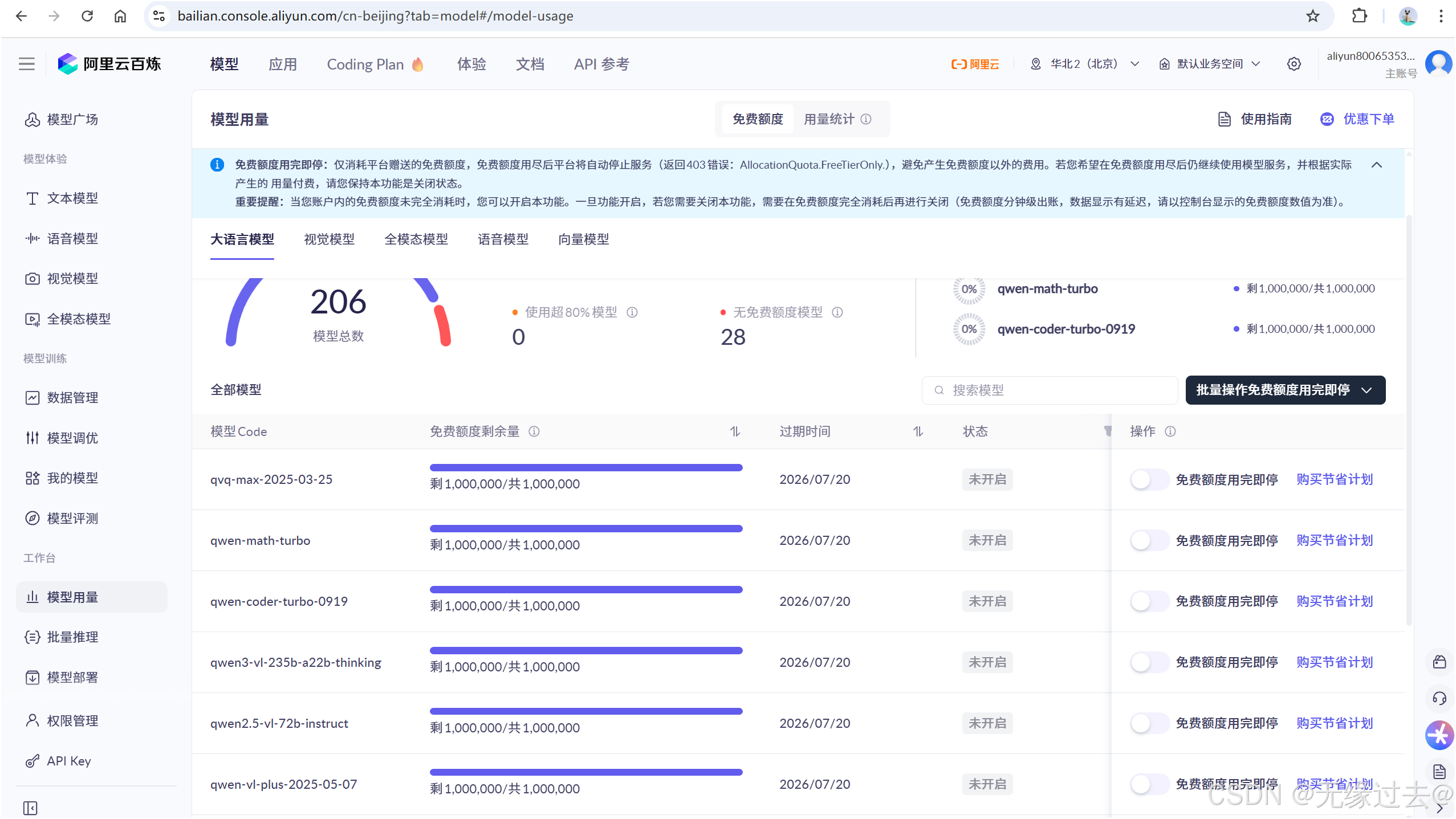
这里我们选择阿里云百炼,无它,免费额度够用
官网:https://bailian.console.aliyun.com/
切换流程
- 创建API-Key
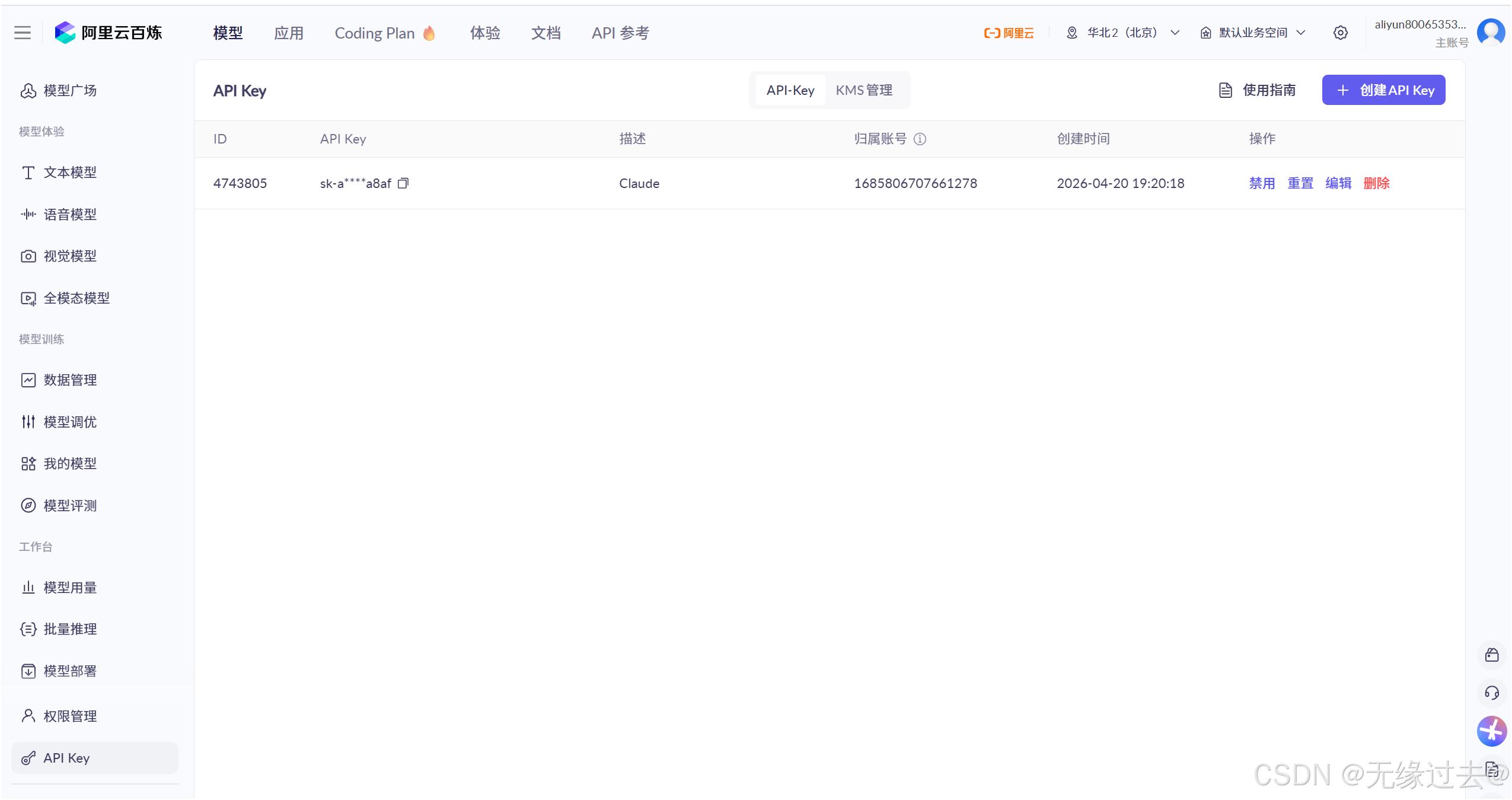
- 修改环境变量,接入千问模型
- 设置Key:(需要复制粘贴上面自己的API Key)
export ANTHROPIC_API_KEY="YOUR_DASHSCOPE_API_KEY" - 设置URL:
setx ANTHROPIC_BASE_URL "https://dashscope.aliyuncs.com/apps/anthropic" - 设置模型:(需要什么模型换成自己的即可)
setx ANTHROPIC_MODEL "glm-5"
- 设置Key:(需要复制粘贴上面自己的API Key)
3.验证环境变量设置:
在 CMD 中执行
echo %ANTHROPIC_API_KEY%

echo %ANTHROPIC_BASE_URL%

echo %ANTHROPIC_MODEL%
在 PowerShell 中验证
$env:ANTHROPIC_API_KEY

$env:ANTHROPIC_BASE_URL

$env:ANTHROPIC_MODEL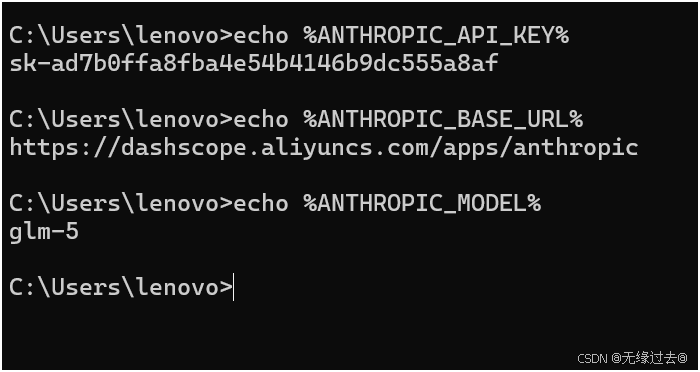
知识小结
| 知识点 | 核心内容 | 操作步骤/关键命令 | 常见问题 |
| 环境变量配置 | 解决cloud命令无法识别问题 | 1. 确认安装目录(C:\Users\用户名\AppData\Local\bin) 2. 添加环境变量(用户变量→Path→新建bin路径) 3. 重启PowerShell | 报错信息:"cloud不是可识别的命令" |
| 绕过校验 | 解决授权连接失败问题 | 修改C盘用户目录下的cloud.json配置文件 添加"skip_verification": true字段 | 国内网络限制导致无法直接使用 |
| 接入国产大模型 | 使用阿里云百练免费模型 | 1. 注册阿里云百练账号 2. 创建API Key 3. 设置环境变量: - cloud set api_key <你的key> - cloud set base_url <API地址> - cloud set model <模型名称> | 模型选择:glb-5/千问3.6等免费模型可用 |
| 验证配置 | 检查配置是否生效 | 执行验证命令查看输出信息 | 需确保API Key、URL、模型名称三要素匹配 |
| 最终测试 | 启动cloud交互界面 | 终端输入cloud命令 | 首次运行需确认信任操作环境 |
三.Claude Code 三种模式
Claude Code制作第一个网页
为代码存放创建一个新的工作空间,例如我这里在 F: 盘下创建文件夹 mkdir claude-code-demo 作为工作空间
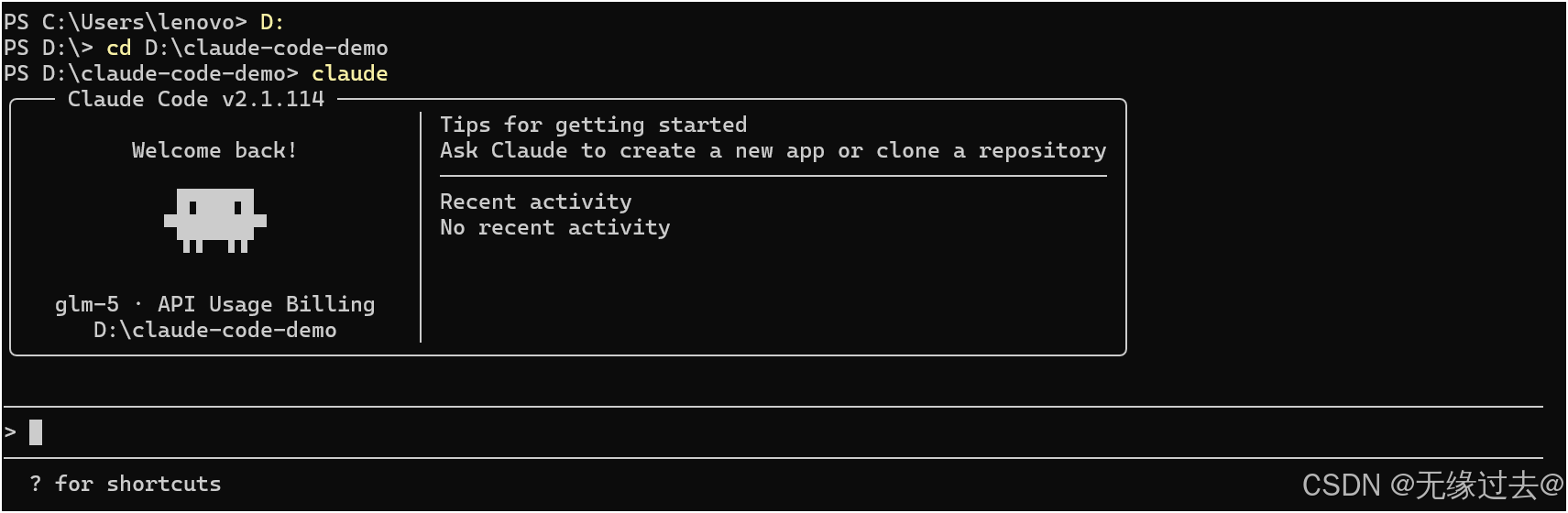
命令行输入:帮我制作一个会跳动的爱心画面,样式好看,动态页面,并且包装成微信可以直接发送的链接
Yes单次授权Yes,and don't ask ...本次会话中,不在询问No拒绝
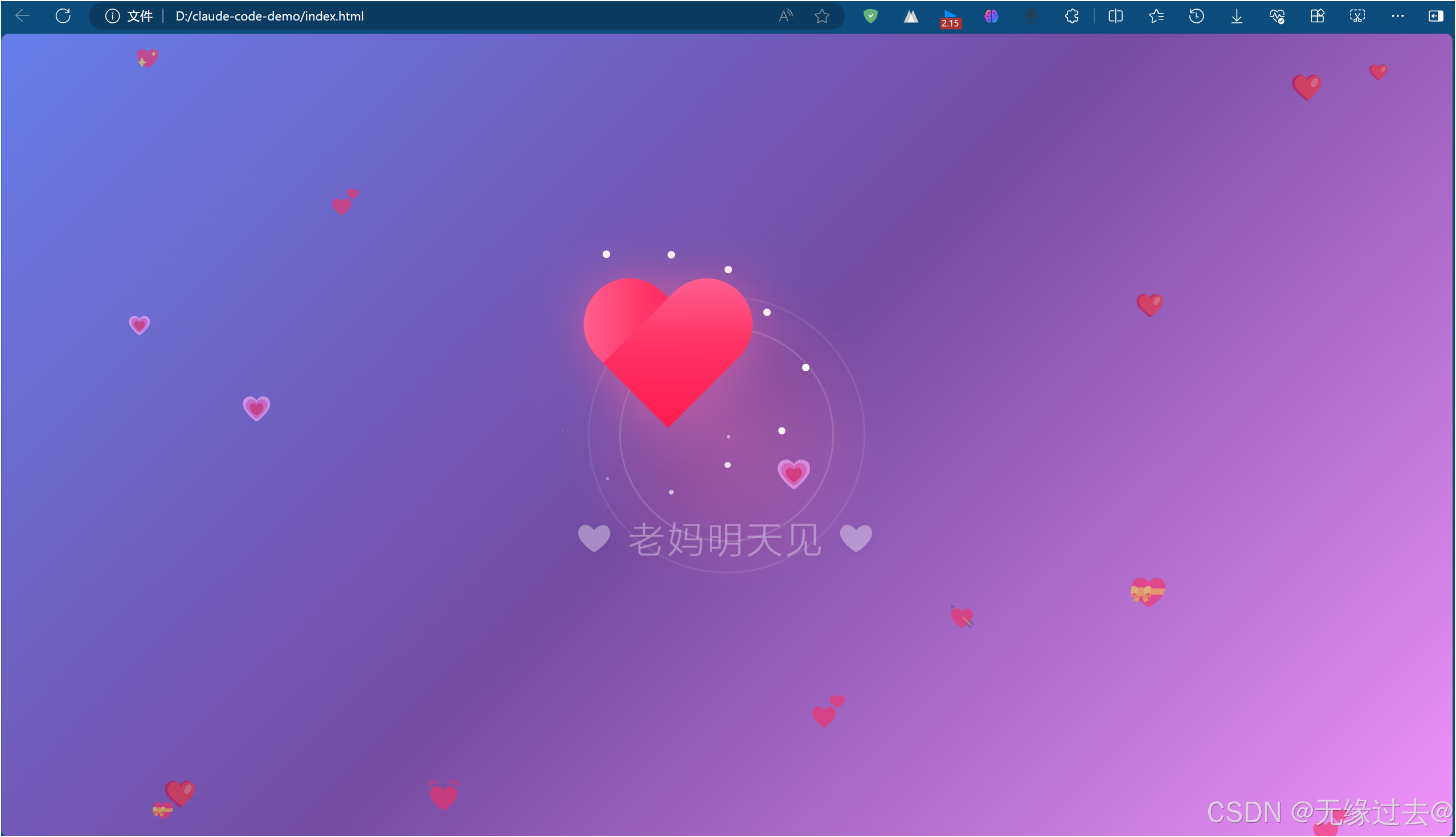
执行完成后,我们可以去看效果了!
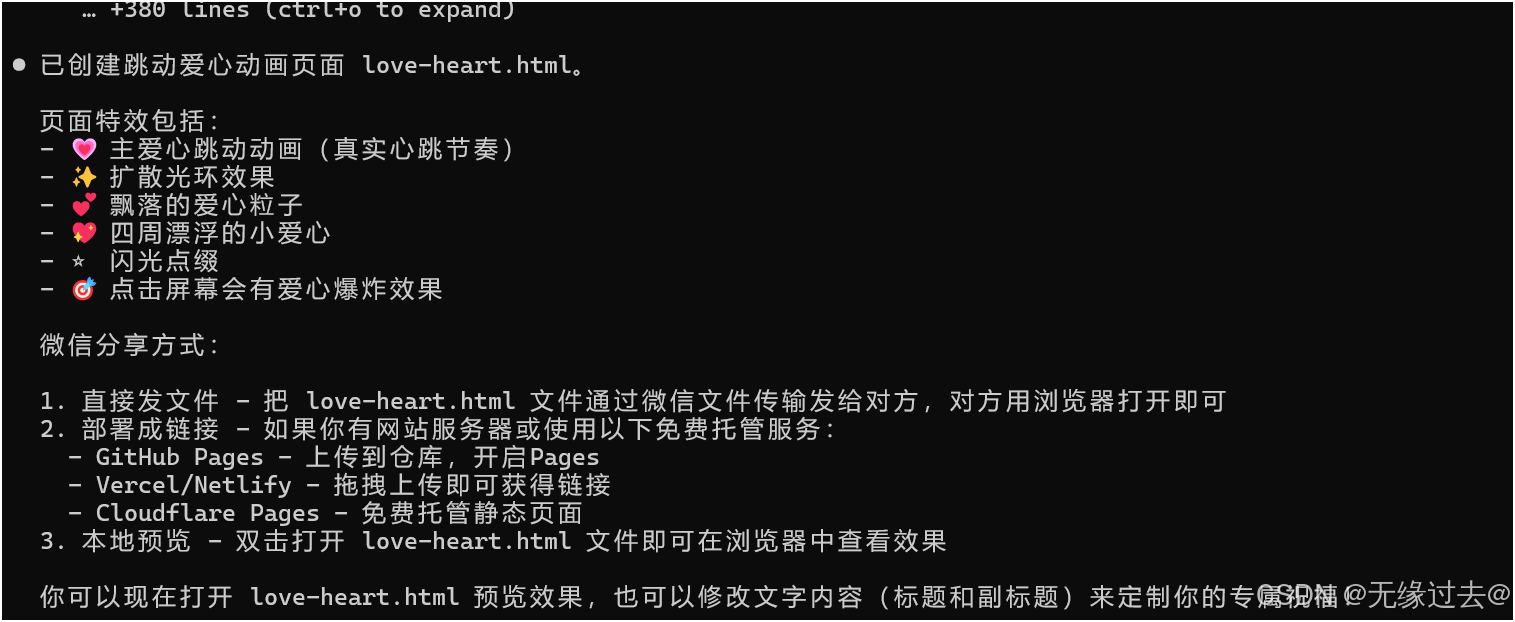
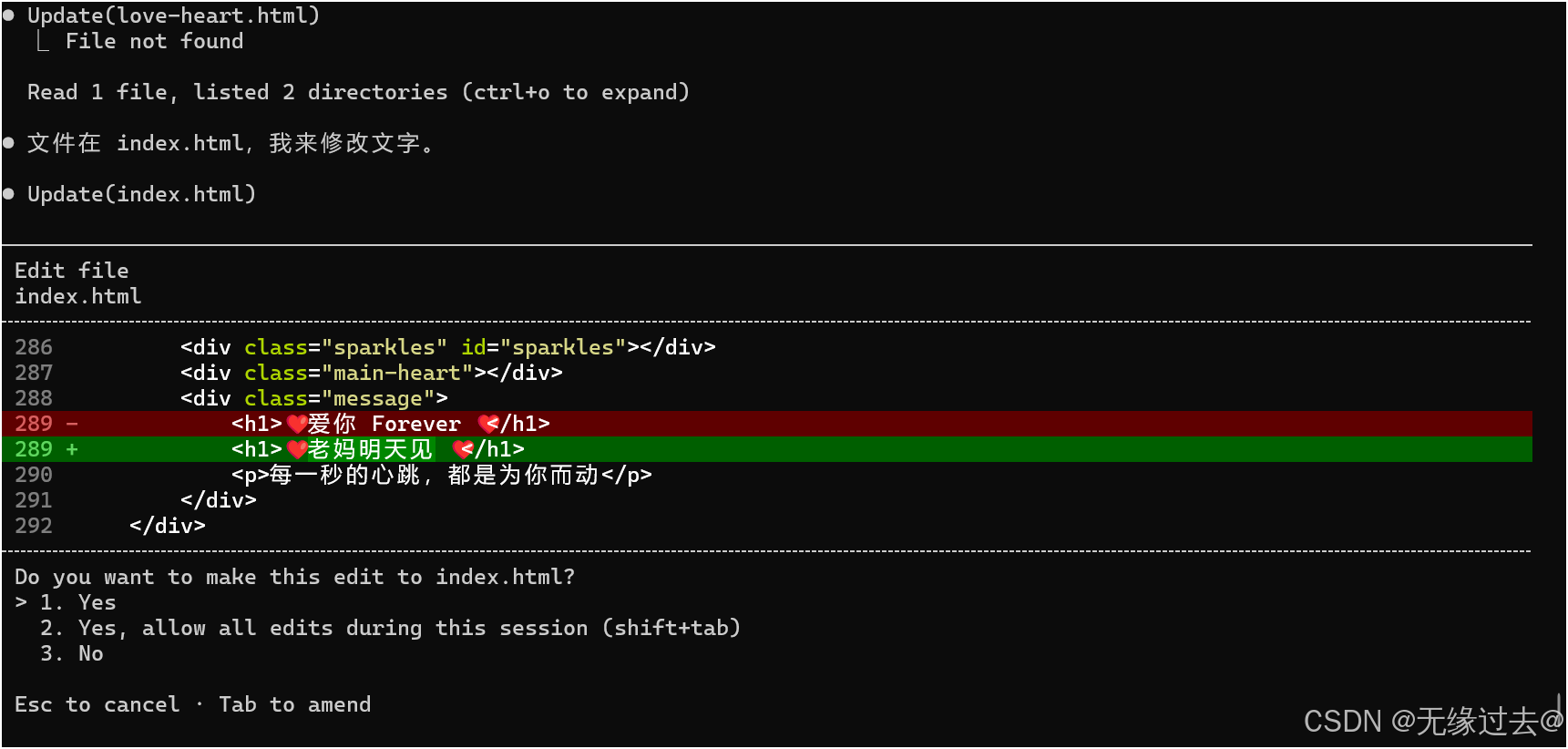
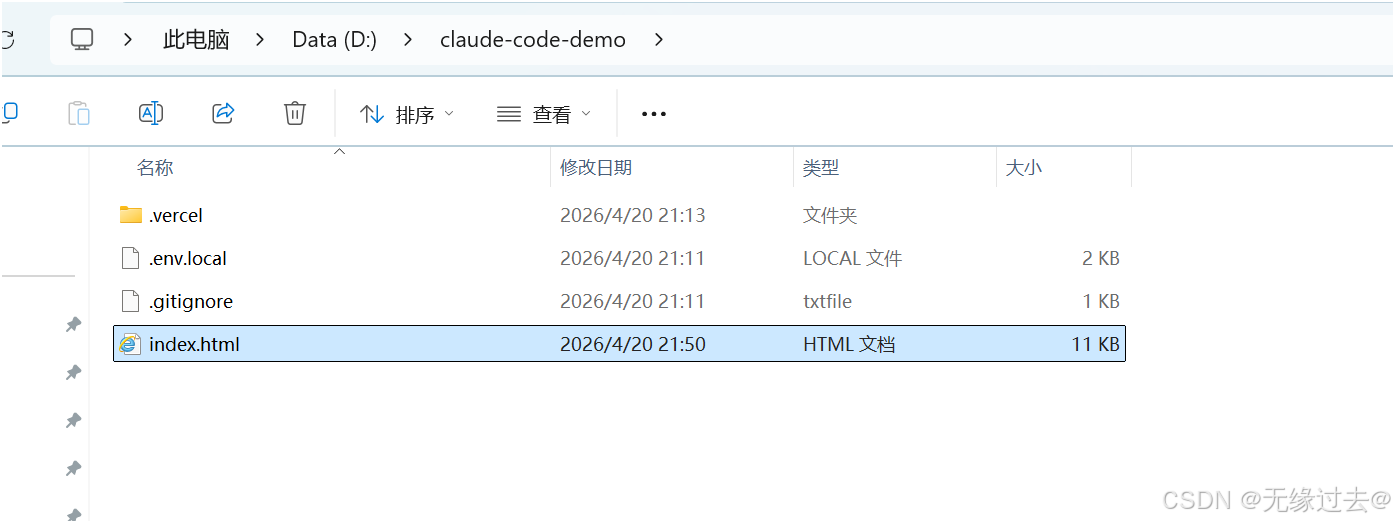
我这里进行了页面重命名
Claude Code三种模式详解
- 切换方式:使用快捷键shift+tab循环切换
1)模式一
- 名称:? for shortcuts(默认模式)
- 特点:修改文件前一定询问用户
- 适用场景:需要严格控制每次文件修改的情况
2)模式二
- 名称:accept edits on
- 特点:自动修改文件(一次性授权)
- 优势:提高工作效率,减少中断
- 风险提示:需确保完全信任当前工作目录
3)模式三
- 名称:plan mode on
- 特点:只讨论不修改文件
- 最佳实践:适合复杂业务场景,通过多轮对话确保需求理解准确
3. 总结
- 效率对比:传统前端开发需1天完成的工作,Claude Code仅需几分钟
- 修改建议:生成后可替换logo和调整文本内容即可投入使用
- 模式选择:
- 简单任务:模式二提高效率
- 复杂任务:先用模式三讨论,再切换模式二执行
- 安全敏感:使用模式一严格控制
对话控制命令
| 命令 | 作用 | 是否清屏 | 是否清除记忆 |
|---|---|---|---|
/help | 显示帮助信息 | 否 | 否 |
/clear | 清空屏幕显示 | ✅ 是 | ❌ 否 |
/reset | 重置整个对话 | ✅ 是 | ✅ 是 |
/undo | 撤销上一步操作 | 否 | 否 |
/rewind | 回退到任意历史时间点 | 否 | 否 |
最常用命令 Top 5
| 排名 | 命令 | 使用场景 |
|---|---|---|
| 1 | /rewind | 代码改错了,想回到之前 |
| 2 | /undo | 上一步操作错了 |
| 3 | /reset | 想完全重新开始 |
| 4 | /diff | 看看改了哪些地方 |
| 5 | /simplify | 让 AI 优化代码 |
知识小结
| 知识点 | 核心内容 | 重点/易混淆点 | 难度系数 |
| Cloud Code三种模式 | 默认模式(每次修改文件前询问用户)、自动修改模式(一次性授权不重复询问)、计划模式(仅讨论不修改文件) | 模式切换方式(Shift+Tab循环切换)与适用场景区分 | ⭐⭐ |
| 网页自动生成演示 | 通过自然语言指令生成科技感宣传网页(含动画效果、多模块布局) | 授权选项差异(单次/会话授权 vs 拒绝) | ⭐⭐ |
| 工作空间配置 | 创建独立目录作为代码存放空间(mkdir命令操作) | 终端路径切换与权限管理 | ⭐ |
| 效率对比 | AI生成网页耗时(分钟级) vs 人工开发(天级) | 可定制性(需手动替换LOGO/文本) | ⭐⭐ |

AtomGit 是由开放原子开源基金会联合 CSDN 等生态伙伴共同推出的新一代开源与人工智能协作平台。平台坚持“开放、中立、公益”的理念,把代码托管、模型共享、数据集托管、智能体开发体验和算力服务整合在一起,为开发者提供从开发、训练到部署的一站式体验。
更多推荐


 11
11 0
0- 0


 已为社区贡献1条内容

所有评论(0)