llluky 内容由豆包 AI 生成,请仔细甄别 改:零基础入门SRC漏洞挖掘(干货版):该学什么?怎么学?这是csdn的标题 结合CSDN 平台风格、SEO 搜索流量、技术文章标题调性,给你分了原版
Kali Linux 虚拟机安装与基础配置保姆级图文教程
在网络安全渗透测试学习中,Kali Linux 是必备的专业系统,而通过 VMware 搭建 Kali 虚拟机是新手最安全、易操作的方式,既避免影响物理机,又能自由进行实验测试。本文将从VMware 新建虚拟机、Kali 系统图形化安装、中文语言配置、国内软件源更换四个核心环节,手把手教你完成 Kali 虚拟机的搭建与基础优化,每一步都附实操步骤和关键说明,新手也能轻松上手。
一、VMware 创建新虚拟机(自定义模式)
本次采用自定义安装模式,相比典型模式更灵活,可根据实验需求配置硬件参数,适配 Kali Linux 的运行要求,以下为详细步骤:
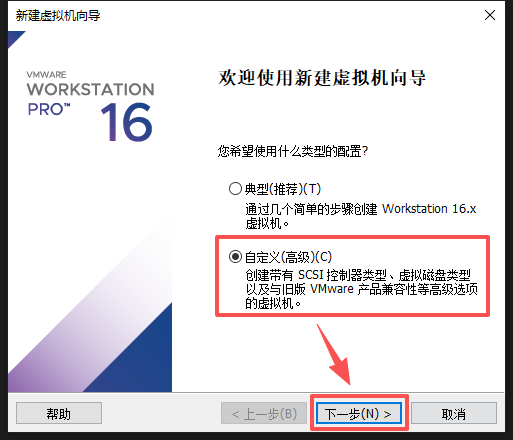
步骤 1:启动新建向导,选择安装模式
打开 VMware,点击「新建虚拟机」,在弹出的对话框中选择自定义(高级),点击下一步。
扩展:典型模式适配主流系统快速安装,仅需填写关键参数;若对硬件(处理器、内存、磁盘)有特殊要求,优先选择自定义模式。
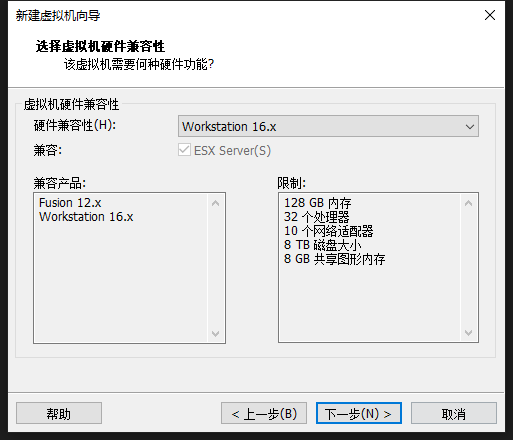
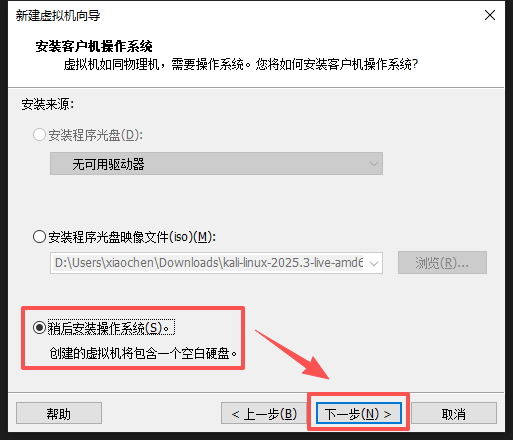
步骤 2:兼容性与系统安装方式设置
- 虚拟机硬件兼容性保持默认参数,直接下一步;
- 选择稍后安装操作系统,点击下一步(后续手动挂载 Kali ISO 镜像,更灵活)。
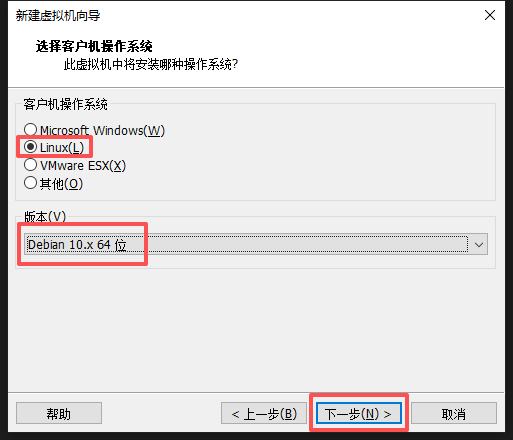
步骤 3:选择操作系统类型与版本
- 操作系统类别选择Linux;
- 版本选择Debian 10.x 64 位(Kali 基于 Debian 开发,此版本为适配预设)。
扩展:若未找到对应 Linux 发行版,选择其底层内核 / 系统对应的版本即可,后续可手动修改硬件配置。
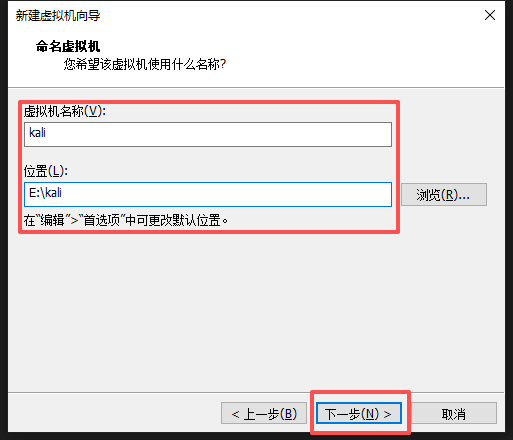
步骤 4:命名虚拟机并设置存储位置
- 虚拟机名称自定义(示例:kali),便于识别;
- 存储位置建议选择非系统盘(示例:E:\kali),避免占用 C 盘空间,设置完成后下一步。
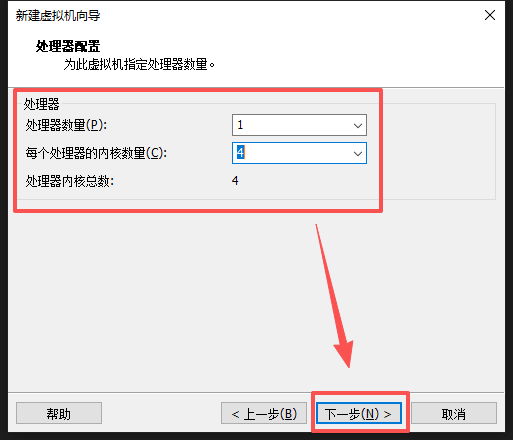
步骤 5:配置处理器与内核数量
根据物理主机的 CPU 配置合理分配,示例为处理器数量 1,每个处理器的内核数量 4(处理器内核总数 4),无需超过物理机核心数的一半,避免主机卡顿,设置后下一步。
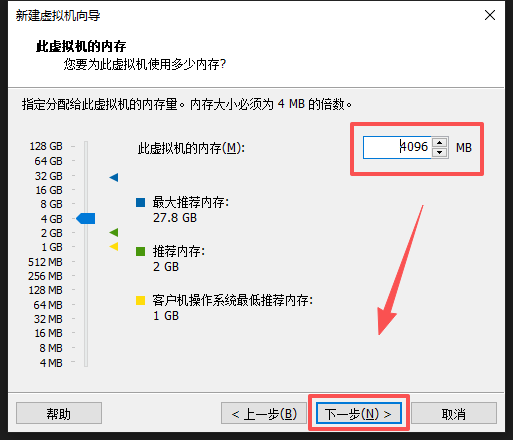
步骤 6:分配虚拟机内存
内存大小建议4096MB(4GB),为 Kali 运行和后续工具使用预留足够空间,需为 4MB 的倍数,点击下一步。
参考:物理主机内存 16GB 及以上可分配 4-8GB,8GB 主机建议分配 2-4GB。
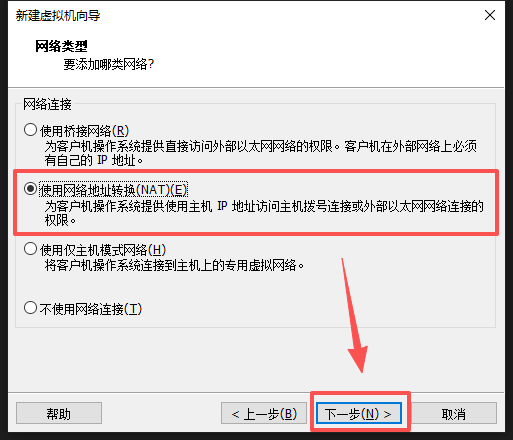
步骤 7:设置网络类型(默认 NAT 即可)
保持默认的使用网络地址转换(NAT),该模式下虚拟机共享主机网络,可访问外网下载工具,又能与主机隔离,适合新手,点击下一步。
其他模式说明:桥接模式 = 虚拟机获独立 IP,与主机同网段;仅主机模式 = 仅虚拟机与主机互通,无外网。
步骤 8-9:配置 I/O 控制器与虚拟磁盘类型
均选择推荐选项:
- I/O 控制器类型:LSI Logic(推荐);
- 虚拟磁盘类型:SCSI(推荐);无需修改,直接下一步即可。
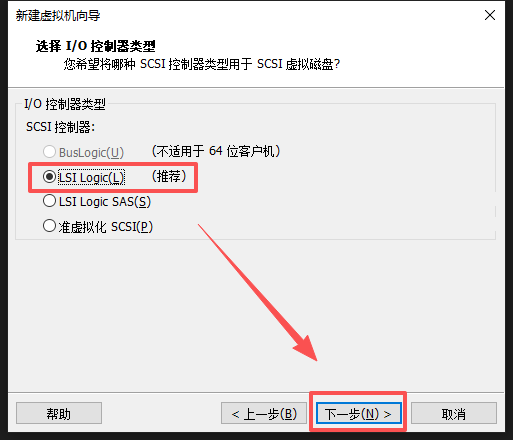
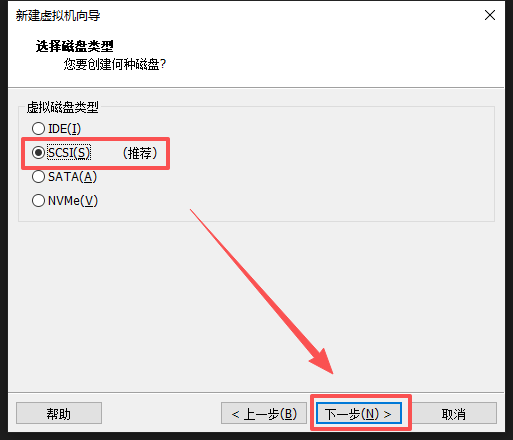
步骤 10:选择磁盘使用方式
默认选择创建新虚拟磁盘,新建空白磁盘用于安装 Kali,点击下一步。
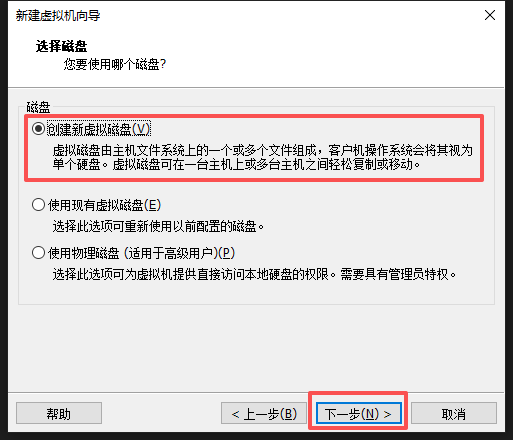
步骤 11:设置虚拟磁盘容量与存储方式
- 最大磁盘大小建议100GB(Kali 预装工具 + 后续安装软件需足够空间,Debian 建议最低 20GB);
- 勾选将虚拟磁盘拆分成多个文件,便于虚拟机移动 / 备份,系统会根据使用情况逐步占用空间,而非一次性占满,设置后下一步。
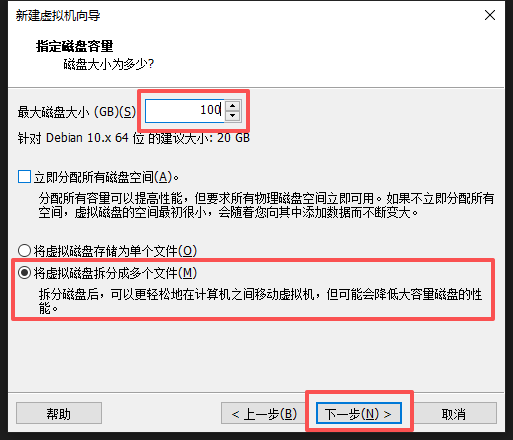
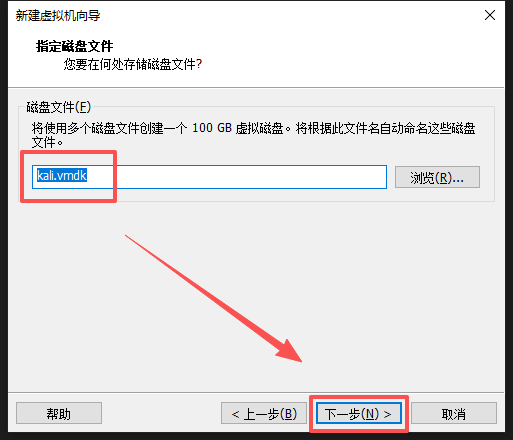
步骤 12:设置磁盘文件名称
保持默认(虚拟机名称.vmdk,示例:kali.vmdk),无需修改,点击下一步。
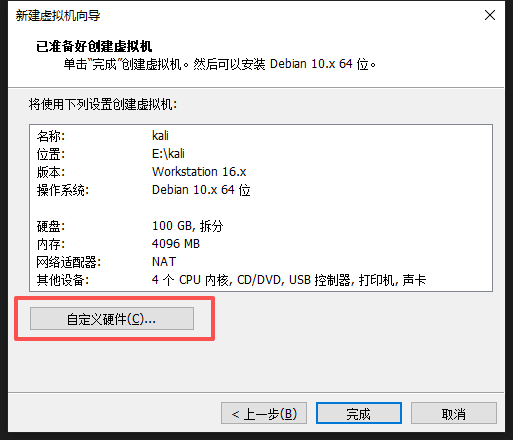
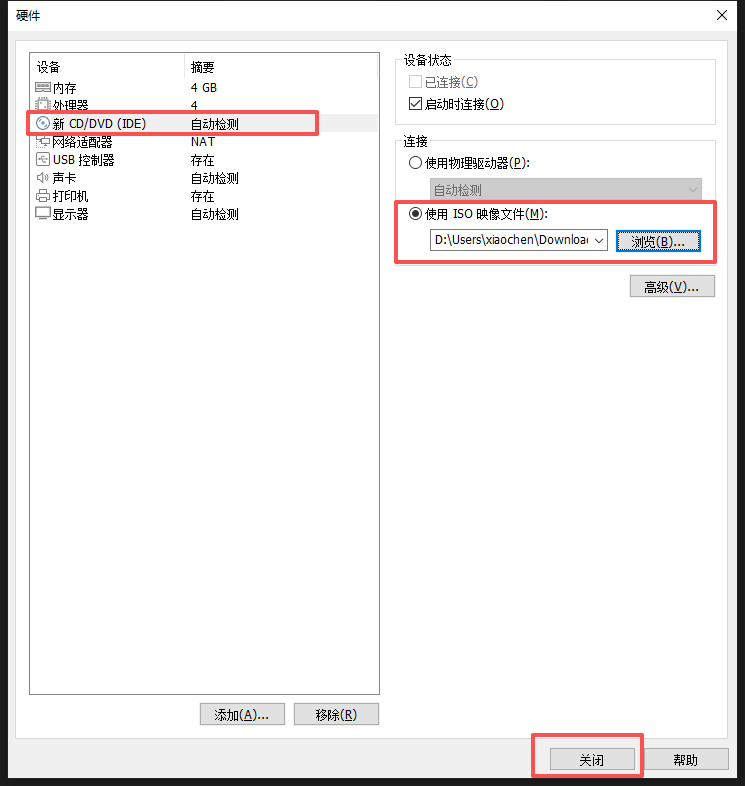
步骤 13:自定义硬件并挂载 ISO 镜像(核心步骤)
- 点击「自定义硬件」,在设备列表中选择新 CD/DVD(IDE);
- 选择使用 ISO 映像文件,点击「浏览」,找到提前下载的 Kali Linux ISO 镜像并选中;
- 勾选「已连接」和「启动时连接」,点击「关闭」返回向导;
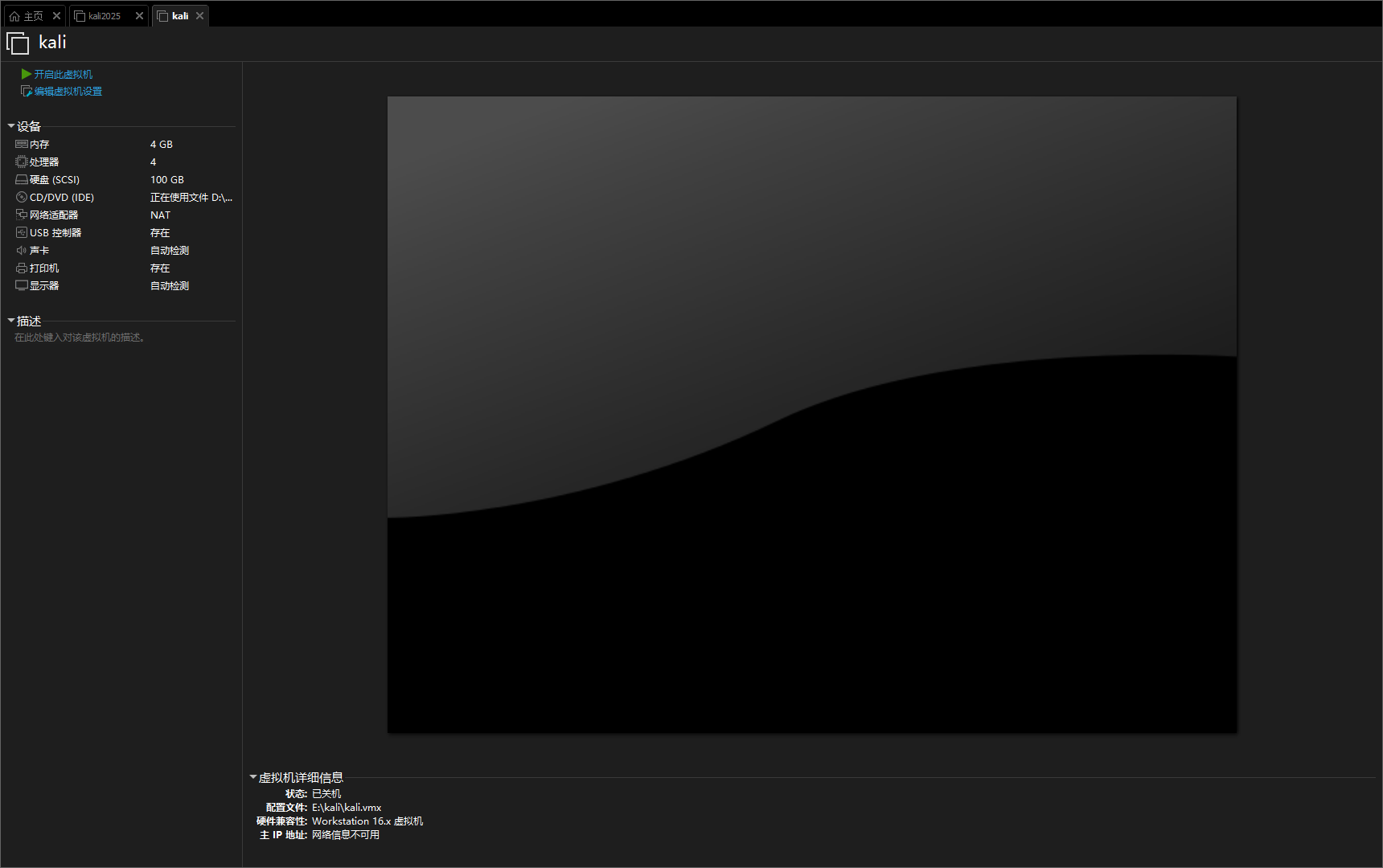
- 确认所有配置无误后,点击「完成」,虚拟机框架创建完成。
Kali ISO 版本选择:优先选稳定版(如 2025.3);everything 版含全部工具但体积大;weekly 版为测试版,不推荐新手。
二、Kali Linux 图形化安装(新手友好)
虚拟机创建完成后,点击「开启此虚拟机」,进入 Kali 安装界面,全程选择图形化安装(Graphical Install),可视化操作更易上手,步骤如下:
步骤 1:选择安装模式
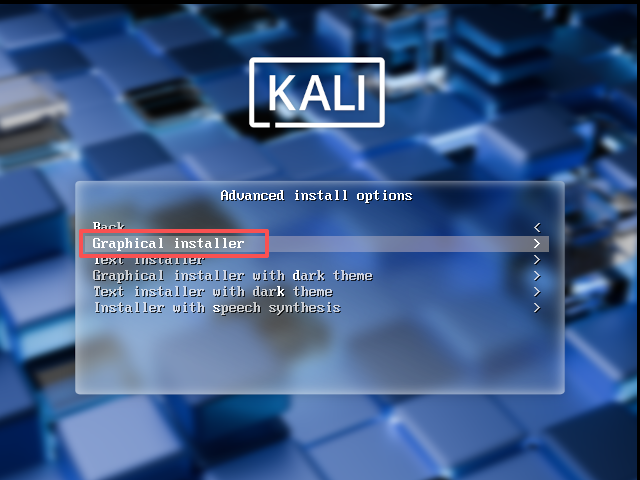
启动虚拟机后,在 Kali 功能选择界面,选中Graphical Install(图形化安装),按回车键进入。
步骤 2:配置语言、区域与键盘
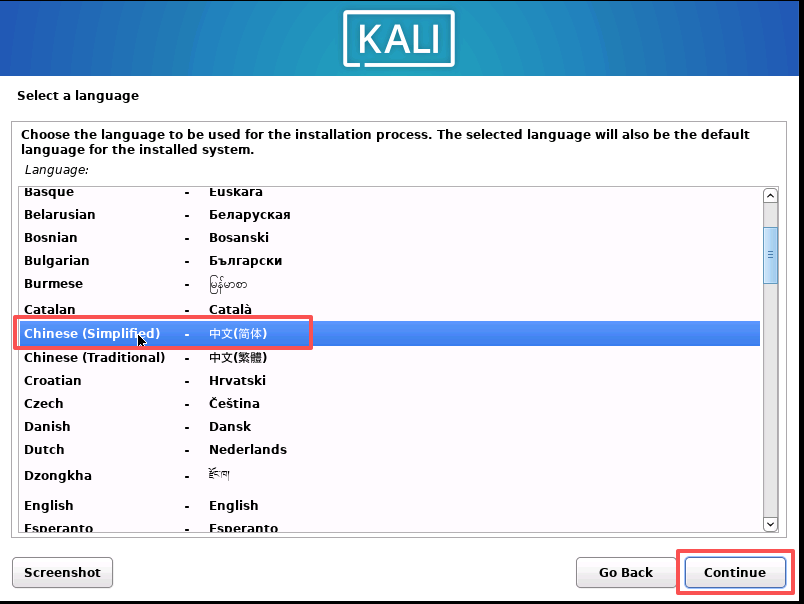
- 系统语言:选择Chinese(Simplified)- 中文(简体);
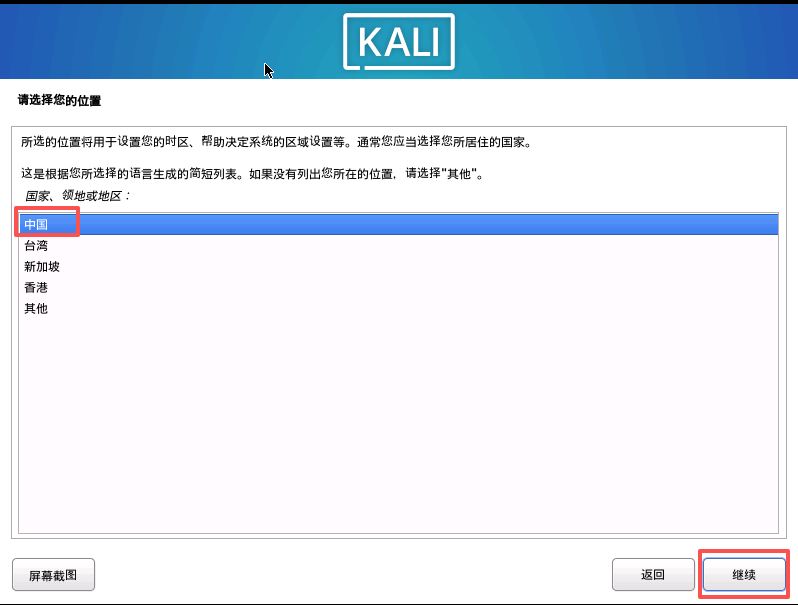
- 区域:选择中国;
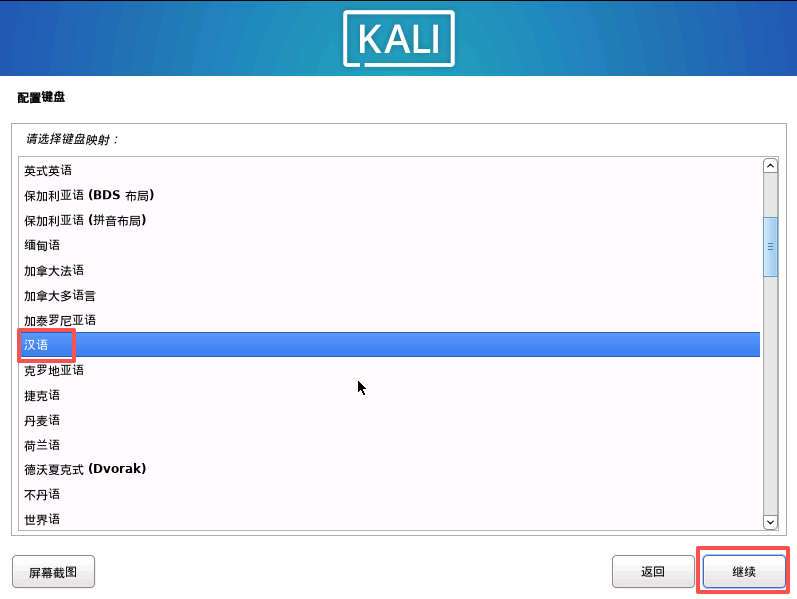
- 配置键盘:选择汉语;每一步确认后点击「继续」。
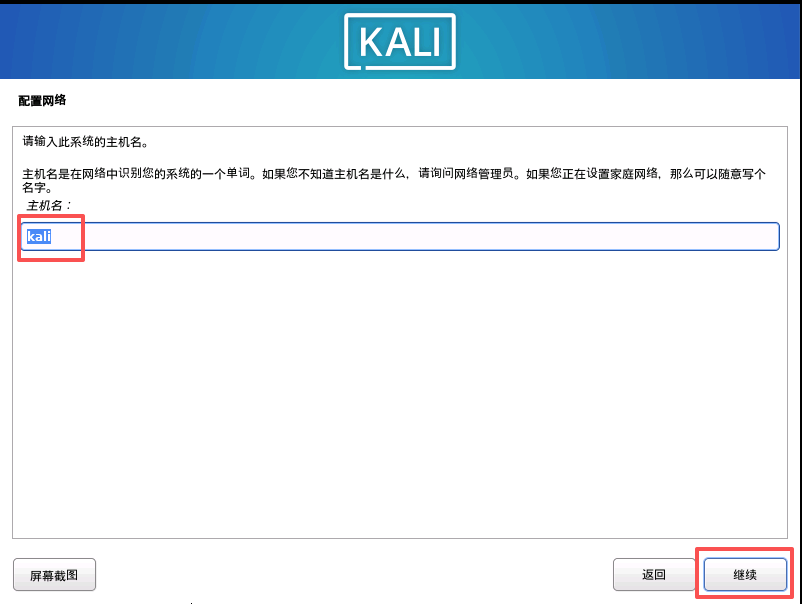
步骤 3:配置主机名与域名
- 主机名:自定义(示例:kali),用于网络中识别虚拟机;
- 域名:无需填写,直接点击继续。
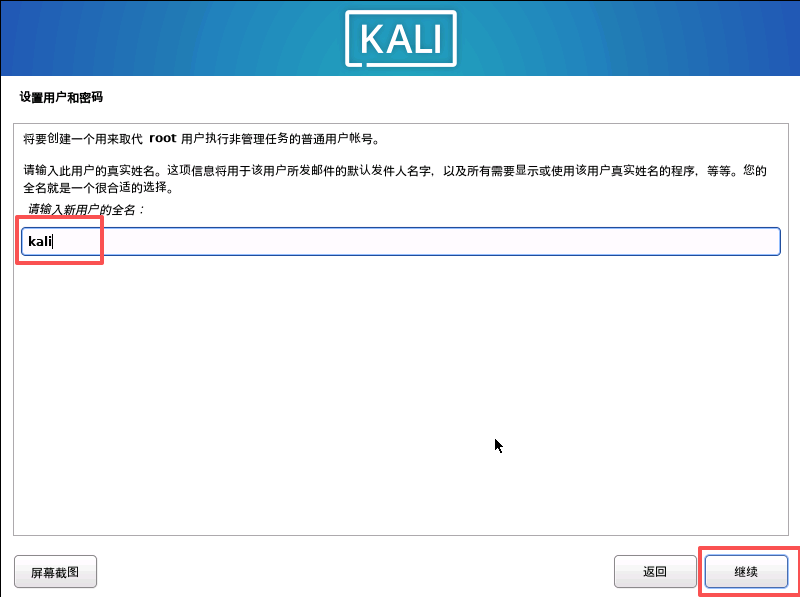
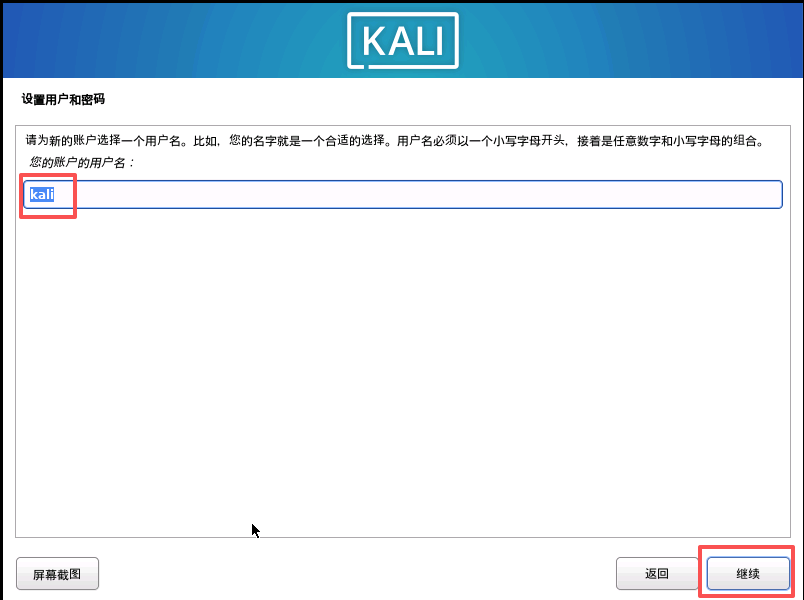
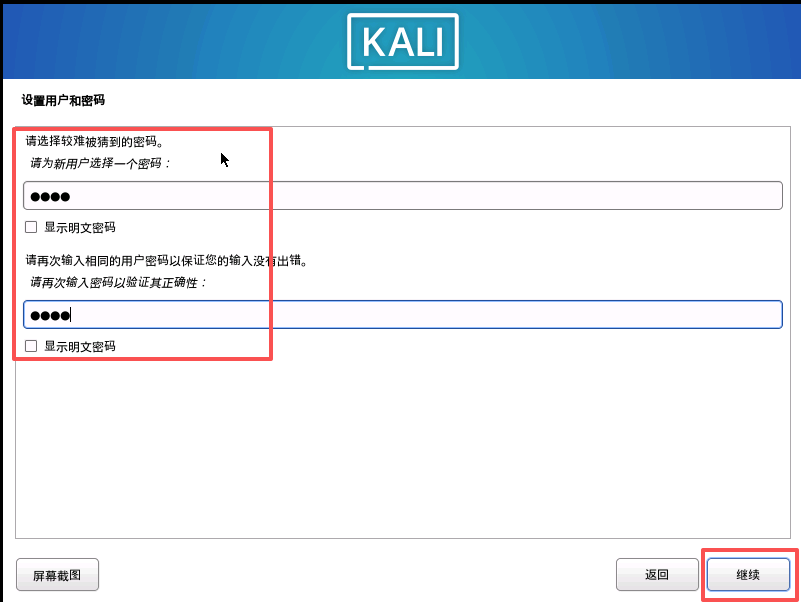
步骤 4:设置用户与密码(核心,禁用 root 直接登录)
- 新用户全名:自定义(示例:kali),可留空;
- 用户账户名:自定义(不可用 root),示例:kali;
- 密码:设置复杂密码并重复验证,牢记密码(后续登录系统使用),完成后点击继续。
注意:Kali 默认禁用 root 直接登录,需创建普通用户,后续可通过 sudo 获取管理员权限。
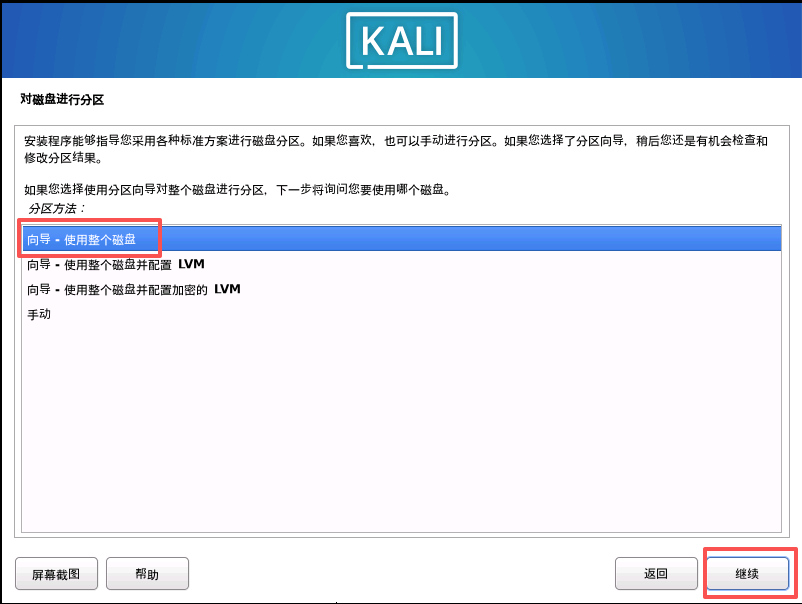
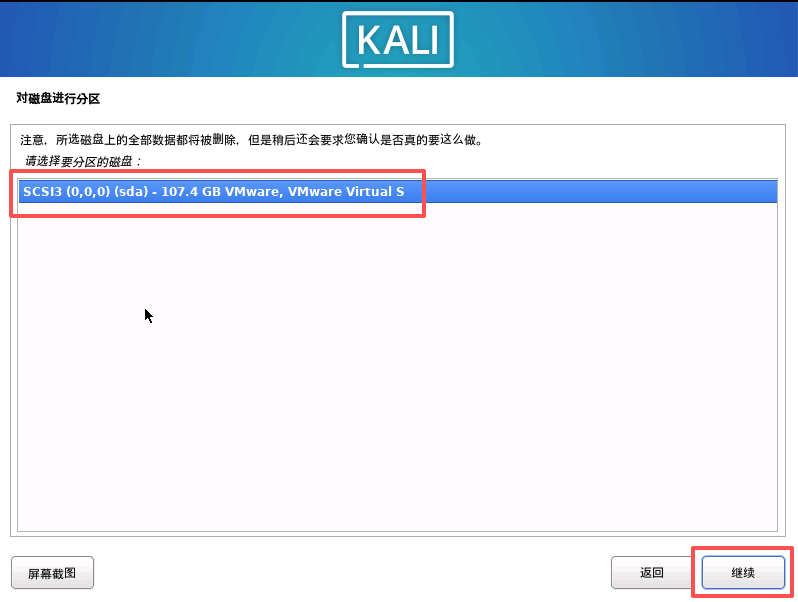
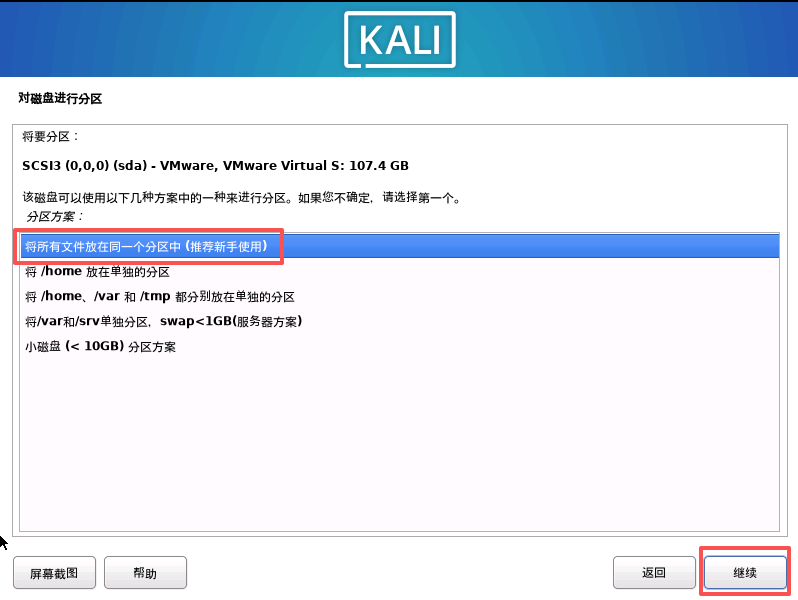
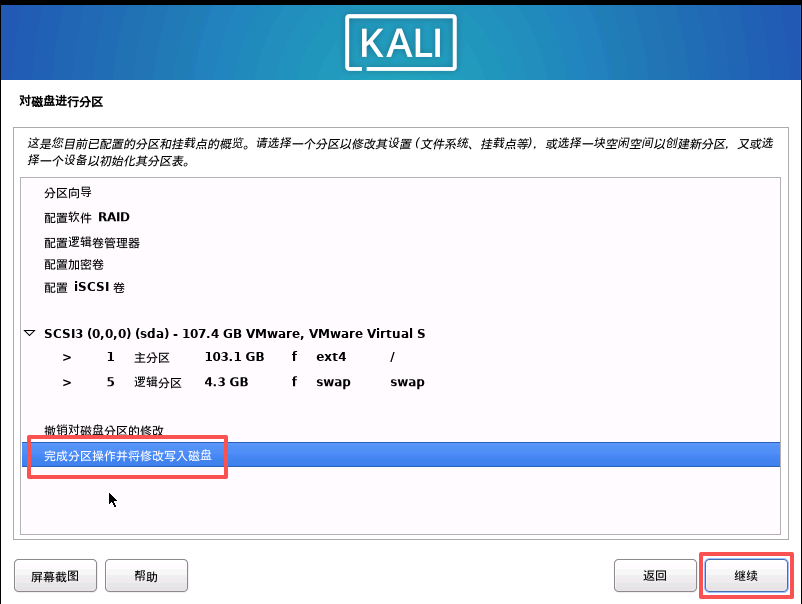
步骤 5:磁盘分区(新手推荐默认向导)
- 分区方法:选择向导 - 使用整个磁盘,点击继续;
- 选择要分区的磁盘:选中虚拟机的虚拟磁盘(示例:SCSI3 (0,0,0)(sda)-107.4GB),继续;
- 分区方案:选择将所有文件放在同一个分区中(推荐新手使用),继续;
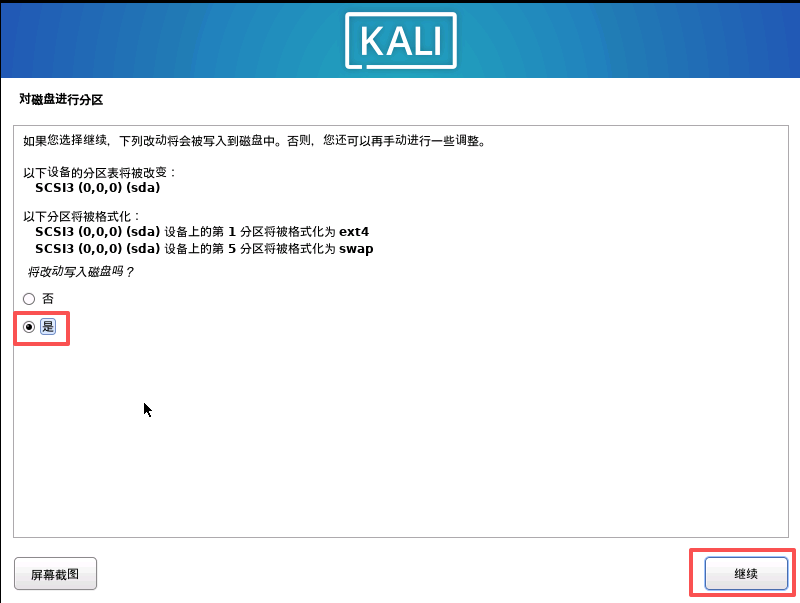
- 完成分区操作:点击「完成分区操作并将修改写入磁盘」,在确认界面选择是,确认磁盘格式化,系统开始自动分区。
步骤 6:安装 GRUB 启动引导器
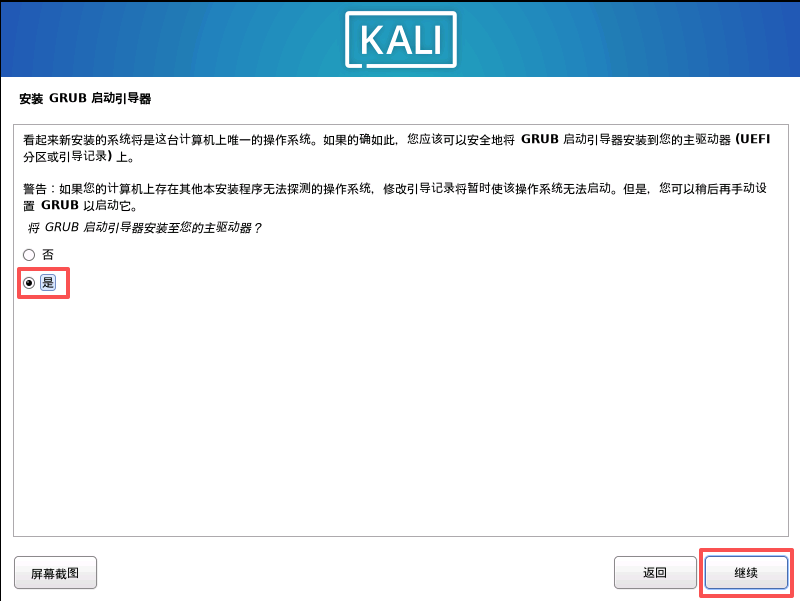
- 待软件安装完毕后,弹出「安装 GRUB 启动引导器」,选择是,继续;
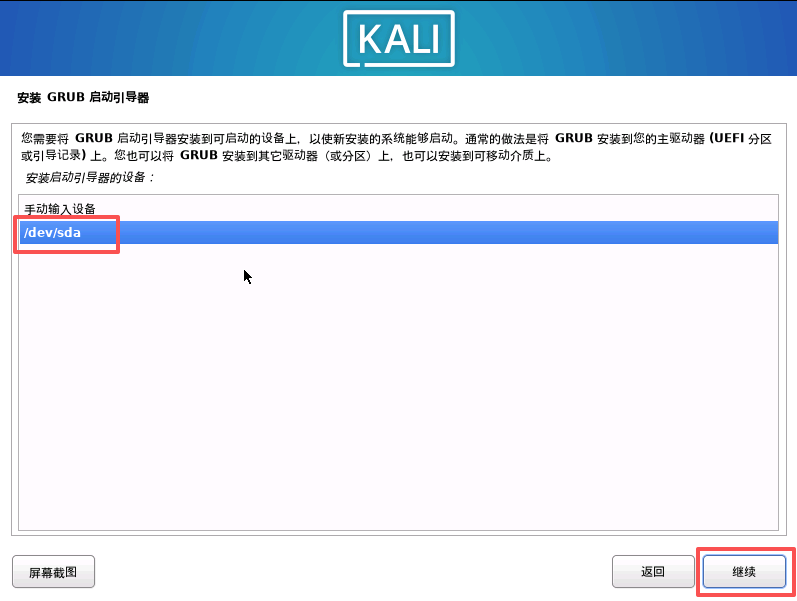
- 选择安装引导器的设备:选中 **/dev/sda**(虚拟磁盘),继续;
- 安装完成后,提示「移除安装设备」,直接点击「继续」,虚拟机自动重启。
步骤 7:首次登录系统
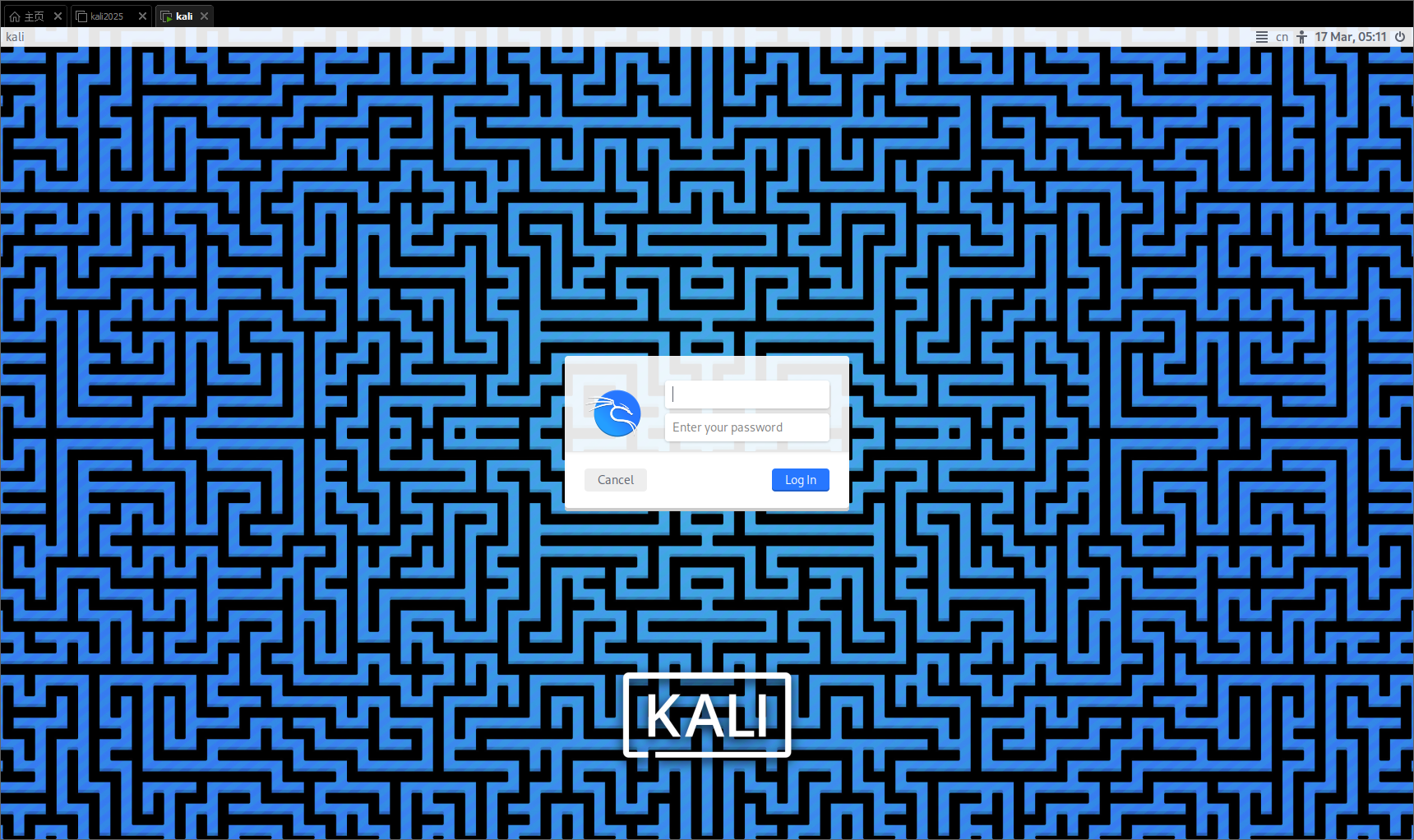
重启后进入 Kali 登录界面,输入步骤 4 设置的用户名和密码,即可成功登录 Kali Linux 图形化系统。
三、基础配置 1:将 Kali 系统改为中文(可选,新手推荐)
若安装后为英文界面,或未配置语言,可通过终端快速修改为中文,全程命令行操作,步骤如下:
步骤 1:打开终端,执行语言配置命令
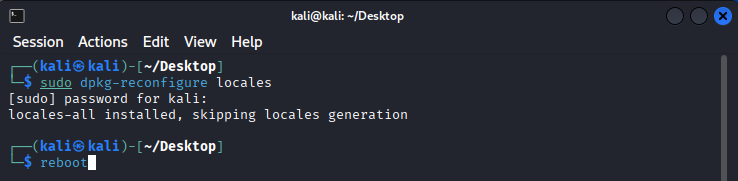
登录系统后,打开终端,输入以下命令,按回车,输入当前用户密码(验证管理员权限):
sudo dpkg-reconfigure locales

步骤 2:选中中文语言编码
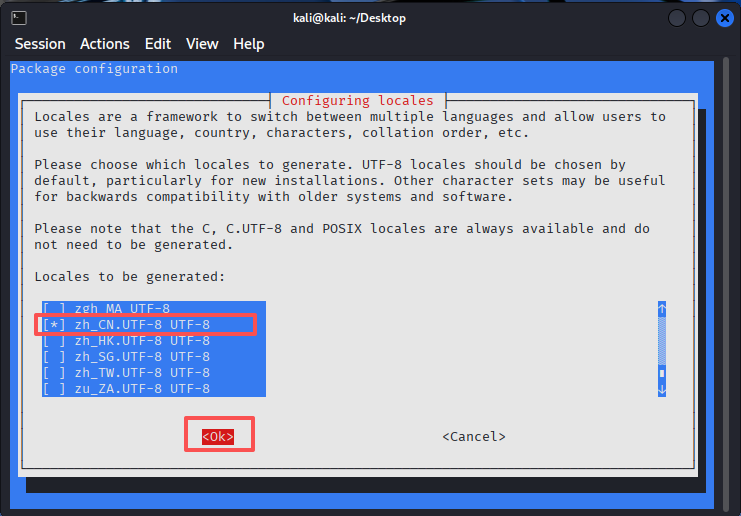
在弹出的 locales 设置界面,找到zh_CN.UTF-8 UTF-8,按空格键选中(前方出现 [*]),按Tab 键将光标移至「OK」,按回车。
步骤 3:设置默认区域语言
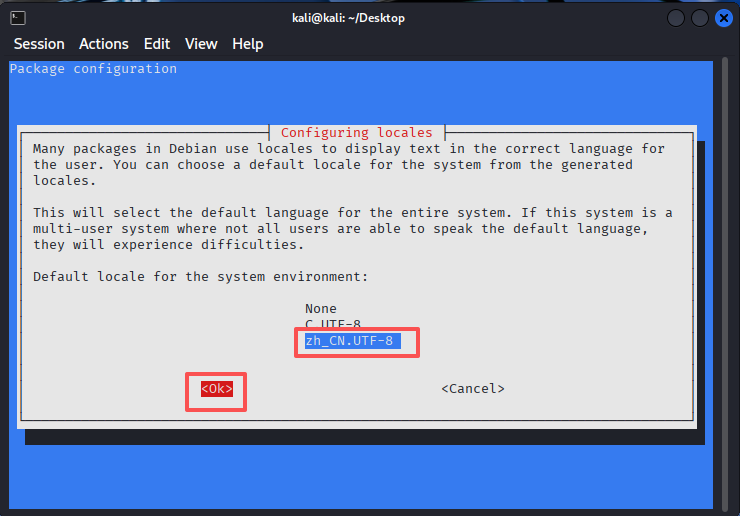
在新界面中,用方向键选中zh_CN.UTF-8,按 Tab 键移至「OK」,按回车确认,系统自动生成中文语言配置。
步骤 4:重启系统生效
终端中输入重启命令,按回车:
reboot
步骤 5:更新文件夹中文名称
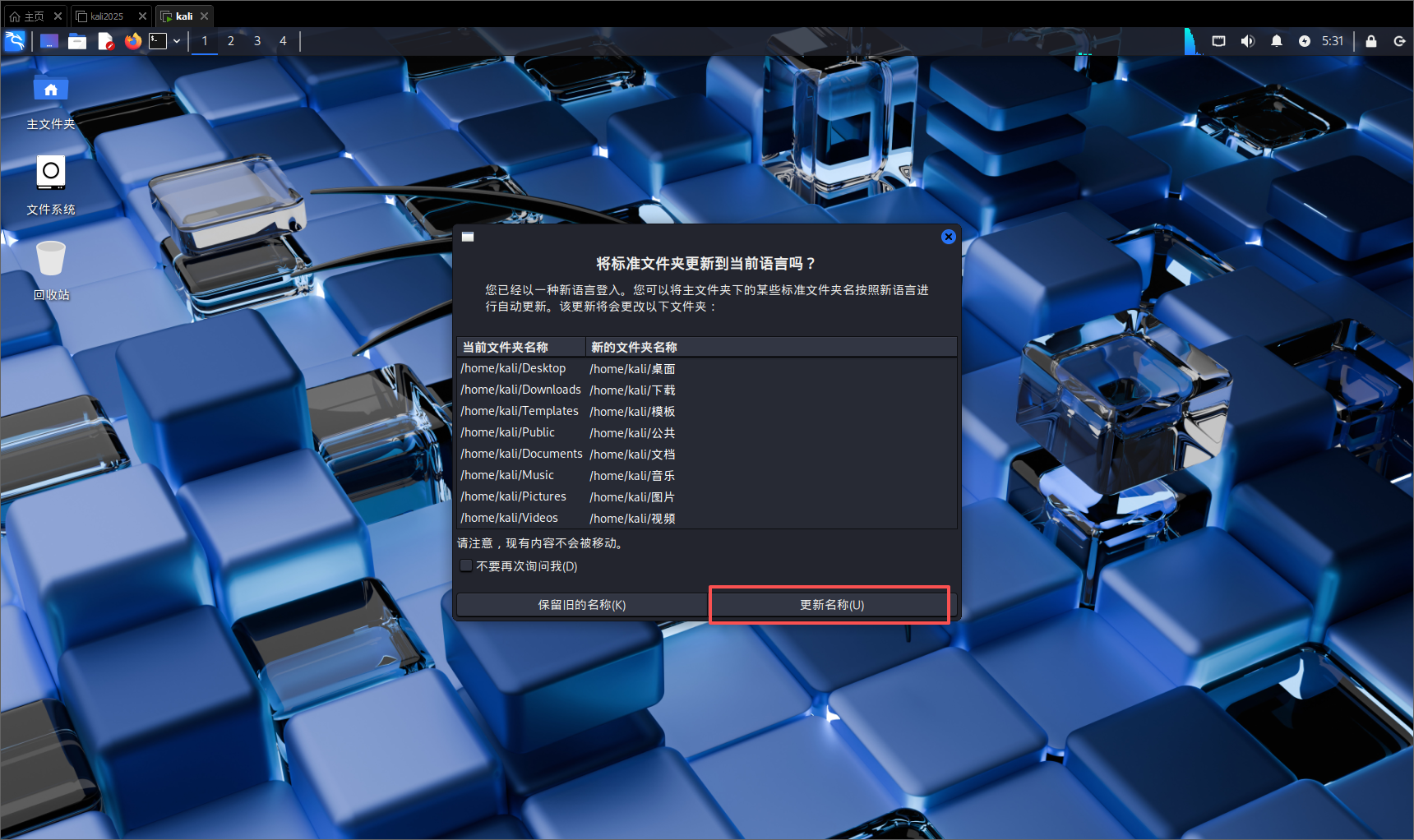
重启后登录,系统会弹出「将标准文件夹更新到当前语言吗?」,点击更新名称,桌面、下载、文档等文件夹将自动改为中文,方便操作。
四、基础配置 2:更换国内软件源(可选但强烈推荐)
Kali 默认官方软件源位于国外,下载 / 更新软件速度极慢,更换国内高校 / 镜像站源可大幅提升速度,以下以南京大学镜像站为例,步骤如下:
核心说明:软件源配置文件路径
Kali 的软件源配置文件为:/etc/apt/sources.list,所有软件源均在该文件中配置,需通过管理员权限修改。
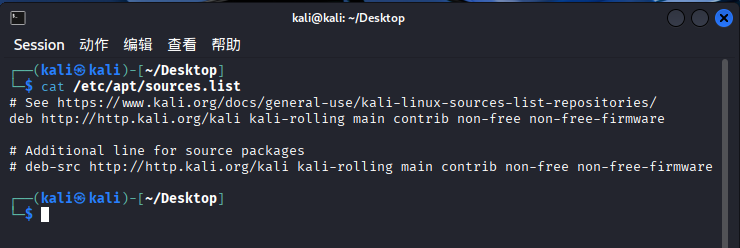
步骤 1:查看默认软件源
终端中输入以下命令,查看当前配置的软件源:
cat /etc/apt/sources.list
默认仅一行官方源:deb http://http.kali.org/kali kali-rolling main contrib non-free non-free-firmware
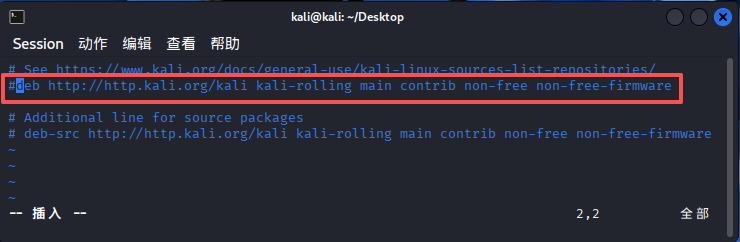
步骤 2:用 Vim 编辑配置文件,注释官方源
-
执行编辑命令,获取管理员权限打开配置文件:```
sudo vim /etc/apt/sources.list -
按i 键进入 Vim 编辑模式,将光标移至官方源行开头,输入 **#**,将其注释(此行失效,不调用官方源);
-
按Esc 键退出编辑模式,后续准备添加国内源。
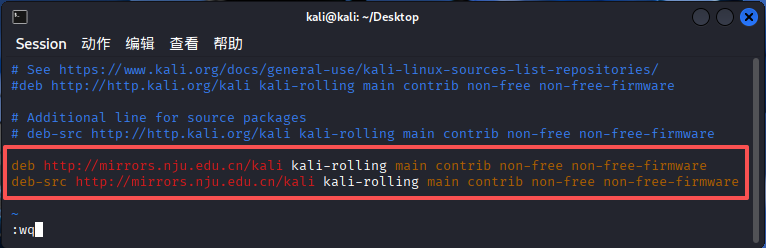
步骤 3:添加国内软件源(南京大学)
在注释后的空白行,添加以下两行南京大学镜像源(直接复制粘贴):
deb http://mirrors.nju.edu.cn/kali kali-rolling main contrib non-free non-free-firmware
deb-src http://mirrors.nju.edu.cn/kali kali-rolling main contrib non-free non-free-firmware
其他国内源推荐(替换上述网址即可):
- 清华大学:https://mirrors.tuna.tsinghua.edu.cn/kali
- 阿里云:https://mirrors.aliyun.com/kali源格式说明:deb = 二进制软件包(主用),deb-src = 源码包;kali-rolling=Kali 滚动更新版本,为当前主流版本。
步骤 4:保存并退出 Vim 编辑器
按Esc 键确保退出编辑模式,输入以下命令,按回车,保存修改并退出配置文件:
:wq
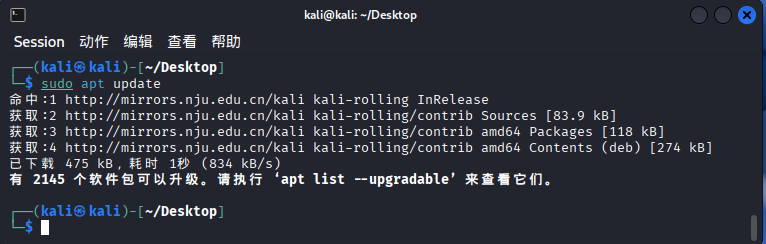
步骤 5:更新软件源并升级软件
- 刷新软件源缓存,检索国内源的最新软件列表,终端输入:```
sudo apt update
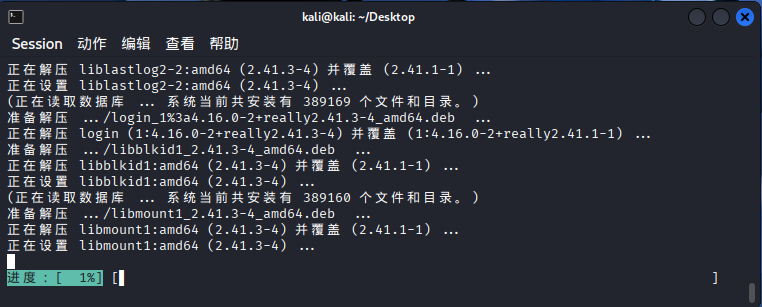
- 升级系统中可更新的软件包(解决依赖关系),输入以下命令,按回车(耗时根据网络速度而定):```
sudo apt dist-upgrade
步骤 6:清理软件包(可选)
更新完成后,清理下载的安装包和旧版本软件,释放磁盘空间,执行以下两条命令:
sudo apt clean        # 清理本地下载的软件包缓存
sudo apt autoclean    # 移除已安装的旧版本软件包
五、新手避坑指南
- 虚拟机硬件配置:内存不低于 2GB,磁盘不低于 20GB,否则易出现运行卡顿、安装失败;
- ISO 镜像:务必从Kali 官方网站下载,避免第三方镜像植入恶意程序;
- 密码设置:用户密码牢记,sudo 操作需验证此密码,避免遗忘;
- 网络模式:新手优先用 NAT,桥接模式需注意局域网 IP 冲突,仅主机模式无外网,无法更新软件;
- Vim 操作:编辑配置文件时若误操作,按 Esc+
:q!可放弃修改并退出,避免配置文件损坏。
学习资源
网络安全学习路线&学习资源
对于从来没有接触过网络安全的同学,我们帮你准备了详细的学习成长路线图。可以说是最科学最系统的学习路线,大家跟着这个大的方向学习准没问题。**读者福利 |**【CSDN大礼包】最新网络安全/网安技术资料包~282G!无偿分享!!! **(安全链接,放心点击)**! 
网络安全的知识多而杂,怎么科学合理安排?
下面给大家总结了一套适用于网安零基础的学习路线,应届生和转行人员都适用,学完保底6k!就算你底子差,如果能趁着网安良好的发展势头不断学习,日后跳槽大厂、拿到百万年薪也不是不可能!
初级网工
1、网络安全理论知识(2天)
①了解行业相关背景,前景,确定发展方向。
②学习网络安全相关法律法规。
③网络安全运营的概念。
④等保简介、等保规定、流程和规范。(非常重要)
2、渗透测试基础(一周)
①渗透测试的流程、分类、标准
②信息收集技术:主动/被动信息搜集、Nmap工具、Google Hacking
③漏洞扫描、漏洞利用、原理,利用方法、工具(MSF)、绕过IDS和反病毒侦察
④主机攻防演练:MS17-010、MS08-067、MS10-046、MS12-20等
3、操作系统基础(一周)
①Windows系统常见功能和命令
②Kali Linux系统常见功能和命令
③操作系统安全(系统入侵排查/系统加固基础)
4、计算机网络基础(一周)
①计算机网络基础、协议和架构
②网络通信原理、OSI模型、数据转发流程
③常见协议解析(HTTP、TCP/IP、ARP等)
④网络攻击技术与网络安全防御技术
⑤Web漏洞原理与防御:主动/被动攻击、DDOS攻击、CVE漏洞复现
5、数据库基础操作(2天)
①数据库基础
②SQL语言基础
③数据库安全加固
6、Web渗透(1周)
①HTML、CSS和JavaScript简介
②OWASP Top10
③Web漏洞扫描工具
④Web渗透工具:Nmap、BurpSuite、SQLMap、其他(菜刀、漏扫等)

恭喜你,如果学到这里,你基本可以从事一份网络安全相关的工作,比如渗透测试、Web 渗透、安全服务、安全分析等岗位;如果等保模块学的好,还可以从事等保工程师。薪资区间6k-15k
到此为止,大概1个月的时间。你已经成为了一名“脚本小子”。那么你还想往下探索吗?
7、脚本编程(初级/中级/高级)
在网络安全领域。是否具备编程能力是“脚本小子”和真正黑客的本质区别。在实际的渗透测试过程中,面对复杂多变的网络环境,当常用工具不能满足实际需求的时候,往往需要对现有工具进行扩展,或者编写符合我们要求的工具、自动化脚本,这个时候就需要具备一定的编程能力。在分秒必争的CTF竞赛中,想要高效地使用自制的脚本工具来实现各种目的,更是需要拥有编程能力.
零基础入门,建议选择脚本语言Python/PHP/Go/Java中的一种,对常用库进行编程学习; 搭建开发环境和选择IDE,PHP环境推荐Wamp和XAMPP, IDE强烈推荐Sublime; ·Python编程学习,学习内容包含:语法、正则、文件、 网络、多线程等常用库,推荐《Python核心编程》,不要看完; ·用Python编写漏洞的exp,然后写一个简单的网络爬虫; ·PHP基本语法学习并书写一个简单的博客系统; 熟悉MVC架构,并试着学习一个PHP框架或者Python框架 (可选); ·了解Bootstrap的布局或者CSS。
8、超级网工
这部分内容对零基础的同学来说还比较遥远,就不展开细说了,贴一个大概的路线。感兴趣的童鞋可以研究一下,不懂得地方可以【点这里】加我耗油,跟我学习交流一下。
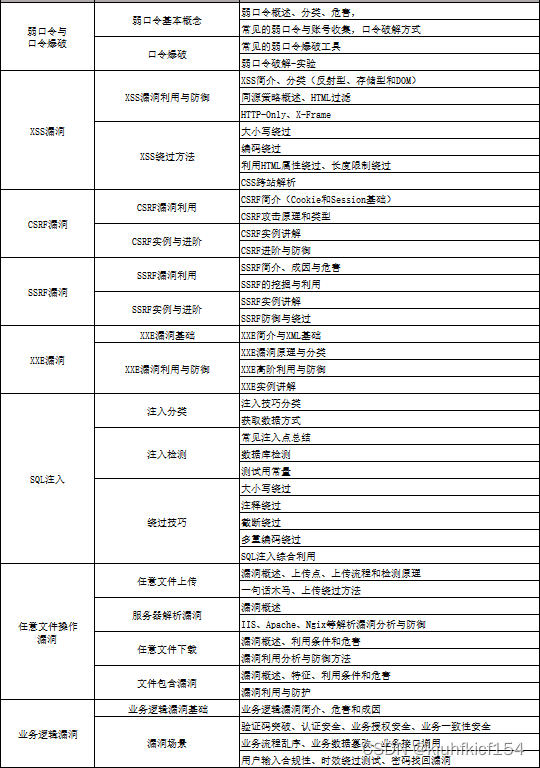
网络安全工程师企业级学习路线
如图片过大被平台压缩导致看不清的话,可以【点这里】加我耗油发给你,大家也可以一起学习交流一下。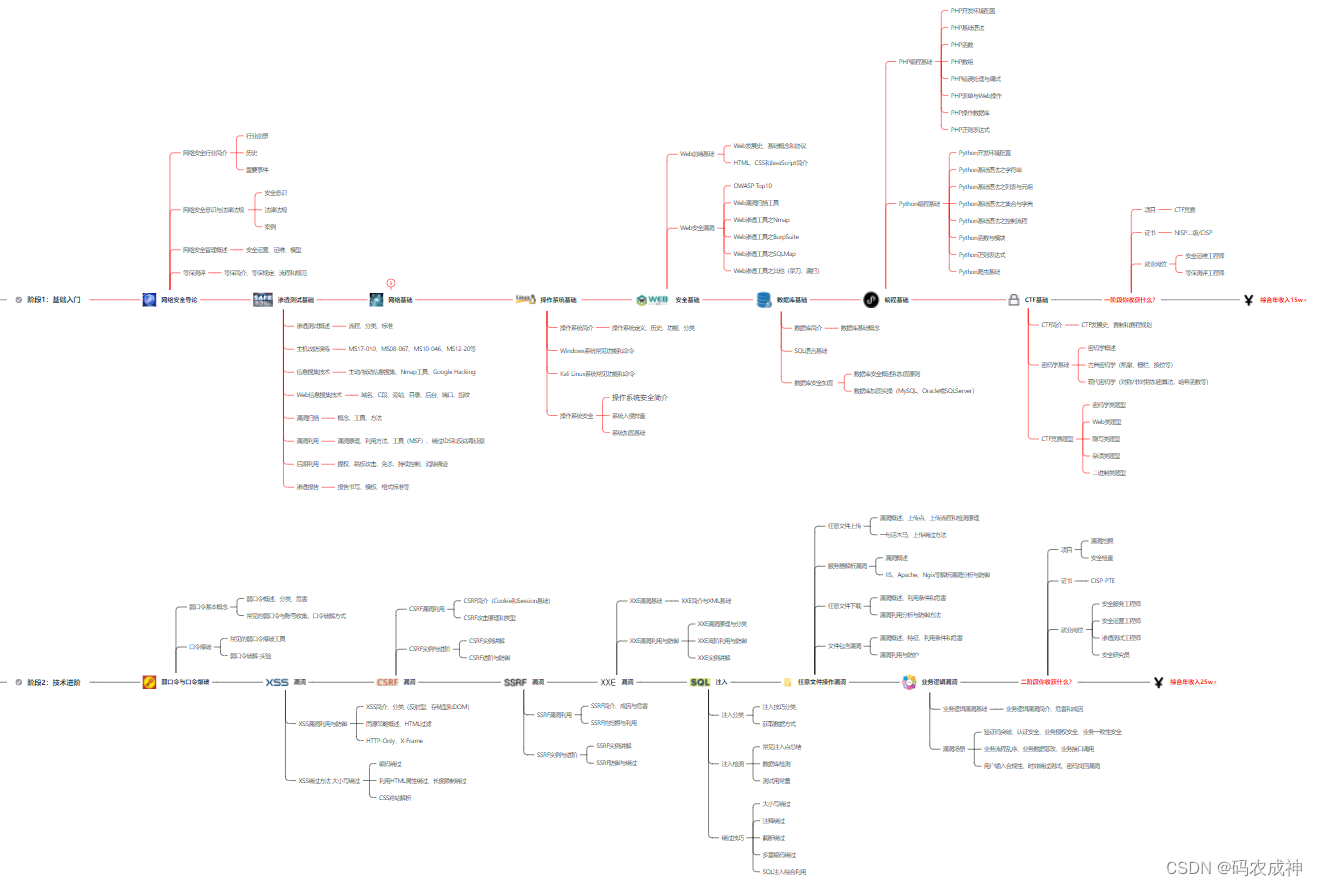
一些我自己买的、其他平台白嫖不到的视频教程:
需要的话可以扫描下方卡片加我耗油发给你(都是无偿分享的),大家也可以一起学习交流一下。
网络安全学习路线&学习资源
结语
网络安全产业就像一个江湖,各色人等聚集。相对于欧美国家基础扎实(懂加密、会防护、能挖洞、擅工程)的众多名门正派,我国的人才更多的属于旁门左道(很多白帽子可能会不服气),因此在未来的人才培养和建设上,需要调整结构,鼓励更多的人去做“正向”的、结合“业务”与“数据”、“自动化”的“体系、建设”,才能解人才之渴,真正的为社会全面互联网化提供安全保障。
特别声明:
此教程为纯技术分享!本书的目的决不是为那些怀有不良动机的人提供及技术支持!也不承担因为技术被滥用所产生的连带责任!本书的目的在于最大限度地唤醒大家对网络安全的重视,并采取相应的安全措施,从而减少由网络安全而带来的经济损失!!!

AtomGit 是由开放原子开源基金会联合 CSDN 等生态伙伴共同推出的新一代开源与人工智能协作平台。平台坚持“开放、中立、公益”的理念,把代码托管、模型共享、数据集托管、智能体开发体验和算力服务整合在一起,为开发者提供从开发、训练到部署的一站式体验。
更多推荐
 11
11 0
0- 0


 已为社区贡献10条内容

所有评论(0)