GitHub 完全指南:从零基础到高效协作的开发者必备平台
GitHub 是什么?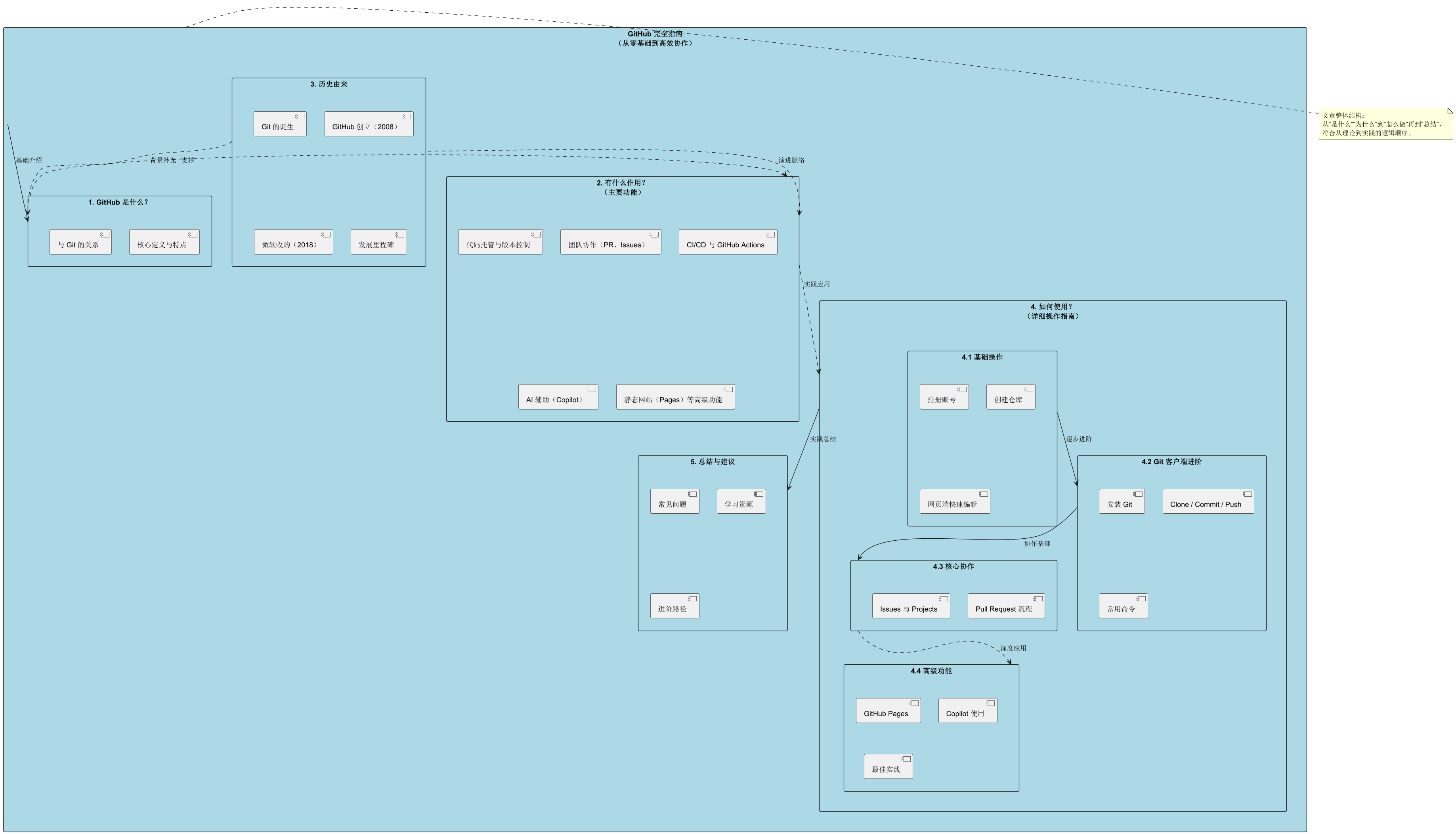
GitHub 是一个完整的开发者平台,专门用于构建、扩展和交付安全的软件。它本质上是全球最大的代码托管平台,以 Git(分布式版本控制系统)为核心,提供在线代码仓库托管、团队协作和项目管理等一站式服务。简单来说,GitHub 就像是“程序员的社交网络 + 代码云盘 + 协作工具”,开发者可以在这里存储代码、跟踪修改历史、与他人共同开发项目,还能参与全球开源社区。
它支持公开(开源)和私有仓库,目前已被微软收购,但仍独立运营,强调“开发者之家”的理念。
GitHub 有什么作用?(主要功能)
GitHub 的核心作用是让软件开发更高效、更协作、更安全。它的主要功能包括:
- 代码托管与版本控制:使用 Git 存储代码,支持无限历史记录、分支管理、回滚等。任何修改都有记录,永不丢失。
- 团队协作:通过 Pull Request(PR)实现代码审查、讨论和合并;Issues 用于 bug 追踪、任务管理和功能请求;Projects 像看板一样管理项目进度。
- 持续集成/持续交付(CI/CD):GitHub Actions 可以自动化构建、测试、部署代码,一键实现 DevOps 流程。
- AI 辅助开发:GitHub Copilot(AI 编程助手)能自动生成代码、解释函数、补全逻辑,大幅提升效率。
- 静态网站托管:GitHub Pages 可免费将代码仓库直接部署成网站(适合个人博客、文档、作品展示)。
- 包管理与市场:支持 npm、Maven 等包发布;GitHub Marketplace 有大量现成工具和 Action。
- 社区与开源:浏览、Fork(复制)、Star(收藏)项目,参与全球开源;企业版还支持私有团队、安全扫描等。
- 其他:Wiki 文档、Insights 数据分析、Copilot Workspace 等高级功能。
据 GitHub 官方数据(截至最新):全球超过 1.8 亿开发者、400 万+ 组织、4.2 亿+ 仓库在使用,90% 的《财富》100 强公司都在 GitHub 上构建软件。
它极大降低了开发门槛,让个人开发者也能像大公司一样高效协作。
GitHub 的历史由来
GitHub 的故事始于 Git 的诞生。2005 年,Linux 之父 Linus Torvalds 创建了 Git,用于管理 Linux 内核代码(因为当时的版本控制工具不满足需求)。
2008 年 2 月 8 日,Tom Preston-Werner、Chris Wanstrath 和 PJ Hyett 三位开发者创立了 GitHub(公司最初叫 Logical Awesome LLC),4 月 10 日正式上线。他们把 Git 的命令行工具做成了网页版,让普通开发者也能轻松使用——“Git + Hub(中心)”因此得名。起步时只是一个侧项目,却迅速成为开源社区的核心。
2018 年 6 月 4 日,微软宣布以 75 亿美元 全股票收购 GitHub(10 月 26 日正式完成)。当时很多人惊讶(微软曾被视为“开源敌人”),但收购后 GitHub 保持独立运营,Nat Friedman(Xamarin 创始人)接任 CEO,微软大力投入资源,推动了 Copilot、Actions 等创新。现在 GitHub 仍是开源世界的“心脏”,每年产生数十亿次提交。
如何使用 GitHub?(详细操作指南,新手零基础入门)
下面是从零开始的完整操作指南,分为**网页端(无需代码)和Git 客户端(推荐进阶)**两部分。整个过程免费(个人公开仓库无限使用,私有仓库也有免费额度)。
1. 注册账号(2 分钟)
- 打开 github.com。
- 点击右上角 Sign up。
- 输入用户名、邮箱、密码,验证邮箱即可。
- 完成简单问卷(选开发者类型),进入仪表盘。
小贴士:用户名建议简短易记,邮箱建议常用。注册后可设置头像、Bio(简介),让别人更容易找到你。
2. 创建你的第一个仓库(Repository)
- 登录后,点击右上角 + → New repository。
- 填写仓库名(Repository name)、描述(可选)。
- 选择 Public(公开)或 Private(私有)。
- 勾选 Add a README file(自动创建说明文档)。
- 点击 Create repository。
创建完后,你会看到仓库主页(包含 README、代码文件等)。
3. 网页端快速操作(无需安装任何软件)
- 上传文件:点击 Add file → Upload files,拖拽文件即可。
- 编辑文件:点击文件 → Edit,修改后 Commit changes(提交修改)。
- 浏览历史:点击 Commits 查看每次修改记录。
- Fork 项目:看到好项目,点击右上 Fork,复制到自己账号下修改。
- Star & Watch:点 Star 收藏,Watch 接收更新通知。
4. 使用 Git 客户端(推荐,功能最强)
步骤 A:安装 Git
- Windows/Mac/Linux:官网 git-scm.com 下载安装(一路 Next 即可)。
- 安装后,打开终端/命令提示符,输入
git --version验证。
步骤 B:克隆(Clone)仓库到本地
- 在仓库页面点击 Code → 复制 HTTPS 地址。
- 终端输入:
git clone https://github.com/你的用户名/仓库名.git - 进入文件夹:
cd 仓库名
步骤 C:日常开发流程(增删改)
- 修改/添加文件。
- 添加:
git add .(全部)或git add 文件名。 - 提交:
git commit -m "你的提交说明"(必须写说明)。 - 推送:
git push(上传到 GitHub)。
完整常用命令:
git pull:拉取最新代码git status:查看当前状态git log:查看提交历史
5. 协作核心:Pull Request(PR)
这是 GitHub 最强大的功能!
- 在本地创建分支:
git checkout -b 新功能分支名 - 修改代码 → commit → push(推送到你的分支)。
- 在 GitHub 仓库页面点击 Compare & pull request。
- 填写 PR 标题和描述,@ 队友审查。
- 队友审查通过后,Merge pull request 合并到主分支。
PR 会自动显示代码差异(绿色新增、红色删除),超级直观。
6. 高级功能快速上手
- GitHub Pages:在仓库 Settings → Pages → 选择分支 → Save,即可访问
https://你的用户名.github.io/仓库名。 - Issues:点击 Issues → New issue,记录 bug 或任务。
- GitHub Desktop(可视化工具):官网下载,图形化操作 clone/commit/push,无需命令行。
- Copilot:注册后在 VS Code 安装 Copilot 扩展,即可 AI 写代码。
你的 GitHub 个人主页示例(设置好 README 后会很酷):
常见问题 & 进阶建议
- 免费额度:公开仓库无限,私有仓库免费有一定限制,企业版更强大。
- 学习资源:
- 官方中文文档:https://docs.github.com/zh
- 官方教程:GitHub Skills(互动练习)
- 推荐书籍/视频:《GitHub 漫游指南》(中文开源电子书)
- 最佳实践:每次 commit 说明清晰;主分支保持稳定;多用分支开发新功能。
总结:GitHub 不是“学完就能用”的工具,而是“边用边学”的平台。从今天创建一个仓库开始练习,很快你就会爱上它!有任何具体步骤卡住了,可以去 GitHub Issues 搜索或提问,社区超级友好。
如果你是学生/初学者,建议先 Fork 一个简单项目练习;如果是团队,优先用 Organization(组织)管理仓库。开始你的 GitHub 之旅吧!🚀

AtomGit 是由开放原子开源基金会联合 CSDN 等生态伙伴共同推出的新一代开源与人工智能协作平台。平台坚持“开放、中立、公益”的理念,把代码托管、模型共享、数据集托管、智能体开发体验和算力服务整合在一起,为开发者提供从开发、训练到部署的一站式体验。
更多推荐

 15
15 0
0- 0


 已为社区贡献24条内容

所有评论(0)