C# 进阶笔记:从文件操作到 IO 流底层逻辑的“顿悟”时刻
文章目录
前言:痛并快乐着
这周的学习状态可以说是“痛并快乐着”。看着那一堆 FileStream、StreamWriter 还有各种不知道干嘛用的 byte[] 数组,我整个人是有点遭不住的。
但是熬夜把所有的增量同步、流式复制全都 Debug 跑通之后,我突然有了一种“顿悟”的感觉。
我意识到,如果只是写写简单的测试脚本,那怎么读写都行;但咱们学 C# 可是为了真刀真枪做项目的。想象一下,如果以后要在产线上处理动辄几个 G 的工业高精度相机图像,或者实时追加庞大的机器检测日志,如果还用“一口气全读进内存”的方法,程序绝对会瞬间撑爆崩溃。
搞懂数据是如何在硬盘和程序之间安全、高效地“流动”,是写出工业级健壮代码的必经之路。所以,这篇笔记不仅是对这周踩坑经历的复盘,更是想用最通俗的大白话把 IO 流的底层逻辑讲透。如果你也正在被这些晦涩的 API 折磨,希望这篇笔记能帮你快速理清头绪!
一、 文件操作的基础:认清 API 的“分工”
刚接触 C# 的文件操作时,面对 Path、File、Directory 这些类,我经常会陷入选择困难症:找文件用哪个?拼路径用哪个?
后来在实战中我总结出了一个极其好用的思维模型:不要把它们当成一团代码,要把它们当成一个公司里分工明确的两个部门。
1. Path 类:只管“纸面文章”的文职人员
Path 类其实就是一个坐在办公室里处理文书的“文职人员”。它的核心职责是处理字符串逻辑,绝对不接触底层的物理硬盘。也就是说,哪怕你传给它一个根本不存在的乱码路径,它也能面不改色地帮你处理完。
最常用的两个绝招:
Path.Combine(dir, file) —— 智能路径拼接胶水
以前拼路径,总是傻傻地用加号(“D:\Images” + “\” + “test.jpg”),经常少写或多写斜杠导致报错。Combine 方法闭着眼睛都能严丝合缝地把文件夹名和文件名拼在一起,自动处理斜杠问题。
Path.GetExtension(file) —— 后缀名扫描仪
不管前面路径有多深,它一把就能精准揪出文件的后缀名。
2. File / Directory 类:直面硬盘的执行人员
与 Path 相反,File(文件类)和 Directory(目录类)是真正的“一线搬砖工”。它们是直接和操作系统、物理硬盘打交道的。你要删文件、查户口,必须找它们。
最常用的两个防身技能:
File.Exists(path) —— 敲门砖
这是极其重要的防御性编程习惯。进别人房间前要先敲门,操作文件前问问系统“文件在不在?”。如果在,我们再进去操作;如果不在,直接走人,避免程序吃闭门羹直接崩溃报错。
Directory.GetFiles(dir, “*.txt”) —— 自动过滤雷达
这简直是神器。比如去仓库盘点,不需要你自己拿个小本子一个个找。直接调用这个方法,加上 *.txt 作为通配符,它在操作系统底层就能直接把所有 txt 文件过滤出来,打包成一个数组交给你。
3. 踩坑记录:找后缀名引发的“血案”
在做作业的时候,我自认为逻辑满分,写下了这段用来筛选 txt 文件的代码:
// 获取文件夹下的所有文件
string[] files = Directory.GetFiles(path);

// 遍历每一个文件
foreach (string item in files)
{
    // 打印出所有的txt文本文件
    if (Path.GetExtension(item) == "txt") //<-坑就在这
    {
        Console.WriteLine(item);
    }
}
代码看起来极其顺畅,对吧?但是,运行后控制台一片空白,什么输出都没有。
复盘:调试了半天才发现,Path.GetExtension 提取出来的后缀名,系统底层是默认带点号的! 也就是说,它返回的是 .txt 而不是 txt。少写了一个点,导致条件永远为假。
这就是底层开发的残酷之处,细节决定成败,字符串比对必须绝对精准。
二、 跨越门槛:为什么我们需要 IO 流?
做到最后几道作业题时,题目强制要求必须使用“流(Stream)”来读写文件。我当时看着那一大坨代码,心里有一万个问号:明明用 File.ReadAllText() 一行代码就能把文件读完,为什么非要去搞一根“管子”,建个“水桶”,还要写个 while 循环一小块一小块地搬运数据?这不是脱裤子放屁——多此一举吗?
直到我代入了我们机器视觉项目的真实业务场景,我才瞬间顿悟。
1. 传统模式的灾难:一口气喝完
我们最爱用的“傻瓜式”读取法是这样的:
string text = File.ReadAllText("D:\\log.txt");
这种方式的底层原理是:程序向系统申请一块和文件一模一样大的内存,然后把文件内容一次性、全部塞进去。
如果只是读一个 10KB 的配置文件,这当然没问题。但这就像是一口气干掉一缸水。假设咱们产线上生成了一个 2GB 的高清检测视频,或者 500MB 的报错日志,你再用这行代码试试?
你的程序内存(RAM)会瞬间飙升几个 G,如果电脑内存不够,程序会当场抛出 OutOfMemoryException(内存溢出异常),直接闪退崩溃。
2. 流式模式的智慧:用“吸管”喝水
为了应对海量数据,企业级开发中处理大文件的绝对标准做法是使用 IO 流(Stream)。它的核心哲学不是一口闷,而是用吸管喝水。
不管缸里有多少水,我每次只吸一口,吞下去再吸下一口。这样无论文件有多大,程序永远不会被撑死。
来看一段极其经典的流式读取模板代码:
// 1. 建立管道 (FileStream)
using FileStream fs = new FileStream(path, FileMode.Open);

// 2. 准备一个 1MB 的“小水桶” (Buffer缓冲区)
byte[] buffer = new byte[1024 * 1024];
int bytesRead;

// 3. 开始循环搬运
while ((bytesRead = fs.Read(buffer, 0, buffer.Length)) > 0)
{
    // 每次只处理这 1MB 的数据,内存占用永远恒定在 1MB!
    // 这里的 Process 是伪代码,代表你的业务逻辑(比如复制、加密、送给视觉算法分析等)
    Process(buffer, bytesRead);
}
3. 硬核拆解:那句复杂的 while 循环到底在干嘛?
刚开始看 while ((bytesRead = fs.Read(buffer, 0, buffer.Length)) > 0) 这一长串时,我是一头雾水的。把它拆解成“搬砖模型”后,一切就清晰了。
fs.Read 这个动作就是“往车上装砖”,它需要三个参数:
buffer(数据往哪放):这就是你预先准备好的“小推车”(容量 1MB)。
0(偏移量):告诉程序,每次装车都从推车的第 0 个位置(车厢最底层)开始放,不要浪费空间。
buffer.Length(最多装多少):告诉程序这辆车的最大容量,千万别装冒了。
那为什么要把赋值写在 while 里面呢?
因为 fs.Read 执行完装车动作后,会返回一个整数,代表“这次实际装了多少数据”,我们把它赋值给 bytesRead。
前几次搬运,文件数据很充足,每次都能装满 1MB,bytesRead 返回的就是 1MB 的字节数。
到了最后一次,文件可能只剩下 10KB 的尾巴了。这时候小推车装不满,bytesRead 就只返回 10KB。我们拿着这 10KB 的数据交给下面的 Process 去处理,防止把水桶里上一次残留的无效数据混进去。
再搬一次,发现文件彻底空了,一滴水都抽不出来了,fs.Read 返回 0。此时 > 0 的条件不成立,循环干净利落地结束!
顿悟总结
缓冲区(Buffer)的大小决定了你往返硬盘读取的次数,但它像一面坚固的盾牌,保护了你的内存绝对不会因为文件太大而崩溃。这就是 IO 流最迷人的底层智慧。
三、 程序员的修养:资源释放与死锁
在 C# 的世界里,绝大多数时候我们是“幸福”的,因为有垃圾回收机制(GC)这个保洁阿姨帮我们打理内存。但有些东西,保洁阿姨也管不了——那就是操作系统的“公物”(比如文件句柄、数据库连接、网络端口)。
如果你借了公物(打开了文件)却不还(不关闭),就会发生很严重后果。
1. 忘记关水龙头的后果:死锁与泄露
早期的 IO 代码通常是这样写的:
FileStream fs = new FileStream(path, FileMode.Open);
// 执行一些业务逻辑
DoSomething(fs);
// 手动关闭
fs.Close();
这段代码潜伏着一个巨大的阴影:如果 DoSomething(fs) 执行时突然报错(抛出异常)了怎么办?
程序会直接跳过 fs.Close() 崩溃。结果就是:这个文件被你的程序死死锁住了。 你想删删不掉,想改改不了,除非你重启电脑。这就是所谓的资源泄露。
2. 终极防御:using 语法糖
为了不让这种低级错误毁掉系统,C# 给我们准备了最优雅的解决方案——using 语句。
它就像是一个感应水龙头:你人在,水就流;你一走,不管发生了什么,水龙头都会自动“咔哒”一声关上。
// 现代 C# 8.0 推荐写法:using 声明
using FileStream fs = new FileStream(path, FileMode.Open);

// 业务逻辑...
// 只要代码运行离开当前这个方法,fs 会被百分之百安全释放!
这种不带大括号的写法是 C# 8.0 后的新标准,它让代码变得极其扁平、清爽。无论你的代码是正常跑完,还是中途“炸”了,系统都会在后台默默帮你执行释放动作,安全感拉满。
3. 深挖底层:IDisposable 接口是什么?
为什么 using 这么聪明,知道谁需要释放,谁不需要?
其实这背后是一份底层契约。在 C# 中,凡是涉及到借用操作系统“公物”的类,都必须签下一份名为 IDisposable 的合同。签了这份合同,就意味着该类承诺提供一个 Dispose() 方法用来归还资源。
using 就像是一个严格的管理员,它只接待签了这份合同的对象。当你离开 using 作用域时,管理员会自动按下那个 Dispose 按钮,完成拔管、断开、解锁的全套动作。
总结
写代码不只是为了实现功能,更是为了系统的健壮。要养成使用 using 的肌肉记忆。
四、 踩坑与错误总结:那些让人崩溃的“隐形杀手”
如果说前面讲的流操作和 using 语句是逻辑上的难点,那么下面这两个坑,纯粹是对眼力和耐心的终极折磨。写代码有时候真的不仅是和底层斗智斗勇,还要和输入法斗智斗勇。
1. 灵异报错:肉眼看不见的“全角标点”
在敲那段极其核心的 while 循环搬运代码时,我遇到了一个极其灵异的现象。代码逻辑我对着教程检查了无数遍,一模一样,但 Visual Studio 就是满屏幕的红线,死活编译不过。
大家可以看看这段“作案代码”:
while((bytesRead=fs.Read(buffer,0,buffer.Length))>0)
{
    Process(buffer,bytesRead);
}
能看出哪里错了吗?如果只用肉眼看,简直完美无瑕。
复盘:
其实里面混进了中文的全角标点符号!
while 后面的左括号是中文的 (,而不是英文的 (。
Read 参数里的逗号,有一个是中文的 ,。
甚至连大括号都有一个是中文的 {。
在代码编辑器里,它们长得极其相似,但编译器是个死脑筋,它根本不认识中文标点。
血泪教训:写代码时,一定要把输入法切换到纯英文状态!一旦遇到逻辑完全没问题却疯狂报语法错的情况,别怀疑自己,先去查查标点符号!
2. 隐形炸弹:被转义符吞掉的路径
这是我在做第拼接路径时踩的一个基础坑。当时我直接把电脑文件夹里的路径复制到了代码里:
string path = "D:\test\new.txt";
结果一运行,程序直接报错说找不到路径。我打开调试一看,传进去的字符串竟然变成了 D: estew.txt!
复盘:
我忘记了在 C# 的字符串里,反斜杠 \ 是一个转义符。\t 会被程序当成一个“Tab 制表符”,而 \n 会被当成一个“换行符”。所以我的路径直接被系统拆得七零八落。
解决方案有两个:
连写两个反斜杠:“D:\test\new.txt”(老老实实转义)。
(强烈推荐) 在字符串前面加一个 @ 符号:@“D:\test\new.txt”。加了 @,就等于告诉程序:“里面所有的斜杠都是纯粹的斜杠,不要瞎转义!”
这个细节虽然小,但绝对是处理文件路径时最容易随手踩进去的坑。
五、 总结:从“写脚本”到“搞工程”的思维跨越
以前写代码,我的终极目标只是“让程序跑起来,别报错就行”,这其实是典型的“写脚本”思维。但真正到了工业级的开发环境里,这是远远不够的。
以后我们要面对的,极大概率是工业产线上动辄几十上百兆的高清视觉检测图像,或者是无时无刻不在生成的自动化设备运行日志。如果我们还是停留在 ReadAllText 这种一口闷的阶段,那写出来的系统绝对是个随时会引爆内存的定时炸弹。
从 Path 的字符串逻辑,到 File 的物理操作;从 FileStream 加 Buffer 的流式搬运,再到用 using 语句对系统资源的严密保护。这条学习路径,本质上是在逼着我们去理解数据到底是如何在硬件和软件之间流动的。
搞懂了这些底层逻辑,以后再遇到多么庞大的数据流,我们心里都有了底气。虽然被全角标点符号和转义符坑得半死,但每 Debug 掉一个坑,就像是在游戏里又解锁了一个新技能,成就感直接拉满!
技术之路虽然难啃,但一旦“顿悟”,那种豁然开朗的感觉真的很让人上头。这就是本周的踩坑实录,我们下周继续打怪升级!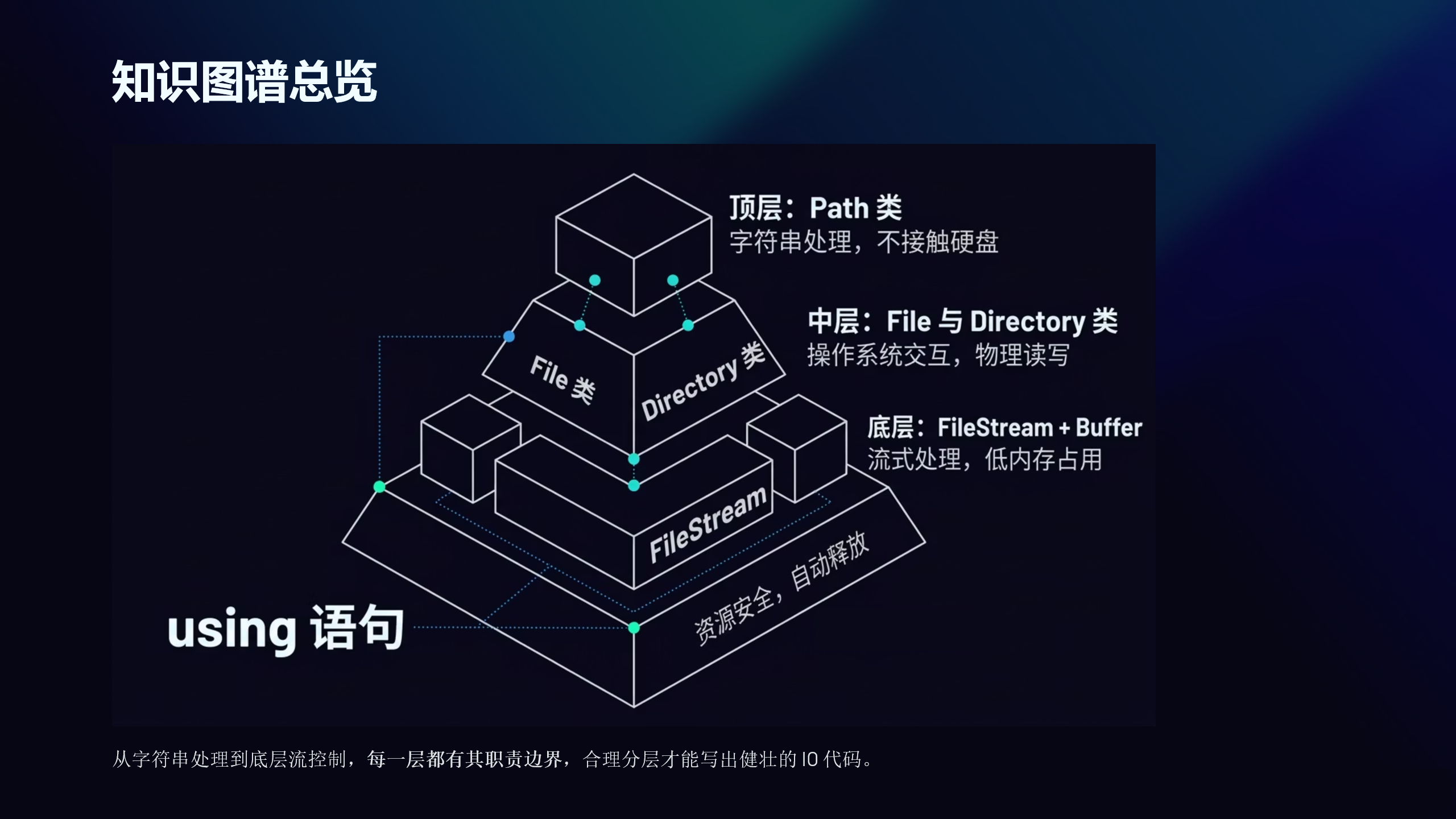

AtomGit 是由开放原子开源基金会联合 CSDN 等生态伙伴共同推出的新一代开源与人工智能协作平台。平台坚持“开放、中立、公益”的理念,把代码托管、模型共享、数据集托管、智能体开发体验和算力服务整合在一起,为开发者提供从开发、训练到部署的一站式体验。
更多推荐
 14
14 0
0- 0


 已为社区贡献2条内容

所有评论(0)