关于JetBrains(PyCharm、IDEA)文件占用C盘空间问题(文件迁移)
前情提要:这是一个关于清理c盘空间的帖子,以下操作需要一定的基础计算机操作支持(具体教程在下面)
环境:win11家庭中文版22H2
PyCharm 2025.2.0.1
IntelliJ IDEA 2023
----------------------------------------------------------------------------------------------------------------------------
最近清理c盘空间无意间找到一个大佬在知乎写的帖子,大概就是我标题的问题,一些应用在C盘占用空间会,但可以通过迁移到C盘以外的盘符来解决(具体教程在下面)
----------------------------------------------------------------------------------------------------------------------------
以下是可能会造成的影响:
一、主要好处
-
节省C盘空间:最直接的好处是释放系统盘空间,避免C盘爆满导致系统运行缓慢。
-
便于管理和备份:所有用户配置集中在D盘特定目录,重装系统时只需备份此目录,无需在C盘零散文件中寻找。
-
提升系统性能:为系统盘留出更多空间,有利于虚拟内存、临时文件操作,可能提升整体响应速度。
-
数据安全:系统崩溃或重装时,D盘的配置文件通常不会丢失。
二、主要风险和问题
-
软件兼容性与启动失败(如您遇到的IDEA错误):
-
许多软件在安装或设计时,硬编码了配置路径。强行迁移后,软件可能因找不到核心文件(如插件、库)而无法启动。
-
部分软件通过注册表或环境变量记录路径,修改后若未同步更新,会导致错误。
-
-
路径依赖问题:
-
某些配置文件内使用绝对路径引用资源,迁移后这些引用会失效。
-
部分软件或脚本可能通过默认路径(如
%APPDATA%)访问配置,自定义路径可能不被识别。
-
-
权限问题:
-
C盘用户目录有严格的用户权限继承。迁移到D盘后,可能需要手动配置目录权限,否则可能导致软件无法写入配置或更新。
-
-
操作复杂与维护成本:
-
不是所有软件都支持自定义配置路径。支持的方法也各不相同:有的通过配置文件(如
idea.properties),有的通过启动参数,有的则在软件设置中修改。 -
未来安装新软件时,需额外步骤将其配置目录也指向D盘,增加维护工作量
-
----------------------------------------------------------------------------------------------------------------------------
教程(以下文字内容搬运为知乎大佬,部分步骤个人会结合操作步骤进行改进):
原帖链接:JetBrains文件占用C盘空间问题(文件迁移) - 知乎
https://zhuanla删n.zhihu.com删/p/720549092
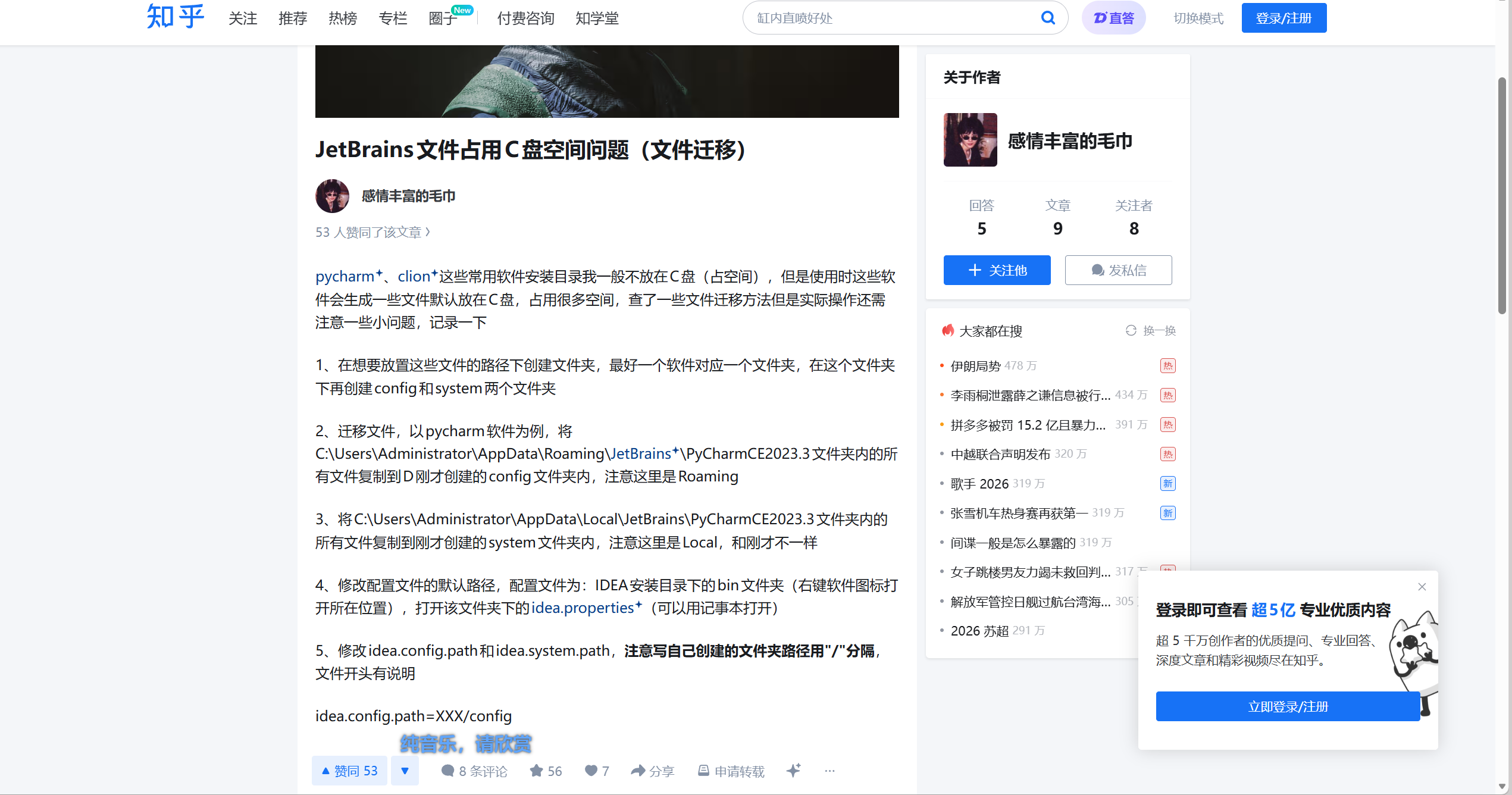
pycharm、clion这些常用软件安装目录我一般不放在C盘(占空间),但是使用时这些软件会生成一些文件默认放在C盘,占用很多空间,查了一些文件迁移方法但是实际操作还需注意一些小问题,记录一下
----------------------------------------------------------------------------------------------------------------------------
1、在想要放置这些文件的路径下创建文件夹,最好一个软件对应一个文件夹,在这个文件夹下再创建config和system两个文件夹
补充:(例如:在C盘创建一个名为path的文件夹,在新建的这个path文件夹里面进行新建config、system)
----------------------------------------------------------------------------------------------------------------------------
2、迁移文件,以pycharm软件为例,将C:\Users\Administrator\AppData\Roaming\JetBrains\PyCharmCE2023.3文件夹内的所有文件复制到D刚才创建的config文件夹内,注意这里是Roaming
补充:绝对路径为:C:\Users\用户名\AppData\Roaming\JetBrains\PyCharmCE2023.3
----------------------------------------------------------------------------------------------------------------------------
3、将C:\Users\Administrator\AppData\Local\JetBrains\PyCharmCE2023.3文件夹内的所有文件复制到刚才创建的system文件夹内,注意这里是Local,和刚才不一样
补充:绝对路径为:C:\Users\用户名\AppData\Local\JetBrains\PyCharmCE2023.3
----------------------------------------------------------------------------------------------------------------------------
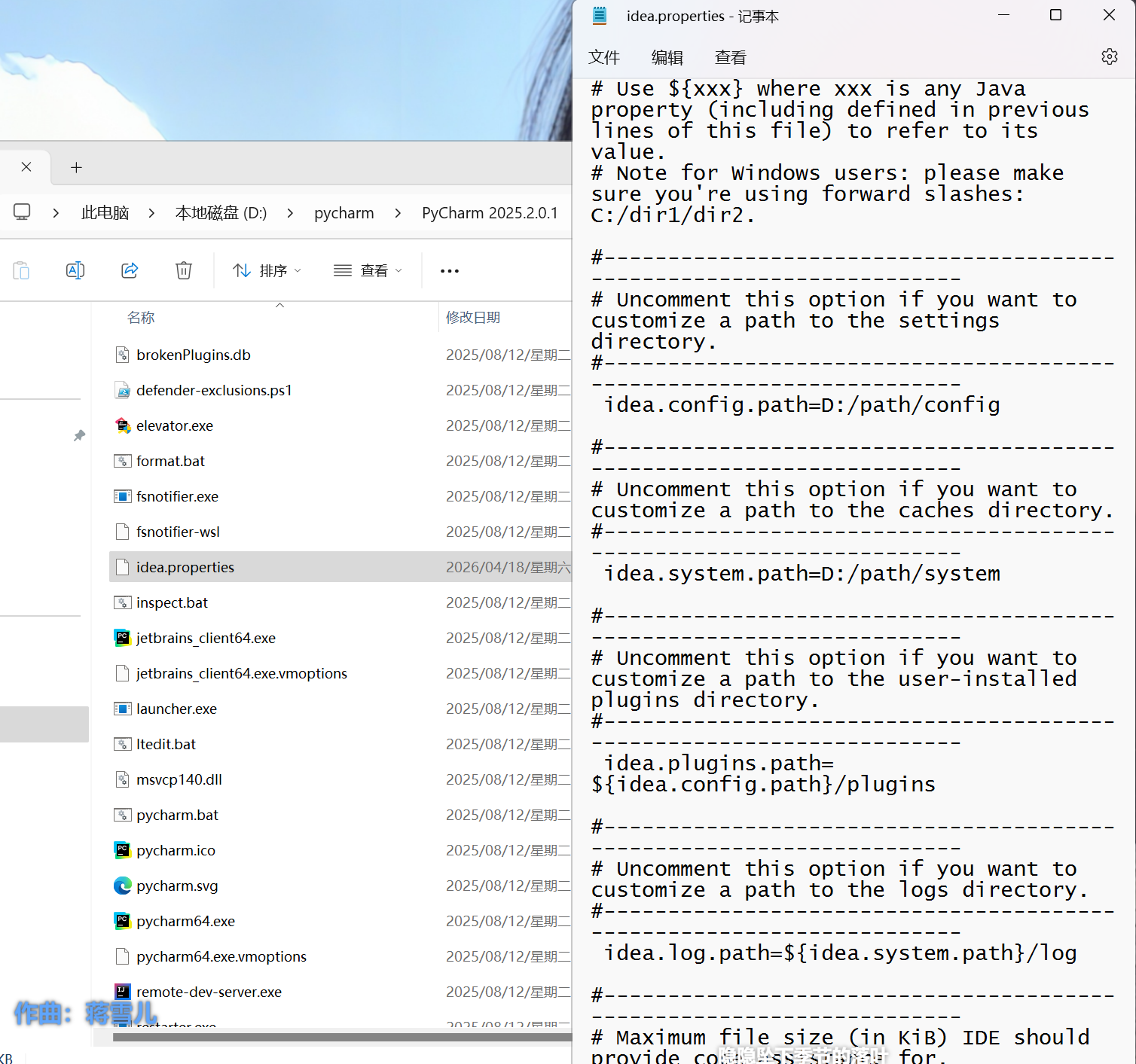
4、修改配置文件的默认路径,配置文件为:IDEA安装目录下的bin文件夹(右键软件图标打开所在位置),打开该文件夹下的idea.properties(可以用记事本打开)
补充:将idea.properties文件进行备份后再进行修改记事本操作
图片的是修改完的PyCharm记事本文件(原来的没备份找不到了。。)
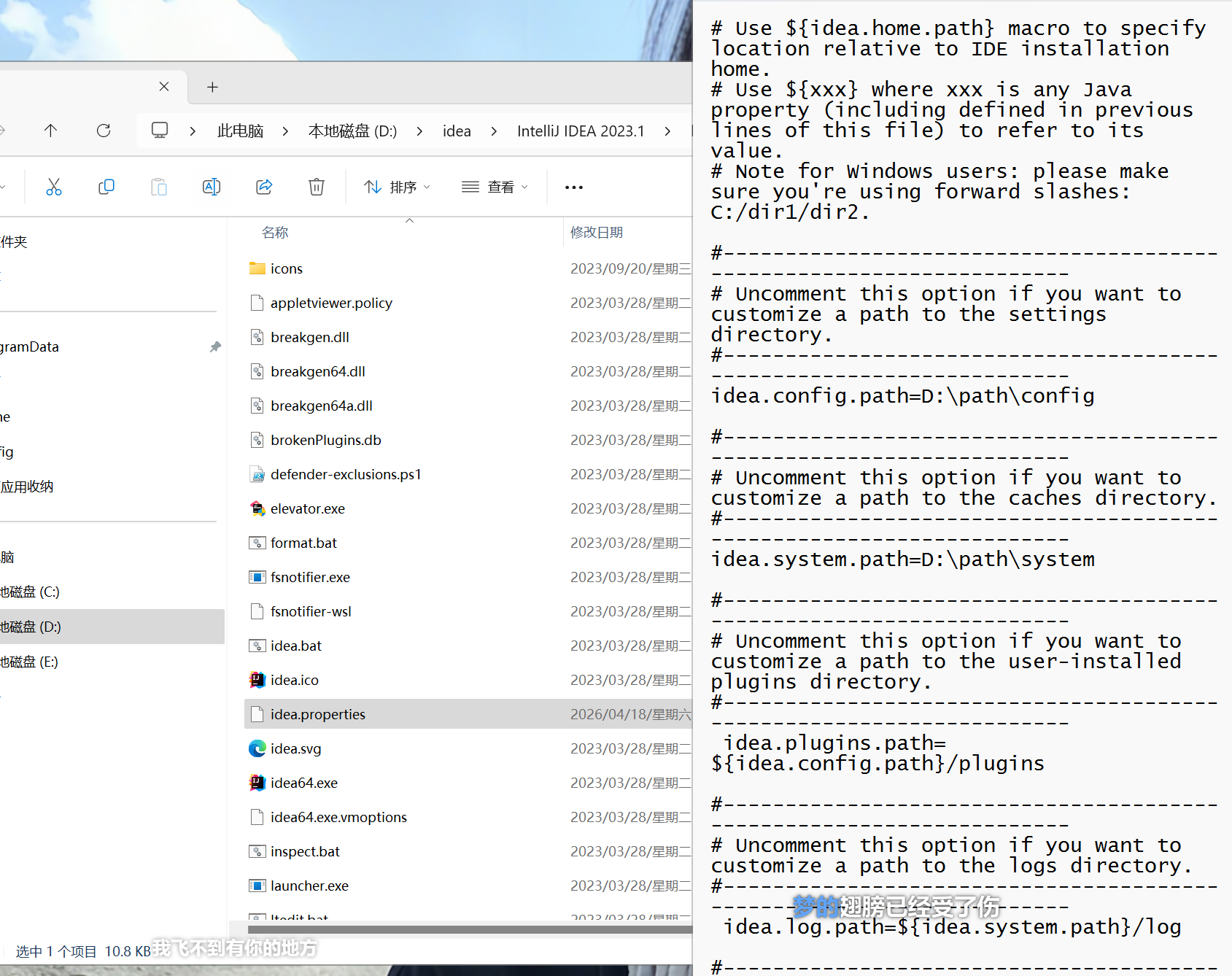
IDEA:
----------------------------------------------------------------------------------------------------------------------------
5、修改idea.config.path和idea.system.path,注意写自己创建的文件夹路径用"/"分隔,文件开头有说明
idea.config.path=XXX/config
idea.system.path=XXX/system
这里XXX是刚才创建的文件夹路径
更改完的:idea.config.path=D:/path/config
idea.system.path=D:/path/system
值得一提的是如果你有IDEA,那么如果直接复制PyCharn的没用的话,
请更改为:
还有要提的是如果你对IDEA进行过激活,那么可能会掉激活,需要重新激活,PyCharm社区版则没有这个问题
idea.config.path=D:\path\config
idea.system.path=D:\path\system
补充:
注意,要把代码最前面默认的“#”删除,不然代码不起作用
补充:还有个$也可以删了
----------------------------------------------------------------------------------------------------------------------------
6、修改其他路径
idea.plugins.path=${idea.config.path}/plugins
idea.log.path=${idea.system.path}/log
这两行只要将前面的“#”删除就好了,后面的不用改
----------------------------------------------------------------------------------------------------------------------------
7、把C盘里的原本路径下的文件备份一下(其实刚才复制也算备份了),然后可以删除原路径下的文件,打开pycharm发现可以正常运行,迁移成功,C盘腾出来10多个G,很舒服
具体清理出多少还要看文件缓存有多少
值得提一嘴的是在C:\Users\用户名\AppData\Roaming下的文件有一部分是你软件的缓存可以查询后把不用的删掉,可以清理出一部分C盘空间,不建议动还在用的软件或部分系统组件的文件夹
如有不适和侵权请进行告知
可进行留言讨论

AtomGit 是由开放原子开源基金会联合 CSDN 等生态伙伴共同推出的新一代开源与人工智能协作平台。平台坚持“开放、中立、公益”的理念,把代码托管、模型共享、数据集托管、智能体开发体验和算力服务整合在一起,为开发者提供从开发、训练到部署的一站式体验。
更多推荐


 0
0 0
0- 0


 已为社区贡献1条内容

所有评论(0)