【保姆级教程】3D视觉slam与数字孪生结合实战:将 SolidWorks 厂房与 RTAB-Map 点云完美融合!(附 TF 对齐秘籍)
【保姆级教程】数字孪生实战:将 SolidWorks 厂房与 RTAB-Map 点云完美融合!(附 TF 对齐秘籍)
📝 前言:当虚拟照进现实!
大家好,我是你们的赛博导师,萨卡班机甲鱼!欢迎回到我的 3D 视觉与数字孪生系列教程的第三期!
在上一期教程中,我们经历了九九八十一难,终于把几十个 G 的真实厂房数据,通过切除飞点、降采样,洗成了一份极度清晰、干干净净的彩色点云地图 (.pcd)。
很多小伙伴私信问我:“鱼哥,点云看着确实爽,但我没法直接在点云上做无人机路径规划啊!怎么才能让我画的 Solidworks 厂房模型和这个真实的扫描点云套在一起?”
这就是工业界最高级的玩法——Scan-to-BIM(从扫描到数字孪生实体)!
今天,我将手把手教你跨越 3D 软件和 ROS 之间的鸿沟,用一行神奇的“魔法代码”,让 SolidWorks 的模型与真实的雷达点云严丝合缝地咬合在一起!准备好感受“虚实结合”的震撼了吗?👇
🛠️ 第一步:SolidWorks 导出模型的“致命陷阱”
我们要先把你在 SolidWorks 里画的空壳厂房拿出来。这里隐藏着一个全网 99% 新手都会踩的超级巨坑!
-
在 SolidWorks 中打开你画好的厂房(只有墙体和立柱的白模)。
-
点击左上角 文件 -> 另存为。
-
保存类型选择 STL (*.stl)。
-
【🚨 致命细节预警】:千万别急着点保存!先点击保存窗口底部的 “选项 (Options)” 按钮。
-
找到“单位 (Unit)”,把它从默认的毫米,强制改为 “米 (Meters)”!
💡 为什么要改单位?(知其所以然)
ROS 系统底层永远只认“米”。如果你用“毫米”导出,长达 50 米的厂房,到了 ROS 里会被当成 50000 米的宇宙飞船!你导入 RViz 后视角拉到外太空都找不到它!
保存为 sw_factory.stl,然后把它拷贝到你的 Ubuntu 虚拟机里。
📁 第二步:在 Ubuntu 中给厂房“安个家”
ROS 不认识散落的文件,我们需要建一个标准的 ROS 功能包来存放它们。
打开你的 Ubuntu 终端(快捷键 Ctrl+Alt+T),逐行运行:
# 1. 进入你的工作空间
cd ~/catkin_ws/src

# 2. 创建一个专属我们的数字孪生功能包(起名叫 my_factory)
catkin_create_pkg my_factory std_msgs rospy

# 3. 进入包内,建好归类文件夹
cd my_factory
mkdir urdf meshes pcd launch
放文件啦!
-
把刚才的 sw_factory.stl 放进 meshes 文件夹。
-
把我们上一期千辛万苦洗干净的 final_factory.pcd 放进 pcd 文件夹。
📜 第三步:编写 ROS 的“模型说明书” (URDF)
ROS 是个死脑筋,你直接把 .stl 扔给它它是不认的。你必须写一份叫 URDF 的“说明书”,告诉它这个模型是什么颜色,摆在哪里。
在终端输入:
gedit ~/catkin_ws/src/my_factory/urdf/factory.urdf在弹出的文本框里,直接复制粘贴这段代码(我特意把模型设置成了半透明灰色,方便等会儿透视看点云):
<?xml version="1.0"?>
<robot name="digital_twin_factory">
  <link name="base_link">
    <visual>
      <!-- rpy是旋转,如果你的厂房倒了,可以在这里改 1.57(90度) 把它扶正 -->
      <origin xyz="0 0 0" rpy="1.57 0 0"/>
      <geometry>
        <!-- 这里指向我们放进去的 STL 模型 -->
        <mesh filename="package://my_factory/meshes/sw_factory.stl" scale="1 1 1"/>
      </geometry>
      <!-- 材质设置:0.3 代表半透明 -->
      <material name="glass_wall">
        <color rgba="0.6 0.8 0.9 0.3"/>
      </material>
    </visual>
  </link>
</robot>
保存并关闭。
🪄 第四步:写下终极融合魔法咒语 (Launch 文件)
现在我们要写一个启动文件,一键把“Solidworks模型”和“真实点云”同时召唤出来!
终端输入:
gedit ~/catkin_ws/src/my_factory/launch/fusion.launch复制粘贴以下代码(仔细看注释,全是防崩溃的干货!):
<launch>
    <!-- 1. 加载 SolidWorks CAD 模型说明书 -->
    <param name="robot_description" textfile="$(find my_factory)/urdf/factory.urdf" />
    <node name="joint_state_publisher" pkg="joint_state_publisher" type="joint_state_publisher" />
    <node name="robot_state_publisher" pkg="robot_state_publisher" type="robot_state_publisher" />

    <!-- 2. 加载真实彩色点云 -->
    <!-- 核心避坑:最后的 0.1 表示每10秒刷新一次点云,如果不加这个,你的虚拟机绝对会卡死! -->
    <node pkg="pcl_ros" type="pcd_to_pointcloud" name="cloud_publisher" output="screen"
          args="$(find my_factory)/pcd/final_factory.pcd 0.1">
        <param name="frame_id" value="scanned_cloud" />
    </node>

    <!-- 3. 【全篇核心】TF 坐标系对齐魔法 -->
    <!-- args="X Y Z Yaw Pitch Roll" 这6个0就是我们等会儿要调的遥控器! -->
    <node pkg="tf" type="static_transform_publisher" name="cloud_aligner"
          args="0 0 0 0 0 0 base_link scanned_cloud 100" />

    <!-- 4. 启动 RViz (自带防闪退魔法) -->
    <node name="rviz" pkg="rviz" type="rviz" args="-d $(find my_factory)/launch/config.rviz" required="true">
        <!-- 强制使用 CPU 软渲染,彻底解决虚拟机显示千万级点云闪退的老Bug! -->
        <env name="LIBGL_ALWAYS_SOFTWARE" value="1" />
    </node>
</launch>
保存关闭,并编译一下工作空间:cd ~/catkin_ws && catkin_make && source devel/setup.bash。
🎯 第五步:上帝视角的“装修工”(实操对齐)
准备好迎接震撼了吗?终端输入:
roslaunch my_factory fusion.launch打开 RViz 后,添加 RobotModel(看白模) 和 PointCloud2(看点云,记得把 Style 改成 Squares,Size 设为 0.05 极度丝滑!)。
你会发现,屏幕上有灰色的 Solidworks 厂房和彩色的点云厂房。但它们肯定是错开的!
因为相机录像起点的 (0,0,0) 和你画图的 (0,0,0) 根本不在一个地方。
【对齐实战手册:请严格按顺序调】
保持 RViz 开着,打开一个新终端,去修改刚才的 fusion.launch 里 <node pkg="tf"...> 那一行的 6 个 0!
-
先调角度 (Yaw - 第 4 个数):
-
将视角切为俯视图。看点云的墙壁和灰模的墙壁是否平行?如果不平行,修改第 4 个数字(单位是弧度,比如 1.57 是 90度,-0.1 是微调)。
-
操作:改完保存 -> 终端 Ctrl+C 关掉 -> 重新 roslaunch -> 观察平行了没。
-
-
再调平移 (X, Y - 第 1、2 个数):
-
墙平行后,改前两个数(单位是米)。比如 X 写 10,点云就会往前飞 10 米。慢慢把它塞进灰壳子的肚子里。
-
-
最后调高度 (Z - 第 3 个数):
-
切回 3D 视角,看看点云是不是飘在天上?修改第 3 个数字把它降到地板上。
-
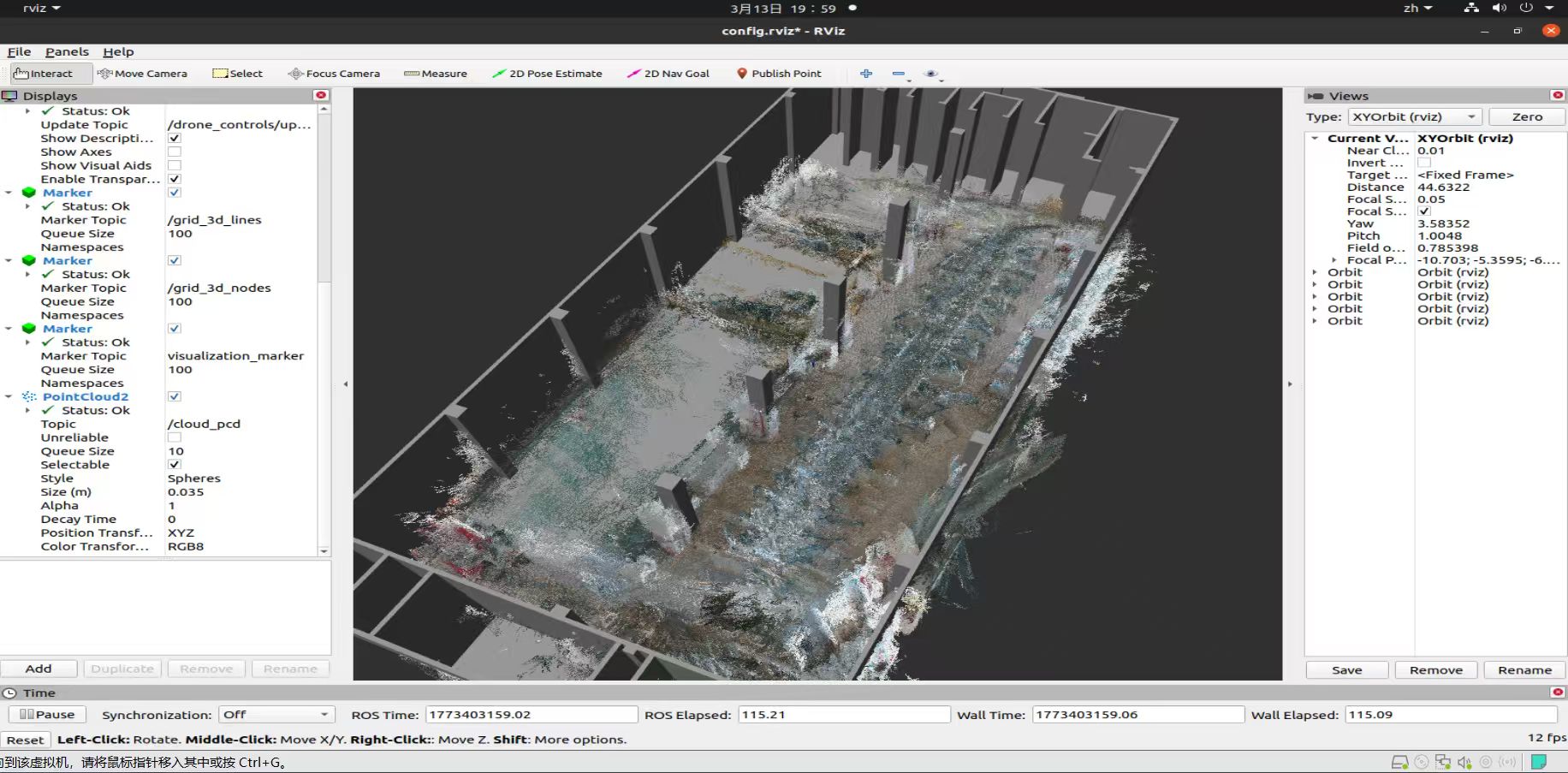
🔜 下期终极大招预告
当你把参数调到完美,看着真实的设备点云被严丝合缝地关在绝对笔直的 Solidworks 墙壁里时,你的“高保真工业数字孪生底座”就彻底建成了!
但这还不够!“我该怎么在这个 3D 地图里,给无人机画飞行路线?”
在下一期,也是本系列的最高潮!我将教大家手写一段几百行的 Python 脚本!
我们会直接在 RViz 里召唤出一根**“直插云霄的光柱”**和一个可拖拽的 3D 定位球。你只需要像玩《我的世界》一样,在地图里拖动鼠标,就能瞬间生成无人机避开所有障碍物的高精度三维飞行轨迹(导出 CSV 直接给飞控用)!
干货极其硬核,千万别错过!我们下期见!🚀
————————————————
版权声明:本文为CSDN博主「萨卡班机甲鱼」的原创文章,遵循CC 4.0 BY-SA版权协议。

AtomGit 是由开放原子开源基金会联合 CSDN 等生态伙伴共同推出的新一代开源与人工智能协作平台。平台坚持“开放、中立、公益”的理念,把代码托管、模型共享、数据集托管、智能体开发体验和算力服务整合在一起,为开发者提供从开发、训练到部署的一站式体验。
更多推荐


 19
19 0
0- 0


 已为社区贡献2条内容

所有评论(0)