Windows 下部署与配置 Hermes Agent 完全指南:从零到自进化 AI 助手
第一部分:Hermes Agent 核心特性与部署前提
1.1 Hermes Agent 是什么?
Hermes Agent 不是普通的聊天机器人,而是一个具备自我进化能力的 AI 智能体:
- 持久记忆:跨会话记住上下文和用户偏好,不会“失忆”
- 自动学习:完成任务后自动生成新技能并写入
MEMORY.md - 模型自由:支持 OpenRouter、OpenAI、Claude、本地大模型等多种 LLM
- 任务执行:可调用工具、执行代码、处理文件,实现真正的自动化
💡 典型应用场景:开发辅助、数据分析、内容创作、日常任务自动化
1.2 Windows 部署的两种路径
根据官方文档和社区实践,Windows 用户有两种主流部署方式:
| 方案 | 适用场景 | 优点 | 缺点 |
|---|---|---|---|
| 原生 PowerShell 部署 | Windows 10/11 (Build 19041+) | 一键安装、无需虚拟化 | 依赖 PowerShell 7+ |
| WSL2 部署 | 需要完整 Linux 环境 | 兼容性最佳、性能接近原生 | 需启用 WSL2 功能 |
⚠️ 重要提示:2026年最新版 Hermes Agent 已正式支持原生 Windows 部署,不再强制要求 WSL2!
第二部分:方案一 - 原生 Windows 部署(推荐)
2.1 环境准备
步骤 1:检查系统要求
- 操作系统:Windows 10 2004 (Build 19041) 或更高版本 / Windows 11
- PowerShell 版本:PowerShell 7.2+(非 Windows 自带的 PowerShell 5.1)
- 管理员权限:需要临时提升权限执行脚本
步骤 2:安装 PowerShell 7(如未安装)
# 在管理员权限的终端中执行
winget install --id Microsoft.PowerShell --source winget
验证安装:
pwsh --version
# 应输出:PowerShell 7.x.x
2.2 执行一键安装脚本
步骤 1:以管理员身份启动 PowerShell 7
- 按
Win + X→ 选择 Windows Terminal (Admin) - 在终端中输入
pwsh切换到 PowerShell 7
步骤 2:设置执行策略
# 允许当前用户运行远程签名脚本
Set-ExecutionPolicy -ExecutionPolicy RemoteSigned -Scope CurrentUser
步骤 3:运行官方安装脚本
# 下载并执行安装脚本
irm https://raw.githubusercontent.com/NousResearch/Hermes/main/install.ps1 | iex
📝 脚本功能说明:
- 自动安装 Python 3.10+(通过 Microsoft Store)
- 创建独立的 Python 虚拟环境
- 安装所有依赖包(包括 PyTorch、LangChain 等)
- 配置系统环境变量
- 初始化 Hermes Agent 目录结构
2.3 验证安装成功
安装完成后,执行以下命令验证:
# 启动 Hermes Agent
hermes

# 应看到类似输出:
# Hermes Agent v2.1.0 initialized successfully!
# Type 'help' for available commands.
# >
第三部分:方案二 - WSL2 部署(兼容性最佳)
3.1 启用 WSL2 功能
步骤 1:启用必要组件
以管理员身份运行 PowerShell:
# 启用 WSL 和虚拟机平台
dism.exe /online /enable-feature /featurename:Microsoft-Windows-Subsystem-Linux /all /norestart
dism.exe /online /enable-feature /featurename:VirtualMachinePlatform /all /norestart

# 重启计算机
Restart-Computer
步骤 2:安装 WSL2 内核
下载并安装 WSL2 Linux 内核更新包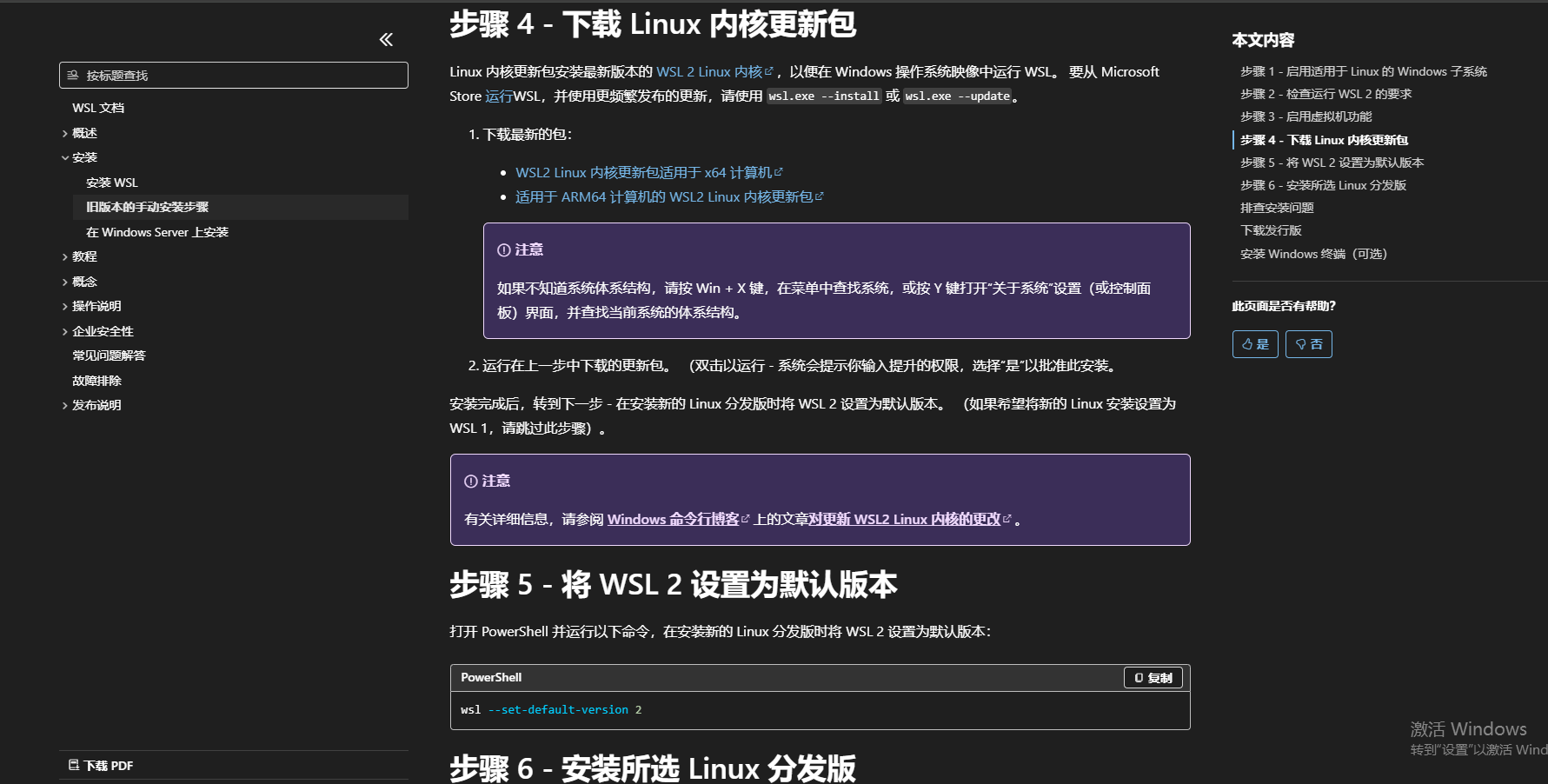
步骤 3:设置 WSL2 为默认版本
wsl --set-default-version 2
3.2 安装 Ubuntu 发行版
- 打开 Microsoft Store
- 搜索 Ubuntu 22.04 LTS
- 点击 Install
启动 Ubuntu 并完成初始设置(创建用户名和密码)。
3.3 在 WSL2 中部署 Hermes Agent
步骤 1:更新系统包
sudo apt update && sudo apt upgrade -y
步骤 2:安装 Python 3.10+
sudo apt install python3.10 python3.10-venv python3.10-dev -y
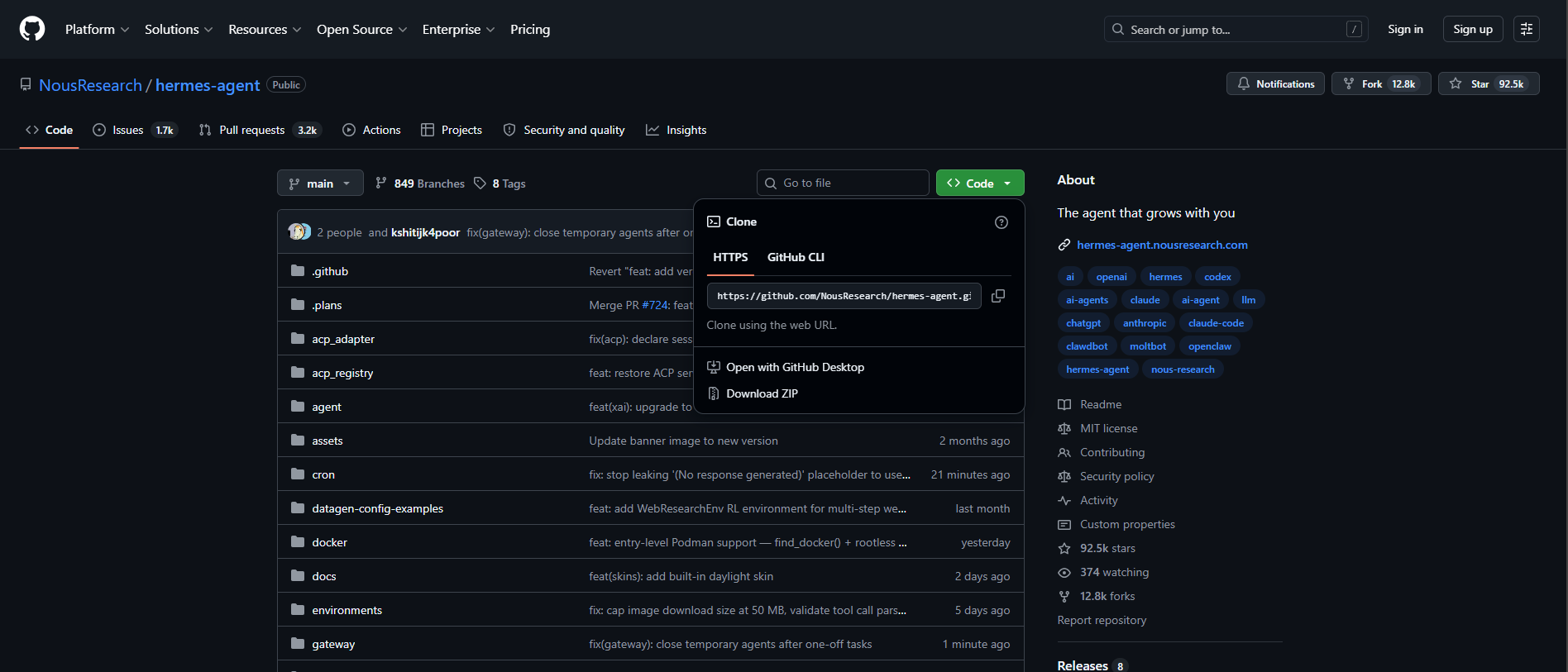
步骤 3:克隆并安装 Hermes Agent
# 克隆仓库
git clone https://github.com/NousResearch/Hermes.git
cd Hermes

# 创建虚拟环境
python3.10 -m venv .venv
source .venv/bin/activate

# 安装依赖
pip install --upgrade pip
pip install -r requirements.txt

# 安装 Hermes
pip install -e .
步骤 4:创建启动别名(可选)
echo 'alias hermes="cd ~/Hermes && source .venv/bin/activate && python hermes.py"' >> ~/.bashrc
source ~/.bashrc
第四部分:初始配置与模型接入
4.1 首次启动向导
无论采用哪种部署方式,首次启动 hermes 命令都会触发配置向导:
Welcome to Hermes Agent Setup!
Please choose your LLM provider:
1. OpenRouter (Recommended)
2. OpenAI
3. Anthropic (Claude)
4. Local Model (Ollama, LM Studio, etc.)
Enter your choice (1-4):
4.2 配置 OpenRouter(推荐新手)
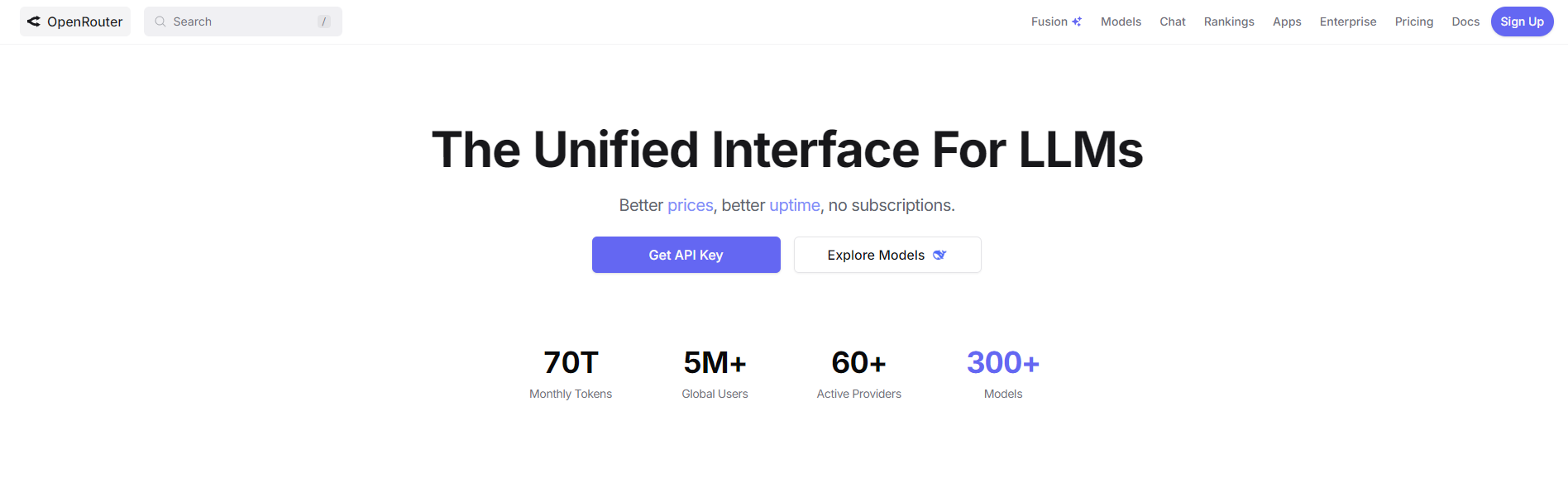
步骤 1:获取 API Key
-
注册账号并获取 API Key
-
充值至少 $0.5(用于模型调用)
步骤 2:在配置向导中选择 OpenRouter
Enter your OpenRouter API key: sk-or-v1-xxxxxxxxxxxxxxxxxxxxxxxxxxxxxxxx
Choose a default model:
1. NousResearch/Hermes-3-Llama-3.1-8B
2. Anthropic/claude-3.5-sonnet
3. OpenAI/gpt-4o
...
💡 模型选择建议:
- 性价比首选:
NousResearch/Hermes-3-Llama-3.1-8B(专为 Hermes 优化)- 全能型:
Anthropic/claude-3.5-sonnet- 编程专用:
OpenAI/gpt-4o
4.3 配置本地大模型(高级用户)
使用 Ollama 部署本地模型
# 安装 Ollama(Windows 原生支持)
winget install Ollama.Ollama

# 拉取 Hermes 专用模型
ollama pull nousresearch/hermes3

# 在 Hermes 配置中选择 "Local Model"
# Model endpoint: http://localhost:11434
# Model name: nousresearch/hermes3
第五部分:常见问题与避坑指南
5.1 “模型未被识别”错误
现象:配置完成后,执行 /model 命令显示模型不可用。
解决方案:
- 检查 API Key 是否正确(注意不要包含空格)
- 验证网络连接(某些地区需要代理)
- 手动测试 API 连通性:
# OpenRouter 测试
curl -X POST https://openrouter.ai/api/v1/chat/completions ^
-H "Authorization: Bearer YOUR_API_KEY" ^
-H "Content-Type: application/json" ^
-d "{\"model\":\"openai/gpt-3.5-turbo\",\"messages\":[{\"role\":\"user\",\"content\":\"test\"}]}"
5.2 PowerShell 执行策略错误
现象:install.ps1 cannot be loaded because running scripts is disabled
解决方案:
# 临时绕过策略(仅当前会话)
Set-ExecutionPolicy -ExecutionPolicy Bypass -Scope Process

# 或永久设置(推荐)
Set-ExecutionPolicy -ExecutionPolicy RemoteSigned -Scope CurrentUser
5.3 WSL2 性能优化
问题:WSL2 中文件 I/O 性能较差。
优化方案:
- 将项目存储在 Linux 文件系统(
\\wsl$\Ubuntu\home\...) - 避免在 Windows 目录(
/mnt/c/...)中运行 Hermes - 启用 WSL2 GPU 加速(NVIDIA 显卡):
wsl --update
wsl --install -d Ubuntu-22.04
5.4 内存不足问题
现象:运行大型模型时出现 CUDA out of memory 或系统卡顿。
解决方案:
- Windows 原生部署:关闭不必要的应用程序,确保至少 16GB RAM
- WSL2 部署:限制 WSL2 内存使用(创建
%USERPROFILE%\.wslconfig):[wsl2] memory=12GB processors=6 swap=4GB
第六部分:高级配置与集成
6.1 接入飞书机器人
Hermes Agent 支持通过 Webhook 接入企业通讯工具:
步骤 1:在飞书创建自定义机器人
- 打开飞书群聊 → 群设置 → 智能群助手 → 添加机器人
- 选择 自定义机器人 → 复制 Webhook URL
步骤 2:配置 Hermes Webhook
编辑 ~/.hermes/config.yaml:
webhook:
  enabled: true
  url: "https://open.feishu.cn/open-apis/bot/v2/hook/your-webhook-id"
  secret: "your-signature-secret"  # 可选,用于验证请求来源
步骤 3:启动 Webhook 服务
hermes webhook --port 8080
现在,向飞书群发送消息即可与 Hermes Agent 交互!
6.2 自定义工具集成
Hermes 支持通过 Python 脚本扩展功能。创建 ~/.hermes/tools/custom_tool.py:
from hermes.tools import Tool

class WeatherTool(Tool):
    name = "get_weather"
    description = "Get current weather for a city"

    def execute(self, city: str) -> str:
        # 调用天气 API
        return f"Weather in {city}: Sunny, 25°C"
在对话中使用:
> 请帮我查询北京的天气
[Agent calls get_weather("北京")]
> 北京当前天气:晴,25°C
6.3 持久化记忆管理
Hermes 的核心优势在于持久记忆,相关文件位于 ~/.hermes/memory/:
MEMORY.md:长期记忆摘要conversations/:历史对话记录skills/:自动生成的技能库
手动编辑记忆:
<!-- MEMORY.md -->
# User Preferences
- Preferred language: Chinese
- Coding style: PEP8
- Favorite tools: VS Code, Git, Docker

# Learned Skills
- Can generate Python code for data analysis
- Knows how to deploy applications to AWS
第七部分:维护与升级
7.1 更新 Hermes Agent
原生 Windows 部署
# 重新运行安装脚本(会保留配置)
irm https://raw.githubusercontent.com/NousResearch/Hermes/main/install.ps1 | iex
WSL2 部署
cd ~/Hermes
git pull origin main
source .venv/bin/activate
pip install -e . --upgrade
7.2 备份与恢复
定期备份 ~/.hermes 目录:
# Windows 原生
robocopy "$env:USERPROFILE\.hermes" "D:\Backup\hermes" /E /Z

# WSL2
tar -czf hermes-backup.tar.gz ~/.hermes
恢复时只需将备份目录复制回原位置。
7.3 监控资源使用
使用 Windows 任务管理器或 htop(WSL2)监控:
- CPU 使用率:正常对话应 < 30%
- 内存占用:基础运行约 2-4GB,大模型推理可达 8GB+
- 磁盘 I/O:避免在机械硬盘上运行
结语:开启你的 AI 智能体时代
通过本文的详细指导,你现在已经在 Windows 系统上成功部署了 Hermes Agent —— 一个能够持续学习、自主进化的 AI 智能体。无论是选择原生 PowerShell 一键安装,还是 WSL2 完整 Linux 环境,你都拥有了一个强大的生产力伙伴。
下一步行动建议:
- 立即尝试:执行
hermes命令,与你的 AI 助手进行首次对话 - 探索技能:输入
help查看所有可用命令 - 定制化:根据工作流添加自定义工具和记忆
- 分享经验:在社区中帮助其他 Windows 用户
记住,Hermes Agent 的真正价值不在于它现在的功能,而在于它随着你的使用不断进化的能力。每一次交互,都是对它的训练;每一个任务,都是它学习的机会。现在,就去开启你的 AI 智能体之旅吧!

AtomGit 是由开放原子开源基金会联合 CSDN 等生态伙伴共同推出的新一代开源与人工智能协作平台。平台坚持“开放、中立、公益”的理念,把代码托管、模型共享、数据集托管、智能体开发体验和算力服务整合在一起,为开发者提供从开发、训练到部署的一站式体验。
更多推荐

 8
8 0
0- 0


 已为社区贡献64条内容

所有评论(0)