OpenScreen 免费开源录屏神器:手动缩放+标注+换背景,Screen Studio的平替
免费、开源、无水印、跨平台,3分钟搞定产品演示视频
一、背景:做演示视频的痛点
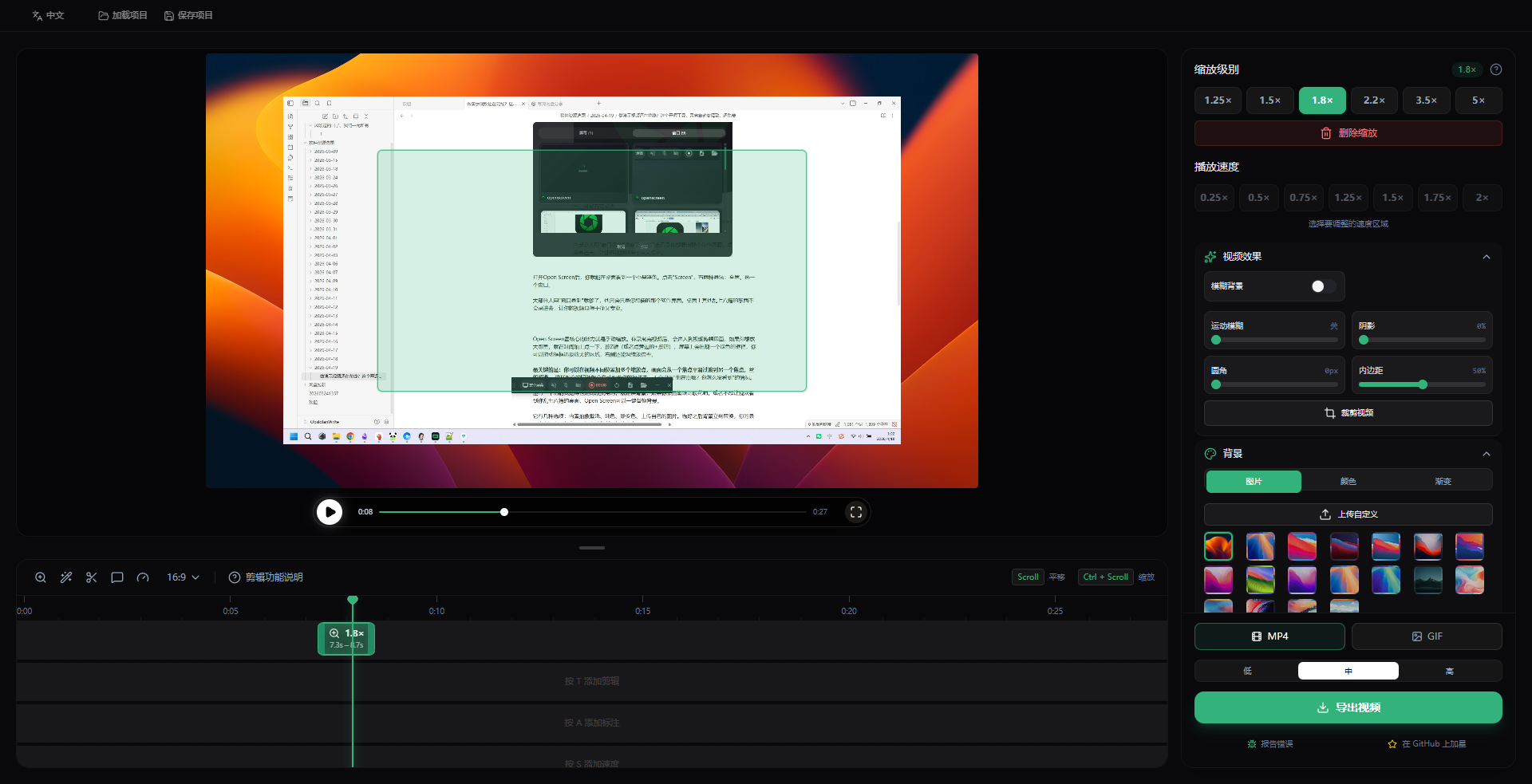
做产品演示或操作教程,最头疼的就是后期剪辑。录制时觉得操作流畅,回放一看——画面太大,鼠标太小,观众根本不知道你在点什么。每次都得花一两个小时进剪辑软件手动加缩放、加标注、加背景,折腾到后半夜,效果还不一定满意。
直到发现 OpenScreen——一款免费开源的屏幕录制工具,被称为 Screen Studio 的轻量级替代方案。
二、OpenScreen 是什么?
OpenScreen 是基于 Electron + React 构建的开源录屏工具,采用 MIT 协议,完全免费、无水印、支持商业使用。GitHub 上已获超过 24,000 颗星。
核心功能:
-
全屏/指定应用窗口录制
-
手动缩放(Zoom) :自定义缩放区域、倍数、持续时间,平滑过渡
-
运动模糊:增强动态效果
-
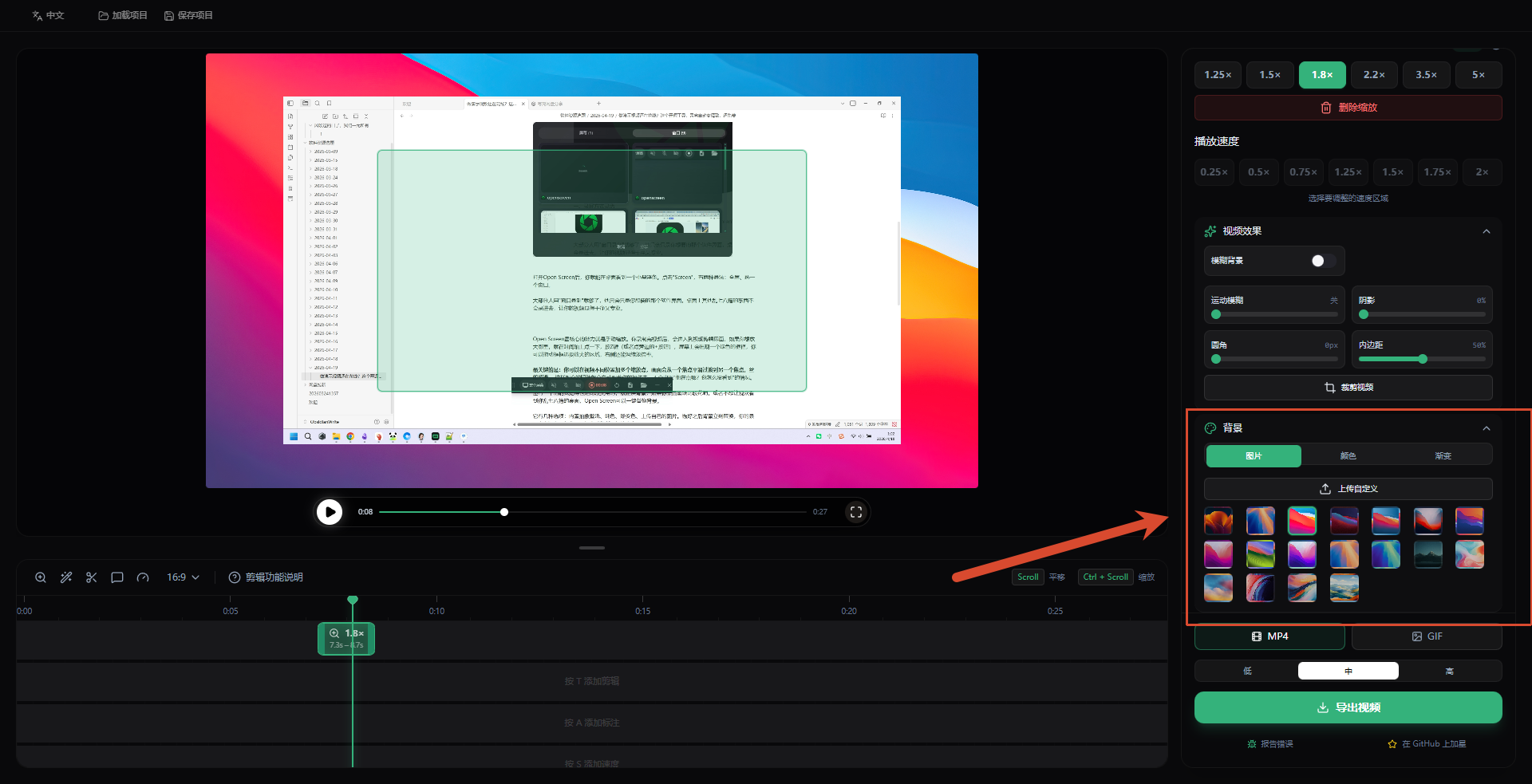
自定义背景:纯色、渐变、壁纸或上传图片
-
标注工具:文字、箭头、图片标注
-
视频裁剪与修剪
-
多格式导出(1:1、16:9、9:16、4:5 等比例)
技术原理:基于 Electron 的 desktopCapturer API 捕获屏幕,通过 getUserMedia 转为媒体流,再经 PixiJS(WebGL)进行实时图形渲染,最后用 MediaRecorder API 编码输出。所有处理均在本地完成,不涉及云端上传。
三、与付费工具的对比
| 对比项 | Screen Studio | OBS Studio | OpenScreen |
|---|---|---|---|
| 价格 | 9-29美元/月 | 免费 | 免费 |
| 开源 | ❌ | ✅ | ✅ |
| 平台 | 仅macOS | 三平台 | 三平台 |
| 自动缩放 | 全自动 | 需手动配置 | 手动添加(平滑过渡) |
| 标注工具 | 丰富 | 功能较弱 | 文字、箭头、图片 |
| 水印 | 无水印 | 无水印 | 无水印 |
| 商业使用 | 需付费 | 可商用 | MIT协议,可商用 |
| 上手难度 | 低 | 极高 | 极低 |
Screen Studio 太贵,OBS 功能太多。OpenScreen 刚好卡在中间——免费、能干活、还不用折腾配置。
四、安装与使用
4.1 下载安装
系统要求:
-
Windows 10/11 或 macOS 10.15+
-
内存 4GB 以上
-
存储空间 200MB
下载(复制到浏览器打开,删除空格):
国内下载:
https://pan.baidu.com/s/16piBqqpFhcvgxrYbTXD8dg?pwd=8888
https://pan.quark.cn/s/3a131c03d6bc
4.2 录制步骤
-
启动 OpenScreen,看到桌面小悬浮条
-
点击"Screen",选择全屏或应用窗口
-
开始录制,完成操作后停止
4.3 添加缩放与标注
录制完成后进入剪辑界面:
-
缩放:在时间轴上点击,按 Z 键,拖动绿色框选区域
-
标注:点击工具栏 A(文字)或箭头图标,拖到画面上即可
4.4 换背景与导出
-
换背景:选择壁纸、纯色、渐变色或上传图片
-
裁剪:修剪多余片段,支持 0.5-5 倍速调整
-
导出:选择分辨率、宽高比,点击导出
五、补充选择
OBS Studio:功能全面但上手门槛高,适合需要复杂直播场景的用户。可根据需求选择。
六、注意事项
-
目前仍处于 Beta 阶段,可能偶有小 Bug
-
macOS 系统音频捕获需要 macOS 13+,并在系统设置手动授权
-
Windows 平台系统音频开箱即用
七、免责声明
-
本教程仅供技术学习与交流
-
OpenScreen 基于 MIT 开源协议,完全免费,代码公开,可自行审查
-
请勿将本工具用于任何违法用途

AtomGit 是由开放原子开源基金会联合 CSDN 等生态伙伴共同推出的新一代开源与人工智能协作平台。平台坚持“开放、中立、公益”的理念,把代码托管、模型共享、数据集托管、智能体开发体验和算力服务整合在一起,为开发者提供从开发、训练到部署的一站式体验。
更多推荐
 9
9 0
0- 0


 已为社区贡献25条内容

所有评论(0)