JavaScript数据交互学习(3)
目录
一、DOM文档对象模型
(1)DOM的概念
文档对象模型(Document Object Model,简称DOM),是W3C组织制定的⼀套处理 html和xml文档的规范,所有的浏览器都遵循了这套标准。
(2)DOM 树
又称为文档树模型,把文档映射成树形结构,通过节点对象对其处理,处理的结果可以加入到当前的页面。文档:一个页面就是一个文档,用document表示节点:网页中的所有内容,在文档树中都是节点,用node表示标签节点:网页中的所有标签,通常称为元素节点,又简称为“元素”,用element表示
(3)DOM元素的获取
用ID获取
语法:document.getElementById()
作用:根据ID获取元素
括号中获取的参数是id值,返回为元素对象或者null
举例:
<!DOCTYPE html>
<html lang="en">
<head>
  <meta charset="UTF-8">
  <meta name="viewport" content="width=device-width, initial-scale=1.0">
  <title>Document</title>
</head>
<body>
  <p id="test">原来的文字</p>
</body>
</html>
<script>
  // 通过 ID 获取元素并修改
  document.getElementById("test").innerHTML = "修改了原来的文字";
</script>
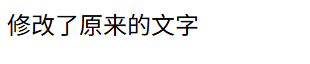
效果:
可以看到p标签从“原来的文字”通过定位ID被修改成了这个结果,下面几个用法的效果都差不多就过快一点
用标签名获取
语法:document.getElementsByTagName()
作用:根据标签名获取元素
括号中获取的参数是标签名,返回为元素对象集合
举例:
<!DOCTYPE html> <html lang="en"> <head> <meta charset="UTF-8"> <meta name="viewport" content="width=device-width, initial-scale=1.0"> <title>Document</title> </head> <body> <p>原来的文字</p> </body> </html> <script> // 通过标签名获取元素并修改 document.getElementsByTagName("p")[0].innerHTML = "修改了原来的文字"; </script>注意这里需要定位到标签位置的对应下标才行,获取的是动态集合
H5新增方式
语法:
document.getElementsByClassName() —— 根据类名返回元素对象集合
document.querySelector() —— 根据选择器返回第一个元素对象
document.querySelectorAll() —— 根据指定选择器返回元素
举例:
<!DOCTYPE html>
<html lang="en">
<head>
    <meta charset="UTF-8">
    <meta name="viewport" content="width=device-width, initial-scale=1.0">
    <title>Document</title>
</head>
<body>
    <p class="demo">原来的文字1</p>
    <p class="demo">原来的文字2</p>
    <p id="box">原来的文字3</p>
</body>
</html>

<script>
    // 1. getElementsByClassName - 根据类名获取集合
    document.getElementsByClassName("demo")[0].innerHTML = "类名获取成功";

    // 2. querySelector - 根据选择器获取第一个元素
    document.querySelector("#box").innerHTML = "querySelector获取成功";

    // 3. querySelectorAll - 根据选择器获取所有元素集合
    document.querySelectorAll(".demo")[1].innerHTML = "querySelectorAll获取成功";
</script>
复制代码使用即可看到效果,主要是学习获取的代码
特殊元素的获取
语法:
document.body —— 返回body元素对象
document.documentElement —— 返回html元素对象
举例:
<!DOCTYPE html>
<html lang="en">
<head>
    <meta charset="UTF-8">
    <meta name="viewport" content="width=device-width, initial-scale=1.0">
    <title>Document</title>
</head>
<body>
    原来的背景色
</body>
</html>

<script>
    // 1. 获取 body 元素并修改背景色
    document.body.style.backgroundColor = "lightblue";

    // 2. 获取 html 元素并修改字体大小
    document.documentElement.style.fontSize = "100px";
</script>
二、事件
(1)事件的概述
事件是被JavaScript侦测到的行为
比如说通过一个点击按钮取产生一个事件然后去执行某些操作
(2)事件三要素
事件源:触发事件的元素
事件类型:比如click点击事件
事件处理程序:事件触发后要执行的代码
举例:
<!DOCTYPE html> <html lang="en"> <head> <meta charset="UTF-8"> <meta name="viewport" content="width=device-width, initial-scale=1.0"> <title>Document</title> </head> <body> <button id="btn">唐伯⻁</button> <script> // 点击⼀个按钮,弹出对话框 // 1. 事件是有三部分组成 事件源 事件类型 事件处理程序 我们也称为事件三要素 //(1) 事件源 事件被触发的对象 谁 按钮 var btn = document.getElementById('btn'); //(2) 事件类型 如何触发 什么事件 ⽐如⿏标点击(onclick) 还是⿏标经过 还是键盘按下 //(3) 事件处理程序 通过⼀个函数赋值的⽅式 完成 btn.onclick = function() { alert('点秋⾹'); } </script> </body> </html>执行事件的步骤:点击button,获取事件源(定位到元素),绑定事件,添加事件处理(函数)
(3)常见的鼠标事件
这个只能死记住,而且比较常用
鼠标事件 触发条件 onclick鼠标点击左键触发 onmouseover鼠标经过触发 onmouseout鼠标离开触发 onfocus获得鼠标焦点触发 onblur失去鼠标焦点触发 onmousemove鼠标移动触发 onmouseup鼠标弹起触发 onmousedown鼠标按下触发
三、操作元素
(1)获取元素内容
语法:
element.innerText —— 从起始位置到终止位置的内容都会获取
element.innerHTML —— 跟Text不同的是,它会保留html标签和空格以及换行
<!DOCTYPE html>
<html>
<body>

<div id="a"></div>
<div id="b"></div>

<script>
// innerText:标签当文字
document.getElementById("a").innerText = "<b>我是文本</b>";

// innerHTML:标签生效
document.getElementById("b").innerHTML = "<b>我是文本</b>";
</script>

</body>
</html>
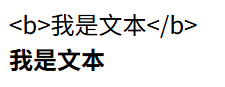
效果:
很明显能看出区别
(2)常用元素的属性操作
src、href
id、alt、title
获取属性值:元素对象.属性名
举例:
<!DOCTYPE html>
<html>
<body>
    <!-- 定义带属性的元素 -->
    <img id="pic" src="old.jpg" alt="旧图片" title="这是旧图片">
    <a id="link" href="https://old.com" title="旧链接">点我跳转</a>

    <script>
        // 获取元素
        const img = document.getElementById("pic");
        const a = document.getElementById("link");

        // 1. 获取属性值(元素对象.属性名)
        console.log("图片src:", img.src);
        console.log("图片alt:", img.alt);
        console.log("图片title:", img.title);
        console.log("图片id:", img.id);
        console.log("链接href:", a.href);
        console.log("链接title:", a.title);
        console.log("链接id:", a.id);

        // 2. 修改属性值
        img.src = "new.jpg";
        img.alt = "新图片";
        img.title = "这是新图片";
        a.href = "https://new.com";
        a.title = "新链接";
    </script>
</body>
</html>
(3)表单元素的属性操作
语法:
- value —— 获取 / 设置表单里的文字内容(输入框、密码框、文本域)
- checked —— 单选框 / 复选框 是否选中(true / false)
- disabled —— 是否禁用表单(true /false)
- selected —— 下拉框选项 是否选中(true / false)
<!DOCTYPE html>
<html>
<body>

用户名:<input type="text" id="user" value="默认名字"><br><br>
密码:<input type="password" id="pwd"><br><br>
同意协议:<input type="checkbox" id="agree"><br><br>
性别男:<input type="radio" name="sex" id="boy"><br><br>
城市:
<select id="city">
  <option>北京</option>
  <option>上海</option>
</select>
<br><br>
<button id="btn">点我操作表单</button>

<script>
  // 获取元素
  const user = document.getElementById("user");
  const pwd = document.getElementById("pwd");
  const agree = document.getElementById("agree");
  const boy = document.getElementById("boy");
  const city = document.getElementById("city");
  const btn = document.getElementById("btn");

  btn.onclick = function(){
    // 1. value 设置输入框内容
    user.value = "我是新名字";
    pwd.value = "123456";

    // 2. checked 选中复选框/单选框
    agree.checked = true;
    boy.checked = true;

    // 3. disabled 禁用
    user.disabled = true;

    // 4. selected 下拉框选中
    city.options[1].selected = true;
  }
</script>

</body>
</html>
(4)样式属性操作
语法:
element.style —— 行内样式操作
element.className —— 类名样式操作
举例:
<!DOCTYPE html>
<html>
<head>
  <style>
    /* 定义一个类名样式 */
    .box-style {
      width: 100px;
      height: 100px;
      background: green;
    }
  </style>
</head>
<body>
  <div id="demo" style="width:100px;height:100px;background:red;"></div>

  <script>
    const box = document.getElementById('demo');

    // 1. element.style:直接修改行内样式(优先级最高)
    box.style.backgroundColor = 'blue'; // 背景变蓝

    // 2. element.className:通过类名修改样式(适合批量样式)
    // box.className = 'box-style'; // 会覆盖原来的所有样式
  </script>
</body>
</html>
四、BOM
(1)BOM的概念
浏览器对象模型,提供了一个独立于内容而是去和浏览器窗口进行交互的对象,其核心对象是window,缺乏标准
(2)BOM和DOM
BOM比DOM更大,它 包含DOM
对比项 DOM(文档对象模型) BOM(浏览器对象模型) 全称 文档对象模型 浏览器对象模型 概念 把「文档」当做一个「对象」来看待 把「浏览器」当做一个「对象」来看待 顶级对象 documentwindow主要学习内容 操作页面元素 浏览器窗口交互的对象 标准 W3C 标准规范 浏览器厂商自定义,兼容性较差
(3)window对象和常见事件
window对象
是浏览器的顶级对象,是JS访问浏览器窗口的一个接口;
作为一个全局对象,定义在全局作用域中的变量、函数都会变成它的属性和方法
调用时可以省略window
页面加载事件
window.load
<!DOCTYPE html>
<html>
<head>
  <meta charset="UTF-8">
  <title>window.onload 示例</title>
  <script>
    // JS 写在元素上方也不会报错,因为等页面完全加载才执行
    window.onload = function() {
      document.getElementById("box").innerText = "页面所有资源加载完成(含图片、CSS)";
    };
  </script>
</head>
<body>
  <div id="box">等待加载...</div>
</body>
</html>
DOMContentLoaded
<!DOCTYPE html>
<html>
<head>
  <meta charset="UTF-8">
  <title>DOMContentLoaded 示例</title>
  <script>
    document.addEventListener('DOMContentLoaded', function() {
      document.getElementById("box").innerText = "DOM 结构加载完成(无需等待图片/CSS)";
    });
  </script>
</head>
<body>
  <div id="box">等待加载...</div>
</body>
</html>
事件 触发时机 适用场景 window.onload等所有资源(图片、CSS、脚本)都加载完才触发 需要操作图片尺寸等依赖外部资源的场景 DOMContentLoaded等DOM 树构建完成就触发,不等待图片 / CSS 只需操作页面元素、想让 JS 尽快执行的场景
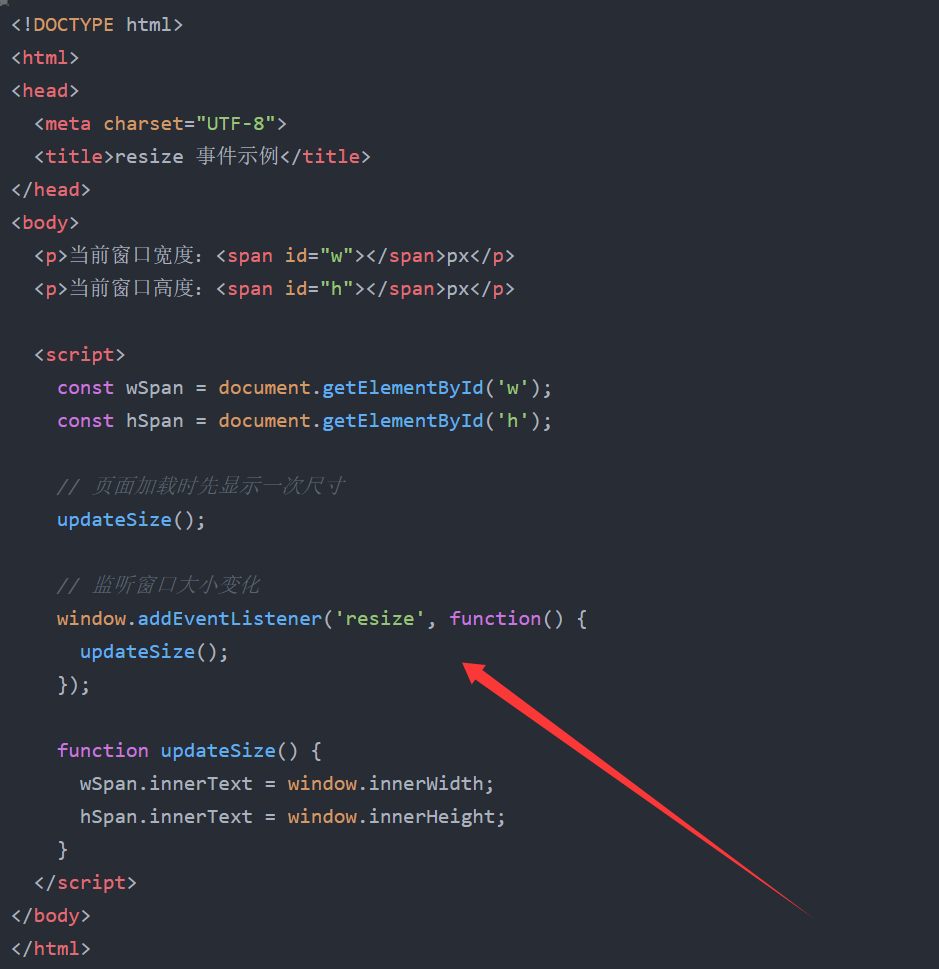
调整窗口大小事件
onresize
(4)定时器
setTimeout() —— 炸弹定时器(带延迟)
setInterval() —— 闹钟定时器(间隔秒数)
clearTimeout() 、clearInterval() —— 停止定时器
举例:
<!DOCTYPE html> <html> <body> <p id="demo1">setTimeout 演示:等待中...</p> <p id="demo2">setInterval 演示:0</p> <button onclick="stopTimeout()">取消 setTimeout</button> <button onclick="stopInterval()">取消 setInterval</button> <script> // 1. setTimeout:延迟执行一次 const t1 = setTimeout(() => { document.getElementById("demo1").innerText = "3秒后执行了 setTimeout"; }, 3000); // 2. setInterval:每隔1秒执行一次 let count = 0; const t2 = setInterval(() => { count++; document.getElementById("demo2").innerText = "setInterval 计数:" + count; }, 1000); // 3. clearTimeout:取消 setTimeout function stopTimeout() { clearTimeout(t1); document.getElementById("demo1").innerText = "setTimeout 已被取消"; } // 4. clearInterval:取消 setInterval function stopInterval() { clearInterval(t2); document.getElementById("demo2").innerText = "setInterval 已被取消,最终计数:" + count; } </script> </body> </html>两个停止定时器就是用于取消调用的两个定时器
(5)this的指向
this有三种指向:
- 全局作用域、普通函数、定时器里的
this,都指向window- 作为对象的方法调用时,
this指向调用它的那个对象(这里是obj)- 用
new调用构造函数时,this指向刚创建出来的新实例<!DOCTYPE html> <html> <body> <script> // 1. 全局作用域 / 普通函数 / 定时器中的 this → 指向 window console.log("全局this:", this); // window function fn() { console.log("普通函数this:", this); // window } fn(); setTimeout(function() { console.log("定时器this:", this); // window }, 100); // 2. 方法调用:谁调用,this 指向谁 const obj = { name: "对象里的方法", say: function() { console.log("方法调用this:", this); // obj对象本身 console.log("this.name:", this.name); } }; obj.say(); // 3. 构造函数:this 指向新创建的实例 function Person(name) { this.name = name; console.log("构造函数this:", this); // 新创建的实例 } const p = new Person("小明"); console.log("实例的name:", p.name); // 小明 </script> </body> </html>
this的指向在函数定义时不确定,只有执行时才确定,核心规则是:谁调用它,它就指向谁

AtomGit 是由开放原子开源基金会联合 CSDN 等生态伙伴共同推出的新一代开源与人工智能协作平台。平台坚持“开放、中立、公益”的理念,把代码托管、模型共享、数据集托管、智能体开发体验和算力服务整合在一起,为开发者提供从开发、训练到部署的一站式体验。
更多推荐



 10
10 0
0- 0


 已为社区贡献6条内容

所有评论(0)