Eclipse自动补全功能:从入门到精通,让你的编码效率翻倍
一、前言
作为一名Java开发者,你是否曾羡慕过那些敲代码如飞的大神?你是否曾为了一个长长的类名而反复敲击键盘?其实,你和他们之间,只差一个高效的自动补全设置。
Eclipse作为Java开发的主流IDE,其强大的自动补全功能可以极大提升编码效率。本文将全面介绍Eclipse自动补全的配置方法、工作原理以及常见问题解决方案,帮助你彻底掌握这一利器。
二、Eclipse自动补全功能概述
2.1 什么是自动补全
自动补全是Eclipse提供的一项智能辅助功能,它可以根据当前输入的字符和代码上下文,自动弹出候选列表,帮助开发者快速完成代码编写。
简单来说,当你输入部分代码时,Eclipse会猜测你可能想要输入的内容,并显示一个下拉列表供你选择。这不仅能减少打字量,还能避免拼写错误。
2.2 默认的触发方式
Eclipse中补全代码的默认快捷键是 Alt + /。当你输入部分代码后按下这个组合键,就会弹出代码提示框。
另外,还有一个系统级的代码助手快捷键是 Ctrl + Space,但在中文操作系统中通常被输入法占用,所以Eclipse将其映射为Alt + /。
2.3 其他实用快捷键
除了自动补全,Eclipse还有几个常用的辅助快捷键:
| 快捷键 | 功能说明 |
|---|---|
Alt + / | 代码自动补全 |
Ctrl + 1 | 快速修正(修复错误、导入包等) |
Alt + Shift + ? | 单词补全 |
这些快捷键配合使用,可以让编码过程更加流畅。
三、基础配置:让自动补全更智能
3.1 默认配置的局限性
Eclipse的自动补全功能默认情况下只会在输入 "." 时自动弹出提示框。这意味着:
-
输入
System.时会自动提示 -
但输入
Sys时不会自动弹出,需要手动按Alt + /
显然,这种默认设置不够高效。接下来我们将进行优化配置。
3.2 配置触发字符(核心设置)
要让输入任意字母都能自动弹出提示框,需要按以下步骤操作:
第一步:打开Eclipse,点击菜单栏的 Window → Preferences
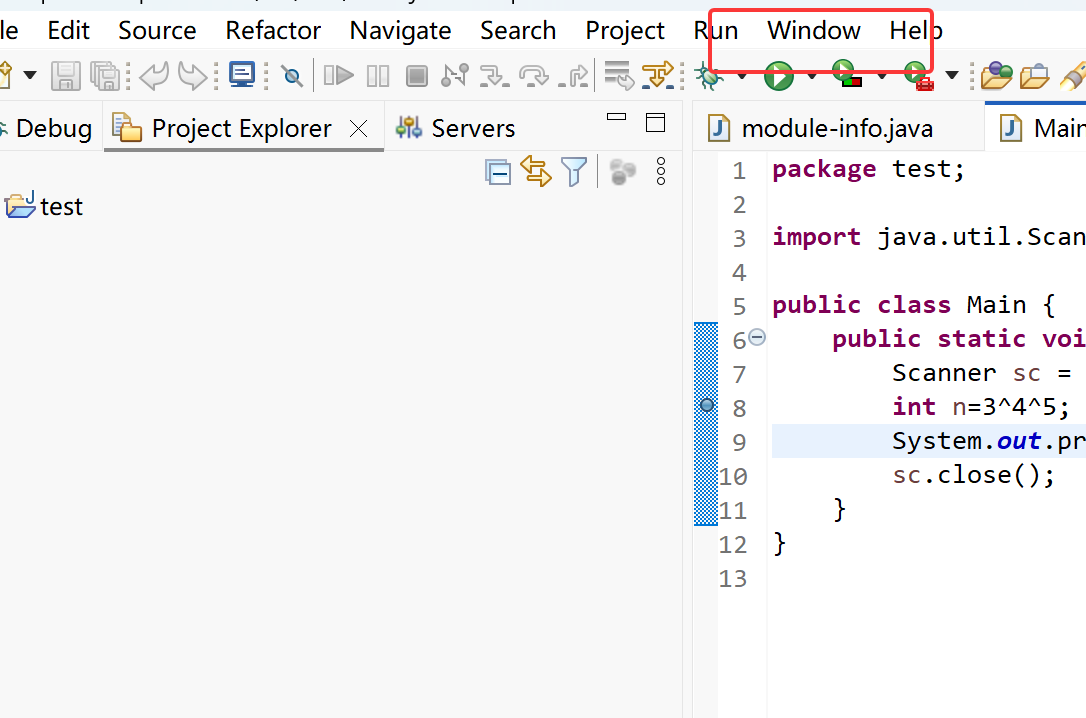
第二步:在左侧导航树中依次展开:Java → Editor → Content Assist
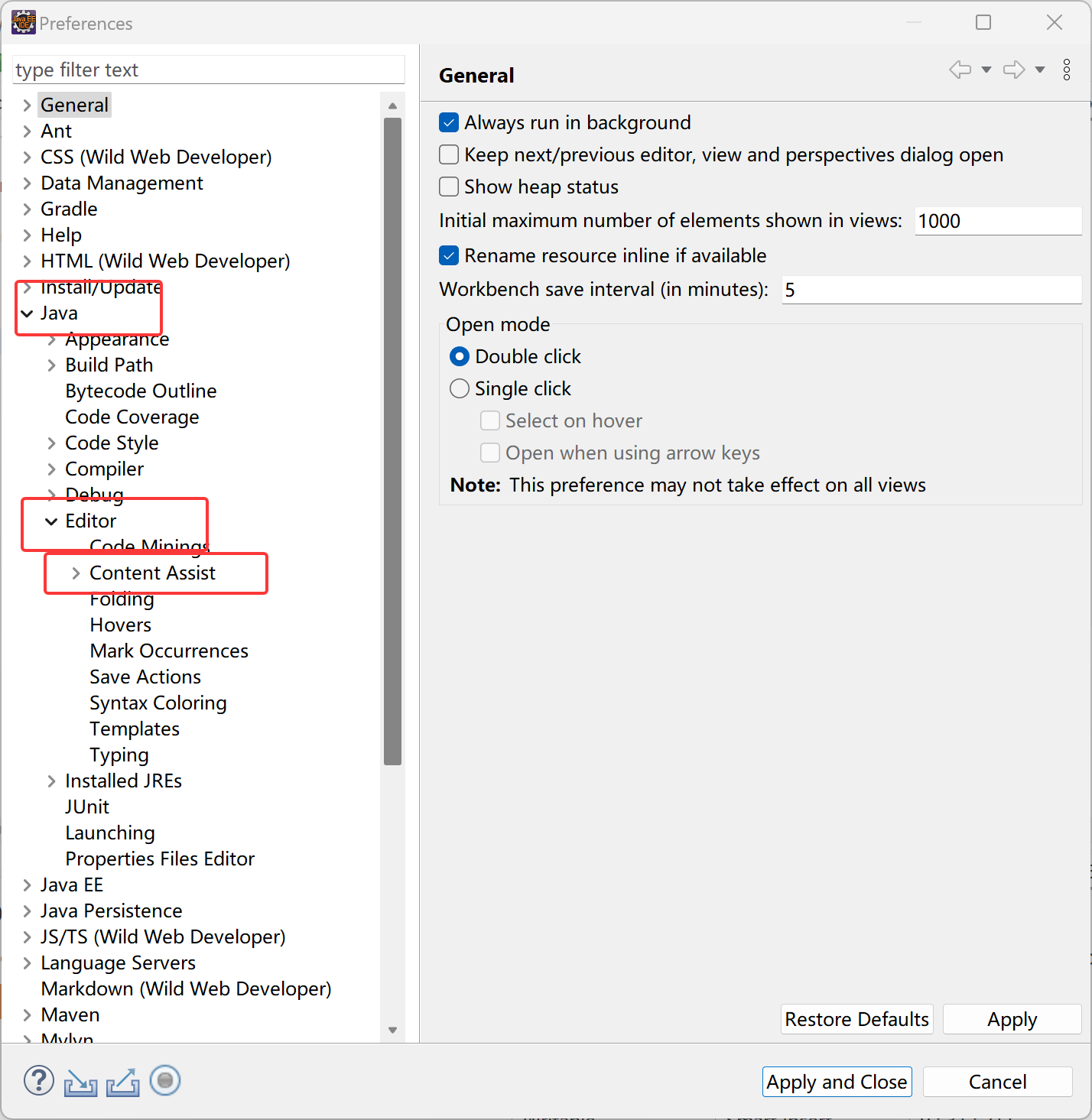
第三步:在右侧面板中找到 "Auto activation triggers for Java" 选项
第四步:在输入框中,将默认的 "." 替换为以下字符串:
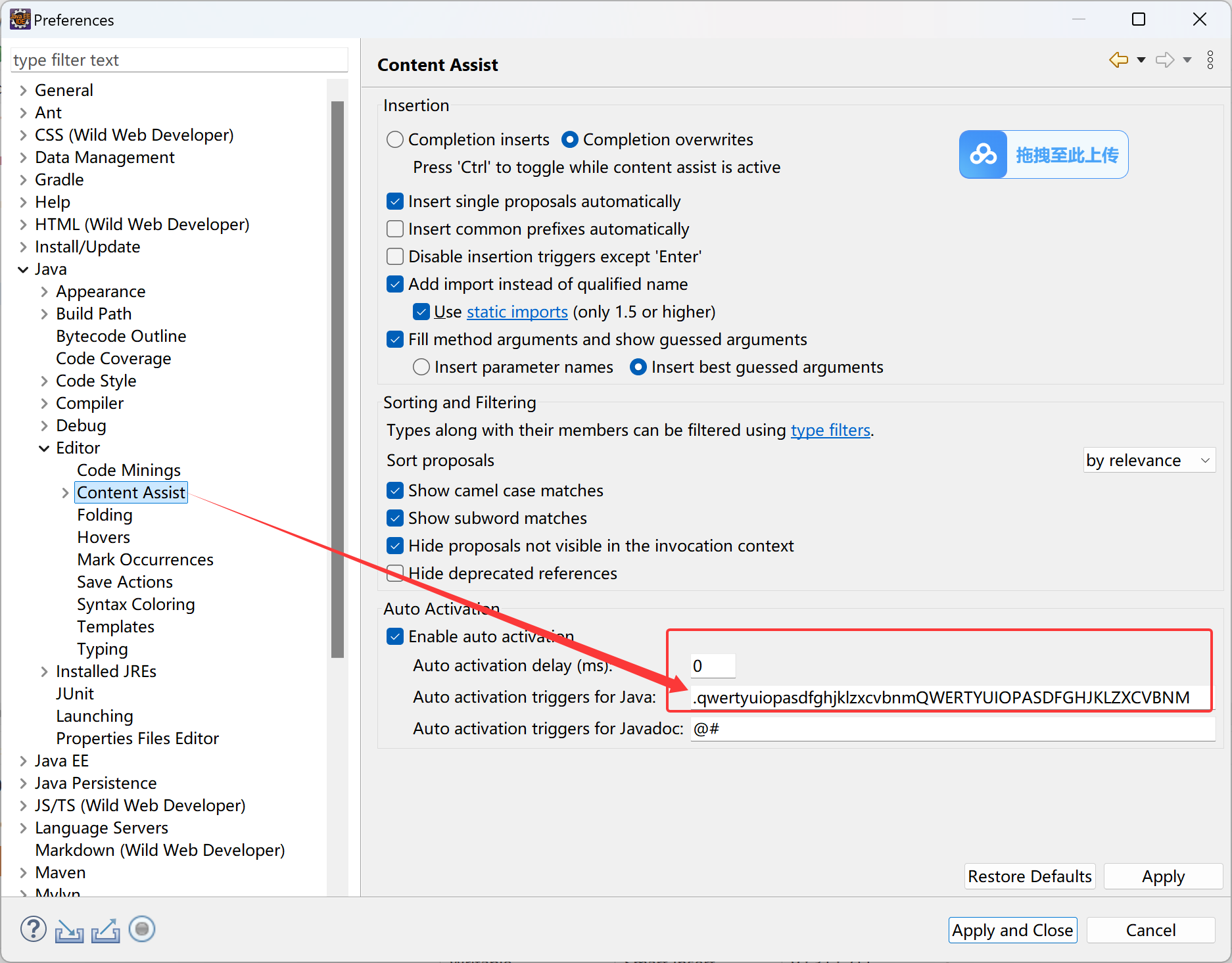
.abcdefghijklmnopqrstuvwxyzABCDEFGHIJKLMNOPQRSTUVWXYZ
说明:
这样设置后,输入任意大小写字母、点号、下划线或左括号都会自动触发代码提示。
第五步:点击 Apply and Close 保存设置
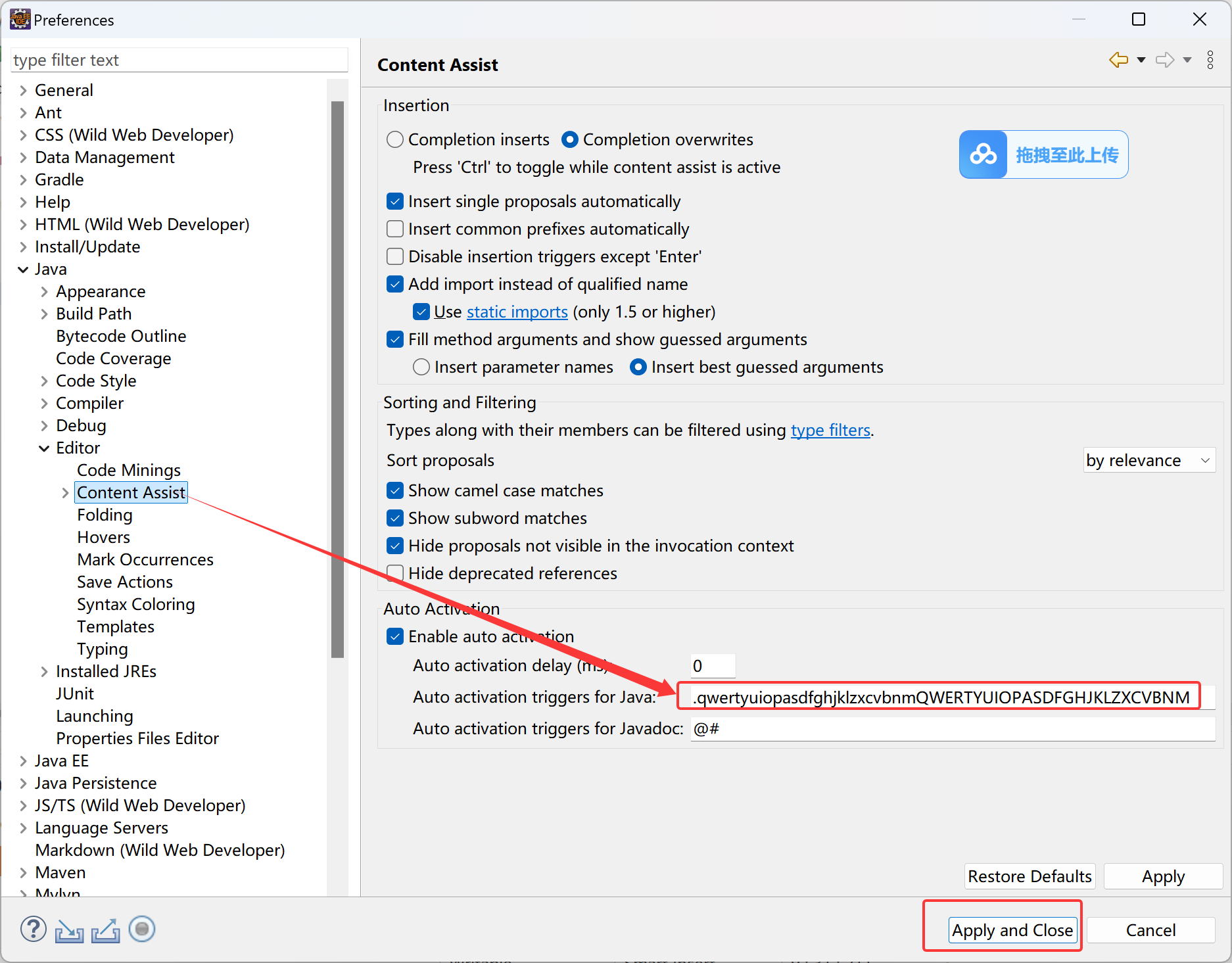
3.3 调整自动补全延迟时间
在同一个设置界面中,你还可以调整 "Auto activation delay (ms)" 选项,默认是200毫秒。可以适当调低这个值(如50ms),让提示框更快弹出。
3.4 配置建议的显示内容
在Content Assist设置界面右上方,有一个 "Select the proposal kinds contained in the 'default' content assist list" 区域,建议勾选以下选项:
-
Java Proposals:Java代码建议(必须勾选)
-
Java Type Proposals:Java类型建议
-
SWT Template Proposals:SWT模板建议
这样能确保补全列表包含最全面的内容。
四、高级配置:只按回车键确认补全
4.1 问题背景
完成上述设置后,你会发现一个新问题:当你输入代码并按空格键时,Eclipse会自动补全当前选中的建议。这有时会带来困扰——你只是想输入一个空格,却被强制补全了代码。
4.2 解决方案思路
要解决这个问题,需要修改Eclipse插件的源码并重新打包。具体原理是修改代码补全的判断逻辑,让空格键不再触发补全确认。
4.3 详细操作步骤
第一步:找到Eclipse安装目录下的org.eclipse.jface.text.jar文件(通常在plugins文件夹中)
第二步:解压该jar包,找到org/eclipse/jface/text/contentassist/CompletionProposalPopup.java文件
第三步:在文件中找到按键处理的相关代码,修改空格键的处理逻辑:
原代码逻辑大致如下:
if (key == 0x20 && contains(triggers, key)) {
    // 原逻辑:触发补全
}
修改后让空格键不再触发补全确认。
第四步:重新打包成jar文件,替换原文件
第五步:重启Eclipse
注意:这一步操作相对复杂,如果你不太熟悉Java开发,可以选择保持默认行为,逐步适应空格确认的节奏。
4.4 简化版方案(推荐)
如果你觉得修改jar包太麻烦,可以采用另一种策略:
-
保持触发字符包含字母
-
当不需要补全时,按
ESC键关闭提示框 -
然后再输入空格
这样虽然多了一步操作,但胜在简单稳定。
五、XML文件的自动补全设置
如果你经常编辑XML文件(如Spring配置文件、Maven的pom.xml等),也可以为XML设置自动补全:
第一步:Window → Preferences
第二步:找到 XML → XML Files → Editor → Content Assist
第三步:在 "Prompt when these characters are inserted" 输入框中输入触发字符,同样建议输入所有字母和常用符号
六、自动补全的原理浅析
6.1 核心原理概述
Eclipse的自动补全功能背后有一套完整的工作机制,主要包括以下几个层面:
-
代码模型维护:Eclipse会持续维护当前项目及所有依赖库的代码模型,包括类、方法、字段等信息
-
索引构建:当导入第三方库或添加源代码时,Eclipse会建立文本搜索索引,以便快速检索
-
上下文分析:当你输入代码时,Eclipse会根据变量类型、作用域等信息分析当前上下文,确定应该显示哪些建议
-
数据结构优化:为了提高检索效率,Eclipse使用Trie(前缀树)这样的数据结构来存储方法签名和代码片段,使得前缀搜索非常高效
6.2 实现机制图解
用户输入 → 触发事件 → 上下文分析 → 索引检索 → 结果排序 → 弹窗显示
   ↑                                                      ↓
   └──────────────── 用户选择/确认 ←─────────────────────┘
6.3 为什么Java的自动补全比较准确
Java是静态类型语言,变量的类型在编译时就能确定,因此Eclipse可以比较准确地推断出变量类型,从而给出精确的方法建议。这也是为什么Java的自动补全体验优于JavaScript等动态语言的原因。
七、常见问题与解决方案
7.1 设置了自动补全却不生效
问题现象:按上述步骤配置后,输入字母没有自动弹出提示框。
解决方案:
-
进入
Preferences→Java→Editor→Content Assist→Advanced -
确保勾选了以下选项:
-
Java Proposals
-
Java Type Proposals
-
SWT Template Proposals
-
-
点击
Apply and Close保存
7.2 补全建议列表不显示
问题现象:按Alt + /没有反应,或者提示框是空的。
解决方案:
-
确认是否已勾选Java Proposals复选框
-
检查项目是否正确配置了JRE(右键项目 → Properties → Java Build Path)
-
尝试重启Eclipse
7.3 快捷键冲突
问题现象:按下Alt + /后执行的是其他操作(如格式化)。
解决方案:
-
Window→Preferences→General→Keys -
搜索"Content Assist"
-
查看当前绑定的快捷键,如果有冲突可以修改
-
确保
Alt + /只绑定到Content Assist功能
7.4 补全速度很慢
问题现象:输入字符后要等很久才弹出提示框。
解决方案:
-
调低Auto activation delay的值(建议50-100ms)
-
检查项目是否过大,可以考虑将不相关的项目Close
-
增加Eclipse的JVM内存(修改eclipse.ini文件)
7.5 想要恢复默认设置
解决方案:
在Content Assist设置界面,点击 "Restore Defaults" 按钮即可恢复默认配置。
八、总结与建议
通过本文的配置,你的Eclipse自动补全功能将得到质的提升:
| 配置项 | 推荐设置 |
|---|---|
| 触发字符 | 26个字母大小写 + . + ( + _ |
| 补全延迟 | 50-100毫秒 |
| 建议类型 | Java Proposals、Java Type Proposals |
| 快捷键 | Alt + / |

AtomGit 是由开放原子开源基金会联合 CSDN 等生态伙伴共同推出的新一代开源与人工智能协作平台。平台坚持“开放、中立、公益”的理念,把代码托管、模型共享、数据集托管、智能体开发体验和算力服务整合在一起,为开发者提供从开发、训练到部署的一站式体验。
更多推荐


 9
9 0
0- 0


 已为社区贡献3条内容

所有评论(0)