Rust 初习录(1)开篇:环境就绪,写一行能跑的代码
我已经帮你去除所有 font 标签、保留纯文本格式,整理成干净清爽的版本,直接可用:
万事开头,贵在能行。
这一章我们不深究语法,不纠结安全,只做一件事:把环境搭好,写出第一行能真正运行的 Rust 代码。让程序从无到有,从寂静到输出一句话,就是最好的开始。
一、安装Rust环境
说明介绍
在 Rust 世界里,官方推荐的安装工具是 rustup,它会帮你一键管理编译器、版本和工具链,省心且通用。
官网地址:https://rust-lang.org/zh-CN/tools/install/
例如:windows64下载:https://static.rust-lang.org/rustup/dist/x86_64-pc-windows-msvc/rustup-init.exe
- Windows:前往 Rust 官网下载安装包,一路默认下一步即可。
- macOS / Linux:打开终端,运行官网给出的单行安装命令。
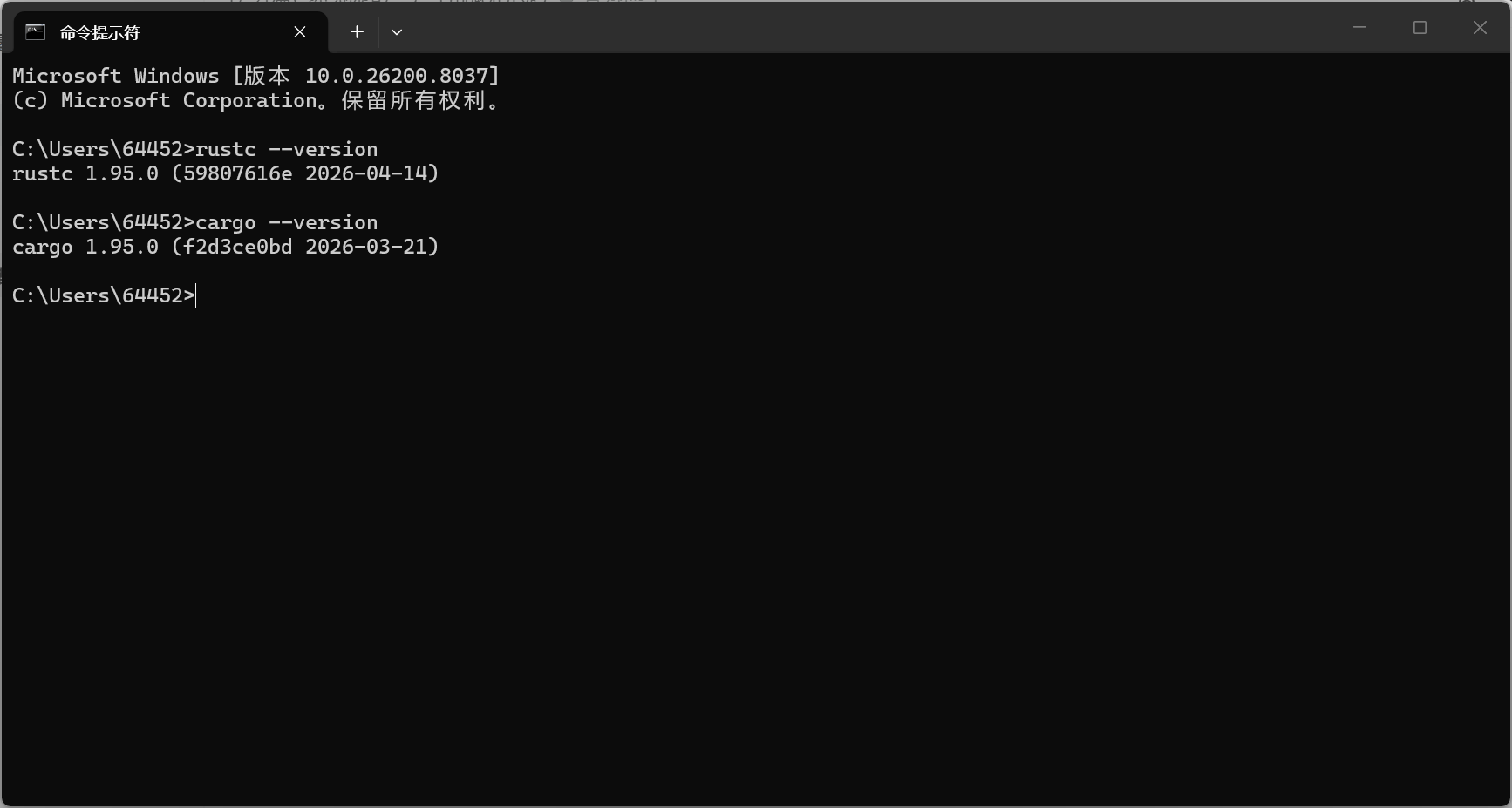
安装完成后,打开终端或命令行,输入:
rustc --version
如果能看到版本号,说明环境已经就绪。
同时,Rust 自带强大的项目管理工具 cargo,后续所有项目都靠它。检查是否安装成功:
cargo --version
只要出现版本信息,就可以开始写代码了。
二、第一个可运行程序
我们先不用复杂的项目结构,直接新建一个文件:main.rs
在文件里写下这段最简单的代码:
fn main() {
    println!("Hello, Rust!");
}
它的含义不必细究,只需记住:
fn main()是程序的入口,程序从这里开始执行。println!是用来在屏幕上输出内容的宏(什么是宏,附1)。
三、rustc命令,编译并运行
打开终端,进入文件所在目录,执行编译命令:
rustc main.rs
执行完成后,会生成一个可执行文件。直接运行它:
- Windows:
main.exe - macOS / Linux:
./main
你会立刻看到:
Hello, Rust!
一行代码,一次编译,一次运行,程序成功响你。
到这里,你已经真正踏入 Rust 的世界 ——先能用,再求精深。
四、用 Cargo命令 更省心地开始
实际学习中,我们更常用 cargo(先知道一下,以后再说) 来创建项目:
cargo new hello_rust
cd hello_rust
系统会自动生成标准结构,代码写在 src/main.rs 中。直接运行:
cargo run
无需手动编译,一键完成构建与执行。
至此,环境就绪,代码可跑。
附1:什么是宏
咱们不讲复杂原理,就用最直白的话告诉你,你刚写的第一行代码:
println!("Hello, Rust!");
这里的 println! 就是宏。
为什么它带个 !
在 Rust 里:不带 ! → 函数、带 ! → 宏。看见 !,就知道它是宏。
宏和函数有什么区别?(超简单)
函数:你传参数 → 函数运行逻辑 → 出结果
宏:你写一句简单的话 → 编译器帮你生成一段代码 → 再运行
现阶段你只需要记住 3 点
- 带
!的就是宏 - 宏是代码的快捷方式
- 你会用就行,不用管它内部怎么实现
最常用的几个宏(你会经常碰到)
println!();    // 打印输出
print!();      // 不换行打印
format!();     // 拼接字符串
vec![];        // 快速创建向量
总结
宏 = 方便你写代码的工具
咱们现在的目标是先用起来,所以:会用、认得、不害怕,就够了。
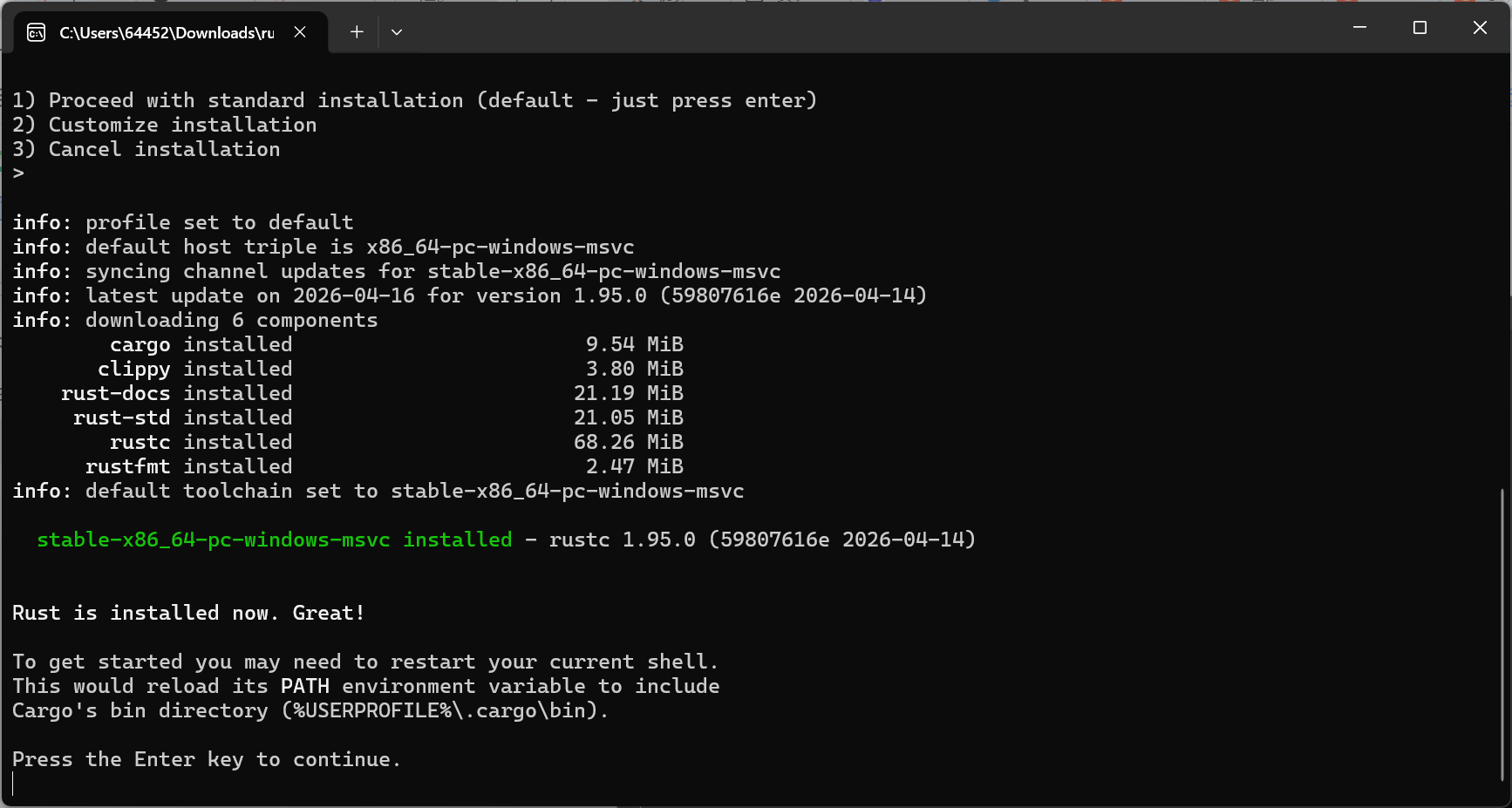
附2:安装步骤截图
要修改 Rust 默认安装目录,核心是安装前设置两个环境变量:RUSTUP_HOME(工具链)、CARGO_HOME(cargo / 命令),必须在运行rustup-init前配置好。
配置环境变量(修改安装路径)
windows: 右键此电脑 → 属性 → 高级系统设置 → 环境变量
在用户变量(仅当前用户)或系统变量(所有用户)中,新建 2 个变量:
- 变量名:
RUSTUP_HOME,变量值:D:\Rust\.rustup - 变量名:
CARGO_HOME,变量值:D:\Rust\.cargo
确定保存,重启电脑 / 重启终端

AtomGit 是由开放原子开源基金会联合 CSDN 等生态伙伴共同推出的新一代开源与人工智能协作平台。平台坚持“开放、中立、公益”的理念,把代码托管、模型共享、数据集托管、智能体开发体验和算力服务整合在一起,为开发者提供从开发、训练到部署的一站式体验。
更多推荐



 28
28 0
0- 0


 已为社区贡献2条内容

所有评论(0)