Compose Modifier 属性顺序对布局的影响
在 Jetpack Compose 中,Modifier 是最核心的概念之一。对于很多刚从传统 Android View 体系(XML)转到 Compose 的开发者来说,最容易踩坑的地方就是 Modifier 的属性顺序。
在传统的 XML 中,android:padding 和 android:background 写在前面还是后面毫无区别,它们都作用于同一个 View。但在 Compose 中,Modifier 的调用顺序具有决定性的影响。
本文将详细讲解 Modifier 属性顺序对布局的影响及其底层逻辑。
一、 核心概念:洋葱模型(从外到内)
理解 Modifier 顺序的最佳方式是将其想象成一个**“洋葱模型”或“包装盒模型”**。
在 Modifier 链中,从左到右(或从上到下)的每一个操作,都会在当前元素的外层包裹一个新的层(Layer)。
- 排在前面的属性:作用于最外层。
- 排在后面的属性:作用于偏内层(更靠近 UI 组件本身)。
每添加一个 Modifier,就像是用一层新的包装纸把组件包起来。后续的 Modifier 只能作用于包装纸内部的空间。
二、 经典场景对比
通过以下三个最常见的场景,可以直观地看到顺序带来的巨大差异。
1. Background(背景)与 Padding(内边距)
这是最经典的例子,直接决定了背景色是否能覆盖 padding 区域。
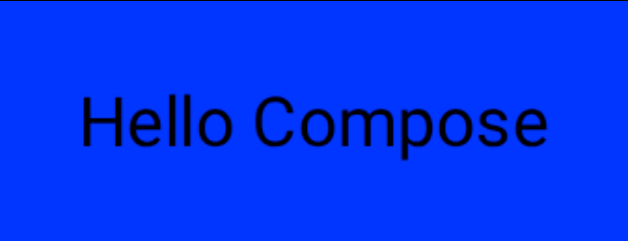
场景 A:先 Background,后 Padding
Text(
    text = "Hello Compose",
    modifier = Modifier
        .background(Color.Blue) // 1. 先铺满蓝色背景
        .padding(16.dp)         // 2. 在蓝色背景内部,向内缩进 16dp
)
- 效果:蓝色背景包含了 padding 的区域。看起来就像是文字周围有一圈蓝色的边框/背景。这等同于传统 XML 中的
android:padding+android:background。
场景 B:先 Padding,后 Background
Text(
    text = "Hello Compose",
    modifier = Modifier
        .padding(16.dp)         // 1. 先在外层预留 16dp 的透明空白区域
        .background(Color.Blue) // 2. 在空白区域的内部,铺满蓝色背景
)
- 效果:蓝色背景不包含 padding 的区域。这 16dp 会变成透明的外边距。这等同于传统 XML 中的
android:layout_margin+android:background。
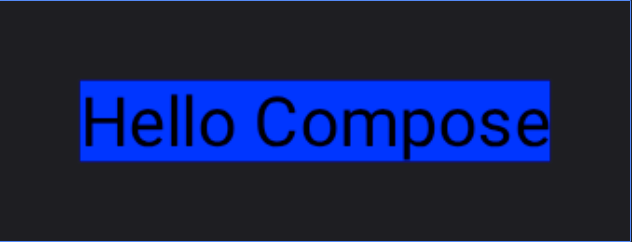
💡 结论: Compose 中没有 margin 属性,Margin 和 Padding 的区别仅仅在于 padding(. ) 放在 background() 的前面还是后面。
2. Clickable(点击事件)与 Padding
点击区域的大小常常因为 clickable 和 padding 的顺序搞错而出现 Bug。
场景 A:先 Clickable,后 Padding(推荐用于扩大点击区域)
Text(
    text = "Click Me",
    modifier = Modifier
        .clickable { /* 处理点击 */ } // 1. 整个外层区域都可点击
        .padding(16.dp)               // 2. 内容向内缩进 16dp
)
- 效果:点击响应区域包含了这 16dp 的空白。文字本身加上周围的 16dp 都可以被点击。非常适合用来扩大图标或文字的点击热区。
场景 B:先 Padding,后 Clickable
Text(
    text = "Click Me",
    modifier = Modifier
        .padding(16.dp)               // 1. 外层预留 16dp 空白
        .clickable { /* 处理点击 */ } // 2. 只有内部区域可点击
)
- 效果:点击响应区域不包含外围的 16dp。用户只有精确点击到文字本身才能触发事件,点到 16dp 的空白处无效。
3. Size(尺寸)与 Padding
尺寸约束和边距的顺序,决定了最终组件的实际占地面积。
场景 A:先 Size,后 Padding
Box(
    modifier = Modifier
        .size(100.dp)   // 1. 强行规定整个 Box 的外部总大小为 100dp
        .padding(10.dp) // 2. 内部四周留白 10dp
        .background(Color.Red)
)
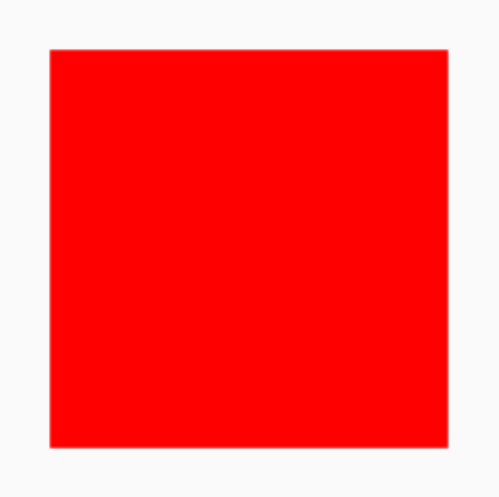
- 效果:Box 在屏幕上占据的总大小是
100dp x 100dp。红色的实际可见区域大小只有80dp x 80dp(100 - 左10 - 右10)。
场景 B:先 Padding,后 Size
Box(
    modifier = Modifier
        .padding(10.dp) // 1. 外层先留白 10dp
        .size(100.dp)   // 2. 规定内部内容的大小为 100dp
        .background(Color.Red)
)
- 效果:Box 在屏幕上占据的总大小变成了
120dp x 120dp(内容100 + 左10 + 右10)。红色的实际可见区域大小是100dp x 100dp。

三、 底层原理简析(Measure 阶段)
为什么会这样?这涉及到 Compose 的布局测量机制(Measure Phase)。
在 Compose 中,UI 树的测量过程是:约束(Constraints)向下传递,尺寸(Size)向上返回。
- 向下的约束传递:最外层(左边)的 Modifier 接收到父容器的约束后,对其进行修改(例如减去 padding),然后再传递给内层(右边)的 Modifier。
- 向上的尺寸报告:最内层的 UI 组件(如 Text)测量出自己的实际大小后,向外层(左边)报告。外层的 Modifier 会在内层大小的基础上加上自己的尺寸(例如加上 padding),再报告给更外层。
因为每一个 Modifier 都会拦截并修改传递过程中的“约束”和“尺寸”,所以它们串联的顺序决定了最终的计算结果。
四、 最佳实践总结
为了在实际开发中少踩坑,可以记住以下几个原则:
- 要 Margin 还是 Padding?
-
- 需要 Margin(透明边距):
padding写在background/border前面。 - 需要 Padding(带背景色的边距):
padding写在background/border后面。
- 需要 Margin(透明边距):
- 需要扩大点击热区?
-
- 把
clickable放在padding前面。
- 把
- 设置 Ripple(水波纹)边界?
-
clip(RoundedCornerShape)放在clickable的前面,可以让水波纹被裁剪在圆角矩形内,不会溢出变成方形。
- 统一规范,从宏观到微观
-
- 推荐的书写顺序:
尺寸/位置 (size, fillMaxWidth)->外部边距 (padding)->外观修饰 (clip, background, border)->交互 (clickable)->内部边距 (padding)。
- 推荐的书写顺序:
一句话口诀:
Modifier 从左到右执行,左边包着右边;想要效果作用于多大范围,就把修饰属性放在对应范围的外面(左侧)。

AtomGit 是由开放原子开源基金会联合 CSDN 等生态伙伴共同推出的新一代开源与人工智能协作平台。平台坚持“开放、中立、公益”的理念,把代码托管、模型共享、数据集托管、智能体开发体验和算力服务整合在一起,为开发者提供从开发、训练到部署的一站式体验。
更多推荐



 7
7 0
0- 0


 已为社区贡献2条内容

所有评论(0)