Windows优化神器:一键清理预装软件,性能飙升
开源免费,UI全面重构,一键清理预装软件,还能提升游戏性能
最近新换了一台电脑,电脑配置倒是挺好,但开机后的给我的体验却是让我有点不太满意。

主要是电脑里预装的软件太多,很多都是捆绑式的,占着我的电脑内存和磁盘空间,我自己却是很少使用他们。我想要卸载吧,可Windows设置里的应用列表藏得太深,有时候找半天都找不到卸载文件,有些系统还根本不让你卸,你说这气不气人。
我去网上搜了一下,发现很多小伙伴都是跟我一样的问题,系统越来越胖,预装的软件也是越来越多,把电脑搞得很臃肿。
后来我发现了一款开源工具——Winhance。用了之后,电脑的这种臃肿感才明显减轻了。
这是个什么工具?
Winhance最初是一个通过PowerShell运行的脚本,后来进化成了独立的Windows优化工具。完全免费开源,目标群体就是小白用户,让你不需要懂代码也能操作。
软件的的功能主要是覆盖这几大块:软件批量卸载、系统性能优化、隐私设置调整、界面个性化定制。一站式解决,不用在多个电脑设置页面里来回切换,对小白用户来说是非常友好的。
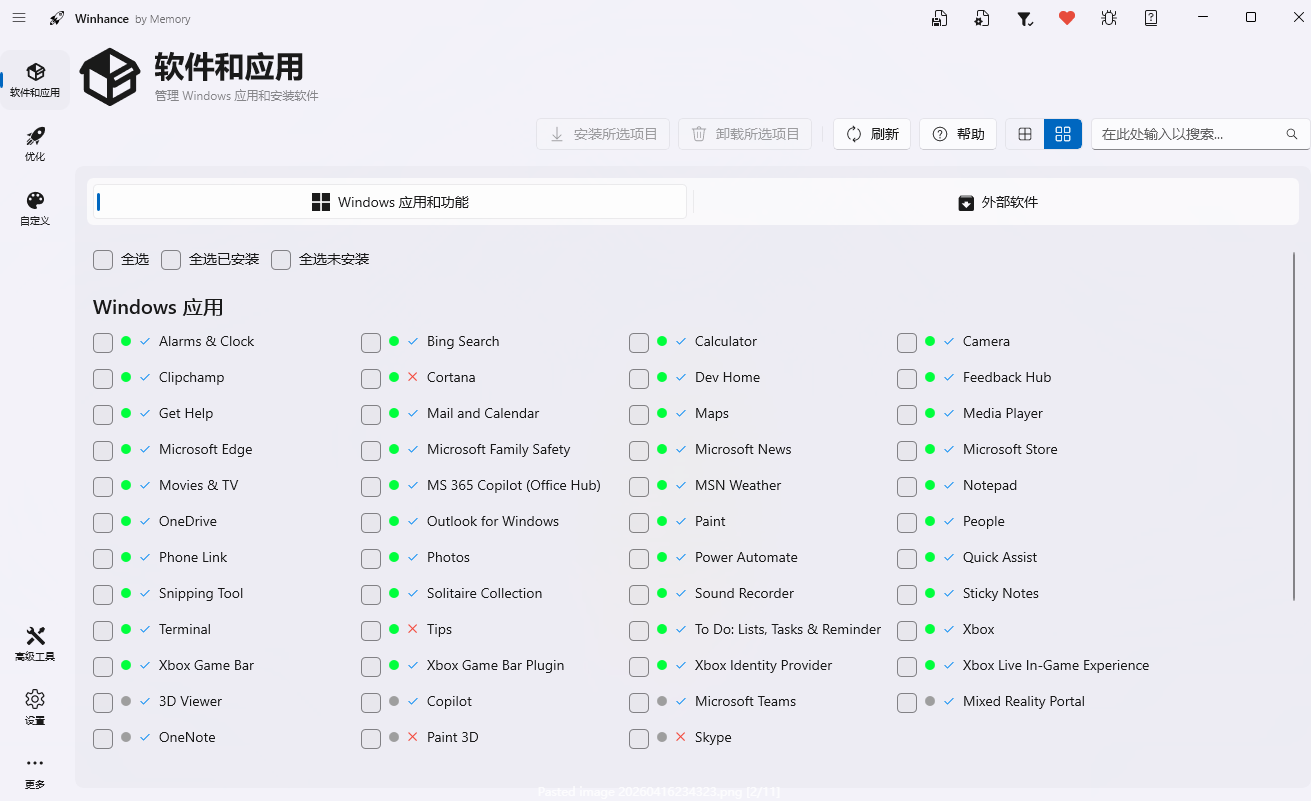
最新版的Winhance(v26.02.13)最近完成了一次大更新,软件界面从旧版框架升级到了WinUI 3,升级后的界面长得和Windows 11原生“设置”几乎一模一样,然我们从视觉上看的更舒服,菜单响应速度也比提升了不少。
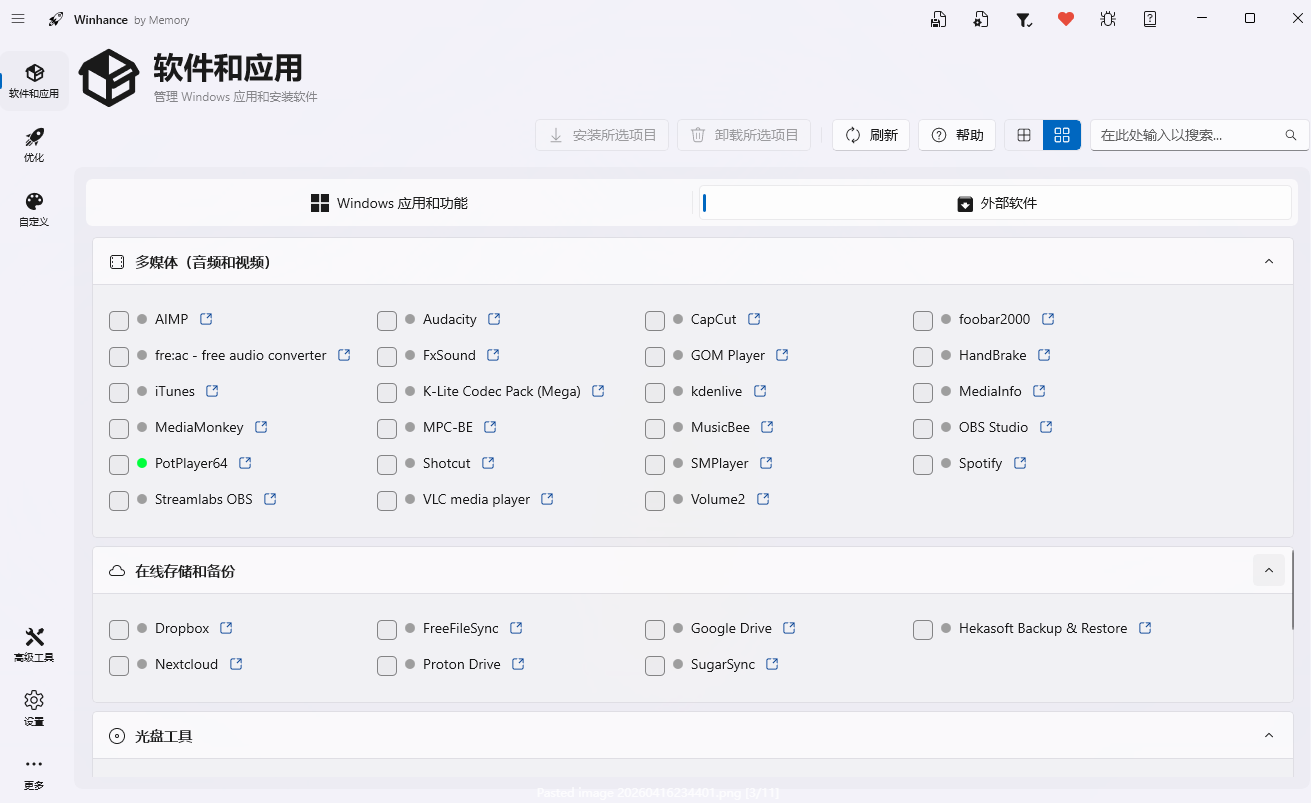
打开Winhance,点开“软件和应用”标签,所有Windows自带和预装的应用全都列出来了,勾选要卸的,点“移除所选项目”,不用再一层层去翻设置。像Copilot、OneDrive、Teams、Edge这些系统自带的,包括那些你从来没点开过的游戏应用或者吃灰应用,这个软件都能一键帮你清理掉。
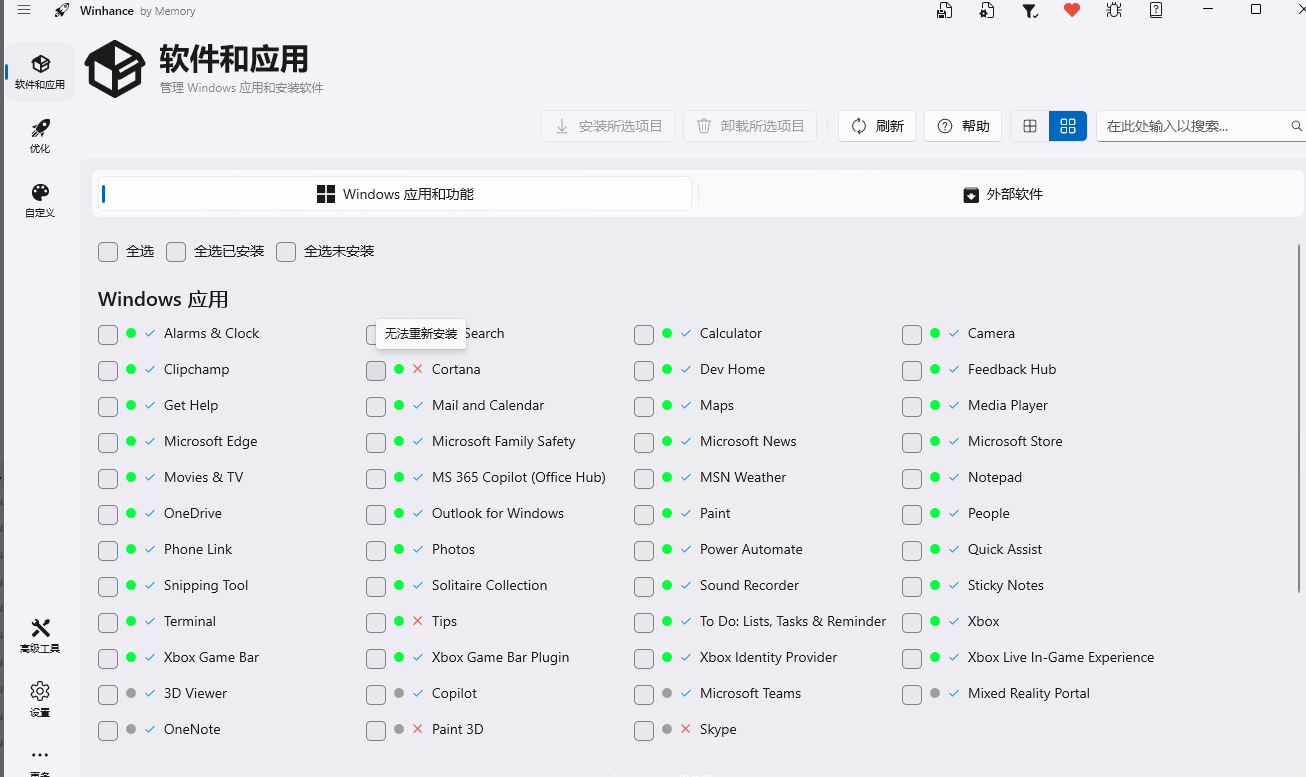
清理前会先提示你,某些应用卸载后可能无法恢复。自己一定要留意一下,或者自己提前上网查一下这个软件是否是系统必需要用的。
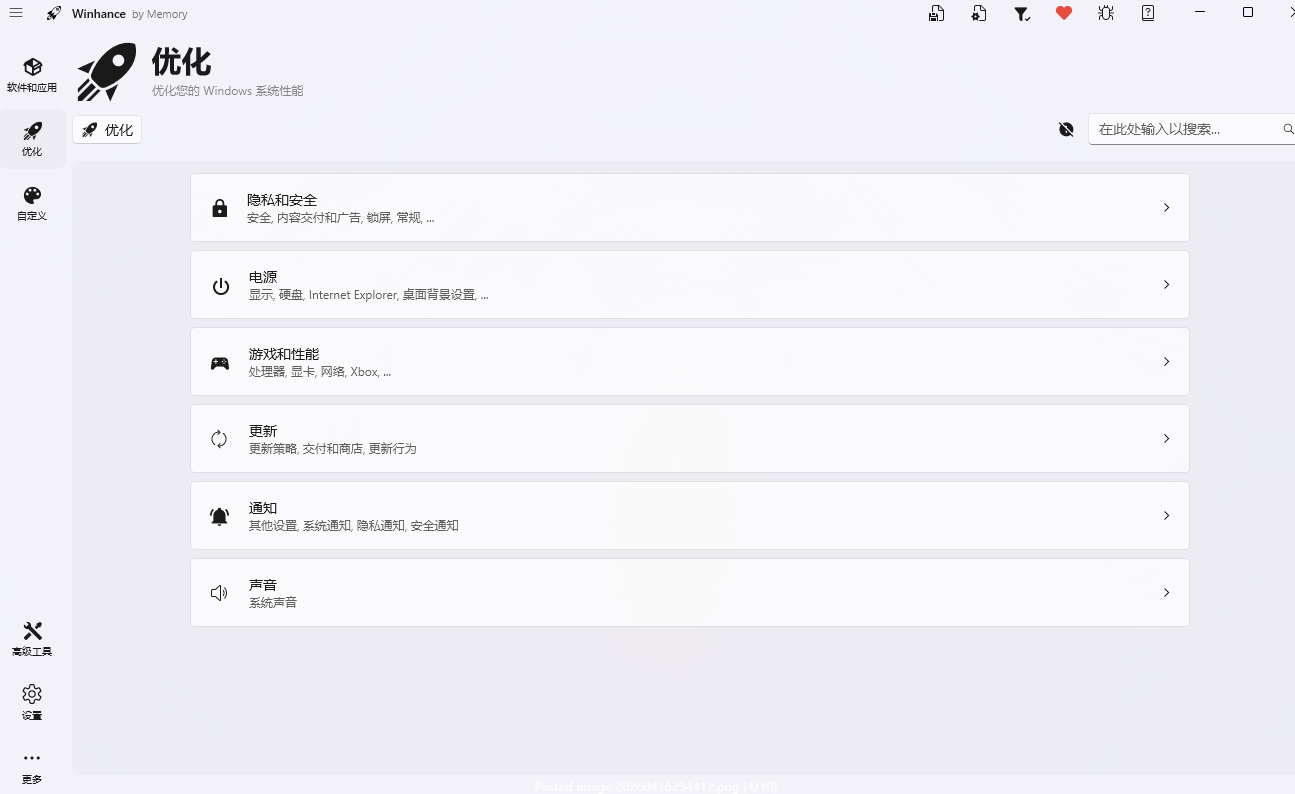
切到“优化”选项卡,里面把各种设置分类好了:什么隐私保护、游戏性能、电源计划、更新管理、通知控制等等。Winhance在每个可启用的项目下都加了简明说明,解释这项功能是干什么的、关闭后有什么影响,不像某些优化工具让人看了一头雾水,不明白他是干什么的,就怕一个不小心进行了误操作,影响自己的电脑使用。
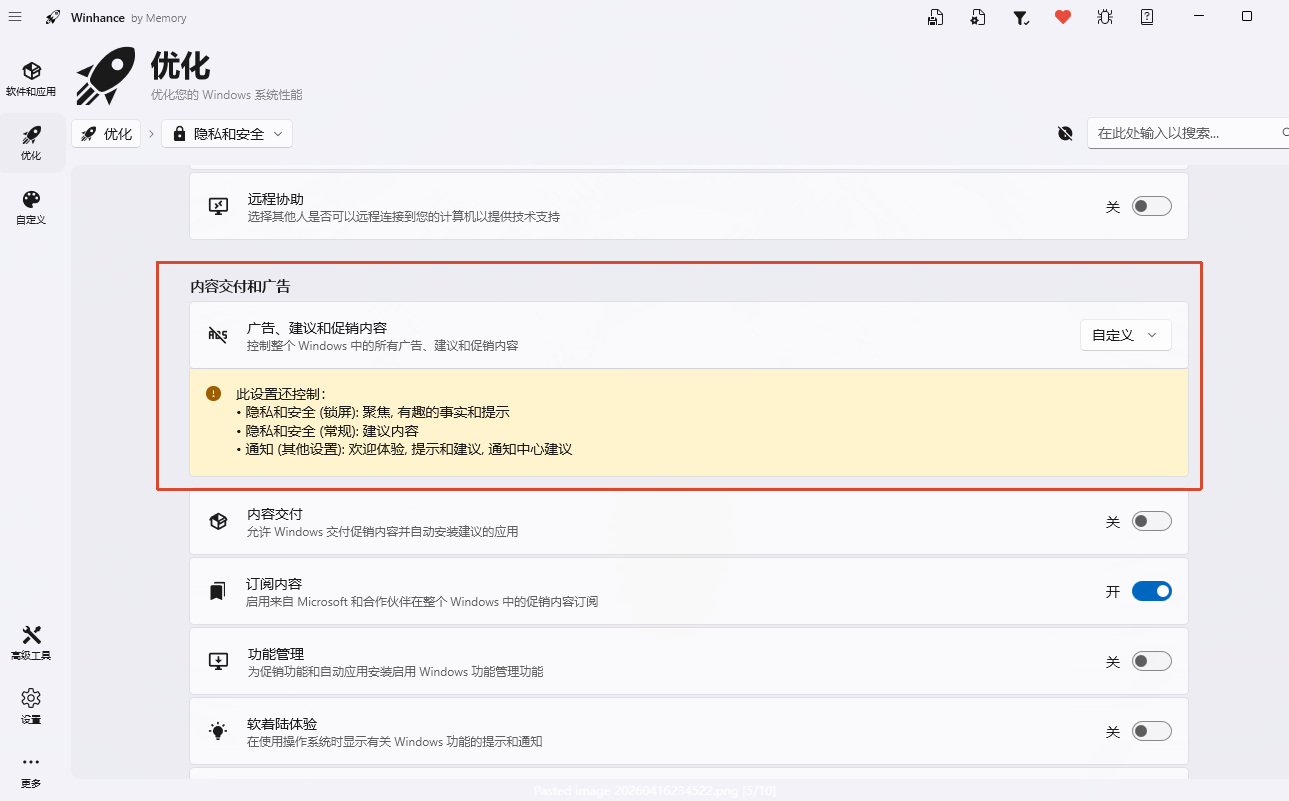
比如隐私设置里,那些偷偷收集数据的遥测服务,可以直接关掉。游戏玩家还能调整CPU/GPU的资源分配,为游戏分配更多算力,甚至有些广告服务,你可以在这里一键设置关闭他们,也不用像以前那样要打开多个页面进行设置。
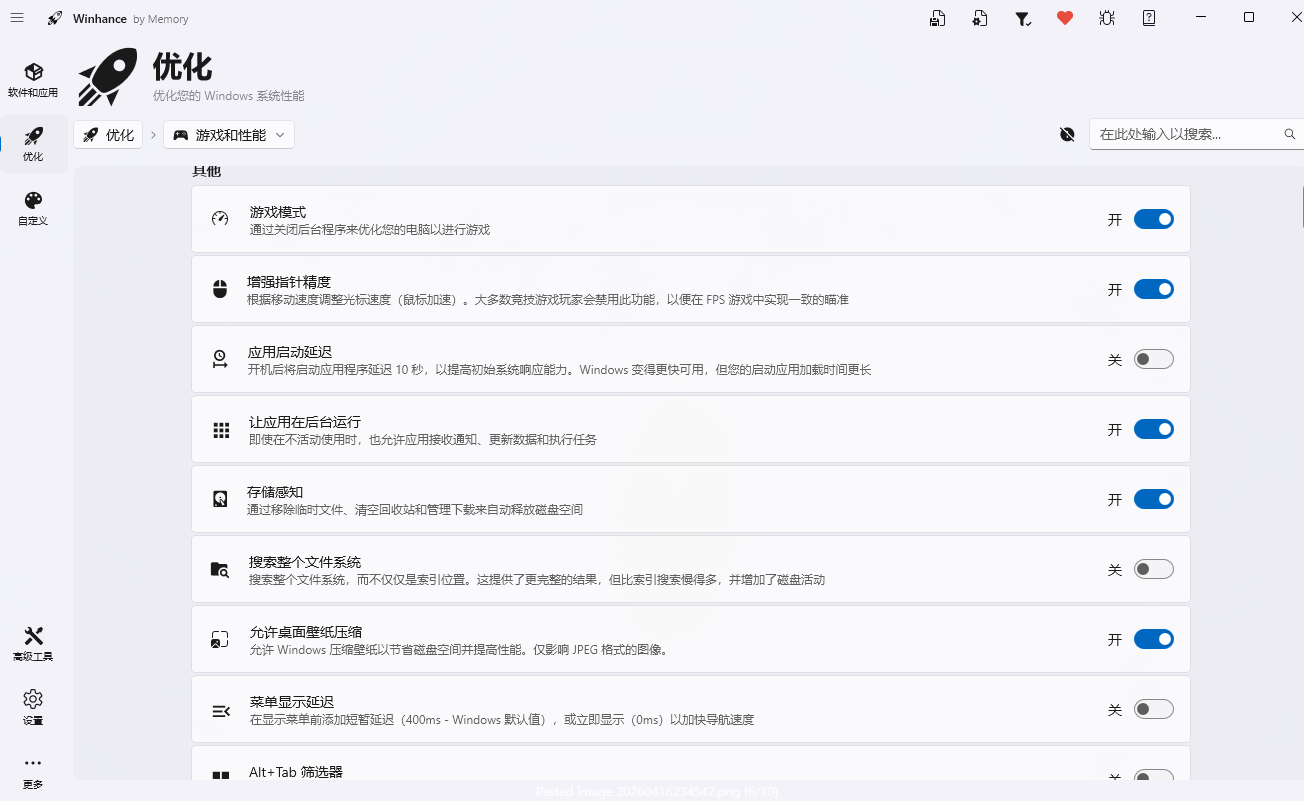
经过我个人多次使用实测下来的结果,优化后开机内存占用从40%降到了15%,电脑整体流畅度有了明显提升。
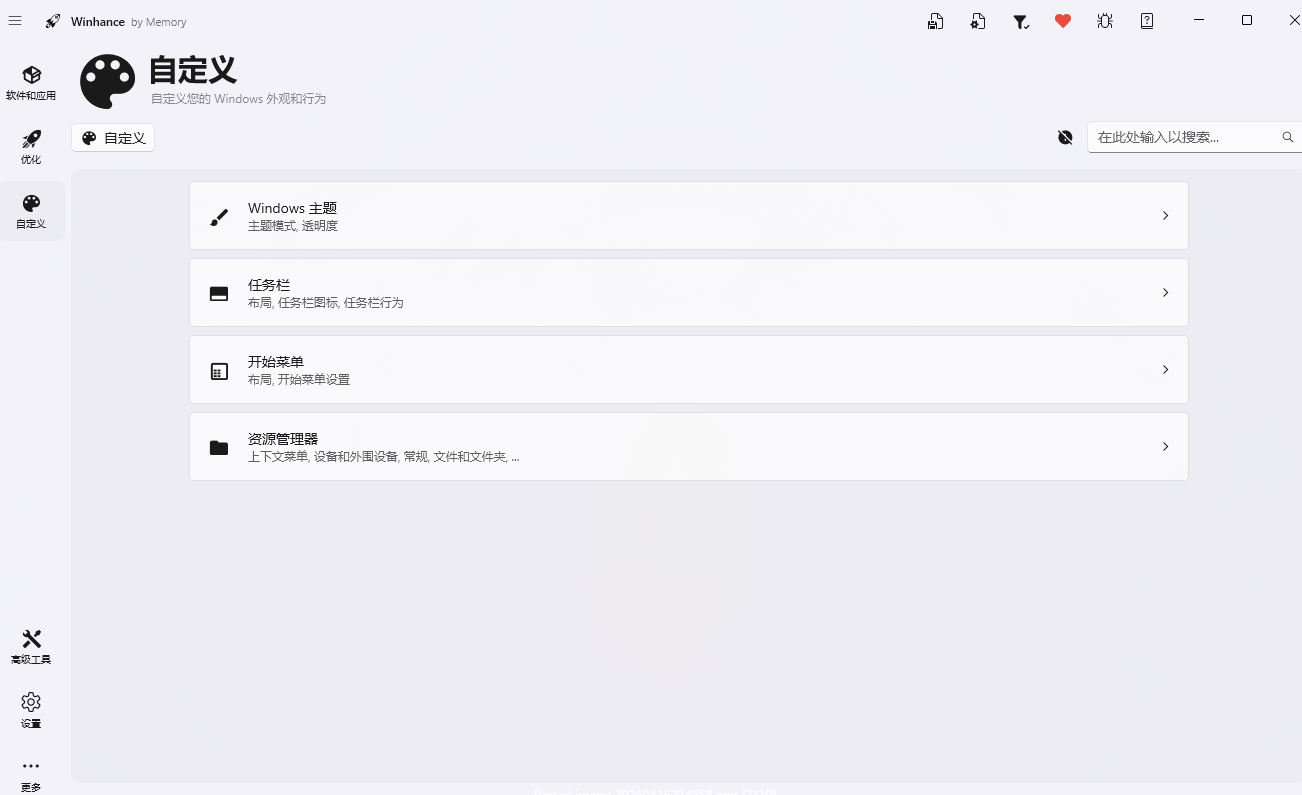
在自定义界面,我们可以根据自己平常的操作习惯对桌面进行一些设置,例如可以一键切换暗/亮色主题,调整任务栏和开始菜单的应用的显示方式,以及文件扩展名是否显示。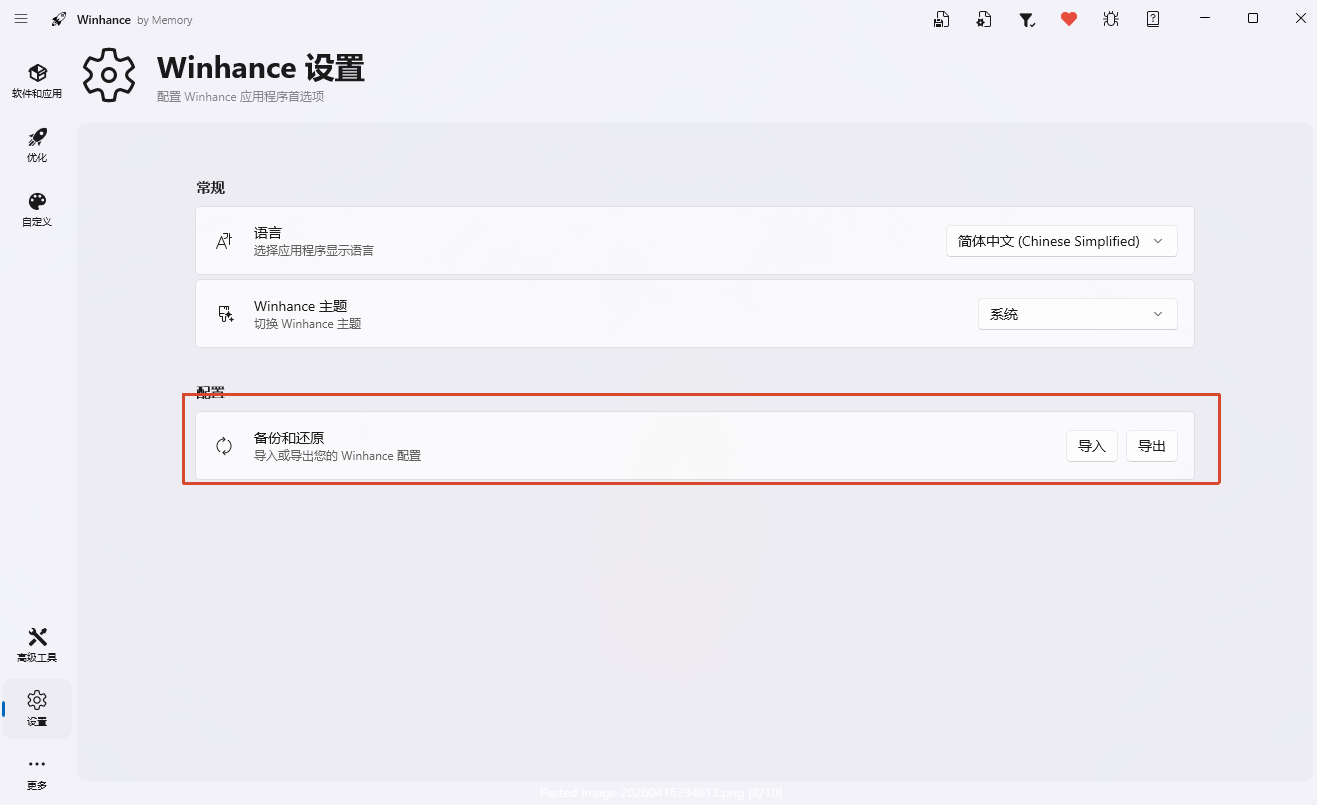
还有一个非常实用的功能,就是我们可以把当前的优化设置导出成一个配置文件。在下次重装系统或换新电脑时,导入这个文件就能一键应用所有设置,我们就不用再从零开始调整。这个功能对于需要部署多台电脑的小伙伴来说(比如给几台电脑统一优化),可以节省不少时间。
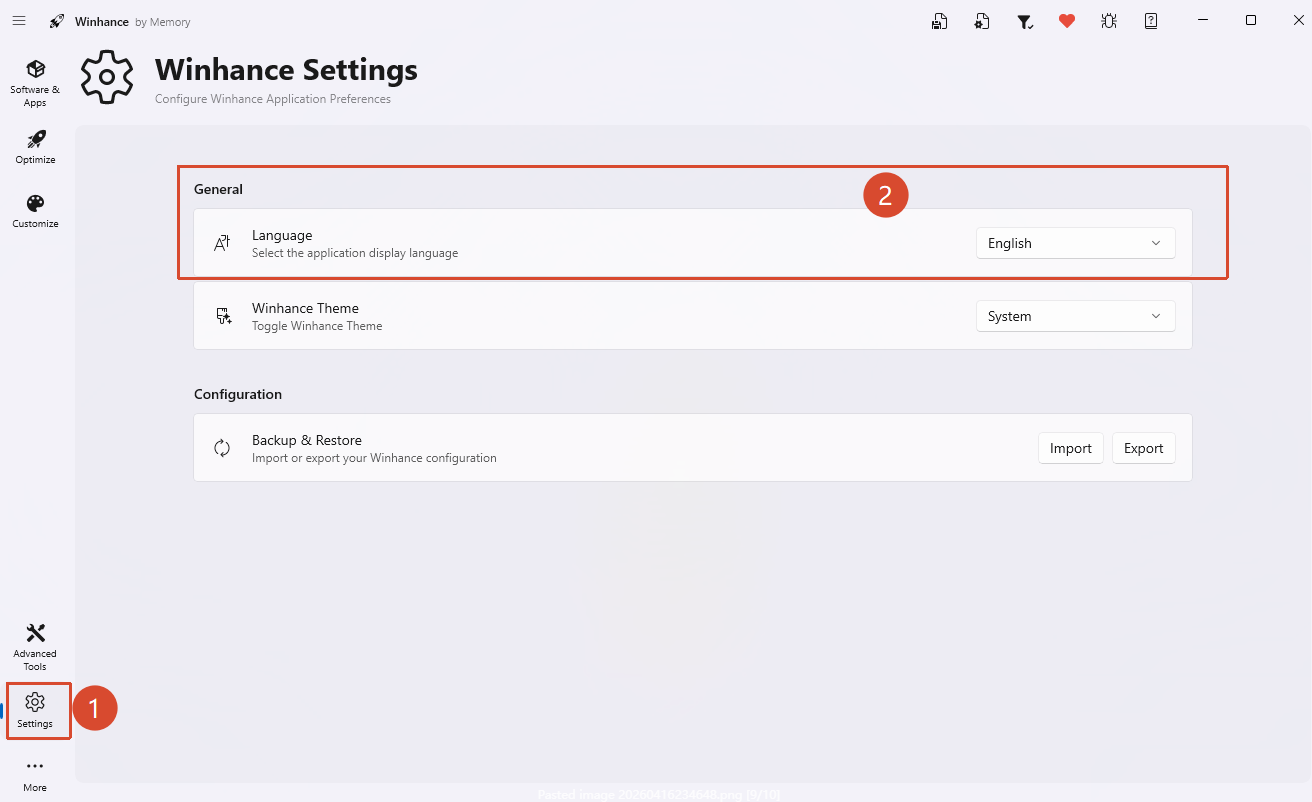
安装后首次启动,软件界面都是英文的,你可以这样设置,将其改成中文:
- 左下角找到“Settings”
- 在右侧把“Language”切换成“简体中文”
- 根据提示操作即可
一点提醒
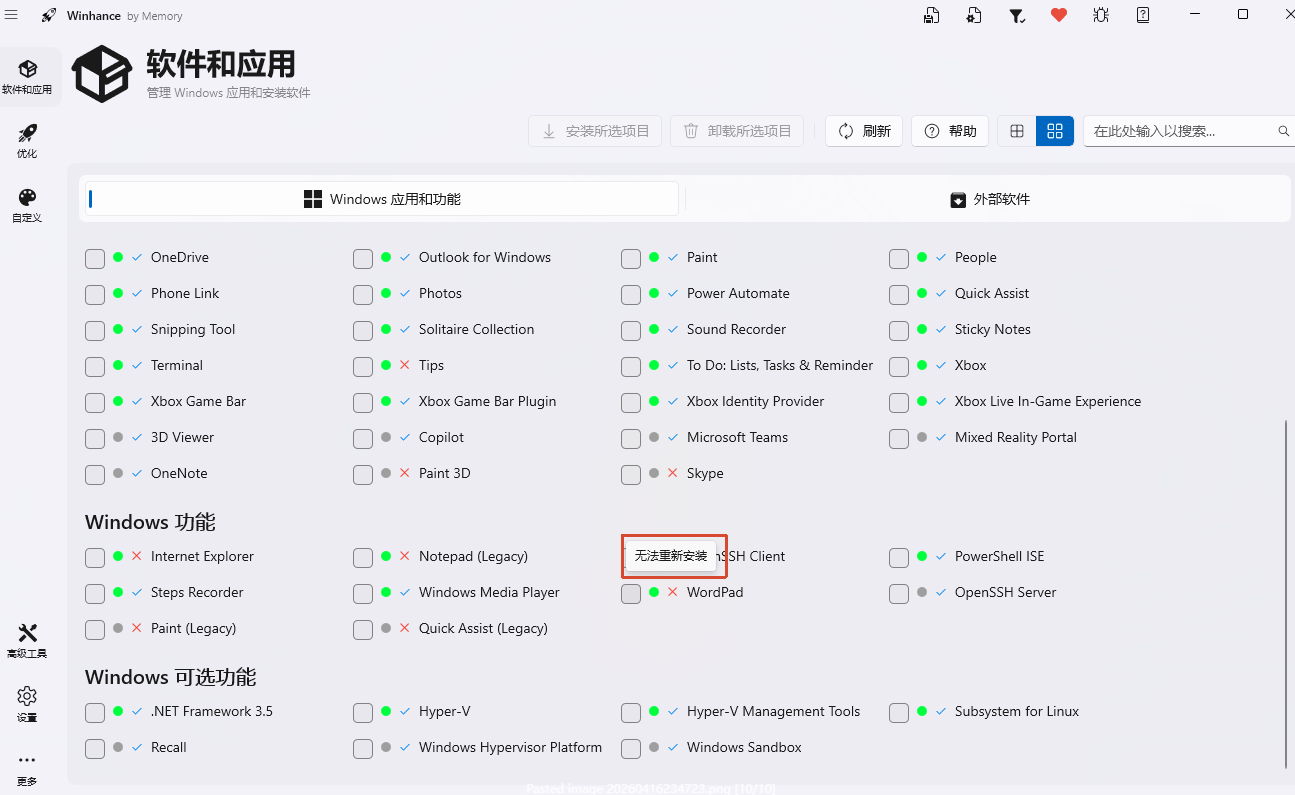
- 操作前看清每个选项下面的说明文字,尤其是带红叉(X)的,卸载后可能不好恢复
- 建议先点击“优化”和“应用”两个主模块,把不需要的关掉,再到“自定义”里调外观
- 批量清理时勾选确认后再点移除,一步一步来,不用着急

AtomGit 是由开放原子开源基金会联合 CSDN 等生态伙伴共同推出的新一代开源与人工智能协作平台。平台坚持“开放、中立、公益”的理念,把代码托管、模型共享、数据集托管、智能体开发体验和算力服务整合在一起,为开发者提供从开发、训练到部署的一站式体验。
更多推荐

 23
23 0
0- 0


 已为社区贡献29条内容

所有评论(0)