PS抠图边缘不生硬?2种实用方法
在PS(Photoshop)日常操作中,抠图是设计师、新媒体从业者、新手小白都常接触的核心技能。无论是提取人物、动物素材,还是抠取产品、风景元素,最让人头疼的就是抠图边缘生硬、有锯齿、过渡不自然,严重影响素材复用性和作品质感。
今天就给大家分享2种高效易上手的PS抠图方法,无需复杂操作,新手也能快速掌握,轻松搞定抠图边缘自然过渡难题,适用于大部分抠图场景(简单背景、复杂细节、毛发素材均适用)。
关键词:PS抠图边缘处理、PS抠图技巧、StartAI插件抠图、PS魔法棒抠图、抠图边缘自然方法
方法一:魔法棒工具(适合简单背景,新手入门首选)
魔法棒工具是PS中最基础、最易操作的选区工具,核心优势是操作快捷,适合背景颜色单一、主体与背景对比度高的素材(如纯色背景、简单渐变背景),搭配羽化处理,就能轻松避免边缘生硬问题。
以下是详细操作步骤,每一步都标注快捷键,新手可直接跟着操作:
步骤1:打开素材,选择魔法棒工具
1. 打开PS软件,导入需要抠图的素材(快捷键Ctrl+O);
2. 在左侧工具栏中选择「魔法棒工具」,快捷键为W,点击即可激活;

3. 调整顶部菜单栏的「容差值」,建议设置为20-30(关键参数):容差值越小,选中的颜色范围越精准,适合边缘清晰的素材;容差值越大,选中的颜色区域越广,适合背景颜色稍杂但对比度高的素材。
步骤2:选中背景,反向选择主体
1. 用魔法棒工具点击素材的背景区域,工具会自动选中所有相似颜色的背景部分(若有漏选的背景,按住Shift键点击漏选区域,可添加选区;按住Alt键点击,可取消多余选区);
2. 选中背景后,按快捷键Ctrl+Shift+I进行「反选」,此时选中的就是我们需要抠取的主体素材(人物、动物、产品等),避免误操作抠掉主体细节。
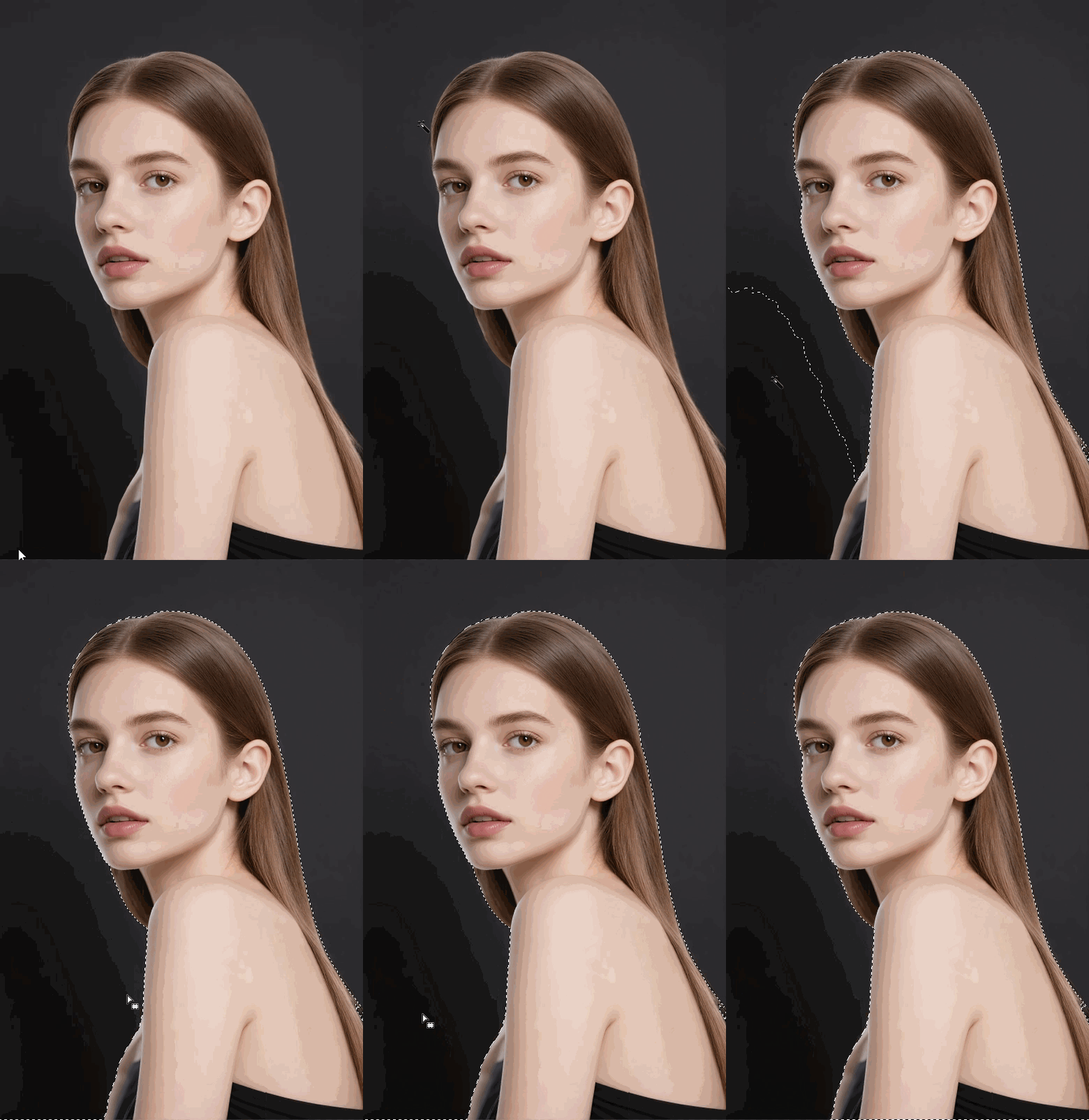
步骤3:羽化选区,实现边缘自然过渡
这是边缘不生硬的核心步骤!选中主体后,按快捷键Shift+F6,打开「羽化选区」窗口;
设置「羽化半径」为1-2像素(根据素材调整:边缘较粗的素材可设2像素,细节丰富的素材设1像素),点击确定;
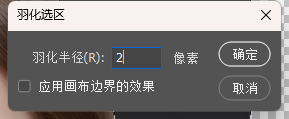
羽化的作用是让选区边缘产生模糊过渡,彻底消除锯齿和生硬边界,让抠取的主体与新背景更好融合。
步骤4:复制主体,完成抠图
1. 按快捷键Ctrl+J,将选中的主体素材复制到新图层(新图层会自动生成透明背景);
2. 点击原背景图层左侧的「眼睛」图标,隐藏原背景,此时就能看到抠好的透明背景素材,边缘过渡自然,无生硬痕迹;
3. 最后按Ctrl+S保存,建议保存为PNG格式(支持透明背景,方便后续复用)。
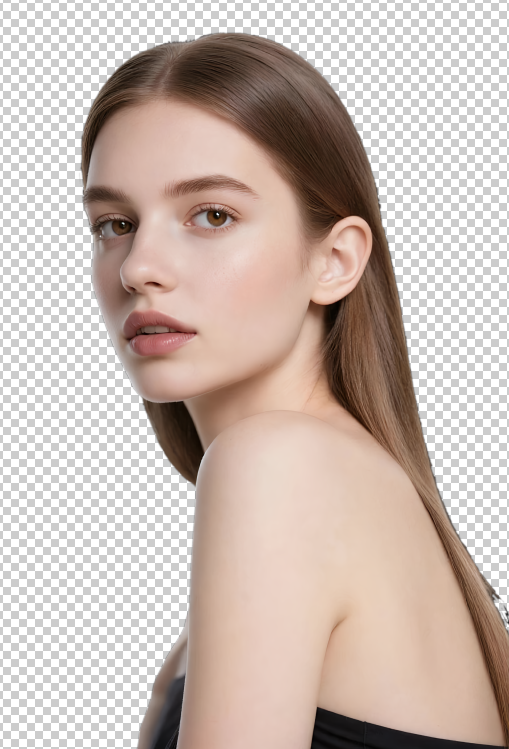
新手小贴士(SEO重点)
1. 魔法棒工具仅适合简单背景,若背景复杂(如杂乱场景、渐变背景)或主体边缘细节丰富(如毛发、蕾丝),建议用第二种方法;
2. 容差值和羽化半径不要设置过大,否则会导致主体边缘模糊、细节丢失;
3. 若抠图后边缘仍有少量背景残留,可使用「橡皮擦工具」(快捷键E),调整画笔硬度为0%,轻轻擦拭边缘,进一步优化。
方法二:StartAI插件(适合复杂素材,高效精准,边缘自动优化)
如果觉得传统方法操作繁琐,尤其是处理毛发、蕾丝、透明物体等细节丰富的素材时,手动抠图耗时又难保证效果,推荐使用StartAI插件的「抠图去背景」功能——AI智能识别主体与背景,自动优化边缘,无需复杂操作,新手也能一键出高质量抠图。
插件优势(核心亮点):AI自动优化边缘,避免传统方法的过度锐化、锯齿问题;操作简便,3步完成抠图,节省时间;精准保留细节,哪怕是细小的毛发、蕾丝纹理,也能完美抠取,边缘过渡自然。
搜索StartAI官网下载注册邀请码:4BHw5J,免费解锁换背景全功能,告别繁琐抠图,轻松出大片!
详细操作步骤(一键抠图,全程不超过1分钟)
步骤1:安装并启动StartAI插件
1. 下载插件后,按照提示完成安装(兼容所有PS版本,无需破解,安装后自动关联PS);
2. 打开PS,导入需要抠图的素材,在PS顶部菜单栏找到「StartAI」,点击启动插件,找到「抠图去背景」功能,点击进入。
步骤2:导入素材,AI自动识别
1. 点击插件界面的「打开图片」,选择需要抠图的素材(支持JPG、PNG等所有常见格式);
2. 素材导入后,点击「全选图片」,StartAI会自动识别主体与背景的差异,无需手动框选,避免误选、漏选。
步骤3:设置边缘模式,一键抠图
1. 插件默认开启「自然边缘」模式,AI会自动对边缘进行羽化优化,确保过渡自然,适合大部分素材(如人物、动物、产品);
2. 若需要抠取边缘清晰的素材(如logo、硬边产品),可点击开启「硬边缘按钮」,取消羽化效果,保留清晰边界;
3. 设置完成后,点击「抠图」按钮,AI会立即去除背景,同时自动优化边缘细节,全程仅需1-2秒。
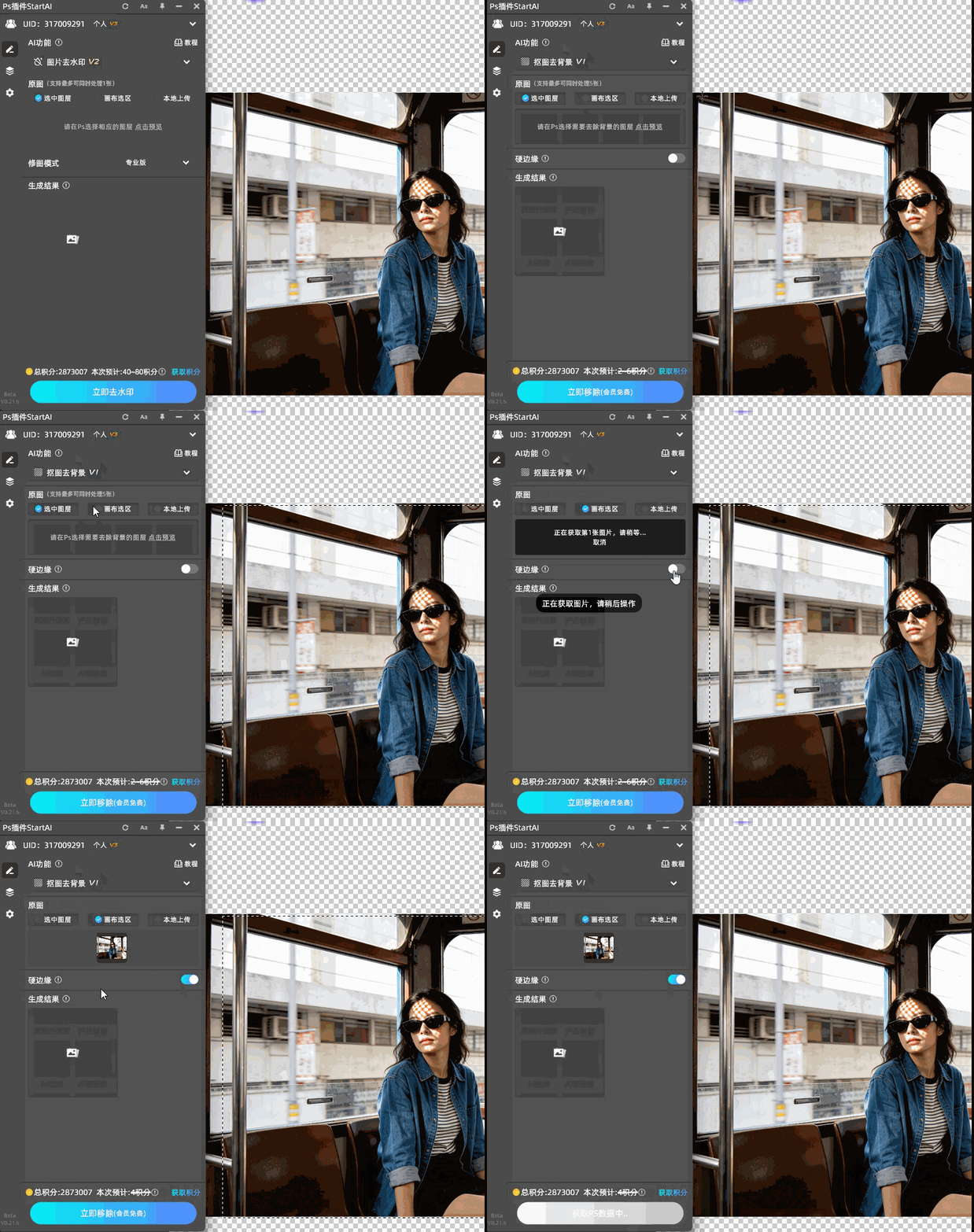
步骤4:检查效果,保存复用
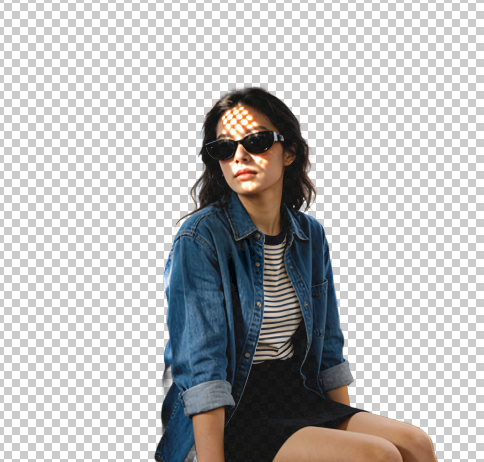
1. 抠图完成后,插件会自动生成透明背景素材,可放大查看边缘细节——毛发清晰、无锯齿、过渡自然,细节保留完整;
2. 若有细微瑕疵,可使用插件自带的「边缘修复」工具,轻轻涂抹即可优化;
3. 点击「保存图片」,选择PNG格式,保存到指定文件夹,即可用于设计、排版、新媒体配图等场景。
搜索StartAI官网下载注册邀请码:4BHw5J,免费解锁换背景全功能,告别繁琐抠图,轻松出大片!

AtomGit 是由开放原子开源基金会联合 CSDN 等生态伙伴共同推出的新一代开源与人工智能协作平台。平台坚持“开放、中立、公益”的理念,把代码托管、模型共享、数据集托管、智能体开发体验和算力服务整合在一起,为开发者提供从开发、训练到部署的一站式体验。
更多推荐

 8
8 0
0- 0


 已为社区贡献11条内容

所有评论(0)