AMD显卡+Ollama本地部署千问模型
我的硬件配置环境:
-
处理器:AMD Ryzen 7 7800X3D
-
显卡:讯景 AMD Radeon RX 9060 XT(显存 16GB)
-
内存:32GB DDR5
-
操作系统:Windows 11
相关安装工具包括:Windows powershell、Ollama(AMD 显卡要重点解决 ROCm 库的问题)、Open WebUI、Desktop Docker。完整安装过程:
第一步:获取Ollama安装包
这是最基础的一步,我们需要从官方渠道下载Ollama的Windows版本安装程序。
1. 访问Ollama官网下载页面,下载Windows版本的安装包(通常名为OllamaSetup.exe)。
2. 运行安装程序,按照提示完成安装。
第二步:更新ROCm库,解决AMD ROCm 兼容性问题
 https://rocm.docs.amd.com/projects/install-on-windows/en/develop/reference/system-requirements.html
2.下载对应的获取ROCm库(点击访问),解压替换C:\Users\usrname\AppData\Local\Programs\Ollama\lib\ollama\rocm中的内容。
-
删除现有的rocblas/library文件夹,用下载解压的library文件全部替换
-
删除现有的rocblas.dll文件,用下载解压的rocblas.dll文件替换
我的AMD Radeon RX 9060 XT对应是gfx1200系列,使用official版本的压缩包中文件替换即可。
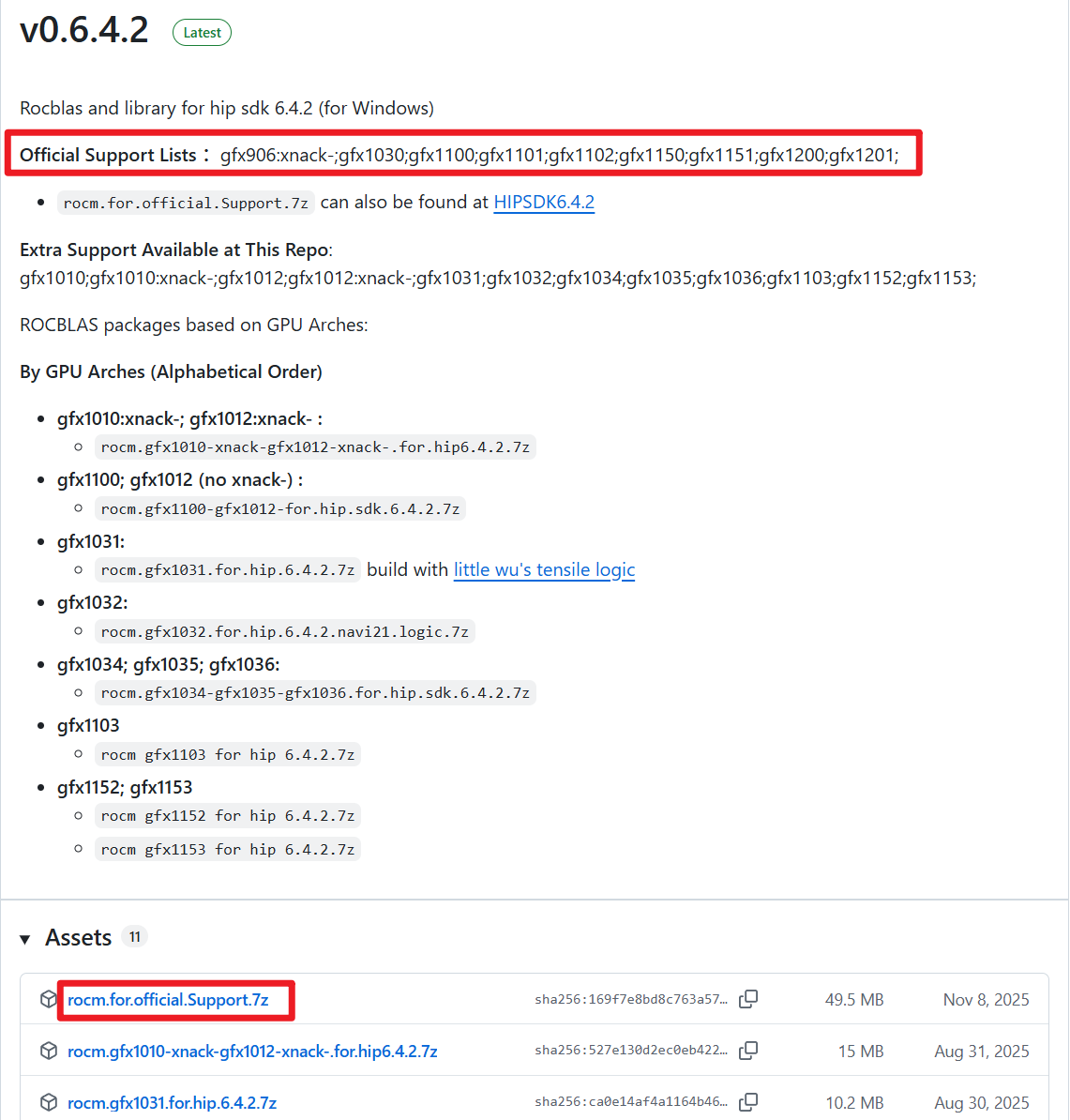
附:官方提供的ollama for amd的说明,地址:发行作品 ·likelovewant/ollama-for-amd --- Releases · likelovewant/ollama-for-amd
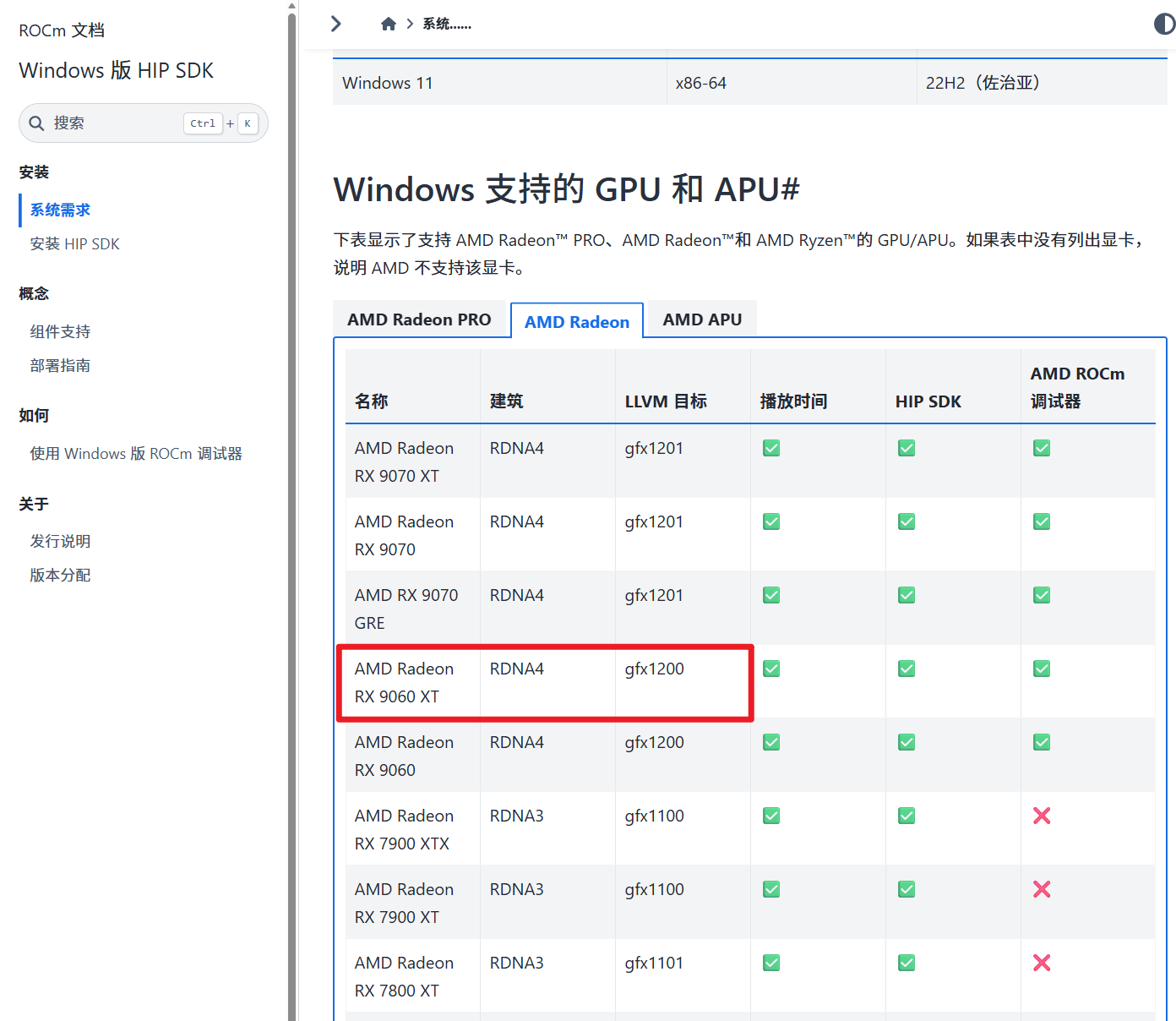
第三步(可选):配置系统环境变量(如果使用ROCm库后,仍然没有调用显卡,那就修改Vulkan)
为了让 Ollama 调用 AMD 显卡,必须开启 Vulkan 模式。这一步是让Ollama“认出”你的AMD显卡的关键。
-
在Windows搜索栏输入“环境变量”,选择“编辑系统环境变量”。
-
点击“环境变量”按钮。
-
在“系统变量”区域,点击“新建”。
-
变量名:输入 OLLAMA_VULKAN
-
变量值:输入 1
-
点击“确定”保存所有设置。
第四步:启动服务并验证效果
配置完成后,我们需要启动Ollama并检查日志,确认显卡是否被成功调用。
1. 打开PowerShell或CMD终端。
2. 输入命令 ollama serve 启动服务。
3. 观察输出的日志信息。
验证结果 如果一切顺利,你将在日志中看到类似如下的关键信息,这表明你的AMD显卡(通过Vulkan)已经成功被识别并投入使用:
msg="inference compute" library=Vulkan ... description="AMD Radeon RX 9060 XT" ...
第五步:下载及安装千问大模型
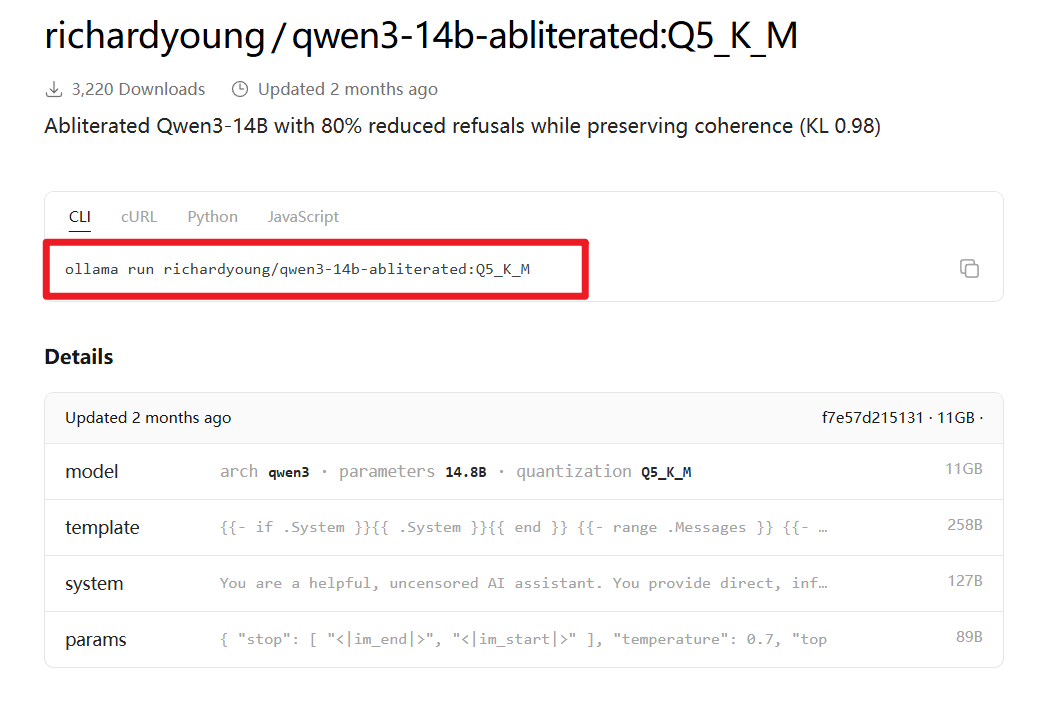
按照电脑硬件性能,我选择了 qwen3-14b-abliterated:Q5_K_M,可以通过ollama官网查找添加其他模型。win+s打开搜索windows powershell,执行模型下载命令:
第六步:部署 Ollama WebUI
Ollama WebUI 是社区流行的图形界面工具,支持多会话、历史记录、系统提示编辑等功能。WebUI需要先安装docker,如何安装请自行搜索网络。WebUI通过命令执行下载安装,由于国外服务器下载缓慢,我通过如下方式完成,在 windows powershell 中执行命令
1.修改镜像名称拉取镜像
docker pull ghcr.nju.edu.cn/open-webui/open-webui:main
2.给镜像打上官方标签
docker tag ghcr.nju.edu.cn/open-webui/open-webui:main ghcr.io/open-webui/open-webui:main
3.执行命令部署WebUI
docker run -d -p 51435:8080 --add-host=host.docker.internal:host-gateway -v open-webui:/app/backend/data --name open-webui --restart always ghcr.io/open-webui/open-webui:main
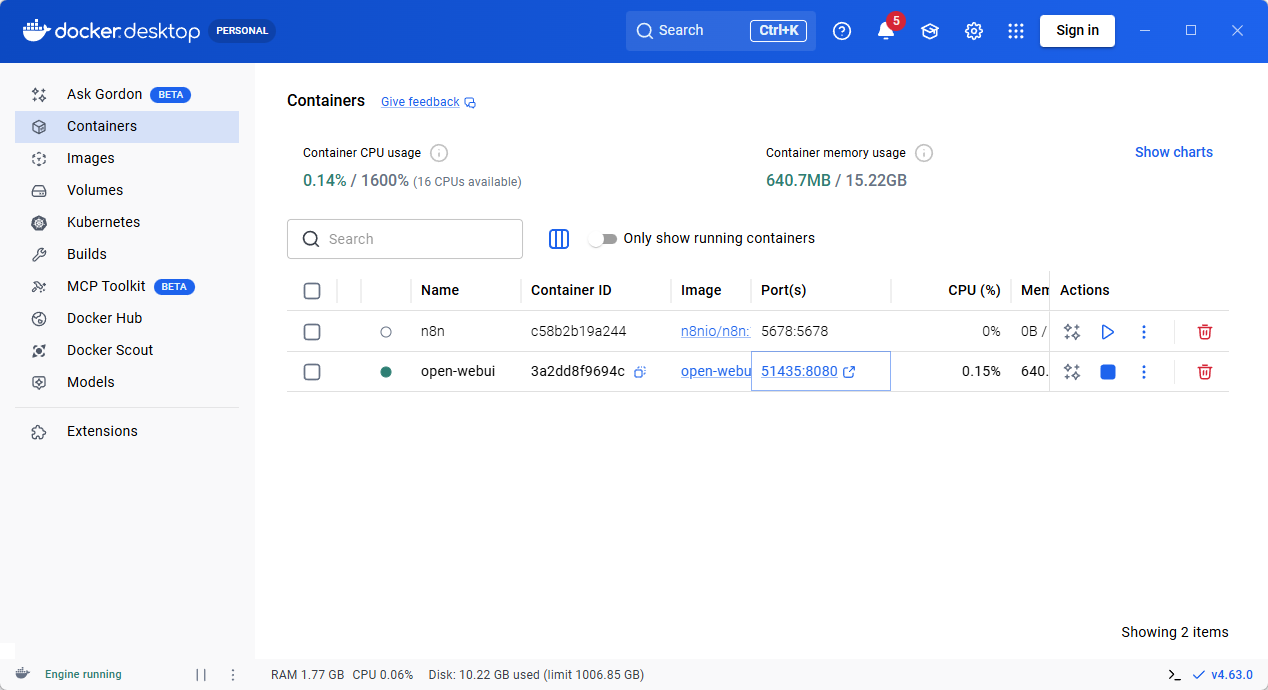
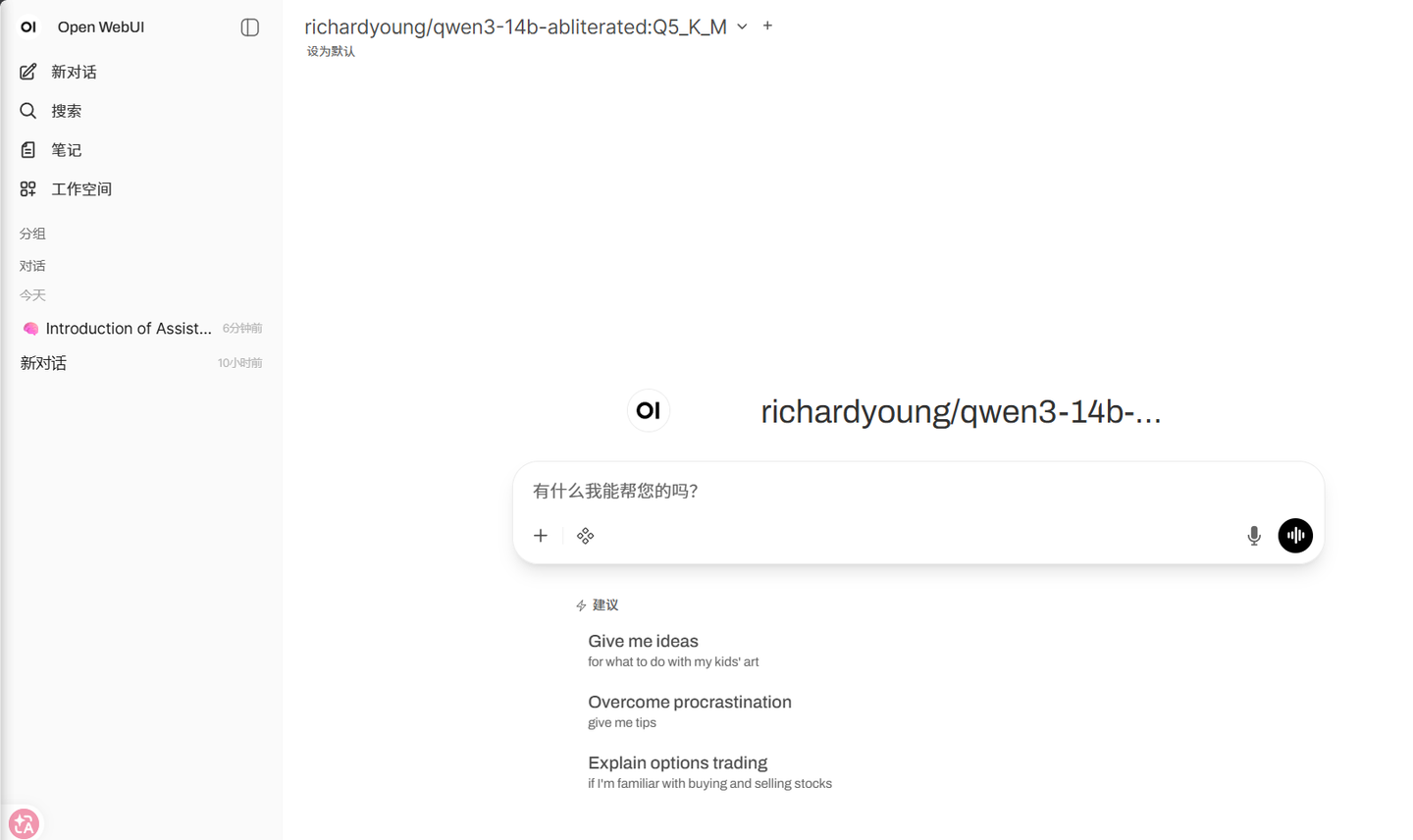
安装完成后,在Docker Desktop中可以看到Open WebUI的web界面地址为:https://localhost:51435。打开如下:

AtomGit 是由开放原子开源基金会联合 CSDN 等生态伙伴共同推出的新一代开源与人工智能协作平台。平台坚持“开放、中立、公益”的理念,把代码托管、模型共享、数据集托管、智能体开发体验和算力服务整合在一起,为开发者提供从开发、训练到部署的一站式体验。
更多推荐

 15
15 0
0- 0


 已为社区贡献3条内容

所有评论(0)