AI智能筛选直播字幕、分割视频片段,5分钟做一条高质量切片带货视频,谷哥切片助手使用教程
之前写过一个谷哥切片助手的使用教程,但写得不够详细,很多人看不懂来问,这里重新写一个详细的。
谷哥切片助手主要功能是使用ai来筛选字幕,然后以字幕为基础,分割、拼接原视频为新的一条视频,直白的说就是用ai快速创作切片视频。当前软件还增加了一个添加预设的功能,就是可以批量添加预设到字幕上去,让字幕拥有更多的样式。
通常创作切片视频的做法是,先新建一个剪映草稿,然后把直播原素材导入,再识别出视频中的字幕。接着手动去筛选字幕,删除一些无意义或者哆嗦口语之类的字幕,然后再根据字幕,把对应的无效、无声音的视频片段删除,整个切片剪辑过程不仅费时,还是重复操作特别繁琐,谷哥切片助手就是为了解决这个问题而开发。
我直接按照实操展开说明:
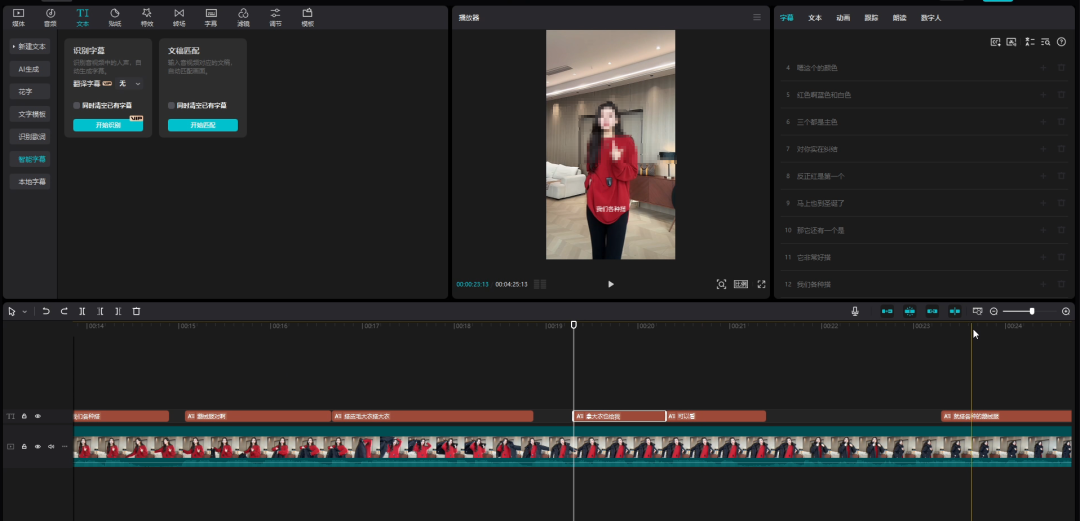
先创建一个剪映草稿(名字4月15日),把切片原素材导入,然后智能识别字幕,字幕识别完成后关闭草稿:
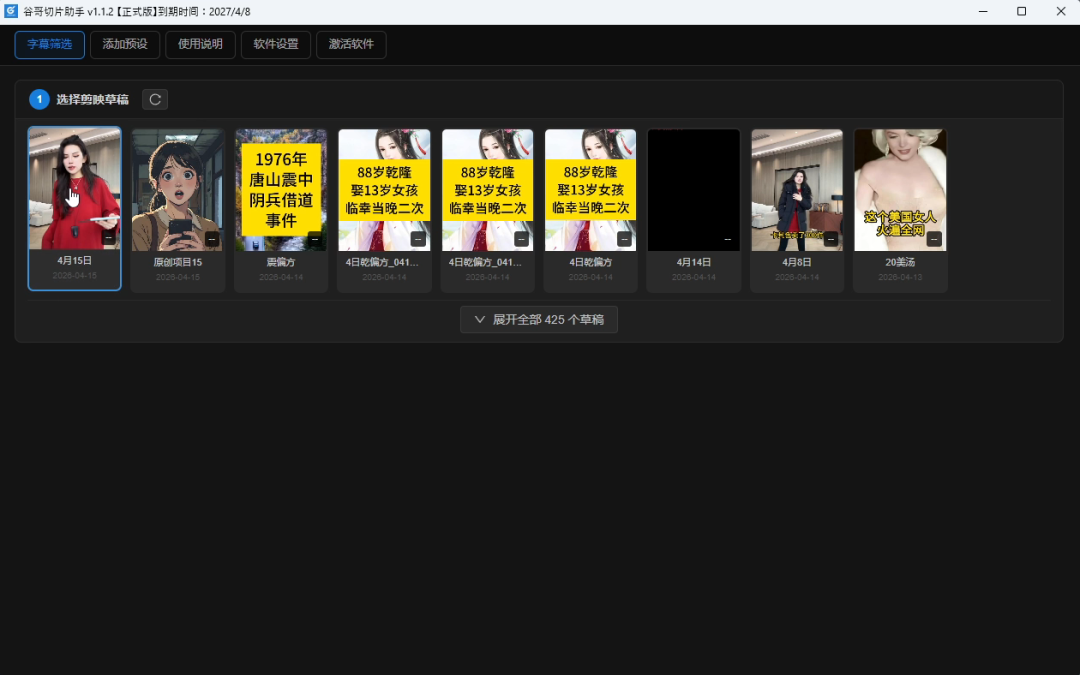
然后打开谷歌切片助手,助手的第一个功能就是字幕筛选,在软件的草稿列表中选中刚刚创建的草稿(4月15日)。
选中后,软件会自动读取草稿中的字幕,并显示在下面的字幕列表。这个时候列表中的字幕是可以手动去保留或者删除的,但这样操作与在剪映中的操作一样非常慢,也不是软件的使用方式。软件的目的用AI去自动处理这个重复且繁琐的操作。
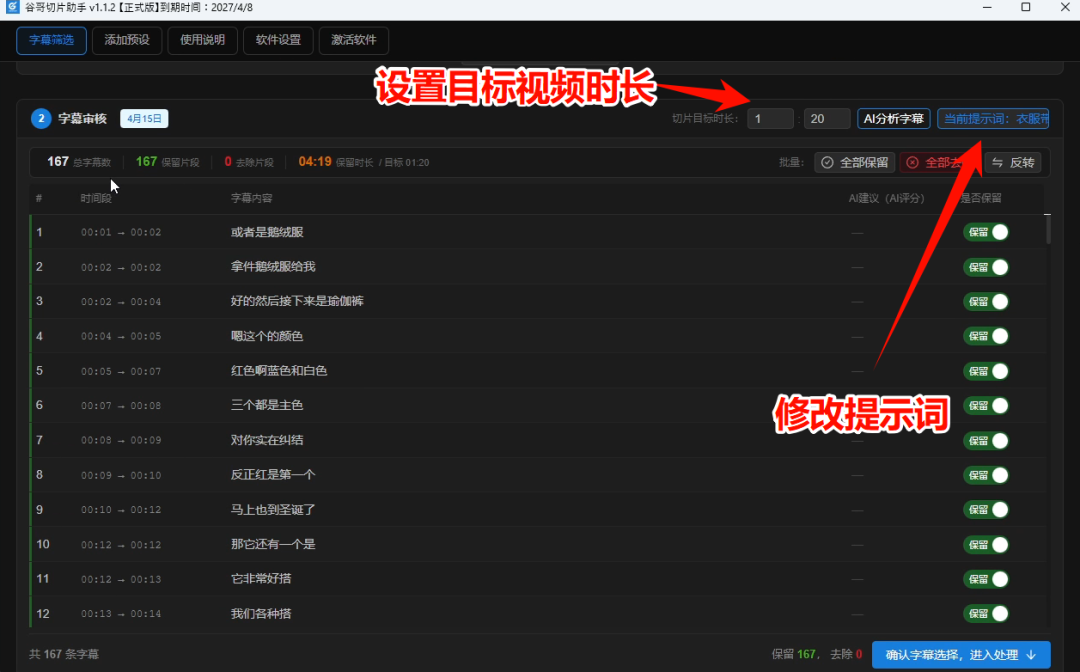
从工具的页面可以看到,字幕列表标题栏有提供了一个时长的设置,这个设置的意思就是,你可以设置成品视频的时长是多长,方便ai帮你做字幕筛选的判断,比如想要成品视频的时长是1分20秒,那就设置为1分20秒,再右边的“AI分析字幕”按钮就是启动ai分析字幕的开关。在使用ai分析筛选字幕前,可以根据自己的切片类型,修改一下提示词,点击“AI分析字幕”按钮右边的提示词管理入口进行操作。
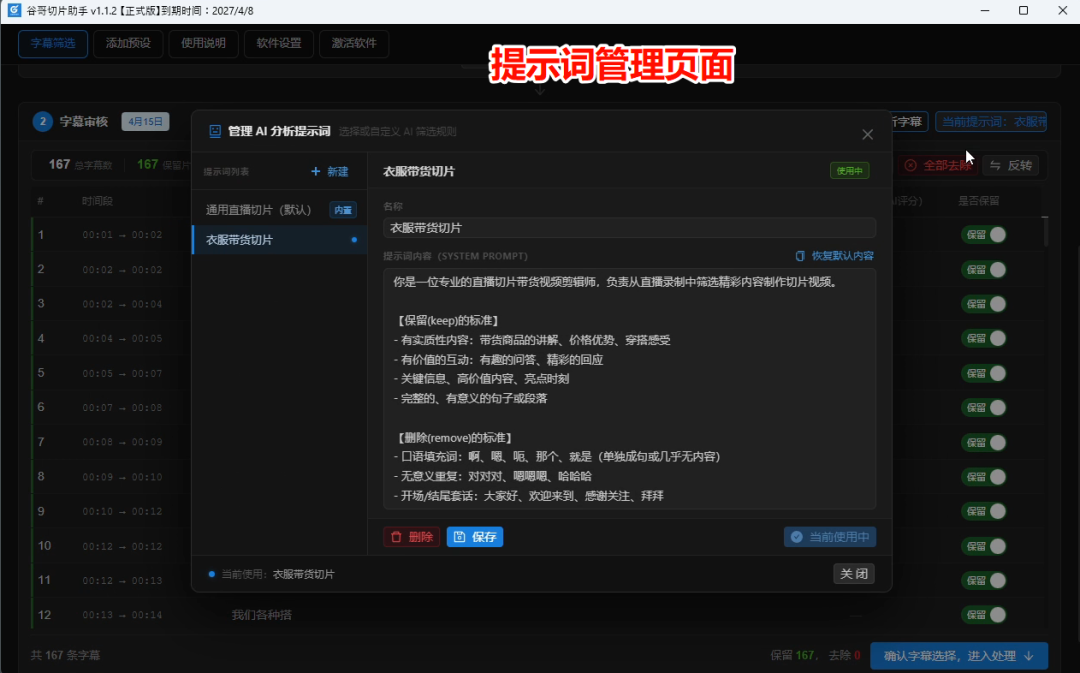
我演示中就针对衣服带货,自定义了一个提示词。每个提示词的右下方一个设置为当前使用的按钮,如果你想用这个提示词则点击一下就好了,提示词设置好后,关闭管理窗口。点击“AI分析字幕”按钮启动ai字幕分析,字幕分析完成后,界面如下。
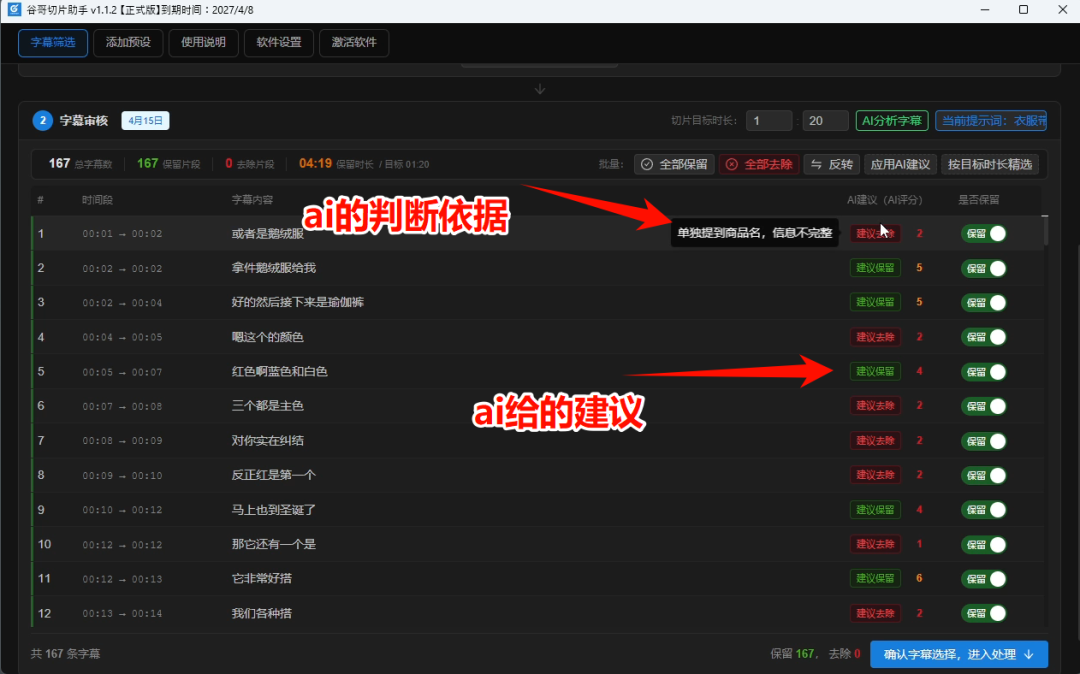
字幕列表中,AI已经就字幕的去留给出了建议,鼠标移到建议上面去就会显示出给出这个建议的原因,旁边还有一个对字幕的评分,评分满分是10分,对于5分及以上的字幕ai建议是保留,点击“应用AI建议”按钮直接应用AI建议的话是下面这样的。
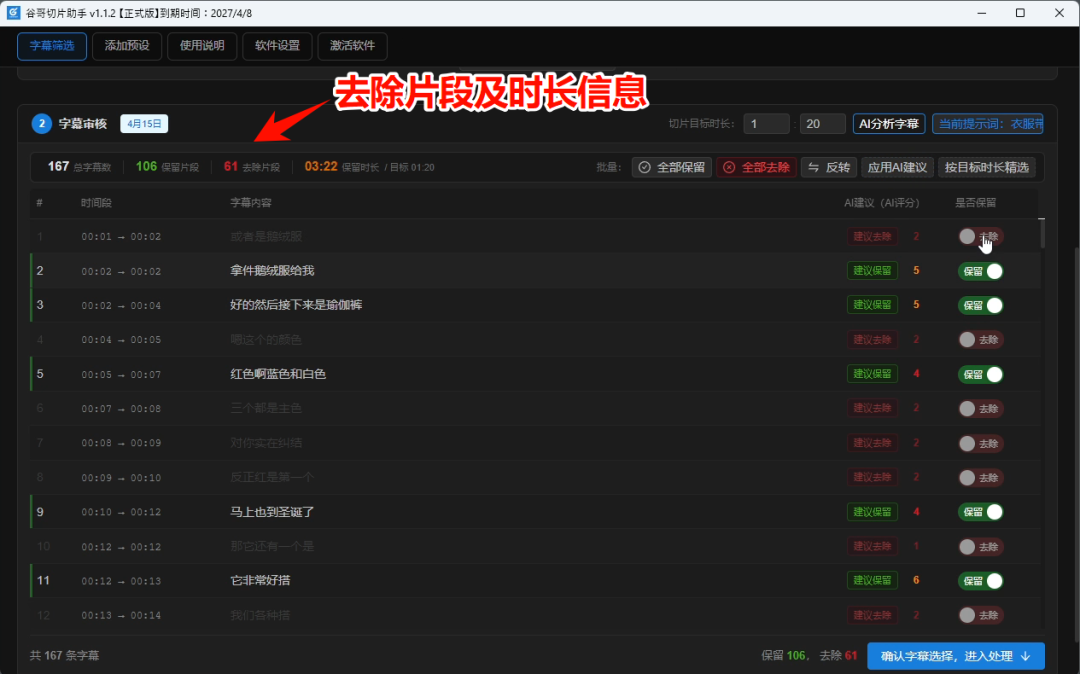
应用ai建议后,得到的时长是3分钟,与我要的1分钟差别太大,这个时候可以直接点击“按目标时长精选”,结果如下,时长变成了1分24秒,与目标设置的基本一致。
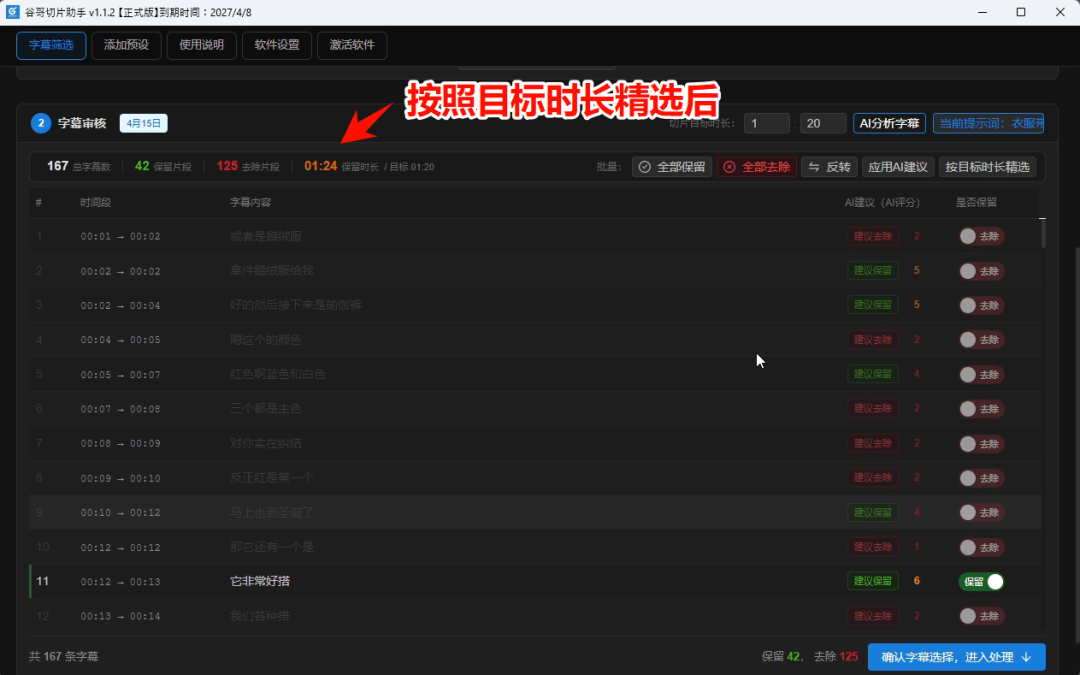
“按目标时长精选”的逻辑就是按照评分,从高到低去筛选字幕的去留。如果时间充足,也可以手动人工去稍微检查、调整一下这些ai的判断对不对,合不合理,这样最终得到的视频会更加好。
字幕筛选完成后,点击右下方的确认按钮,进入下一步。
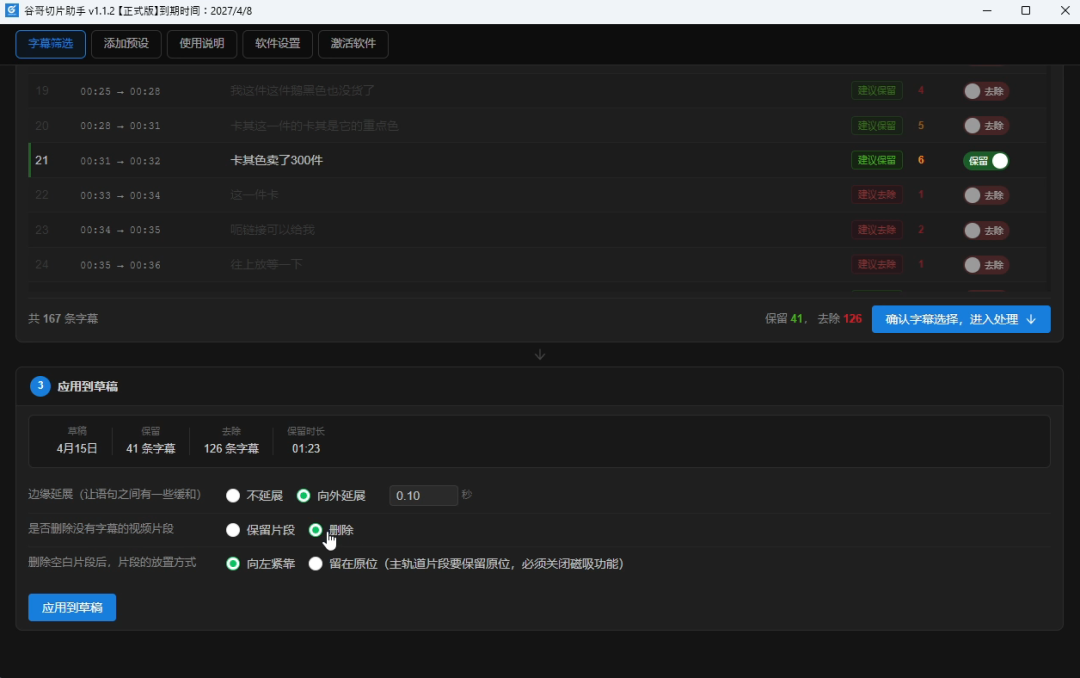
最后这三个设置选项,第一个是设置字幕之间,是否要保留一些时间空隙,也就是说,语句之间要不是保留一点时间做缓冲。第二个是,要不要把没有字幕的视频片段删除(切片中的常规需求)。第三个是删除视频片段后,对应的视频、字幕处理方式。
三个选项设置完成后,点击“应用到草稿”,再打开剪映就会看到,剪映草稿已经处理好了。
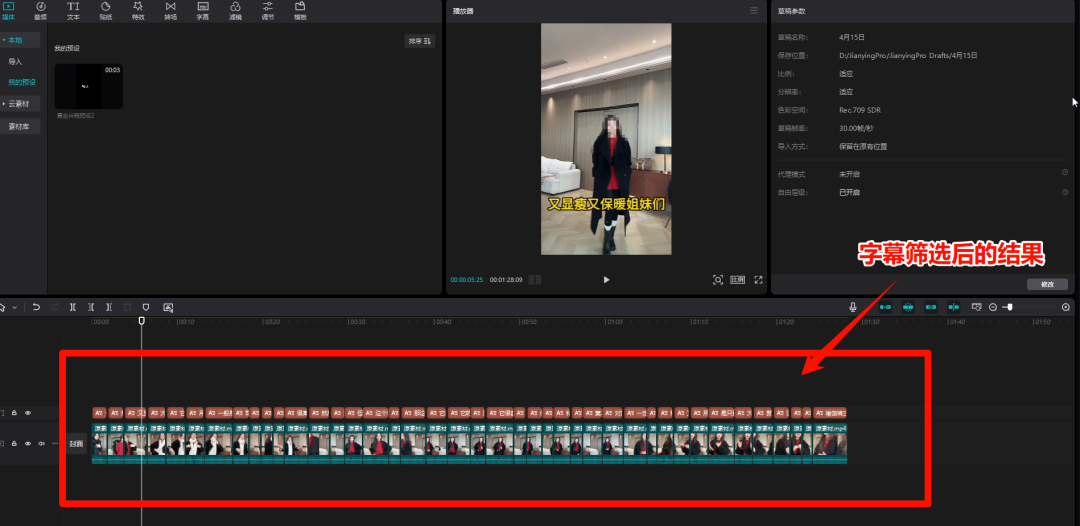
接着我说一下第二个,给字幕批量添加预设。上一步完成字幕的筛选后,如果你想对字幕添加一些预设,让字幕显示得更加多彩,那就要给字幕添加预设了。
平常做法是,在剪映中把预设添加到轨道,然后调整时长,让其与字幕时长一致,然后再复制字幕到预设中,这样的操作,同样是个非常繁琐的事情,软件的第二个功能就是为了解决这个问题的。
打开谷哥切片助手切换到添加预设这功能。软件会自动读取草稿列表并显示出来,选中要添加预设的草稿后,软件会把对应的预设列表显示出来。预设可以是自己创作,也可以是别的地方下载,只要在此页面中修改成对应的预设目录,就会读取对应目录下的预设,并显示预览。
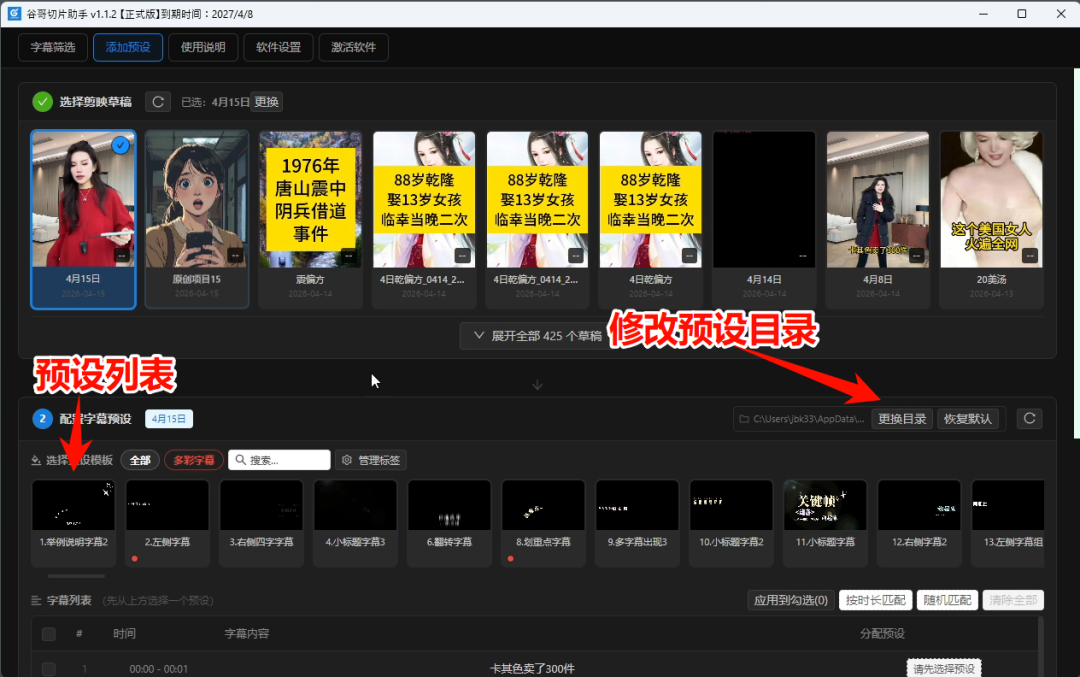
接着给字幕添加预设,对于批量添加,有两种方式,一个是“按时长匹配”,意思就是按字幕时长与预设时长相比较,差值最小的则匹配到一起,也就是如果预设的时长跟这个字幕的时长是接近的就会匹配一起。
另外一种就是随机匹配,从预设列表中随机抽取一个预设,然后匹配到一个字幕中去。
无论用哪一种方式,点击按钮匹配成功后字幕后面都会显示对应的预设分配情况,有预设名字,并显示蓝色(后面还有一个叉)表示已经选中匹配了。
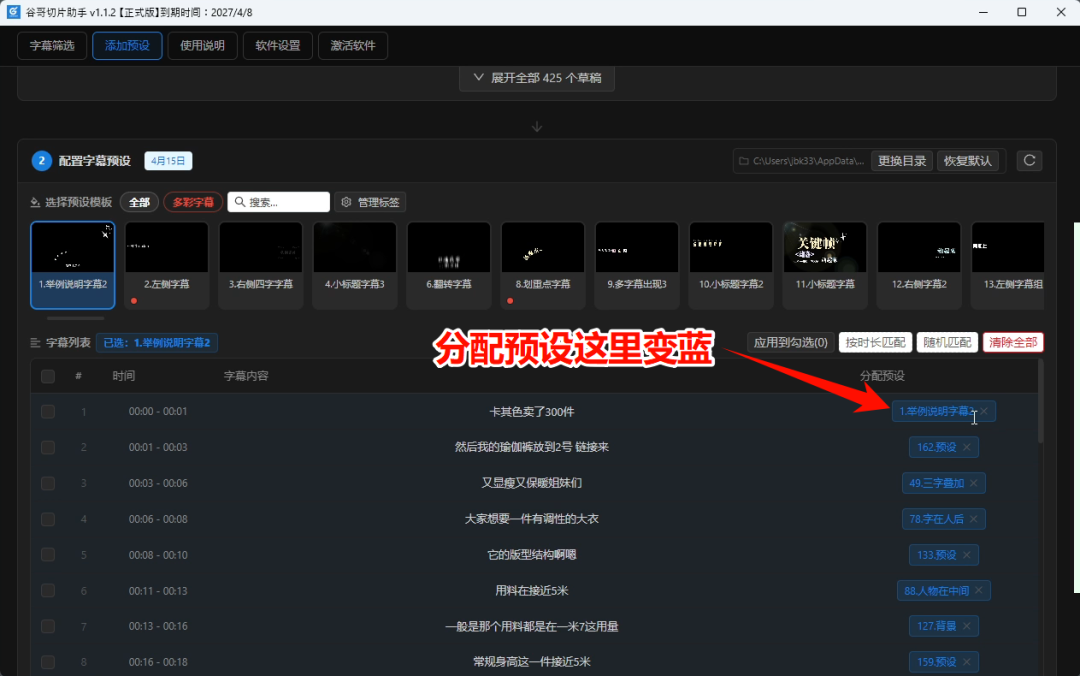
如果你要单个是修改预计,步骤是选中一个预设,然后再选中一个字幕,点击一下预设分析预设栏中的预设名字,让名字变蓝即可。预设匹配好后,点击下一步。
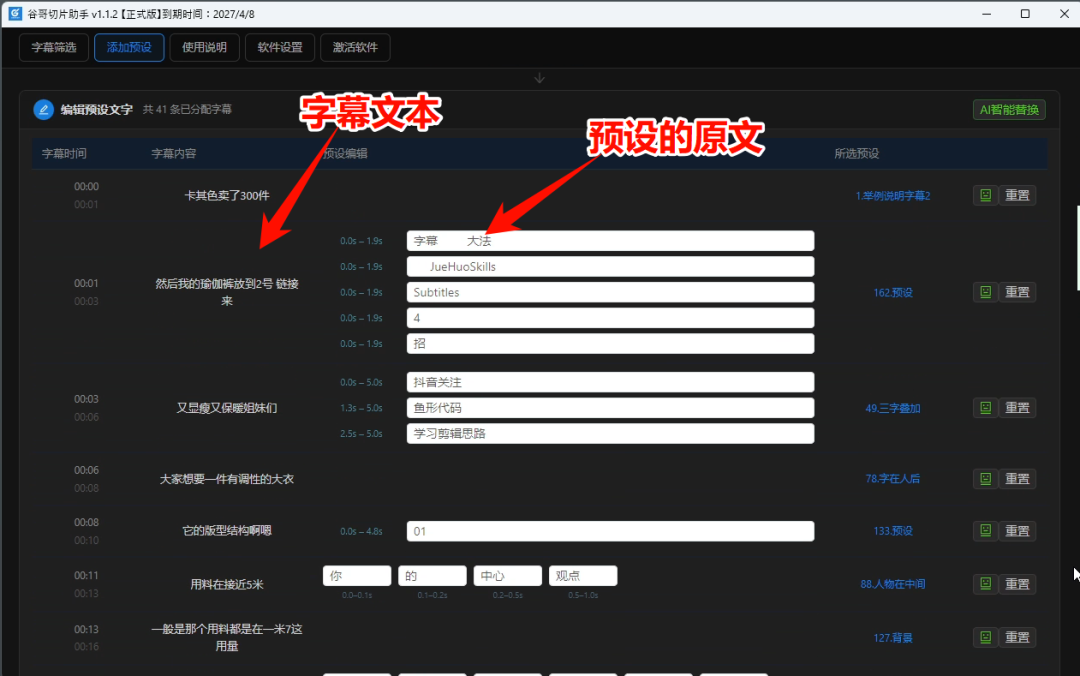
到了这一步后每个字幕已经有对应的预设了,但预设中的文本,与这个字幕文本不相关,还是预设原来的文本,要把它改成与字幕一样的才行,如果一个个去复制粘贴,一个个去修改,那这也是很大的工作量,很费时。
软件提供了一个AI智能替换功能,点击一下“ai智能替换”按钮,软件就会使用ai完成字幕文本与预设文本的自动替换。
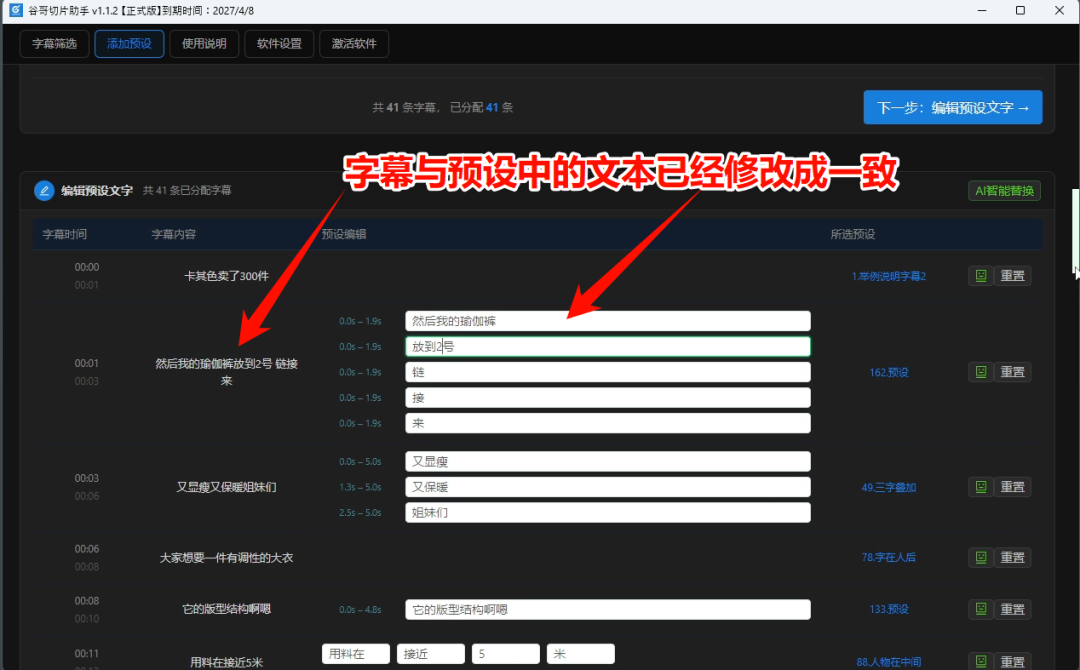
检查一下没有问题后,点击“应用到草稿”,打开草稿就会看到最终效果。我演示中用到的预设比较混乱,什么类型的都有,导致最终预览不是很好,你可以自己整理一些适合字幕的预设去做视频。
关于软件的两个核心功能讲解结束,下面说一下软件的设置。
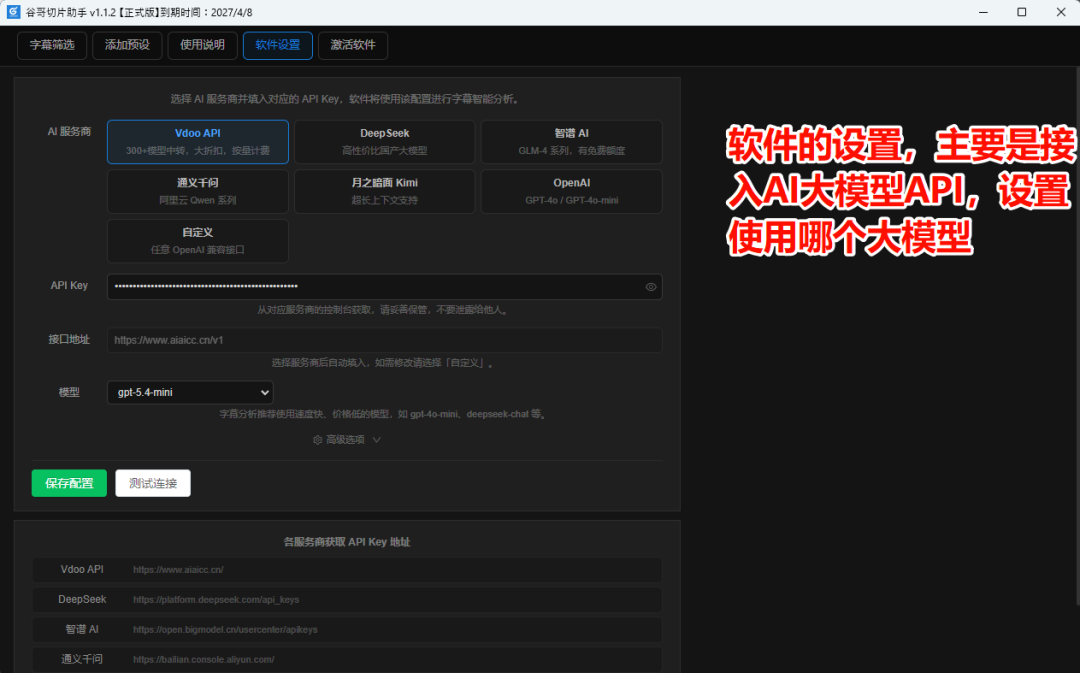
软件的设置,主要是配置ai模型的api key,并选择使用哪个大模型,我比较习惯的还是使用支持大文本的模型,一般来讲,处理这些比较简单的字幕筛选任务,国内国外的模型都差不多,但如果要选择性价比的,我建议直接使用中转,不仅有折扣,还是按量,一个月充10块都用不完。

AtomGit 是由开放原子开源基金会联合 CSDN 等生态伙伴共同推出的新一代开源与人工智能协作平台。平台坚持“开放、中立、公益”的理念,把代码托管、模型共享、数据集托管、智能体开发体验和算力服务整合在一起,为开发者提供从开发、训练到部署的一站式体验。
更多推荐



 5
5 0
0- 0


 已为社区贡献1条内容

所有评论(0)