【Blender】建模必学 10 个核心操作:从入门到精通的进阶指南

🫧个人主页:小年糕是糕手
💫个人专栏:《C++》《Linux》《数据结构》《Blender》
🎨你不能左右天气,但你可以改变心情;你不能改变过去,但你可以决定未来!
目录
六小:合并 / 断开 / 填充 / 切刀 / 桥接 / 分离
⚠️本文仅为学习笔记,内容整理自 B 站 UP 主:【KurTips】的 Blender 免费教程。
原视频链接:
 https://www.bilibili.com/video/BV14u41147YH/?spm_id_from=333.1387.homepage.video_card.click
前面我们学习了移动、旋转、缩放这些基础操作,但想要在 Blender 里做出完整模型,光靠这几个肯定不够。接下来我们就来学习十个核心建模操作,分为四大核心和六小常用,带你正式进入进阶建模阶段:
四大:挤出 / 向内挤出 / 倒角 / 循环切割
在上一篇博客中我们铺垫了我们进入编辑模式左边的操作栏发生了很大的变化,但是我们没用细说留到了这篇博客,下面我们就来一起了解一下:
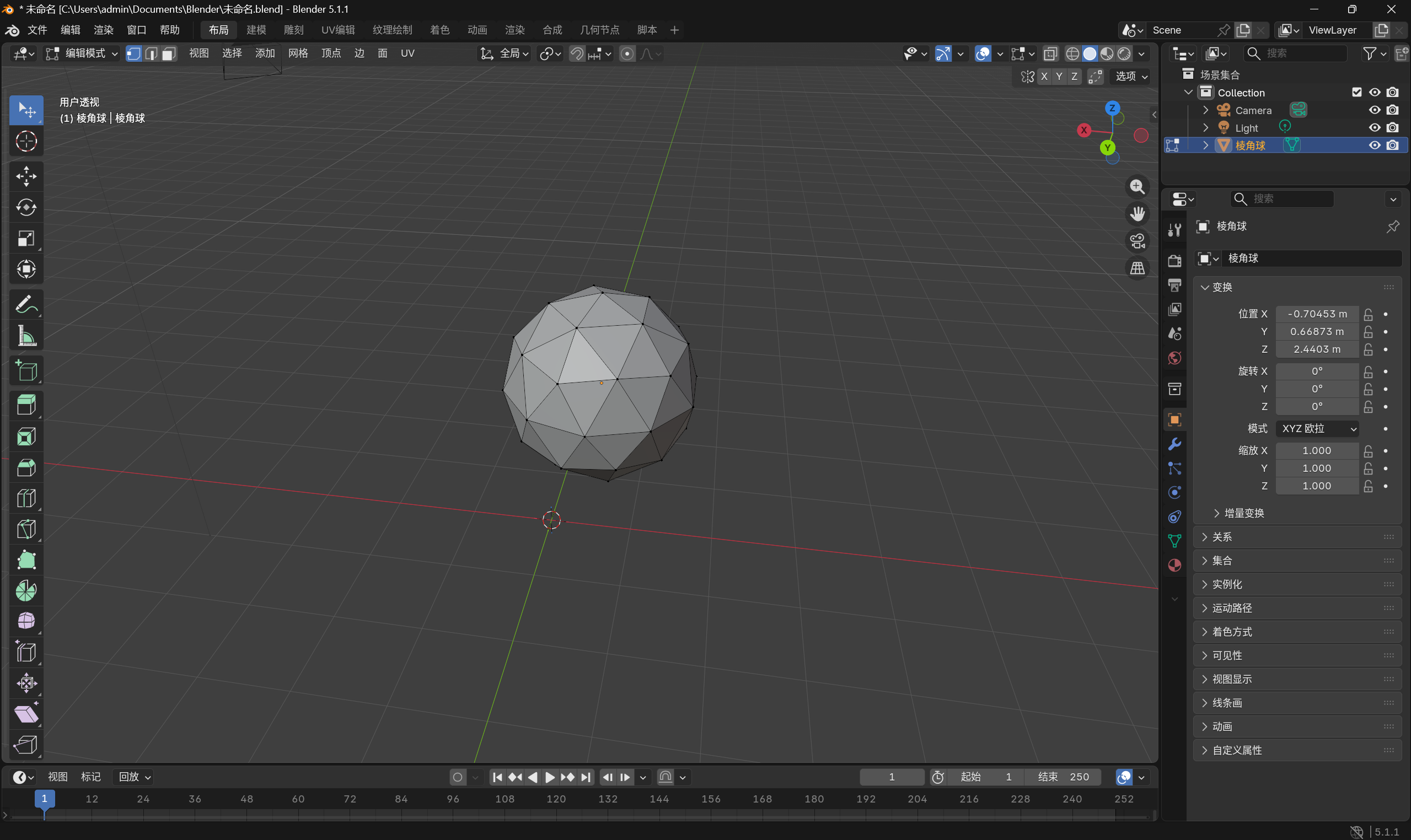
我们从那个笔画线的图案的操作看起,那是标注的意思,按下之后可以在电脑上进行标注:
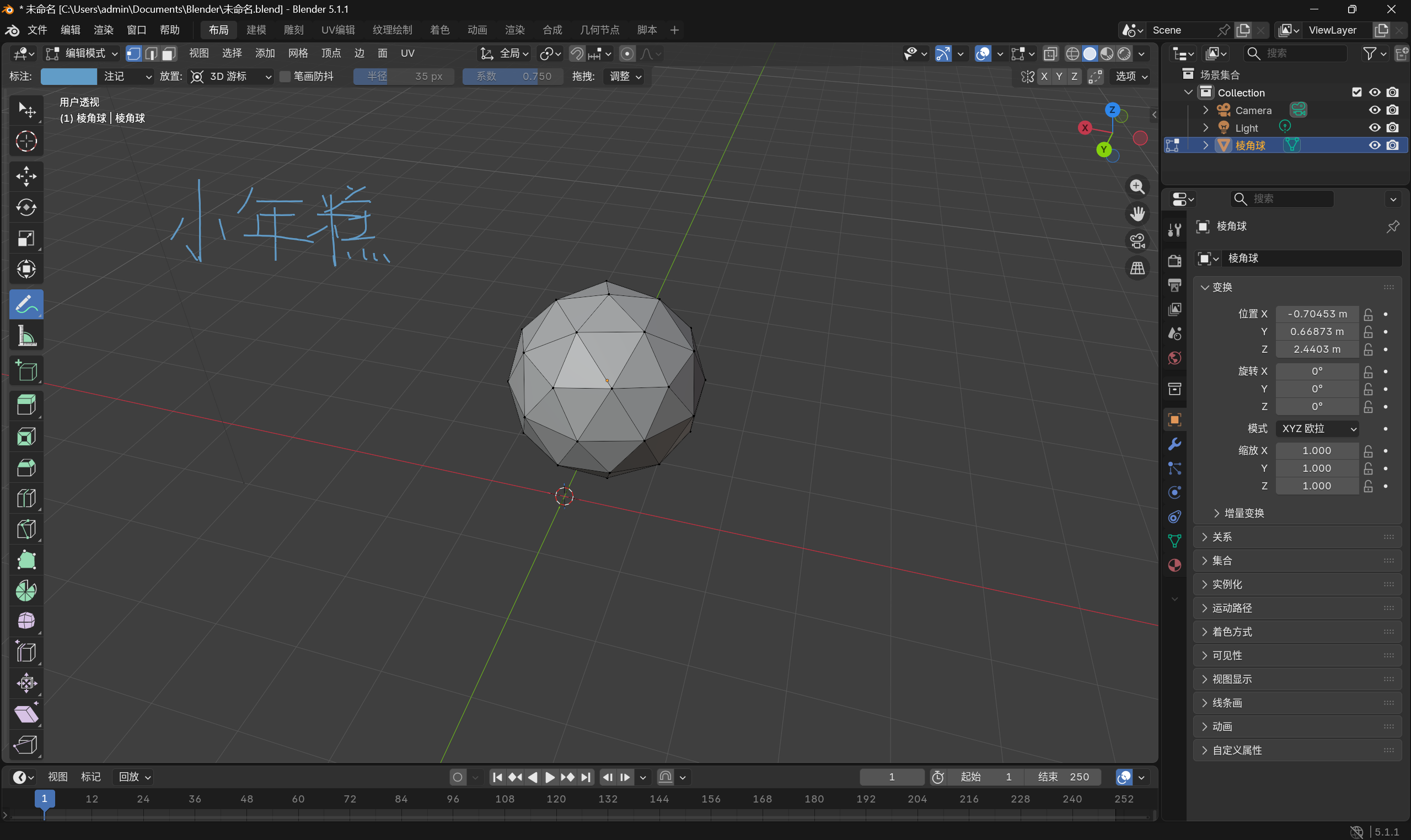
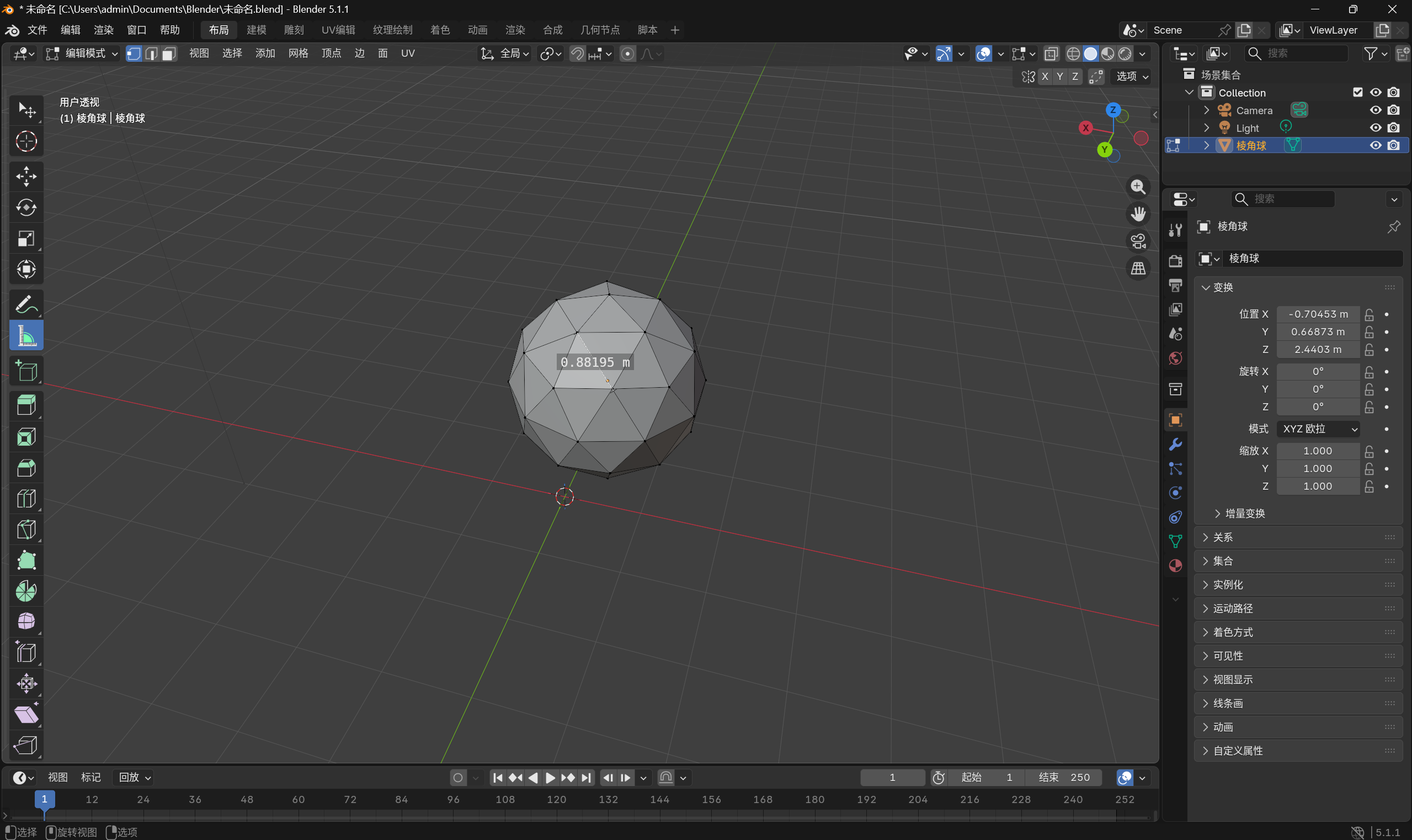
当然如果想擦除大家按住Ctrl即可(不为大家展示了,可以自行去尝试),他下面的是测量工具:
再下面的是一个新建工具,可以拉出来一些图形(在编辑模式下可以快速建出一些图形):
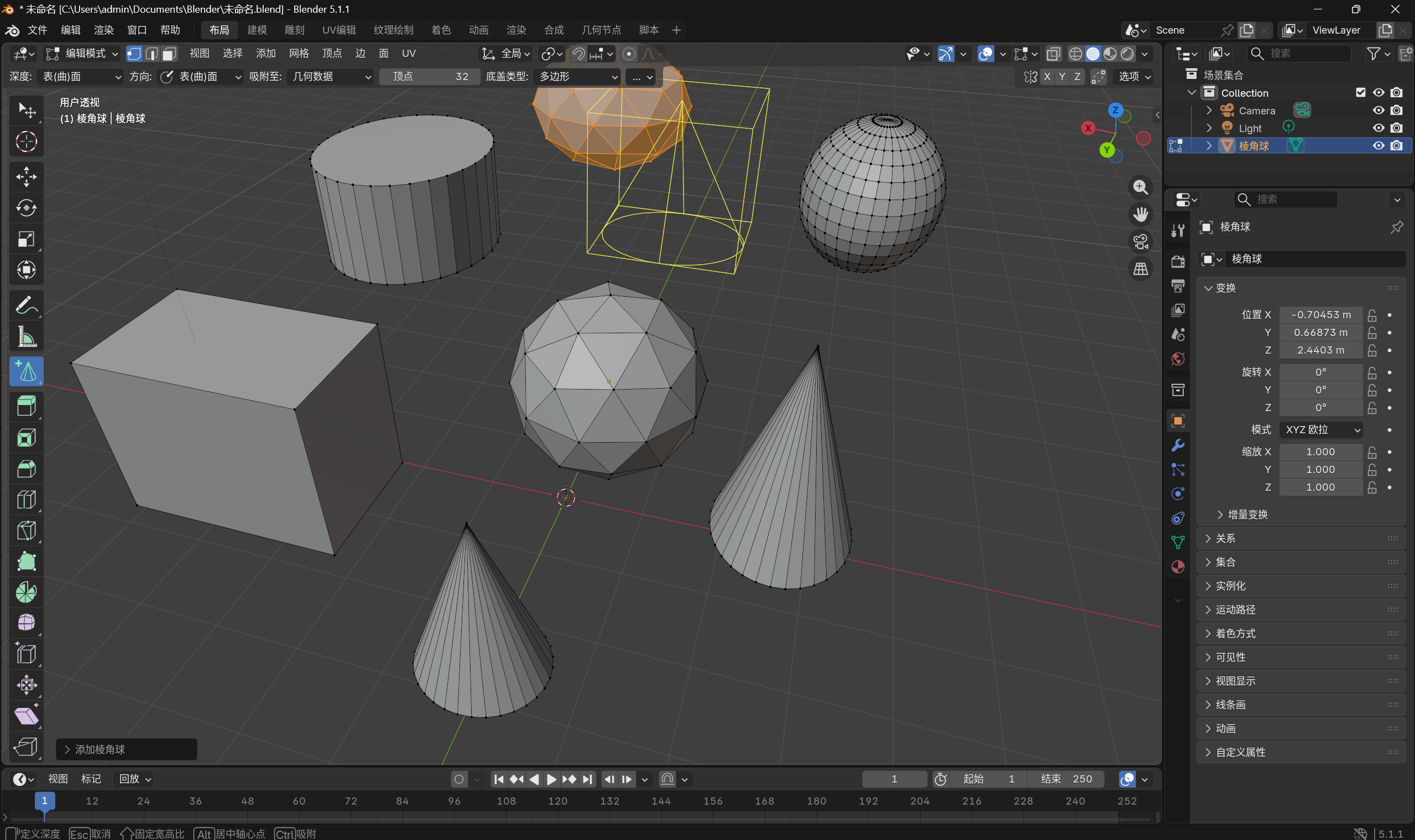
但是上述的三个操作其实都不常用,大家了解一下即可,下面重点来看十大建模操作:
挤出(快捷键E)
挤出选区
我们选择挤出键(快捷键E),然后在面模式下去尝试挤出:
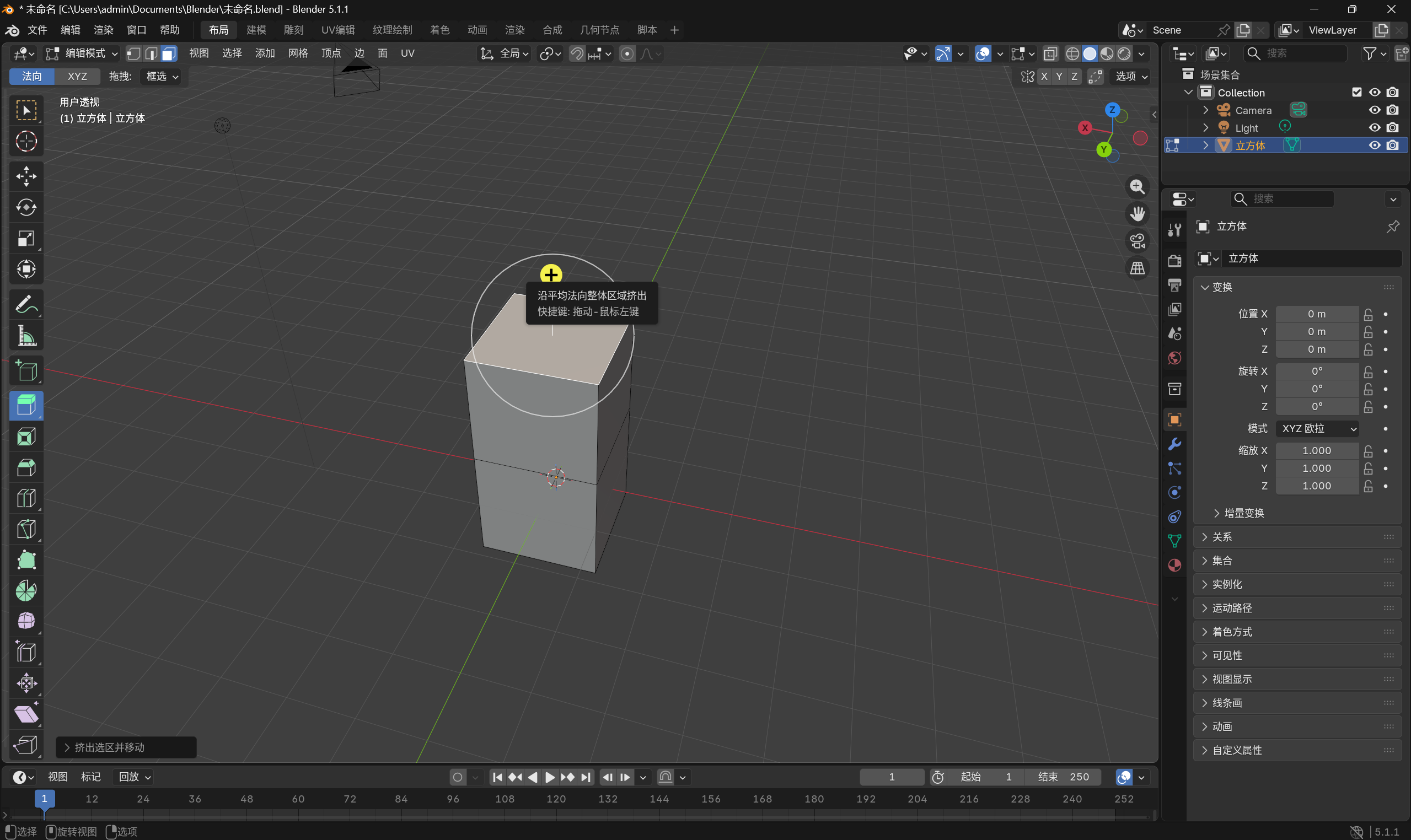
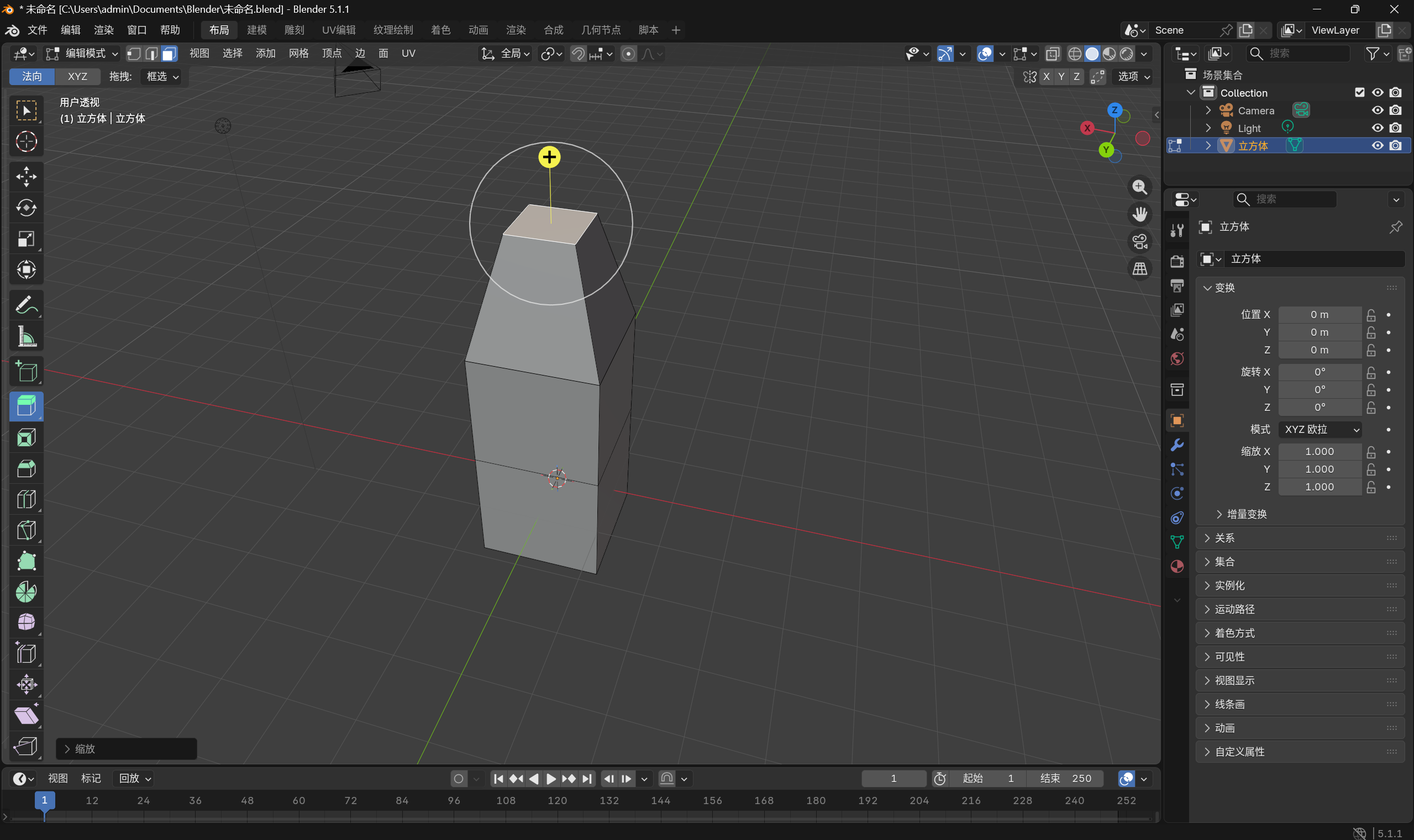
也可以挤出之后再对挤出的部分进行缩小、旋转、移动等操作,下面我们尝试缩小:
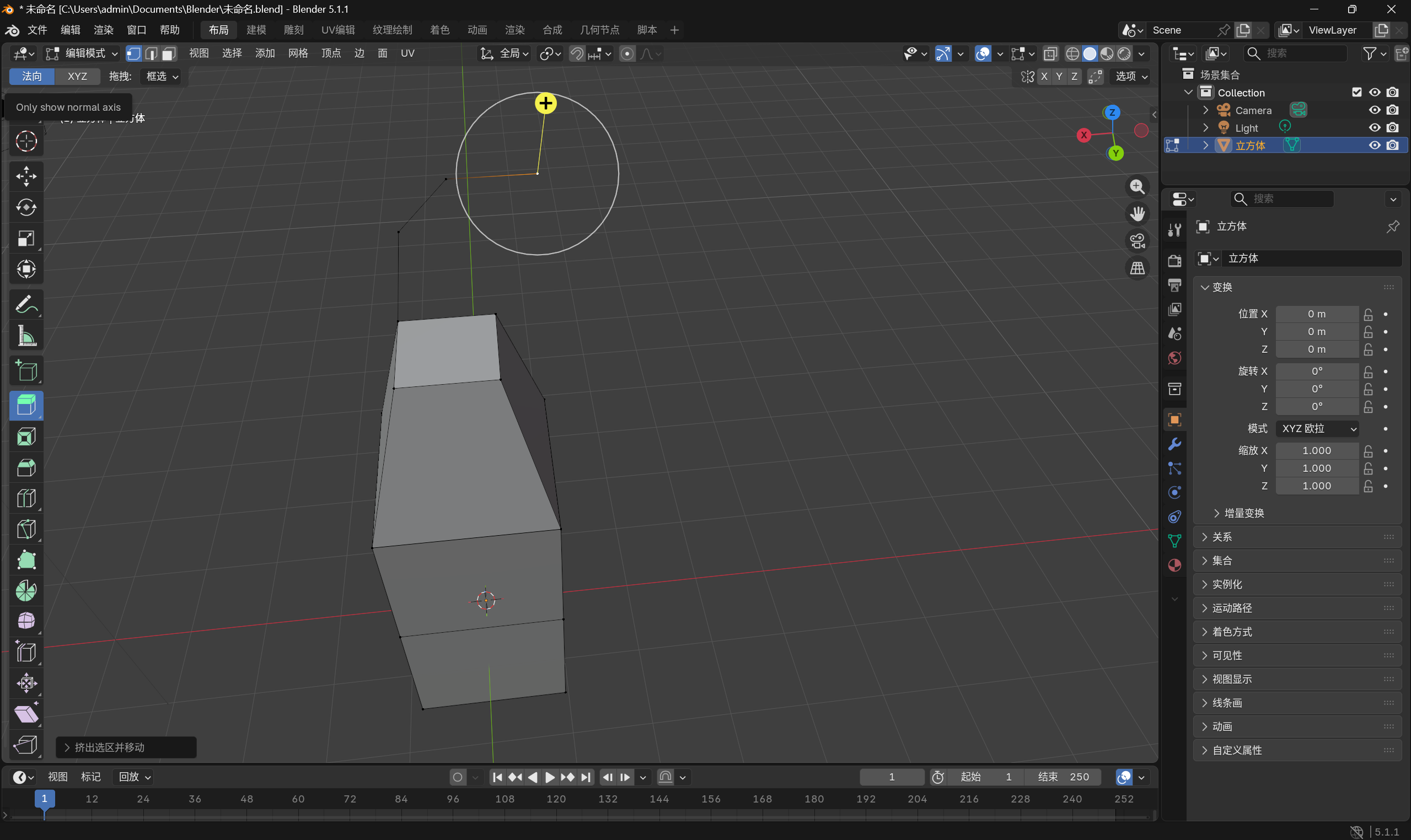
在点模式下挤出的就是一个一个点,会自动连成线(就像我们挤出面会自动连成体一样):
还有一种非常快速的连续挤出方式就是Ctrl+右击鼠标(大家可以自己去尝试一下看看效果)
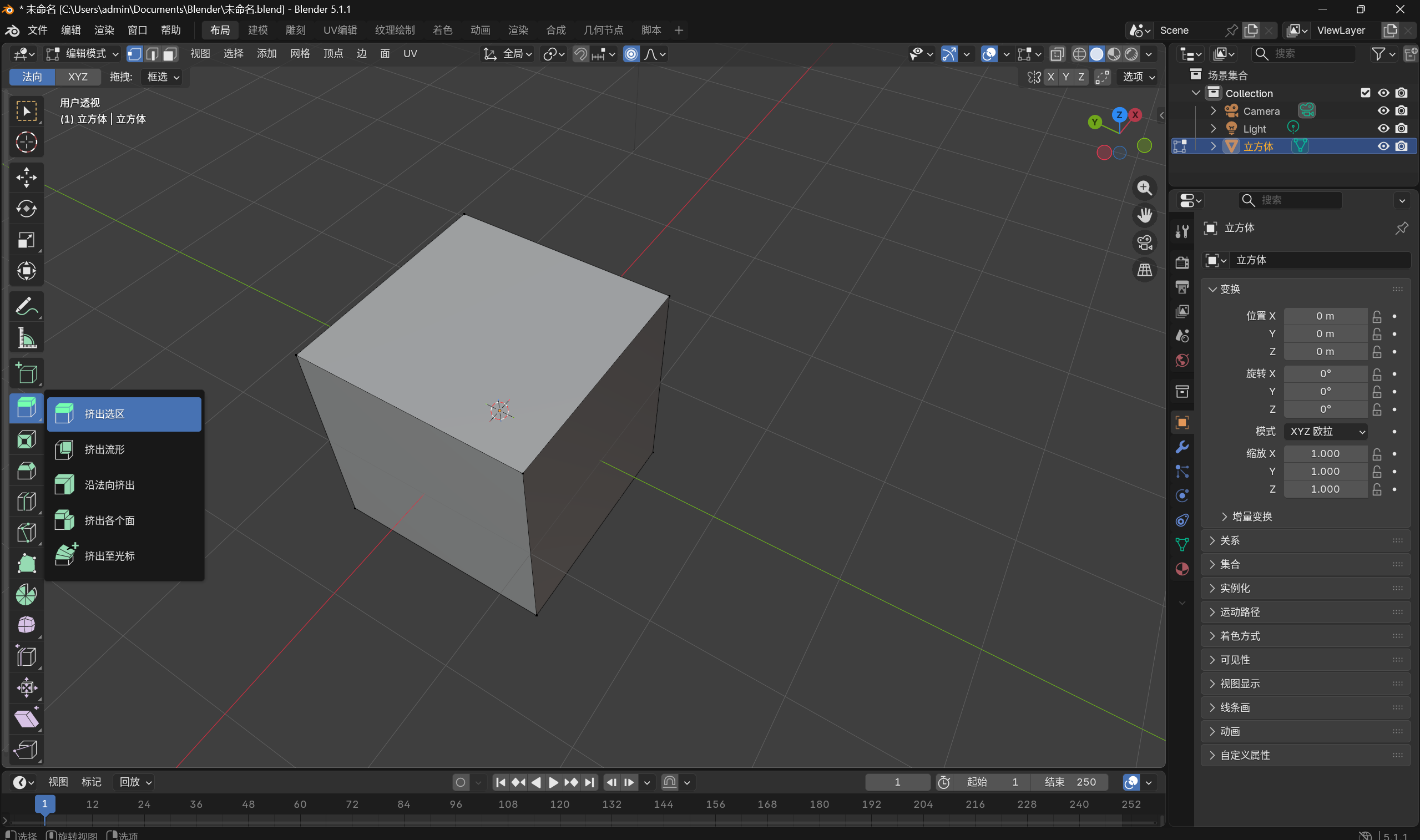
但是我们不难发现这里左击挤出的按钮会发现不止一种挤出方式:
我们要注意一下E的挤出是两个动作,一个是挤出一个是移动,如果我们需要撤销的时候大家直接点击鼠标右键其实只是撤销了移动他已经挤出了与平面进行了重叠,会对我们后面渲染等一些列操作造成影响,所以我们尽量是去避免右键撤销,可以使用Ctrl+Z多撤销几步
我们之前说的是挤出选区,我们下面来看看另外几种挤出方式:
挤出流行
我们先来看正常面模式下我们使用挤出向下挤是什么效果:
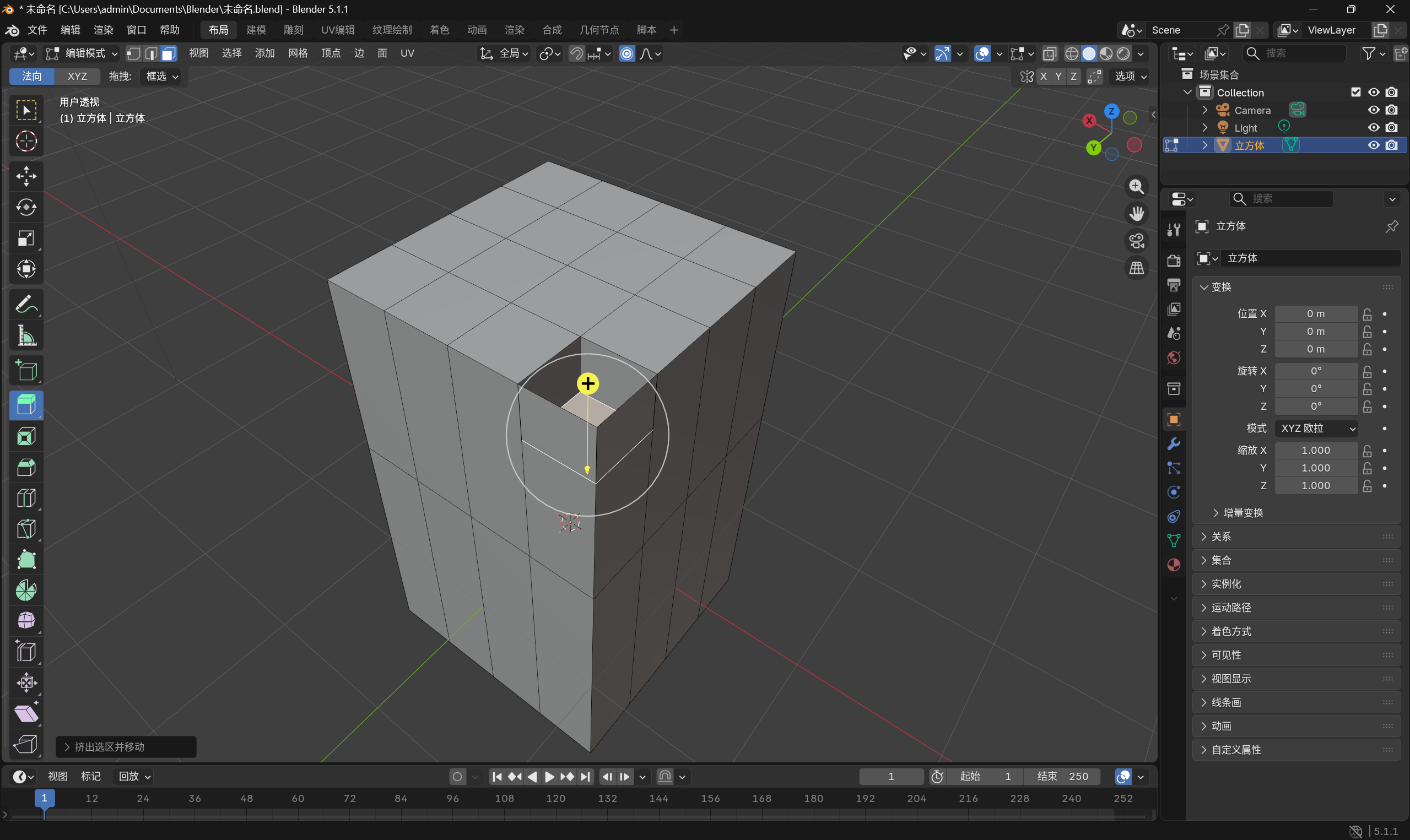
我们发现这和我们想象中挤出的效果有点不太一样啊,这时候就用到了挤出流行:
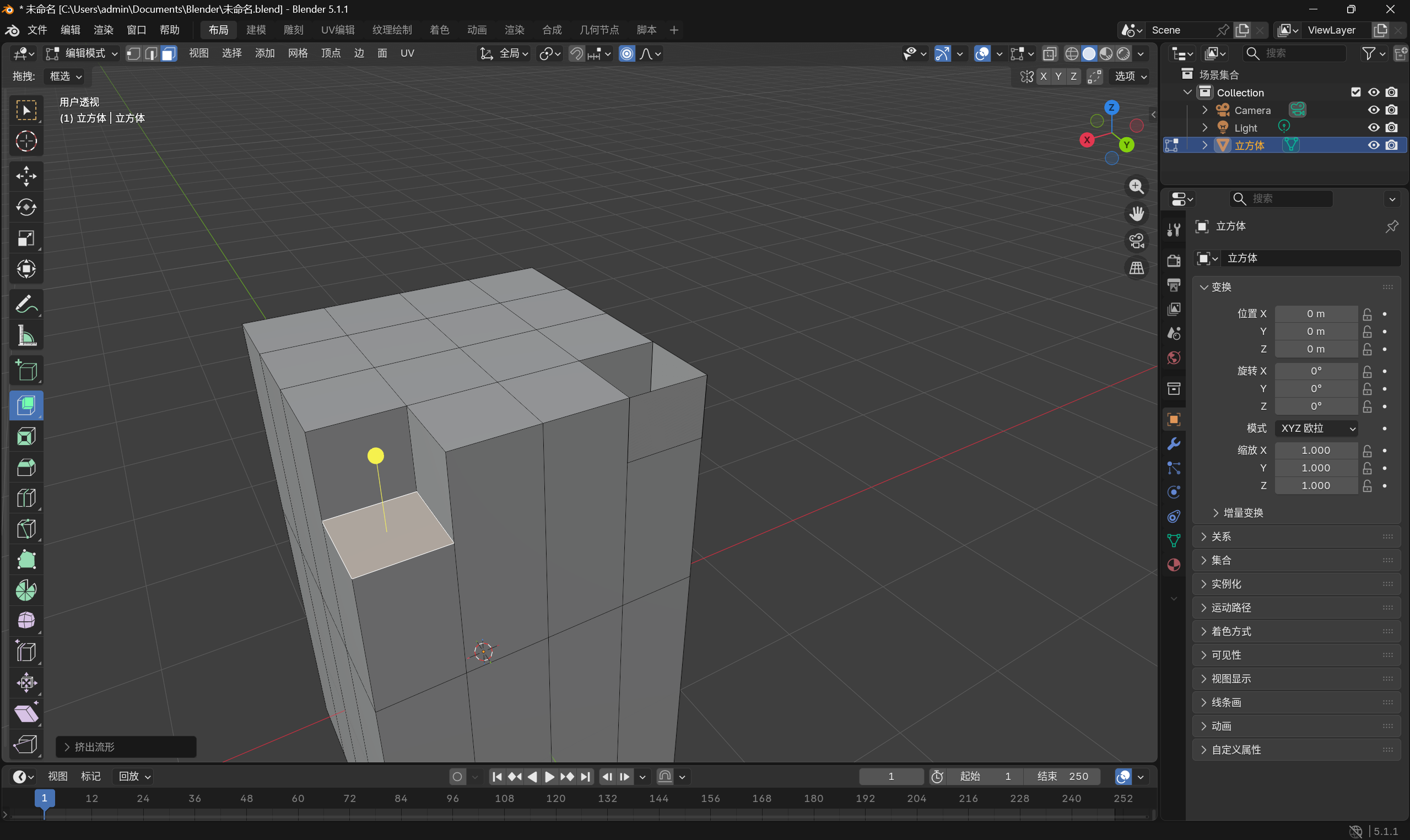
沿法向挤出
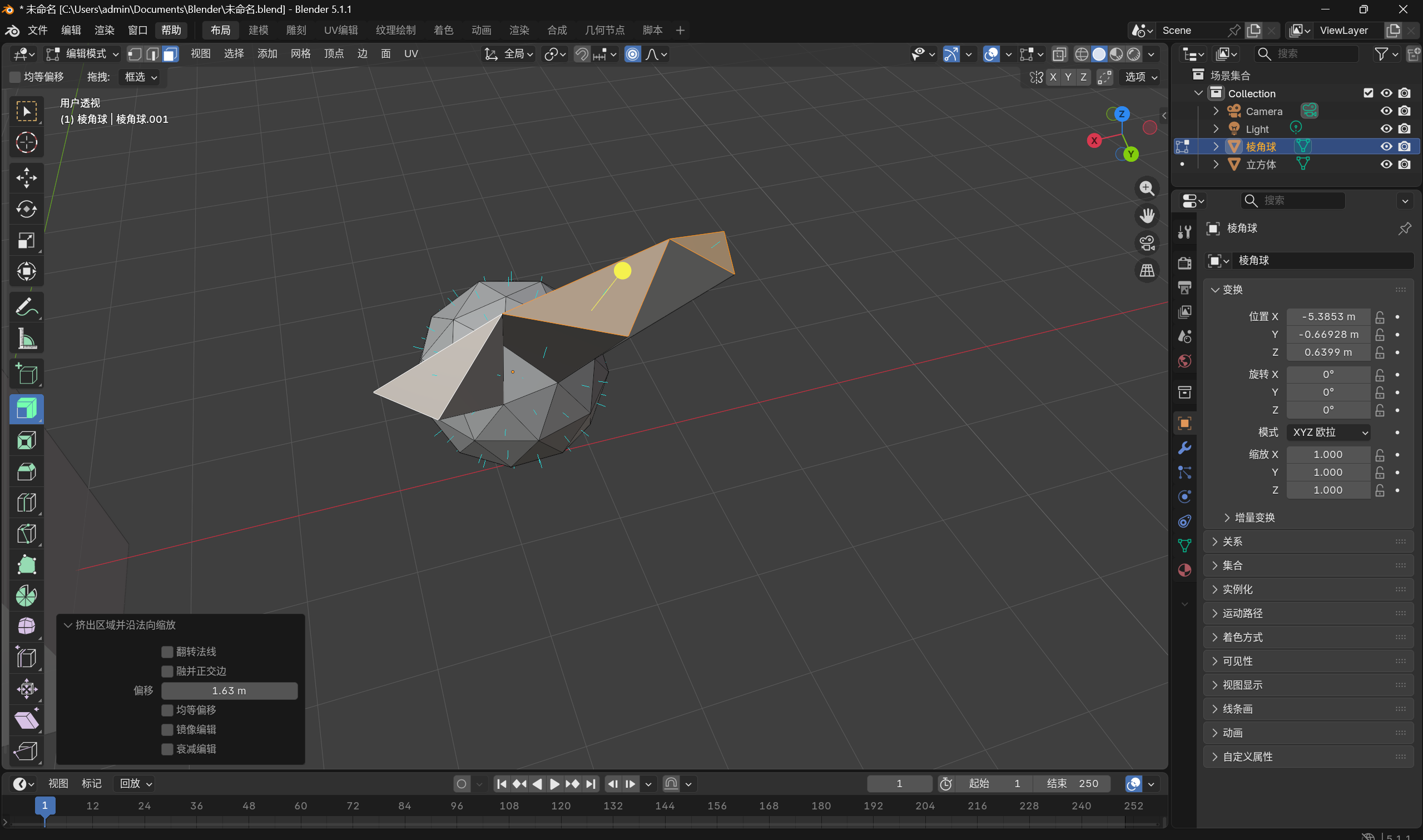
我们多选几个面然后来看看两种挤出方式的效果:
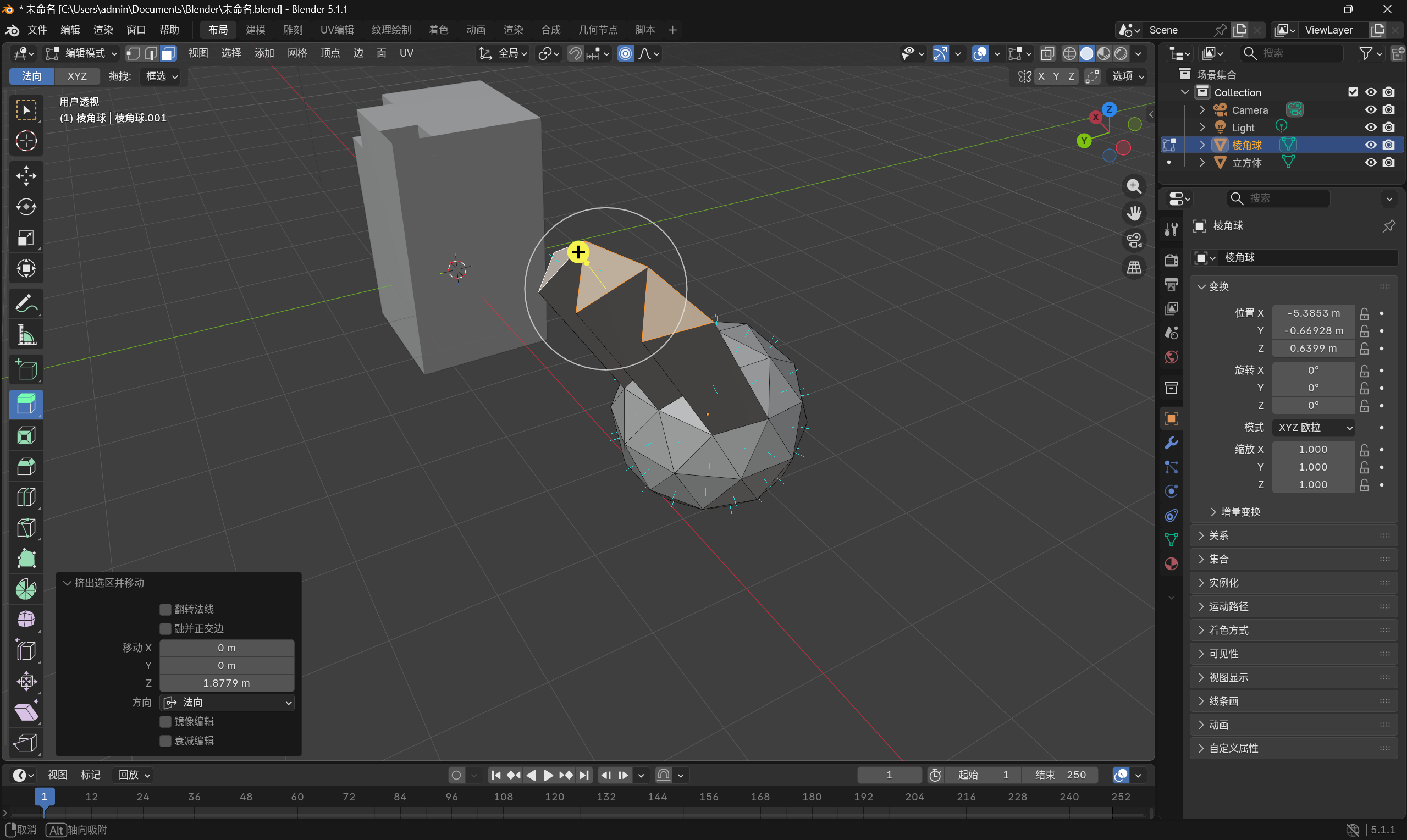
挤出选区:会把选中的、连在一起的一组面作为一个整体,沿着它们的平均方向挤出。新生成的面之间会保持连接,形成一个完整的凸起或延伸,适合拉出“把手”或“延伸块”这类连续结构。
沿法向挤出:会分别让每个被选中的面沿着各自自身的法线方向独立挤出,新挤出的面互不相连,原位置会出现裂缝。最适合做鱼鳞、铠甲片、松果鳞片等需要每个小块独立凸起的效果。
一句话总结:想拉出连贯的块状结构,用挤出选区(E);想做互不相连的小凸起(鳞片、甲片),用沿法向挤出。
挤出各个面
我们多选几个面然后挤出选区:
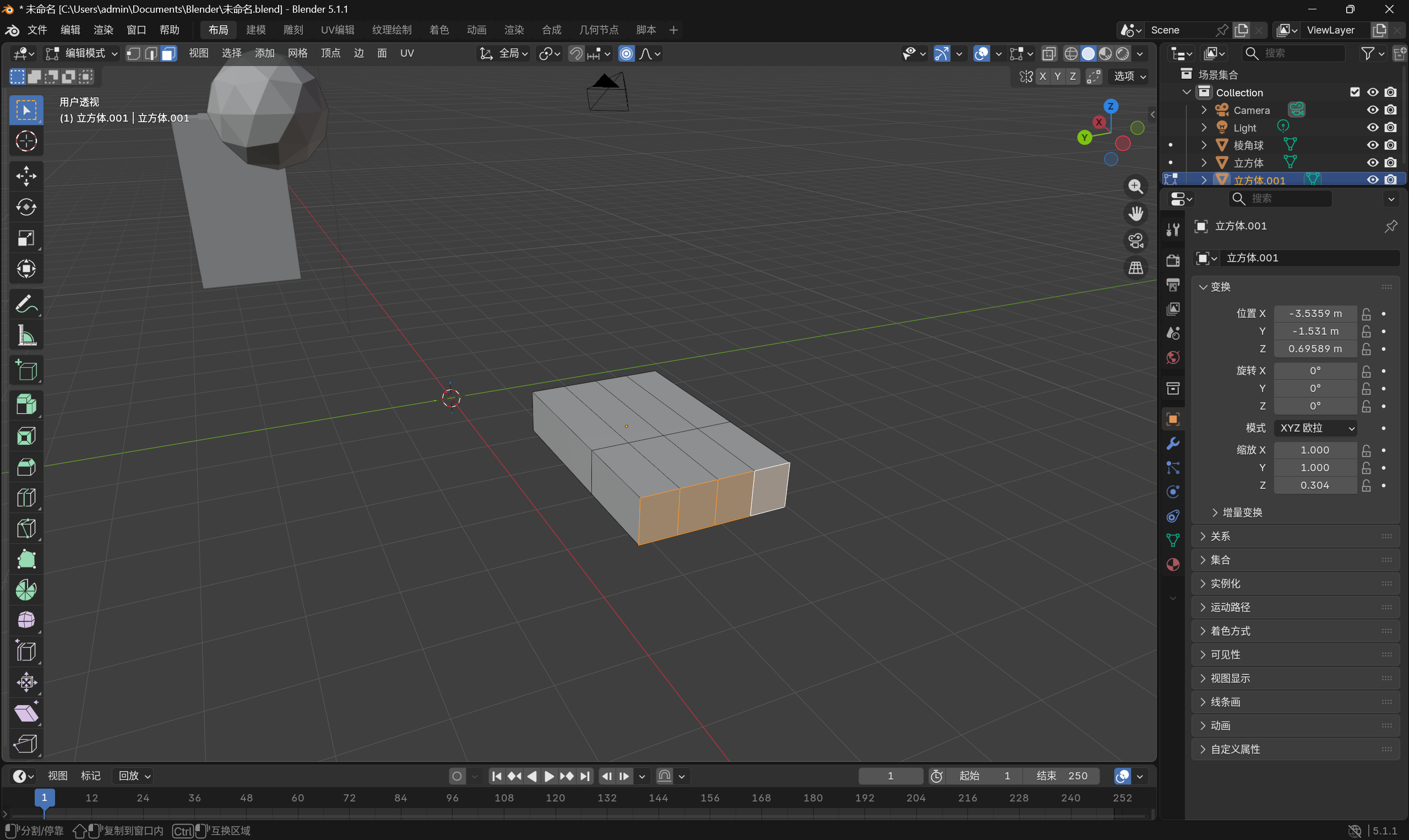
下面我们对这四个面或者选取其中一个面进行缩放或者移动的操作:
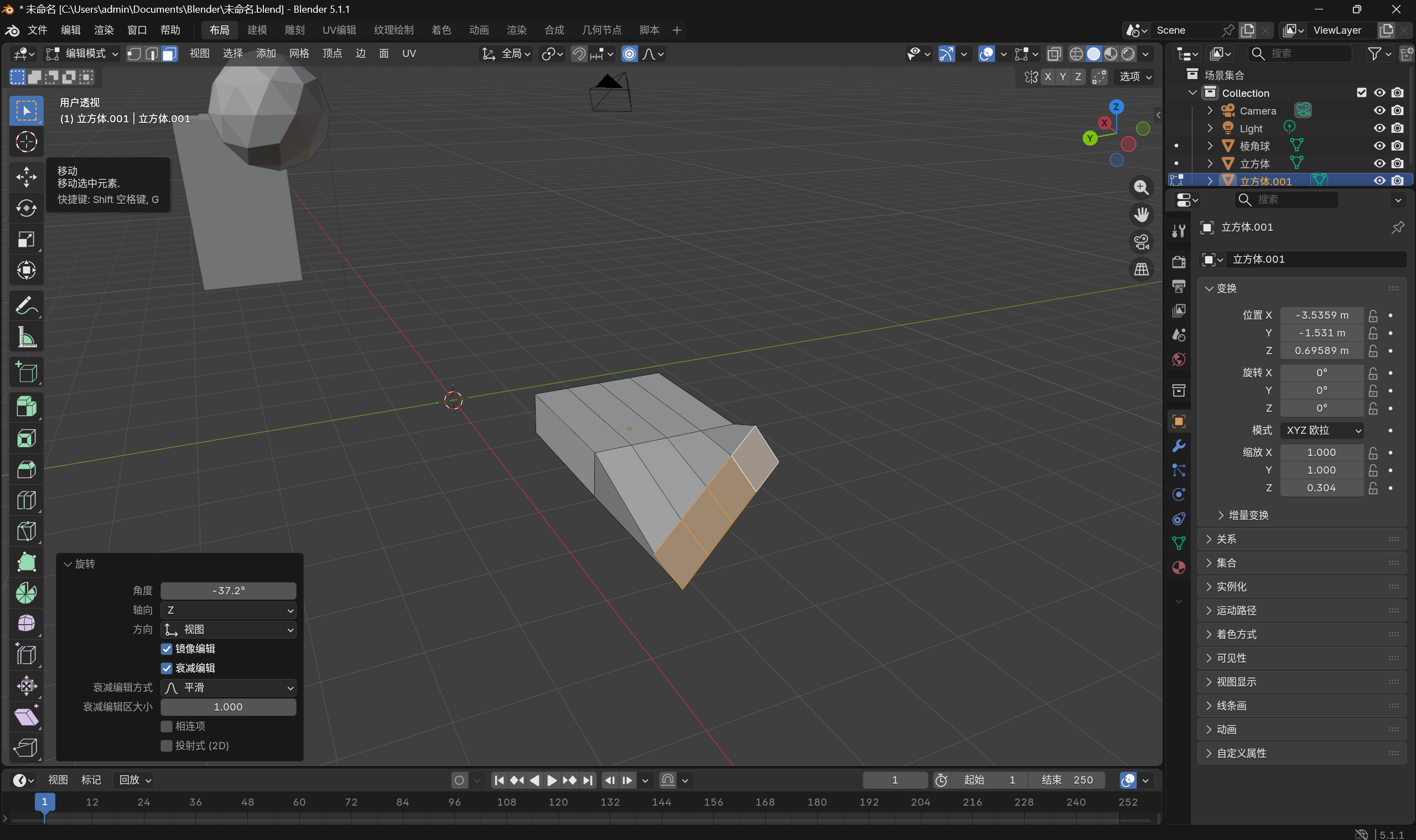
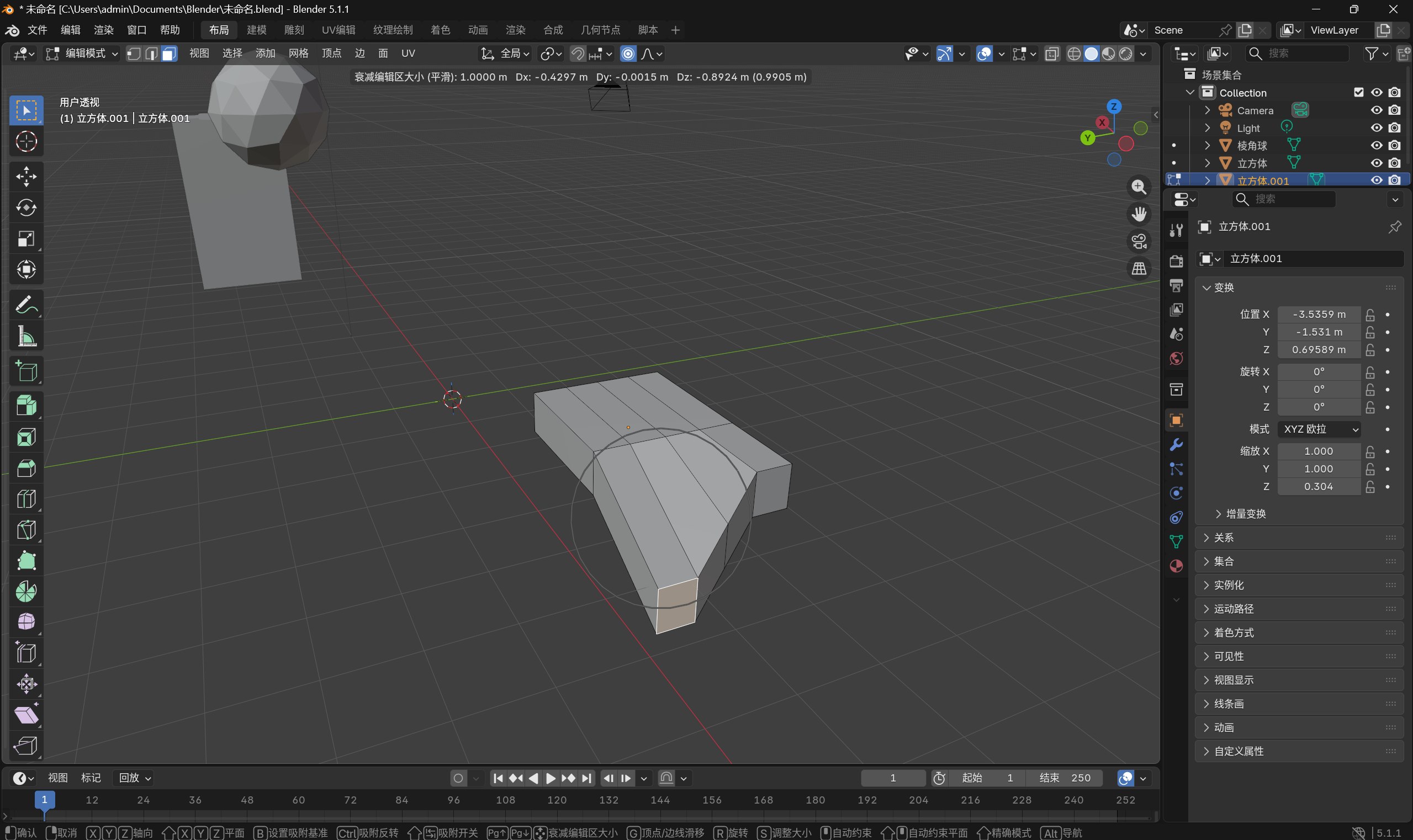
我们不难发现这四个面都是一起进行被操作的,不能独立分开(或者说是其中一个面被操作会牵连到其他的区域),下面我们来试试挤出各个面并移动看看效果:
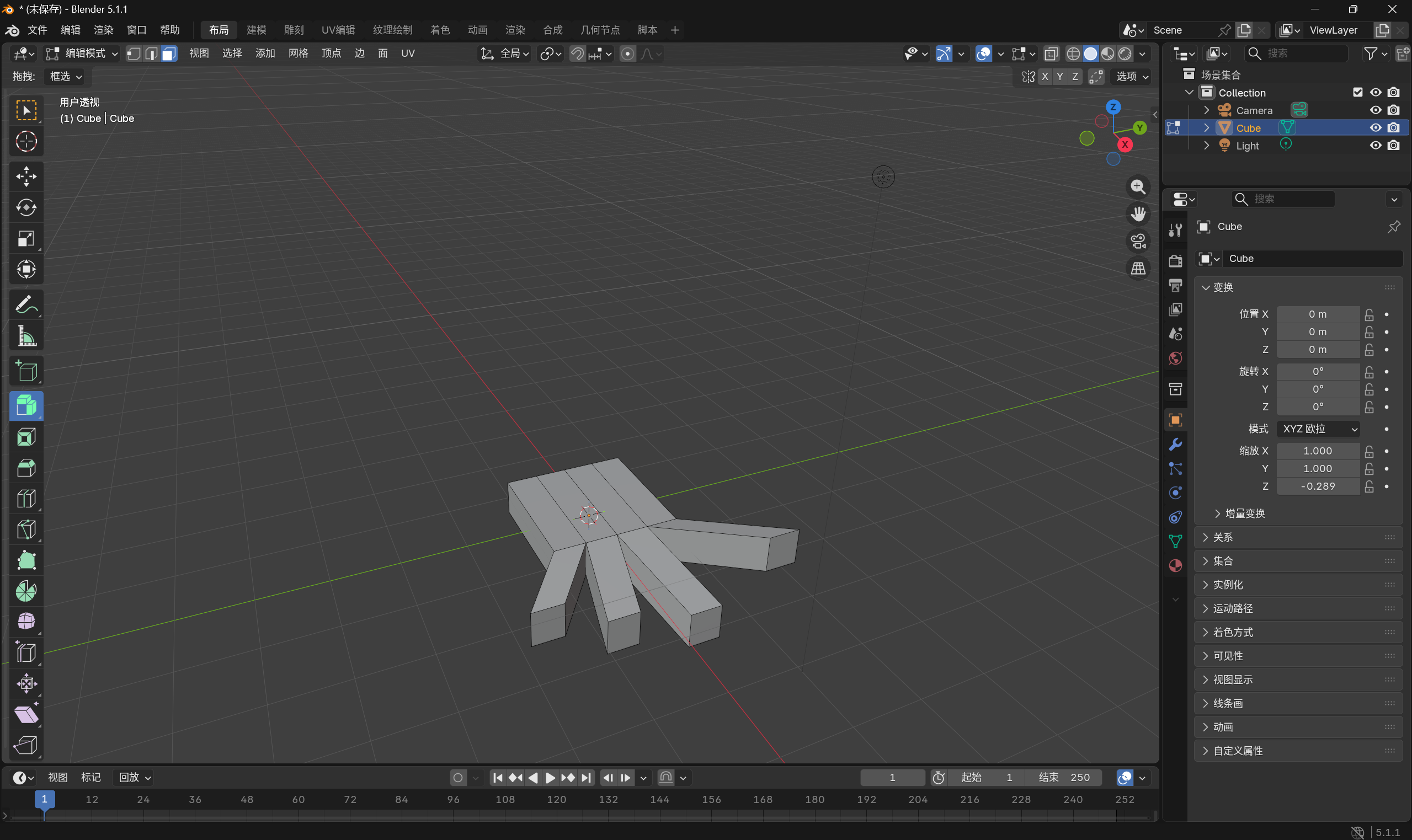
大家不难看出此时的各个面就是分开的了,大家以后进行人物建模的时候手指就需要这样去操作
挤出到光标
现在我们来看最后一个叫做挤出到光标,我们选择一个面之后选择挤出到光标然后我们就会发现我们在哪里点击他就会往哪里挤出:
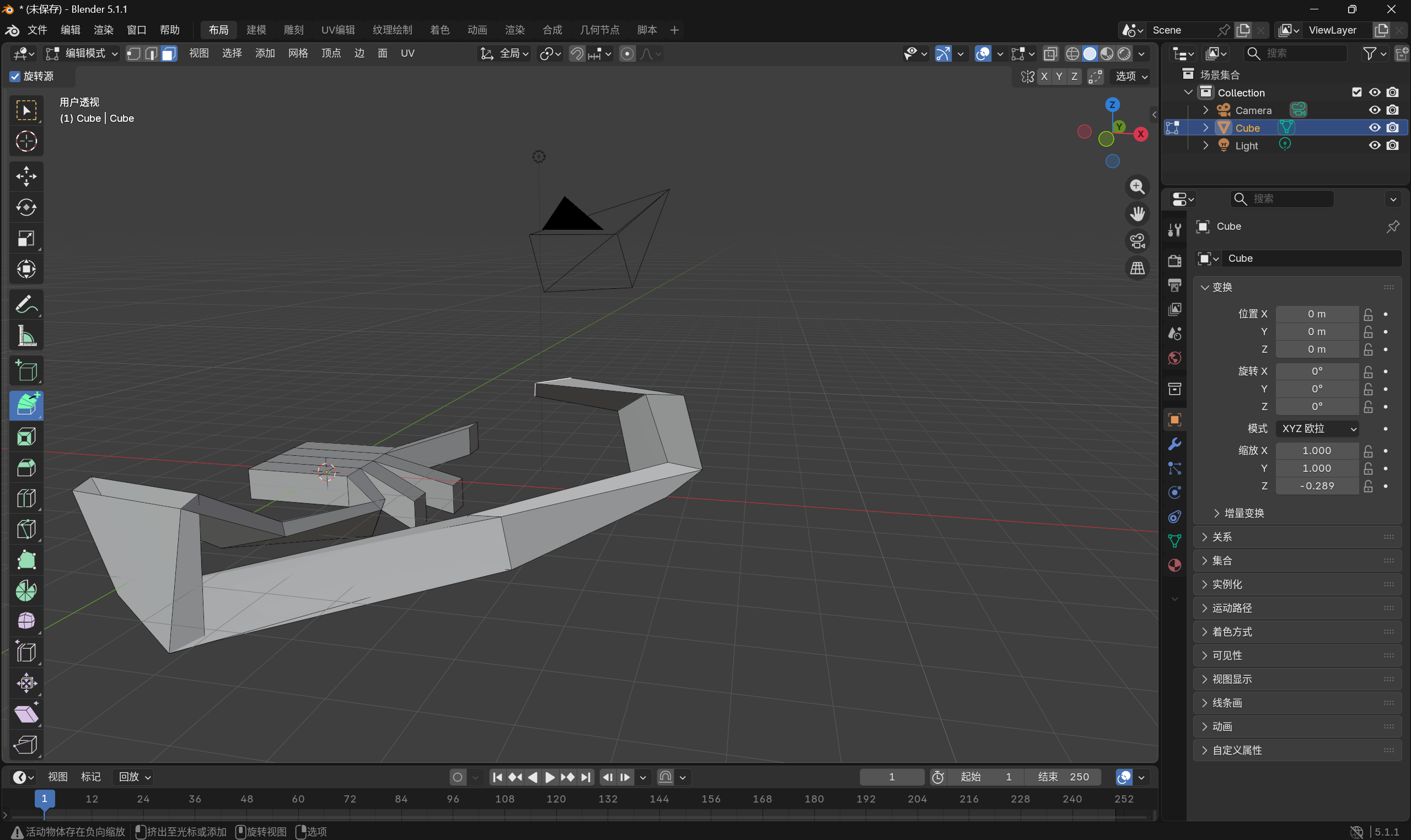
我在学Blender然后建模的过程中其实我觉得这个操作并不是很方便,大家了解一下即可
向内挤出(快捷键I)
这个其实没什么好说的和挤出类似不过一个是向外一个是向内:
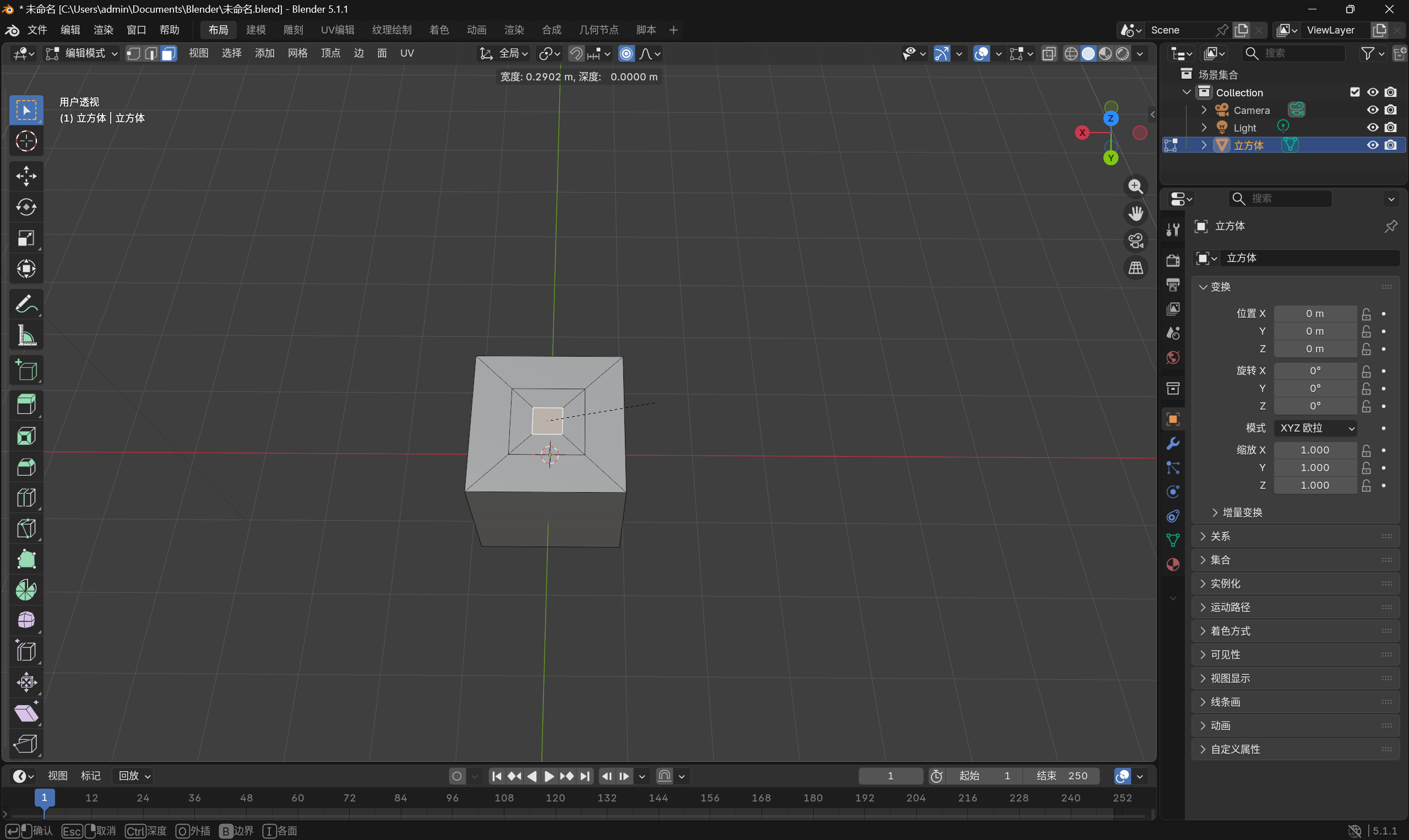
上述的演示是在面模式下的,建议大家自己去使用感受一下
倒角(快捷键Ctrl + B)
我们选择立方体的一个边,然后Ctrl + B去拉出一个倒角,大家可以滑动滚轮去增加细分面:
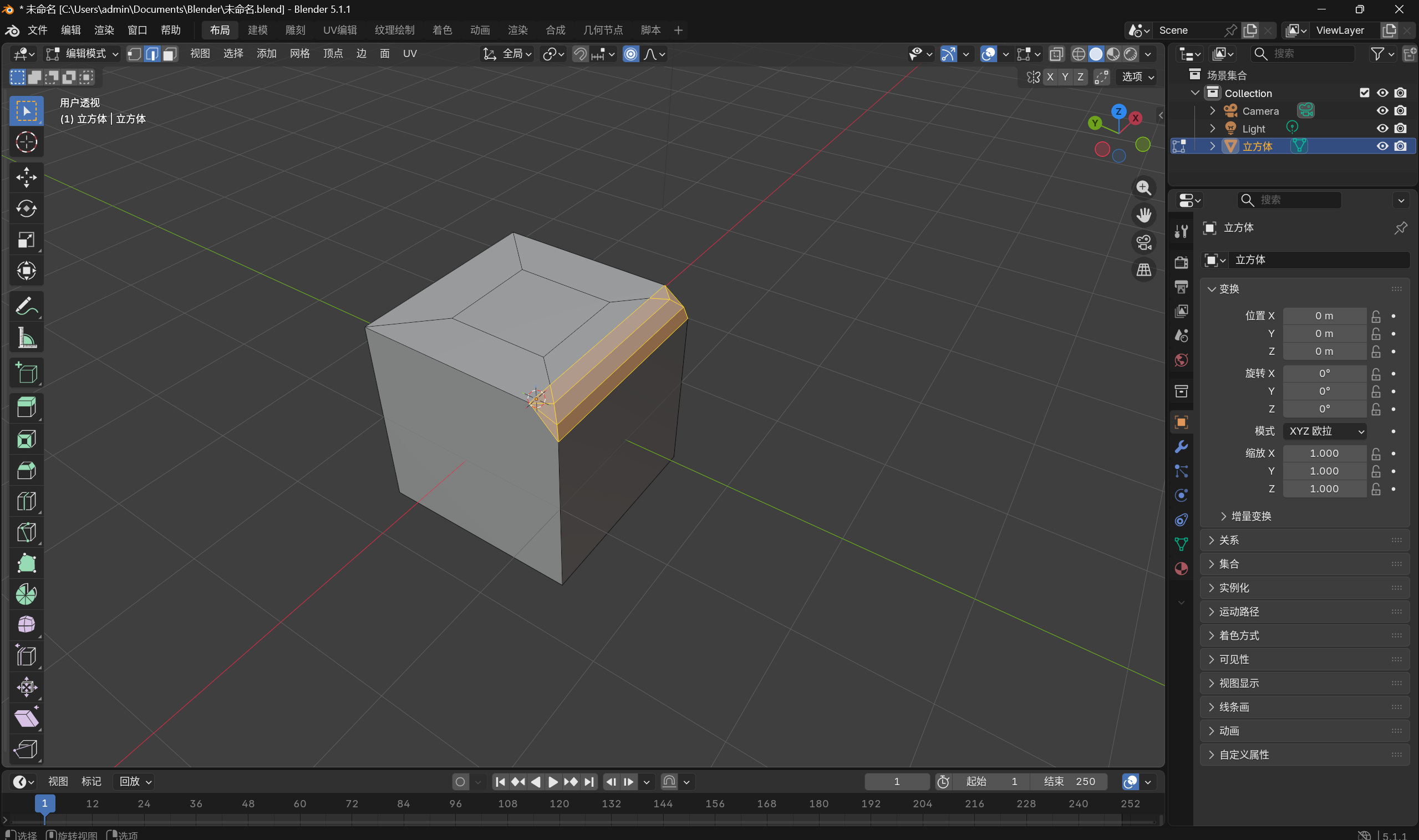
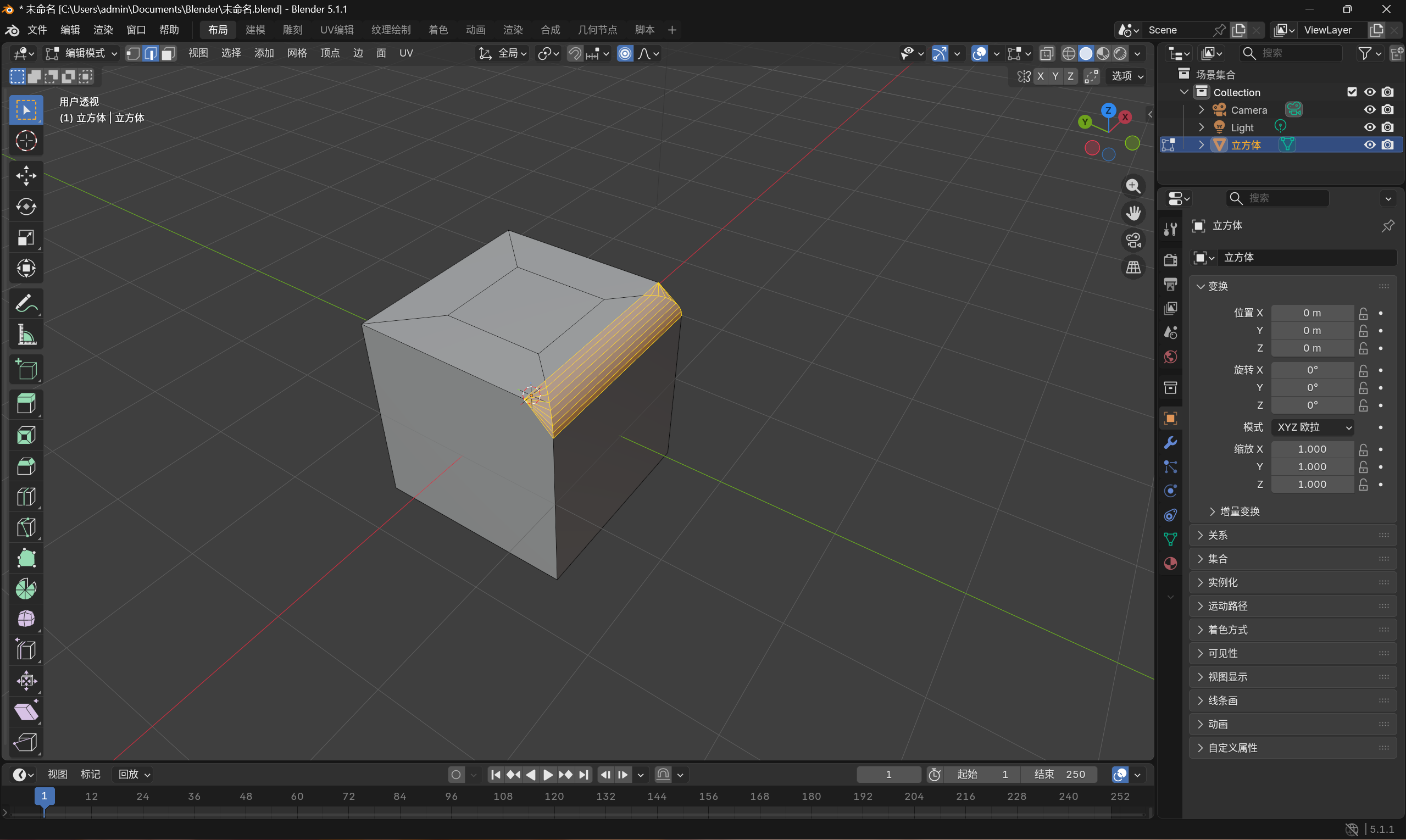
循环切割(Ctrl + R)
我们新建一个立方体,然后Tab进入编辑模式,Ctrl + R进入环切模式:
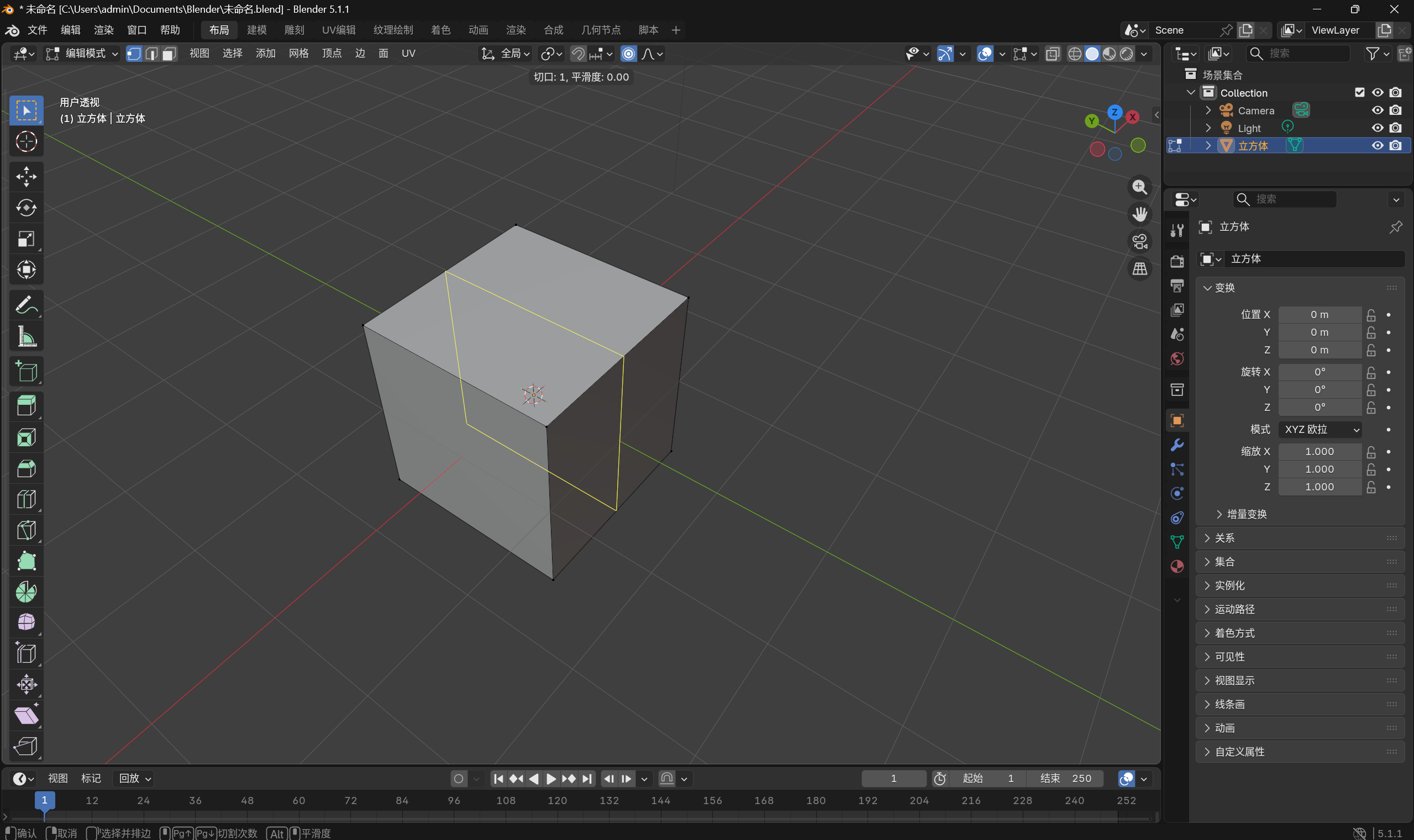
我们滑动滚轮可以增加 / 减少我们需要切割的次数:
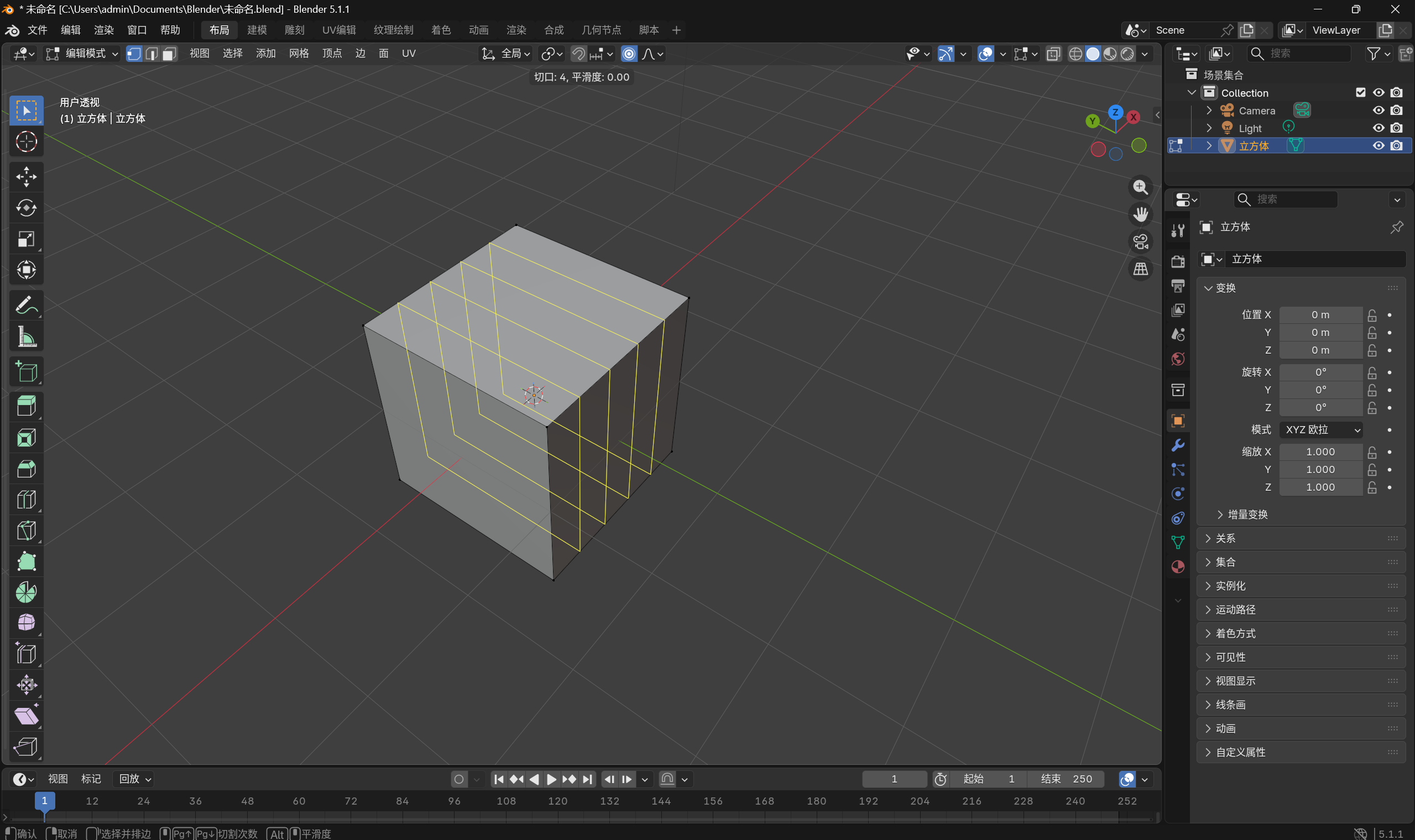
确定好需要的切割次数之后左击鼠标会进入切割距离的环节,大家可以去移动然后根据自己的需求看在哪切割:
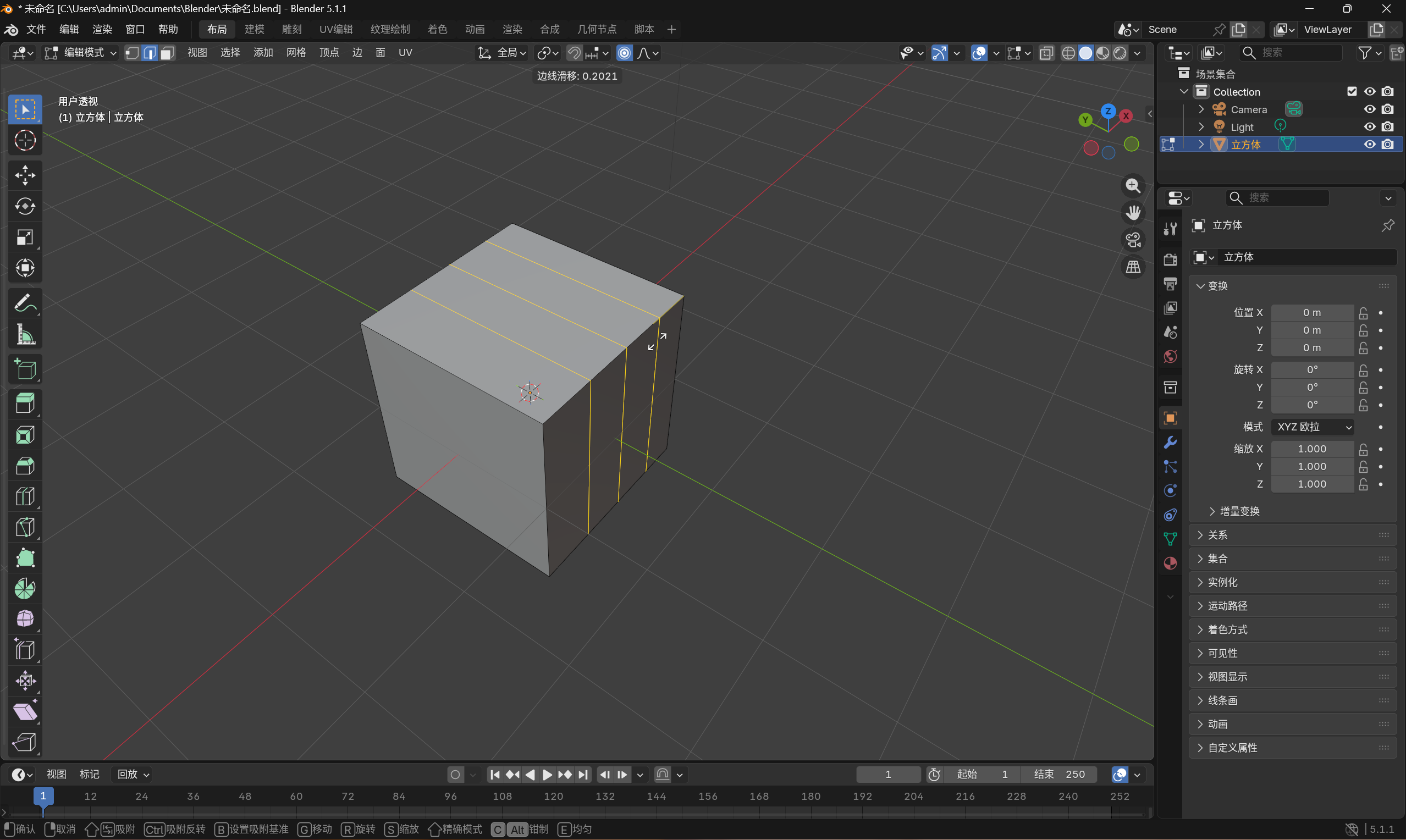
选择好后再左击一下鼠标就确定了不能更改了(撤销可以Ctrl + Z)
六小:合并 / 断开 / 填充 / 切刀 / 桥接 / 分离
合并(快捷键M)
我们进入点模式然后选择一个点之后按住Shift再选一个点然后使用快捷键M,我们选择合并到中心来看看效果:
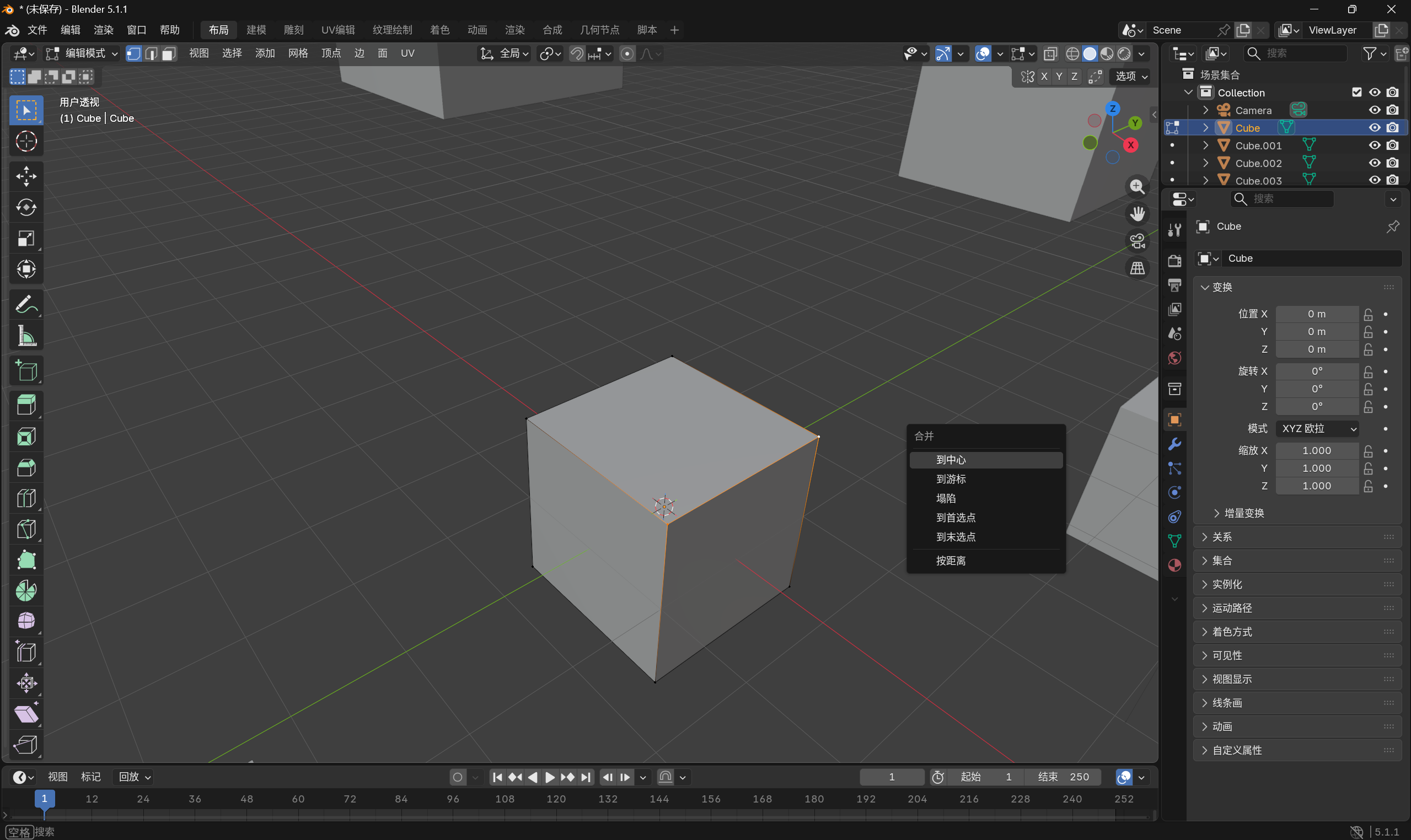
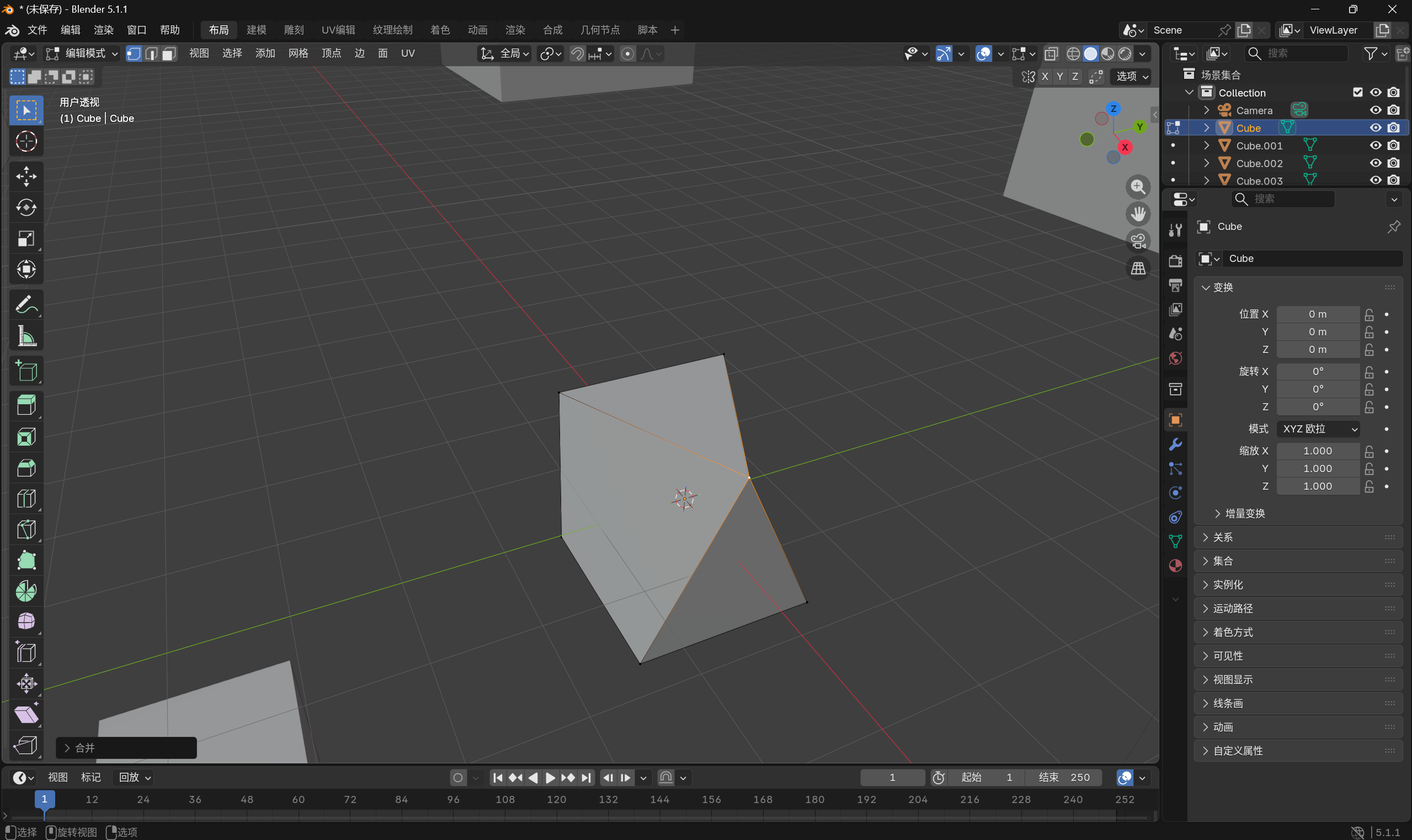
| 选项 | 核心功能 | 适用场景与说明 |
|---|---|---|
| 到中心 (At Center) | 将所有选中的顶点合并到它们的几何中心。 | 适用于所有选择模式。非常适合将多个顶点快速汇聚到一个平衡点,是通用性最强的合并方式。 |
| 到游标 (At Cursor) | 将所有选中的顶点合并到你放置的3D游标位置。 | 适用于所有选择模式。在你需要将顶点精确合并到某个特定参考点时使用。 |
| 塌陷 (Collapse) | 智能合并:将每个相连的“孤岛”(即一组相连的顶点)各自合并到自己的中心点。 | 最典型的应用是“掐尖”,比如你想把一个立方体的八个角点都塌缩成尖刺状,用它就很方便。 |
| 到首选点 (At First) | 将所有选中的顶点合并到最先选中的那个顶点上。 | 仅在顶点选择模式下可用。 |
| 到末选点 (At Last) | 将所有选中的顶点合并到最后选中的那个顶点上。 | 仅在顶点选择模式下可用。 |
| 按距离 (By Distance) | 自动合并距离小于特定阈值的顶点,用来清理重叠或多余的顶点。 | 执行后可在左下角调整“合并距离”,控制合并范围,是修复模型时的高频工具。 |
还是建议大家自己去Blender中合并看看效果
断开(快捷键V)
我们依旧在点模式下,选择一个点然后使用快捷键G看看效果,接着使用快捷键V之后再去使用快捷键G看看效果:
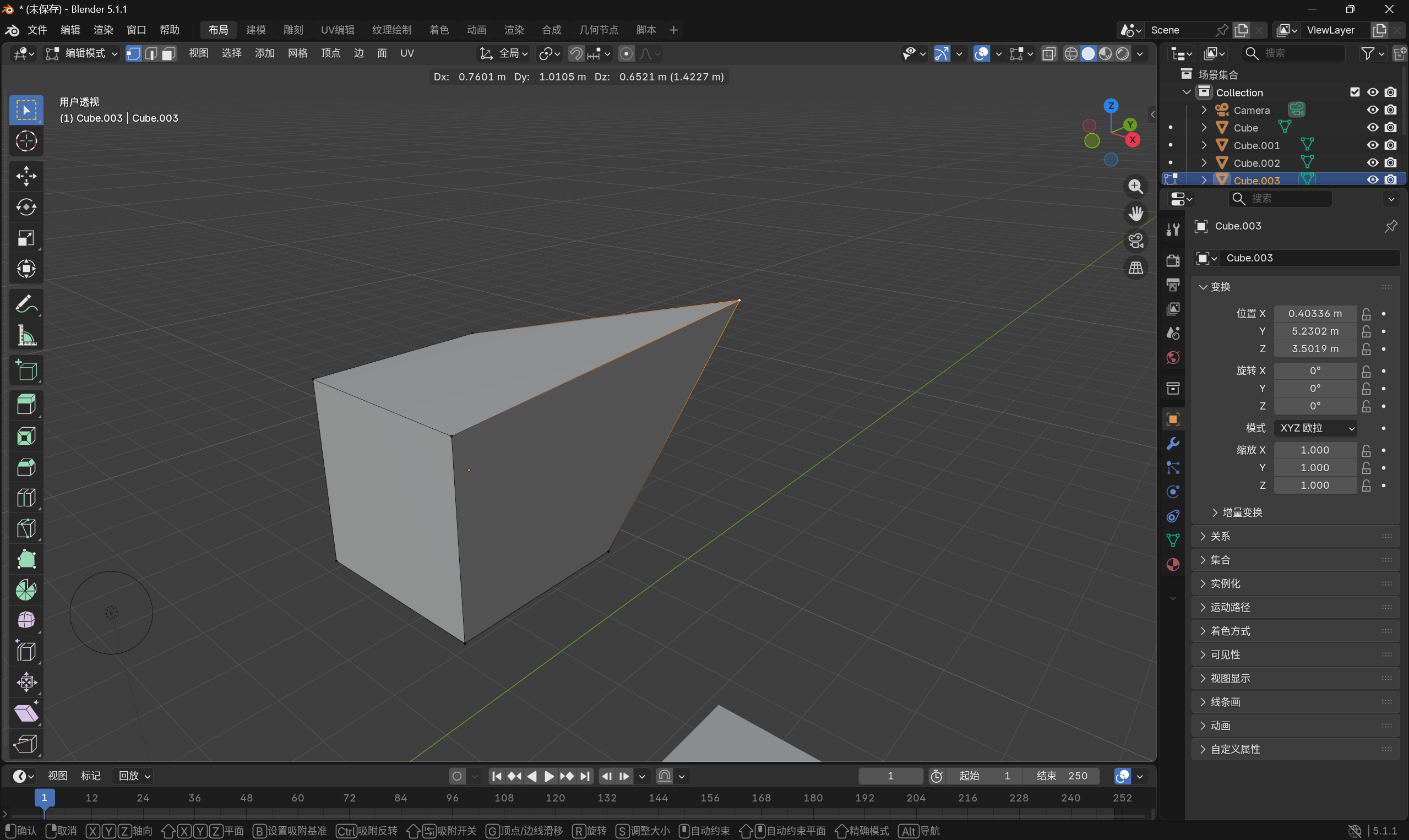
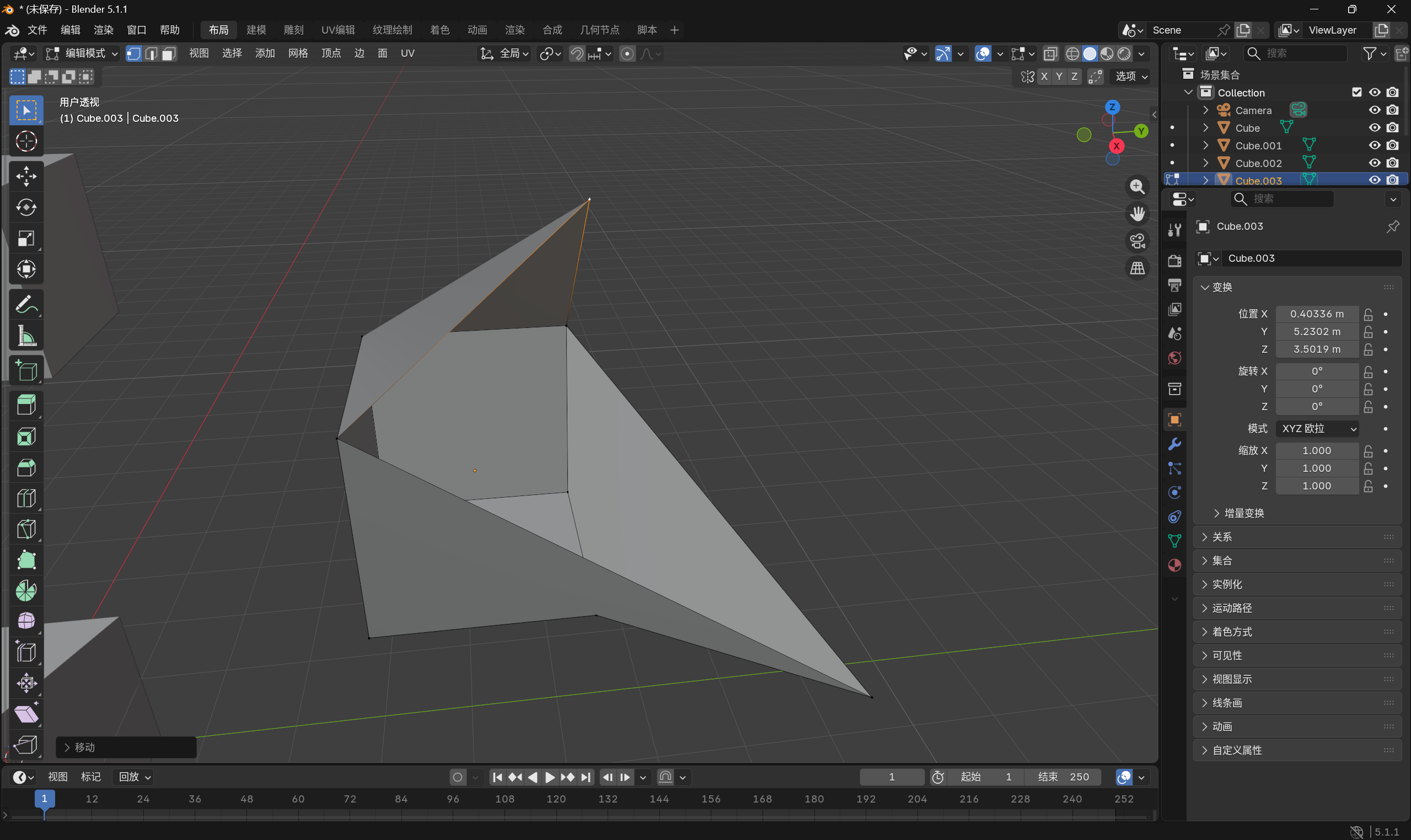
我们发现这个快捷键可以帮助我们去进行一个物体的拆分,建议大家自己去使用感受一下效果
填充(快捷键F)
我们添加一个圆柱体,然后进入面模式去删除最上面的面,接着切换成线模式,选择上面的一根线然后Alt+左击鼠标选择这一圈的线,接着使用快捷键F会发现刚刚删除的面被进行了填充:
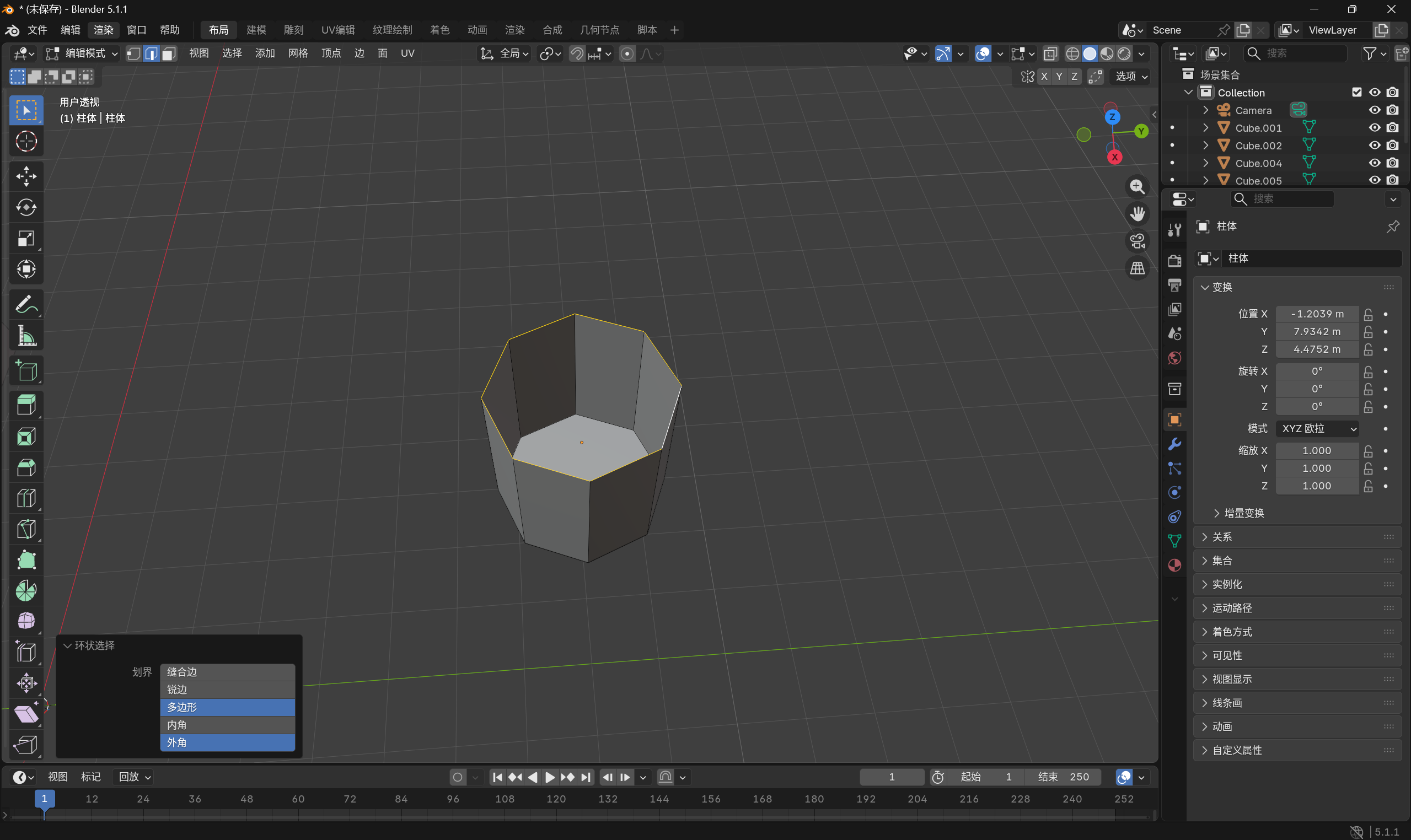
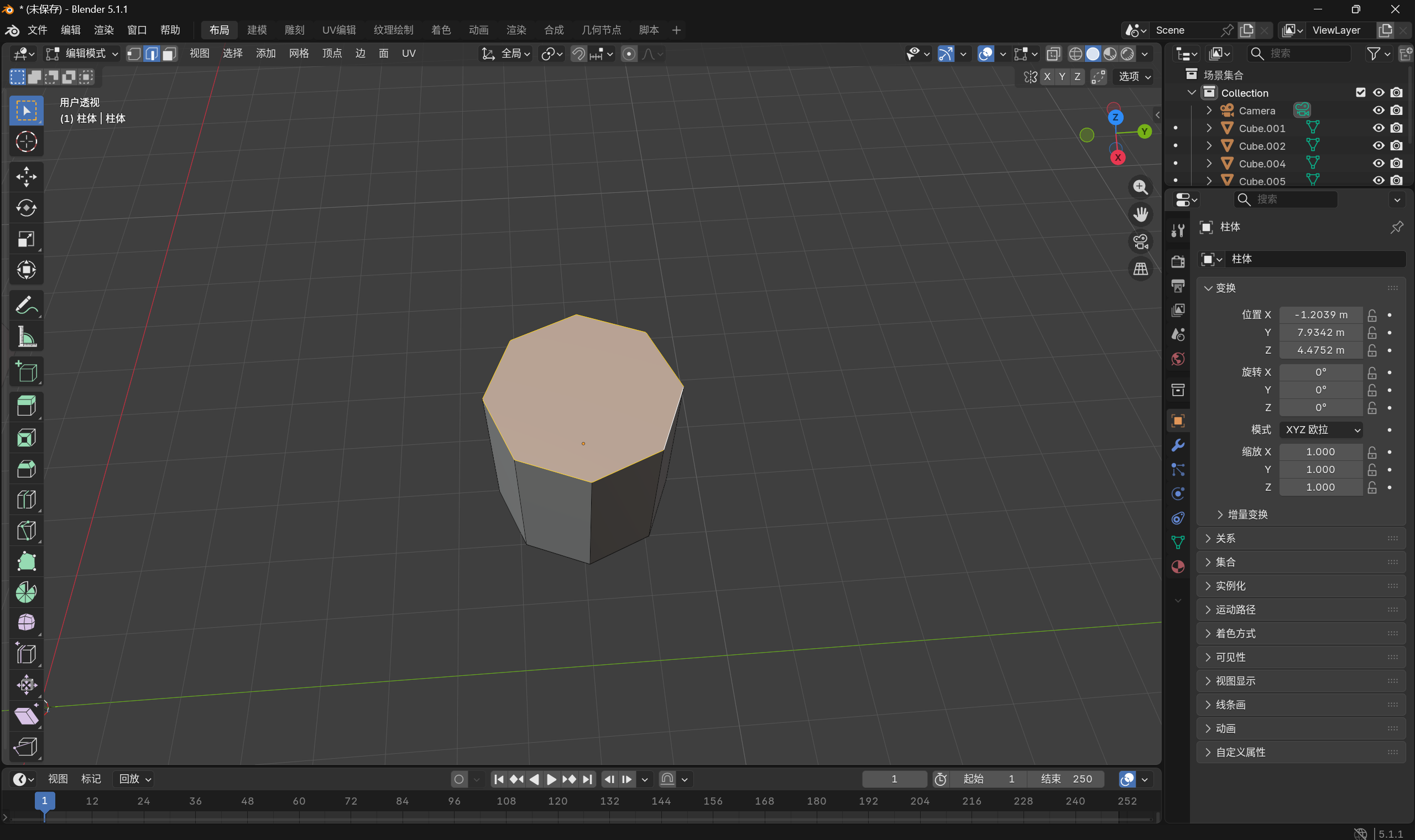
这里还有另外一种填充方式叫做栅格填充(快捷键Ctrl + F)
栅格填充(快捷键Ctrl + F)
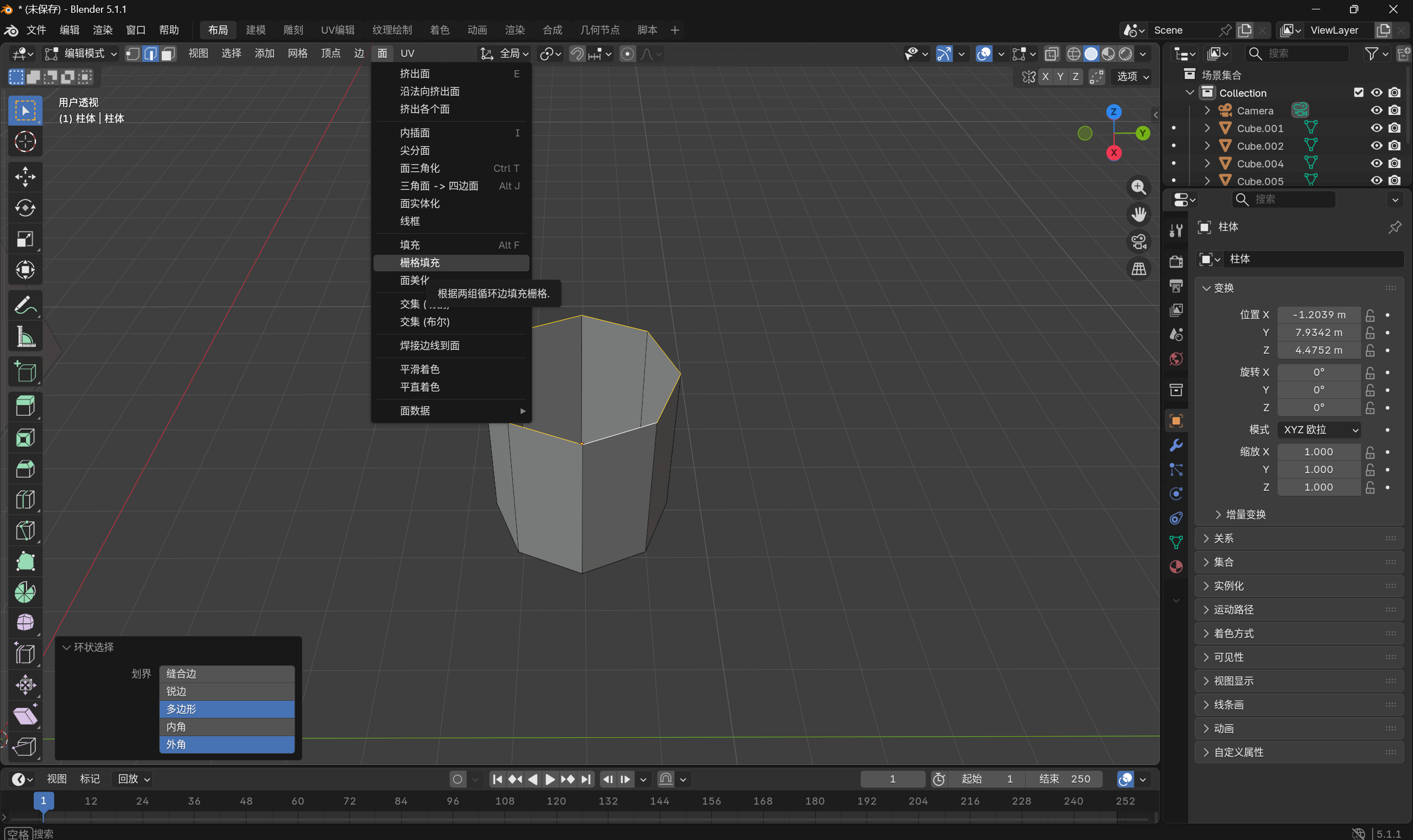
但是要注意这里使用栅格填充的话边必须是偶数个,如果奇数边去进行栅格填充会报错,那我们可以怎么处理让他变成可以使用栅格填充呢?
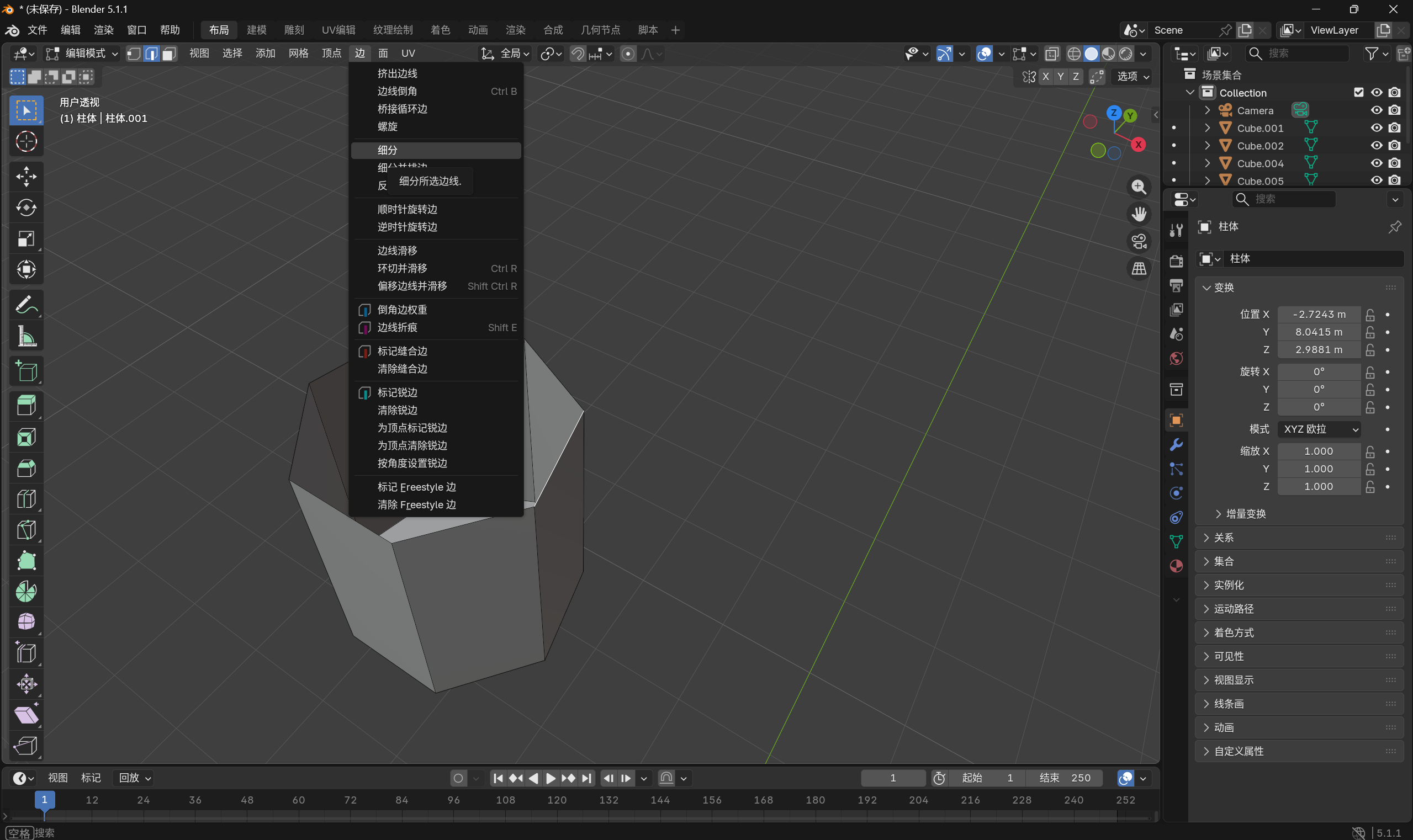
大家肯定都可以想到就是我们去给其中一条边的中间加上一个点不就好了,这样就变成了偶数边就可以进行栅格填充了,我们可以选择一条边然后在边的操作栏中选择细分就会给这个边一分为二,下面我们就可以进行栅格填充了:
切刀(快捷键K)
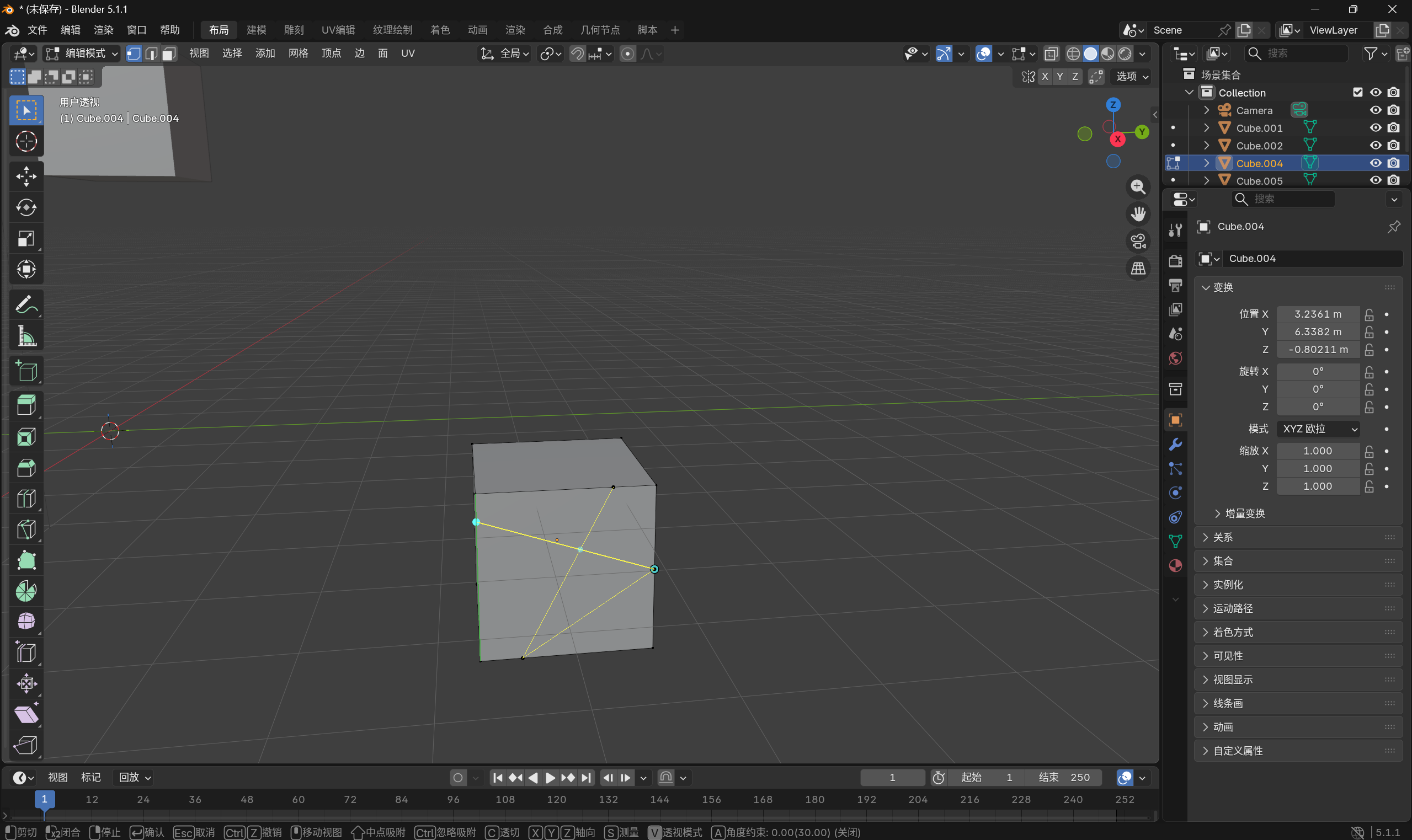
我们进入点模式然后使用快捷键K,下面我们就可以进行对这个立方体进行划分,右击鼠标即可退出(或者按一下空格键即可退出):
桥接(快捷键Ctrl + E)
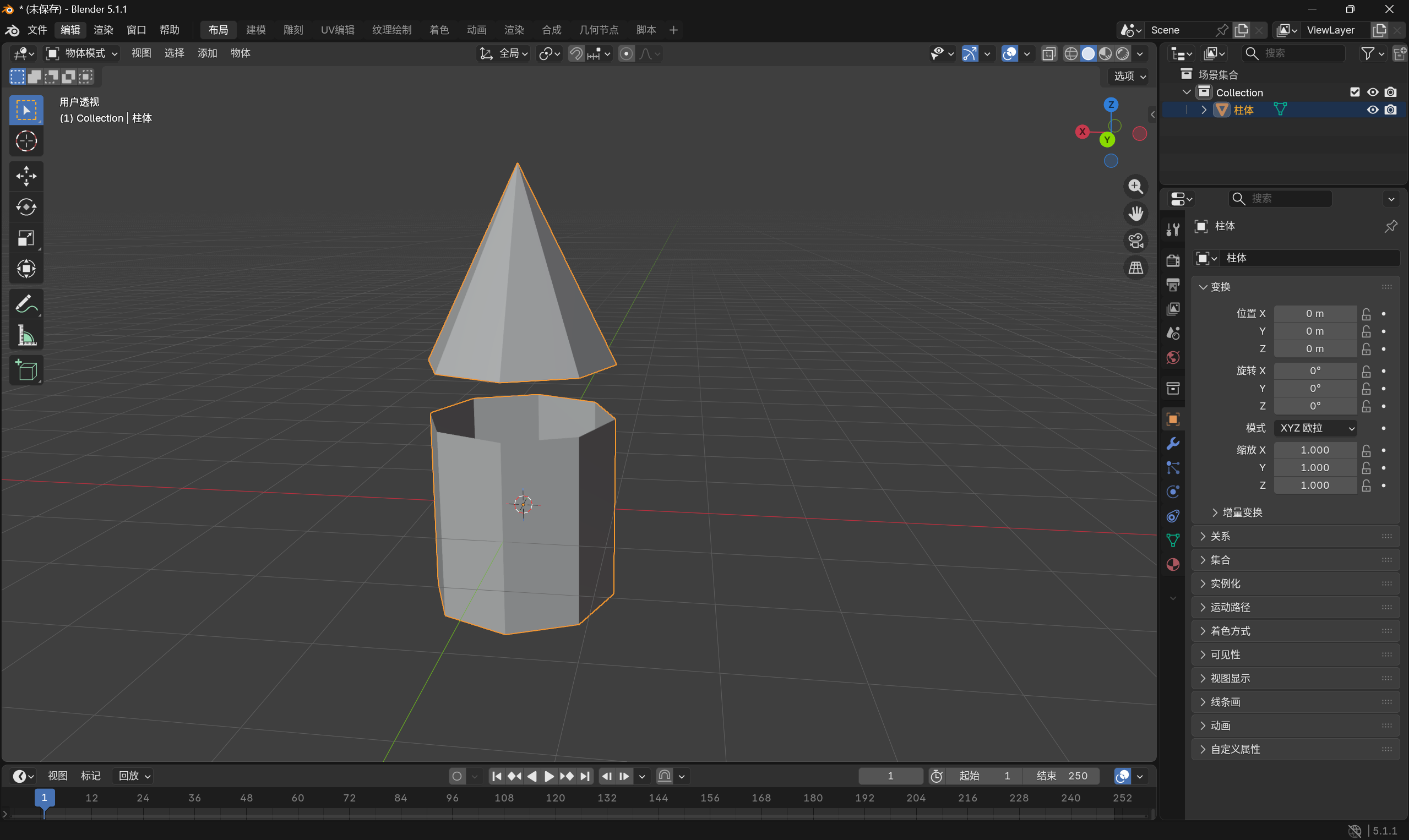
步骤 1:准备模型
- 新建 → 网格 → 柱体(Cylinder),新建 → 网格 → 锥体(Cone)
- 移动锥体,让锥体的底面和柱体的顶面对齐、靠近(方便后续选线)
步骤 2:合并为一个物体(核心!)
- 先选柱体,按住 Shift 再选锥体(确保锥体是最后选中的活动物体)
- 按 Ctrl+J,将两个物体合并为同一个网格对象(这是桥接的前提)
步骤 3:删除对应面
- 按 Tab 进入编辑模式,切换到「面选择模式」
- 选中柱体的顶面,按 Delete → 删除面;选中锥体的底面,按 Delete → 删除面
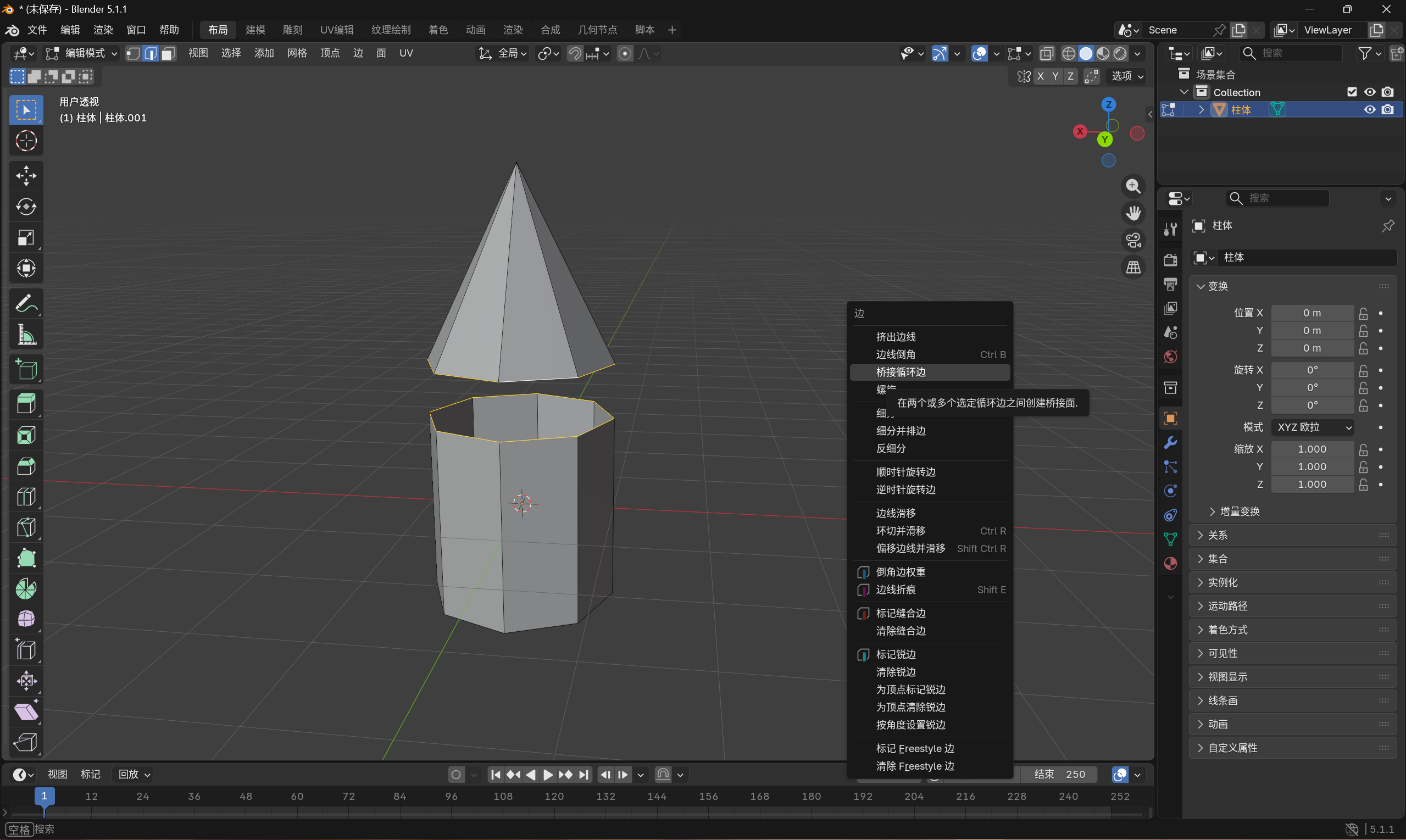
步骤 4:选择桥接的边循环
- 切换到「边选择模式」
- 选中柱体顶面的一圈边:点击任意一条边 → 按 Alt + 左键 选中整圈
- 按住 Shift,用同样的 Alt + 左键 选中锥体底面的一圈边(确保两圈边的边数一致,否则桥接会变形)
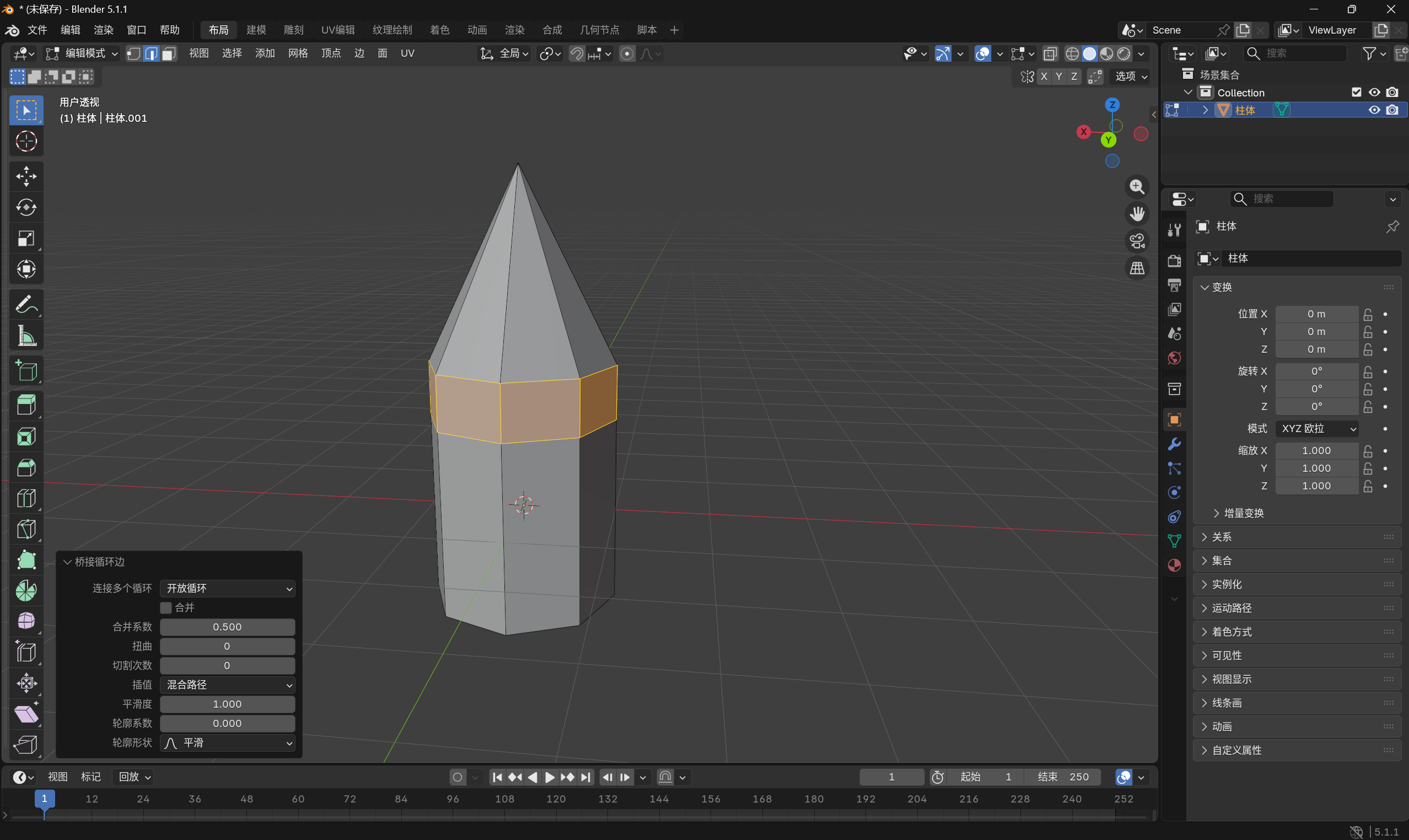
步骤 5:执行桥接
- 按 Ctrl+E 弹出边菜单 → 选择「桥接边循环(Bridge Edge Loops)」
- 或直接右键 → 桥接边循环,一键生成连接面
分离(快捷键P)
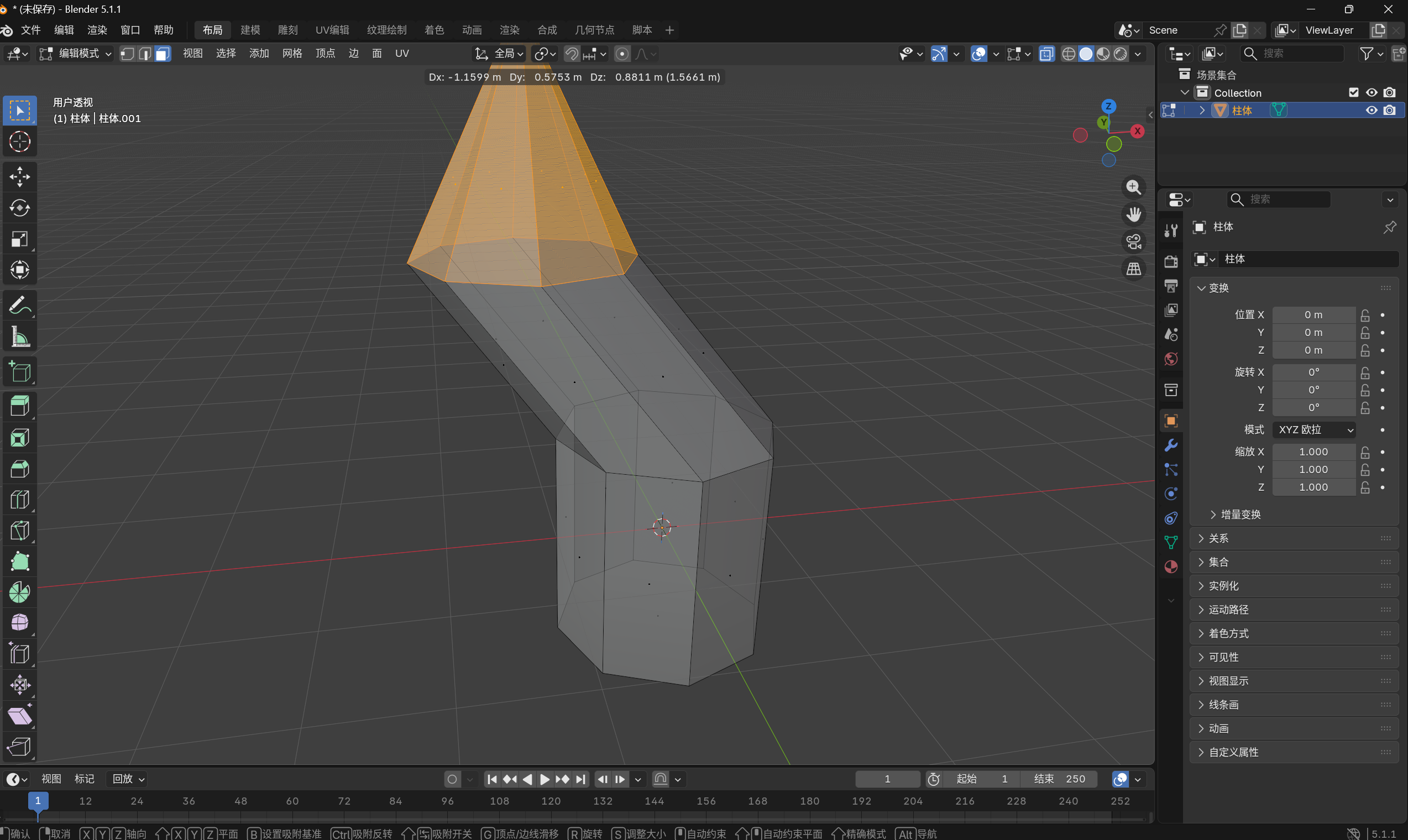
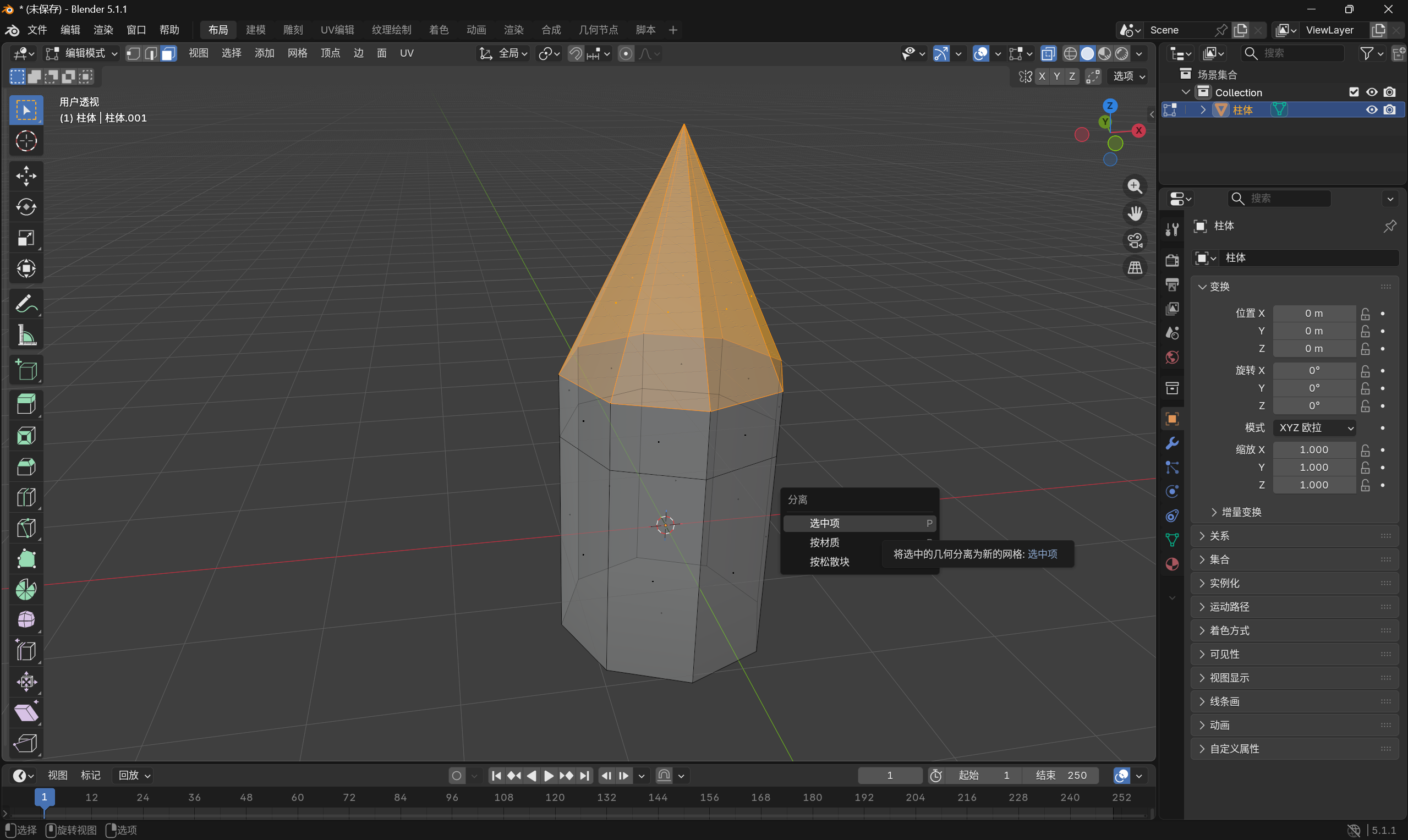
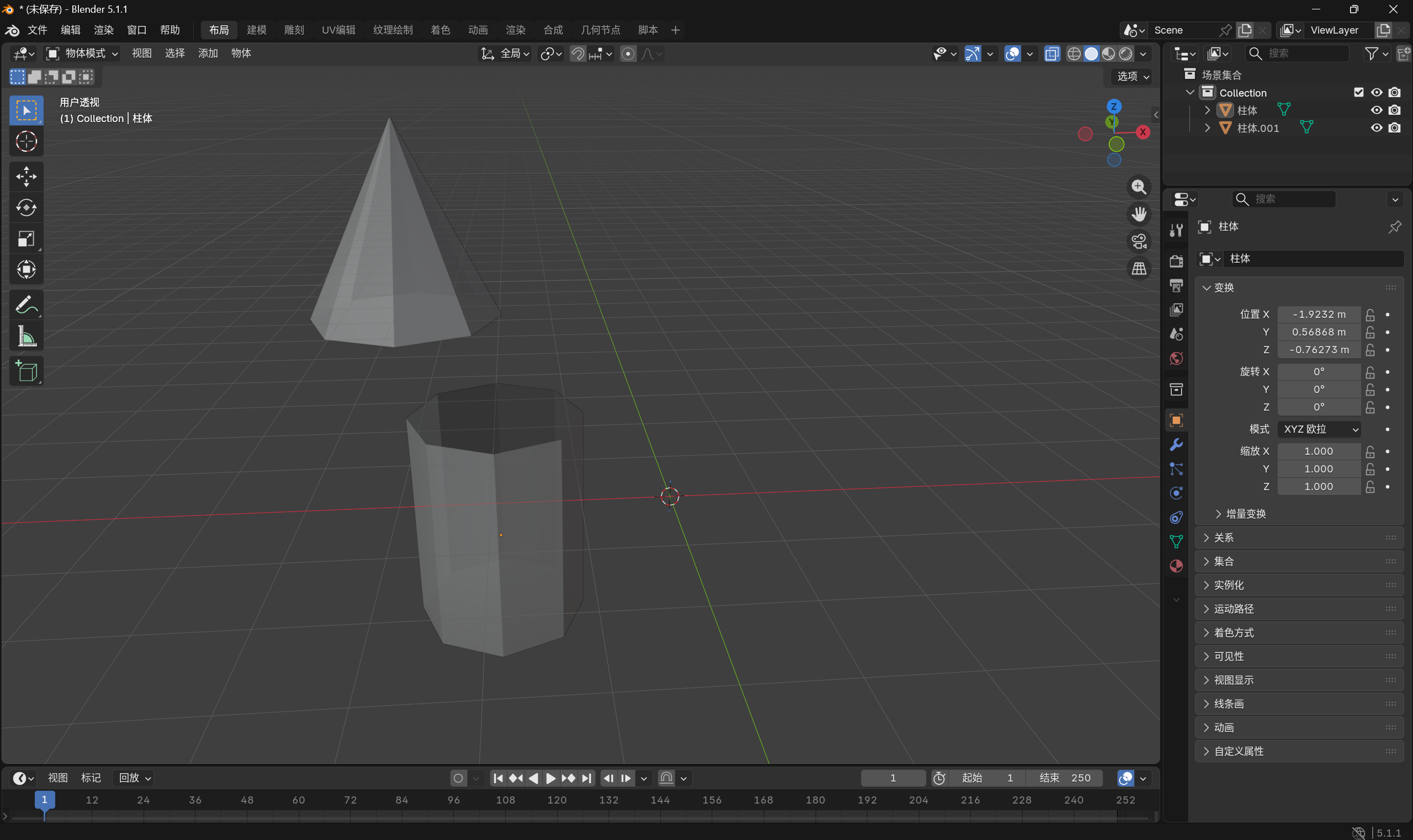
我们首先Alt + Z进入透视模式,我们选中锥体部分然后使用G移动我们发现桥接之后是一个物体,我们移动一部分会紧跟着影响另一部分的物体,下面我们使用快捷键P,选择分离选中项,下面我们返回物体模式然后去移动这个锥体部分就会和下面的物体分开也就是从一个物体又变成了两个物体(我们桥接的那一段并不会消失,但是我们也可以去对他进行分离):
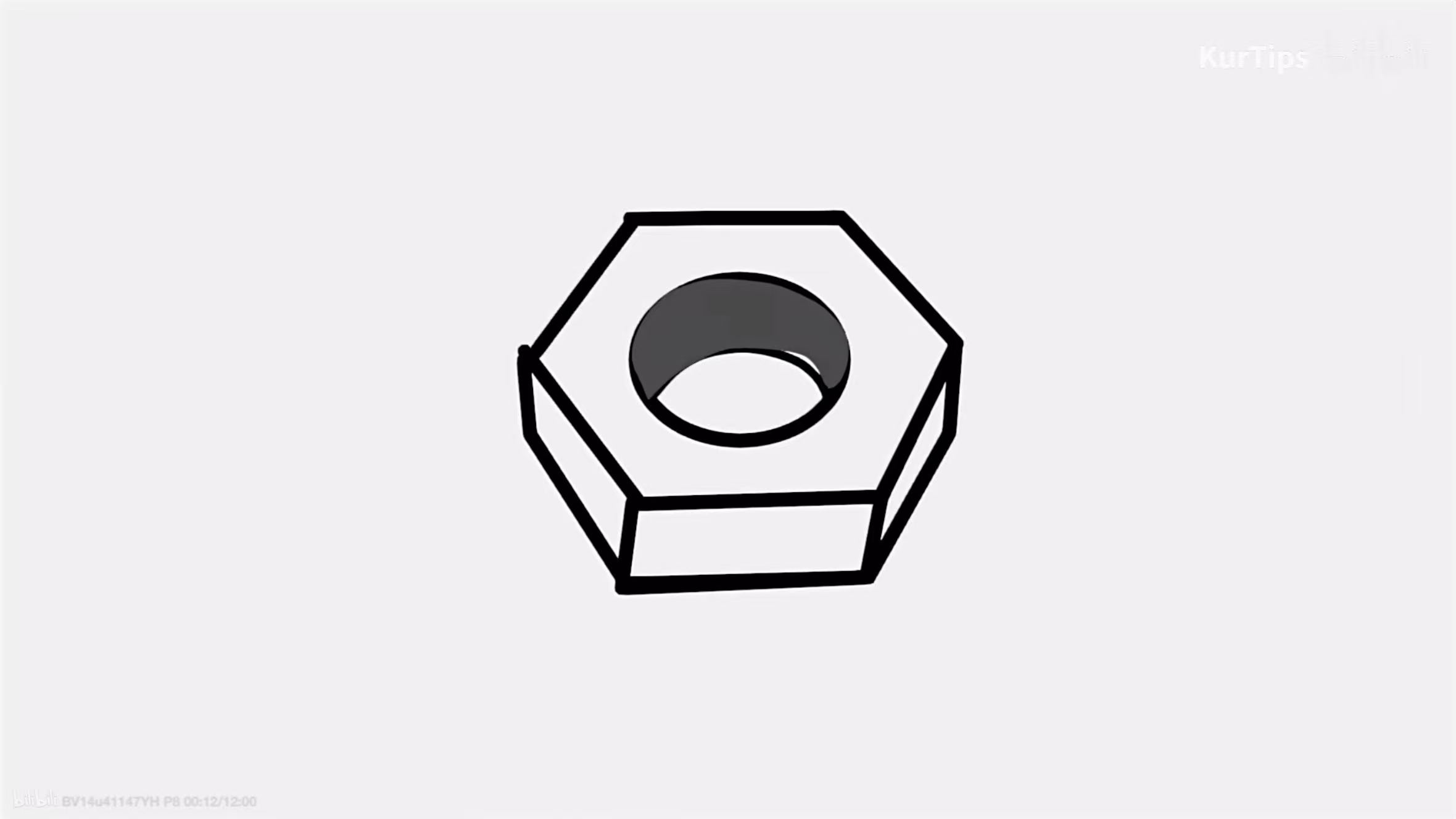
这里就是有关建模的十个核心操作,但是光看博客我们是不可能熟练的掌握的,大家可以边看边练去感受这样才能更快的记住,这里给大家出一个小作业,大家可以自己去尝试建一个六边形的螺母,下节课会带来解析,然后引出另一大建模神器 -- 修改器:
仅用于个人学习总结与分享,侵删。


AtomGit 是由开放原子开源基金会联合 CSDN 等生态伙伴共同推出的新一代开源与人工智能协作平台。平台坚持“开放、中立、公益”的理念,把代码托管、模型共享、数据集托管、智能体开发体验和算力服务整合在一起,为开发者提供从开发、训练到部署的一站式体验。
更多推荐


 59
59 0
0- 0


 已为社区贡献7条内容

所有评论(0)