OpenHIS开源医院信息系统操作教程-电子病历系统
本篇产品操作教程将为您介绍如何使用天天开源医疗【OpenHIS医院系统-通用版】之【电子病历系统】。
操作教程 :电子病历系统
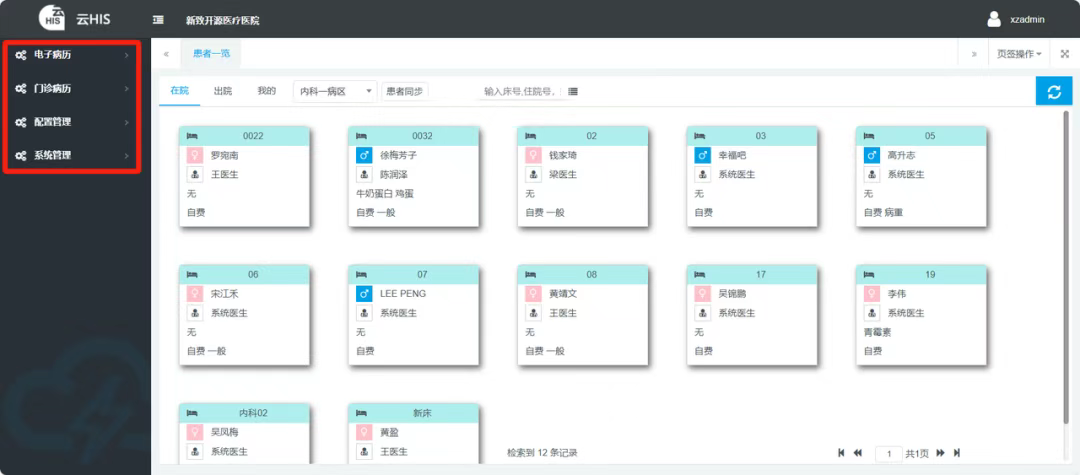
1、登录【电子病历系统】,点击左侧菜单栏,可实现电子病历、门诊病历、配置管理和系统管理等操作。
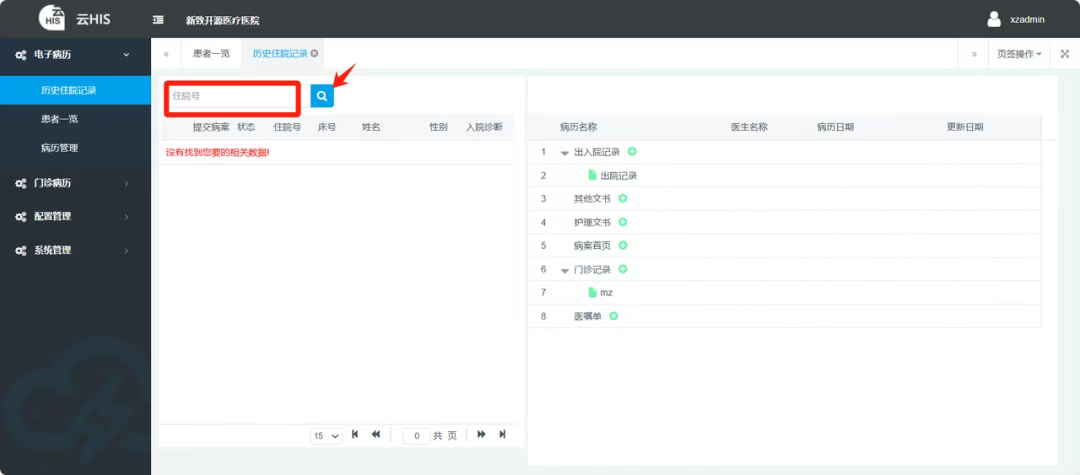
2、点击【历史住院记录】,输入【住院号】,点击搜索按钮,下方显示对应的患者信息,右侧会显示患者的详细信息。
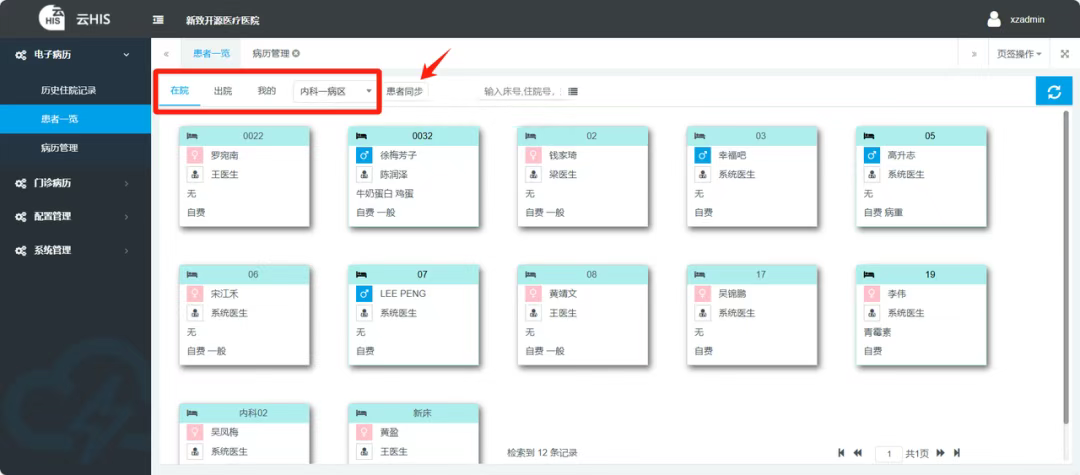
3、点击【患者一览】,选择【在院】、【出院】、【我的】以及病区,点击【患者同步】,患者名单以床卡模式更新。
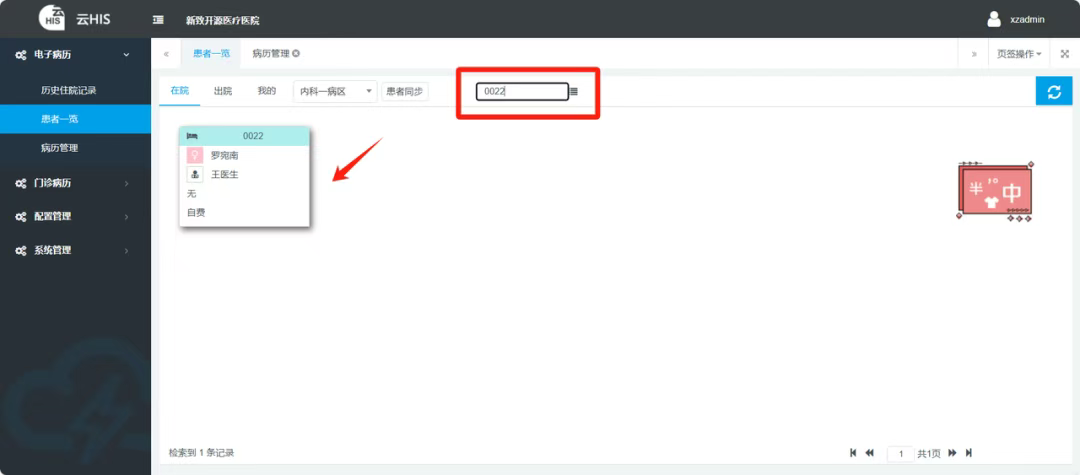
在输入框中输入床号或住院号,下方会显示对应患者的床卡信息。
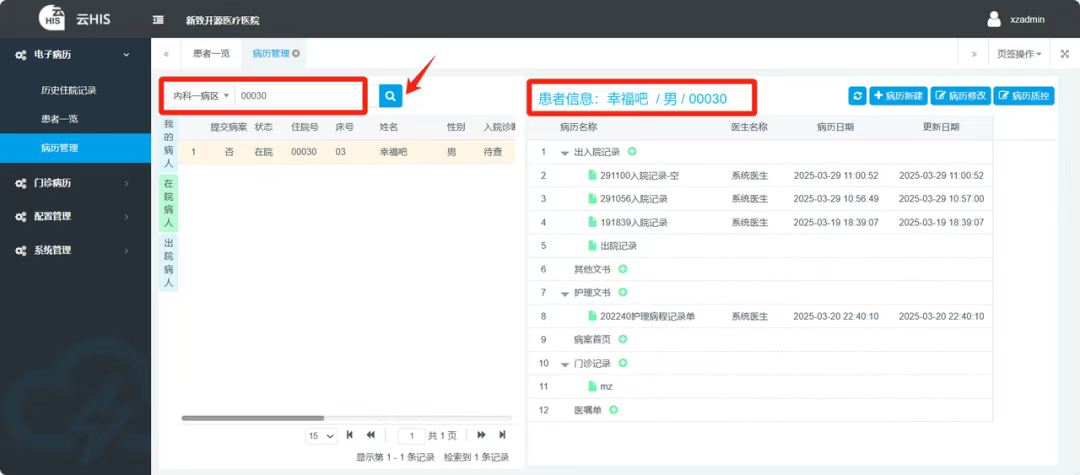
4、点击【病历管理】,选择病区,输入患者姓名或住院号,点击搜索按钮,下方会显示对应的患者信息,右侧可以查看患者详细信息,同时可以实现病历新建、病历修改与病历质控等操作。
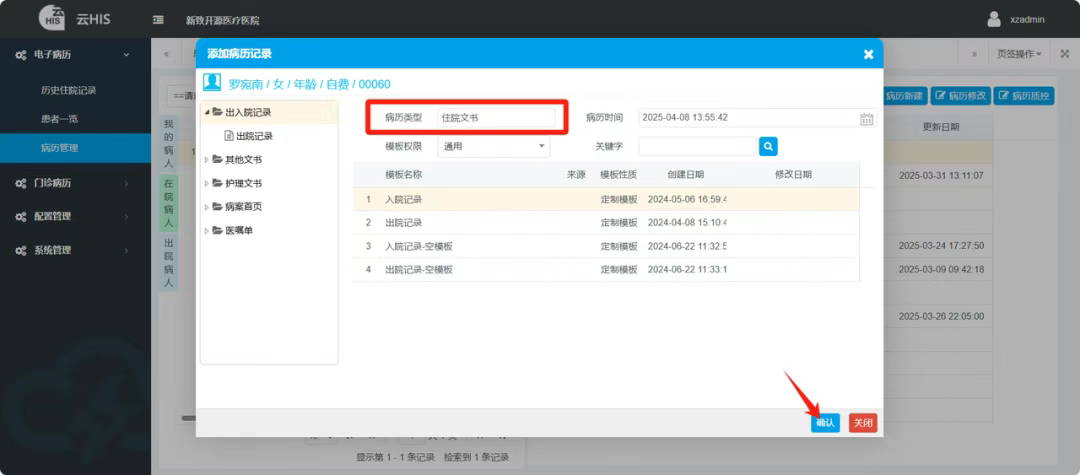
点击病历名称旁边的“+”按钮,可以进行病历新建,选择病历类型,点击【确认】。
选中一条病历,点击【病历修改】,可以查看患者病历的历史记录,检验、检查报告以及医嘱,同时可以病历预览与痕迹查看。
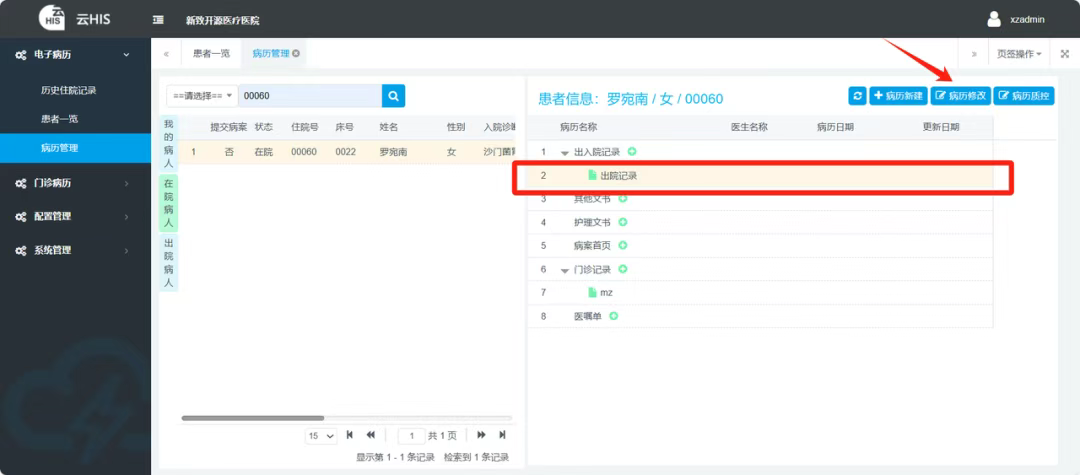
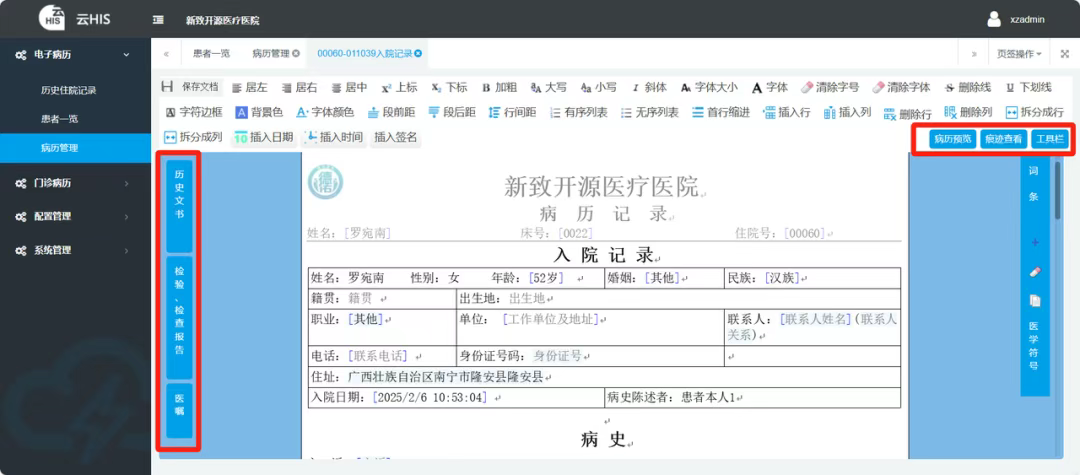
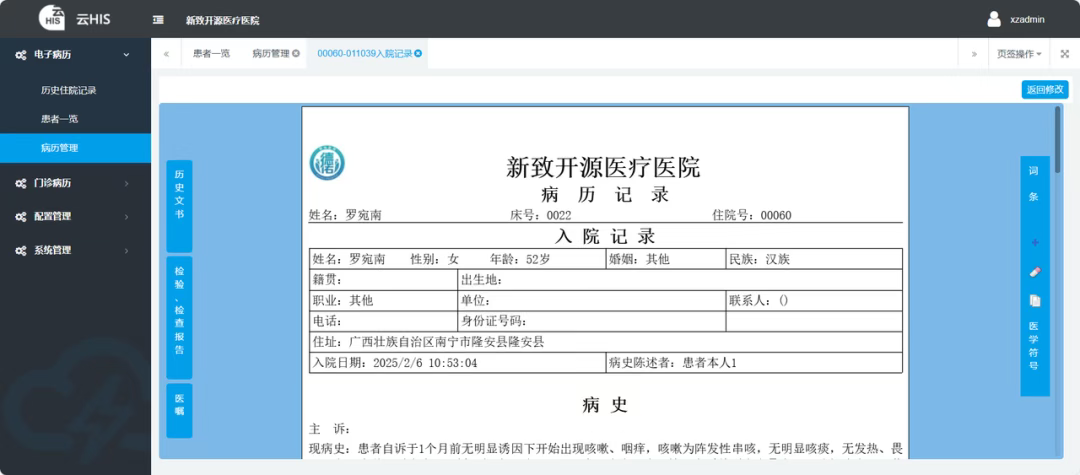
5、点击【病历模板管理】,可以新建病历模板或对原有病历模板修改或删除。
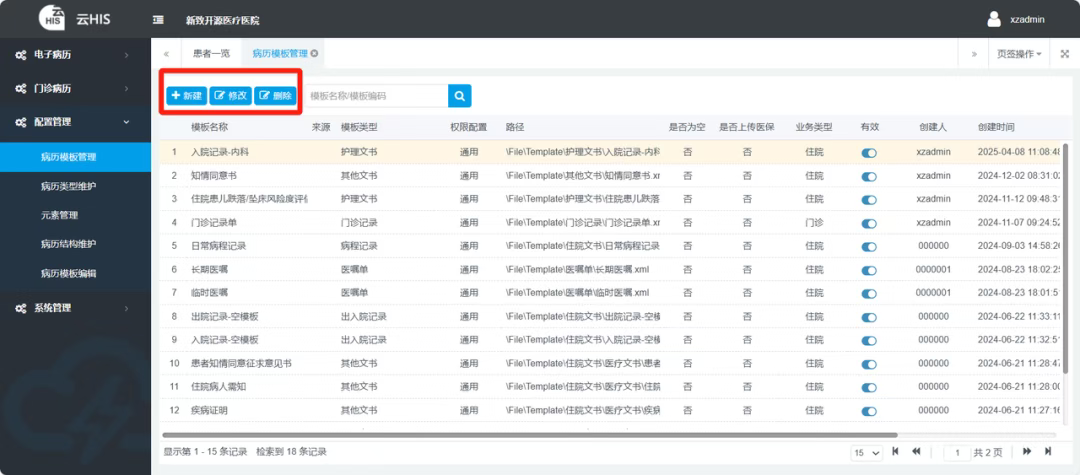
点击【新建】,填写业务类型、模板大类、模板权限、模板编码、模板名称、模板加载方式,点击【下一步】。
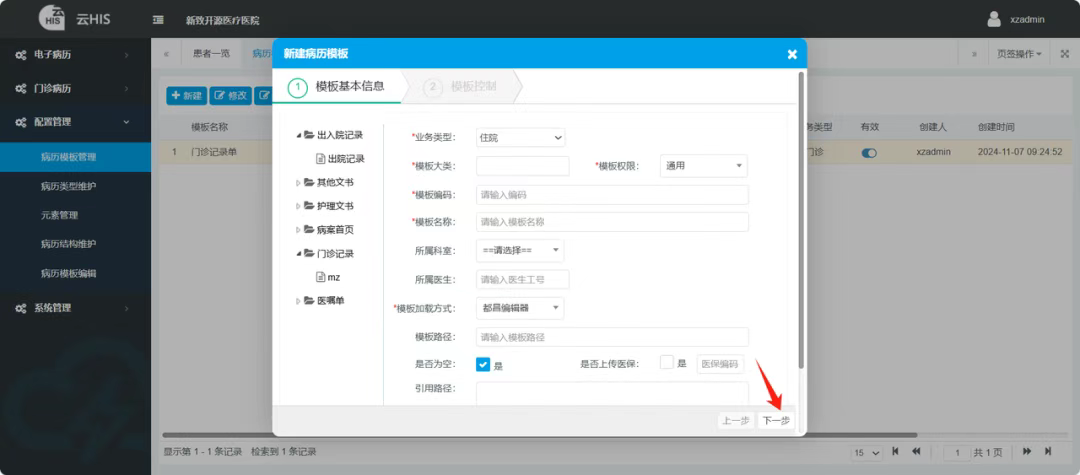
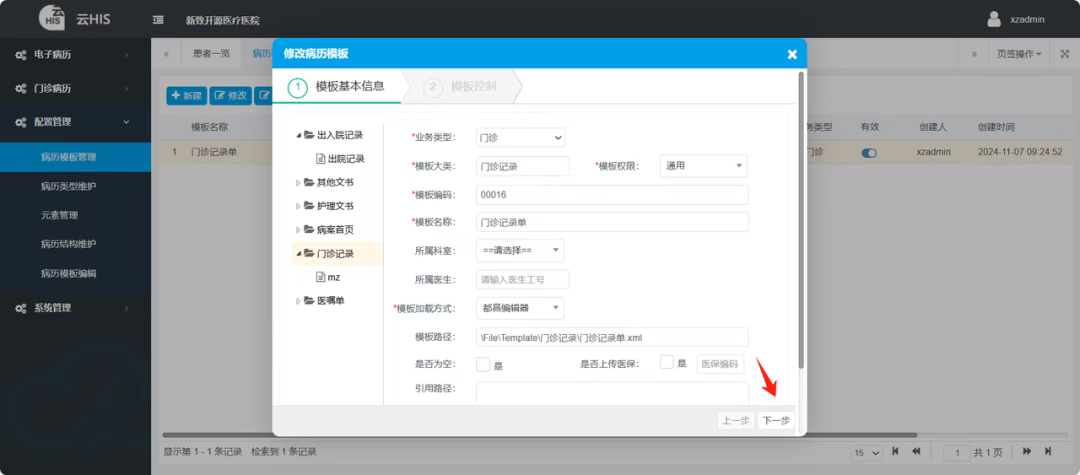
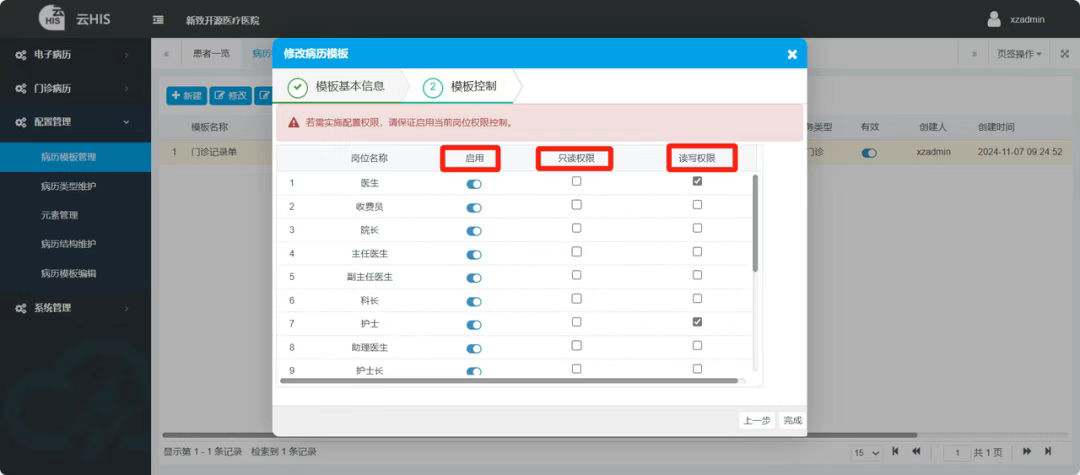
输入模板名称,点击搜索按钮,选中模板,点击【修改】。修改模板基本信息后,点击【下一步】,可以选择模板是否启用或修改只读权限以及读写权限。
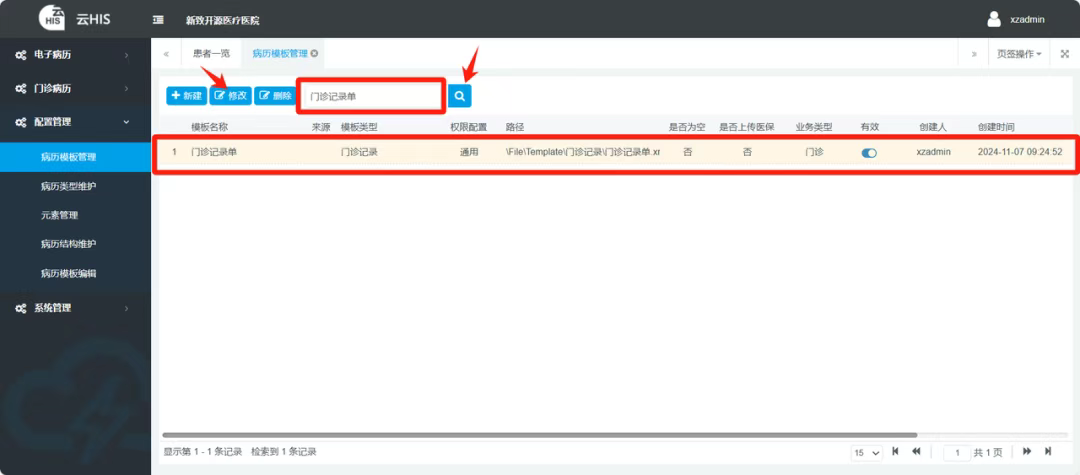
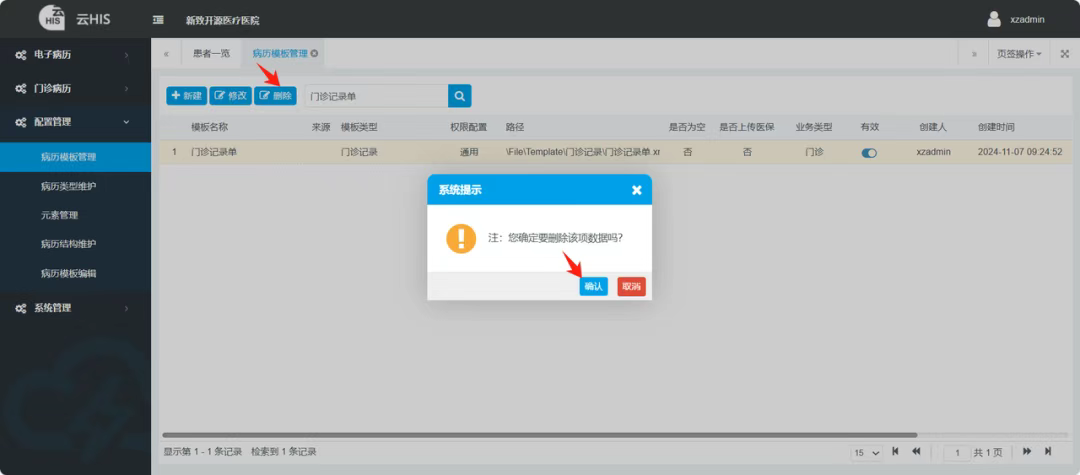
若需删除模板,输入模板名称,点击搜索按钮,选中模板,点击【删除】,弹出确认窗口后点击【确认】即可删除该模板。
6、点击【病历类型维护】,该页面可以实现新建大类、新建子目录、修改和删除病历类型等操作。
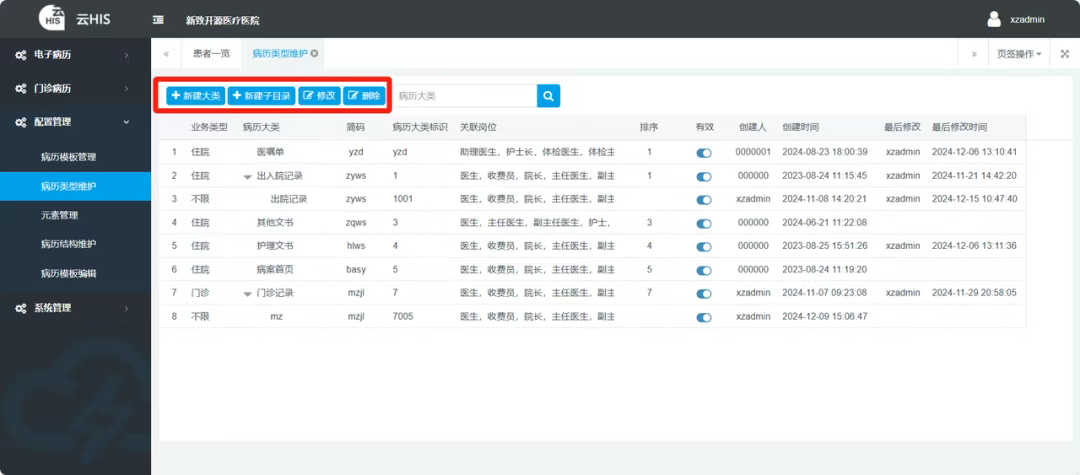
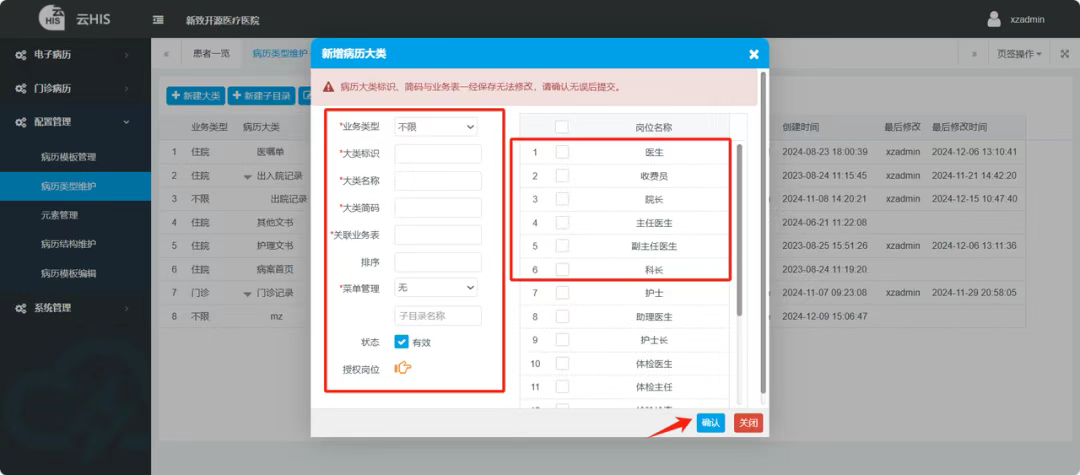
点击【新建大类】,填写业务类型、大类标识、大类名称、大类简码、关联业务表、菜单管理,选择该病历大类的授权岗位,点击【确认】,病历大类即新建完成。
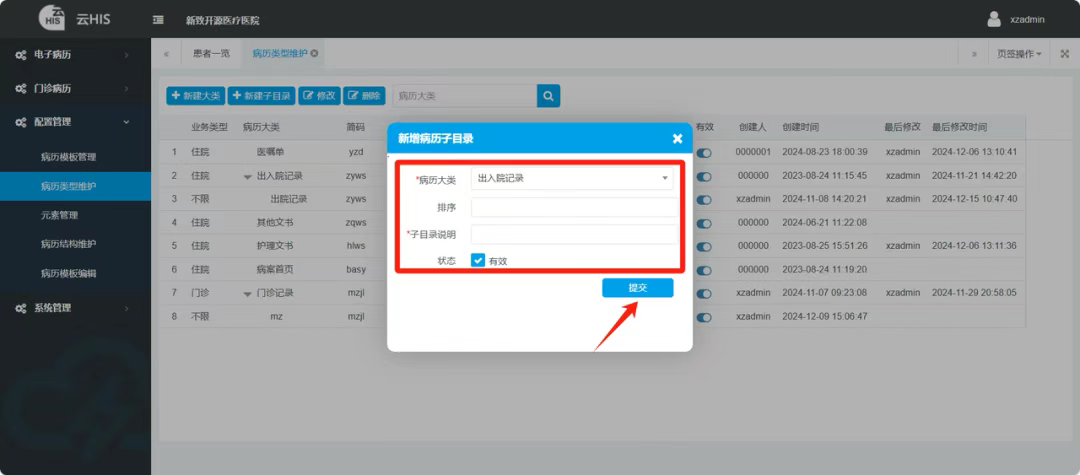
点击【新建子目录】,填写病历大类、子目录说明,点击【提交】,子目录即新建完成。
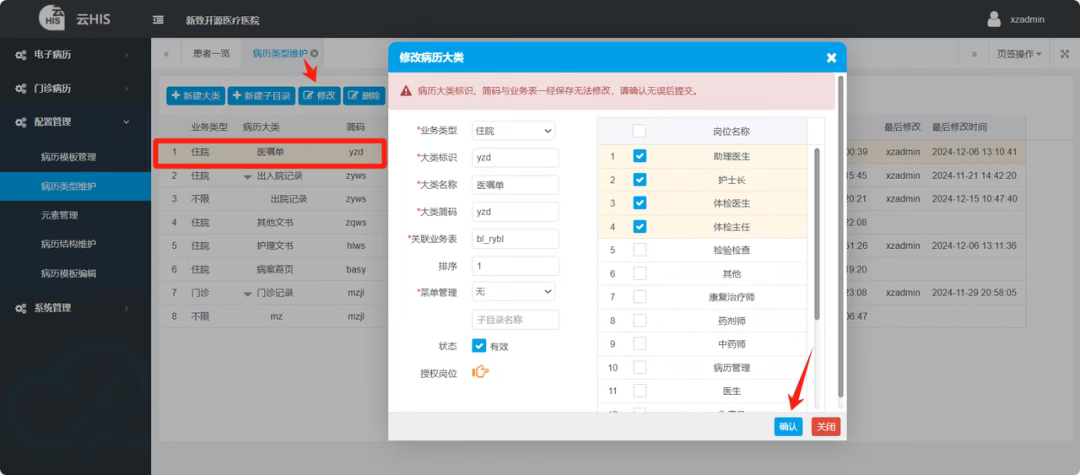
选中需修改的病历大类,点击【修改】,可以修改详细信息以及授权岗位,点击【确认】即修改成功。
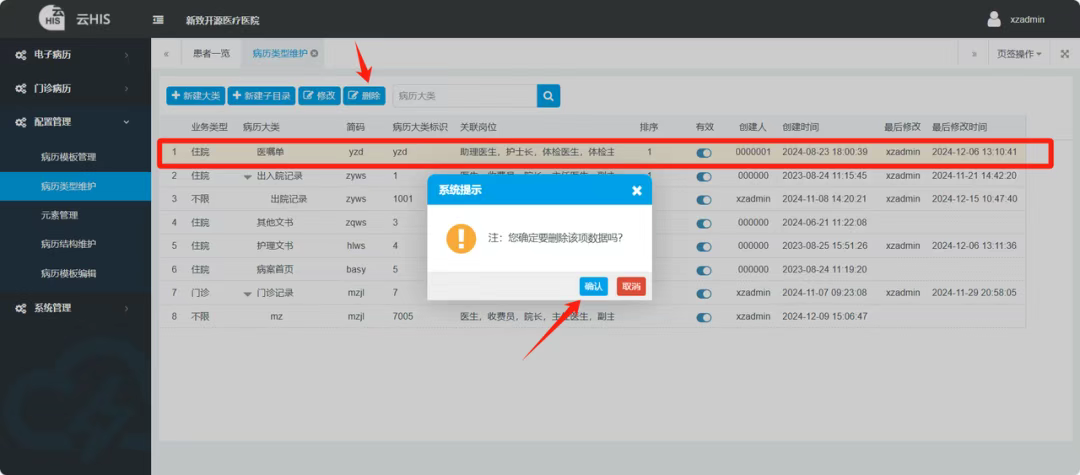
若需删除病历大类,选中该项数据,点击【删除】,弹出提出窗口点击【确认】,即可完成删除操作。
7、点击【元素管理】,可以进行元素新建、删除的操作,选中元素控件,点击【同步到模板编辑器】,即可在模板上同步元素控件。
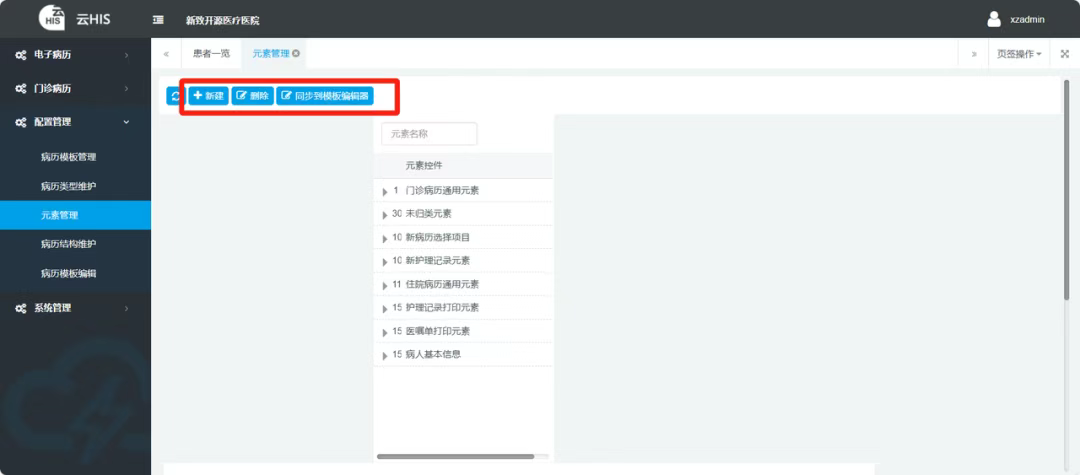
8、点击【病历结构维护】,若需新建病历表,点击【新建】,输入表名、表名称、正则匹配和排序后,点击【确认】,修改病历表操作与其相同。
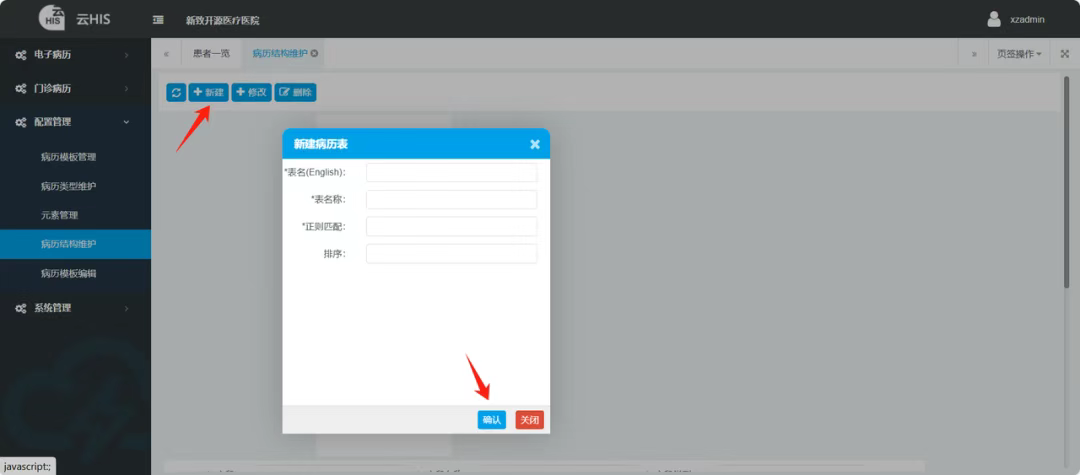
若需删除病历表,选中病历表,点击【删除】即可。
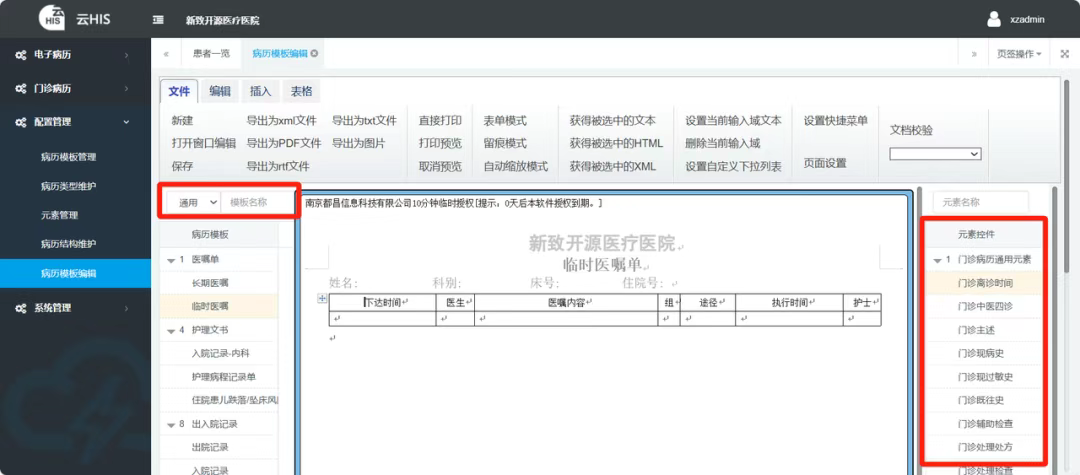
9、点击【病历模板编辑】,在此可以对各个病历模板进行编辑,同时可以添加元素控件,且可以根据需要导出文件。
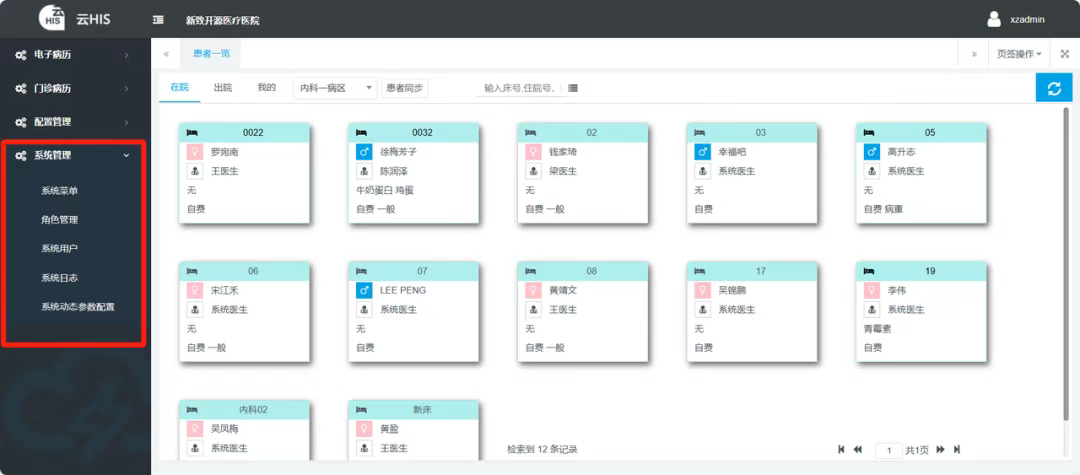
10、点击【系统管理】,在此可以启动系统菜单,配置医院工作人员的权限。
以上为本系统部分功能简介,欢迎大家登录 天天开源官网 获取产品源码、部署包、技术文档、测试系统、演示视频等资料。

AtomGit 是由开放原子开源基金会联合 CSDN 等生态伙伴共同推出的新一代开源与人工智能协作平台。平台坚持“开放、中立、公益”的理念,把代码托管、模型共享、数据集托管、智能体开发体验和算力服务整合在一起,为开发者提供从开发、训练到部署的一站式体验。
更多推荐



 9
9 0
0- 0


 已为社区贡献1条内容

所有评论(0)