保姆级Claude Code配置教程
概述:
- 安装nodejs
- 安装Claude Code
- 注册账号,创建API密钥
- 写入Claude Code配置文件
- 终端启动
- 简单使用方式
- IDE集成
Windows 安装 Claude Code
1. 安装nodejs
下载nodejs安装包并运行安装:
https://npmmirror.com/mirrors/node/v24.14.1/node-v24.14.1-x64.msi
安装完成后打开命令提示符(搜索命令提示符后单击打开),输入以下命令检验是否安装成功:
检验nodejs:(输出版本号即为安装成功)
node -v
检验npm(nodejs附带的包管理工具):(输出版本号即为安装成功)
npm -v
2. 安装Claude Code
打开命令提示符,执行:
npm install -g @anthropic-ai/claude-code
安装完成后检查是否安装成功:(输出版本号即为安装成功)
claude --version
3. 注册小羊ai账号,创建API密钥
访问:https://www.sheepai.top/register?aff=5WHg
注册账号后进入控制台,进入API令牌页面,点击添加令牌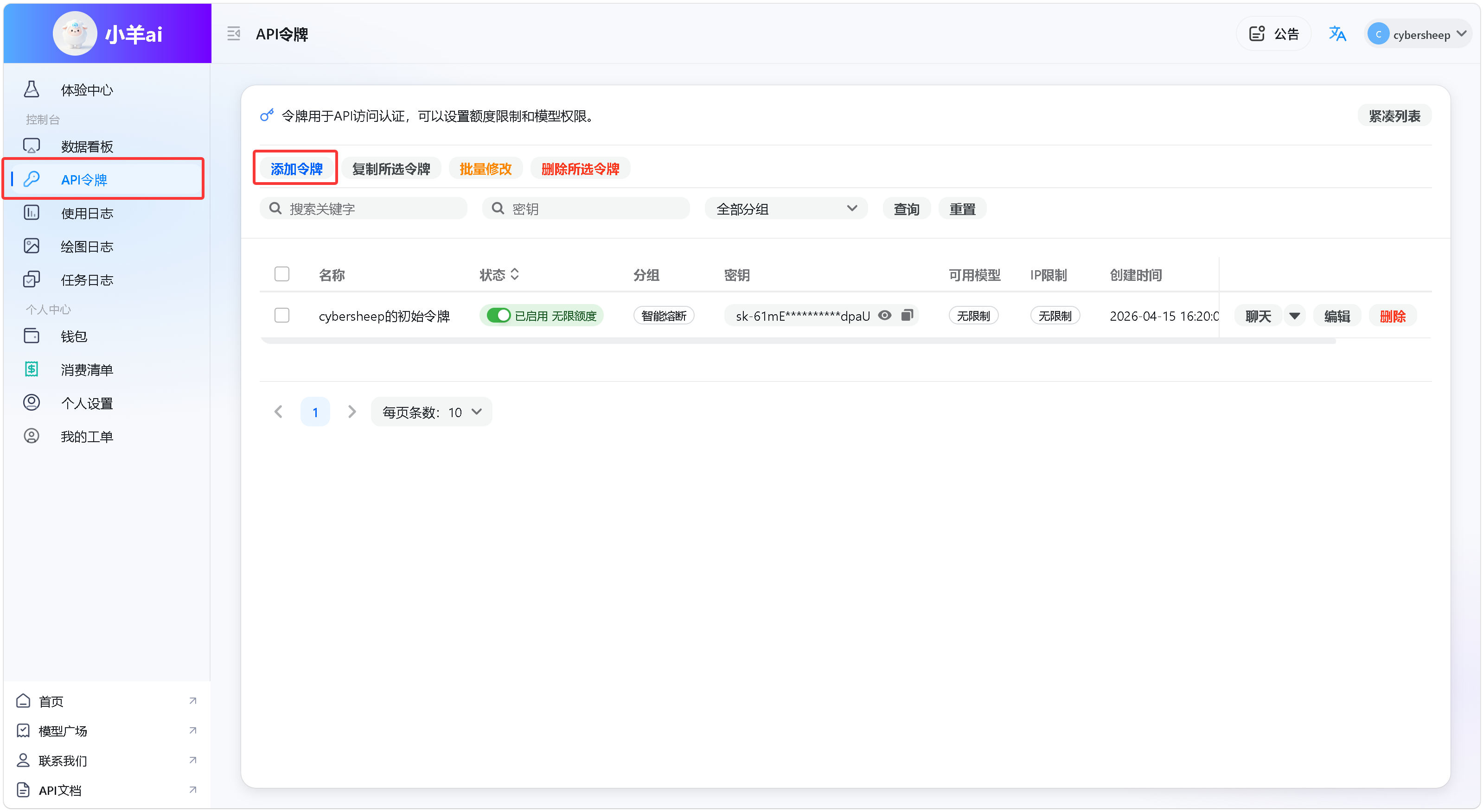
自己输入一个名字,分组优先级选择Claude Code专属,然后点击提交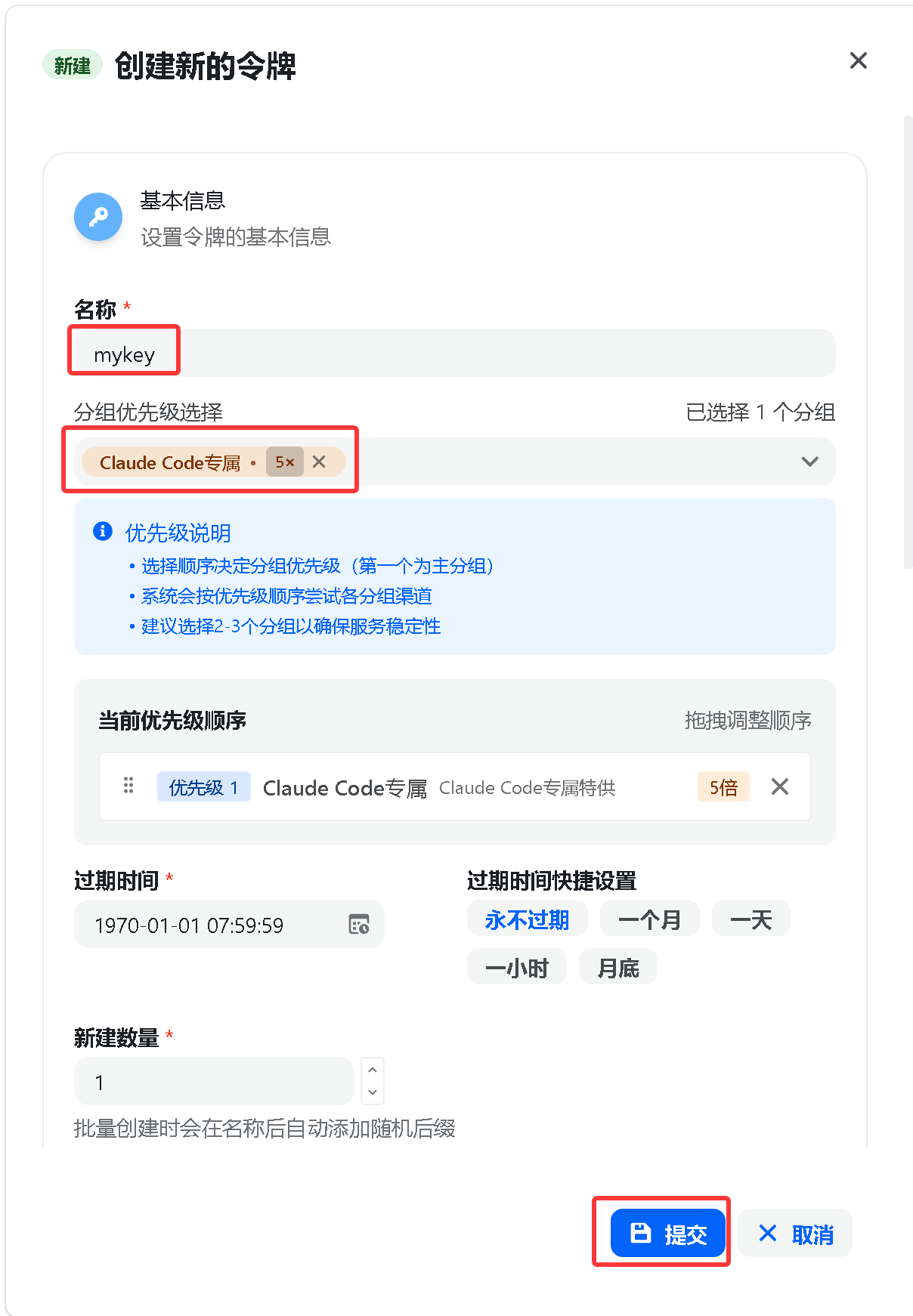
找到刚刚创建的令牌,复制它的密钥,稍后会用到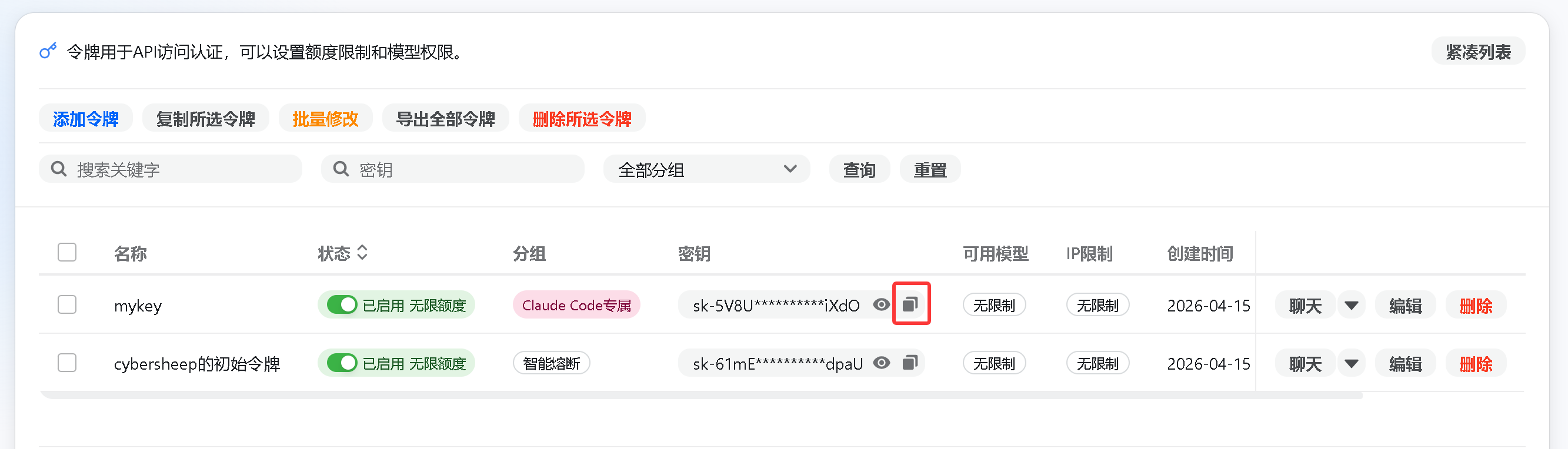
4. 写入Claude Code配置文件
进入当前用户的用户目录下的.claude文件夹,例如:C:\Users\testuser\.claude
如果没有.claude文件夹,请手动创建该文件夹,然后在其中创建settings.json文件。
将以下内容粘贴到settings.json并保存:(注意要将sk-xxx替换成刚刚复制的密钥)
{
  "env": {
    "ANTHROPIC_AUTH_TOKEN": "sk-xxx",
    "ANTHROPIC_BASE_URL": "https://www.sheepai.top/v1",
    "ANTHROPIC_MODEL": "claude-sonnet-4-6"
  }
}
另外,还需要配置claude code的取消登录验证,在用户目录下(例如C:\Users\testuser),创建.claude.json文件。
将以下内容粘贴到.claude.json文件并保存:
{
  "hasCompletedOnboarding": true
}
5. 终端启动
进入你的项目目录后,在命令提示符中执行以下命令即可启动Claude Code:
claude
Linux 安装 Claude Code
1. 安装nodejs
打开终端,依次输入以下命令安装nodejs:
curl -o- https://raw.githubusercontent.com/nvm-sh/nvm/v0.40.4/install.sh | bash
\. "$HOME/.nvm/nvm.sh"
nvm install 24
安装完成后可以使用以下命令检验nodejs和npm是否安装成功:(输出版本号即为安装成功)
node -v
npm -v
2. 安装Claude Code
执行:
npm install -g @anthropic-ai/claude-code
安装完成后检查:(输出版本号即为安装成功)
claude --version
3. 注册小羊ai账号,创建API密钥
访问:https://www.sheepai.top/register?aff=5WHg
注册账号后进入控制台,进入API令牌页面,点击添加令牌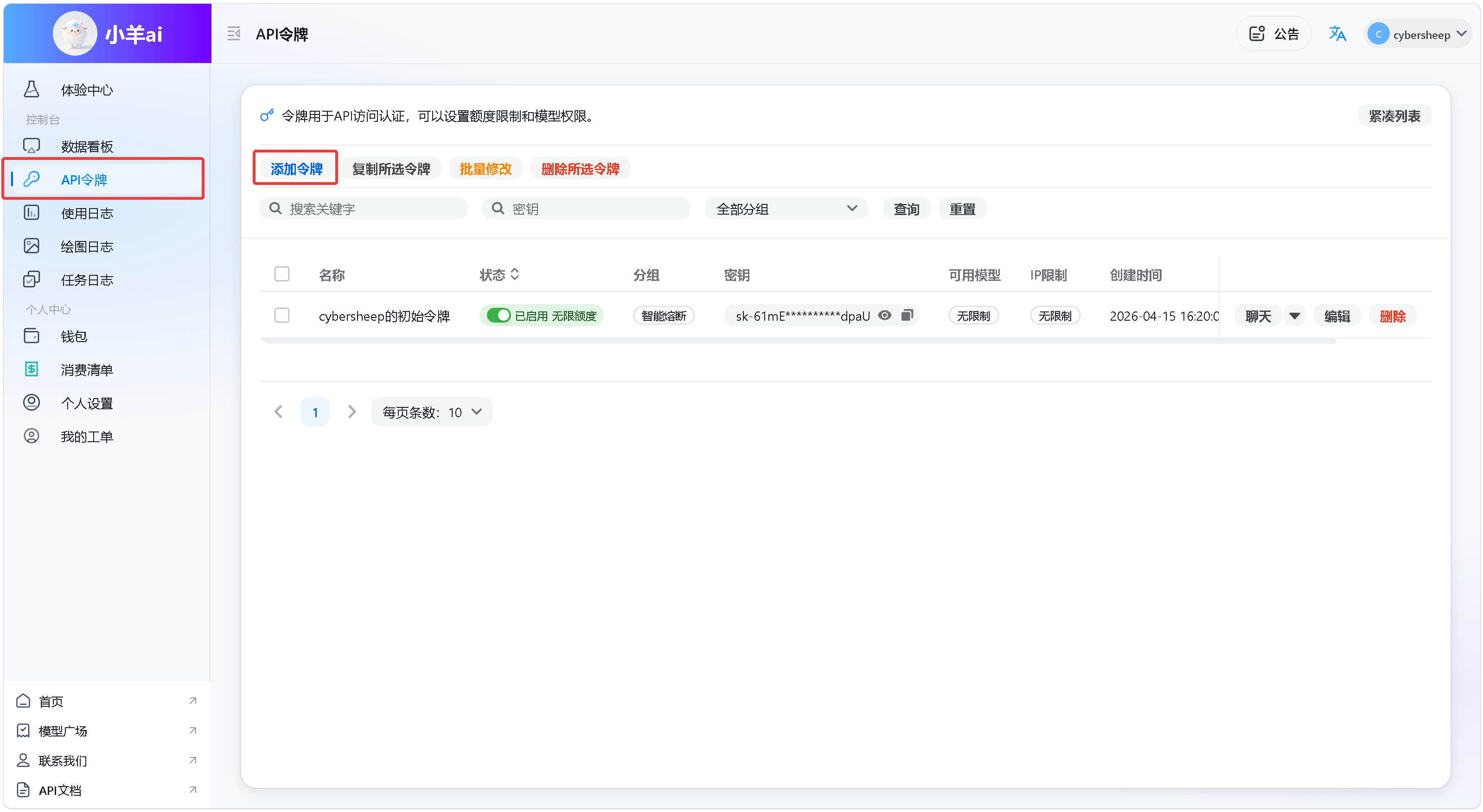
自己输入一个名字,分组优先级选择Claude Code专属,然后点击提交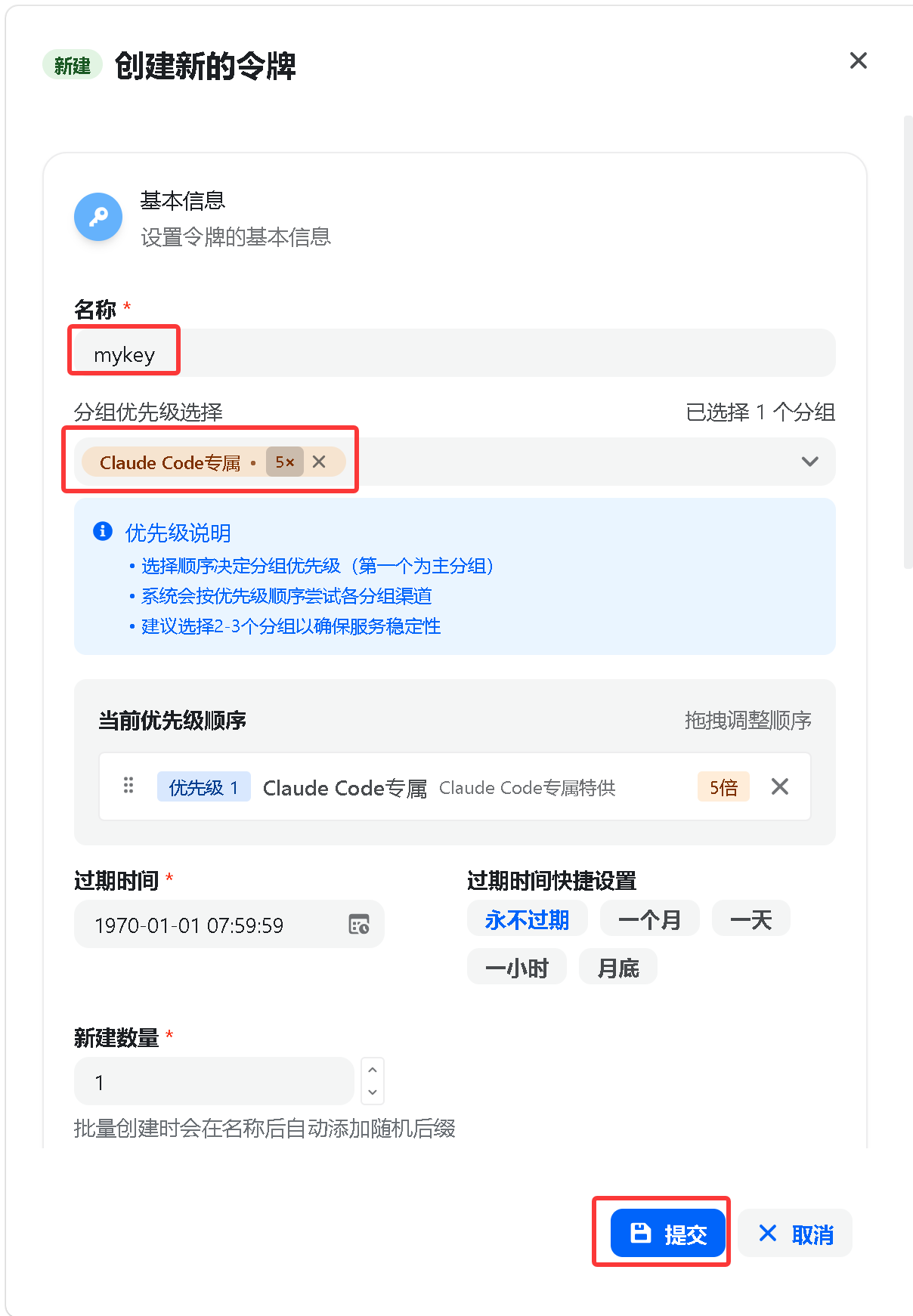
找到刚刚创建的令牌,复制它的密钥,稍后会用到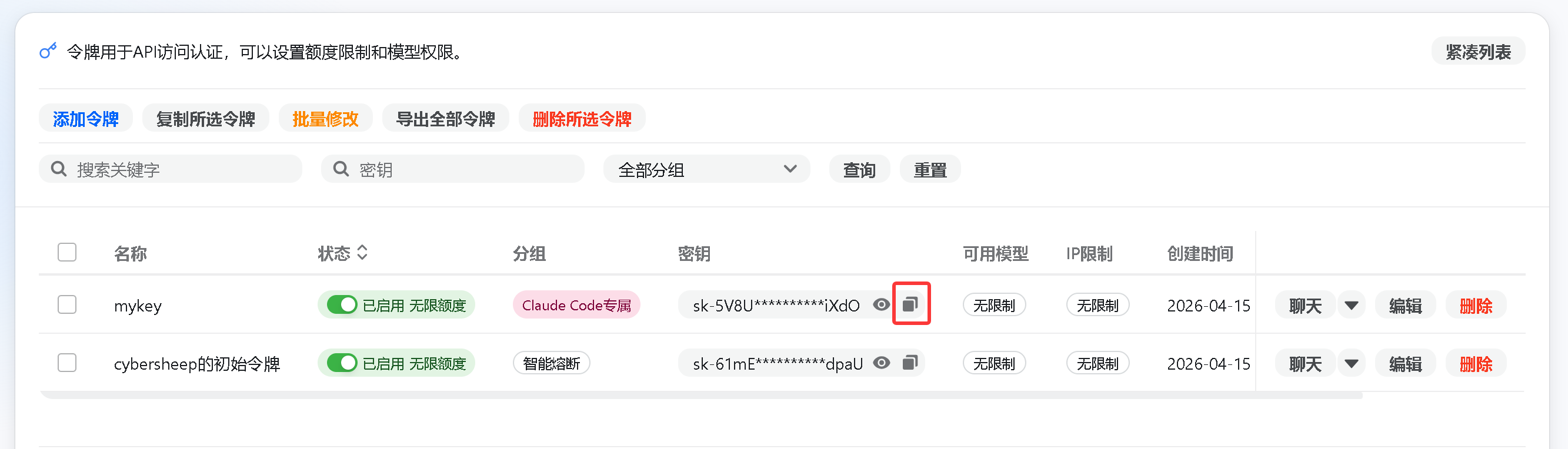
4. 写入Claude Code配置文件
进入当前用户的用户目录下的.claude文件夹,例如:~\.claude
如果没有.claude文件夹,请手动创建该文件夹,然后在其中创建settings.json文件。
如何新建.claude文件夹:
mkdir -p ~/.claude
如何新建settings.json文件:
touch ~/.claude/settings.json
将以下内容粘贴到settings.json并保存:(注意要将sk-xxx替换成刚刚复制的密钥)
{
  "env": {
    "ANTHROPIC_AUTH_TOKEN": "sk-xxx",
    "ANTHROPIC_BASE_URL": "https://www.sheepai.top/v1",
    "ANTHROPIC_MODEL": "claude-sonnet-4-6"
  }
}
另外,还需要配置claude code的取消登录验证,在用户目录下(例如~),创建.claude.json文件。
如何新建.claude.json文件:
touch ~/.claude.json
将以下内容粘贴到.claude.json文件并保存:
{
  "hasCompletedOnboarding": true
}
5. 终端启动
进入你的项目目录后,在终端中执行以下命令即可启动Claude Code:
claude
Mac 安装 Claude Code
1. 安装nodejs
打开终端,输入以下命令安装homebrew:
/bin/bash -c "$(curl -fsSL https://raw.githubusercontent.com/Homebrew/install/HEAD/install.sh)"
再输入以下命令安装nodejs:
brew install node
安装完成后可以使用以下命令检验nodejs和npm是否安装成功:(输出版本号即为安装成功)
node -v
npm -v
2. 安装Claude Code
重新打开终端,输入以下命令安装codex:
npm install -g @anthropic-ai/claude-code
安装完成后输入以下命令检验是否安装成功:(输出版本号即为安装成功)
claude --version
3. 注册小羊ai账号,创建API密钥
访问:https://www.sheepai.top/register?aff=5WHg
注册账号后进入控制台,进入API令牌页面,点击添加令牌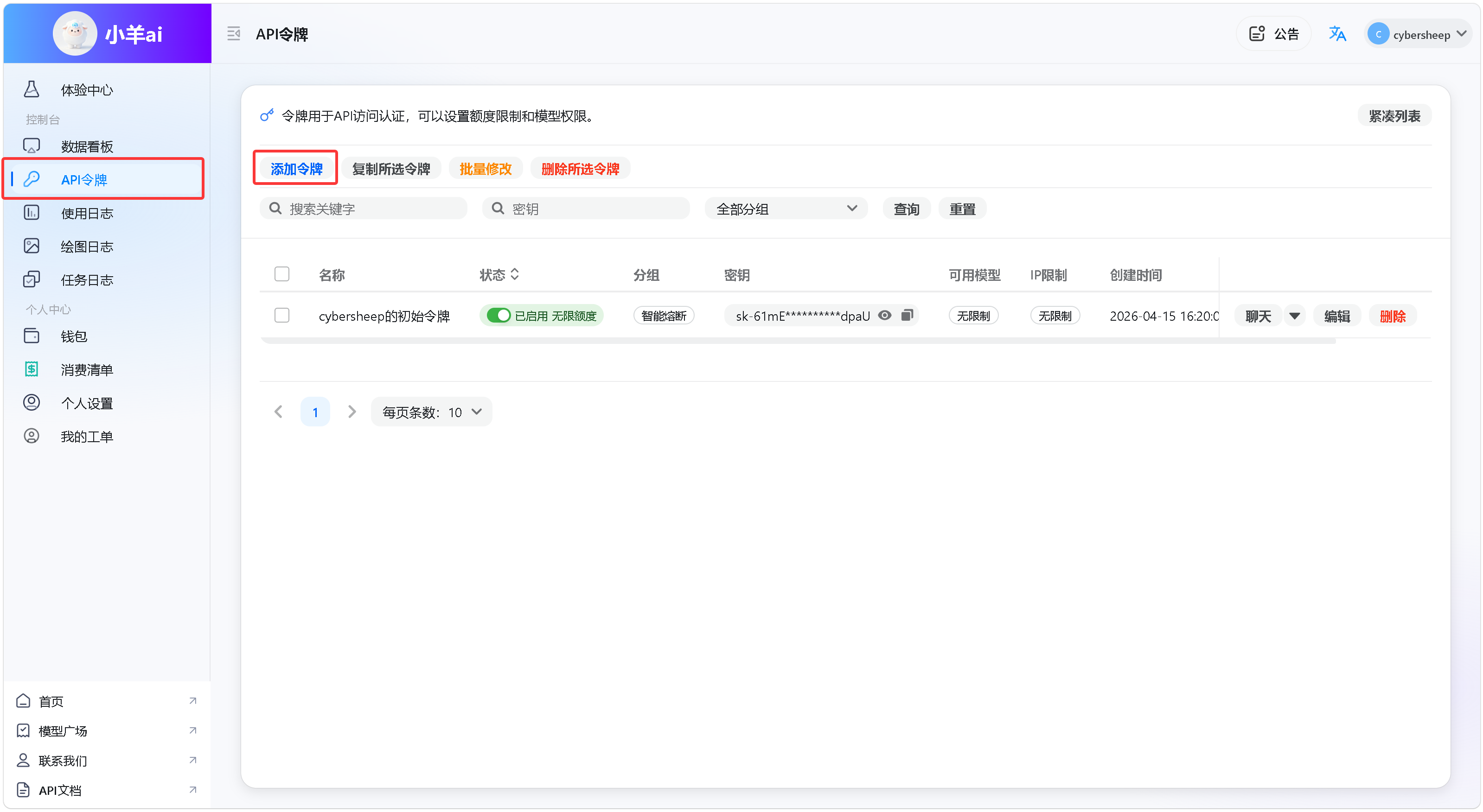
自己输入一个名字,分组优先级选择Claude Code专属,然后点击提交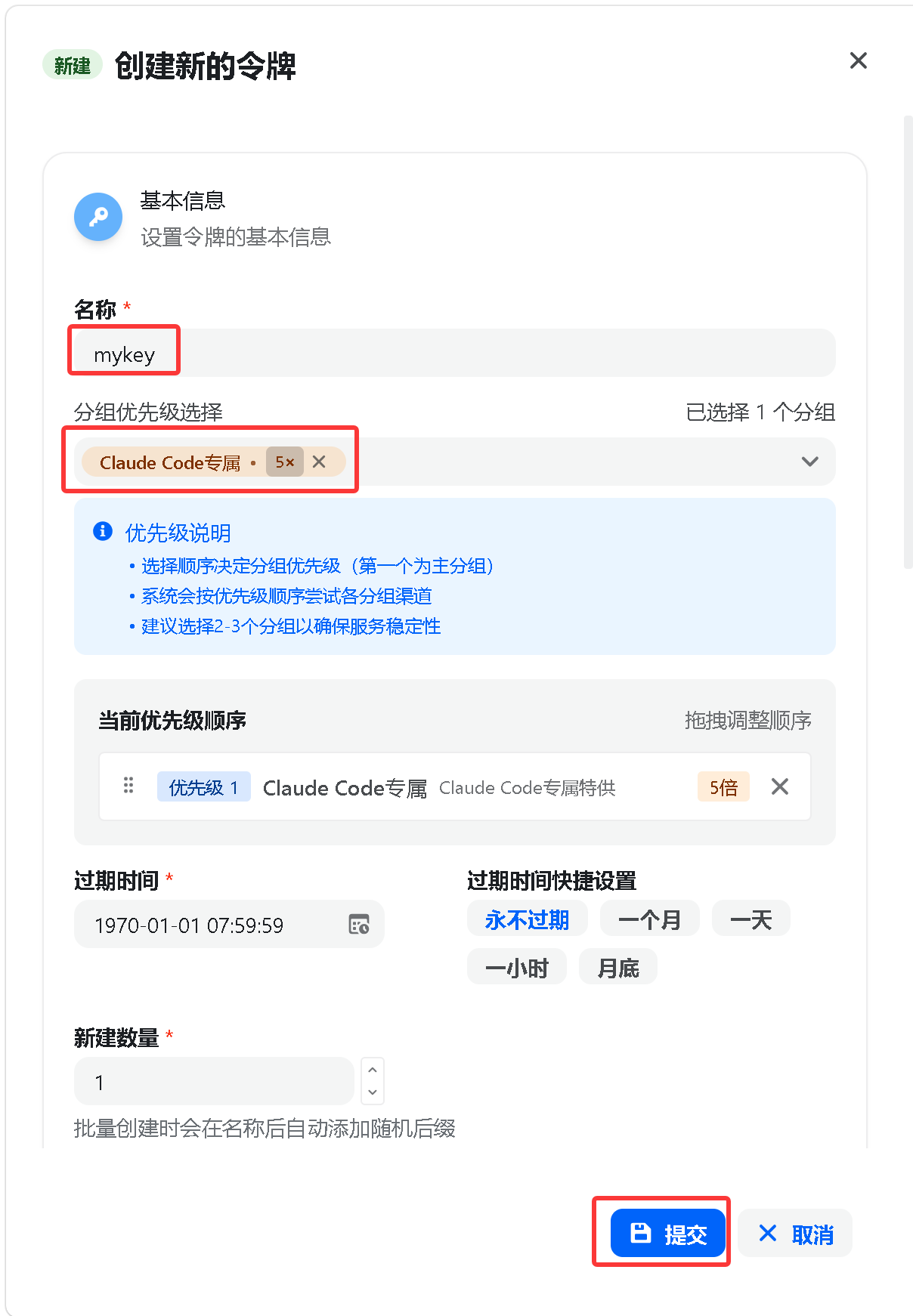
找到刚刚创建的令牌,复制它的密钥,稍后会用到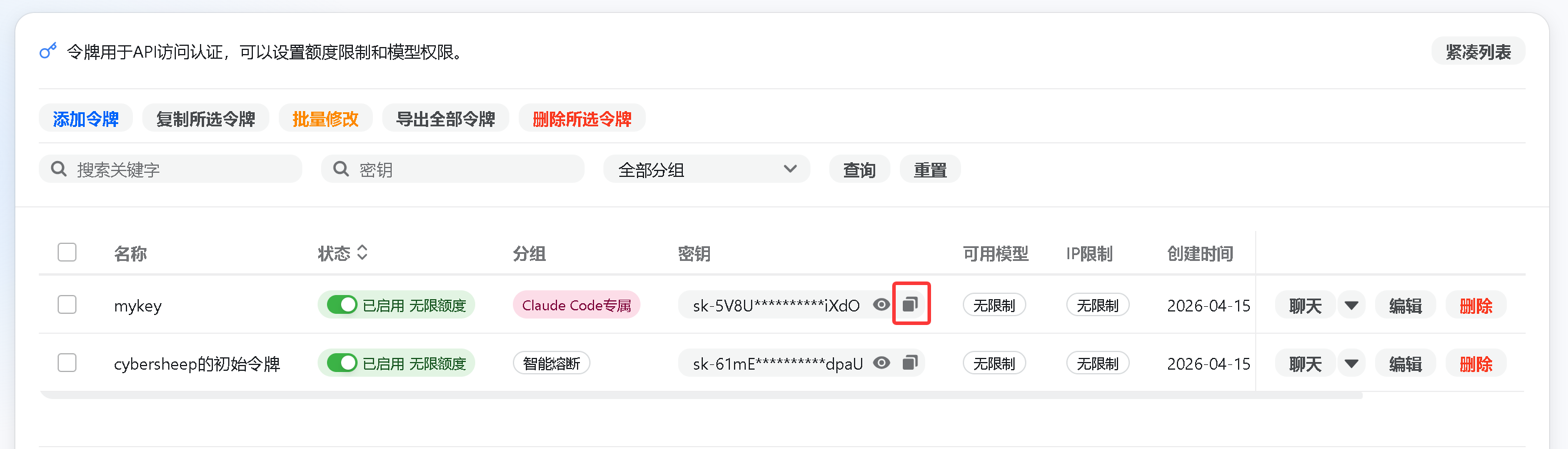
4. 写入Claude Code配置文件
进入当前用户的用户目录下的.claude文件夹,例如:~\.claude
如果没有.claude文件夹,请手动创建该文件夹,然后在其中创建settings.json文件。
如何新建.claude文件夹:
mkdir -p ~/.claude
如何新建settings.json文件:
touch ~/.claude/settings.json
将以下内容粘贴到settings.json并保存:(注意要将sk-xxx替换成刚刚复制的密钥)
{
  "env": {
    "ANTHROPIC_AUTH_TOKEN": "sk-xxx",
    "ANTHROPIC_BASE_URL": "https://www.sheepai.top/v1",
    "ANTHROPIC_MODEL": "claude-sonnet-4-6"
  }
}
另外,还需要配置claude code的取消登录验证,在用户目录下(例如~),创建.claude.json文件。
如何新建.claude.json文件:
touch ~/.claude.json
将以下内容粘贴到.claude.json文件并保存:
{
  "hasCompletedOnboarding": true
}
5. 终端启动
进入你的项目目录后,在终端中执行以下命令即可启动Claude Code:
claude
简单使用方式
进入项目目录后启动Claude Code:
cd 你的项目目录
claude
然后直接输入你的需求,例如:
帮我总结一下这个项目的结构
帮我检查这个项目里哪里会报错
帮我给这个项目新增一个接口
请阅读当前仓库,并告诉我应该先看哪些文件
如果你想切换模型,可以在Claude Code里输入:
/model 你在小羊AI中可用的Claude模型名
更好的体验:IDE集成
在VS Code的扩展商店,搜索claude code,安装Anthropic官方的claude code插件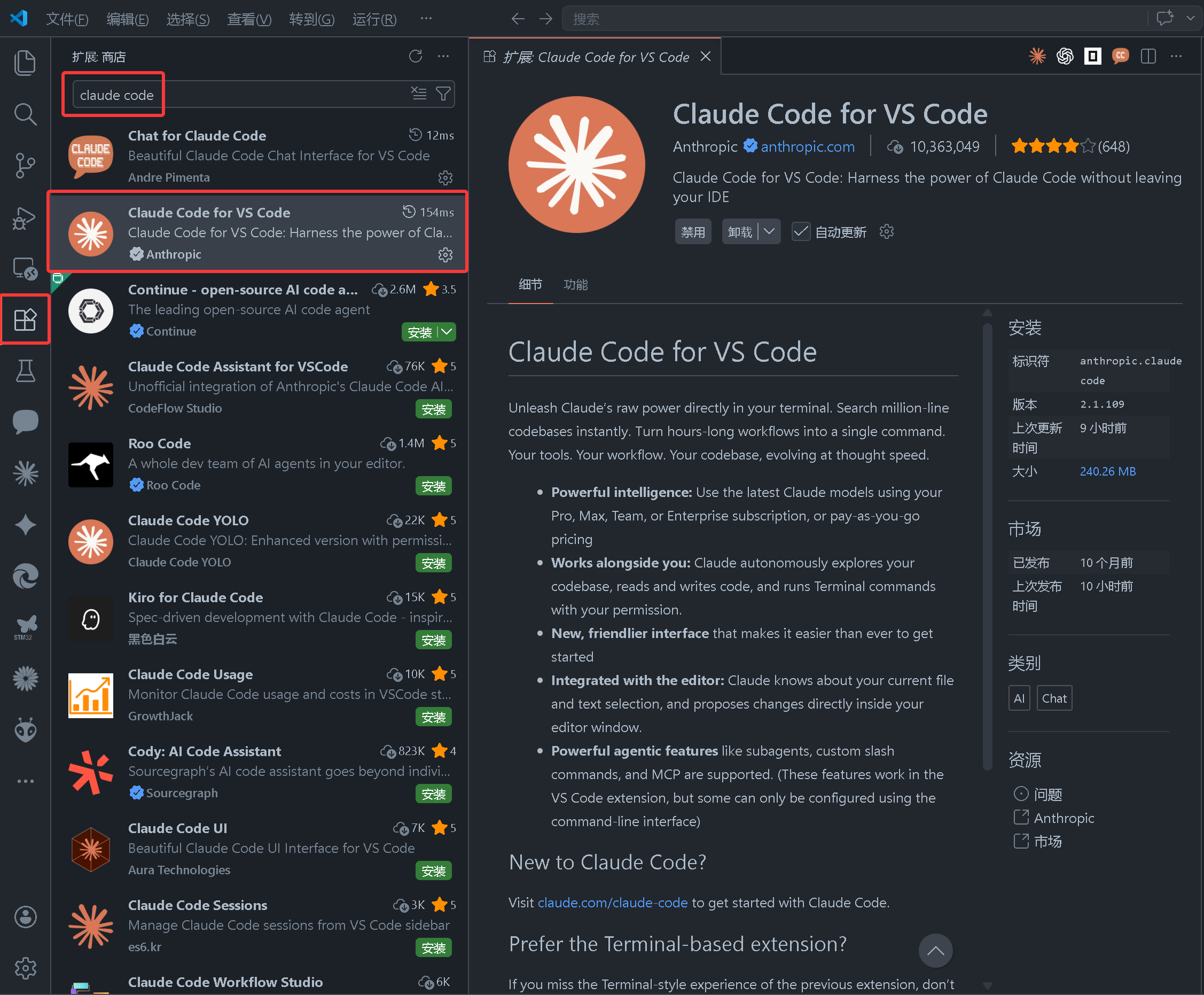
然后就可以在侧边栏看到claude code插件,点击后就可以开始使用了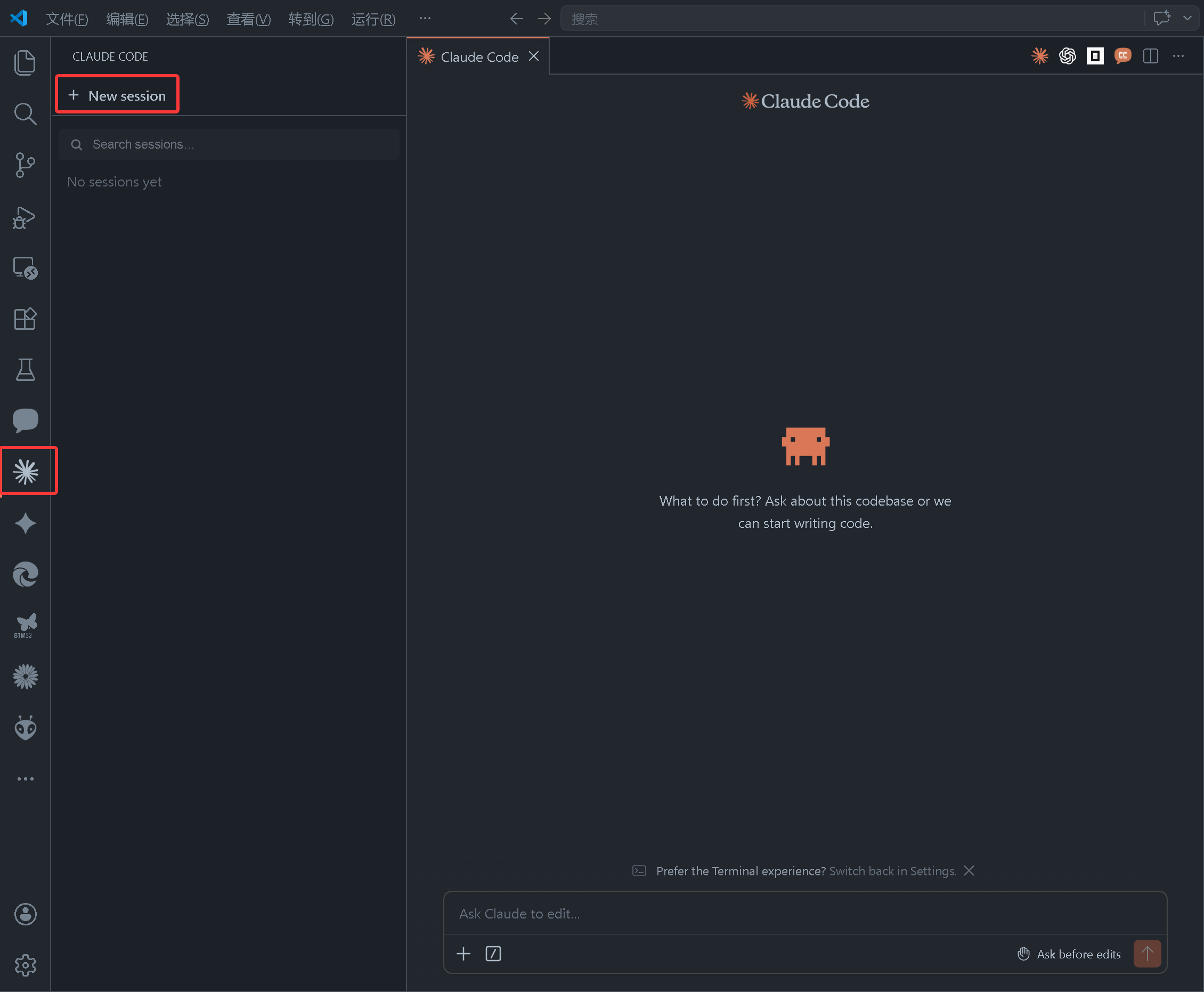

AtomGit 是由开放原子开源基金会联合 CSDN 等生态伙伴共同推出的新一代开源与人工智能协作平台。平台坚持“开放、中立、公益”的理念,把代码托管、模型共享、数据集托管、智能体开发体验和算力服务整合在一起,为开发者提供从开发、训练到部署的一站式体验。
更多推荐



 7
7 0
0- 0


 已为社区贡献3条内容

所有评论(0)