Windows系统安装ClaudeCode指南
Windows 系统安装 Claude Code 指南
作者:蛋黄的IT日记 | 发布于:2026-04-15
前言
Claude Code 是由 Anthropic 开发的终端原生 AI 编程助手,能够帮助开发者完成写代码、debug、读懂代码库、多文件编辑、执行命令、自动化任务等功能。与 VS Code 的 Claude 插件相比,Claude Code 更轻量,直接在终端运行,适合喜欢命令行操作的开发者。本指南将详细介绍在 Windows 系统上安装 Claude Code 的完整步骤。
一、安装前准备
1.1 系统要求
| 组件 | 要求 |
|---|---|
| 操作系统 | Windows 10/11 (64位) |
| 内存 | 建议 4GB 以上 |
| 硬盘空间 | 约 2-4GB |
| 网络 | 需要联网进行安装和使用 |
| 权限 | 需要管理员权限 |
1.2 安装 Git for Windows
Claude Code 在 Windows 上依赖 Git Bash 运行,必须先安装 Git。
详细安装步骤可参考: Windows系统安装OpenCode指南 - Git 安装部分
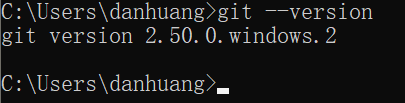
验证安装:
git --version
1.3 (可选)安装 Node.js
如果选择 npm 方式安装,需要先安装 Node.js v18+ 或 v20+ LTS。
详细安装步骤可参考: Windows系统安装OpenCode指南 - Node.js 安装部分
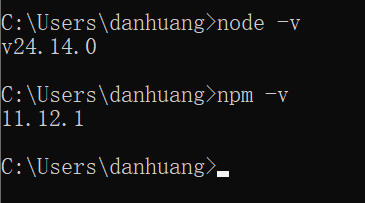
验证安装:
node -v
npm -v
二、安装 Claude Code
2.1 解决 PowerShell 执行策略问题
如果遇到以下错误:
在此系统禁止运行脚本
执行以下命令解决:
Set-ExecutionPolicy -ExecutionPolicy RemoteSigned -Scope CurrentUser
方式一:PowerShell 原生安装(推荐)
以管理员身份打开 PowerShell
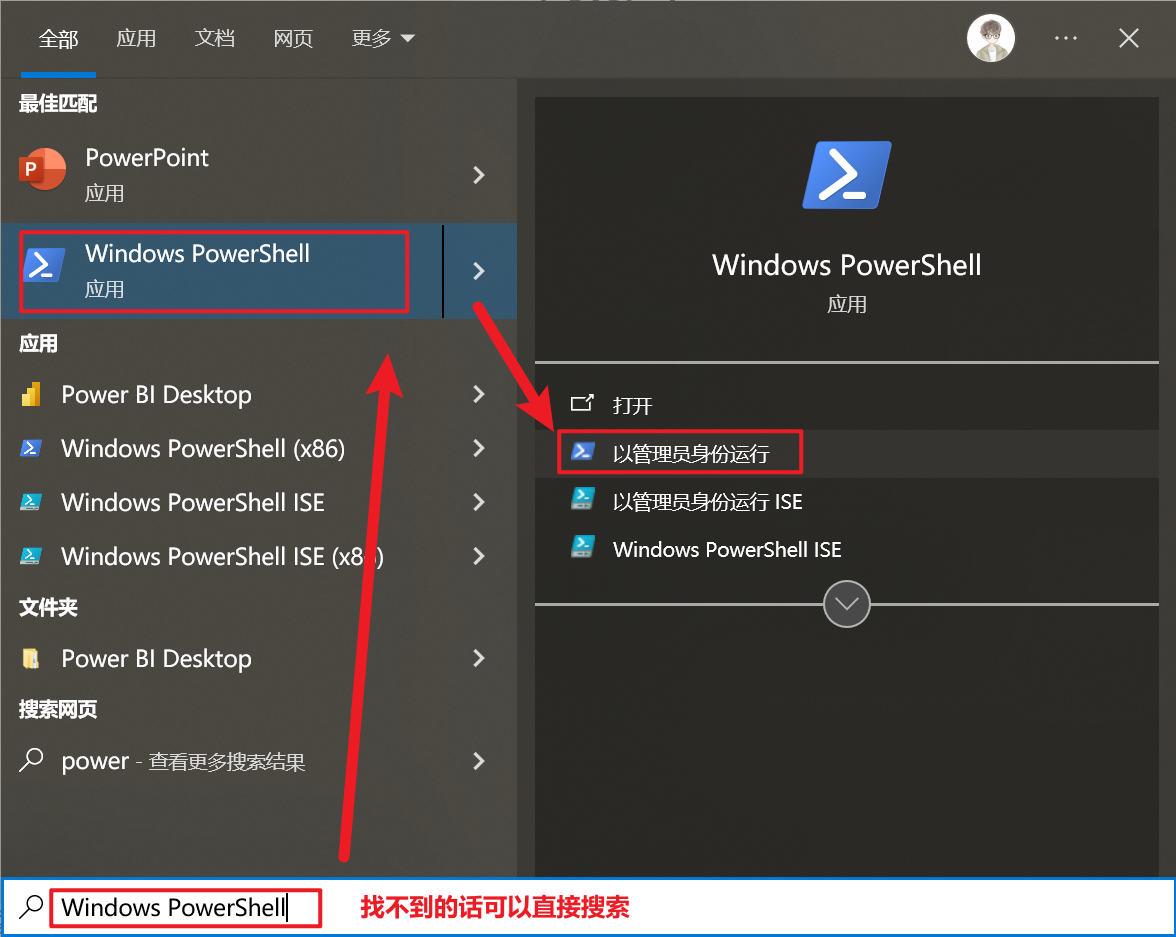
执行以下命令(建议开启合适的网络环境):
irm https://claude.ai/install.ps1 | iex
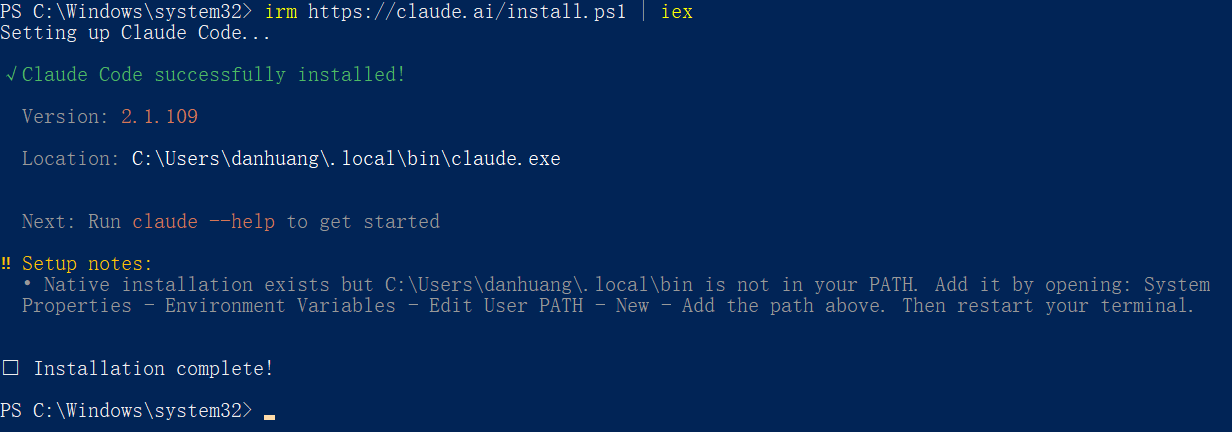
不过安装程序也提醒了一个小问题:C:\Users\danhuang\.local\bin 这个目录没有在 PATH 环境变量中。这意味着无法直接在 PowerShell 里输入 claude 来运行它,需要使用完整路径或者手动添加 PATH。
使用完整路径
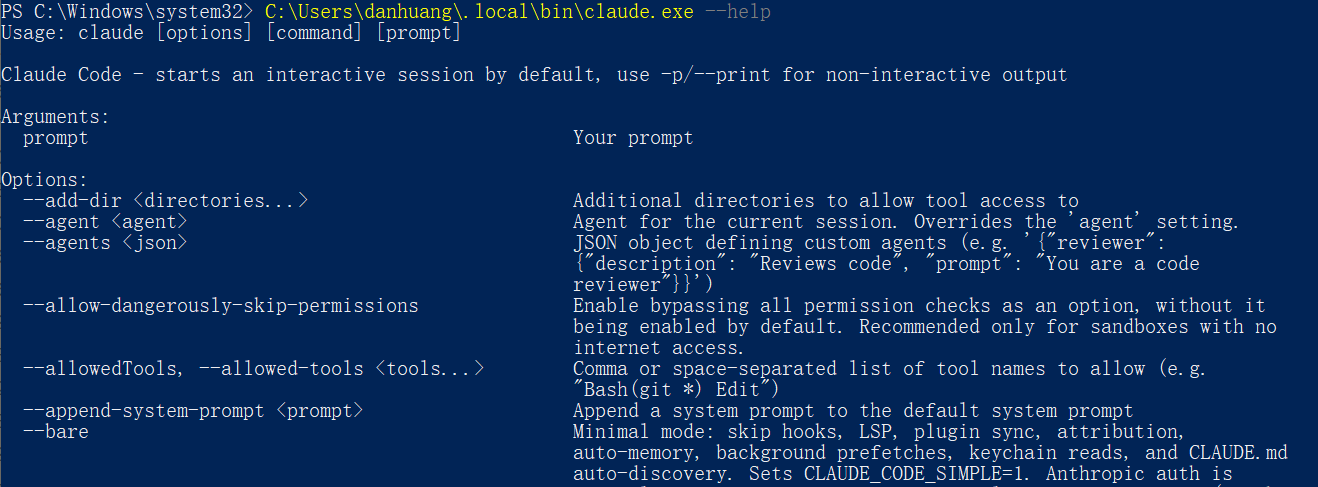
手动添加 PATH
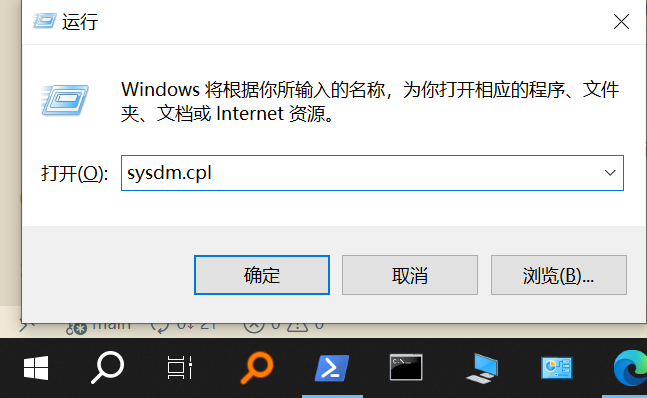
按下 Win + R,输入 sysdm.cpl,回车。
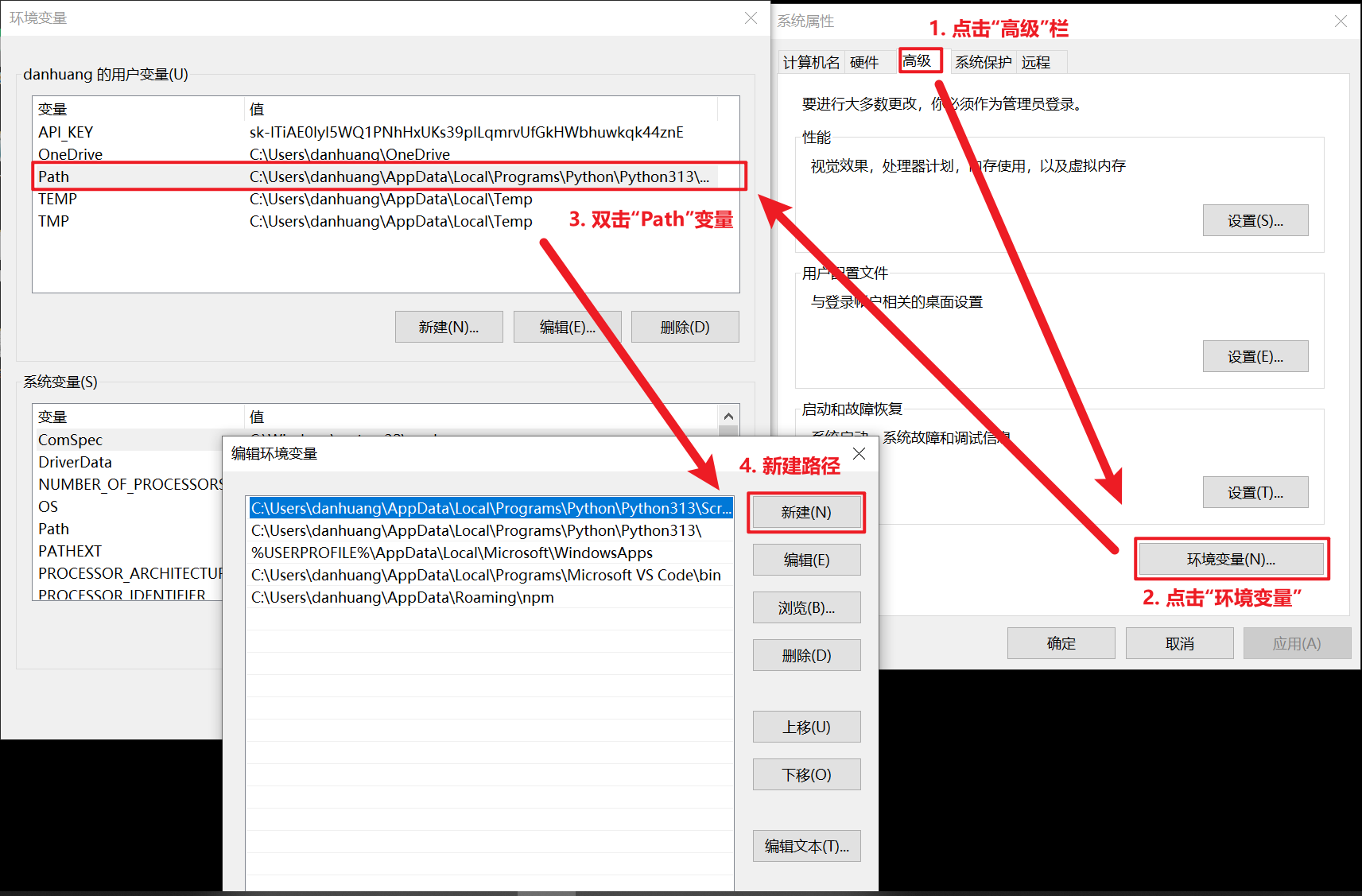
切换到 高级 标签页 → 点击 环境变量。
在 用户变量 列表中找到 Path,选中后点击 编辑。
(如果没有 Path,点击 新建,变量名填 Path)
点击 新建,在空白行中输入 C:\Users\danhuang\.local\bin:
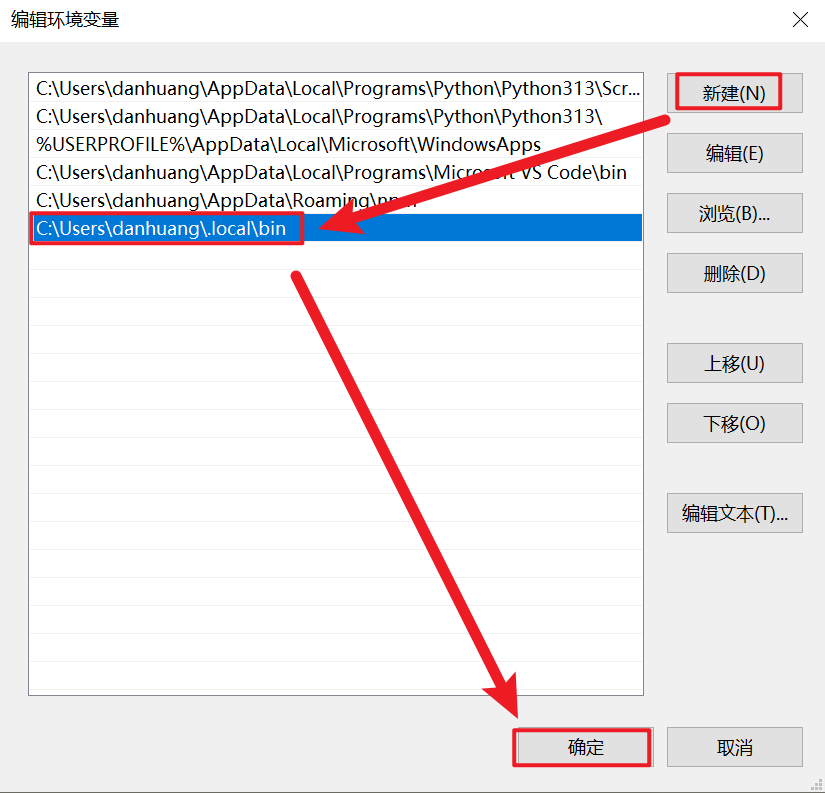
逐级点击 确定 保存所有窗口。关闭并重新打开 PowerShell。之后直接输入 claude --version 即可使用。

方式二:npm 安装
选择 npm (需要使用到之前安装Nodejs工具)方式安装:
npm install -g @anthropic-ai/claude-code
三、验证安装
安装完成后,验证 Claude Code 是否正常工作:
claude --version
如果显示版本号(如上文图片所示),说明安装成功。
四、登录认证
方式一:使用 Anthropic API Key(推荐)
-
访问 Anthropic Console 创建 API Key:https://console.anthropic.com/(建议使用合适的网络)
-
在终端中设置环境变量:
$env:ANTHROPIC_API_KEY = "your-api-key-here"
方式二:使用 Claude.ai 账户登录
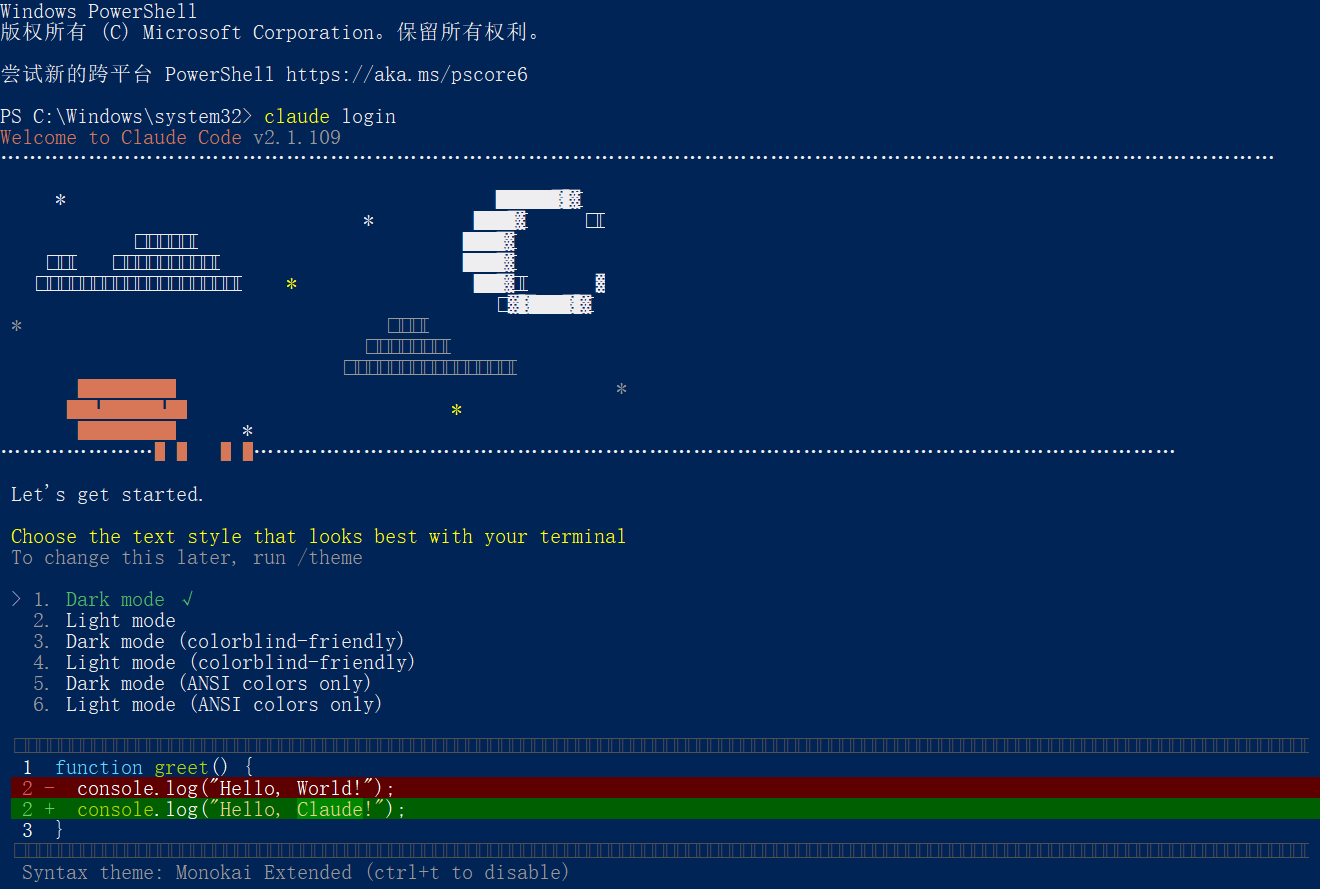
如果没有 API Key,可以直接在终端登录 Claude.ai 账户:
claude login
五、快速入门
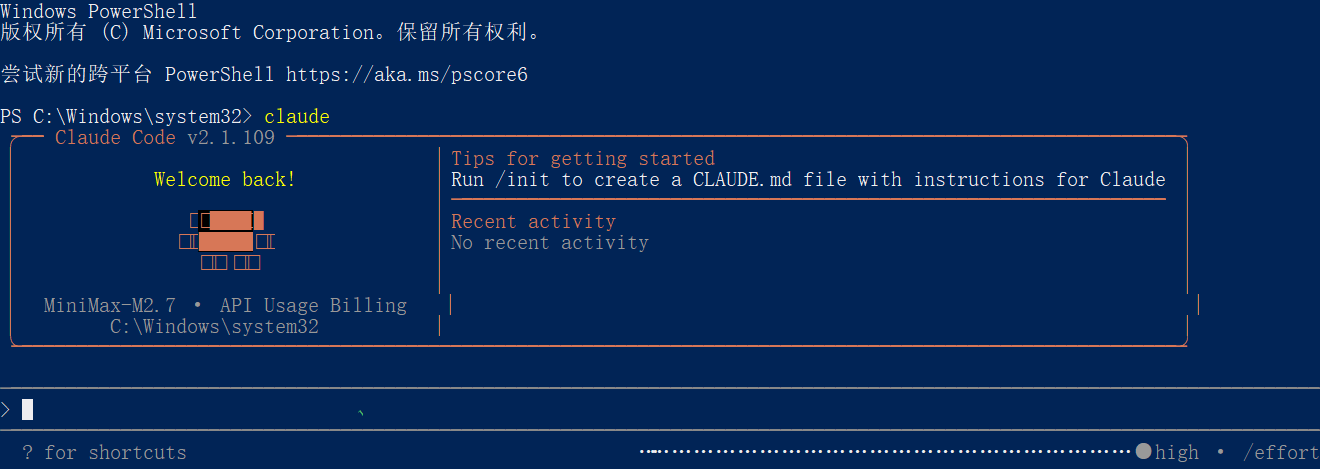
5.1 启动 Claude Code
在任意文件夹中打开终端,输入:
claude
5.2 基础命令
| 命令 | 说明 |
|---|---|
claude |
启动 Claude Code |
claude --version |
查看版本 |
claude login |
登录账户 |
claude logout |
退出登录 |
claude --help |
查看帮助 |
六、常见问题
Q1:运行 claude 提示"不是内部或外部命令"?
- 检查是否已正确安装
- 检查环境变量是否配置
- 重启终端或电脑
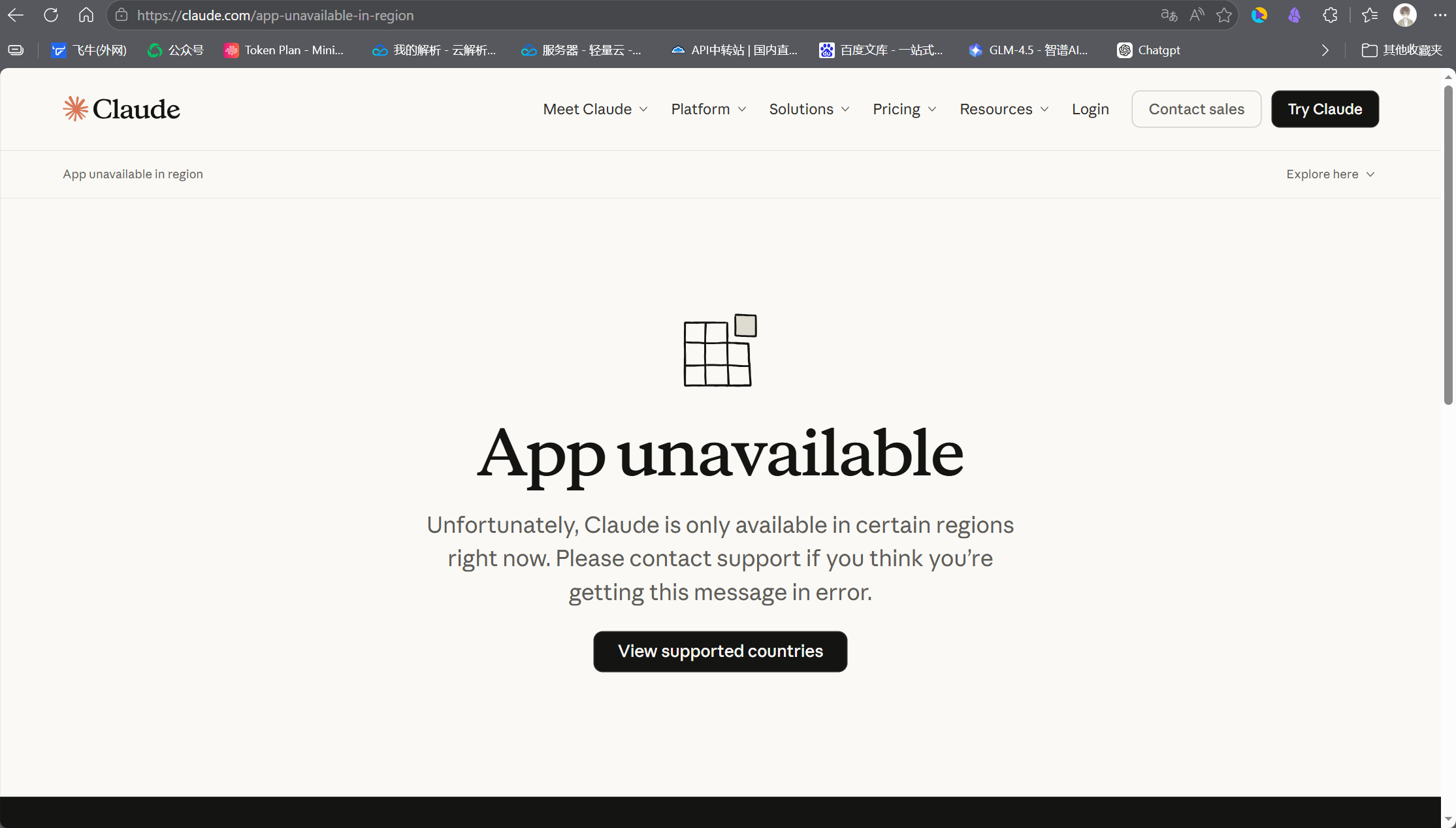
Q2:安装脚本报错"App unavailable in region"?
可能是网络对 claude.ai 访问做了区域限制,尝试开启科学上网。
Q3:npm 安装提示 “Wrong package”?
确保使用正确的包名 @anthropic-ai/claude-code,而不是 claude-code。
总结
本文介绍了在 Windows 系统上安装 Claude Code 的完整步骤:
- 安装 Git for Windows(必需)
- (可选)安装 Node.js(npm 方式需要)
- 使用 PowerShell 原生安装或 npm 安装
- 解决 PowerShell 执行策略问题
- 验证安装是否成功
- 配置 API Key 或登录账户
安装完成后,即可在终端中享受 AI 编程助手的便捷体验!
原创声明
本文为博主原创文章,遵循 CC 4.0 BY-SA 版权协议,转载需附上此出处声明。

AtomGit 是由开放原子开源基金会联合 CSDN 等生态伙伴共同推出的新一代开源与人工智能协作平台。平台坚持“开放、中立、公益”的理念,把代码托管、模型共享、数据集托管、智能体开发体验和算力服务整合在一起,为开发者提供从开发、训练到部署的一站式体验。
更多推荐


 8
8 0
0- 0


 已为社区贡献3条内容

所有评论(0)