从踩坑到入门:Nacos 注册中心 + 配置中心保姆级教程,看完直接上手!
前言
相信很多刚接触微服务的小伙伴,都会被 "注册中心"、"配置中心" 这些名词搞得头大。而阿里巴巴开源的 Nacos,凭借着 "一站式" 的优势,成为了微服务架构中的当红炸子鸡。
不过,很多人第一次上手 Nacos 时,都会遇到一个经典报错:"URL 拼写可能存在错误,请检查"(没错,就是你访问http://192.168.61.132:8848/nacos时可能看到的那个)。别慌!这篇文章不仅会带你从零搞定 Nacos 的安装、注册中心和配置中心的使用,还会手把手教你解决这个最常见的踩坑问题。
一、Nacos 到底是个啥?一句话讲明白
Nacos 的名字拆开来就是:Naming(命名 / 注册) + Configuration(配置) + Service(服务)。
说白了,它就是微服务世界里的 "大管家":
-
注册中心:相当于 "服务通讯录"。所有微服务启动时都来这里 "报到",告诉大家 "我叫什么名字,我在哪个 IP 哪个端口"。其他服务要调用它时,直接去通讯录里查就行。
-
配置中心:相当于 "统一配置仓库"。把所有服务的配置文件都存在这里,不用再每个服务改一遍配置,改一次全局生效。
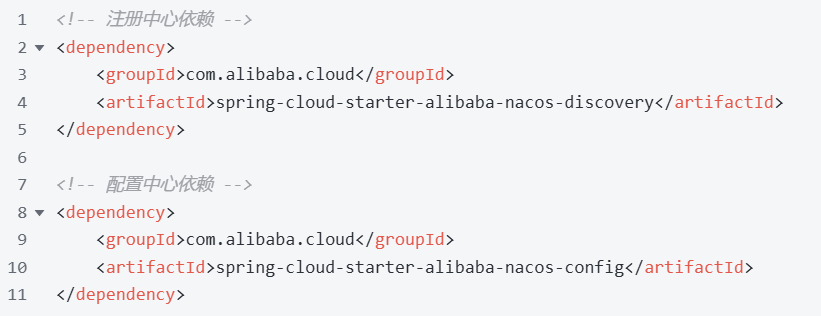
Spring Cloud Alibaba 已经帮我们封装好了两个启动器,直接引入就能用:
二、Nacos 安装与启动:踩坑预警!
1. 下载与解压(Linux 环境)
先把 Nacos 安装包上传到服务器的/usr/upload目录,然后解压到/usr/local:
cd /usr/upload tar -zxvf nacos-server-1.4.1.tar.gz -C /usr/local
2. 启动与关闭
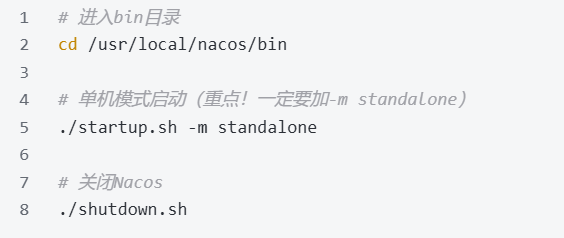
Nacos 默认是集群模式,我们学习阶段用单机模式启动就行,不然会报错:
3. 测试访问:解决 "URL 拼写错误" 报错
启动成功后,理论上在浏览器访问http://192.168.61.132:8848/nacos,输入默认用户名密码nacos/nacos就能进入控制台。
但!90% 的人第一次都会遇到 \\"URL 拼写可能存在错误,请检查"\\ 这个报错。别怀疑人生,大概率是这几个原因:
-
Nacos 没真正启动成功:执行
ps -ef | grep nacos看看有没有 Nacos 进程。如果没有,去nacos/logs/start.out看启动日志,排查端口占用或内存不足问题。 -
防火墙没开放 8848 端口:Linux 执行
firewall-cmd --permanent --add-port=8848/tcp && firewall-cmd --reload。 -
URL 写错了:很多人会漏写
/nacos后缀,或者把端口写成 8080。正确格式是http://IP:8848/nacos。 -
服务器 IP 不对:确认你的服务器 IP 就是
192.168.61.132,如果是本地虚拟机,检查网络是否互通。
三、注册中心实战:让服务互相找到对方
我们用两个最简单的服务来演示:nacos-provider(服务提供者)和nacos-consumer(服务消费者)。
1. 服务提供者:我要 "报到"
1) 引入依赖
只需要注册中心依赖:

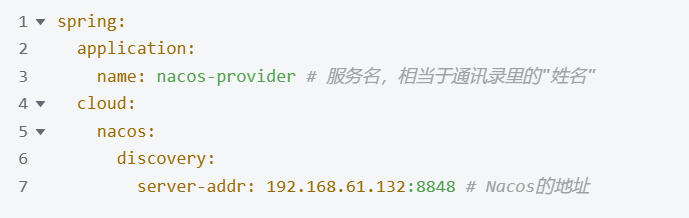
2) 配置 application.yml
告诉 Nacos 自己的名字和 Nacos 的地址:
3) 启动类加注解
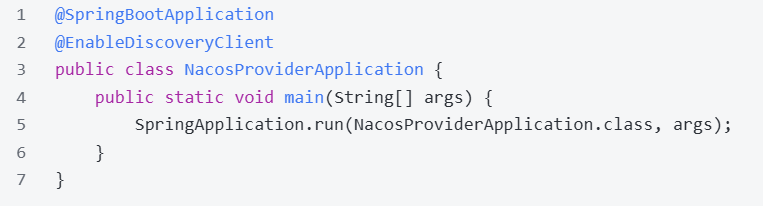
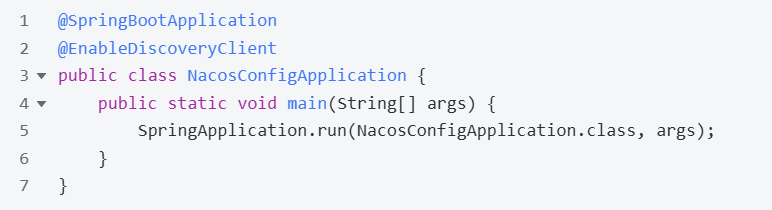
加上@EnableDiscoveryClient,开启服务注册功能:
4) 写一个测试接口
提供一个简单的查询用户接口:
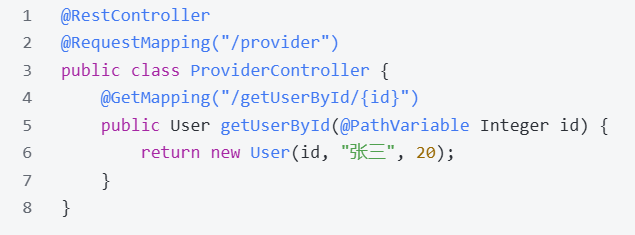
启动服务后,去 Nacos 控制台的 "服务管理 - 服务列表",就能看到nacos-provider已经注册成功了!
2. 服务消费者:我要 "找人"
1) 引入依赖
和提供者一样,只需要注册中心依赖:

2) 配置 application.yml
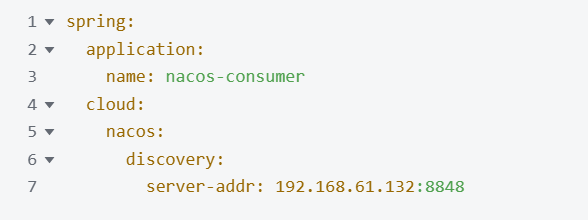
3) 启动类加注解
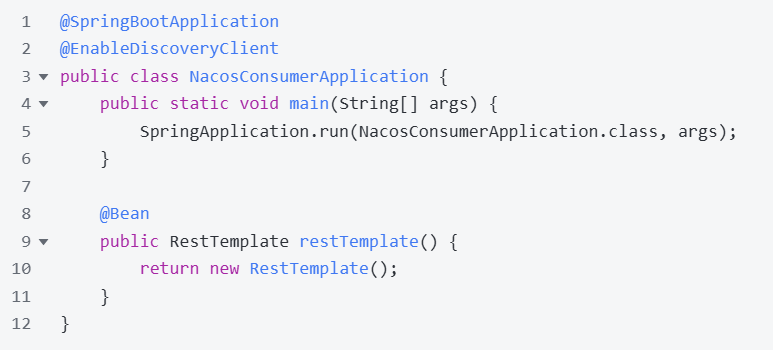
同样加@EnableDiscoveryClient,还要注入一个RestTemplate用来发送 HTTP 请求:
4) 调用提供者接口
通过DiscoveryClient从 Nacos 获取提供者的地址,然后调用接口:
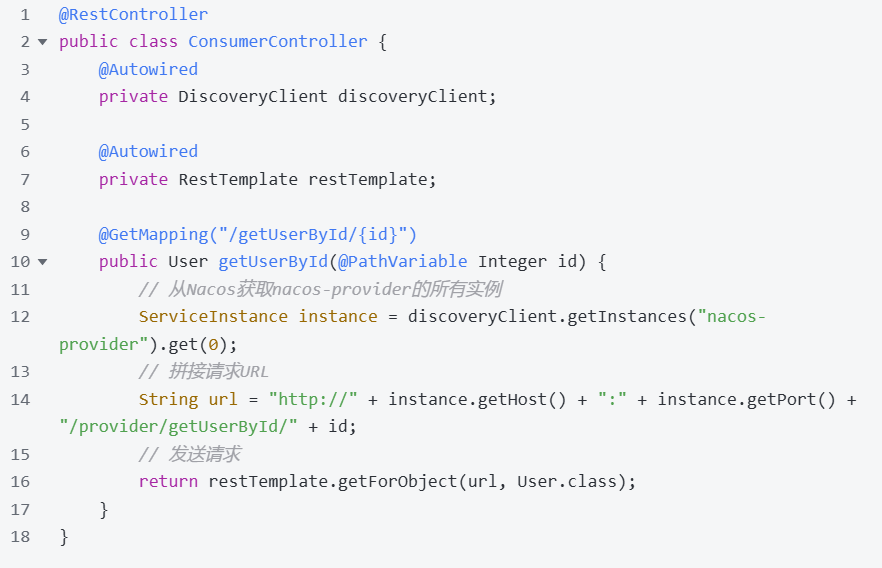
启动消费者,访问http://localhost:消费者端口/getUserById/1,就能看到返回的用户信息了!
四、配置中心实战:告别配置地狱
想象一下,如果有 100 个服务,每个服务都有数据库配置,改个密码就要改 100 次,是不是要疯?配置中心就是来解决这个问题的。
1. 项目准备
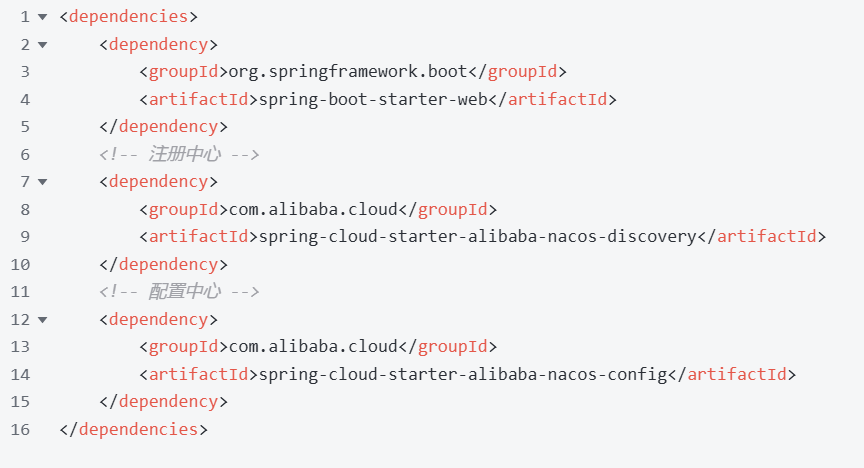
创建一个nacos-config项目,引入三个依赖:
2. 配置 bootstrap.yml
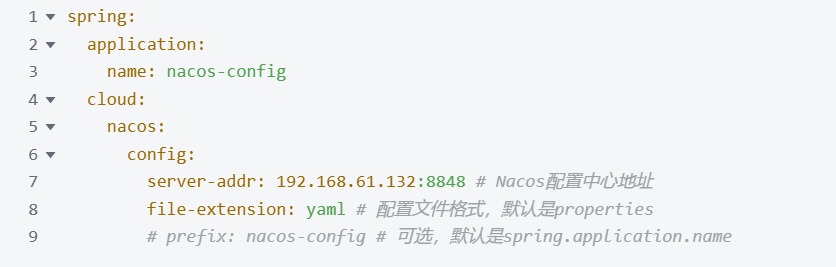
重点!配置中心的配置必须写在bootstrap.yml里,因为它的加载优先级比application.yml高。
3. 启动类加注解
4. 在 Nacos 控制台发布配置
-
进入 Nacos 控制台,点击 "配置管理 - 配置列表",点击 "+" 号新增配置。
-
Data Id:必须和
bootstrap.yml里的prefix+.+file-extension一致。这里就是nacos-config.yaml。 -
配置格式:选择
YAML。 -
配置内容:随便写点配置,比如:
user: name: 李四 age: 25
点击发布。
5. 读取配置
写一个接口来读取配置,加上@RefreshScope注解可以实现配置热更新(改了配置不用重启服务):
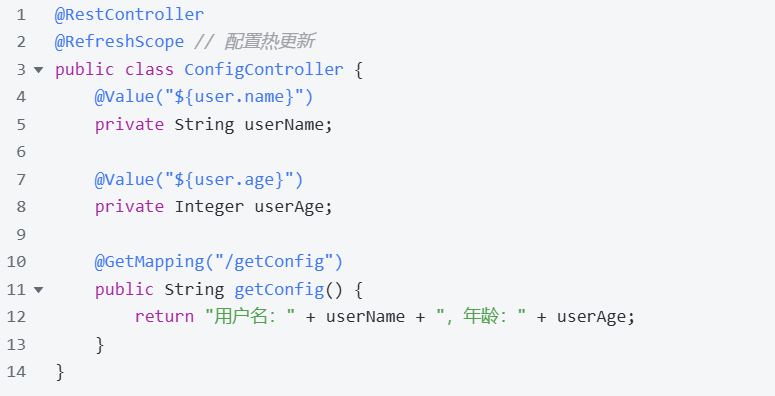
启动项目,访问http://localhost:端口/getConfig,就能看到配置信息了。现在去 Nacos 控制台修改配置内容,再刷新页面,会发现配置已经自动更新了!
五、常见踩坑总结
-
访问 Nacos 报错 "URL 拼写错误":参考本文第二部分,检查启动状态、防火墙、URL 和 IP。
-
服务注册不上 Nacos:检查
server-addr是否正确,服务名是否包含特殊字符,Nacos 是否开启了认证。 -
配置中心读取不到配置:检查
Data Id是否正确,配置格式是否匹配,配置是否发布成功,依赖是否引入正确。 -
配置不生效:检查是否加了
@RefreshScope注解,bootstrap.yml配置是否正确。
总结
Nacos 作为微服务架构中的核心组件,把注册中心和配置中心的功能合二为一,大大降低了微服务的复杂度。这篇文章从最基础的安装启动,到注册中心和配置中心的实战,再到常见问题的解决,应该能帮你快速入门 Nacos。
当然,Nacos 还有很多高级功能,比如集群部署、配置灰度发布、服务熔断降级等,后续我会继续更新。如果这篇文章对你有帮助,别忘了点赞收藏哦!有问题也可以在评论区留言,我会一一解答。

AtomGit 是由开放原子开源基金会联合 CSDN 等生态伙伴共同推出的新一代开源与人工智能协作平台。平台坚持“开放、中立、公益”的理念,把代码托管、模型共享、数据集托管、智能体开发体验和算力服务整合在一起,为开发者提供从开发、训练到部署的一站式体验。
更多推荐



 9
9 0
0- 0


 已为社区贡献3条内容

所有评论(0)