VS code研发工具配置使用,包括python、git的配置
引言
VSCode 是开源工具,官网下载统一版本。推荐插件:Python 测试核心接口、Git 效率工具
通用配置项(JSON 格式)包含 Python 解释器路径、测试框架、Git 设置等。
一、VScode安装包的下载以及安装
1.VS code为开源工具,所有人都是一个版本 https://code.visualstudio.com/,直接去官网下载即可;跟pycharm工具不一样(pycharm分为社区版、专业版和企业版)。
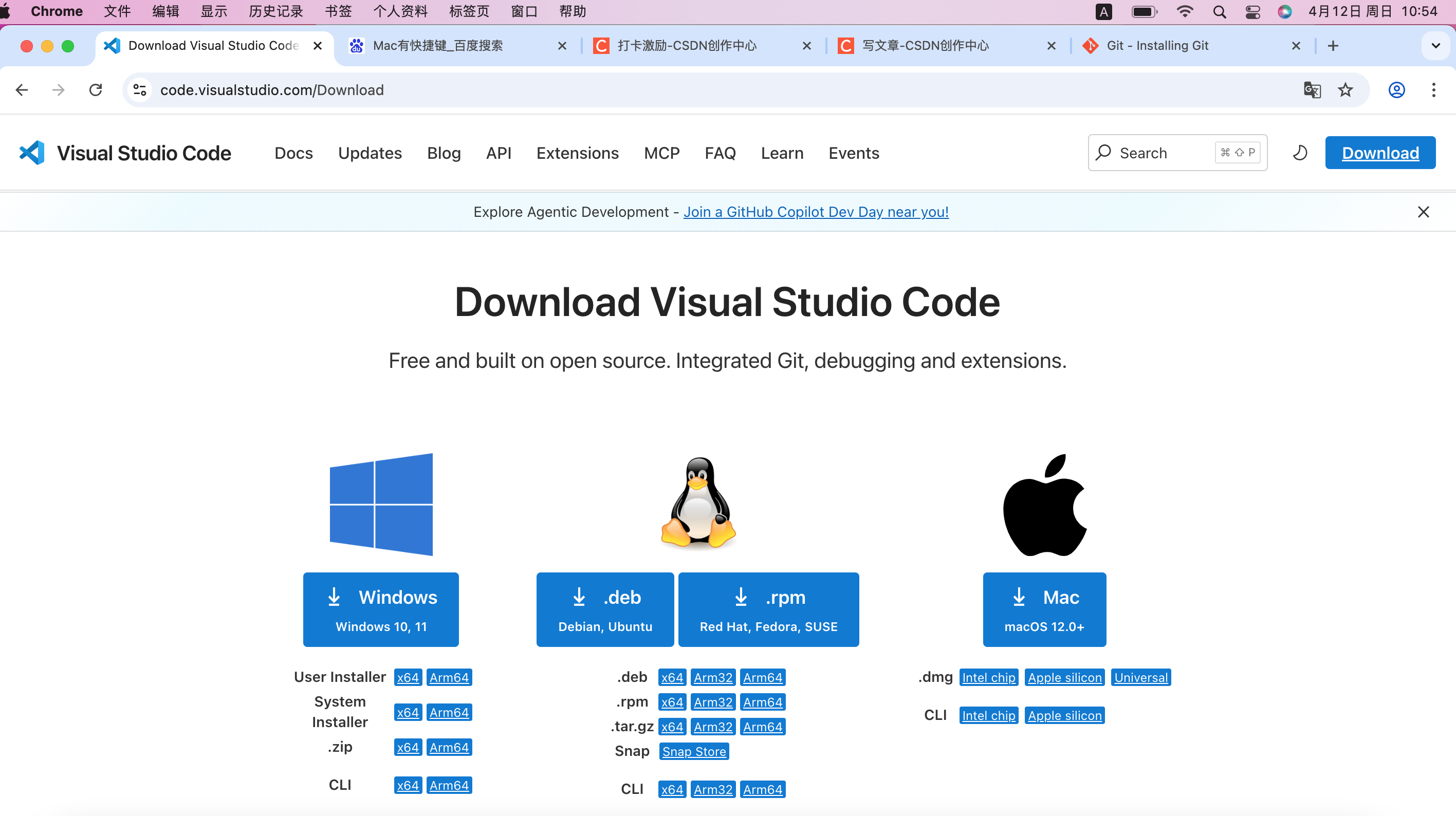
具体安装步骤,很简单,直接网上搜索即可,这里不做赘述。
二、VS code通用配置
1. VScode插件扩展下载配置
打开 VS Code → 左侧扩展面板 (Ctrl+Shift+X),搜索安装以下插件:
Python 测试核心
-
Python(微软官方)
-
Pylance
-
Python Test Explorer for Visual Studio Code
-
Test Explorer UI
接口 / 自动化
-
REST Client(接口测试)
-
Playwright Test(UI 自动化)
Git
-
GitLens — Git supercharged
-
Git Graph
效率
-
Chinese (Simplified) Language Pack
-
Code Spell Checker
-
indent-rainbow
2. Mac VS Code 配置(直接复制)
Cmd+, → 右上角 打开设置 (JSON)清空,粘贴以下(专为 Mac + Python 3.12 ):
{
    // ==================== Python 3.12 ====================
    "python.defaultInterpreterPath": "/opt/homebrew/bin/python3.12",
    "python.analysis.typeCheckingMode": "basic",
    "python.analysis.autoImportCompletions": true,
    "python.terminal.activateEnvironment": true,
    "python.terminal.activateEnvInCurrentTerminal": true,

    // ==================== pytest ====================
    "python.testing.pytestEnabled": true,
    "python.testing.unittestEnabled": false,
    "python.testing.autoTestDiscoverOnSaveEnabled": true,
    "python.testing.pytestArgs": [
        "-v",
        "-s"
    ],

    // ==================== Git ====================
    "git.enableSmartCommit": true,
    "git.autofetch": true,
    "git.confirmSync": false,

    // ==================== 格式/编码 ====================
    "files.autoSave": "afterDelay",
    "files.encoding": "utf8",
    "editor.rulers": [120],
    "editor.formatOnSave": true,
    "editor.tabSize": 4,
    "files.trimTrailingWhitespace": true,
    "editor.wordWrap": "on",

    // ==================== Mac 终端 ====================
    "terminal.integrated.defaultProfile.osx": "zsh",
    "terminal.integrated.fontSize": 14,

    // ==================== REST Client ====================
    "rest-client.previewOption": "preview"
}
三、VScode配置python3.12版本
1. 安装python312
访问python官网,最新版本python已经到3.14.4,我选择了3.12版本稳定版进行下载安装。
1)Mac电脑安装python
(有2中方法按钮,可用命令安装,也可下载文件手动安装,这里我用的方法二;其他方法安装网上一搜就有。):
① download中选择macos,选择对应的版本直接下载即可。
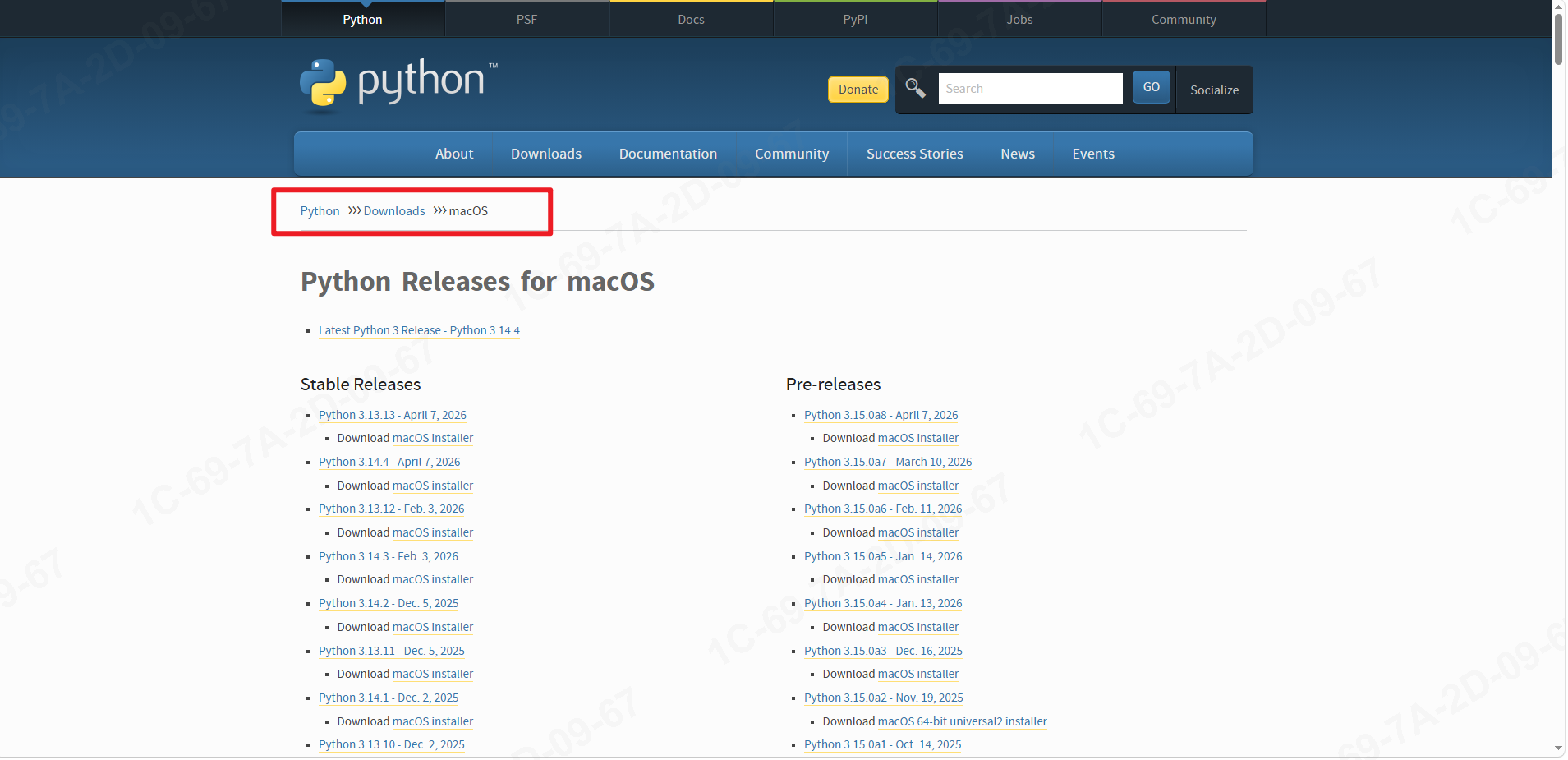
② 下载完成后,Mac电脑有点不一样的是,打开安装文件,会需要拖动复制到应用程序中进行安装;静默安装即可。
③ 安装成功后,打开命令窗口,检测是否安装成功。输入如下指令,返回正确的安装版本号即可。
python3.12 --version

pip3.12 --version
【注意】Mac OS系统自带python2.7版本和python3版本,安装python新版本时,最好不要覆盖系统已有版本,默认会装到用户文件夹版本,路径一般是:/Library/Frameworks/Python.framework/Versions/3.12/bin/python3。如果不知道自己python的路径,在terminal中输入指令
python3.12 --version

pip3.12 --version
或者输入指令
which python3122)window电脑安装python
① python官网中的download中选择windows进入下载列表,根据自己系统的配置选择对应的版本下载。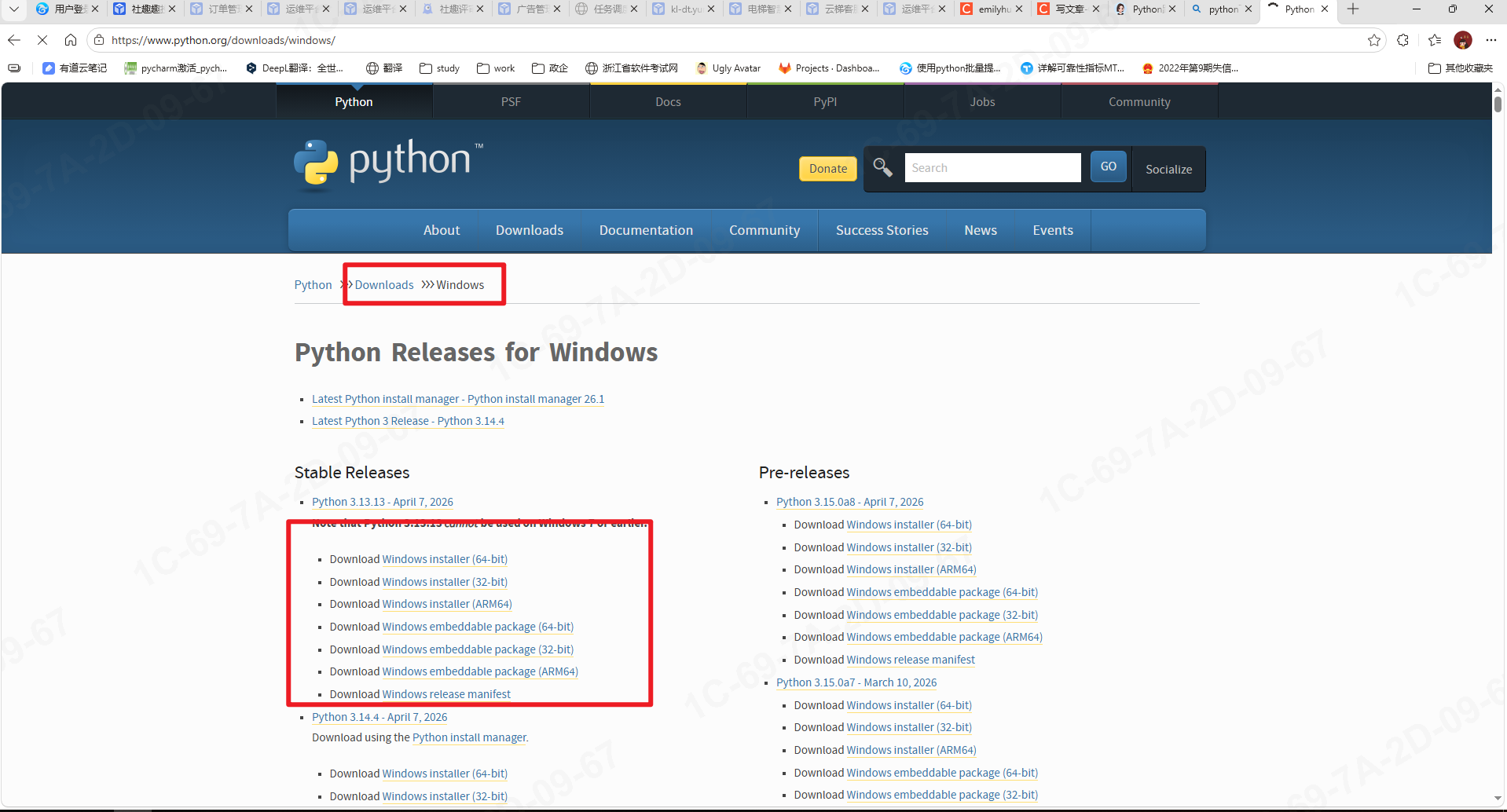
② 根据步骤,逐步进行执行,执行过程中注意,必须勾选:Add Python to PATH(添加环境变量)。
③ 安装完成后,执行指令:
python --version   # 显示 Python 3.12.x 即为成功

pip --version    # 验证包管理器
④ 测试人员必备的基础包,复制如下指令,即可执行。
pip install pytest requests selenium playwright allure-pytest python-dotenv2. 选择 Python 3.12 解释器(关键)
Scode使用运行工程文件,选择python解释器。
-
打开任意
.py文件 -
看 右下角 → 点击当前 Python 版本
-
在列表选择:
- Intel Mac(python312的版本路径): /Library/Frameworks/Python.framework/Versions/3.12/bin/python3
- M1/M2/M3 Mac:
/opt/homebrew/bin/python3.12(使用brew方法安装python用此命令) - 或
.venv/bin/python(项目虚拟环境)
四、 VScode配置git,进行仓库复制
1. git 下载安装
Mac 通常自带 Git,先检查:
git --version- 有版本 → 跳过安装
- 提示安装命令行工具 → 点 安装
- 没有 → 用 brew 装:
brew install git2.Git 全局配置(必须)
git config --global user.name "你的名字"
git config --global user.email "你的邮箱(和Git仓库一致)"
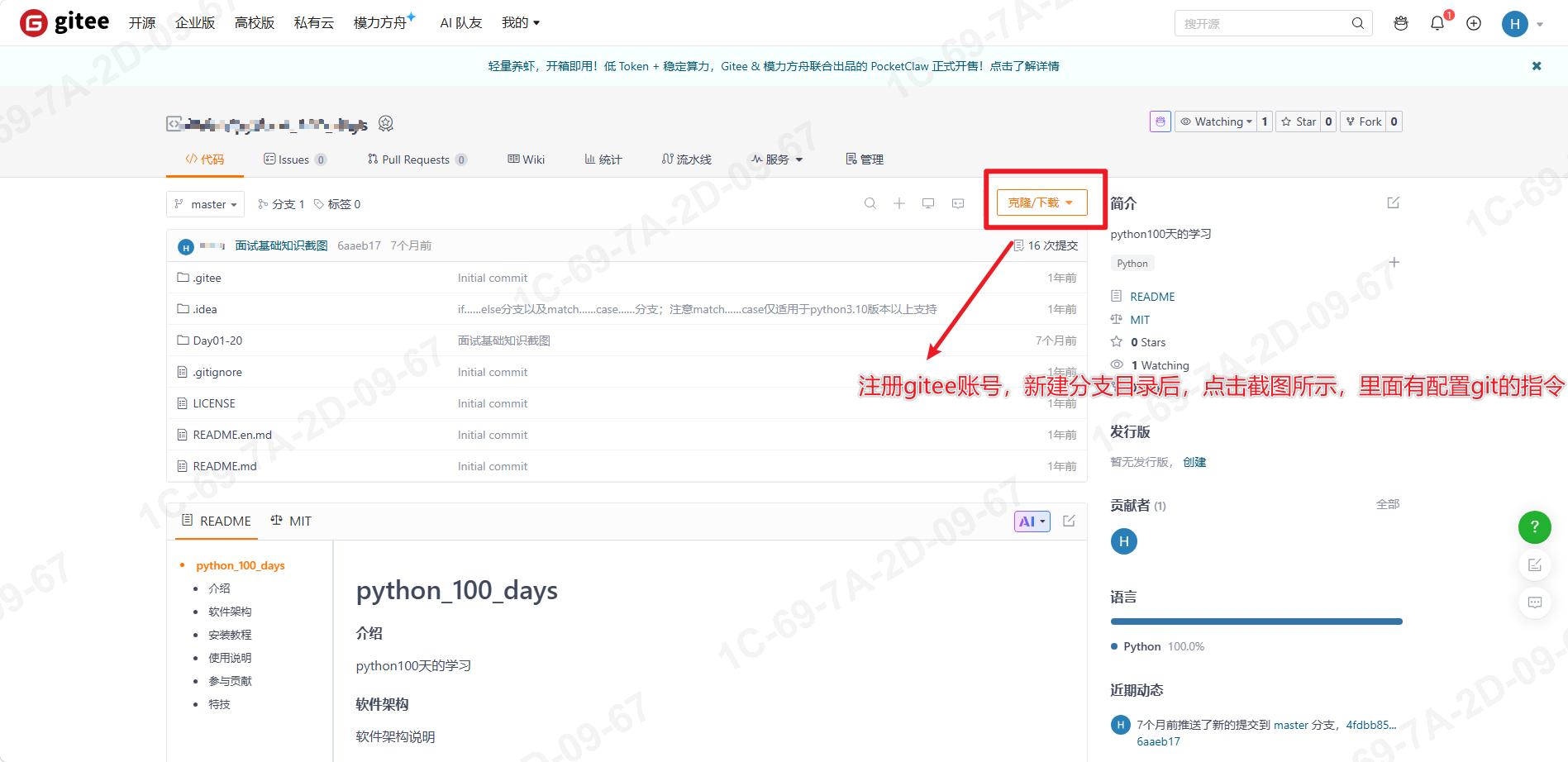
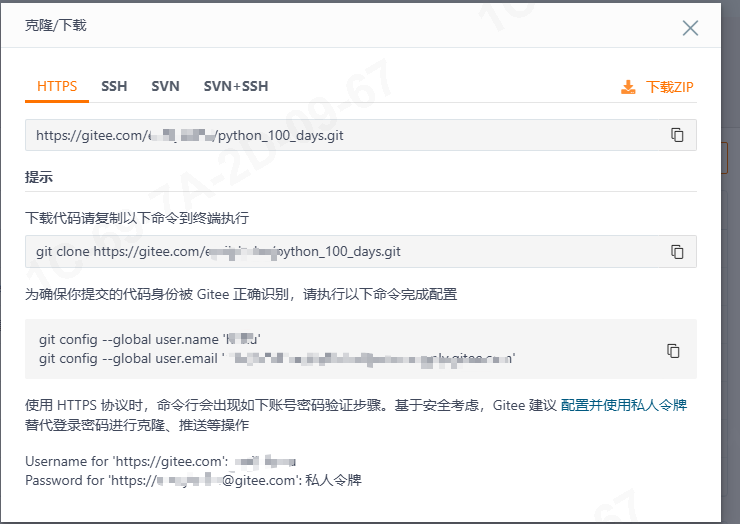
例如:用gitee为例,直接“克隆/下载”中直接复制指令在terminal中运行,或者在VScode中的terminal中运行均行。
3. 查看配置
git config --list4. VScode配置git
1. 打开 VS Code 顶部菜单 → 查看 → 终端,输入下面两行命令(把内容换成你自己的):
# 配置用户名(写你代码仓库的用户名)
git config --global user.name "你的名字"

# 配置邮箱(写你代码仓库的邮箱)
git config --global user.email "你的邮箱"

# 查看配置是否生效
git config --list
5.VScode代码仓库的上传、下载、分支管理
场景 A:本地还没有代码 → 从 Gitee 克隆下载
- 在电脑上新建一个空文件夹,右键 → 通过 VS Code 打开。
- 打开 VS Code 终端,输入:
git clone 你的Gitee仓库地址示例:
git clone https://gitee.com/zhangsan/test.git克隆完成后,VS Code 会自动加载项目,你就拥有了完整的远程代码。
场景 B:本地已有代码 → 想上传到 Gitee
- 用 VS Code 打开你的项目文件夹。
- 终端依次执行:
# 初始化Git仓库
git init

# 关联远程Gitee仓库(只需要执行一次)
git remote add origin 你的Gitee仓库地址

# 查看是否关联成功
git remote -v
6.VS Code 图形化操作(不用记命令!)
VS Code 左边栏有个 源代码管理图标(三角形 + 分叉),点它:
- ✅ 更改:显示你修改的文件
- ✅ 暂存所有更改 → 写消息 → 提交
- ✅ 推送:上传到 Gitee
- ✅ 拉取:从 Gitee 下载
- ✅ 分支:左下角直接点击分支名就能切换 / 创建
这是最简单的方式,完全不用敲命令。
五、常见问题(Mac)
1. 找不到 Python 3.12
- 执行
which python3.12看路径 - 手动输入路径到设置
2. VS Code 终端不识别 python/pip
如果python路径不对,上文中第三部分的第二点中找到python路径替换如下python路径后执行以下指令。
echo "alias python=/opt/homebrew/bin/python3.12" >> ~/.zshrc
echo "alias pip=/opt/homebrew/bin/pip3.12" >> ~/.zshrc
source ~/.zshrc
总结:因为以前自己都用windows系统,用mac系统还在试应阶段。使用过程中遇到的经验积累,记录下来。
加油,相信未来自己更好~

AtomGit 是由开放原子开源基金会联合 CSDN 等生态伙伴共同推出的新一代开源与人工智能协作平台。平台坚持“开放、中立、公益”的理念,把代码托管、模型共享、数据集托管、智能体开发体验和算力服务整合在一起,为开发者提供从开发、训练到部署的一站式体验。
更多推荐

 11
11 0
0- 0


 已为社区贡献1条内容

所有评论(0)