openEuler Linux 基础操作:命令行、网络配置与远程管理
openEuler Linux 基础操作:命令行、网络配置与远程管理
前言
本文介绍 openEuler Linux 系统的基础操作,涵盖登录后的命令行提示符解读、常用文件目录命令(pwd、ls、cd、cat 等)、文件查看工具(less、head、tail)、网络参数查看(ifconfig、route -n、/etc/resolv.conf)、网络配置工具 nmtui,以及 SSH 远程连接和 scp 文件传输。这些内容是 Linux 系统管理的基本技能,适合刚接触 Linux 的读者参考。
一、登录后第一眼:提示符的秘密
这个linux并不像windows那样有图形化页面,所以很多操作都只能通过命令来执行。
安装完 openEuler 并重启后,你会看到一个纯文本登录界面:
localhost login: root
Password:
[root@svr223 ~]#
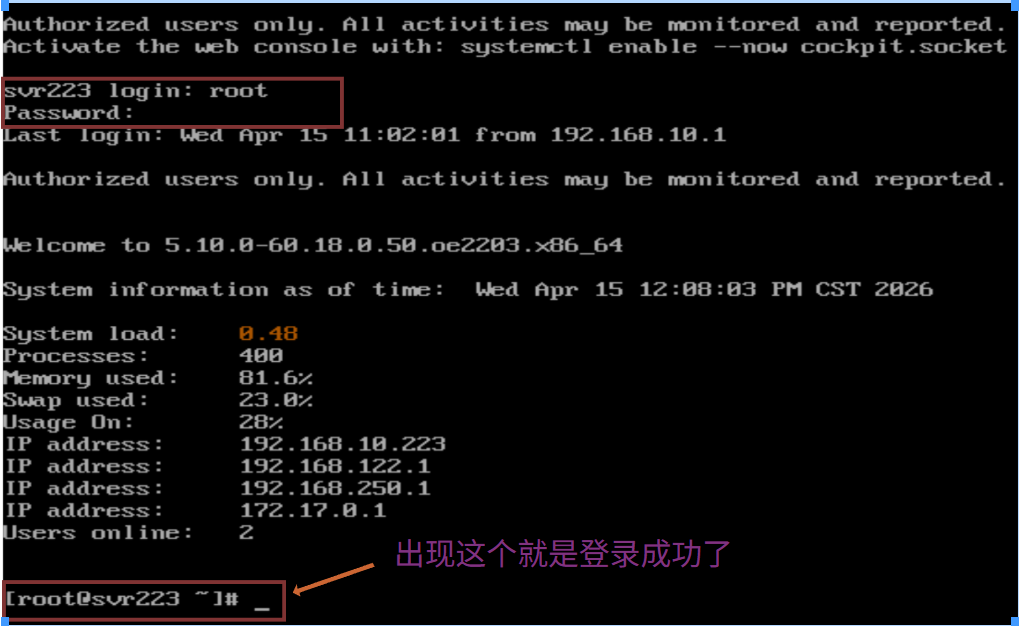
进入登录页面后可以看到就有主机名、login,在安装这个系统的时候是只有一个root用户的,并不会自动创建一个普通用户,所以用户名输入root,密码就是在安装的时候设置的。登录成功后就会出现提示符。
这个提示符里其实藏着不少信息:
-
root:当前登录的用户名,这是超级管理员账户。 -
@:分隔符。 -
svr223:主机名(我设置的主机名)。 -
~:波浪号表示当前所在的目录是用户的家目录。root 的家目录是/root,普通用户(比如tony)的家目录是/home/tony在linux中每个用户都有一个家目录的,普通用户的家目录都存放在/home文件夹下,root用户身为超级用户家目录并没有存放在此目录下。 -
#:权限标识符。#代表超级用户(root)权限,普通用户会显示$。
二、常用的目录命令
1. pwd – 我现在在哪?
[root@svr223 ~]# pwd
/root
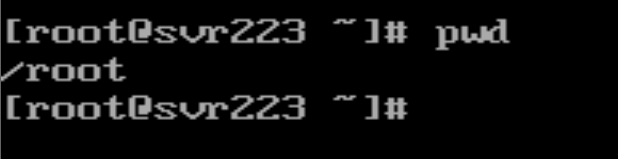
pwd 会输出当前所在的绝对路径,是定位自己的好帮手。这里的 "/"就是根目录,/root的意思就是根目录下的root目录。用pwd就能查看当前所处的目录。
2. ls – 这里有什么?
列出目录内容。常用选项:
| 选项 | 作用 |
|---|---|
-a |
显示所有文件,包括 . 和 .. 这两个特殊目录 |
-A |
显示隐藏文件,但不显示 . 和 .. |
-l |
长格式显示(权限、大小、修改时间等详细信息) |
-h |
与 -l 一起用,让文件大小显示为 KB、MB |
-d |
如果目标是目录,只显示目录本身的信息,不显示里面的内容 |
[root@svr223 ~]# ls
这个命令就是查看当前所处的目录下有哪些文件。这个ls命令可以单独使用也可以搭配一些参数来使用。
我输入ls命令后显示出了当前目录下的文件,这里我的linux里面的/root目录下就只有一个文件

这里我们来通过ls命令来看看根目录下有哪些目录。在ls命令后面可以写路径,想要查看哪个目录下的内容就可以在ls后面跟上要查看的目录的路径,这里我们要查看根目录,所以直接输入ls / 就行了。
[root@svr223 ~]# ls /

执行完命令后可以看到根目录下所有的目录。下面是一些常用目录的作用默认存放的是什么。
| 目录 | 作用 | 存放内容 |
|---|---|---|
/bin |
基本用户命令 | ls、cp、mv、cat 等,系统启动和单用户模式必需。 |
/boot |
启动文件 | 内核(vmlinuz)、引导加载程序(grub)等。 |
/dev |
设备文件 | 硬盘(/dev/sda)、终端(/dev/tty)、随机数生成器等。 |
/etc |
配置文件 | 系统和服务配置,如 /etc/passwd、/etc/ssh/sshd_config。 |
/home |
普通用户的家目录 | 每个用户一个子目录,如 /home/tony。 |
/root |
root 用户的家目录 | 管理员专属目录,普通用户无权访问。 |
/run |
运行时数据 | 系统启动以来的临时文件,进程 PID 等。 |
/srv |
服务数据 | Web 服务器、FTP 服务器等存放数据的目录。 |
/sys |
虚拟文件系统(内核对象) | 设备、驱动、内核参数等,比 /proc 更结构化。 |
/tmp |
临时文件 | 任何用户可写,重启后通常清空。 |
/usr |
用户程序和数据 | 子目录:/usr/bin(更多命令)、/usr/lib、/usr/local(自编译软件)。 |
/var |
可变数据 | 日志(/var/log)、邮件(/var/mail)、缓存(/var/cache)。 |
下面是关于ls的常见参数的作用用法示例
-
ls -a

通过截图可以看出,-a参数可以显示出目录下所有的文件,这里要注意这个-a可以显示出目录下的隐藏文件,可以在截图中看到哪些以 . 开头的就是隐藏文件,这个 . 就是当前目录的意思。除了显示的这些文件和隐藏文件外还可以看到有 . 和 … 着连个特殊的目录,目录 . 的意思就是当前目录,目录 … 的意思就是上级目录,这里我们所在的目录是根目录下的root目录,所以上级目录就是根目录。 -
ls -A

从截图中可以看到,-A参数和-a参数很像,其实他们的作用几乎是一样的,他们都会显示目录下的所有文件和隐藏文件,只不过-A参数不会显示 . 和 … 这两个特殊目录。 -
ls -l

这个-l参数的作用就是能更加详细得显示目录下的文件,下面是没有使用-l这个参数的结果,不难看出使用了-l参数详细得多,第一个root表示的是文件的所属用户是root;第二个root是表示文件所属组是root;然后这个1220代表文件的大小,默认单位是字节(byte);后面跟着的Jan 29 2024就是这个文件的上次修改时间;最后就是文件的名称。 -
ls -lh

这个 -h 参数一般要搭配参数-l来使用,因为他的作用是单位转换,让文件大小的单位从字节转换为我们能一眼看懂的kb等单位,下面是我单独使用 -h 参数的输出结果,可以看到这个和裸ls命令输出没有区别。 -
ls -ld

d参数一般也需要搭配-l参数来使用,因为他的作用是显示目录本身的信息而不会显示目录里面的内容,截图中有搭配-l和不搭配-l的两种写法的差别,可以看到不使用-l就只会输出一个 . 也就是当前目录。
3. cd – 切换目录
cd 命令可以切换当前目录,后面就写想要切换的目录的路径
cd /home # 进入 /home 目录
cd … # 回到上一级目录
cd ~ # 回到当前用户的家目录
cd / # 回到根目录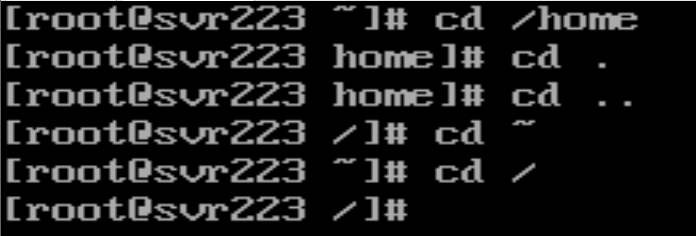 截图中是我执行cd命令多次跳转的结果,总之cd后面跟要跳转的目录的路径就可以成功跳转。
4. cat – 查看文件内容(及常用参数)
cat 是最常用的文件查看命令,但它更适合看短文件,我们来查看/etc/hostname etc文件下一般存放的是配置信息,etc目录下的hostname就存放的是主机名称。
[root@svr223 ~]# cat /etc/hostname
svr223
常用参数:
| 选项 | 作用 |
|---|---|
-n |
显示行号(包括空行) |
-b |
显示行号,但空行不编号 |
-s |
压缩连续的空行为一行 |

使用这个命令就成功查看了hostname文件,可以看到主机名称是svr223 由于我这里添加了-ns参数就显示了行号,这里只有一行。
5. 查看大文件的更好选择:less、head、tail
当文件很长(比如日志)时,cat 会一次性刷屏,很不方便。这时可以用下面几个命令。
less – 分页查看
less 可以一页一页浏览,按 空格 翻页,按 q 退出。
[root@svr223 ~]# less /etc/passwd
常用快捷键:
-
空格:向下翻一页 -
b:向上翻一页 -
/关键词:搜索 -
q:退出
这里一页太多了,不方便截图就没有截图了,用法就在上面,照着使用就行了
head – 只看文件开头
默认显示前 10 行,可用 -n 指定行数。
bash
[root@svr223 ~]# head /etc/passwd
[root@svr223 ~]# head -n 20 /etc/passwd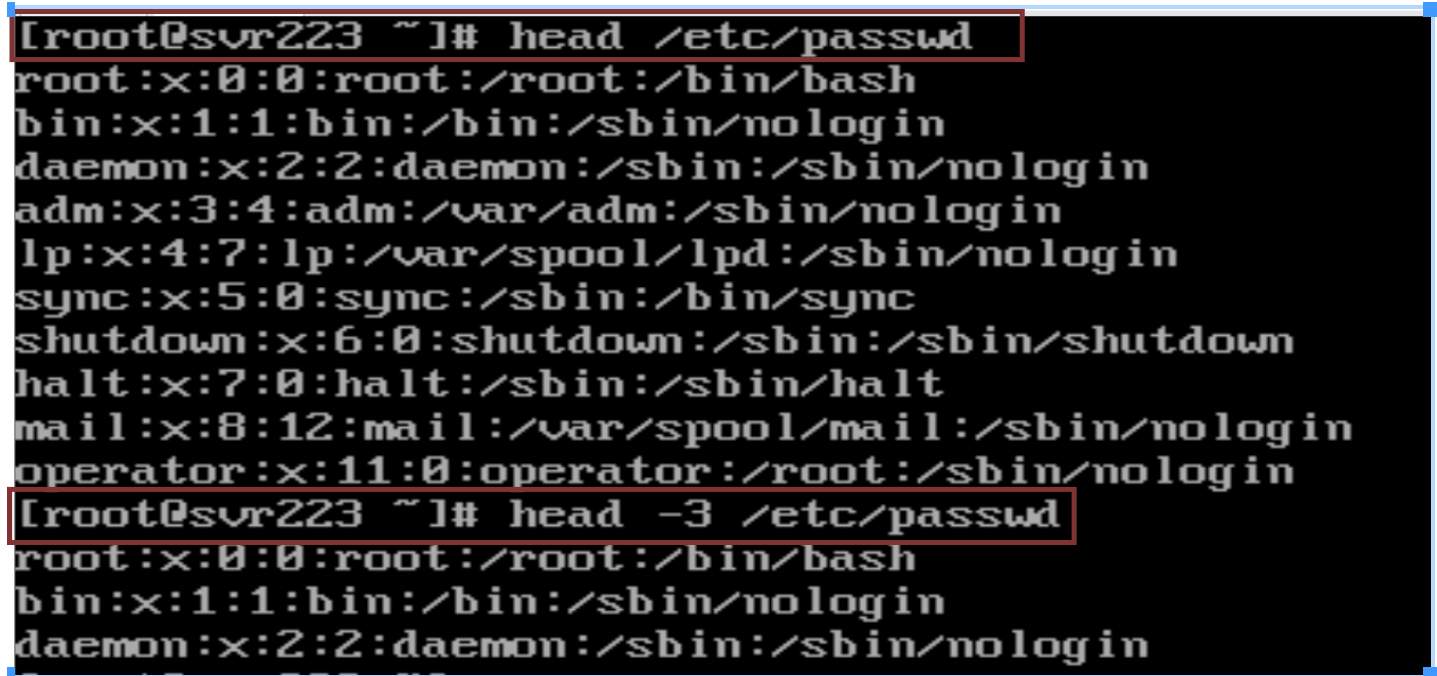
这里我使用head命令查看 /etc/passwd 这里不加-n参数的话就默认显示十行,下面我加了-3就默认只显示了前三行。
tail – 只看文件末尾
默认显示后 10 行,-n 指定行数,-f 可以实时跟踪新增内容(非常适合看日志)。
bash
[root@svr223 ~]# tail /var/log/messages
[root@svr223 ~]# tail -f /var/log/messages # 按 Ctrl+C 停止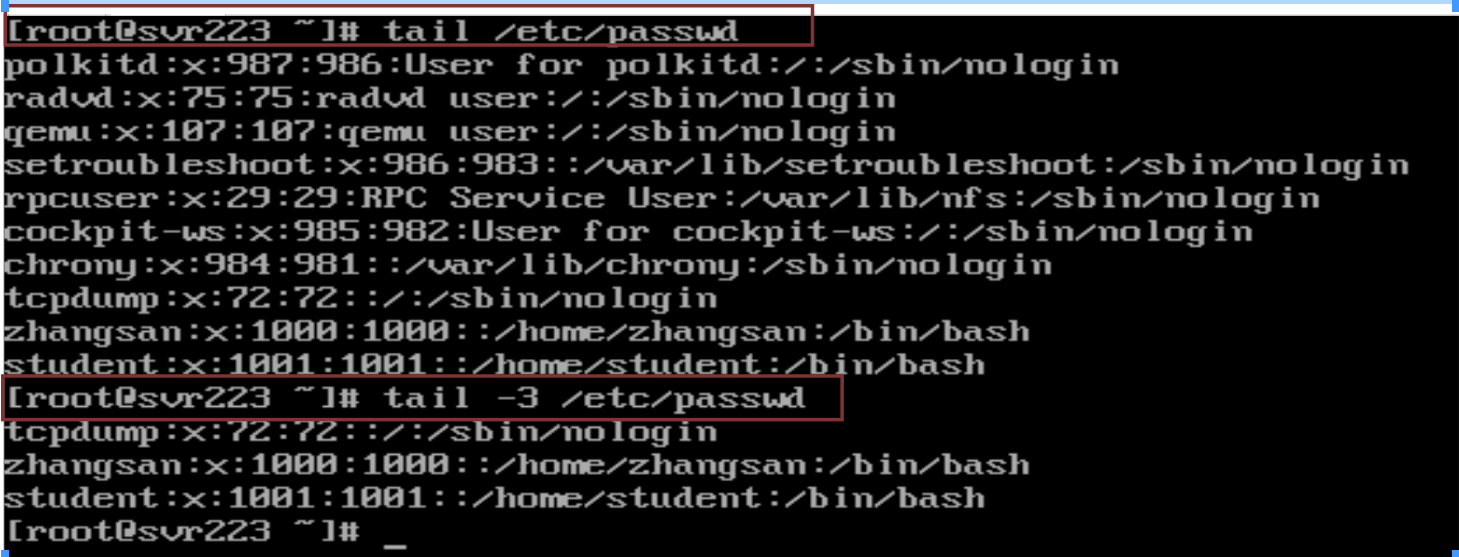 这里我使用tail命令查看 /etc/passwd 这里不加-n参数的话就默认显示后十行,下面我加了-3就默认只显示了末尾三行。
三、路径的两种写法
-
绝对路径:从根
/开始写起,比如/etc/passwd,无论当前在哪都能准确定位。 -
相对路径:以当前目录为基准,利用
.(当前目录)、..(上一级目录)来表示。例如当前在/root,那么../etc/passwd就代表/etc/passwd。 截图中的就是相对路径的写法,当前文件夹是在当前用户家目录的也就是/root目录,然后通过 … 表示上级目录也就是根目录了,然后指定要访问的文件夹就成功了。
四、远程连接与文件传输
通过前面的一系列操作想必大家发现了这个界面不太好用,不能放大缩小,不方便上划等等,并且在实际操作中,服务器一般在机房,我们要操作服务器不可能每一都要去机房,这就可以使用远程连接了。linux的远程连接使用的是SSH协议,端口号是22。
1. 用 MobaXterm 连接(推荐)
-
打开 MobaXterm → Session → SSH。
-
输入 Linux 主机的 IP 地址,用户名
root,端口 22。 -
接受密钥,输入密码,登录成功。
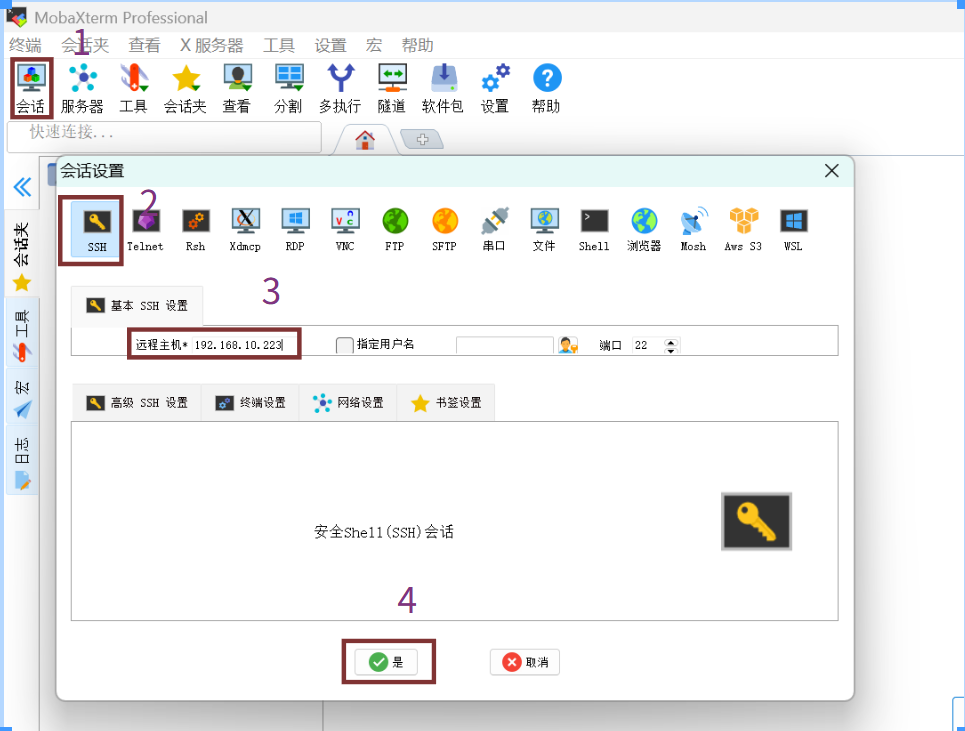
经过以上步骤后就可以成功建立与主机的连接,然后就可以登录上linux主机,然后就可以像在虚拟机里面一样的命令操作,但是使用这个远程连接更加舒服。
文件上传/下载:连接后左侧会自动出现 SFTP 面板,直接把文件拖进去就能上传,也可以从里面拖出来下载。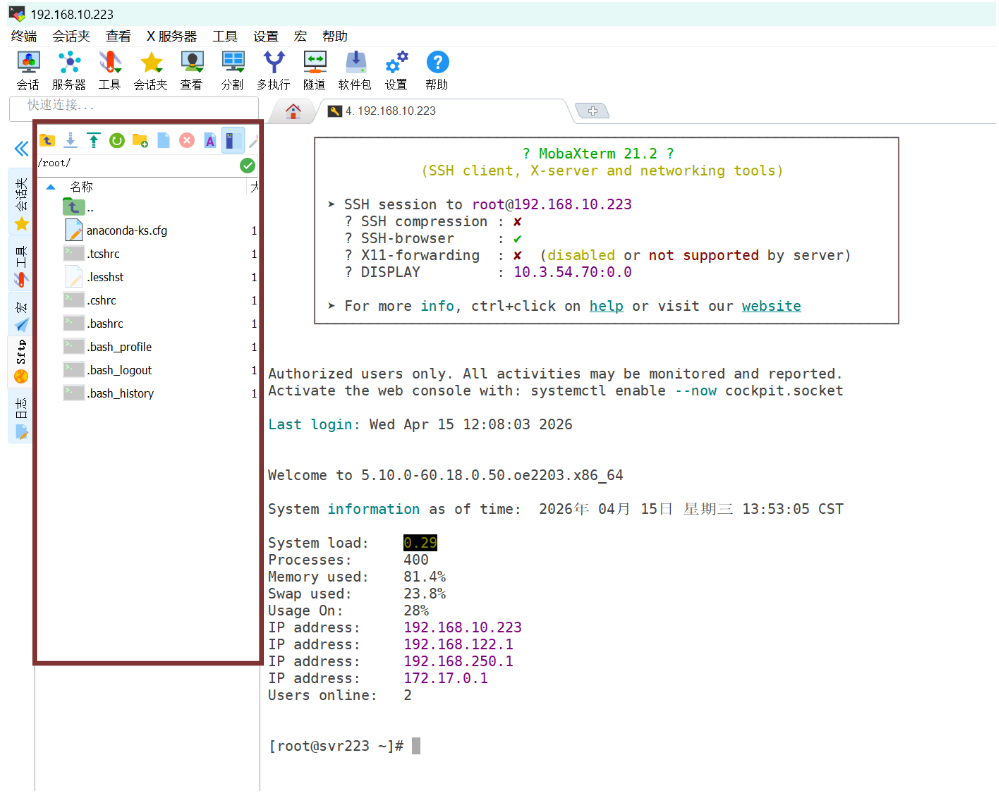 使用这个moba远程连接的话就很方便,文件的上传下载就只用拖动到我框起来的区域或者拖出来就可以。
2. 用 Windows 自带的 cmd 连接
在某些时候moba出现问题了或者暂时没有下载的情况下也可以用windows的cmd来进行远程连接和文件的上传与下载。但是这个没有dota方便好用,能用dota就用dota吧。
Windows 10/11 已经内置了 SSH 客户端,打开命令提示符:
cmd
ssh root@192.168.10.223
输入密码即可。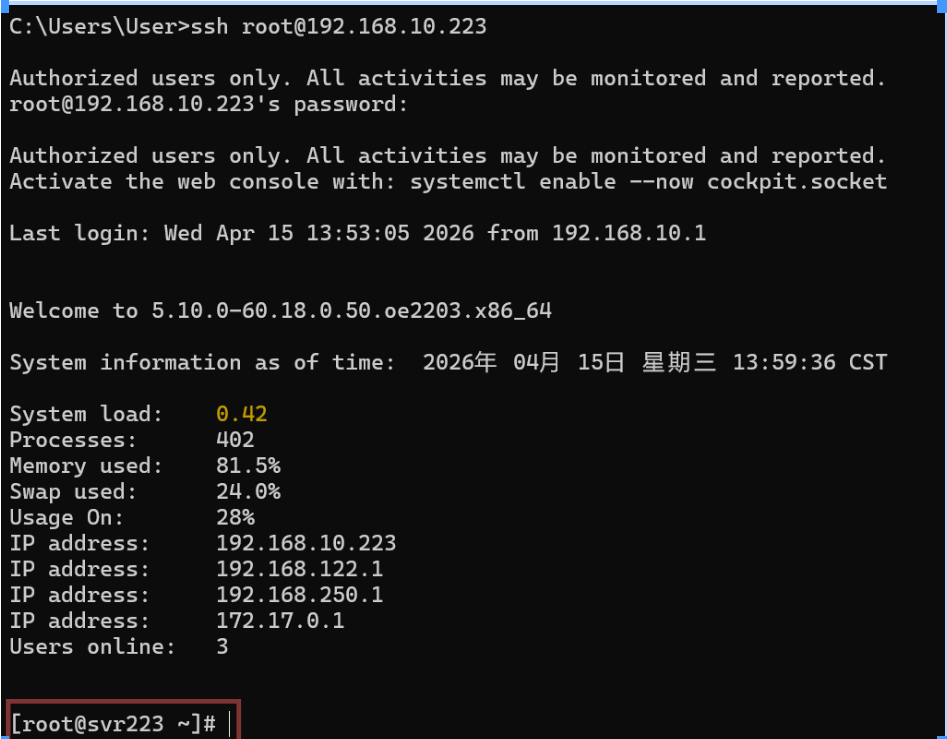
这个方式进行远程连接还是挺简单的,ssh加要登录的用户@ip就可以了。要注意的是要写明要登录的用户账户。
3. 用 scp 命令传输文件
scp 可以在命令行直接上传/下载文件,非常适合脚本,要注意的是如果要上传或下载文件夹就需要加上-r参数,如果是单个文件就可以不加,我在我本地的D盘准备了一个hello文件夹来做测试路径是D:\hello
# 上传本地文件到远程
scp -r D:\hello root@192.168.10.223:/root 这里我尝试上传一个文件夹但是我没有加-r参数,可以看到这里报错了,并没有成功上传。
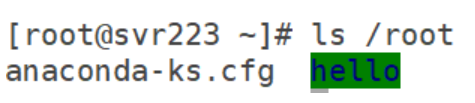
这里我加上了-r参数后就可以成功上传了,回到moba中执行ls查询命令,可以看得到/root目录下出现了我上传的hello目录。
#下载远程文件到本地
scp root@192.168.10.223:/etc/passwd D:\\password.txt
注意在下载文件到本地的时候要提前在本地准备好一个文件用来存放下载的文件,文件名可以自定义。
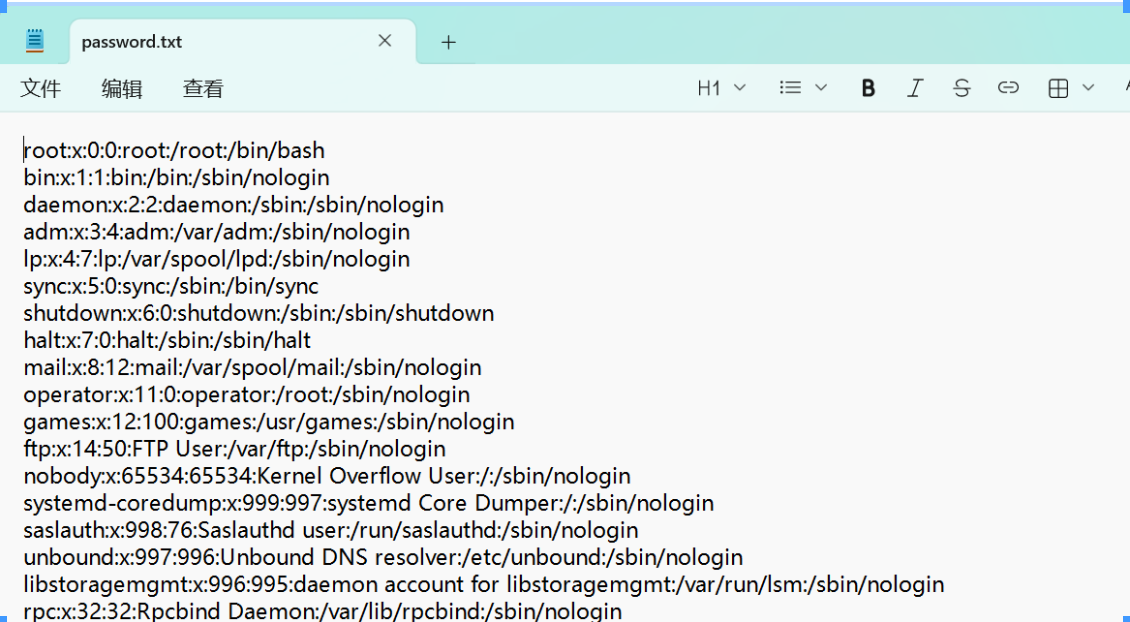
执行命令输入密码后可以看到显示下载完成,回到准备好的文件打开查看,可以看到确实已经成功下载到了目的文件中了。值得注意的是,在下载文件的时候如果下载的是文件夹也要加上-r参数。
五、查看网络信息
1. ifconfig – 查看 IP 地址和 MAC
在linux中查看网络信息和windows中不太一样,使用的命令是ifconfig
[root@svr223 ~]# ifconfig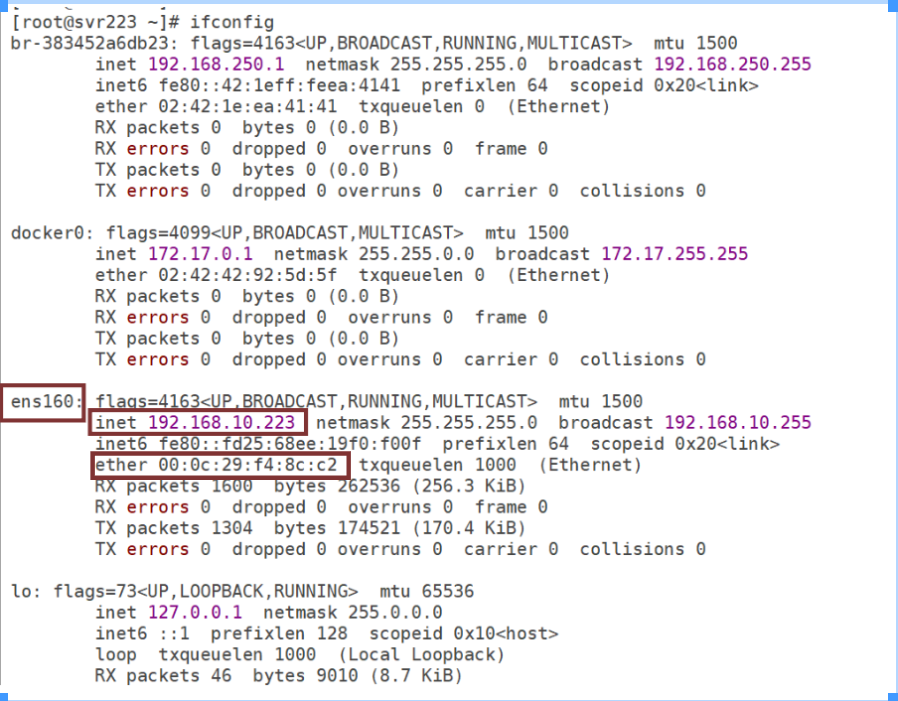 执行完命令后出现了很多输出,在我的这个ens160网卡的
inet 后面就是 IP 地址,ether 后面是 MAC 地址。
2. route -n – 查看默认网关
bash
[root@svr223 ~]# route -n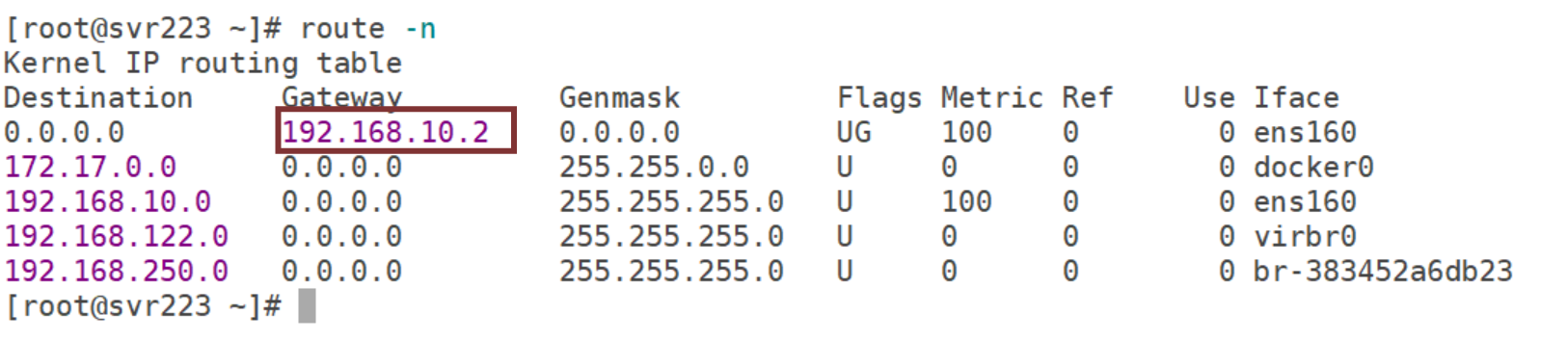 框起来的这里就是默认网关,其实这个route命令就是查看路由表,加上-n参数表示以数字形式显示,这样能更快的查看。
3. cat /etc/resolv.conf – 查看 DNS 服务器
DNS服务器地址存放在/etc/resolve.conf中,所以只需要用前面讲到的cat命令来查看就可以了。
图中框起来的就是DNS服务器地址了。
六、修改网络配置(nmtui)
如果 IP 地址需要更改,可以用 nmtui 这个图形化文本工具,这个工具是一个图形化界面,但是着不能用鼠标操作,只能用上下左右来选择,然后enter确定:
-
执行
nmtui,选择 Edit a connection。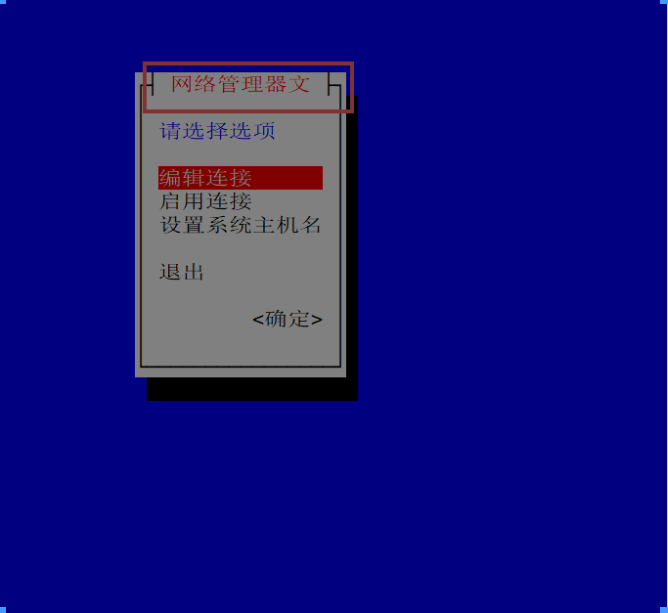 输入nmtui后就成功进入了网络管理器了,因为我使用的moba是中文版的,所以这是中文,如果在服务器里面运行这就是一个英文版的界面。
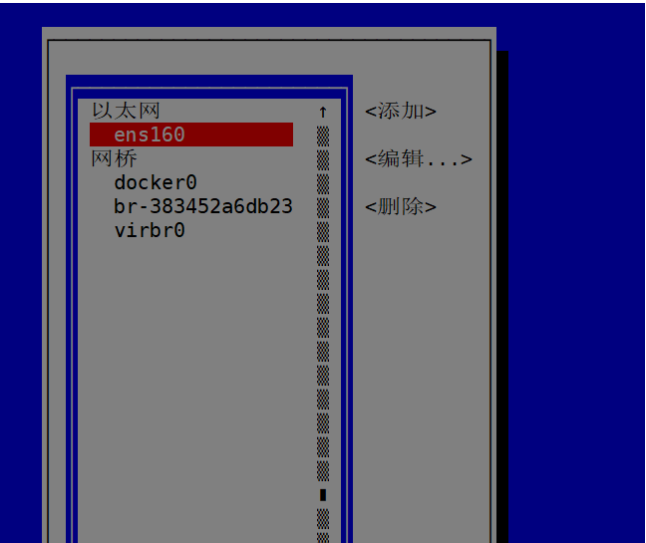
 -
通过上下键选中该编辑链接然后按Enter进入编辑连接,选中你的网卡,按 Enter。
-
将 IPv4 配置从“自动”改为手动,填入新的 IP、子网掩码、网关和 DNS。
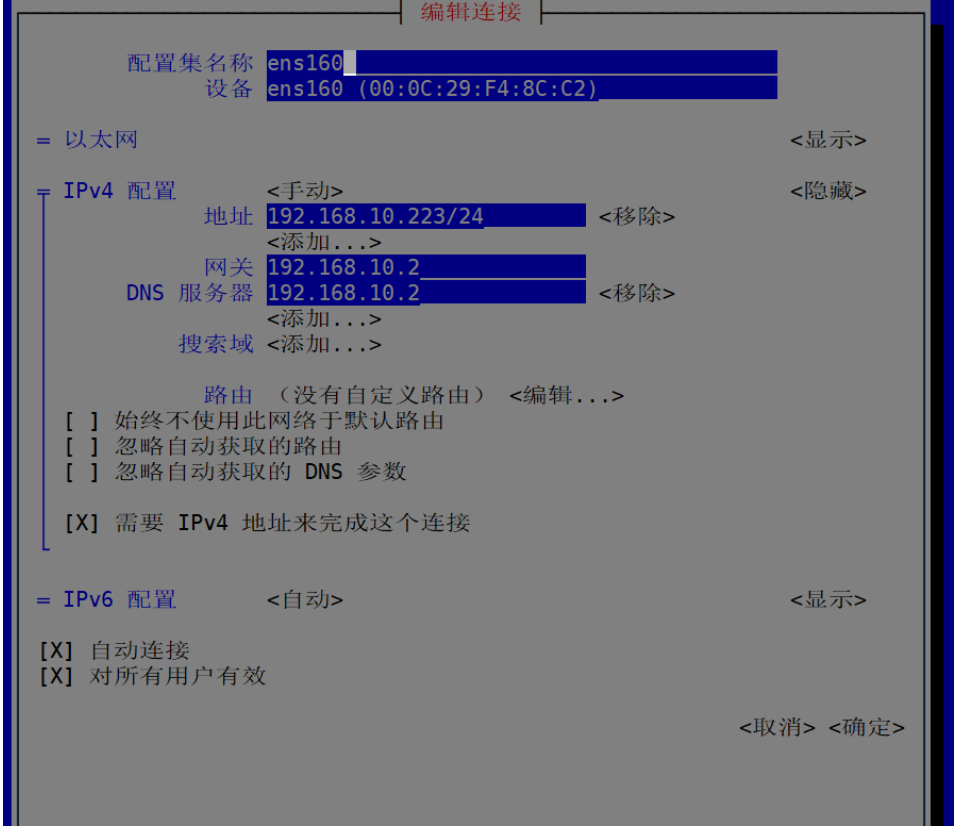
-
选择 OK 保存。
-
回到网络管理器页面选择启用连接选项,进入后选中有线网卡然后选择右边的停用,按Enter这个linux的ip变更不像windows那样方便,变更后必须要重启网卡后才能生效,所以需要先停用网卡,由于我们现在是moba远程连接,所以停用网卡后会断开连接,所以我们需要回到虚拟机的linux中然后进入nmtui进行网卡的启用。
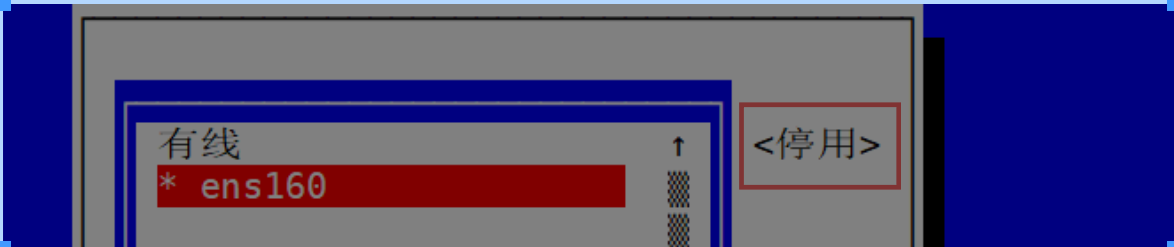 进入虚拟机执行nmtui命令后进入Activate a commention选中网卡后选择右边的启用或者停用,注意启用状态的网卡前面是有一个 * 符号的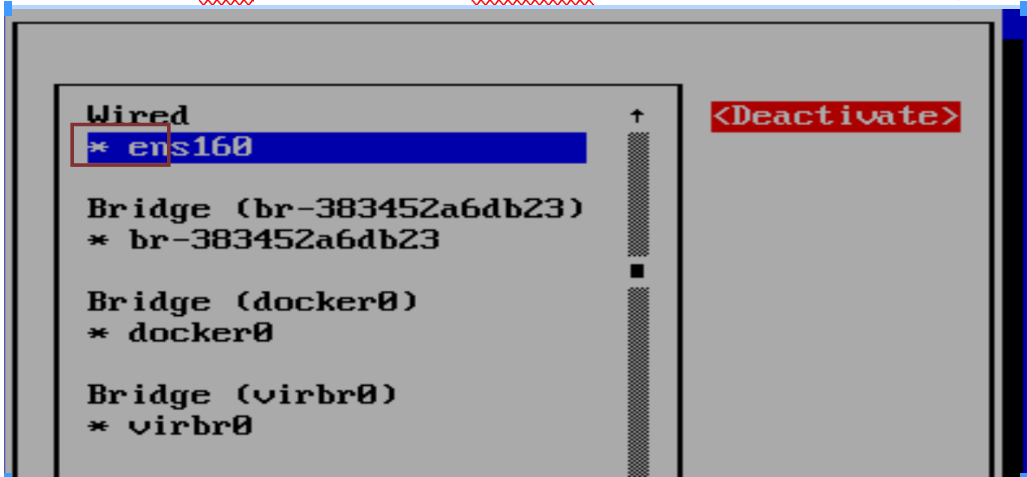
可以看到现在我的网卡在运行中了,前面有 * 这就完成了重启,这样就完成的ip等配置的变更了
七、总结
到现在我们实践了:
-
pwd、ls、cd的基本用法,以及-a、-l、-h等选项的区别。 -
绝对路径与相对路径,理解
.、..、~的含义。 -
用
ifconfig、route -n、cat /etc/resolv.conf查看网络。 -
用
nmtui修改网络配置。 -
通过 SSH 远程登录(MobaXterm 和 cmd)以及
scp传输文件。
这些是 Linux 系统管理的地基,希望对你也有帮助。我会继续分享实用的的内容,欢迎关注~
原创作者:浅了

AtomGit 是由开放原子开源基金会联合 CSDN 等生态伙伴共同推出的新一代开源与人工智能协作平台。平台坚持“开放、中立、公益”的理念,把代码托管、模型共享、数据集托管、智能体开发体验和算力服务整合在一起,为开发者提供从开发、训练到部署的一站式体验。
更多推荐



 13
13 0
0- 0


 已为社区贡献3条内容

所有评论(0)