基于GPUI框架构建现代化待办事项应用:从架构设计到业务落地
项目源码:https://github.com/your-username/todo_list
技术栈:Rust + GPUI + GPUI Component
阅读时间:约20分钟
引言
在桌面应用开发领域,我们一直在寻找既具备高性能又拥有良好开发体验的解决方案。Rust语言以其卓越的性能和安全性著称,而GPUI框架则为Rust生态带来了现代化的UI开发体验。GPUI是由Zed编辑器团队开发的高性能、跨平台UI框架,它采用了类似React的声明式编程模型,同时保持了Rust的性能优势。
本文将带你深入了解如何使用GPUI框架从零构建一个功能完整的待办事项应用,通过详细的代码解析和实践指导,帮助你掌握GPUI在实际业务场景中的落地方法。通过本项目,你将学习到:
- GPUI应用的整体架构设计思路
- 组件化开发模式的最佳实践
- 状态管理与响应式更新的实现方式
- 异步数据加载与事件处理机制
- 模态框、表单等常见UI模式的实现
项目概览
功能特性
本待办事项应用包含了现代任务管理应用的核心功能,具体包括以下几个方面。首先是任务管理功能,支持创建、查看和管理待办任务。其次是优先级分类功能,应用支持高、中、低三种优先级,不同优先级会显示不同的图标,便于用户快速识别任务的重要程度。第三是任务搜索功能,支持按任务名称和描述进行模糊搜索。第四是分类筛选功能,用户可以按优先级筛选任务列表。第五是分类管理功能,支持按工作、学习、生活等类别管理任务。第六是任务提醒功能,用户可以查看任务到期时间和逾期提醒。第七是个人中心功能,用户可以查看任务统计和个人设置。最后是现代化UI,基于GPUI Component提供了美观统一的界面风格。
技术选型
在技术栈的选择上,本项目采用了以下技术组合。核心开发语言选用Rust 2024 Edition,这是Rust语言的最新版本,提供了更现代的语言特性和更好的性能保障。UI框架选用GPUI 0.2版本,这是 Zed 编辑器背后的核心UI框架,具有高性能和跨平台的特点。UI组件库选用GPUI Component 0.5版本,提供了丰富的预置组件,大大加速了开发进度。日期时间处理选用Chrono 0.4,这是Rust生态中最常用的日期时间处理库。序列化反序列化选用Serde 1.0,它提供了强大的数据序列化能力。资源文件嵌入选用Rust-Embed 8.11,可以将静态资源嵌入到二进制文件中,简化部署流程。
效果预览
以下是应用的四个主要页面的效果展示:
首页
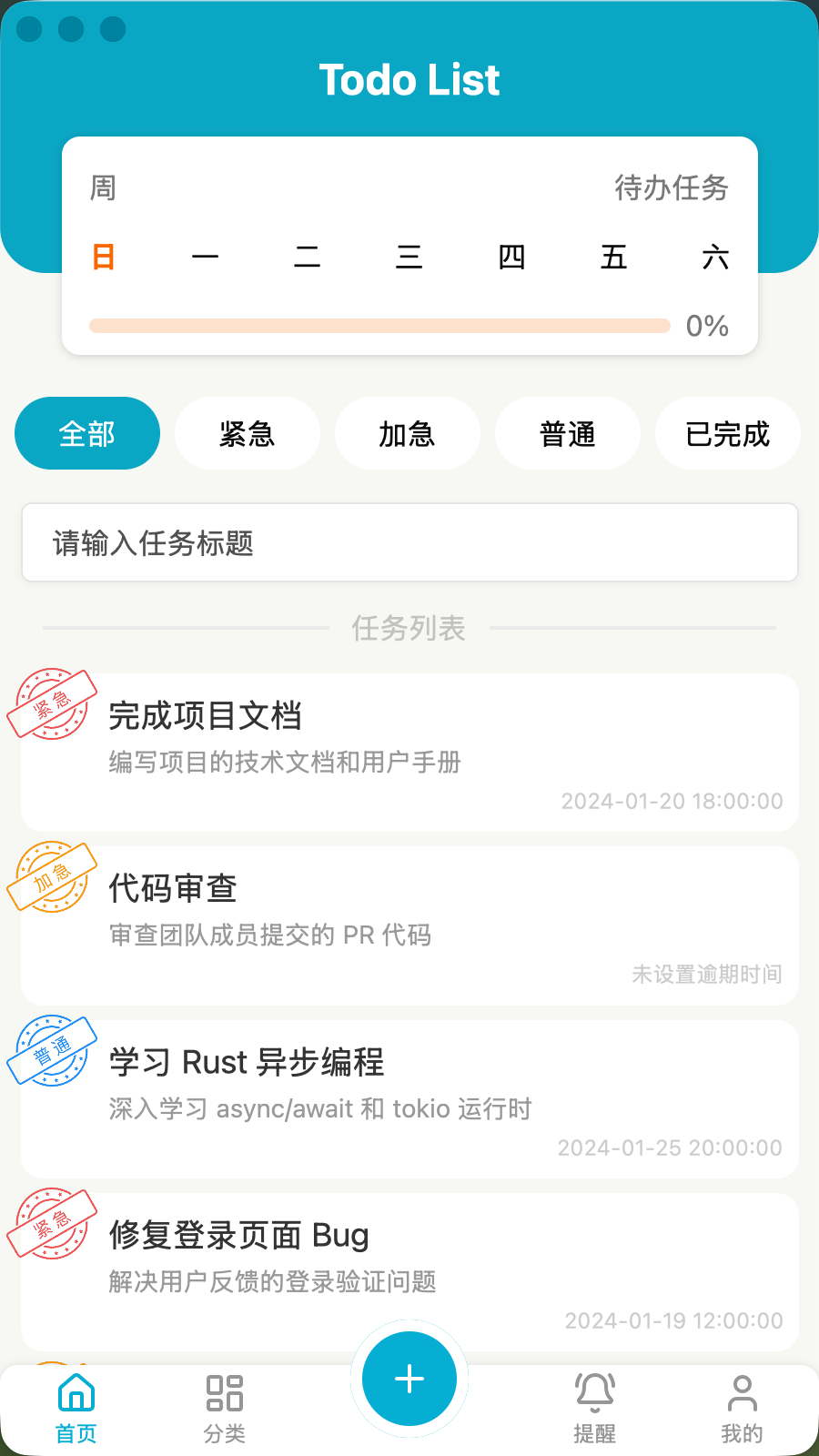
展示任务列表、搜索功能和优先级筛选
分类页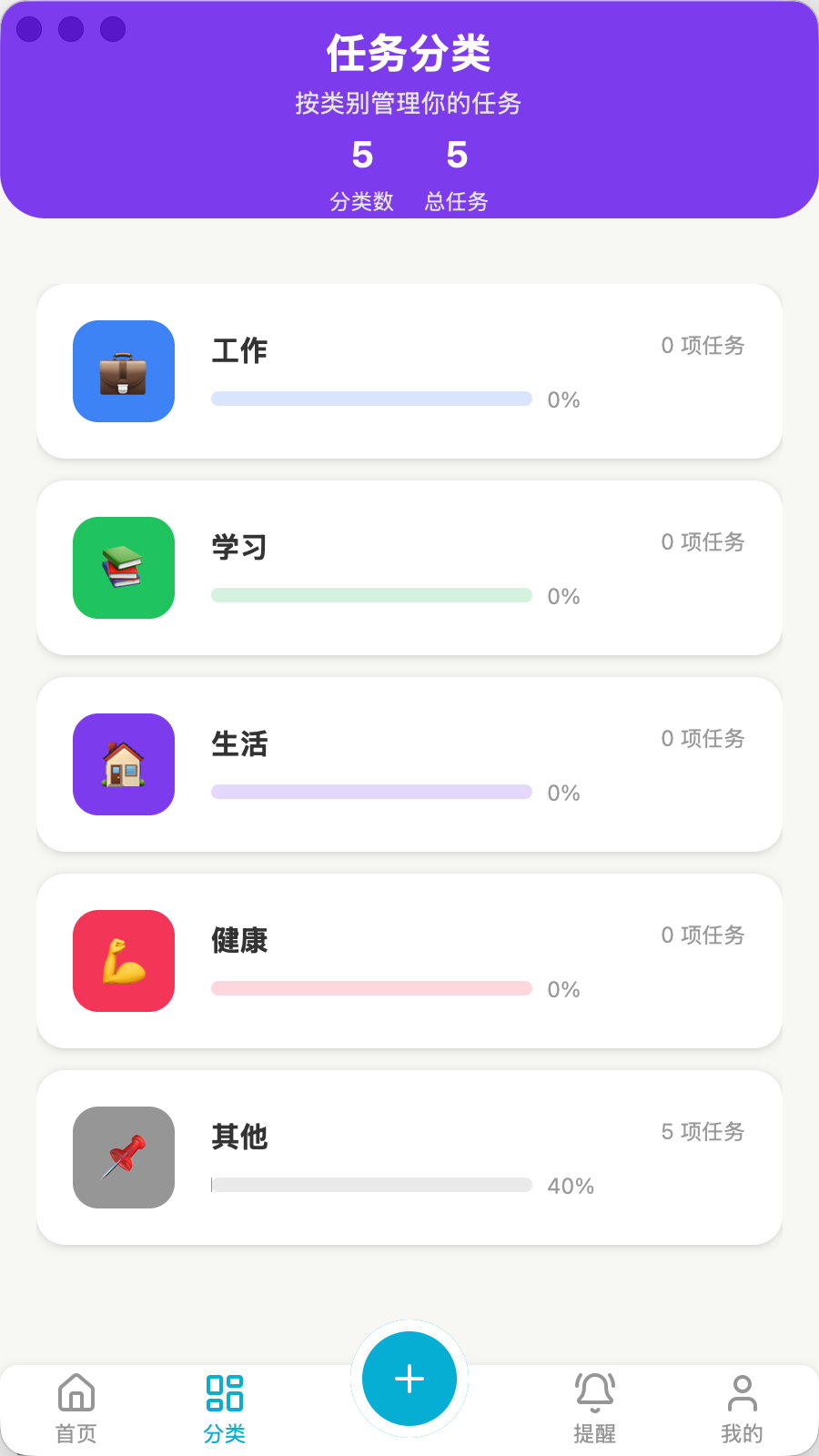
按工作、学习、生活等类别管理任务
提醒页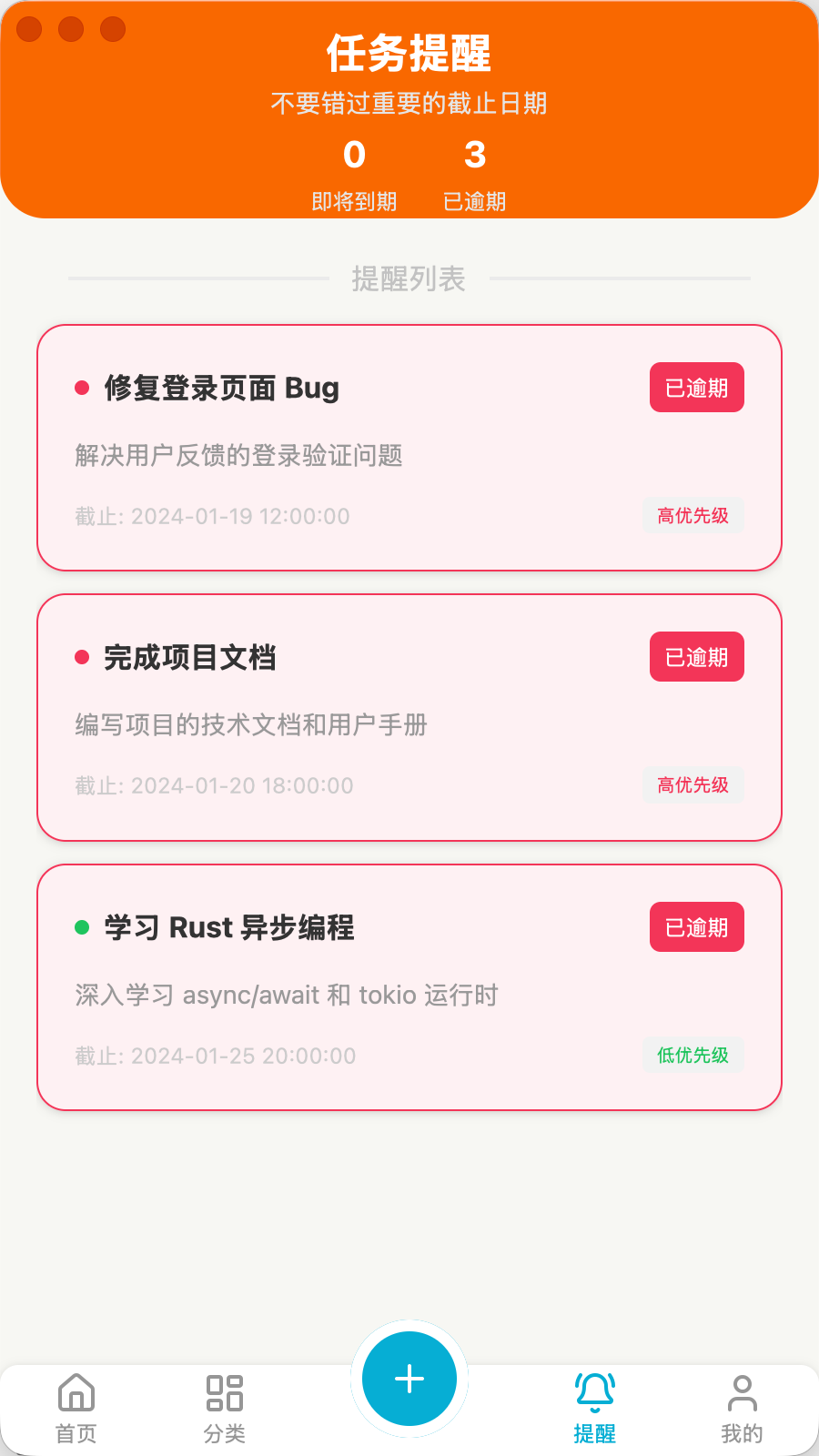
查看任务到期时间,逾期任务醒目提示
个人页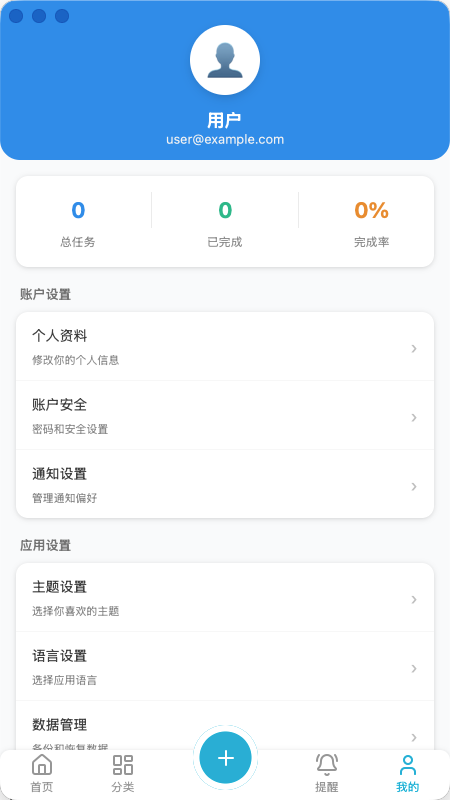
查看任务统计和个人设置
项目架构设计
整体架构图
本项目采用了清晰的分层架构设计,从上到下依次分为应用入口层、布局层、组件层、数据层和资源层五个层级。
┌─────────────────────────────────────────────────────────────┐
│                        应用入口层                             │
│                      (main.rs)                             │
│  ┌──────────────────────────────────────────────────────┐  │
│  │  Application 初始化                                    │  │
│  │  ├─ 资源加载(TodoIconAssets)                        │  │
│  │  ├─ 主题设置(Theme)                                  │  │
│  │  ├─ 窗口配置(WindowOptions)                         │  │
│  │  └─ Root 组件创建                                     │  │
│  └──────────────────────────────────────────────────────┘  │
└─────────────────────────────────────────────────────────────┘
                              │
                              ▼
┌─────────────────────────────────────────────────────────────┐
│                       布局层(Layout)                        │
│                    (layout.rs)                             │
│  ┌──────────────────────────────────────────────────────┐  │
│  │  TodoLayout                                            │  │
│  │  ├─ 页面管理(pages: [Option<AnyView>; 4])          │  │
│  │  ├─ 底部导航栏(tabber)                              │  │
│  │  └─ 添加任务按钮                                     │  │
│  └──────────────────────────────────────────────────────┘  │
└─────────────────────────────────────────────────────────────┘
                              │
                              ▼
┌─────────────────────────────────────────────────────────────┐
│                      组件层(Components)                    │
│  ┌─────────────┐  ┌─────────────┐  ┌─────────────┐          │
│  │   首页模块   │  │  分类模块   │  │  提醒模块   │          │
│  │   (home)  │  │(category)│  │(reminder)│          │
│  │  ├─ header  │  │             │  │             │          │
│  │  ├─ menu    │  │             │  │             │          │
│  │  └─ page    │  │             │  │             │          │
│  └─────────────┘  └─────────────┘  └─────────────┘          │
│  ┌─────────────┐  ┌─────────────┐                            │
│  │   我的模块   │  │  模态框模块 │                            │
│  │  (profile)│  │   (modal) │                            │
│  │             │  │             │                            │
│  └─────────────┘  └─────────────┘                            │
└─────────────────────────────────────────────────────────────┘
                              │
                              ▼
┌─────────────────────────────────────────────────────────────┐
│                      数据层(Data)                          │
│  ┌──────────────────────────────────────────────────────┐   │
│  │  JSON 文件存储                                        │   │
│  │  ├─ data/task_list.json(任务数据)                  │   │
│  │  └─ config/home_menu.json(菜单配置)                │   │
│  └──────────────────────────────────────────────────────┘   │
└─────────────────────────────────────────────────────────────┘
                              │
                              ▼
┌─────────────────────────────────────────────────────────────┐
│                    资源层(Assets)                          │
│  ┌──────────────────────────────────────────────────────┐   │
│  │  Rust-Embed 嵌入资源                                   │   │
│  │  ├─ icon/home/(优先级图标)                         │   │
│  │  └─ icon/tabber/(导航图标)                        │   │
│  └──────────────────────────────────────────────────────┘   │
└─────────────────────────────────────────────────────────────┘
项目结构说明
本项目的目录结构设计清晰,各个模块职责明确。根目录下包含配置文件、Cargo.toml、项目说明文档和资源文档目录。src目录是代码的核心区域,其中components目录包含了所有的UI组件,按功能模块分为home(首页)、category(分类)、reminder(提醒)、profile(个人中心)和modal(模态框)五个子目录。assets目录存放了图标和图片资源,其中icon子目录包含了不同类型的图标。data目录用于存储JSON格式的任务数据。config目录则存放了菜单配置等JSON文件。
本项目采用了以下核心设计理念。组件化开发是指每个功能模块都独立成组件,便于维护和复用。响应式更新是指利用GPUI的响应式系统,当数据变化时会自动触发UI更新。异步数据加载是指使用cx.spawn进行异步操作,避免阻塞UI线程。事件驱动是指通过EventEmitter实现组件间的松耦合通信。资源嵌入是指使用rust-embed将资源文件嵌入二进制,简化部署流程。
GPUI框架业务落地实践
应用初始化与窗口配置
GPUI应用的入口点与传统Rust应用有所不同,需要通过Application::new()创建应用实例。下面是完整的初始化代码,我们将逐步解析每个部分的作用。
首先,在main函数中,我们需要创建应用实例并注册资源加载器。GPUI的应用采用链式调用的方式创建,通过with_assets方法注册自定义的资源加载器。资源加载器TodoIconAssets是我们自定义的结构体,它实现了AssetSource trait,用于加载嵌入到二进制文件中的图标和图片资源。
接下来是窗口配置部分。GPUI提供了灵活的窗口配置选项,包括窗口大小、位置、标题栏样式等。我们创建了一个WindowOptions实例,通过bounds方法设置窗口大小为450x800像素,并通过centered方法使窗口在屏幕上居中显示。标题栏选项被设置为透明样式,营造现代感的视觉效果。
在窗口创建部分,我们使用app.spawn方法异步创建窗口。这是GPUI的重要特性之一,spawn方法接受一个异步闭包,在其中我们可以执行异步初始化操作。open_window方法用于打开新窗口,它接受窗口选项和一个构建窗口内容的回调函数。
回调函数中,我们首先创建布局实体TodoLayout,然后创建根组件Root。布局实体是整个应用的核心,它管理着所有的页面和导航。根组件是GPUI Component库提供的特殊组件,它为子组件提供了主题和样式支持。
fn main() {
    Application::new()
        .with_assets(TodoIconAssets)
        .run(|app| {
            app.set_global(Theme::default());
            gpui_component::init(app);

            let mut window_options = gpui::WindowOptions::default();
            let bounds = Bounds::centered(
                None,
                Size::new(Pixels::from(450.0), Pixels::from(800.0)),
                app,
            );
            window_options.window_bounds = Some(WindowBounds::Windowed(bounds));

            let mut title_bar_options = gpui::TitlebarOptions::default();
            title_bar_options.appears_transparent = true;
            window_options.titlebar = Some(title_bar_options);

            app.spawn(async move |app| -> Result<()> {
                let root_window = app.open_window(window_options, |window, cx| {
                    let layout = cx.new(|cx| TodoLayout::new(window, cx));
                    cx.new(|cx| Root::new(layout, window, cx))
                });
                if let Err(e) = root_window {
                    record_error(&e)?;
                }
                Ok(())
            })
            .detach();
        });
}
核心组件开发模式
GPUI采用组件化的开发模式,每个组件都是一个实现了Render trait的结构体。这种设计使得UI代码更加模块化和可维护。接下来我们以首页组件为例,详细讲解组件的开发模式。
组件定义与初始化
组件的结构体通常包含UI子组件的实体引用和业务数据两个部分。子组件通过gpui::Entity类型存储,这样可以确保组件的状态被正确管理。业务数据则用于存储组件需要展示的信息,如任务列表、选中状态等。
在new方法中,我们需要创建子组件的实体。cx.new方法是GPUI中创建实体的标准方式,它接受一个闭包作为参数,闭包中返回组件的实例。重要的是,子组件的创建应该在new方法中完成,而不是在render方法中,这样可以避免重复创建导致的状态丢失问题。
pub(crate) struct TodoListHome {
    home_header: gpui::Entity<HomeHeader>,
    home_menu: gpui::Entity<HomeMenu>,
    task_list: Vec<Task>,
    all_tasks: Vec<Task>,
    selected_category: String,
    search_text: String,
}

impl TodoListHome {
    pub fn new(window: &mut gpui::Window, cx: &mut gpui::Context<Self>) -> Self {
        let home_menu = cx.new(|cx| HomeMenu::new(window, cx));

        let mut instance = Self {
            home_header: cx.new(|_| HomeHeader::new()),
            home_menu,
            task_list: vec![],
            all_tasks: vec![],
            selected_category: "all".to_string(),
            search_text: String::new(),
        };

        instance.setup_menu_listener(cx);
        instance.load_task_list(cx);
        instance
    }
}
页面布局trait
为了统一不同页面的布局方式,本项目定义了一个PageLayout trait。这个trait要求实现者提供page_layout方法,返回一个实现了IntoElement trait的布局元素。这种设计模式类似于React中的布局组件模式,将页面的通用结构提取到统一的位置。
pub(crate) trait PageLayout
where
    Self: Sized,
{
    fn page_layout(&mut self, cx: &mut gpui::Context<Self>) -> impl IntoElement;
}
渲染方法实现
Render trait是GPUI中最重要的trait之一,它定义了组件的渲染逻辑。render方法在组件需要更新UI时会被调用。在实际开发中,我们通常让Render trait的实现调用page_layout方法,这样可以保持代码的整洁性。
impl Render for TodoListHome {
    fn render(
        &mut self,
        _window: &mut gpui::Window,
        cx: &mut gpui::Context<Self>,
    ) -> impl gpui::IntoElement {
        self.page_layout(cx)
    }
}

impl PageLayout for TodoListHome {
    fn page_layout(&mut self, _cx: &mut gpui::Context<Self>) -> impl gpui::IntoElement {
        gpui::div()
            .h_full()
            .flex()
            .flex_col()
            .child(self.home_header.clone())
            .child(home_menu)
            .child(/* 任务列表区域 */)
    }
}
状态管理与响应式更新
GPUI的核心特性之一是响应式状态管理。当组件的状态发生变化时,GPUI会自动触发UI的重新渲染。这种机制使得开发者无需手动操作DOM,大大简化了UI开发。
状态更新机制
在GPUI中,状态的更新通过实体(Entity)的update方法完成。update方法接受一个闭包,闭包中可以对实体的内部状态进行修改。当闭包执行完毕后,GPUI会自动标记该实体需要重新渲染。
// 更新实体状态
weak_entity.update(cx, |entity, _cx| {
    entity.all_tasks = task_list;
    entity.filter_tasks();
})?;
事件监听与处理
组件间的事件通信是现代UI框架的重要特性。GPUI通过EventEmitter trait支持事件发布订阅模式。下面是菜单组件监听搜索输入的示例代码。
首先,定义事件枚举类型,用于类型化地描述不同的事件。
#[derive(Debug, Clone)]
pub enum HomeMenuEvent {
    MenuSelected(usize, String),
    SearchChanged(String),
}

impl EventEmitter<HomeMenuEvent> for HomeMenu {}
然后,在组件中通过subscribe方法订阅事件,并处理事件触发时的逻辑。
fn setup_menu_listener(&mut self, cx: &mut gpui::Context<Self>) {
    let home_menu = self.home_menu.clone();
    cx.subscribe(&home_menu, move |this, _menu, event, _cx| match event {
        HomeMenuEvent::MenuSelected(_index, category) => {
            this.selected_category = category.clone();
            this.filter_tasks();
        }
        HomeMenuEvent::SearchChanged(text) => {
            this.search_text = text.clone();
            this.filter_tasks();
        }
    })
    .detach();
}
异步数据加载
在真实的业务应用中,数据通常来自网络请求或本地文件读取。这些操作都是耗时的,不应该在主线程上同步执行,否则会导致UI卡顿。GPUI提供了cx.spawn方法,用于在后台执行异步操作。
异步加载任务列表
以下是load_task_list方法的完整实现,它展示了如何在GPUI中进行异步数据加载。
pub fn load_task_list(&mut self, cx: &mut gpui::Context<Self>) {
    cx.spawn(async move |weak_entity, cx| -> Result<()> {
        let task_list_data_path = PathBuf::from(env::var("CARGO_MANIFEST_DIR")?)
            .join("data")
            .join("task_list.json");

        if !task_list_data_path.exists() {
            if let Some(parent_dir) = task_list_data_path.parent() {
                fs::create_dir_all(parent_dir)?;
            }
            fs::write(&task_list_data_path, "[]")?;
            return Ok(());
        }

        let list_json = fs::read_to_string(&task_list_data_path)?;
        let task_list: Vec<Task> = serde_json::from_str(&list_json)?;

        weak_entity.update(cx, |entity, _cx| {
            entity.all_tasks = task_list;
            entity.filter_tasks();
        })?;

        Ok(())
    })
    .detach();
}
cx.spawn方法返回一个Future,这个Future会在后台执行。关键的一点是,我们使用weak_entity来访问原始实体,这样可以避免循环引用导致的内存泄漏。update方法则用于在线程安全的模式下更新实体的内部状态。
底部导航栏与页面切换
应用采用了底部导航栏的设计,四个标签页分别对应首页、分类、提醒和个人中心四个功能模块。导航栏的实现集中在layout.rs文件中。
fn tabber(&mut self, cx: &gpui::Context<Self>) -> impl gpui::IntoElement {
    gpui::div()
        .w_full()
        .paddings(Edges {
            top: px(0.0),
            bottom: px(0.0),
            left: px(30.0),
            right: px(30.0),
        })
        .h(px(50.0))
        .absolute()
        .bottom_0()
        .left_0()
        .flex()
        .flex_row()
        .justify_between()
        .bg(Hsla::white())
        .corner_radii(Corners {
            top_left: px(10.0),
            top_right: px(10.0),
            ..Default::default()
        })
        .shadow_sm()
        .child(self.set_menu("首页", 0, String::from("icon/tabber/house.svg"), cx))
        .child(self.set_menu("分类", 1, String::from("icon/tabber/layout-dashboard.svg"), cx))
        .child(self.render_add_button(cx))
        .child(self.set_menu("提醒", 2, String::from("icon/tabber/bell-ring.svg"), cx))
        .child(self.set_menu("我的", 3, String::from("icon/tabber/user.svg"), cx))
}
页面切换的逻辑在set_menu方法中实现。当用户点击某个菜单项时,会更新selected_menu状态,并且如果目标页面还没有被创建,则会延迟创建它。这种懒加载的设计可以优化应用的启动性能。
.on_click(cx.listener(move |this, _event, window, cx| {
    if this.selected_menu != menu_index {
        this.selected_menu = menu_index;

        if this.pages[menu_index].is_none() {
            this.pages[menu_index] = match menu_index {
                0 => Some(cx.new(|cx| TodoListHome::new(window, cx)).into()),
                1 => {
                    let category_page = cx.new(|cx| {
                        let mut page = CategoryPage::default();
                        page.load_tasks(cx);
                        page
                    });
                    Some(category_page.into())
                }
                // ... 其他页面
                _ => None,
            };
        }
        cx.notify();
    }
}))
模态框组件设计
模态框是UI设计中常见的组件模式,用于展示需要用户集中注意力的内容。本项目的添加任务模态框是一个典型的业务组件,包含表单输入、优先级选择和提交保存等功能。
模态框状态管理
模态框组件需要管理显示隐藏状态和表单数据。is_visible字段控制模态框的显示,表单数据通过InputState实体来管理。
pub(crate) struct AddTaskModal {
    task_name_input: gpui::Entity<InputState>,
    priority: String,
    overdue_time_input: gpui::Entity<InputState>,
    description_input: gpui::Entity<InputState>,
    is_visible: bool,
    on_save_success: Option<Box<dyn Fn(&mut gpui::Context<Self>) + 'static>>,
}
模态框渲染
模态框的渲染采用叠加层的实现方式。外层是一个全屏的半透明遮罩层,用于阻止用户与底层内容的交互。内层是实际的模态框内容,包含头部、表单和底部按钮三个部分。
impl Render for AddTaskModal {
    fn render(&mut self, _window: &mut gpui::Window, cx: &mut gpui::Context<Self>) -> impl gpui::IntoElement {
        if !self.is_visible {
            return gpui::div().into_any_element();
        }

        gpui::div()
            .absolute()
            .inset_0()
            .flex()
            .justify_center()
            .items_center()
            .child(
                gpui::div()
                    .id("modal_backdrop")
                    .absolute()
                    .inset_0()
                    .bg(hsl(0.0, 0.0, 0.0))
                    .opacity(0.5)
                    .on_click(cx.listener(|this, _, _, cx| {
                        this.hide(cx);
                    })),
            )
            .child(
                gpui::div()
                    .id("modal_content")
                    .relative()
                    .w(px(450.0))
                    .bg(Hsla::white())
                    .rounded(px(16.0))
                    .shadow_xl()
                    // ... 表单内容
            )
            .into_any_element()
    }
}
表单提交与回调
表单提交涉及数据验证、文件保存和回调通知三个步骤。保存成功后,会触发on_save_success回调,通知父组件刷新数据。
.on_click(cx.listener(|this, _, _, cx| {
    if let Some(task) = this.get_task(cx) {
        if let Err(e) = save_task_to_file(&task) {
            eprintln!("Failed to save task: {}", e);
        } else if let Some(callback) = &this.on_save_success {
            callback(cx);
        }
    }
    this.hide(cx);
}))
资源管理与静态嵌入
本项目使用rust-embed库将静态资源嵌入到二进制文件中,这种方式有很多优势。首先,部署时不需要额外携带资源文件,只需发布一个可执行文件即可。其次,避免了资源文件路径错误导致的问题。最后,资源加载更加高效。
资源加载器实现
use rust_embed::RustEmbed;

#[derive(RustEmbed)]
#[folder = "src/assets/"]
#[include = "*.svg"]
#[include = "*.png"]
pub(crate) struct TodoIconAssets;

impl AssetSource for TodoIconAssets {
    fn load(&self, path: &str) -> Result<Option<Cow<'static, [u8]>>>, Error> {
        if path.is_empty() {
            return Ok(None);
        }
        Self::get(path)
            .map(|f| Some(f.data))
            .ok_or_else(|| anyhow!("could not find asset at path \"{path}\""))
    }

    fn list(&self, path: &str) -> Result<Vec<SharedString>, Error> {
        Ok(Self::iter()
            .filter_map(|p| p.starts_with(path).then(|| p.into()))
            .collect())
    }
}
通过RustEmbed derive宏,我们可以自动生成资源加载代码。folder属性指定了资源文件的目录,include属性指定了要嵌入的文件类型。在AssetSource trait的实现中,load方法用于加载单个文件,list方法用于列出目录下的所有文件。
任务提醒功能实现
提醒页面是本应用的一个重要功能,它帮助用户追踪即将到期和已经逾期的任务。核心逻辑包括日期时间解析和倒计时计算。
pub fn load_reminders(&mut self, cx: &mut gpui::Context<Self>) {
    cx.spawn(async move |weak_entity, cx| -> Result<()> {
        // ... 数据加载 ...

        let now = Local::now();
        let mut reminders: Vec<Reminder> = task_list
            .into_iter()
            .filter_map(|task| {
                task.overdue_time.as_ref()?;
                let overdue_time = task.overdue_time.clone()?;

                let overdue_date = Local
                    .datetime_from_str(&overdue_time, "%Y-%m-%d %H:%M:%S")
                    .ok()?;

                let duration = overdue_date.signed_duration_since(now);
                let days_remaining = duration.num_days();
                let is_overdue = days_remaining < 0;

                let time_until = if is_overdue {
                    format!("逾期{}天", days_remaining.abs())
                } else if days_remaining == 0 {
                    "今天到期".to_string()
                } else {
                    format!("{}天后", days_remaining)
                };

                Some(Reminder { task, time_until, is_overdue, days_remaining })
            })
            .collect();

        // 按剩余天数排序
        reminders.sort_by(|a, b| a.days_remaining.cmp(&b.days_remaining));

        // 更新统计数据
        let upcoming_count = reminders.iter().filter(|r| !r.is_overdue).count();
        let overdue_count = reminders.iter().filter(|r| r.is_overdue).count();

        weak_entity.update(cx, |entity, _cx| {
            entity.reminders = reminders;
            entity.upcoming_count = upcoming_count;
            entity.overdue_count = overdue_count;
        })?;

        Ok(())
    })
    .detach();
}
这段代码展示了几个关键的编程模式。首先是filter_map的使用,它可以在转换数据的同时过滤掉不满足条件的元素。其次是日期时间处理,使用chrono库解析和计算时间差。最后是排序和统计,这些操作在UI展示前完成。
核心代码详解
数据模型定义
本应用使用了Serde库进行JSON数据的序列化和反序列化。任务数据结构体的定义简洁明了,包含了任务的核心属性。
#[derive(Debug, Clone, Deserialize, Serialize)]
struct Task {
    id: i64,
    task_name: String,
    priority: String,
    create_time: String,
    overdue_time: Option<String>,
    description: String,
}
通过derive属性,我们可以自动实现Debug、Clone、Deserialize和Serialize trait,这使得Task结构体可以方便地进行打印、复制、JSON序列化和反序列化操作。
主题与样式系统
GPUI Component提供了统一的主题和样式系统。在应用初始化时,我们通过set_global方法设置全局主题。组件中则使用hsl函数创建颜色值,这是HSL色彩空间的表示方式。
app.set_global(Theme::default());

// 使用HSL颜色
.bg(hsl(189.0, 91.0, 40.0))  // 蓝色
.text_color(hsl(0.0, 0.0, 20.0))  // 深灰色文字
HSL色彩模型相比RGB更加直观,Hue(色相)决定颜色种类,Saturation(饱和度)决定颜色的鲜艳程度,Lightness(亮度)决定颜色的明暗程度。这种方式在UI开发中更容易调整和修改主题颜色。
组件间通信
组件间的通信是解耦应用的关键。本项目采用了两种通信方式。第一种是事件发布订阅模式,通过EventEmitter和subscribe方法实现。第二种是回调函数模式,通过闭包参数传递。
在添加任务模态框中,我们使用了回调模式来通知首页刷新数据。
let home_page_clone = home_page.clone();
modal.set_on_save_success(move |cx| {
    home_page_clone.update(cx, |home, cx| {
        home.load_task_list(cx);
    });
});
这种设计使得模态框组件不需要知道具体的刷新逻辑,只需要调用预设的回调函数即可。
运行项目
环境准备
在运行项目之前,需要确保开发环境满足以下要求。首先需要安装Rust 1.90或更高版本,这是支持2024 Edition的前提条件。其次需要安装Cargo,它通常随Rust一起安装。
构建与运行
项目提供了标准的Cargo工作流。克隆仓库后,进入项目目录,执行cargo build命令进行编译。编译完成后,执行cargo run命令启动应用。
# 克隆仓库
git clone https://github.com/your-username/todo_list.git
cd todo_list

# 构建项目
cargo build

# 运行应用
cargo run
数据存储
任务数据存储在data/task_list.json文件中,格式为JSON数组。每个任务包含ID、任务名称、优先级、创建时间、截止时间和描述等字段。配置文件config/home_menu.json则定义了首页的菜单项,可以根据需要自定义分类。
总结
本文详细介绍了基于GPUI框架开发待办事项应用的完整过程。通过本项目,我们可以看到GPUI在桌面应用开发中的强大能力。
在架构设计方面,项目采用了清晰的分层架构,从入口层到资源层,每一层都有明确的职责。这种设计使得代码易于理解和维护,同时为未来的功能扩展提供了良好的基础。
在业务落地方面,项目展示了多个常见的UI模式实现,包括底部导航、页面懒加载、模态框、表单提交、异步数据加载和事件通信等。这些模式在实际开发中具有很高的参考价值。
GPUI框架的核心优势在于它结合了Rust的高性能和现代化UI开发的便利性。通过Entity-Component模型和响应式更新机制,开发者可以像使用React一样高效地开发UI,同时享受Rust带来的性能保证和内存安全。
未来,我们可以在此基础上继续完善应用功能,如任务编辑删除、任务分类设置、深色模式支持、数据导出功能和任务标签系统等。GPUI的跨平台特性也意味着同样的代码可以轻松编译到macOS、Windows和Linux平台。
希望本文能够帮助你更好地理解GPUI框架,并在实际项目中发挥作用。如果有任何问题或建议,欢迎在项目仓库中提交Issue或Pull Request。

AtomGit 是由开放原子开源基金会联合 CSDN 等生态伙伴共同推出的新一代开源与人工智能协作平台。平台坚持“开放、中立、公益”的理念,把代码托管、模型共享、数据集托管、智能体开发体验和算力服务整合在一起,为开发者提供从开发、训练到部署的一站式体验。
更多推荐

 11
11 0
0- 0


 已为社区贡献1条内容

所有评论(0)