一文带你快速上手飞书机器人,创建一个专属 AI 助手
文章目录
飞书机器人的学习
飞书机器人基本介绍
飞书机器人是什么
-
飞书机器人是什么?
飞书机器人是飞书提供的可对话、可自动化、可集成业务系统的智能助手应用,运行在飞书客户端内。用户通过自然对话或指令,就能让机器人代替人工完成各类重复、繁琐、规则化的工作,相当于企业里 24 小时在线的自动化助理
飞书机器人能干什么
- 飞书机器人能干什么?
- 消息通知:监控告警、待办事项提醒、公司活动通知、数据日报推送、库存预警
- 群组管理:自动创建群组、拉人 / 踢人、设置群公告、审批入群、解散闲置群
- 自动化办公:自动汇总日报、自动生成表格、自动同步信息
- 智能问答:回答公司制度、操作手册、常见问题,替代人工重复答疑
飞书机器人的分类
飞书机器人在官方定义里总共分为两类:自定义机器人和应用机器人。
为了降低普通用户的使用门槛,飞书官方提供了机器人助手这一零代码工具。它本质上是飞书官方基于自身开放平台创建的应用机器人,通过可视化、拖拽式的方式,让用户无需开发、无需编写代码,即可快速拥有一个具备交互与自动化能力的应用机器人。
PS:作为一个开发人员而言,我们主要需要掌握应用机器人的开发和配置
- 飞书机器人的分类
- 自定义机器人(Webhook 机器人):只会发消息的简单机器人
- 创建方式:群设置 → 群机器人 → 添加自定义机器人
- 特点:
- 最简单、零代码
- 只支持单向发消息到群里
- 不能交互、不能回消息、不能跨群
- 拿到 Webhook 地址就能用
- 适合场景
- 告警推送
- 日报 / 周报推送
- 监控通知、系统提醒
- 应用机器人(企业 / 开发级机器人):能聊天、能干活、能对接系统的全能机器人
- 在哪创建:飞书开放平台创建应用,开启机器人能力
- 特点:
- 功能最强大
- 支持双向交互(接收消息、回复消息、按钮点击)
- 可调用所有 OpenAPI、管理群、操作数据
- 可单聊、可多群、可跨群使用
- 适合场景
- 对接业务系统(OA、ERP、数据库)
- 智能问答、审批、任务处理
- 机器人助手(零代码可视化机器人):不会代码也能做自动化机器人
- 在哪创建:飞书客户端搜索「飞书机器人助手」
- 特点:
- 零代码、拖拽搭建
- 预设大量模板:定时提醒、调研、签到、迎新
- 不用写代码,不用懂开发
- 适合场景:
- 自动发提醒
- 群内自动迎新
- 生日祝福、活动报名、数据汇总
- 自定义机器人(Webhook 机器人):只会发消息的简单机器人
飞书机器人快速入门
应用机器人
自动回复机器人
自动回复机器人介绍
自动回复机器人指机器人可以接收用户消息、并将同样的消息回复给用户,当然我们也可以通过修改机器人服务端代码,控制机器人回复的内容。
-
核心特点:只收发文本消息,根据关键词自动回复固定内容。
-
适用场景:逻辑简单、纯文本、无需复杂交互的场景
- 简单问答机器人
- 用户问:“几点上班?”
- 机器人自动回复:“工作日 9:00–18:00”
- 关键词触发提醒
- 发送 “请假”,自动回复请假流程
- 发送 “加班”,回复加班申请方式
- 客服基础答疑
- 回复公司制度、考勤规则、常用链接
- 减少人工重复回答
- 简单指令执行
- 发送 “日报”,返回昨日数据摘要
- 发送 “帮助”,返回功能菜单
- 聊天 Echo 机器人
- 你说什么它返回什么,用于开发测试
- 简单问答机器人
自动回复机器人的创建
下面我们将介绍一下创建方式和使用方式
-
Step1:创建应用
创建后,系统将自动添加以下应用配置。详细配置说明参见应用配置说明。
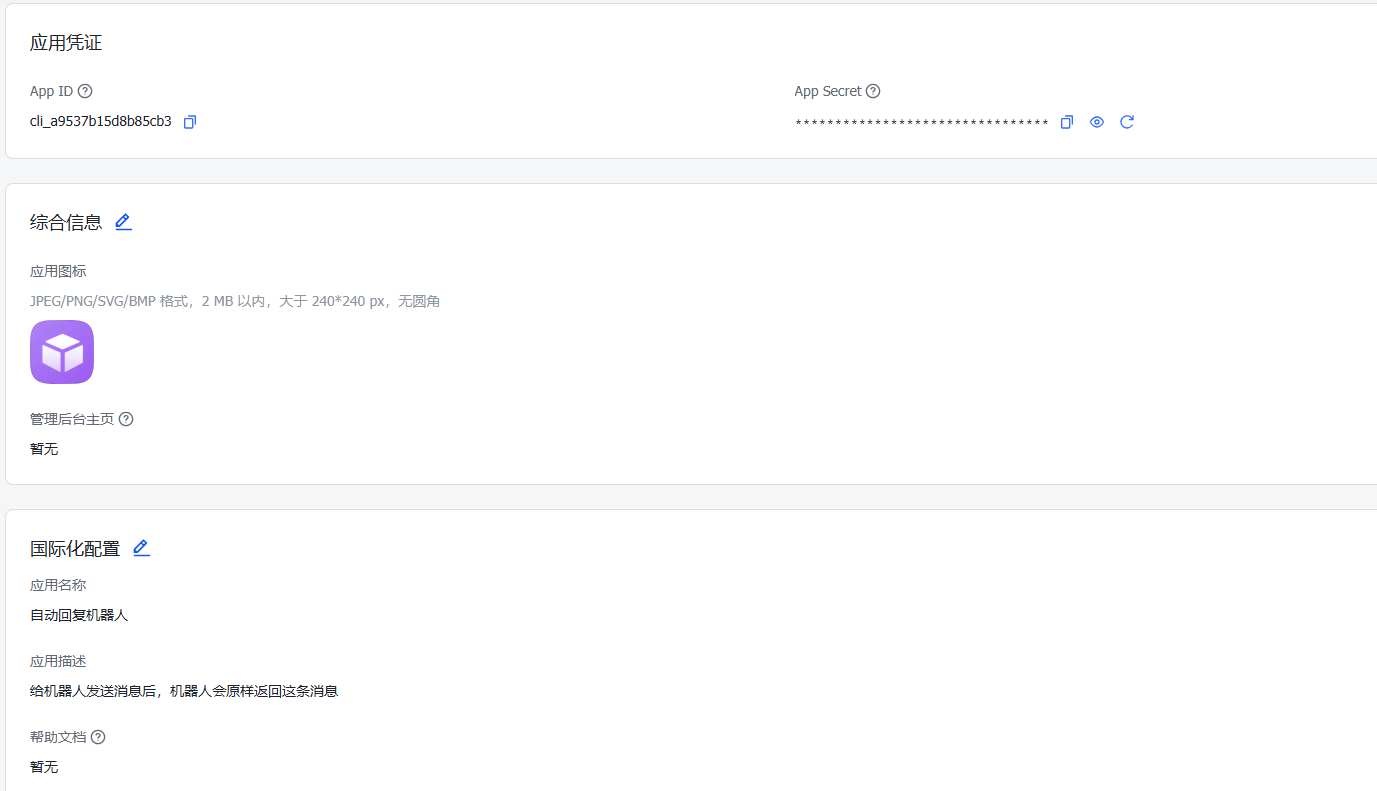
点击查看应用按钮,可以看到我们这个机器人的相关配置信息,包括:App ID、AppSecret、机器人的名称……
-
Step2:发布应用
当应用的基本信息、权限范围和应用功能等信息发生变更时,都需要发布新的应用版本才能正式生效。自建应用发布流程可参见发布应用。
-
Step3:下载代码
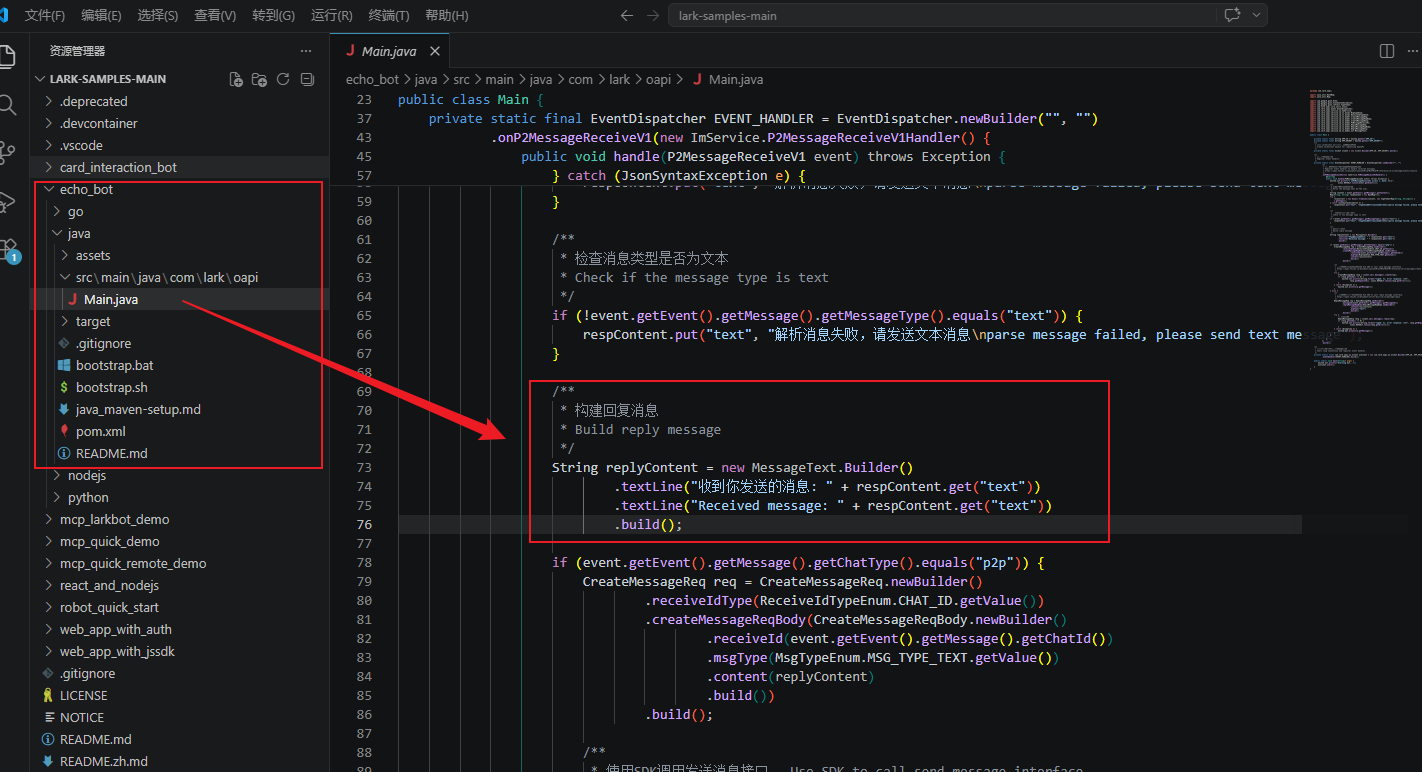
选择你所需运行的语言后,根据官方文档上的视频提示启动示例代码,代码下载和说明参见示例代码解释。这个代码是机器人的服务端代码,下面就是下载代码的目录结构,我们当前回复机器人的Java实现代码就在这:
lark-samples-main\echo_bot\javalark-samples-main/ ├── LICENSE # Apache 2.0 许可证文件 ├── NOTICE # 项目通知文件 ├── README.md # 英文项目概述和示例列表 ├── README.zh.md # 中文项目概述和示例列表 ├── card_interaction_bot/ # 卡片交互-告警机器人示例(支持多语言实现) │ ├── go/ # Go 语言实现 │ ├── java/ # Java (Maven) 实现 │ ├── nodejs/ # Node.js 实现 │ └── python/ # Python 实现 ├── echo_bot/ # 回复机器人示例(机器人回复用户消息,支持多语言) │ ├── go/ # Go 语言实现 │ ├── java/ # Java (Maven) 实现 │ ├── nodejs/ # Node.js 实现 │ └── python/ # Python 实现 ├── mcp_larkbot_demo/ # MCP 智能 Agent 示例(基于 Node.js) │ └── nodejs/ # Node.js 实现 ├── mcp_quick_demo/ # MCP 快速上手示例(支持多语言) │ ├── go/ # Go 语言实现 │ ├── java/ # Java (Maven) 实现 │ ├── nodejs/ # Node.js 实现 │ └── python/ # Python 实现 ├── mcp_quick_remote_demo/ # MCP 快速上手远程示例(支持多语言) │ ├── go/ # Go 语言实现 │ ├── java/ # Java (Maven) 实现 │ ├── nodejs/ # Node.js 实现 │ └── python/ # Python 实现 ├── react_and_nodejs/ # React + Node.js 示例(网页应用和机器人) │ ├── robot/ # React + Node.js 机器人示例 │ └── web_app/ # React + Node.js 网页应用示例 ├── robot_quick_start/ # 快速开发机器人示例(支持多语言) │ ├── go/ # Go 语言实现 │ ├── java/ # Java (Maven) 实现 │ ├── nodejs/ # Node.js 实现 │ └── python/ # Python 实现 ├── web_app_with_auth/ # 网页应用免登示例(支持多语言) │ ├── python/ # Python 实现 ├── web_app_with_jssdk/ # 网页应用使用 JSSDK 示例(支持多语言) │ ├── python/ # Python 实现 -
Step4:运行程序
cmd /c "set BASE_DOMAIN=https://open.feishu.cn&set APP_ID=xxx&set APP_SECRET=xxx&cd echo_bot/java&bootstrap.bat"指令讲解:
cmd /c "..."-
作用:新开一个 CMD 命令行窗口,并执行引号内的所有命令
-
/c表示执行完自动关闭窗口 -
引号里面的命令
set ...:设置环境变量,包括BASE_DOMAIN飞书开放平台的 API 地址、APP_ID你创建应用的唯一ID(用于告诉飞书你当前请求的是哪个应用)、APP_SECRET你创建应用的授权密钥(用于调用飞书 API 时做安全校验)cd …:来到echo_bot/java目录,并执行java&bootstrap.bat脚本
具体的代码实现在这里,可以修改这个位置的代码,改变机器人的回复内容
-
-
Step5:测试验证
-
测试一:单聊测试
-
进入机器人聊天页面
首先我们需要进入自动回复机器人的聊天页面,有以下方式进入
1)方式一:在官方文档上点击 打开 按钮直接跳转到飞书客户端内部,想我们创建的机器人发送消息,即可收到回复
2)方式二:访问这个地址
https://applink.feishu.cn/client/bot/open?appId={appId},将 appId 换成你创建应用的 appId3)方式三:飞书客户端有一个开发者小助手发送消息,可以通过点击它给出的 打开应用 按钮进行跳转
PS:三种方式本质上是等价的
-
发送聊天信息
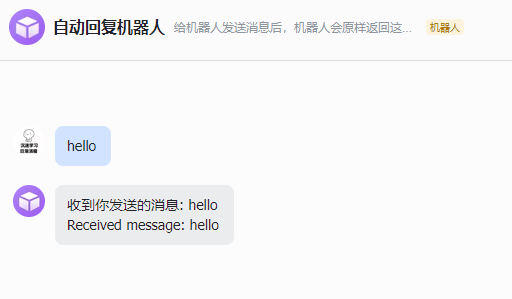
你对机器人发送聊天信息,他默认会按照以下方式进行回复
-
-
测试二:群聊测试
-
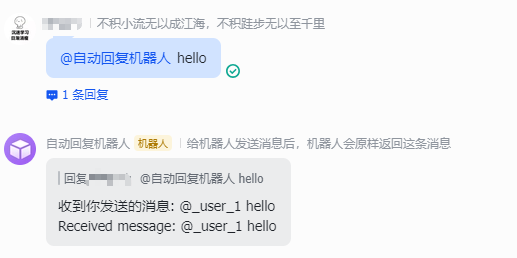
将机器人拉入群:群聊设置 → 群机器人 → 添加机器人 → 搜索我们机器人的名称,比如“自动回复机器人”
-
@机器人并发送聊天信息
-
-
卡片交互机器人
卡片交互机器人介绍
卡片交互机器人允许用户在机器人发送的飞书卡片上,提交数据并更新卡片
-
核心特点:发送结构化卡片,带按钮、进度、状态、表单,用户可点击交互。
-
适用场景:需要展示结构化信息、需要用户点击操作、正式美观的场景
- 欢迎新人入群
- 发送带头像、规则、引导按钮的欢迎卡片
- 可加 “入群须知”“签到”“查看帮助” 按钮
- 系统告警 & 监控通知
- 发送告警卡片:异常级别、服务名、时间、处理按钮
- 支持 “确认告警”“忽略”“转工单” 按钮
- 告警恢复通知
- 故障恢复后,发送绿色状态卡片
- 展示恢复时间、影响时长、总结
- 审批通知卡片
- 标题、申请人、时间、详情按钮
- 可直接在消息里 “同意 / 拒绝”
- 数据报表推送
- 展示统计数字、图表卡片、趋势对比
- 比纯文本更清晰、更专业
- 任务 / 待办通知
- 任务名称、负责人、截止时间、操作按钮
- 点击可 “完成”“延期”“转交”
- 欢迎新人入群
卡片交互机器人的创建
下面我们将介绍一下创建方式和使用方式
-
Step1:创建应用
创建后,系统将自动添加以下应用配置。详细配置说明参见应用配置说明。
-
Step2:搭建卡片
在本步骤中,你需要搭建欢迎卡片、发起告警、告警处理完成共 3 张卡片。点击 创建卡片 一键创建。了解如何手动搭建,参考卡片搭建说明。
PS:可以在官方文档上,查看卡片,然后修改卡片的样式和内容
-
Step3:发布应用
当应用的基本信息、权限范围和应用功能等信息发生变更时,都需要发布新的应用版本才能正式生效。自建应用发布流程可参见发布应用。
-
Step4:下载代码
选择你所需运行的语言后,根据官方文档上的视频提示启动示例代码,代码下载和说明参见示例代码解释。
PS:如果你完成了回复机器人的代码下载,这里可以不用下载,因为之前下载的代码就包括了这个
-
Step5:运行代码
cmd /c "set BASE_DOMAIN=https://open.feishu.cn&set APP_ID=xxx&set APP_SECRET=xxx&set WELCOME_CARD_ID=xxx&set ALERT_CARD_ID=xxx&set ALERT_RESOLVED_CARD_ID=xxx&cd card_interaction_bot/java&bootstrap.bat"相较于自动回复机器人,
set ...这里多了一些参数配置,主要是飞书卡片的表示,WELCOME_CARD_ID是欢迎卡片唯一ID,ALERT_CARD_ID是告警卡片唯一ID,ALERT_RESOLVED_CARD_ID是告警恢复卡片唯一ID。cd ...这里就是进入card_interaction_bot/java目录,执行bootstrap.bat脚本 -
Step6:测试验证
-
测试一:单聊测试
-
用户进入与机器人单聊页面,机器人自动发送“欢迎”卡片
-
用户点击欢迎卡片的 去体验:发起告警 按钮,机器人发送“发起告警”卡片
提示:用户也可点击输入框上方 发起告警 菜单按钮,或向机器人发送任意文字消息以触发机器人发送该卡片
-
用户在卡片输入框中输入处理情况说明,然后点击 处理完成 按钮。卡片更新为“告警处理完成”卡片
-
-
测试二:群聊测试
-
将机器人拉入群:群聊设置 → 群机器人 → 添加机器人 → 搜索我们机器人的名称
-
@机器人并发送聊天信息
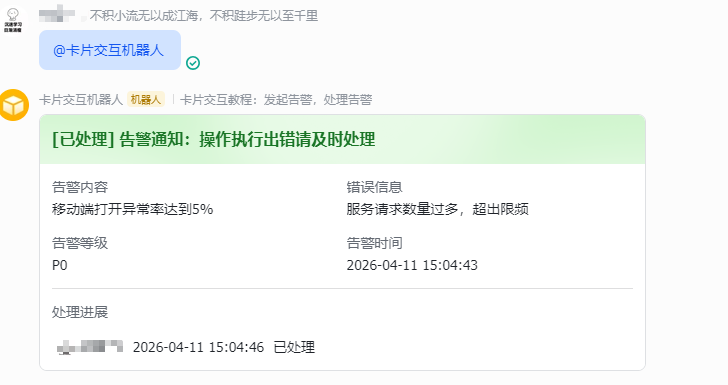
-
-
接入 AI 创建专属助手
- Step1:构建Maven项目
- Step2:引入依赖
- Step3:接入 AI 服务
- Step4:让你的 AI 对接用户消息
通过上述的步骤,就可以轻松将 AI 接入到机器人,让机器人由原来的固定回复(死板,生硬),变为现在的 AI 回复(灵活,变通)。不过需要购买相关的 token

AtomGit 是由开放原子开源基金会联合 CSDN 等生态伙伴共同推出的新一代开源与人工智能协作平台。平台坚持“开放、中立、公益”的理念,把代码托管、模型共享、数据集托管、智能体开发体验和算力服务整合在一起,为开发者提供从开发、训练到部署的一站式体验。
更多推荐



 8
8 0
0- 0


 已为社区贡献5条内容

所有评论(0)