OpenClaw Skill技能安装 一句话让AI帮你干活
兄弟们,如果你还在把OpenClaw(俗称“龙虾”)当成一个只会尬聊的AI,那你可真就亏大了。
最近技术圈最火的话题莫过于OpenClaw,这货在GitHub上的热度飙升,被称为“AI智能体的操作系统”。但很多人跟着教程跑完代码,看着命令行界面一脸懵:这玩意儿除了能回两句话,好像也没啥神奇的?
其实,你只拿到了龙虾的空壳。真正让OpenClaw“活”起来,让它能帮你干活、能自己进化、能处理真实任务的,是它的灵魂——Skill。
今天这篇纯干货,用大白话讲清楚Skill到底有什么用,以及新手怎么装。
一、 Skill到底是什么?给AI装上的“手脚”
官方一点说,Skill是OpenClaw的功能扩展插件。说得接地气点:如果把OpenClaw比作一部刚出厂的手机,那Skill就是手机里的App。
刚装好的OpenClaw,就像是只有操作系统的裸机。虽然底子好,但啥也干不了。而当你装了不同的Skill,它就瞬间变身:
装上浏览器自动化Skill,它就能自己上网查资料、帮你下单;
装上PaddleOCR Skill,它就能识别图片里的文字,甚至能看懂表格;
装上Whisper Skill,它就能听懂你发的语音消息,还能用Piper TTS用语音回复你;
装上Self-Improving-Agent Skill,它能记住你纠正过它的错误,越用越顺手。
没有Skill的OpenClaw只是个“玩具”,装满Skill的OpenClaw才是你的“数字员工”。

二、手把手教你装Skill
好了,理论说完了,直接上干货。如果你是个不想折腾代码的小白,请记住这个神器——OpenClaw部署助手。 这是目前比较简单安装方式,全程可视化操作,连一行命令都不用敲。下面我用最详细的步骤,带你10分钟搞定OpenClaw部署,再装上Skills。
第1步:下载OpenClaw部署助手
首先,下载OpenClaw部署助手。下载完成后,双击安装程序,按照提示一路“下一步”就行。整个过程没什么技术含量,就跟装个游戏一样简单。
小提示:Windows用户如果遇到安全软件拦截,点击“允许”即可,这是正常现象,部署助手需要在系统内创建运行环境。
第2步:一键部署核心程序
安装完成后,打开OpenClaw部署助手,你会看到一个非常简洁的界面。直接点击【开始部署】按钮,然后根据提示操作。
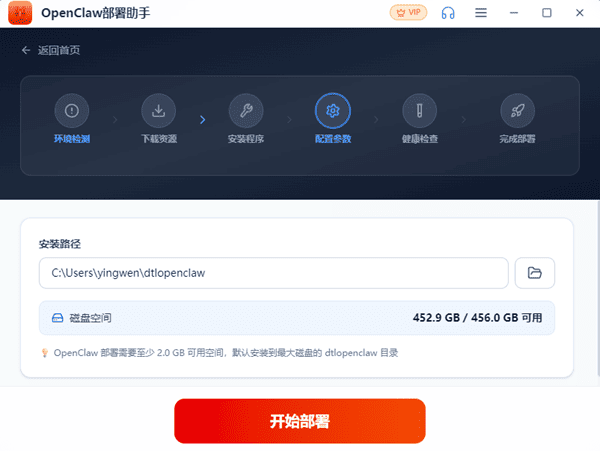
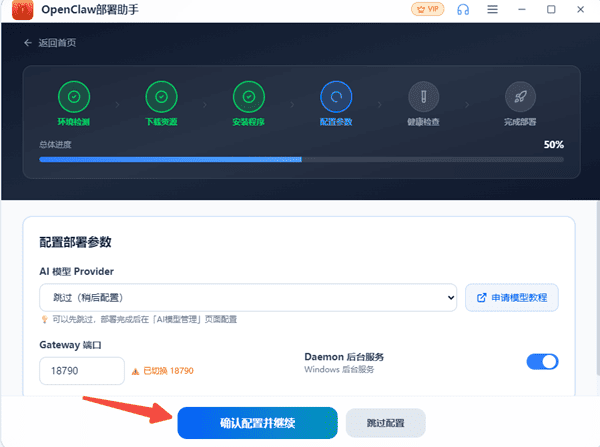
整个过程大约需要5分钟,你只需要盯着进度条走完就行。当界面提示 “已成功部署” 时,说明OpenClaw核心程序已经就位了。
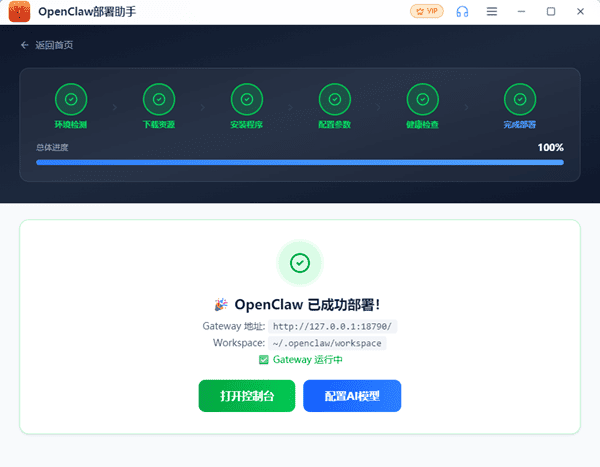
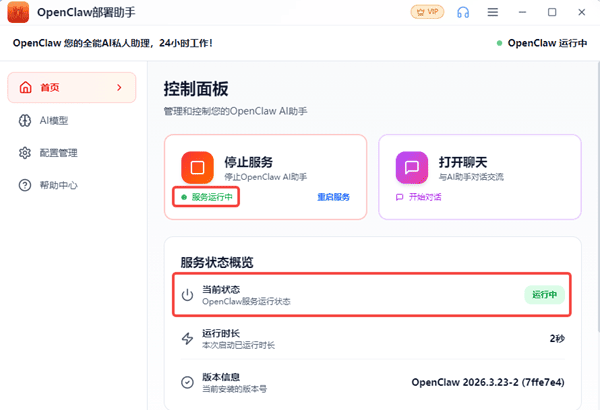
再点击【打开控制台】,等待OpenClaw服务启动成功。
第3步:配置AI模型(关键!)
OpenClaw本身只是个“空壳”,需要接入AI大模型才能干活。这一步也很简单:
1. 点击【AI模型】,你会看到一个模型列表(豆包、通义千问、DeepSeek、智谱GLM等)。
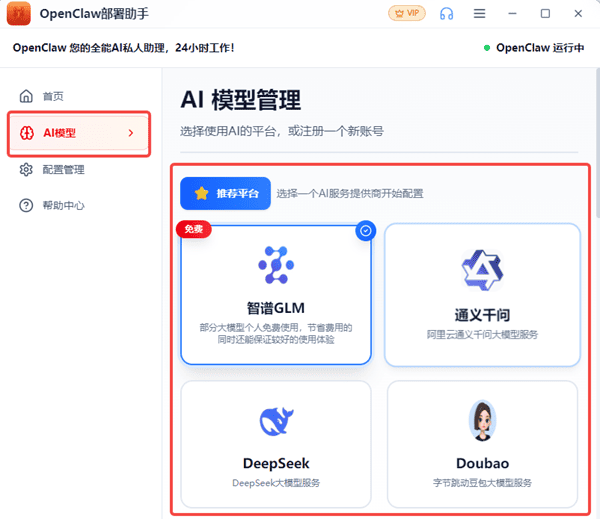
2. 选择一个你喜欢的模型——新手建议从DeepSeek或智谱GLM开始,这些国产模型对中文友好,而且新用户通常有免费额度,够你玩很久。
3. 获取API Key:
点击软件里的链接,快速跳转到对应模型的官网。
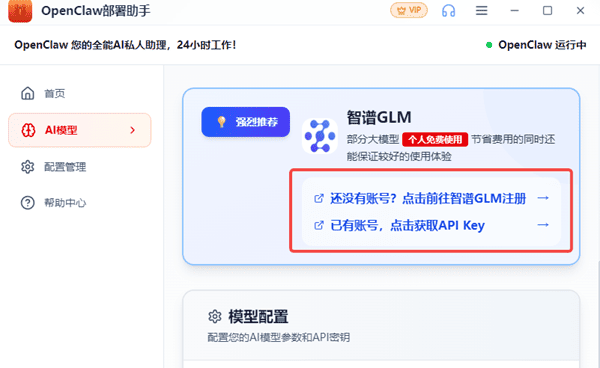
注册/登录账号,进入“控制台”或“API Key管理”,点击“创建API Key”,复制保存好(通常是一串以sk-开头的字符)
4. 把API Key粘贴到软件中,点击【保存模型配置】。系统会自动验证密钥是否有效。
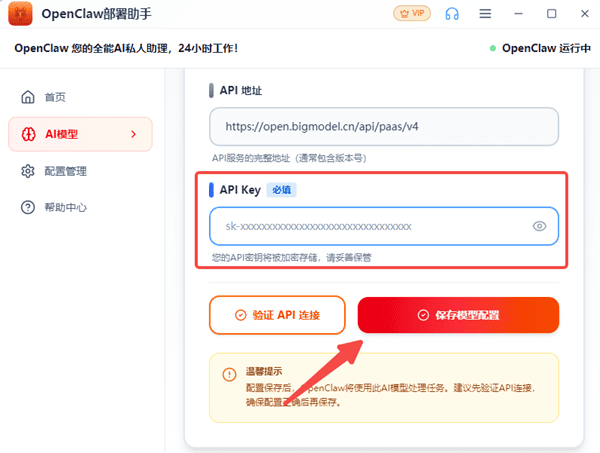
注意:API Key就像你家大门的钥匙,不要分享给任何人!
第4步:验证并启动服务
配置完成后,返回【首页】,确认OpenClaw服务状态显示 “运行中”。
然后点击【打开聊天】,试着输入一句话,比如 “你好,请介绍一下你自己”。
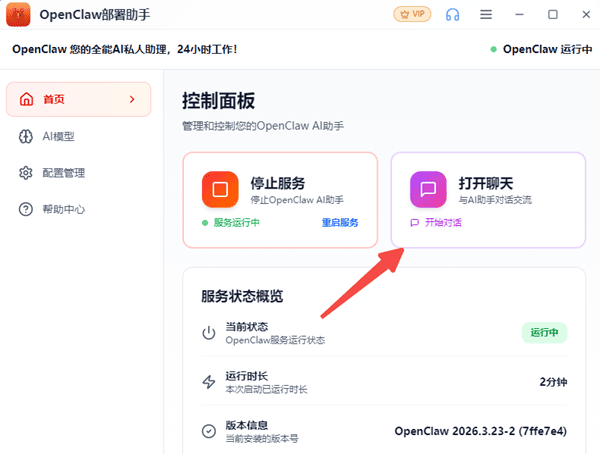
如果能正常回复,恭喜你——OpenClaw已经成功跑起来了!
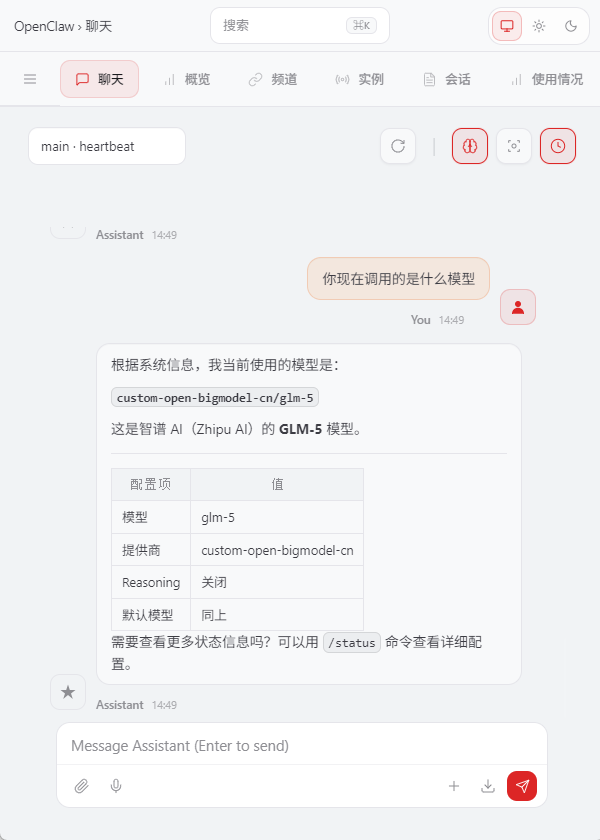
第5步:安装Skill技能插件
OpenClaw装好了,现在来给它装上“灵魂”——Skills。这一步同样简单:
1. 返回部署助手首页,点击【Skill 市场】。
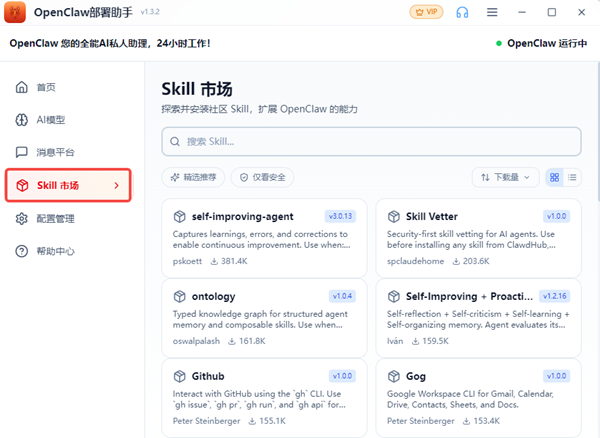
2. 在技能列表里找到你想要安装的Skill,比如:
Skill Vetter(安全守门员)——建议第一个装! 它会扫描其他技能有没有恶意代码
Agent Browser(浏览器操控)——让AI能像人一样操作网页
Summarize(信息总结王)——一键总结网页、PDF、视频
3. 点击【安装】,等待几秒钟,系统会自动完成下载和配置。
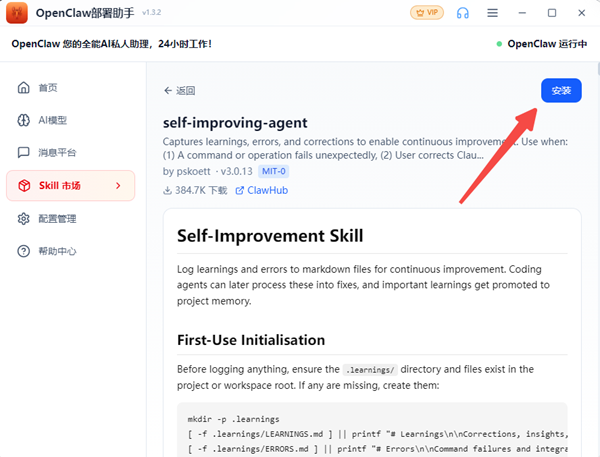
4. 安装完成后,重启OpenClaw服务(在控制台里点一下“重启”就行),新技能就生效啦。
三、常见问题速查
Q:部署过程中安全软件弹窗拦截怎么办?
A:点击“允许”即可。如果误拦截导致失败,把OpenClaw部署助手加入白名单,重新开始部署。
Q:API Key填进去提示无效?
A:检查一下是不是复制完整了(包括开头和结尾),有些模型需要在充值Token后才能用。
Q:服务启动失败怎么办?
A:检查18790端口是否被占用(可以重启电脑试试),或者在部署助手里点击“重新启动服务”。
全部搞定之后,你的OpenClaw就不再是个“玩具”了,而是一个真正能干活的数字员工。你的龙虾今天干活了吗?评论区交个作业!

AtomGit 是由开放原子开源基金会联合 CSDN 等生态伙伴共同推出的新一代开源与人工智能协作平台。平台坚持“开放、中立、公益”的理念,把代码托管、模型共享、数据集托管、智能体开发体验和算力服务整合在一起,为开发者提供从开发、训练到部署的一站式体验。
更多推荐

 14
14 0
0- 0


 已为社区贡献6条内容

所有评论(0)