小白从零开始做多模态新生儿疼痛评估系统|第九篇:前后端联调!让静态页面“活”起来
哈喽大家好~ 上一篇我们放弃了复杂的IDEA Python配置,用CMD命令行一键跑起了Python后端,成功启动了API服务,拿到了可访问的接口地址。
这一篇就是最关键的一步——前后端联调!核心任务很简单:把我们之前写的3个静态前端页面(监控终端、患者列表、患儿详情),对接后端API,从“静态展示假数据”变成“动态调用真实数据”,真正实现数据互通~
全程小白友好,所有JS代码我都已经写好,你只需要复制粘贴、简单检查,就能完成联调,话不多说,直接上实操!
联调前提(必看!)
在开始之前,请务必确认以下2点,否则会联调失败:
-
✅ 后端服务已启动:CMD中运行
python main.py,能看到“Uvicorn running on http://0.0.0.0:8000” -
✅ 后端验证正常:浏览器访问
http://localhost:8000,能看到{"message":"新生儿疼痛评估系统运行中","status":"ok"}
如果后端没启动、启动报错,先回去看第八篇,解决后端问题再继续哦!
本次联调三大核心任务
我们要完成3个页面的对接,优先级全部拉满,每一个都关乎系统正常使用,逐个突破即可:
|
任务 |
说明 |
优先级 |
|---|---|---|
|
1. 床位列表对接 |
监控终端页面,显示后端真实的床位、患者数据 |
⭐⭐⭐ 最高 |
|
2. 患者信息对接 |
患者列表、患儿详情页,显示真实的患者基础信息 |
⭐⭐⭐ 最高 |
|
3. 疼痛评估调用 |
点击“疼痛评估”按钮,调用后端API,返回真实评估结果 |
⭐⭐⭐ 最高 |
实操开始:逐个页面对接(代码直接复制)
所有页面的对接逻辑都是:复制JS代码 → 粘贴到对应页面的<script>标签中 → 检查页面元素ID → 打开页面测试,全程不用手动写一行代码!
这是我的页面,下面只列举部分页面的代码
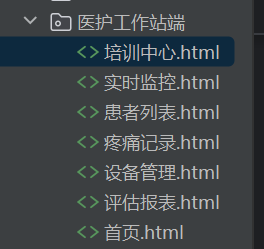
自己的页面可以像下图一样问ai

页面1:实时监控.html
这个页面是医护人员最常用的监控页面,需要实时显示所有床位的状态、患者信息,支持查看详情和发起评估,对接步骤如下:
-
打开IDEA,找到你写的
监控终端.html文件 -
找到页面中的 <script> 标签(如果没有,就在页面末尾、</body> 前面新增一个 <script></script>)
-
将下面的JS代码,完整复制粘贴到 <script> 标签内部
const API_BASE = 'http://localhost:8000';
// 加载床位实时状态

async function loadBedsStatus() {

    try {

        const response = await fetch(`${API_BASE}/api/beds`);

        const result = await response.json();


        if (result.success) {

            renderBedsGrid(result.data);

        }

    } catch (error) {

        console.error('加载失败:', error);

    }

}
function renderBedsGrid(beds) {

    const container = document.getElementById('beds-grid');

    if (!container) return;


    container.innerHTML = beds.map(bed => `

        <div class="bed-card ${bed.status === 'occupied' ? 'occupied' : 'empty'}"

             style="border-left: 4px solid ${getPainColor(bed.pain_level)}">

            <div class="bed-number">${bed.bed_number}</div>

            <div class="patient-name">${bed.patient_name || '空闲'}</div>

            <div class="pain-status">${bed.pain_level || '--'}</div>

            <div class="pain-score">评分: ${bed.pain_score !== null ? bed.pain_score : '--'}</div>

            <button onclick="quickAssess(${bed.id}, ${bed.patient_id || 0})" ${!bed.patient_id ? 'disabled' : ''}>

                快速评估

            </button>

        </div>

    `).join('');

}
function getPainColor(level) {

    switch(level) {

        case '重度疼痛': return '#e74c3c';

        case '中度疼痛': return '#f39c12';

        case '轻度疼痛': return '#f1c40f';

        default: return '#2ecc71';

    }

}
async function quickAssess(bedId, patientId) {

    if (!patientId) return alert('该床位暂无患者');


    const formData = new URLSearchParams();

    formData.append('patient_id', patientId);

    formData.append('bed_id', bedId);

    formData.append('nurse_notes', prompt('观察记录:', ''));


    const response = await fetch(`${API_BASE}/api/assess`, {

        method: 'POST',

        headers: { 'Content-Type': 'application/x-www-form-urlencoded' },

        body: formData

    });


    const result = await response.json();

    if (result.success) {

        alert(`评估结果: ${result.pain_level} (${result.pain_score}分)`);

        loadBedsStatus(); // 刷新

    }

}
document.addEventListener('DOMContentLoaded', loadBedsStatus);

setInterval(loadBedsStatus, 10000); // 每10秒刷新
页面2:患者列表.html(显示所有患者信息)
该页面用于展示所有住院患者的基础信息,支持点击查看详情、发起疼痛评估,对接步骤和上面一致:
-
打开 IDEA 中的
患者列表.html -
找到 <script> 标签(无则新增)
-
复制粘贴下面的JS代码
const API_BASE = 'http://localhost:8000';
async function loadPatients() {

    try {

        const response = await fetch(`${API_BASE}/api/patients`);

        const result = await response.json();


        if (result.success) {

            renderPatientTable(result.data);

        }

    } catch (error) {

        console.error('加载失败:', error);

    }

}
function renderPatientTable(patients) {

    const tbody = document.getElementById('patient-tbody');

    if (!tbody) return;


    tbody.innerHTML = patients.map(p => `

        <tr>

            <td>${p.name}</td>

            <td>${p.gender || '--'}</td>

            <td>${p.gestational_weeks || '--'}周</td>

            <td>${p.bed_number || '未分配'}</td>

            <td>

                <button onclick="viewDetail(${p.id})">详情</button>

                <button onclick="startAssess(${p.id})">评估</button>

            </td>

        </tr>

    `).join('');

}
function viewDetail(id) {

    window.location.href = `患儿详情.html?id=${id}`;

}
async function startAssess(patientId) {

    // 获取床位

    const bedsRes = await fetch(`${API_BASE}/api/beds`);

    const beds = await bedsRes.json();

    const bed = beds.data.find(b => b.patient_id === patientId);


    if (!bed) return alert('未找到床位');


    const formData = new URLSearchParams();

    formData.append('patient_id', patientId);

    formData.append('bed_id', bed.id);

    formData.append('nurse_notes', prompt('记录:', ''));


    const res = await fetch(`${API_BASE}/api/assess`, {

        method: 'POST',

        headers: { 'Content-Type': 'application/x-www-form-urlencoded' },

        body: formData

    });


    const result = await res.json();

    if (result.success) {

        alert(`${result.pain_level} (${result.pain_score}分)`);

        loadPatients();

    }

}
document.addEventListener('DOMContentLoaded', loadPatients);
📋 联调检查清单(逐一核对,避免踩坑)
代码粘贴完成后,对照下面的清单逐一检查,确保所有配置都正确:
|
页面 |
必须存在的元素ID |
检查要点 |
|---|---|---|
|
监控终端.html |
beds-tbody |
表格tbody的ID正确,无拼写错误 |
|
患者列表.html |
patients-container |
患者卡片容器ID正确,能容纳动态渲染的卡片 |
|
患儿详情.html |
patient-name、patient-gender、patient-birth、patient-weeks、patient-weight、patient-bed、assessment-history |
所有ID齐全,无遗漏、无拼写错误 |
所有代码都粘贴、检查完成后,按照下面的步骤操作,测试联调结果:
-
确认后端已启动:打开CMD,确保后端服务在运行(不要关闭CMD窗口)
-
打开 IDEA,找到
监控终端.html -
启动页面:用 IDEA 内置浏览器,或者右键选择“Open with Live Server”打开页面
-
查看效果:
-
如果页面显示真实的床位数据(和数据库中一致),说明床位列表对接成功
-
点击“查看详情”,能跳转到患儿详情页并显示对应患者信息,说明患者详情对接成功
-
点击“疼痛评估”,输入观察记录后,能弹出评估结果,说明评估接口调用成功
-
-
检查控制台:按 F12 打开浏览器开发者工具,切换到“Console”(控制台),如果没有红色报错,说明联调无问题;如果有报错,对照下面的报错解决方法排查
正确打开控制台的方法:
方法1:直接按键盘
按 F12 键(或者
Fn + F12)方法2:右键检查
在页面空白处 右键 → 选择 检查 或 Inspect
方法3:浏览器菜单
Chrome/Edge:右上角三个点 → 更多工具 → 开发者工具
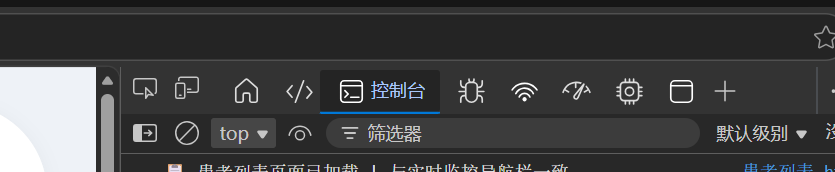
浏览器右边或底部会出现一个面板,有多个标签:点击控制台
-
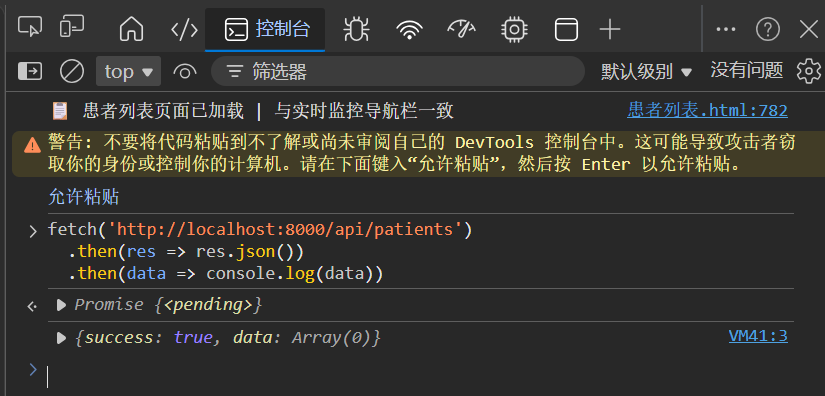
Console 标签里输入:
fetch('http://localhost:8000/api/patients')
.then(res => res.json())
.then(data => console.log(data))按回车执行
❌ 常见联调报错及解决方法(小白必看)
联调过程中可能会遇到以下报错,不用慌,对照解决方案逐一排查即可:
-
报错:Cannot read properties of null (reading 'innerHTML')
-
原因:页面中缺少对应的元素ID(比如没加 beds-tbody、patients-container)
-
解决:回到对应页面,添加缺失的ID,确保和JS代码中的ID完全一致(区分大小写)
-
-
报错:Failed to fetch
-
原因:后端服务未启动,或者API地址错误
-
解决:检查CMD中的后端是否在运行,确保JS代码中 API_BASE 是
http://localhost:8000(和后端端口一致)
-
-
报错:result.success is undefined
-
原因:后端接口返回格式异常,可能是数据库连接失败
-
解决:检查CMD后端日志,确认数据库配置正确(database.py中的密码、数据库名),重启后端服务
-
-
页面无数据,但控制台无报错
-
原因:数据库中没有床位、患者数据
-
解决:打开Navicat,给beds、patients表添加几条测试数据,刷新页面即可
-
✅ 联调成功标志
当出现以下3种情况,说明本次前后端联调完全成功:
-
监控终端.html:能显示数据库中的所有床位、患者信息,30秒自动刷新
-
患者列表.html:能显示所有患者卡片,点击可跳转到详情页
-
患儿详情.html:能显示对应患者的所有信息和评估历史,评估功能正常使用
当前进度 & 下一步计划
已完成
-
✅ 三端H5静态页面搭建
-
✅ MySQL数据库 + 6张核心表构建
-
✅ Python + FastAPI后端搭建(CMD命令行启动)
-
✅ 前后端联调完成,静态页面实现动态数据调用
下一步
-
往数据库插入测试数据
-
从数据库真实读取数据
现在就动手操作吧!把联调结果截图留存,遇到任何报错、页面不显示数据的问题,欢迎在评论区留言,我会一一帮你排查,小白也能轻松搞定前后端联调~🚀

AtomGit 是由开放原子开源基金会联合 CSDN 等生态伙伴共同推出的新一代开源与人工智能协作平台。平台坚持“开放、中立、公益”的理念,把代码托管、模型共享、数据集托管、智能体开发体验和算力服务整合在一起,为开发者提供从开发、训练到部署的一站式体验。
更多推荐



 12
12 0
0- 0


 已为社区贡献5条内容

所有评论(0)