RAID存储,LVM存储,RAID存储和LVM存储重点问题思考
17、RAID 存储
17.1RAID 概念
RAID,即廉价磁盘冗余阵列(Redundant Array of Inexpensive Disks)。
大容量磁盘价格高昂,RAID的核心思路是将多块容量小、成本低的磁盘组合成大容量、高性能和可靠性的大容量磁盘。
随着磁盘成本大幅下降,“廉价”概念失去意义,RAID咨询委员会(RAID Advisory Board, RAB)将“廉价(Inexpensive)”替换为“独立(Independent)”,RAID自此定义为独立磁盘冗余阵列(Redundant Array of Independent Disks)。
17.2RAID 实现方式
从技术实现维度,RAID主要分为三类,核心差异在于是否依赖专用硬件芯片:
-
软 RAID:无独立的RAID控制/处理芯片和I/O处理芯片,所有RAID功能由操作系统和CPU完成,实现成本低但效率最差。
-
硬 RAID:配备专用RAID控制/处理芯片、I/O处理芯片及阵列缓冲,不占用主机CPU资源,性能优异但硬件成本高。
-
软硬混合 RAID:具备RAID控制/处理芯片,但无独立I/O处理芯片,需CPU和驱动程序辅助完成功能,性能与成本介于软RAID和硬RAID之间。
操作系统识别到的设备是raid卡提供的设备,而不是直接管理底层硬盘。
17.3RAID 级别
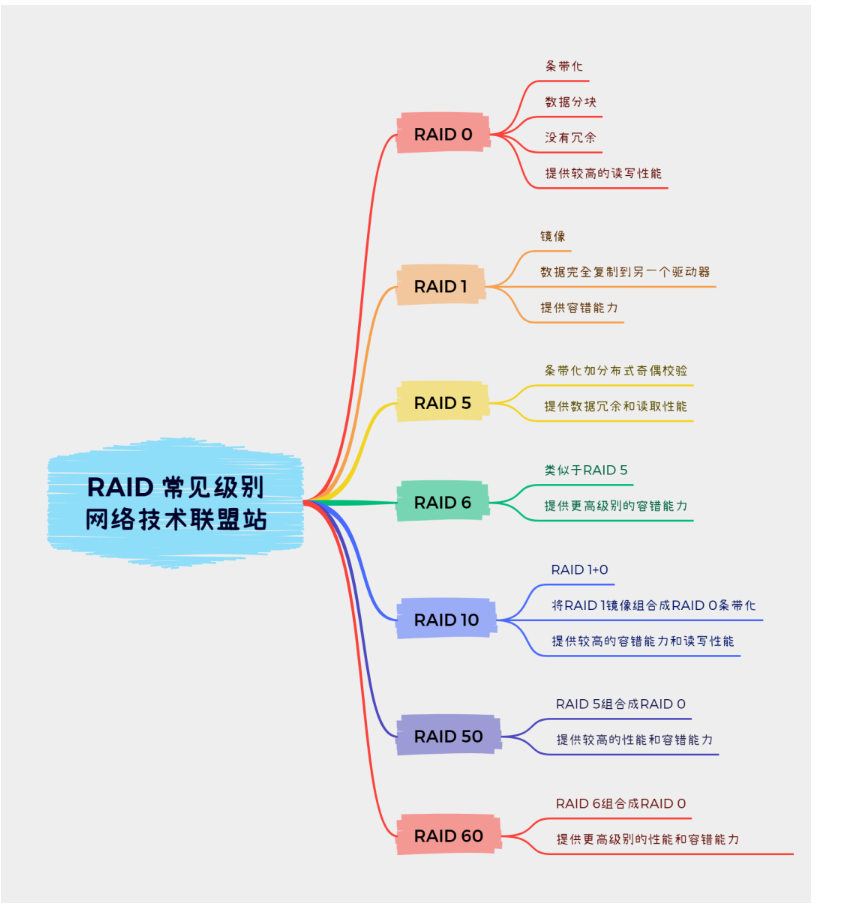
RAID通过数据条带、镜像、数据校验三类核心技术实现高性能、高可靠性、容错能力和扩展性。不同技术的组合策略形成不同RAID级别,以适配不同数据应用场景。
D. A. Patterson等的论文最初定义了RAID1~RAID5,1988年后扩展出RAID0和RAID6;后续厂商推出的RAID7、RAID10/01、RAID50等无统一标准,业界公认的核心级别为RAID0~RAID5,实际应用中以RAID0、RAID1、RAID4、RAID5、RAID6、RAID10为主。
各RAID级别无高低之分,需结合业务对可用性、性能、成本的需求选择适配的级别和实现方式。
17.4RAID 实践
实验环境需在虚拟机中添加6块20G硬盘,设备名分别为sdb、sdc、sdd、sde、sdf、sdg,用于后续各类RAID阵列的创建与测试。
Linux系统中通过mdadm工具实现软RAID的创建、配置、监控与维护,以下为核心RAID级别的实操流程。
管理 RAID 0
1 创建 RAID 0
# 安装mdadm工具(CentOS系统),mdadm:Linux 系统唯一的软 RAID 管理工具(创建 / 查看 / 删除 RAID 全靠它)
[root@centos7 ~]# yum install -y mdadm

# 创建RAID 0阵列:设备名/dev/md0,级别0,成员盘2块(sdb、sdc)
[root@centos7 ~]# mdadm --create /dev/md0 --level 0 --raid-devices 2 /dev/sd{b,c}
mdadm: Defaulting to version 1.2 metadata
mdadm: array /dev/md0 started.
注释:--level指定RAID级别,--raid-devices指定成员盘数量,/dev/sd{b,c}为sdb和sdc的简写。
2 查看 RAID 0 状态
# 查看RAID概要信息(内核态RAID状态)#active:RAID 状态正常运行,raid0:阵列级别
#sdc[1] sdb[0]:成员盘是 sdb、sdc
[root@centos7 ~]# cat /proc/mdstat
Personalities : [raid0] [raid1] [raid6] [raid5] [raid4]
md0 : active raid0 sdc[1] sdb[0]
      41908224 blocks super 1.2 512k chunks

unused devices: <none>

# 查看RAID设备详细信息
[root@centos7 ~]# mdadm --detail /dev/md0
/dev/md0:
           Version : 1.2
     Creation Time : Fri Aug  2 17:03:58 2024
        Raid Level : raid0
        Array Size : 41908224 (39.97 GiB 42.91 GB)
      Raid Devices : 2
     Total Devices : 2
       Persistence : Superblock is persistent

       Update Time : Fri Aug  2 17:03:58 2024
             State : clean
    Active Devices : 2
   Working Devices : 2
    Failed Devices : 0
     Spare Devices : 0

            Layout : original
        Chunk Size : 512K

Consistency Policy : none

              Name : centos7.laoma.cloud:0  (local to host centos7.laoma.cloud)
              UUID : afe03287:7cfb8b2e:82844a2e:8f721e04
            Events : 0

    Number   Major   Minor   RaidDevice State
       0       8       16        0      active sync   /dev/sdb
       1       8       32        1      active sync   /dev/sdc
注释:核心关注Raid Level(级别)、State(状态,clean为正常)、Chunk Size(条带块大小)、成员盘状态。Array Size : 41908224 (39.97 GiB) # 总容量(2块20G盘≈40G) Raid Devices : 2 # 总成员盘数
# 查看RAID设备与物理盘的映射关系
[root@centos7 ~]# lsblk /dev/md0
NAME MAJ:MIN RM SIZE RO TYPE  MOUNTPOINT
md0    9:0    0  40G  0 raid0

[root@centos7 ~]# lsblk /dev/sdb /dev/sdc
NAME  MAJ:MIN RM SIZE RO TYPE  MOUNTPOINT
sdb     8:16   0  20G  0 disk
└─md0   9:1    0  20G  0 raid0
sdc     8:32   0  20G  0 disk
└─md0   9:1    0  20G  0 raid0
3 格式化与挂载 RAID 0
# 格式化RAID设备为XFS文件系统,RAID 只是逻辑设备,必须格式化才能存储文件
[root@centos7 ~]# mkfs.xfs /dev/md0
# 创建挂载目录,用于存放RAID0的数据
[root@centos7 ~]# mkdir -p /raid/raid0
# 挂载RAID设备到挂载点,把 RAID0 设备 /dev/md0 绑定到目录 /raid/raid0
[root@centos7 ~]# mount /dev/md0 /raid/raid0
# 验证挂载结果
[root@centos7 ~]# df -h /raid/raid0
Filesystem      Size  Used Avail Use% Mounted on
/dev/md0         40G  319M   40G   1% /raid/raid0

# 测试数据写入,复制系统文件到 RAID0,验证可正常读写
[root@centos7 ~]# cp /etc/ho* /raid/raid0
[root@centos7 ~]# ls /raid/raid0/
host.conf  hostname  hosts  hosts.allow  hosts.deny
4 删除 RAID 0
# 卸载挂载点,(必须先卸载,否则无法删除)
[root@centos7 ~]# umount /dev/md0

# 停止RAID阵列(销毁阵列)
[root@centos7 ~]# mdadm --stop /dev/md0
mdadm: stopped /dev/md0

# 清除物理盘上的RAID超级块(恢复为普通磁盘),清除磁盘RAID超级块(恢复为普通空盘),执行后,sdb、sdc 变回普通物理磁盘,可重新使用
[root@centos7 ~]# mdadm --zero-superblock /dev/sd{b,c}
5 补充说明
-
RAID 0不支持新增成员盘扩展容量:
bash [root@centos7 ~]# mdadm --add /dev/md0 /dev/sdd mdadm: add new device failed for /dev/sdd as 2: Invalid argument
报错原因 RAID0 是纯条带化,无冗余、无校验 一旦创建,不能新增磁盘,扩容会直接失败
-
RAID 0不支持标记单盘故障(无冗余,单盘故障即阵列失效):
bash [root@centos7 ~]# mdadm --fail /dev/md0 /dev/sdc mdadm: Cannot remove /dev/sdc from /dev/md0, array will be failed.
报错原因 RAID0 无冗余能力 只要坏一块盘,阵列直接崩溃,数据全丢 所以系统不允许单独标记故障盘
管理 RAID 1
1 创建 RAID 1
# 创建RAID 1阵列:设备名/dev/md1,级别1,成员盘2块(sdb、sdc)
[root@centos7 ~]# mdadm --create /dev/md1 --level 1 --raid-devices 2 /dev/sd{b,c}
mdadm: Note: this array has metadata at the start and
    may not be suitable as a boot device.  If you plan to
    store '/boot' on this device please ensure that
    your boot-loader understands md/v1.x metadata, or use
    --metadata=0.90
Continue creating array? yes
mdadm: Defaulting to version 1.2 metadata
mdadm: array /dev/md1 started.
注释:RAID 1元数据默认存储在磁盘开头,若用于/boot分区需指定--metadata=0.90兼容老旧引导程序。
2 查看 RAID 1 状态
[root@centos7 ~]# mdadm --detail /dev/md1
/dev/md1:
           Version : 1.2
     Creation Time : Fri Aug  2 17:41:25 2024
        Raid Level : raid1
        Array Size : 20954112 (19.98 GiB 21.46 GB)
     Used Dev Size : 20954112 (19.98 GiB 21.46 GB)
      Raid Devices : 2
     Total Devices : 2
       Persistence : Superblock is persistent

       Update Time : Fri Aug  2 17:41:57 2024
             State : clean, resyncing
    Active Devices : 2
   Working Devices : 2
    Failed Devices : 0
     Spare Devices : 0

Consistency Policy : resync

     Resync Status : 33% complete

              Name : centos7.laoma.cloud:1  (local to host centos7.laoma.cloud)
              UUID : f024b6e0:d2a5793c:f8bdebc6:6bcc7027
            Events : 5

    Number   Major   Minor   RaidDevice State
       0       8       16        0      active sync   /dev/sdb
       1       8       32        1      active sync   /dev/sdc
注释:resyncing表示镜像数据正在同步,需等待同步完成(100%)后再进行格式化操作。
# 查看RAID与物理盘映射
[root@centos7 ~]# lsblk /dev/md1
NAME MAJ:MIN RM SIZE RO TYPE  MOUNTPOINT
md1    9:1    0  20G  0 raid1

[root@centos7 ~]# lsblk /dev/sdb /dev/sdc
NAME  MAJ:MIN RM SIZE RO TYPE  MOUNTPOINT
sdb     8:16   0  20G  0 disk
└─md1   9:1    0  20G  0 raid1
sdc     8:32   0  20G  0 disk
└─md1   9:1    0  20G  0 raid1
3 格式化与挂载 RAID 1
# 等待同步完成后,格式化RAID设备
[root@centos7 ~]# mkfs.xfs /dev/md1
# 创建挂载点
[root@centos7 ~]# mkdir /raid/raid1
# 挂载设备
[root@centos7 ~]# mount /dev/md1 /raid/raid1
# 验证挂载
[root@centos7 ~]# df -h /raid/raid1
Filesystem      Size  Used Avail Use% Mounted on
/dev/md1         20G  175M   20G   1% /raid/raid1

# 测试数据写入
[root@centos7 ~]# cp /etc/ho* /raid/raid1
[root@centos7 ~]# ls /raid/raid1/
host.conf  hostname  hosts  hosts.allow  hosts.deny
4 增加热备盘
# 为RAID 1添加热备盘sdd
[root@centos7 ~]# mdadm --add /dev/md1 /dev/sdd
mdadm: added /dev/sdd

# 查看热备盘状态(spare为备用)
[root@centos7 ~]# mdadm --detail /dev/md1 |tail -5
    Number   Major   Minor   RaidDevice State
       0       8       16        0      active sync   /dev/sdb
       1       8       32        1      active sync   /dev/sdc

       2       8       48        -      spare   /dev/sdd
5 模拟磁盘故障
# 手动标记sdc为故障盘
[root@centos7 ~]# mdadm --fail /dev/md1 /dev/sdc
mdadm: set /dev/sdc faulty in /dev/md1

# 查看故障后状态(sdd自动顶替并同步)
[root@centos7 ~]# mdadm --detail /dev/md1 |tail -5
    Number   Major   Minor   RaidDevice State
       0       8       16        0      active sync   /dev/sdb
       2       8       48        1      spare rebuilding   /dev/sdd

       1       8       32        -      faulty   /dev/sdc

# 验证数据可正常访问
[root@centos7 ~]# ls /raid/raid1/
host.conf  hostname  hosts  hosts.allow  hosts.deny
[root@centos7 ~]# cat /raid/raid1/hostname
centos7.laoma.cloud
6 删除故障磁盘
# 移除故障盘sdc
[root@centos7 ~]# mdadm --remove /dev/md1 /dev/sdc
mdadm: hot removed /dev/sdc from /dev/md1

# 验证移除结果
[root@centos7 ~]# mdadm --detail /dev/md1 |tail -5
            Events : 43

    Number   Major   Minor   RaidDevice State
       0       8       16        0      active sync   /dev/sdb
       2       8       48        1      active sync   /dev/sdd
7 再次模拟故障
[root@centos7 ~]# mdadm --fail /dev/md1 /dev/sdd

[root@centos7 ~]# mdadm -D /dev/md1|tail -5
    Number   Major   Minor   RaidDevice State
       0       8       16        0      active sync   /dev/sdb
       -       0        0        1      removed

       2       8       48        -      faulty   /dev/sdd

[root@centos7 ~]# ls /raid/raid1
host.conf  hostname  hosts  hosts.allow  hosts.deny
[root@centos7 ~]# echo hello raid1 > /raid/raid1/test.txt

[root@centos7 ~]# umount /raid/raid1
[root@centos7 ~]# mount /dev/md1 /raid/raid1
[root@centos7 ~]# ls /raid/raid1
host.conf  hostname  hosts  hosts.allow  hosts.deny  test.txt
总结:raid1阵列中任一成员故障,不影响数据的完整性。
8 删除 RAID 1
# 卸载挂载点
[root@centos7 ~]# umount /dev/md1

# 停止RAID阵列
[root@centos7 ~]# mdadm --stop /dev/md1
mdadm: stopped /dev/md1

# 清除物理盘超级块
[root@centos7 ~]# mdadm --zero-superblock /dev/sd{b..d}
使用dd工具填充更彻底。
[root@centos7 ~ 11:22:09]# dd if=/dev/zero of=/dev/sdb bs=1M count=1024
作用:使用0填充/dev/sdb硬盘。
-
if:Input File,/dev/zero 全为0
-
of:Output File
-
bs:Block Size,每次添加多大数据流
-
count:一共填充多少个Block
9 补充说明
RAID 1核心价值是数据冗余,而非扩容:即使新增磁盘,阵列总容量仍等于单盘容量(镜像机制),无法通过加盘提升可用空间。
管理 RAID 5
1 创建 RAID 5
# 创建RAID 5阵列:设备名/dev/md5,级别5,成员盘4块(sdb、sdc、sdd、sde)
[root@centos7 ~]# mdadm --create /dev/md5 --level 5 --raid-devices 4 /dev/sd{b..e}
mdadm: Defaulting to version 1.2 metadata
mdadm: array /dev/md5 started.
注释:RAID 5最少需3块盘,此处用4块盘(1块用于分布式校验)。
2 查看 RAID 5 状态
[root@centos7 ~]# mdadm --detail /dev/md5
/dev/md5:
           Version : 1.2
     Creation Time : Sat Aug  3 17:16:10 2024
        Raid Level : raid5
        Array Size : 62862336 (59.95 GiB 64.37 GB)
     Used Dev Size : 20954112 (19.98 GiB 21.46 GB)
      Raid Devices : 4
     Total Devices : 4
       Persistence : Superblock is persistent

       Update Time : Sat Aug  3 17:16:24 2024
             State : clean, degraded, recovering
    Active Devices : 3
   Working Devices : 4
    Failed Devices : 0
     Spare Devices : 1

            Layout : left-symmetric
        Chunk Size : 512K

Consistency Policy : resync

    Rebuild Status : 17% complete

              Name : centos7.laoma.cloud:5  (local to host centos7.laoma.cloud)
              UUID : b1661262:66062c09:76e887ce:fecb1340
            Events : 3

    Number   Major   Minor   RaidDevice State
       0       8       16        0      active sync   /dev/sdb
       1       8       32        1      active sync   /dev/sdc
       2       8       48        2      active sync   /dev/sdd
       4       8       64        3      spare rebuilding   /dev/sde
注释:recovering表示阵列正在构建/同步,需等待同步完成后再格式化。
# 查看RAID与物理盘映射
[root@centos7 ~]# lsblk /dev/md5
NAME MAJ:MIN RM SIZE RO TYPE  MOUNTPOINT
md5    9:5    0  60G  0 raid5 /raid/raid5

[root@centos7 ~]# lsblk /dev/sd{b..e}
NAME  MAJ:MIN RM SIZE RO TYPE  MOUNTPOINT
sdb     8:16   0  20G  0 disk
└─md5   9:5    0  60G  0 raid5
sdc     8:32   0  20G  0 disk
└─md5   9:5    0  60G  0 raid5
sdd     8:48   0  20G  0 disk
└─md5   9:5    0  60G  0 raid5
sde     8:64   0  20G  0 disk
└─md5   9:5    0  60G  0 raid5
3 格式化与挂载 RAID 5
# 等待阵列同步完成后,格式化设备
[root@centos7 ~]# mkfs.xfs /dev/md5
# 创建挂载点
[root@centos7 ~]# mkdir /raid/raid5
# 挂载设备
[root@centos7 ~]# mount /dev/md5 /raid/raid5
# 验证挂载
[root@centos7 ~]# df -h /raid/raid5/
Filesystem      Size  Used Avail Use% Mounted on
/dev/md5         60G  461M   60G   1% /raid/raid5

# 测试数据写入
[root@centos7 ~]# cp /etc/ho* /raid/raid5
[root@centos7 ~]# ls /raid/raid5/
host.conf  hostname  hosts  hosts.allow  hosts.deny
4 增加热备盘
# 为RAID 5添加热备盘sdf
[root@centos7 ~]# mdadm --add /dev/md5 /dev/sdf
mdadm: added /dev/sdf

# 查看热备盘状态
[root@centos7 ~]# mdadm --detail /dev/md5 |tail -7
    Number   Major   Minor   RaidDevice State
       0       8       16        0      active sync   /dev/sdb
       1       8       32        1      active sync   /dev/sdc
       2       8       48        2      active sync   /dev/sdd
       4       8       64        3      active sync   /dev/sde

       5       8       80        -      spare   /dev/sdf
5 模拟磁盘故障
# 标记sdb为故障盘
[root@centos7 ~]# mdadm --fail /dev/md5 /dev/sdb
mdadm: set /dev/sdb faulty in /dev/md5

# 查看故障后状态(sdf自动顶替并同步)
[root@centos7 ~]# mdadm --detail /dev/md5 |tail -7
     Number   Major   Minor   RaidDevice State
       5       8       80        0      spare rebuilding   /dev/sdf
       1       8       32        1      active sync   /dev/sdc
       2       8       48        2      active sync   /dev/sdd
       4       8       64        3      active sync   /dev/sde

       0       8       16        -      faulty   /dev/sdb

# 验证数据可正常访问
[root@centos7 ~]# ls /raid/raid5/
host.conf  hostname  hosts  hosts.allow  hosts.deny
[root@centos7 ~]# cat /raid/raid5/hostname
centos7.laoma.cloud
6 删除故障磁盘
# 移除故障盘sdb
[root@centos7 ~]# mdadm --remove /dev/md5 /dev/sdb
mdadm: hot removed /dev/sdb from /dev/md5

# 验证移除结果
[root@centos7 ~]# mdadm --detail /dev/md5 |tail -5
    Number   Major   Minor   RaidDevice State
       5       8       80        0      active sync   /dev/sdf
       1       8       32        1      active sync   /dev/sdc
       2       8       48        2      active sync   /dev/sdd
       4       8       64        3      active sync   /dev/sde
7 扩容 RAID 5
注释:RAID 5仅支持扩容(增加成员盘),不支持减容;扩容仅在阵列“clean”正常状态下可执行,降级/重构时禁止。
# 新增2块盘(sdb、sdg)到RAID 5
[root@centos7 ~]# mdadm --add /dev/md5 /dev/sdb /dev/sdg
mdadm: added /dev/sdb
mdadm: added /dev/sdg

# 查看新增盘状态(spare为备用)
[root@centos7 ~]# mdadm --detail /dev/md5 |tail -8
    Number   Major   Minor   RaidDevice State
       5       8       80        0      active sync   /dev/sdf
       1       8       32        1      active sync   /dev/sdc
       2       8       48        2      active sync   /dev/sdd
       4       8       64        3      active sync   /dev/sde

       6       8       16        -      spare   /dev/sdb
       7       8       96        -      spare   /dev/sdg

# 扩展阵列成员数为5(--grow为扩容参数)
[root@centos7 ~]# mdadm --grow /dev/md5 --raid-devices 5

# 等待阵列重构完成(查看进度)
[root@centos7 ~]# mdadm --detail /dev/md5
......
    Reshape Status : 16% complete
     Delta Devices : 1, (4->5)

              Name : centos7.laoma.cloud:5  (local to host centos7.laoma.cloud)
              UUID : 1d4e3f21:1178a4fd:db214497:593e3353
            Events : 79

    Number   Major   Minor   RaidDevice State
       5       8       80        0      active sync   /dev/sdf
       1       8       32        1      active sync   /dev/sdc
       2       8       48        2      active sync   /dev/sdd
       4       8       64        3      active sync   /dev/sde
       7       8       96        4      active sync   /dev/sdg

       6       8       16        -      spare   /dev/sdb

# 验证RAID容量(从60G扩容至80G)
[root@centos7 ~]# lsblk /dev/md5
NAME MAJ:MIN RM SIZE RO TYPE  MOUNTPOINT
md5    9:5    0  80G  0 raid5 /raid/raid5

# 扩展文件系统(XFS文件系统用xfs_growfs)
[root@centos7 ~]# xfs_growfs /raid/raid5
[root@centos7 ~]# df -h /raid/raid5/
Filesystem      Size  Used Avail Use% Mounted on
/dev/md5         80G  604M   80G   1% /raid/raid5
8 再次模拟磁盘故障
[root@centos7 ~]# mdadm --remove /dev/md5 /dev/sdb
[root@centos7 ~]# mdadm --fail /dev/md5 /dev/sdg

[root@centos7 ~]# mdadm -D /dev/md5 |tail
            Events : 97

    Number   Major   Minor   RaidDevice State
       5       8       80        0      active sync   /dev/sdf
       1       8       32        1      active sync   /dev/sdc
       2       8       48        2      active sync   /dev/sdd
       4       8       64        3      active sync   /dev/sde
       -       0        0        4      removed

       7       8       96        -      faulty   /dev/sdg

[root@centos7 ~]# ls /raid/raid5
host.conf  hostname  hosts  hosts.allow  hosts.deny
[root@centos7 ~]# echo hello raid5 > /raid/raid5/test.txt

[root@centos7 ~]# umount /raid/raid5
[root@centos7 ~]# mount /dev/md5 /raid/raid5
[root@centos7 ~]# ls /raid/raid5
host.conf  hostname  hosts  hosts.allow  hosts.deny  test.txt
9 删除 RAID 5
# 卸载挂载点
[root@centos7 ~]# umount /dev/md5

# 停止RAID阵列
[root@centos7 ~]# mdadm --stop /dev/md5
mdadm: stopped /dev/md5

# 清除物理盘超级块
[root@centos7 ~]# mdadm --zero-superblock /dev/sd{b..g}
也可以使用dd彻底擦除:
for device in /dev/sd{b..g}
do
  dd if=/dev/zero of=$device bs=1M count=1024
done
10 重构 RAID 5
注释:若停止阵列后未清除超级块,可通过以下命令重构阵列,数据不丢失:
[root@centos7 ~]# mdadm --assemble /dev/md5 /dev/sd{b..g}
补充:
raid阵列可以进一步使用分区技术分割成多个分区,然后再格式化使用。特别是raid5这种大容量的盘。
18、LVM 存储
实验环境需在虚拟机中添加3块20G的硬盘,设备名分别为sdb、sdc、sdd,可通过以下命令查看硬盘信息:
[root@centos7 ~]# lsblk /dev/sd{b..d}
NAME MAJ:MIN RM SIZE RO TYPE MOUNTPOINT
sdb    8:16   0  20G  0 disk
sdc    8:32   0  20G  0 disk
sdd    8:48   0  20G  0 disk
18.1逻辑卷基本管理
1 传统硬盘分区管理的缺点
传统硬盘分区方案在灵活性和可靠性上存在明显不足,主要体现在:
-
分区空间需占用物理连续的磁盘区域,扩容操作难度大(尤其是扩容分区后方无空闲空间时);
-
基于分区创建的文件系统无法跨多个硬盘,受单块硬盘容量限制;
-
硬盘物理损坏时,分区内的所有数据会直接丢失,无冗余保护机制。
2 逻辑卷管理的优势
LVM 作为一种灵活的存储管理方案,弥补了传统分区的不足,核心优势包括:
-
灵活的空间调整:支持逻辑卷空间的在线扩展和缩减,无需重新规划磁盘布局;
-
跨盘存储能力:逻辑卷可整合多块硬盘的空间,轻松创建超大容量文件系统;
-
数据冗余保护:支持创建镜像卷(RAID 逻辑卷),单块硬盘损坏时数据不丢失;
-
快照功能:可创建逻辑卷快照,保留某一时刻的数据集,类似虚拟机快照,便于数据恢复。
3 LVM 核心概念
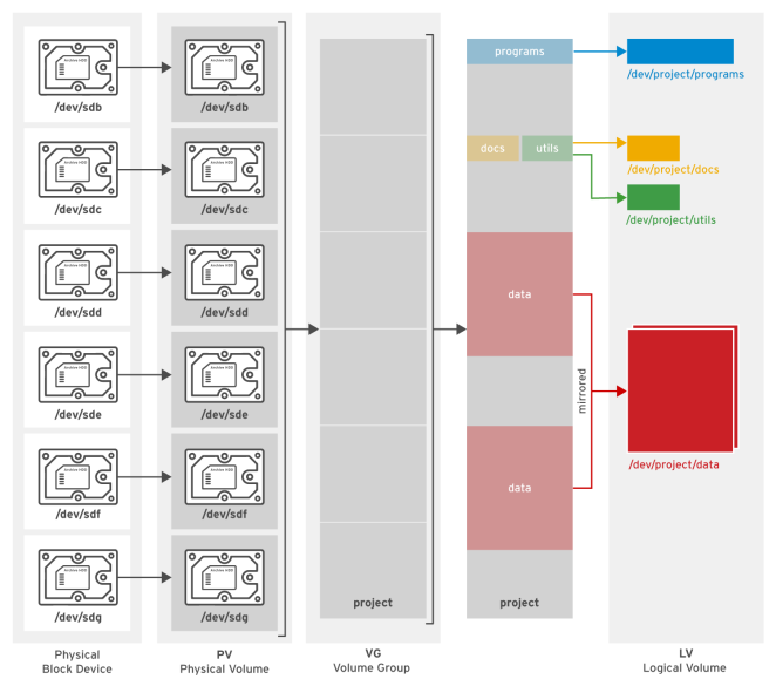
LVM 将多个磁盘/分区整合为统一的存储池,再按需划分逻辑卷使用,核心概念如下:
-
物理卷(PV, Physical Volume):LVM 的基础存储单元,由磁盘、磁盘分区或 RAID 等块设备创建,包含 LVM 专属的管理参数;
-
卷组(VG, Volume Group):由一个或多个物理卷组成的逻辑存储池,可理解为“虚拟硬盘”;
-
逻辑卷(LV, Logical Volume):从卷组中划分出的逻辑空间,可理解为“虚拟分区”,可在其上创建文件系统并挂载使用。
简单总结:卷组整合多个物理卷形成存储池,逻辑卷从卷组中划分并提供给用户使用。
4 LVM 基本管理流程
LVM 的核心操作遵循“创建物理卷 → 创建卷组 → 创建逻辑卷”的流程,具体如下:
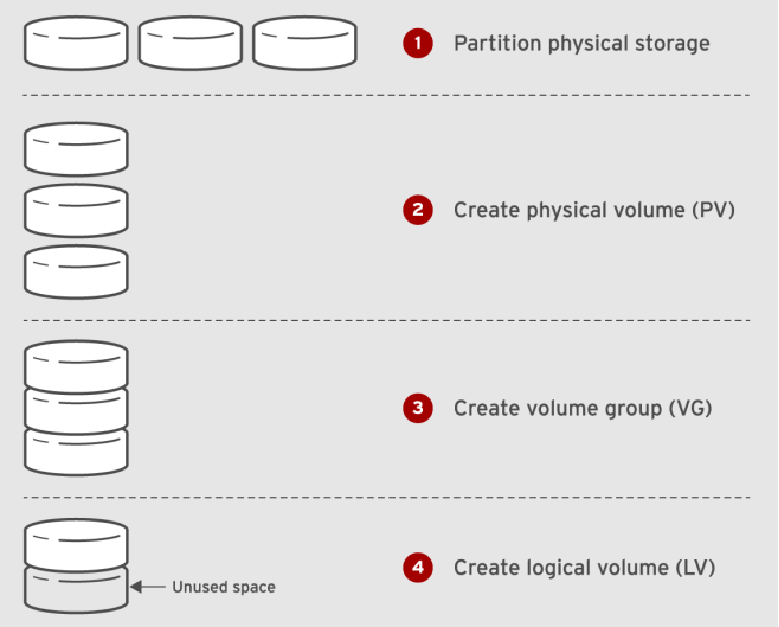
| 步骤 | 图中内容 | 对应 LVM 原理 | 通俗理解 |
|---|---|---|---|
| ① Partition physical storage | 3 个独立的硬盘图标 | 最底层的物理存储:服务器上的裸硬盘 / 未使用的磁盘分区 | 相当于 3 个独立的空储物间 / 3 个空纸箱,是最原始的硬件空间 |
| ② Create physical volume (PV) | 3 个独立的、标记为 PV 的硬盘 | 给裸盘打上 LVM 标记,将物理存储转换为 LVM 可管理的单元 | 给储物间做物业登记 / 给纸箱打包,让它们成为 LVM 体系的 “原料” |
| ③ Create volume group (VG) | 3 个 PV 堆叠成一个大的整体 | 将多个 PV 合并,形成一个统一的大存储池,统一管理所有空间 | 把 3 个独立储物间打通,变成一个超大仓库 / 把多个纸箱拼成一个大储物池 |
| ④ Create logical volume (LV) | 从大 VG 中划出一个上层的 LV,下方标注Unused space |
从大存储池中按需划分出给业务使用的逻辑卷,剩余空间保留 | 从大仓库里划出一个专属储物格,剩下的空间留在仓库里,随时可以后续扩容 |
5 创建物理卷(PV)
物理卷是 LVM 的基础,需先将块设备初始化为 PV 才能纳入 LVM 管理:
# 1. 创建单个物理卷
[root@centos7 ~]# pvcreate /dev/sdb
  Physical volume "/dev/sdb" successfully created.

# 2. 批量创建多个物理卷(sdc、sdd)
[root@centos7 ~]# pvcreate /dev/sd{c,d}
  Physical volume "/dev/sdc" successfully created.
  Physical volume "/dev/sdd" successfully created.

# 3. 查看所有 PV 列表(简洁版)
[root@centos7 ~]# pvs
  PV         VG     Fmt  Attr PSize   PFree
  /dev/sdb          lvm2 ---   20.00g 20.00g
  /dev/sdc          lvm2 ---   20.00g 20.00g
  /dev/sdd          lvm2 ---   20.00g 20.00g

# 4. 查看单个 PV 的详细信息(以 /dev/sdb 为例)
[root@centos7 ~]# pvdisplay /dev/sdb
  "/dev/sdb" is a new physical volume of "20.00 GiB"
  --- NEW Physical volume ---
  PV Name               /dev/sdb
  VG Name                # 尚未加入任何卷组
  PV Size               20.00 GiB
  Allocatable           NO # 暂未分配
  PE Size               0  # PE(物理扩展单元)大小,加入VG后自动分配
  Total PE              0
  Free PE               0
  Allocated PE          0
  PV UUID               MBHW0w-OkJL-CasO-PYRR-sduS-U2m5-zdkQ5d
6 创建卷组(VG)
卷组整合多个物理卷形成统一存储池,可按需创建单 PV 或多 PV 的 VG:
# 1. 创建包含单个 PV 的卷组(卷组名:webapp,关联 PV:/dev/sdb)
[root@centos7 ~]# vgcreate webapp /dev/sdb
  Volume group "webapp" successfully created

# 2. 创建包含多个 PV 的卷组(卷组名:dbapp,关联 PV:/dev/sdc、/dev/sdd)
[root@centos7 ~]# vgcreate dbapp /dev/sd{c,d}
  Volume group "dbapp" successfully created

# 3. 查看 PV 归属(验证 PV 已加入对应 VG)
[root@centos7 ~]# pvs
  PV         VG     Fmt  Attr PSize   PFree
  /dev/sdb   webapp lvm2 a--  <20.00g <20.00g
  /dev/sdc   dbapp  lvm2 a--  <20.00g <20.00g
  /dev/sdd   dbapp  lvm2 a--  <20.00g <20.00g

# 4. 查看所有 VG 列表(简洁版)
[root@centos7 ~]# vgs
  VG     #PV #LV #SN Attr   VSize   VFree
  dbapp    2   0   0 wz--n-   39.99g  39.99g # 2个PV,无LV,总容量~40G
  webapp   1   0   0 wz--n-  <20.00g <20.00g # 1个PV,无LV,总容量~20G

# 5. 查看单个 VG 的详细信息(以 dbapp 为例)
[root@centos7 ~]# vgdisplay dbapp
  --- Volume group ---
  VG Name               dbapp
  System ID
  Format                lvm2
  Metadata Areas        2 # 包含2个PV的元数据
  Metadata Sequence No  1
  VG Access             read/write # 读写权限
  VG Status             resizable # 可调整大小
  MAX LV                0 # 最大可创建LV数量(无限制)
  Cur LV                0 # 当前已创建LV数量
  Open LV               0 # 已挂载的LV数量
  Max PV                0 # 最大可加入PV数量(无限制)
  Cur PV                2 # 当前已加入PV数量
  Act PV                2 # 活跃的PV数量
  VG Size               39.99 GiB # 卷组总容量
  PE Size               4.00 MiB # PE(物理扩展单元)大小,LVM最小分配单元
  Total PE              10238 # 总PE数量
  Alloc PE / Size       0 / 0 # 已分配PE/容量
  Free  PE / Size       10238 / 39.99 GiB # 空闲PE/容量
  VG UUID               kjY26m-D0ax-WmMq-fMJv-1Tnb-imqh-GOAWkG
7 创建逻辑卷(LV)
逻辑卷从卷组中划分,可直接创建文件系统,支持跨 PV 分配空间:
# 1. 创建单 PV 逻辑卷(卷组:webapp,LV名:webapp01,大小:5G)
[root@centos7 ~]# lvcreate -n webapp01 -L 5G webapp
  Logical volume "webapp01" created.

# 2. 创建跨 PV 逻辑卷(卷组:dbapp,LV名:data01,大小:25G,跨sdc、sdd)
[root@centos7 ~]# lvcreate -n data01 -L 25G dbapp
  Logical volume "data01" created.

# 3. 查看所有 LV 列表(简洁版)
[root@centos7 ~]# lvs
  LV     VG     Attr       LSize   Pool Origin Data%  Meta%  Move Log Cpy%Sync Convert
  data01 dbapp  -wi-a-----  25.00g # -wi-a-----:可读写、已创建、已激活
  webapp01 webapp -wi-a-----   5.00g
逻辑卷设备名格式说明
逻辑卷支持三种访问路径,本质指向同一设备:
[root@centos7 ~]# ls -l /dev/dbapp/data01 /dev/mapper/dbapp-data01
lrwxrwxrwx 1 root root 7 6月  17 18:26 /dev/dbapp/data01 -> ../dm-4
lrwxrwxrwx 1 root root 7 6月  17 18:26 /dev/mapper/dbapp-data01 -> ../dm-4
-
/dev/<VG名>/<LV名>:直观易记,推荐使用; -
/dev/mapper/<VG名>-<LV名>:系统映射路径; -
/dev/dm-N:内核设备映射器路径(N为数字)。
查看逻辑卷详细信息
[root@centos7 ~]# lvdisplay /dev/dbapp/data01
  --- Logical volume ---
  LV Path                /dev/dbapp/data01 # LV 访问路径
  LV Name                data02 # 注:此处为笔误,实际应为data01
  VG Name                dbapp # 所属卷组
  LV UUID                W8UafB-A7RJ-dBjM-bsA2-8Obc-p8gE-bMZgmm
  LV Write Access        read/write
  LV Creation host, time centos7.linux.com, 2022-12-26 11:42:40 +0800
  LV Status              available # 可用状态
  # open                 0 # 未挂载
  LV Size                25.00 GiB # LV 大小
  Current LE             6400 # LE(逻辑扩展单元)数量,1LE=1PE
  Segments               2 # 跨2个PV(sdc、sdd)
  Allocation             inherit # 继承VG的分配策略
  Read ahead sectors     auto
  - currently set to     8192
  Block device           253:4 # 块设备号

# 验证 PV 空间使用(sdc 已用完,sdd 用了5G)
[root@centos7 ~]# pvs
  PV             VG     Fmt  Attr PSize    PFree
  /dev/sdb       webapp lvm2 a--   <20.00g <15.00g
  /dev/sdc       dbapp  lvm2 a--   <20.00g      0
  /dev/sdd       dbapp  lvm2 a--   <20.00g  14.99g

# 验证 LV 跨盘(data01 同时占用 sdc、sdd)
[root@centos7 ~]# lsblk /dev/sd{b..d}
NAME              MAJ:MIN RM SIZE RO TYPE MOUNTPOINT
sdb                 8:16   0  20G  0 disk
└─webapp-webapp01 253:3    0   5G  0 lvm
sdc                 8:32   0  20G  0 disk
└─dbapp-data01    253:4    0  25G  0 lvm
sdd                 8:48   0  20G  0 disk
└─dbapp-data01    253:4    0  25G  0 lvm
8 在逻辑卷上创建文件系统
逻辑卷创建后需格式化文件系统并挂载,才能供业务使用:
# 1. 格式化 XFS 文件系统(CentOS7 推荐)
[root@centos7 ~]# mkfs.xfs /dev/webapp/webapp01

# 2. 临时挂载逻辑卷(重启失效)
[root@centos7 ~]# mount /dev/webapp/webapp01 /usr/share/nginx/html

# 3. 持久化挂载(修改 /etc/fstab,重启生效)
# 需在 /etc/fstab 中添加如下行:
# /dev/webapp/webapp01  /usr/share/nginx/html  xfs  defaults  0 0
[root@centos7 ~]# mount -a # 挂载
9 LVM 清理
如需清理 LVM 配置,需按“卸载文件系统 → 删除 LV → 删除 VG → 删除 PV”的顺序操作:
# 1. 卸载已挂载的逻辑卷
[root@centos7 ~]# umount /dev/webapp/webapp01

# 2. 删除逻辑卷(需确认,输入y)
[root@centos7 ~]# lvremove /dev/webapp/webapp01 /dev/dbapp/data01
Do you really want to remove active logical volume webapp/webapp01? [y/n]: y
  Logical volume "webapp01" successfully removed
Do you really want to remove active logical volume dbapp/data01? [y/n]: y
  Logical volume "data01" successfully removed

# 3. 删除卷组
[root@centos7 ~]# vgremove webapp dbapp
  Volume group "webapp" successfully removed
  Volume group "dbapp" successfully removed

# 4. 删除物理卷(清除 LVM 元数据)
[root@centos7 ~]# pvremove /dev/sd{b..d}
  Labels on physical volume "/dev/sdb" successfully wiped.
  Labels on physical volume "/dev/sdc" successfully wiped.
  Labels on physical volume "/dev/sdd" successfully wiped.
18.2卷组的扩展与缩减
卷组的容量可通过添加/移除 PV 灵活调整,满足业务存储需求变化。
1 环境准备
先创建基础卷组和逻辑卷,用于后续扩展/缩减测试:
# 1. 创建卷组 webapp(关联 PV /dev/sdb,自动初始化 PV)
[root@centos7 ~]# vgcreate webapp /dev/sdb
  Physical volume "/dev/sdb" successfully created.
  Volume group "webapp" successfully created

# 2. 在 webapp 中创建 10G 逻辑卷 webapp01
[root@centos7 ~]# lvcreate -n webapp01 -L 10G webapp
  Logical volume "webapp01" created.
2 扩展卷组(VG)
当卷组空间不足时,可添加新 PV 扩展容量:
# 将 /dev/sdc、/dev/sdd 加入 webapp 卷组(自动初始化 PV)
[root@centos7 ~]# vgextend webapp /dev/sd{c,d}
  Physical volume "/dev/sdc" successfully created.
  Physical volume "/dev/sdd" successfully created.
  Volume group "webapp" successfully extended
3 缩减卷组(VG)
如需移除卷组中的 PV(如更换更大硬盘),需确保 PV 未被使用,步骤如下:
# 1. 查看 PV 使用状态(/dev/sdb 已分配10G,sdc/sdd 空闲)
[root@centos7 ~]# pvs
  PV         VG     Fmt  Attr PSize   PFree
  /dev/sdb   webapp lvm2 a--  <20.00g <10.00g # 已使用(有数据)
  /dev/sdc   webapp lvm2 a--  <20.00g <20.00g # 空闲
  /dev/sdd   webapp lvm2 a--  <20.00g <20.00g # 空闲

# 2. 直接移除已使用的 PV 会报错
[root@centos7 ~]# vgreduce webapp /dev/sdb
  Physical volume "/dev/sdb" still in use

# 3. 迁移 PV 数据(将 /dev/sdb 的数据移到 /dev/sdd)
[root@centos7 ~]# pvmove /dev/sdb /dev/sdd
  /dev/sdb: Moved: 0.51%
  /dev/sdb: Moved: 100.00%

# 4. 再次查看 PV 状态(/dev/sdb 空闲,/dev/sdd 已使用)
[root@centos7 ~]# pvs
  PV         VG     Fmt  Attr PSize   PFree
  /dev/sdb   webapp lvm2 a--  <20.00g <20.00g # 空闲
  /dev/sdc   webapp lvm2 a--  <20.00g <20.00g # 空闲
  /dev/sdd   webapp lvm2 a--  <20.00g <10.00g # 已使用

# 5. 移除空闲的 /dev/sdb 从 webapp 卷组
[root@centos7 ~]# vgreduce webapp /dev/sdb
  Removed "/dev/sdb" from volume group "webapp"

# 6. 验证移除结果(/dev/sdb 已脱离 webapp)
[root@centos7 ~]# pvs
  PV         VG     Fmt  Attr PSize   PFree
  /dev/sdb          lvm2 ---   20.00g  20.00g
  /dev/sdc   webapp lvm2 a--  <20.00g <20.00g
  /dev/sdd   webapp lvm2 a--  <20.00g <10.00g
18.3逻辑卷的扩展与缩减
逻辑卷的容量可直接调整,需结合卷组空闲空间操作。
1 扩展逻辑卷(LV)
卷组有空闲空间时,可直接扩展 LV 容量:
# 给 webapp01 增加 2G 空间(总容量变为 12G)
[root@centos7 ~]# lvextend -L +2G /dev/webapp/webapp01
  Size of logical volume webapp/webapp01 changed from 10.00 GiB (2560 extents) to 12.00 GiB (3072 extents).
  Logical volume webapp/webapp01 successfully resized.

# 验证 LV 大小
[root@centos7 ~]# lvs /dev/webapp/webapp01
  LV       VG     Attr       LSize  Pool Origin Data%  Meta%  Move Log Cpy%Sync Convert
  webapp01 webapp -wi-a----- 12.00g
2 缩减逻辑卷(LV)
逻辑卷空间充足时,可缩减容量(注意:缩减有数据丢失风险,需谨慎):
# 给 webapp01 减少 2G 空间(总容量变回 10G)
[root@centos7 ~]# lvreduce -L -2G /dev/webapp/webapp01
  WARNING: Reducing active logical volume to 10.00 GiB.
  THIS MAY DESTROY YOUR DATA (filesystem etc.)
Do you really want to reduce webapp/webapp01? [y/n]: y
  Size of logical volume webapp/webapp01 changed from 12.00 GiB (3072 extents) to 10.00 GiB (2560 extents).
  Logical volume webapp/webapp01 successfully resized.

# 验证 LV 大小
[root@centos7 ~]# lvs /dev/webapp/webapp01
  LV       VG     Attr       LSize  Pool Origin Data%  Meta%  Move Log Cpy%Sync Convert
  webapp01 webapp -wi-a----- 10.00g
18.4文件系统的扩展与缩减
LV 容量调整后,需同步调整文件系统大小,否则无法使用新增空间(或缩减后空间异常)。
1 扩展 XFS 文件系统
XFS 是 CentOS7 默认文件系统,仅支持扩展,不支持缩减,步骤如下:
环境准备
# 1. 格式化 LV 为 XFS
[root@centos7 ~]# mkfs.xfs /dev/webapp/webapp01

# 2. 创建挂载点并挂载
[root@centos7 ~]# mkdir /usr/share/nginx/html
[root@centos7 ~]# mount /dev/webapp/webapp01 /usr/share/nginx/html

# 3. 写入测试数据
[root@centos7 ~]# cp /etc/host* /usr/share/nginx/html
[root@centos7 ~]# ls /usr/share/nginx/html
host.conf  hostname  hosts  hosts.allow  hosts.deny
扩展操作
# 第一步:扩展 LV 到 15G
[root@centos7 ~]# lvextend -L 15G /dev/webapp/webapp01
[root@centos7 ~]# lvs /dev/webapp/webapp01
  LV       VG     Attr       LSize  Pool Origin Data%  Meta%  Move Log Cpy%Sync Convert
  webapp01 webapp -wi-ao---- 15.00g # -wi-ao----:已挂载、可读写、激活

# 第二步:扩展 XFS 文件系统(指定挂载点)
[root@centos7 ~]# xfs_growfs /usr/share/nginx/html

# 验证文件系统大小(已扩展到15G,数据未丢失)
[root@centos7 ~]# df -h /usr/share/nginx/html
文件系统                     容量  已用  可用 已用% 挂载点
/dev/mapper/webapp-webapp01   15G  140M   15G    1% /usr/share/nginx/html
[root@centos7 ~]# ls /usr/share/nginx/html
host.conf  hostname  hosts  hosts.allow  hosts.deny

# 快捷方式:LV + 文件系统一键扩展(-r 参数自动调用 xfs_growfs)
[root@centos7 ~]# lvextend -rL 20G /dev/webapp/webapp01

# 验证最终大小(20G)
[root@centos7 ~]# lvs /dev/webapp/webapp01
  LV       VG     Attr       LSize  Pool Origin Data%  Meta%  Move Log Cpy%Sync Convert
  webapp01 webapp -wi-ao---- 20.00g
[root@centos7 ~]# df -h /usr/share/nginx/html
文件系统                     容量  已用  可用 已用% 挂载点
/dev/mapper/webapp-webapp01   20G  176M   20G    1% /usr/share/nginx/html
2 扩展 EXT4 文件系统
EXT4 支持扩展和缩减,扩展步骤如下:
环境准备
# 1. 卸载原有 XFS 文件系统
[root@centos7 ~]# umount /usr/share/nginx/html

# 2. 格式化 LV 为 EXT4
[root@centos7 ~]# mkfs.ext4 /dev/webapp/webapp01

# 3. 重新挂载并写入测试数据
[root@centos7 ~]# mount /dev/webapp/webapp01 /usr/share/nginx/html
[root@centos7 ~]# df -h /usr/share/nginx/html
文件系统                     容量  已用  可用 已用% 挂载点
/dev/mapper/webapp-webapp01   20G   24K   19G    1% /usr/share/nginx/html
[root@centos7 ~]# cp /etc/host* /usr/share/nginx/html
[root@centos7 ~]# ls /usr/share/nginx/html
host.conf  hostname  hosts  hosts.allow  hosts.deny
扩展操作
# 第一步:扩展 LV 到 25G
[root@centos7 ~]# lvextend -L 25G /dev/webapp/webapp01
[root@centos7 ~]# lvs /dev/webapp/webapp01
  LV       VG     Attr       LSize  Pool Origin Data%  Meta%  Move Log Cpy%Sync Convert
  webapp01 webapp -wi-ao---- 25.00g

# 第二步:扩展 EXT4 文件系统(指定 LV 设备名)
[root@centos7 ~]# resize2fs /dev/webapp/webapp01

# 验证文件系统大小(25G,数据未丢失)
[root@centos7 ~]# df -h /usr/share/nginx/html
文件系统                     容量  已用  可用 已用% 挂载点
/dev/mapper/webapp-webapp01   25G   36K   24G    1% /usr/share/nginx/html
[root@centos7 ~]# ls /usr/share/nginx/html
host.conf  hostname  hosts  hosts.allow  hosts.deny

# 快捷方式:LV + 文件系统一键扩展(-r 参数自动调用 resize2fs)
[root@centos7 ~]# lvextend -rL 30G /dev/webapp/webapp01

# 验证最终大小(30G)
[root@centos7 ~]# lvs /dev/webapp/webapp01
  LV       VG     Attr       LSize  Pool Origin Data%  Meta%  Move Log Cpy%Sync Convert
  webapp01 webapp -wi-ao---- 30.00g
[root@centos7 ~]# df -h /usr/share/nginx/html
文件系统                     容量  已用  可用 已用% 挂载点
/dev/mapper/webapp-webapp01   30G   36K   28G    1% /usr/share/nginx/html
3 缩减 EXT4 文件系统(自学)
EXT4 缩减需离线操作(卸载文件系统),且缩减后容量不能小于已用容量,步骤如下:
# 第一步:卸载文件系统(必须离线)
[root@centos7 ~]# umount /usr/share/nginx/html

# 第二步:检查文件系统完整性(-f 强制检查)
[root@centos7 ~]# e2fsck -f /dev/webapp/webapp01
e2fsck 1.42.9 (28-Dec-2013)
第一步: 检查inode,块,和大小
第二步: 检查目录结构
第3步: 检查目录连接性
Pass 4: Checking reference counts
第5步: 检查簇概要信息
/dev/webapp/webapp01:14/1966080 文件(0.0% 为非连续的), 167445/7864320 块

# 第三步:缩减文件系统到 10G(需指定目标大小)
[root@centos7 ~]# resize2fs /dev/webapp/webapp01 10G
resize2fs 1.45.6 (20-Mar-2020)
将 /dev/webapp/webapp01 上的文件系统调整为 2621440 个块(每块 4k)。
/dev/webapp/webapp01 上的文件系统现在为 2621440 个块(每块 4k)。

# 第四步:缩减 LV 到 10G(需确认,输入y)
[root@centos7 ~]# lvreduce -L 10G /dev/webapp/webapp01
  WARNING: Reducing active logical volume to 10.00 GiB.
  THIS MAY DESTROY YOUR DATA (filesystem etc.)
Do you really want to reduce webapp/webapp01? [y/n]: y
  Size of logical volume webapp/webapp01 changed from 30.00 GiB (7680 extents) to 10.00 GiB (2560 extents).
  Logical volume webapp/webapp01 successfully resized.

# 第五步:挂载并验证(数据未丢失,容量为10G)
[root@centos7 ~]# mount /dev/webapp/webapp01 /usr/share/nginx/html
[root@centos7 ~]# df -h /usr/share/nginx/html
文件系统                     容量  已用  可用 已用% 挂载点
/dev/mapper/webapp-webapp01  9.7G   36K  9.3G    1% /usr/share/nginx/html
[root@centos7 ~]# ls /usr/share/nginx/html
host.conf  hostname  hosts  hosts.allow  hosts.denylost+found
补充说明:若文件系统基于传统磁盘分区创建,扩展/缩减操作与上述 LVM 逻辑卷的操作完全一致。
18.5逻辑卷快照
LVM 快照可保留逻辑卷某一时刻的完整数据,用于数据备份或恢复,核心特性:快照容量需不小于原 LV 容量(避免数据溢出)。
# 1. 创建快照(-s 表示快照,-n 快照名,-L 快照大小,指定原 LV) [root@centos7 ~]# lvcreate -s -n webapp01-snap1 -L 10G /dev/webapp/webapp01 Logical volume "webapp01-snap1" created. # 2. 挂载快照(查看快照中的数据) # 快照的文件系统和原先逻辑卷的文件系统的uuid是一致的。 默认情况下,快照和原卷同一时刻只能挂载一个。 # 一定要挂载,则需要修改uuid [root@centos7 ~]# uuidgen bcb510b4-6e18-4b47-849f-c0b4f79dcc33 # 2-1. 修改xfs文件系统uuid命令使用xfs_admin [root@centos7 ~]# xfs_admin -U bcb510b4-6e18-4b47-849f-c0b4f79dcc33 /dev/webapp/webapp01-snap1 # 2-2. 修改ext4文件系统uuid命令使用tune2fs [root@centos7 ~]# tune2fs -U bcb510b4-6e18-4b47-849f-c0b4f79dcc33 /dev/webapp/webapp01-snap1 # 挂载测试 [root@centos7 ~]# mkdir /webapp/webapp01-snap1 [root@centos7 ~]# mount /dev/webapp/webapp01-snap1 /webapp/webapp01-snap1 # 3. 验证快照数据(与原 LV 一致) [root@centos7 ~]# ls /webapp/webapp01-snap1 host.conf hostname hosts hosts.allow hosts.deny # 4. 在快照 LV 中写入新数据(验证快照独立性) [root@centos7 ~]# echo hello world > /webapp/webapp01-snap1/hello.txt [root@centos7 ~]# cat /webapp/webapp01-snap1/hello.txt hello world
18.6RAID 逻辑卷(自学)
LVM 支持创建 RAID 类型的逻辑卷(如 RAID1、RAID5),提供数据冗余保护,以下为实战示例。
1 环境准备
清理原有配置,为创建 RAID 逻辑卷做准备:
 [root@centos7 ~]# umount /webapp/webapp01
 [root@centos7 ~]# umount /usr/share/nginx/html
 [root@centos7 ~]# lvremove /dev/webapp/webapp01* # 删除原 LV 及快照
2 创建 RAID1 逻辑卷(镜像卷)
RAID1 提供数据镜像,单盘损坏不丢失数据:
# 1. 创建 RAID1 逻辑卷(--type raid1,15G 大小,卷组 webapp)
[root@centos7 ~]# lvcreate --type raid1 -n webapp01 -L 15G webapp
[root@centos7 ~]# mkfs.xfs /dev/webapp/webapp01

# 2. 挂载并写入测试数据
[root@centos7 ~]# mount /dev/webapp/webapp01 /usr/share/nginx/html/
[root@centos7 ~]# cp /etc/ho* /usr/share/nginx/html/
3 模拟硬盘故障与修复
# 1. 模拟 /dev/sdd 损坏(写入零数据覆盖)
[root@centos7 ~]# dd if=/dev/zero of=/dev/sdd bs=1M count=256

# 2. 验证文件系统仍可访问(RAID1 冗余保护)
[root@centos7 ~]# ls /usr/share/nginx/html/
host.conf  hostname  hosts  hosts.allow  hosts.deny

# 3. 卸载并重新挂载(验证稳定性)
[root@centos7 ~]# umount /usr/share/nginx/html
[root@centos7 ~]# mount /dev/webapp/webapp01 /usr/share/nginx/html/

# 4. 修复 RAID1 逻辑卷
## 4.1 移除损坏的 PV
[root@centos7 ~]# vgreduce --removemissing webapp --force

## 4.2 重新添加 /dev/sdd 到卷组
[root@centos7 ~]# vgextend webapp /dev/sdd

## 4.3 修复 RAID1 逻辑卷
[root@centos7 ~]# lvconvert --repair /dev/webapp/webapp01

## 4.4 扫描 PV 变化
[root@centos7 ~]# pvscan

## 4.5 验证修复结果
[root@centos7 ~]# pvs|grep webapp
  /dev/sdb   webapp lvm2 a--  <20.00g   4.99g
  /dev/sdc   webapp lvm2 a--  <20.00g   4.99g
  /dev/sdd   webapp lvm2 a--  <20.00g <20.00g
4 创建 RAID5 逻辑卷示例
RAID5 兼顾容量和冗余(需至少 3 块盘,1 块做校验):
# 创建 RAID5 逻辑卷:5G 可用空间,3 条数据条带,条带大小 64KiB,卷组 vg00,LV 名 mylv
lvcreate --type raid5 -L 5G -i 3 -I 64 -n mylv vg00
-
-i 3:指定 3 个数据条带(对应 3 块 PV); -
-I 64:条带大小 64KiB; -
--type raid5:RAID5 类型。
19. 4.10课前思考:Linux RAID 与 LVM 课前思考 问题
文档用途:Linux 存储课前预习 / 课后背诵 / 面试答题
1. RAID 0 实现的原理是什么?有什么特点?
问题:RAID 0 实现的原理是什么?有什么特点?
答案:
-
实现原理:将数据以条带化形式拆分,均匀并发写入多块硬盘,无冗余校验、无数据备份。
-
特点
:
-
读写性能在所有 RAID 级别中最快;
-
无任何冗余能力,任意 1 块硬盘损坏,数据全部丢失;
-
最少需要 2 块硬盘;
-
总容量 = 所有硬盘容量之和。
-
2. RAID 1 实现的原理是什么?有什么特点?
问题:RAID 1 实现的原理是什么?有什么特点?
答案:
-
实现原理:采用镜像机制,同一份数据同时写入两块硬盘,两块盘数据完全一致。
-
特点
:
-
100% 数据冗余,损坏 1 块盘,数据可完整恢复;
-
读取性能较好,写入性能略低;
-
最少需要 2 块硬盘;
-
总容量 = 总硬盘容量的 1/2。
-
3. RAID 5 实现的原理是什么?有什么特点?
答案: 实现原理:RAID5 采用数据条带化拆分 + 分布式奇偶校验,将数据分块写入多块硬盘,通过异或运算生成校验数据,并把校验数据循环分散存储在所有硬盘上;单盘损坏时,可通过剩余数据与校验数据反向计算恢复丢失数据。是生产环境最常用的 RAID 级别,兼顾性能、容量、冗余三大需求。
特点: 1.最少需要 3 块硬盘,允许坏一个盘; 2.可用容量 =(磁盘数 - 1)× 单盘容量,容量利用率高;
3.读性能优秀、写性能中等,兼顾性能与安全; 4.校验数据分布式存储,无性能瓶颈; 5.适合数据库、文件服务、Web 存储等通用生产场景。
6.任意 1 块盘损坏,可通过剩余数据 + 校验数据反向计算恢复丢失数据 例:3 块盘(A、B、C) A 盘存数据 D1,B 盘存数据 D2 C 盘存校验 P = D1 XOR D2 若 A 盘损坏:D1 = D2 XOR P 即可恢复
4. 假设你有 6 块 2T 硬盘,现需要为 web 应用提供 4T 存储空间,为 db 应用也提供 4T 存储空间。如何使用 raid 技术实现?讲述实现过程。
-
答案
-
方案设计
将 6 块 2T 硬盘平均分为2 组,每组 3 块,分别创建RAID5,每组可用容量均为 4T,分别供给 Web、DB 使用。
-
容量验证
单组 RAID5 可用容量 = (3-1)×2T = 4T(注意而不是6T,损耗的 2T 是 RAID5 的校验空间)
两组分别提供 4T,刚好满足 Web、DB 各 4T 的存储需求。
-
实现过程
-
分组:Web 组使用
/dev/sda、sdb、sdc;DB 组使用/dev/sdd、sde、sdf -
创建 Web RAID5:
mdadm --create /dev/md0 --level 5 --raid-devices 3 /dev/sda /dev/sdb /dev/sdc
命令片段 完整含义 / 参数作用 通俗解释 mdadmLinux 系统软 RAID 专用管理命令 管理磁盘阵列的核心工具,所有 RAID 创建 / 查看 / 修复都用它 --create创建新的 RAID 阵列(简写 -C)告诉系统:我要新建一个磁盘阵列 /dev/md0RAID 阵列的设备名称 Linux 软 RAID 固定命名规则:第一个阵列 = md0,第二个 =md1,以此类推--level 5指定 RAID 级别为 RAID5(简写 -l 5)选择阵列类型:我们要做的是 RAID5(分布式校验、单盘容错) --raid-devices 3指定活动成员盘数量为 3 块(简写 -n 3)告诉系统:这个 RAID5 由 3 块硬盘 组成 /dev/sda /dev/sdb /dev/sdc组成 RAID5 的 3 块物理硬盘 真正参与阵列的磁盘(你的 3 块 2T 硬盘) 6.创建 DB RAID5:
mdadm --create /dev/md1 --level 5 --raid-devices 3 /dev/sdd /dev/sde /dev/sdf
7.格式化:
mkfs.xfs /dev/md0、mkfs.xfs /dev/md18.挂载:
/dev/md0挂载到 Web 目录,/dev/md1挂载到 DB 目录9.确认:两组阵列可用容量均为4T,匹配需求
3 块 2T 做 RAID5 → 可用 4T
6 块分两组各 3 块 → 两组各 4T → 完美满足 Web+DB 各 4T
-
5. LVM 技术有哪些优点?
1.使用逻辑卷可以更加灵活地扩展和缩减文件系统空间。
2.使用逻辑卷创建的文件系统可以跨多个硬盘,适合创建超大容量文件系统。
3.使用逻辑卷可以创建镜像卷,保证数据的冗余性。即使单个硬盘损坏,文件系统中数据也会
丢失。
4.使用逻辑卷还可以创建快照,保留某一时刻数据,就像虚拟机快照一样。
6. 概述使用 LVM 技术为 web 应用提供存储过程。
答案:
-
准备物理硬盘:新增用于 web 存储的硬盘(如 /dev/sdb);
-
创建物理卷 PV:
pvcreate /dev/sdb; -
创建卷组 VG:
vgcreate webvg /dev/sdb; -
创建逻辑卷 LV:
lvcreate -n weblv -L 指定容量 webvg; -
格式化文件系统:
mkfs.xfs /dev/webvg/weblv; -
挂载到 web 目录:
mount /dev/webvg/weblv /var/www/html; -
配置开机挂载:将挂载信息写入
/etc/fstab,防止重启失效。
LVM 核心层级:物理硬盘 → PV → VG → LV → 格式化挂载 → 业务使用
步骤 1:准备物理硬盘
操作:新增用于 web 存储的硬盘(如 /dev/sdb)
详细解释:
-
给服务器添加一块全新的物理硬盘(无需分区);
-
Linux 中硬盘默认命名为
/dev/sdb(第一块新盘); -
作用:提供原始物理存储空间,作为 LVM 的基础硬件。
步骤 2:创建物理卷 PV(Physical Volume)
命令:pvcreate /dev/sdb
详细解释:
-
pvcreate:LVM 创建物理卷的命令; -
作用:给物理硬盘打上 LVM 标记,将裸盘转换为 LVM 能识别管理的单元;
-
意义:让系统知道这块盘可以加入 LVM 存储池。
步骤 3:创建卷组 VG(Volume Group)
命令:vgcreate webvg /dev/sdb
详细解释:
-
vgcreate:创建 LVM 卷组; -
webvg:自定义卷组名称(专门给 Web 应用用,命名见名知意); -
作用:将 PV(/dev/sdb)加入卷组,形成一个统一的大存储池;
-
意义:所有逻辑卷都从这个存储池中划分空间。
步骤 4:创建逻辑卷 LV(Logical Volume)
命令:lvcreate -n weblv -L 指定容量 webvg
详细解释:
-
lvcreate:创建逻辑卷(最终给 Web 用的存储设备); -
-n weblv:-n指定逻辑卷名称为weblv(Web 专用 LV); -
-L 指定容量:-L指定 LV 大小(如 10G、20G,根据 Web 需求分配); -
webvg:从webvg这个存储池中划分空间; -
生成设备路径:
/dev/webvg/weblv(后续格式化、挂载用此路径)。
步骤 5:格式化文件系统
命令:mkfs.xfs /dev/webvg/weblv
详细解释:
-
mkfs.xfs:创建 XFS 文件系统(CentOS7~8 默认文件系统); -
作用:逻辑卷只是逻辑空间,必须格式化才能存储文件 / 网站数据;
-
意义:让 LV 具备文件存储能力,支持 Web 应用写入网页、图片、配置等数据。
步骤 6:挂载到 web 目录
命令:mount /dev/webvg/weblv /var/www/html
详细解释:
-
mount:挂载命令; -
/dev/webvg/weblv:LVM 逻辑卷设备; -
/var/www/html:Web 应用默认根目录; -
作用:将逻辑卷与 Web 目录绑定,写入 Web 目录的数据都会存到 LV 中;
-
效果:Web 服务器可以正常读写存储数据。
步骤 7:配置开机挂载(永久生效)
操作:将挂载信息写入 /etc/fstab
详细解释:
-
直接
mount挂载是临时生效,服务器重启后会失效; -
写入
/etc/fstab配置文件,系统开机时自动挂载; -
配置格式(示例):
/dev/webvg/weblv /var/www/html xfs defaults 0 0
-
作用:保证服务器重启后,Web 存储依然正常可用,是生产环境必做步骤。
7. 如果 web 应用使用的存储空间不足,如何扩容?
答案:
-
新增物理硬盘(如 /dev/sdc);
-
将新硬盘创建为 PV:
pvcreate /dev/sdc; -
扩容 web 对应的卷组 VG:
vgextend webvg /dev/sdc; -
扩容 web 对应的逻辑卷 LV:
lvextend -L +新增容量 /dev/webvg/weblv; -
扩容文件系统(同步识别新空间):
-
XFS 文件系统:
xfs_growfs /var/www/html -
EXT4 文件系统:
resize2fs /dev/webvg/weblv
-
-
验证扩容结果:
df -h查看 web 目录容量已增加。
Web 网站访问量变大、图片 / 日志变多,原有存储空间已满,需要扩容!
步骤 1:新增物理硬盘(硬件操作)
操作:给服务器插入一块新硬盘(系统识别为 /dev/sdc)
详细解释
-
原有的硬盘空间已经占满,必须新增物理硬件提供新空间;
-
硬盘插入服务器后,Linux 系统会自动识别,命名为
/dev/sdc(第三块硬盘); -
这一步是硬件基础,没有新硬盘就无法扩容。
步骤 2:将新硬盘创建为 PV(物理卷)
命令:pvcreate /dev/sdc
详细解释
-
命令含义
-
pv= Physical Volume(物理卷) -
create= 创建 -
pvcreate:把物理硬盘转换为 LVM 能识别管理的格式;
-
-
作用
新硬盘是 “裸盘”,LVM 无法直接使用,必须打上 LVM 标记,变成标准化的 PV;
-
结果
/dev/sdc
成为 LVM 体系的一员,等待加入存储池。
步骤 3:扩容 Web 对应的卷组 VG
命令:vgextend webvg /dev/sdc
详细解释
-
命令含义
-
vg= Volume Group(卷组,Web 的存储池) -
extend= 扩展、扩容 -
vgextend:把新的 PV 加入现有卷组,扩大存储池大小;
-
-
作用
原存储池
webvg
空间已满,将新硬盘
/dev/sdc
加入后,
整个存储池变大
;
-
核心意义
所有逻辑卷的空间,都从这个存储池划分,池变大了,才能给 Web 分配新空间。
步骤 4:扩容 Web 对应的逻辑卷 LV
命令:lvextend -L +新增容量 /dev/webvg/weblv
示例:lvextend -L +20G /dev/webvg/weblv
详细解释
-
命令含义
-
lv= Logical Volume(逻辑卷,Web 实际使用的盘) -
extend= 扩展 -
lvextend:给 Web 专用的逻辑卷weblv扩容;
-
-
参数详解
-
-L:指定扩容大小 -
+20G:在原有容量基础上,增加 20G(最常用写法); -
/dev/webvg/weblv:Web 逻辑卷的固定路径;
-
-
作用
从变大的 webvg 存储池中,划出空间给 Web 逻辑卷;
-
注意这一步只是逻辑层面扩容,系统还没识别到新空间!
步骤 5:扩容文件系统(最关键!同步识别新空间)
逻辑卷扩容后,文件系统不知道空间变大了,必须执行这一步同步!
① XFS 文件系统(Web 生产环境 99% 使用)
命令:xfs_growfs /var/www/html
详细解释
-
xfs_growfs:XFS 文件系统专用扩容命令; -
/var/www/html:Web 网站根目录(挂载点); -
作用:让文件系统识别到新增的空间,在线扩容,无需卸载、无需停机。
步骤 6:验证扩容结果
命令:df -h
详细解释
-
df -h:查看系统磁盘挂载和使用情况; -
查看结果:
/var/www/html目录的总容量已增加,扩容成功; -
业务验证:Web 应用可以正常写入新数据,无任何异常。
极简核心总结(必背,面试 / 实操直接用)
-
加硬盘 → 提供新物理空间
-
建 PV → 新盘转为 LVM 格式
-
扩 VG → 扩大存储池
-
扩 LV → 给 Web 逻辑卷加空间
-
扩文件系统 → 让系统识别新空间
-
验证 → 查看容量生效
一句话记住
LVM 扩容 = 先扩池 → 再扩盘 → 最后同步文件系统,全程不关机!

AtomGit 是由开放原子开源基金会联合 CSDN 等生态伙伴共同推出的新一代开源与人工智能协作平台。平台坚持“开放、中立、公益”的理念,把代码托管、模型共享、数据集托管、智能体开发体验和算力服务整合在一起,为开发者提供从开发、训练到部署的一站式体验。
更多推荐



 12
12 0
0- 0


 已为社区贡献2条内容

所有评论(0)