HarmonyOS 组件布局场景详解:响应式组件属性完整手册
一、响应式组件到底是啥玩意儿
前面那篇写了页面布局场景,说的是四种布局方式咋用。这篇说啥呢?说的是这些布局方式背后用到的组件,每个组件都有哪些属性可以配合断点做适配。
HarmonyOS 的 ArkUI 框架搞了一套响应式组件体系。啥意思?就是组件的属性能根据断点动态变化。比如 List 组件的 lanes 属性,sm 断点是 1 列,md 断点是 2 列,lg 断点是 3 列。你不用写三套代码,一套代码就能搞定所有设备。
这套体系的核心是断点机制和属性绑定。断点把屏幕宽度分成几个区间,组件属性根据当前断点值自动切换。窗口尺寸变化时,组件重新计算布局和样式,实现从手机竖屏到横屏、折叠屏折叠状态切换、窗口分屏等场景的实时适配。
二、响应式组件和布局场景对应关系
先看个表,搞清楚每个组件能干啥:
| 响应式组件 | 布局场景 | 响应式布局方式 |
|---|---|---|
| List | 重复列表 | 重复布局 |
| WaterFlow | 重复瀑布流 | 重复布局 |
| Swiper | 重复轮播视图 | 重复布局 |
| Grid | 重复网格 | 重复布局 |
| SideBarContainer | 侧边栏 | 分栏布局 |
| Navigation | 单/双栏 | 分栏布局 |
| Navigation + SideBarContainer | 三分栏 | 分栏布局 |
| Tabs | 底部/侧边导航 | 挪移布局 |
| GridRow/GridCol | 插图和文字组合 | 挪移布局 |
| GridRow/GridCol | 单列列表 | 缩进布局 |
这个表咋用?你先确定要实现啥布局场景,然后找对应的组件。比如要实现重复列表,就用 List;要实现侧边栏,就用 SideBarContainer。
三、List 组件属性详解
List 是最常用的组件之一,能实现重复列表布局。
| 属性 | 说明 |
|---|---|
| lanes | 设置不同断点对应 List 组件布局的列数或行数,及列间距 |
lanes 属性咋用?结合 WidthBreakpointType 类:
List({ space: 8 }) {
  // ...
}
.lanes(new WidthBreakpointType(1, 2, 3, 3).getValue(this.mainWindowInfo.widthBp), 12)
上面这行代码,sm 断点 1 列,md 断点 2 列,lg 断点 3 列,列间距 12vp。
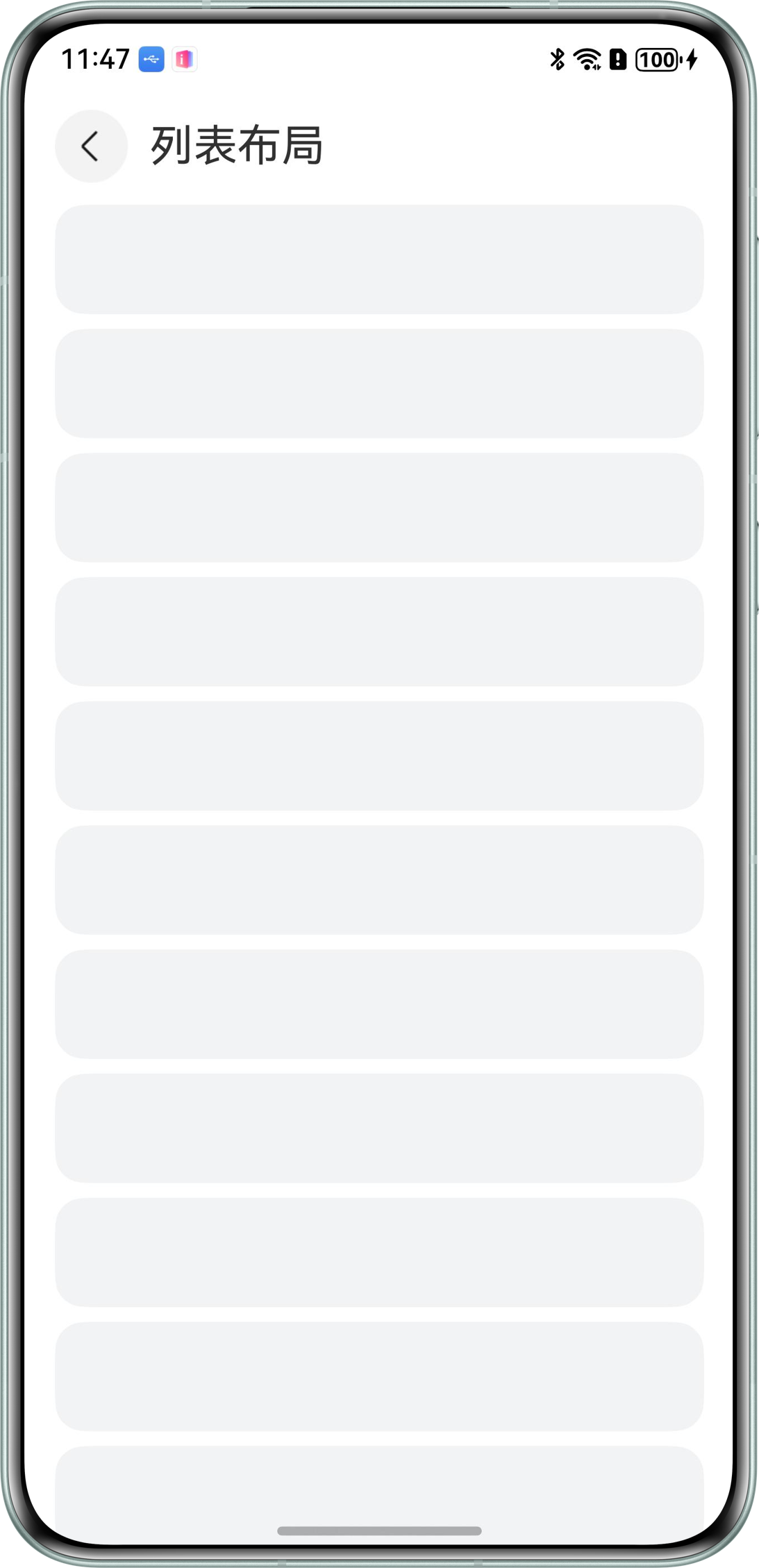
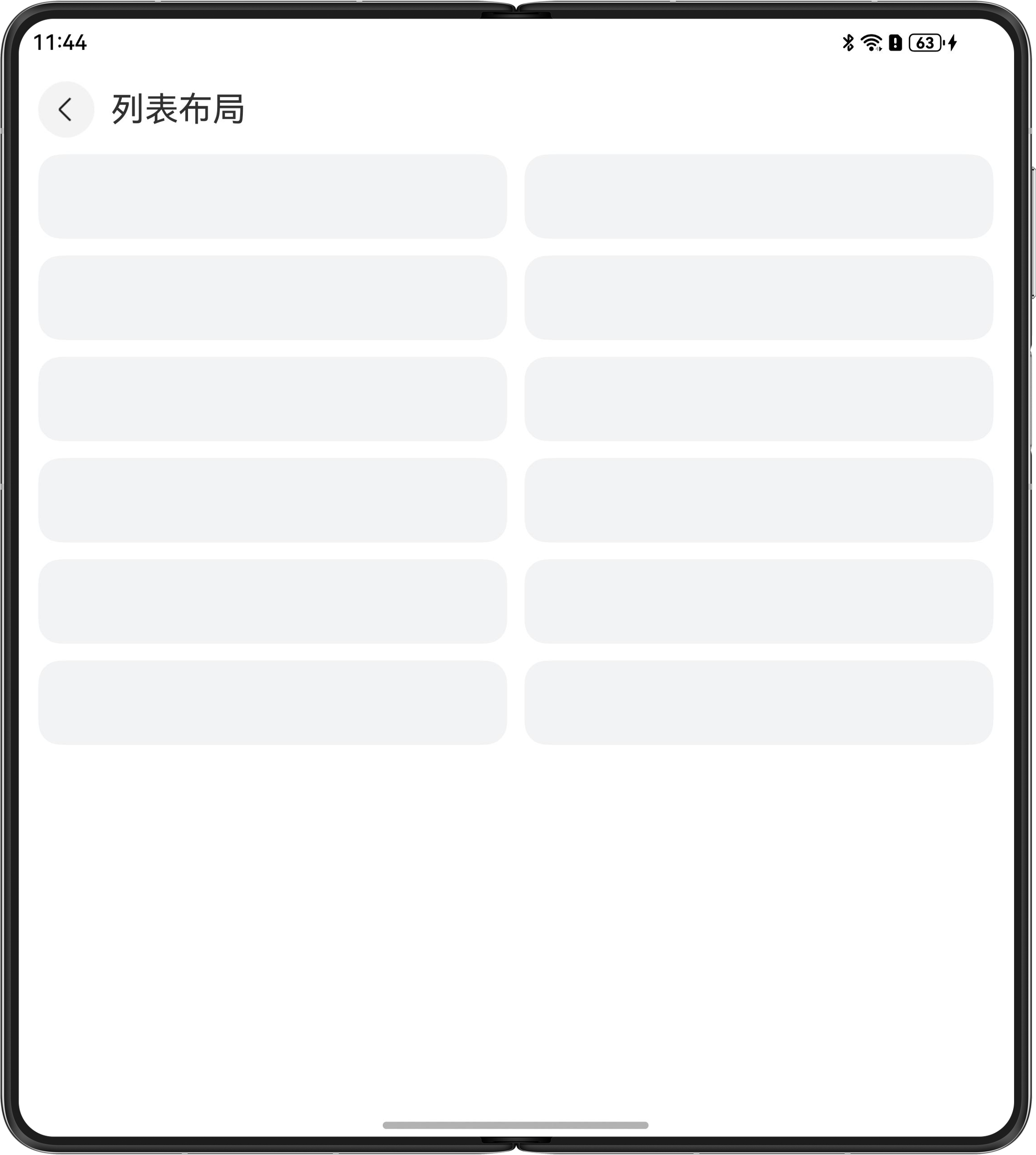
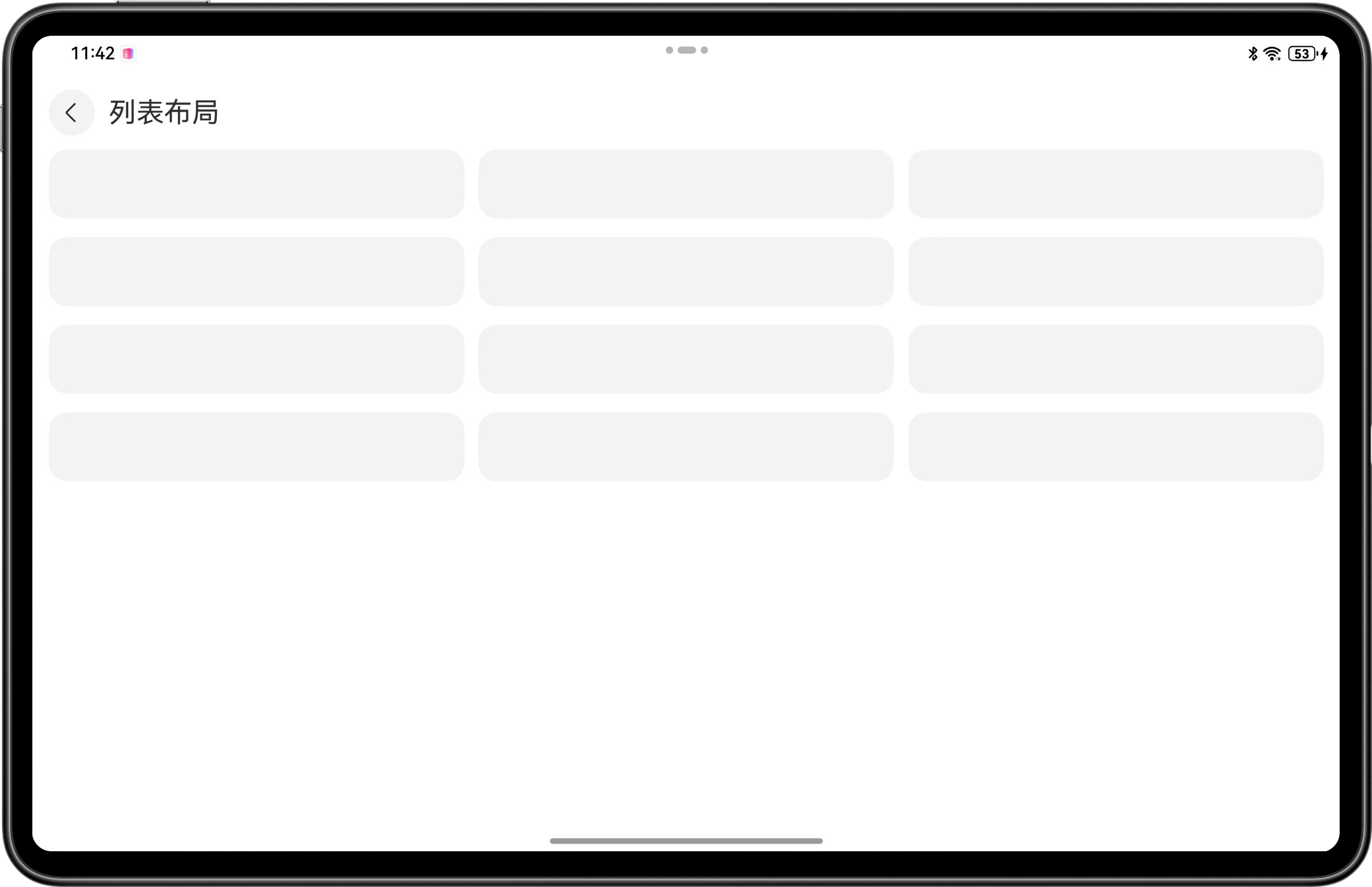
上图展示了不同断点下的列表布局效果,sm 单列,md 双列,lg 三列。
四、WaterFlow 组件属性详解
WaterFlow 是瀑布流组件,能实现重复瀑布流布局。
| 属性 | 说明 |
|---|---|
| WaterFlowLayoutMode | 优先考虑视窗内布局信息或涉及动态切换列数时,建议使用 SLIDING_WINDOW 模式 |
| columnsTemplate | 设置不同断点下瀑布流布局的列数 |
| columnsGap | 设置不同断点下列间距 |
| itemConstraintSize | 设置不同断点下 WaterFlow 所有子组件的约束尺寸 |
columnsTemplate 属性用 repeat() 函数动态控制列数:
WaterFlow() {
  // ...
}
.columnsTemplate(`repeat(${new WidthBreakpointType(2, 3, 4, 4).getValue(this.mainWindowInfo.widthBp)}, 1fr)`)
.columnsGap(12)
sm 断点 2 列,md 断点 3 列,lg 断点 4 列。
上图展示了不同断点下的瀑布流布局效果,sm 双列,md 三列,lg 四列。
itemConstraintSize 属性能控制子组件的约束尺寸,比如最小宽度、最大宽度。这在瀑布流里很有用,能保证每个卡片不会太小或太大。
五、Swiper 组件属性详解
Swiper 是轮播组件,能实现重复轮播视图。
| 属性 | 说明 |
|---|---|
| index | 设置不同断点下默认展示的子组件索引值 |
| indicator | 设置不同断点下是否显示导航点指示器和不同样式 |
| displayCount | 设置不同断点下 Swiper 视窗内元素显示的个数 |
| nextMargin | 设置不同断点下的后边距,用于露出后一项的一小部分 |
| prevMargin | 设置不同断点下的前边距,用于露出前一项的一小部分 |
| onChange() | 根据不同断点,设置索引值 |
这些属性组合起来能实现很灵活的轮播效果:
Swiper() {
  // ...
}
.displayCount(new WidthBreakpointType(1, 2, 3, 3).getValue(this.mainWindowInfo.widthBp))
.indicator(this.mainWindowInfo.widthBp === WidthBreakpoint.WIDTH_SM ? Indicator.dot() : false)
.prevMargin(new WidthBreakpointType(0, 12, 64, 64).getValue(this.mainWindowInfo.widthBp))
.nextMargin(new WidthBreakpointType(0, 12, 64, 64).getValue(this.mainWindowInfo.widthBp))
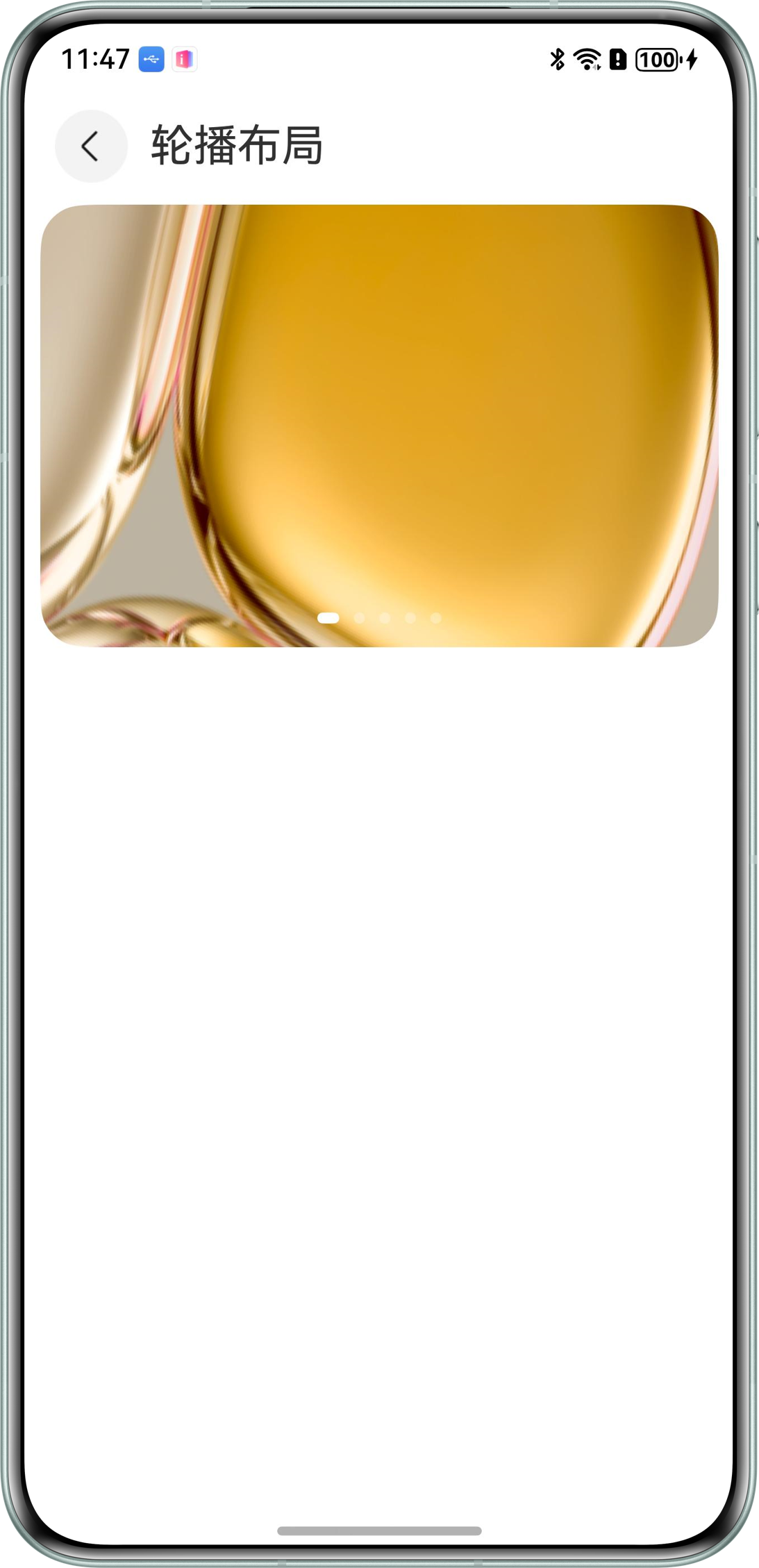
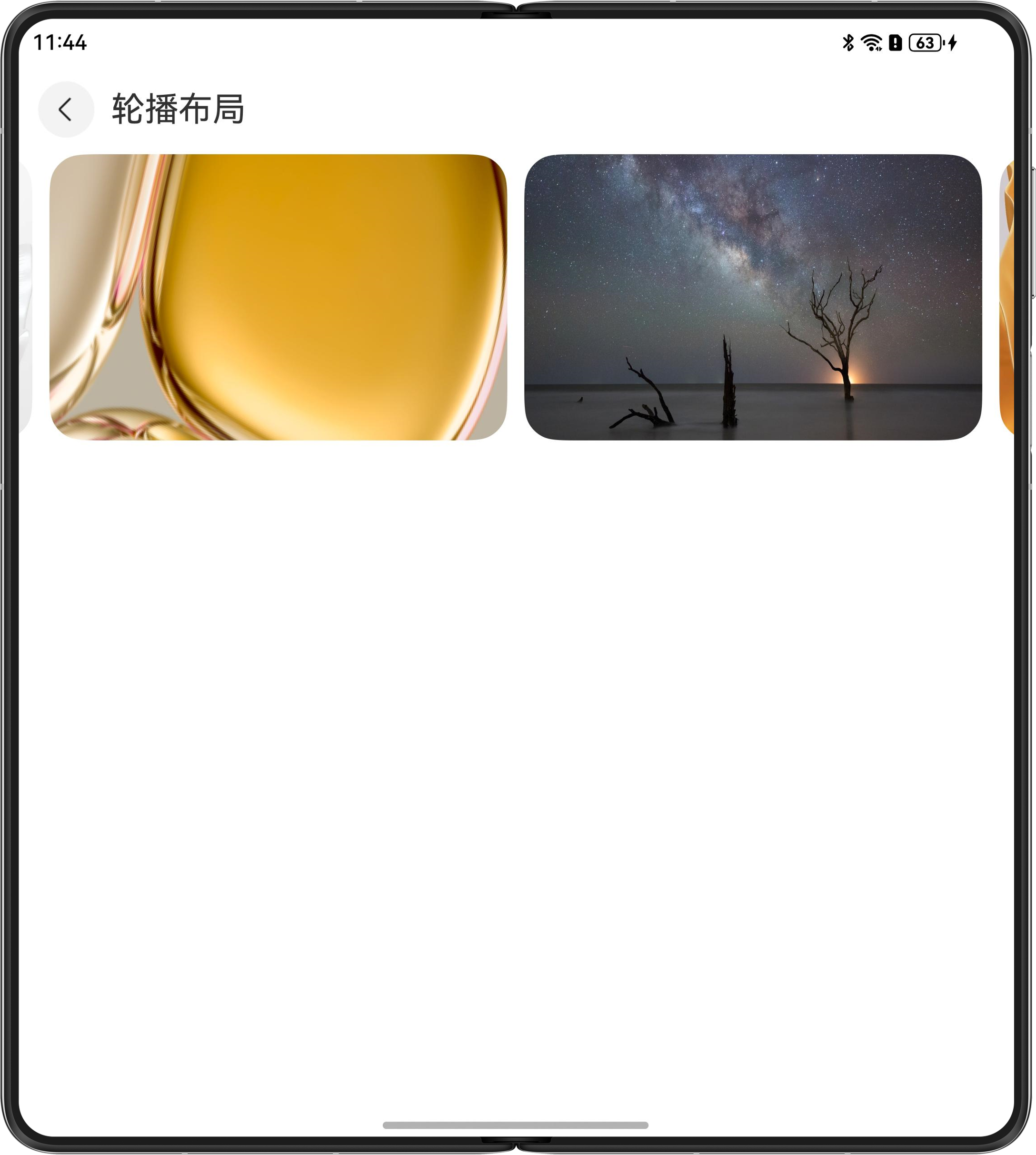
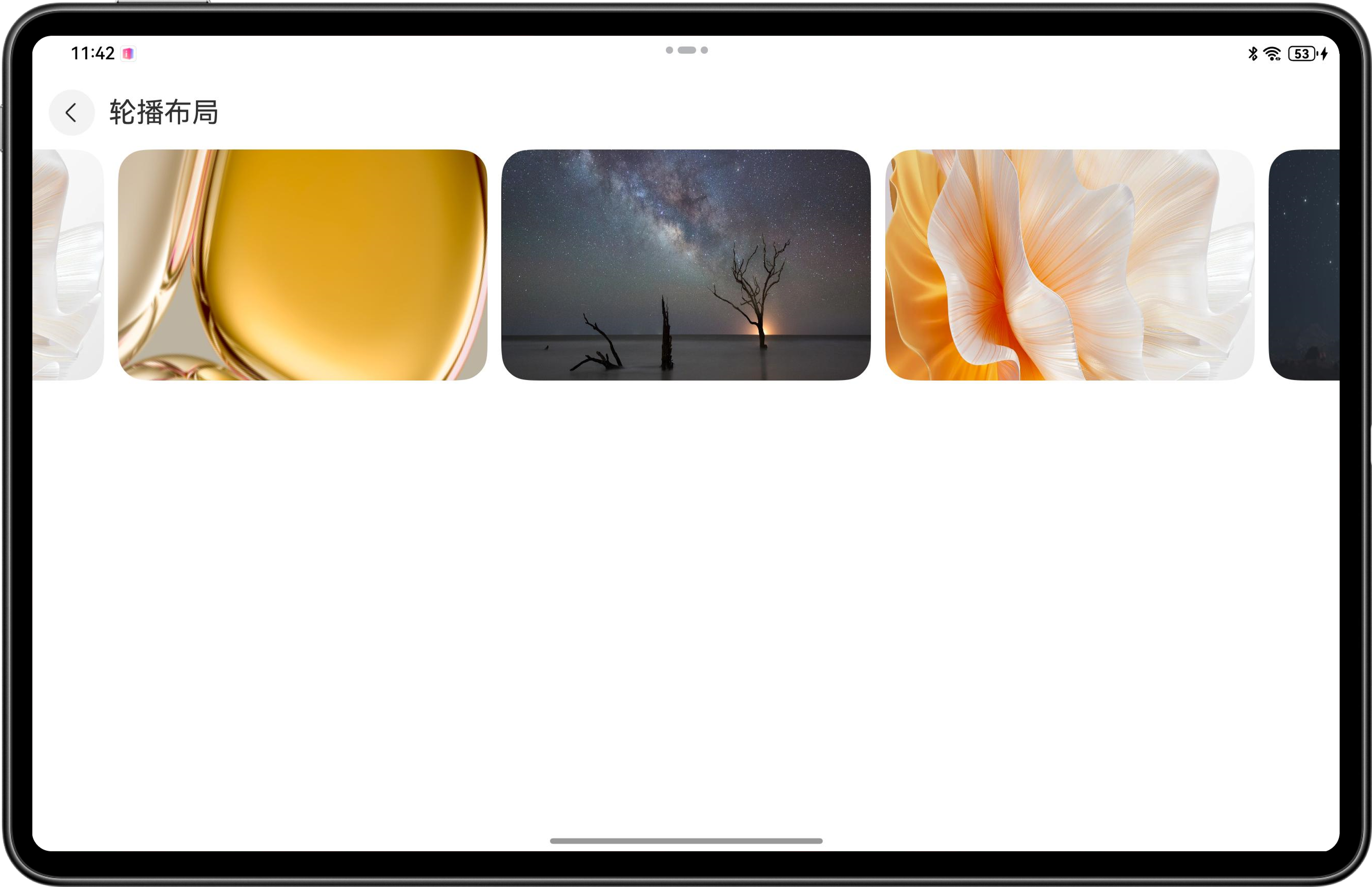
这段代码啥意思?sm 断点展示 1 个元素,显示圆点指示器,无前后边距;md 和 lg 断点展示多个元素,不显示指示器,有前后边距。
onChange() 回调有个坑:lg 断点下展示 3 张图片时,当前显示索引为 index 的图片组(包含 index, index+1, index+2),返回最右侧索引应为 index+2。这个细节要注意,不然索引值会错乱。
六、Grid 组件属性详解
Grid 是网格组件,能实现重复网格布局。
| 属性 | 说明 |
|---|---|
| columnsTemplate | 设置不同断点下网格布局列的数量 |
| rowsTemplate | 设置不同断点下网格布局行的数量 |
| columnsGap | 设置不同断点下的列间距 |
| rowsGap | 设置不同断点下的行间距 |
Grid 和 WaterFlow 类似,但 Grid 的子组件高度一致,严格对齐:
Grid() {
  // ...
}
.columnsTemplate(`repeat(${new WidthBreakpointType(2, 3, 4, 4).getValue(this.mainWindowInfo.widthBp)}, 1fr)`)
.columnsGap(12)
.rowsGap(12)
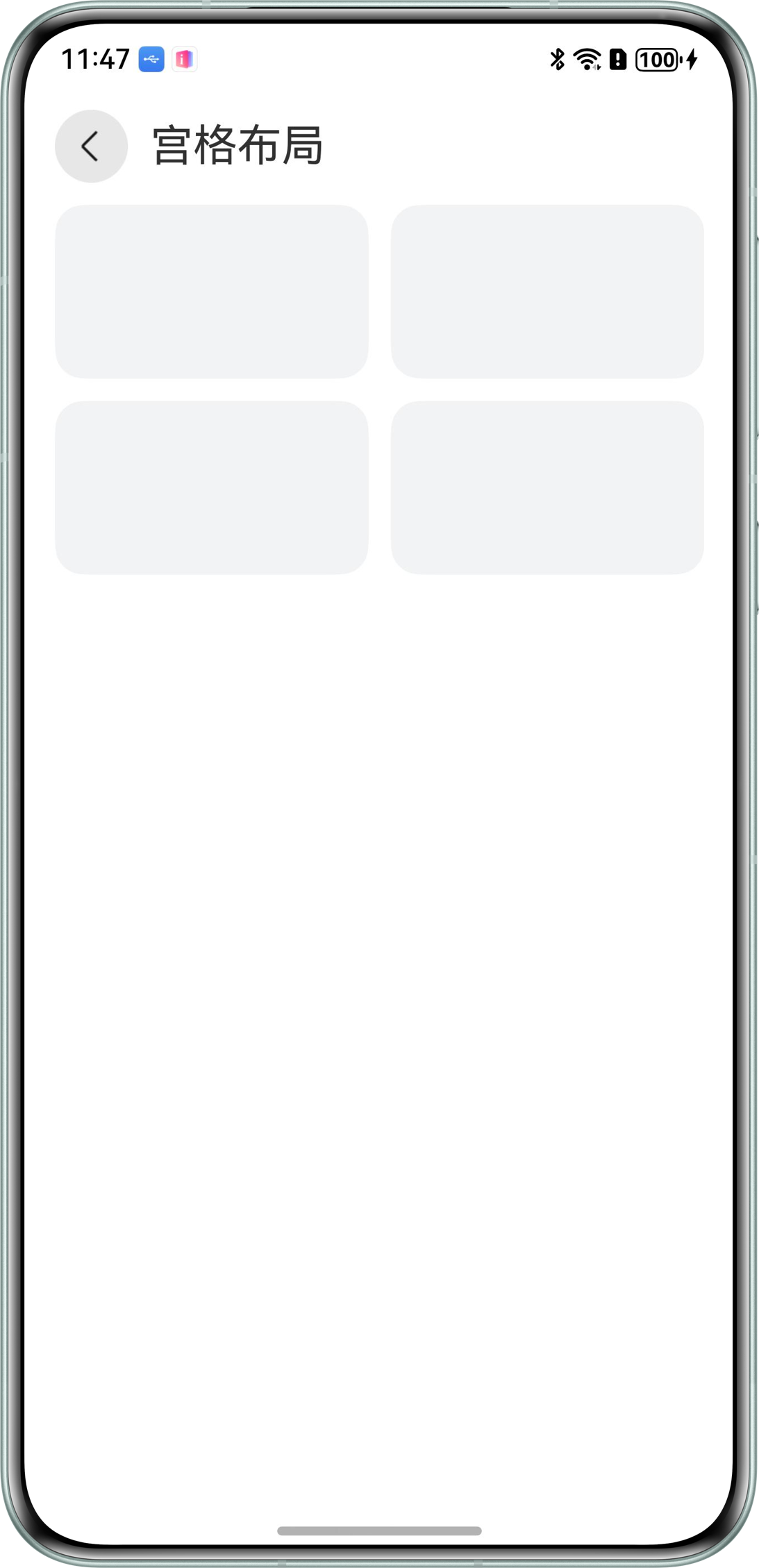
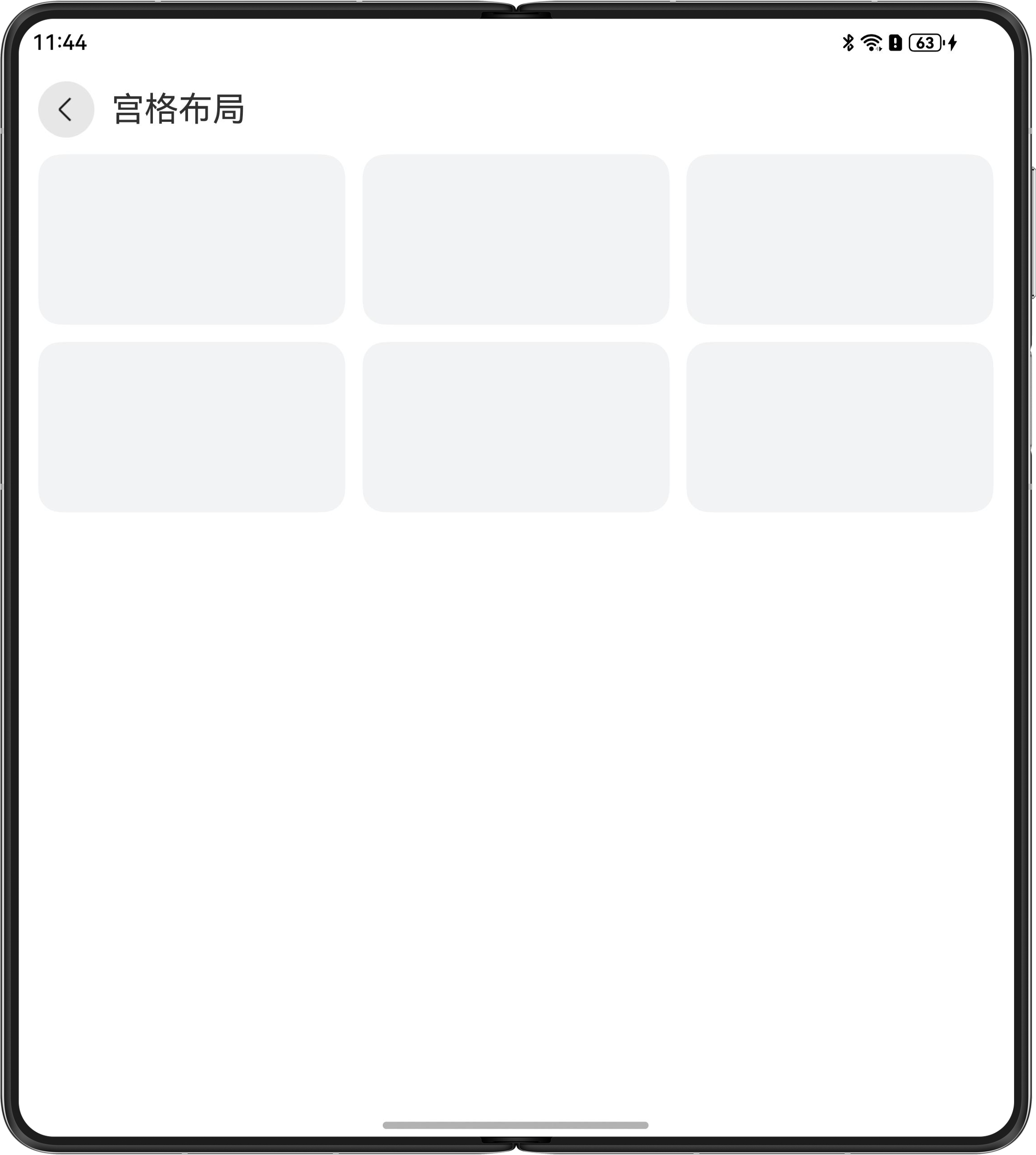
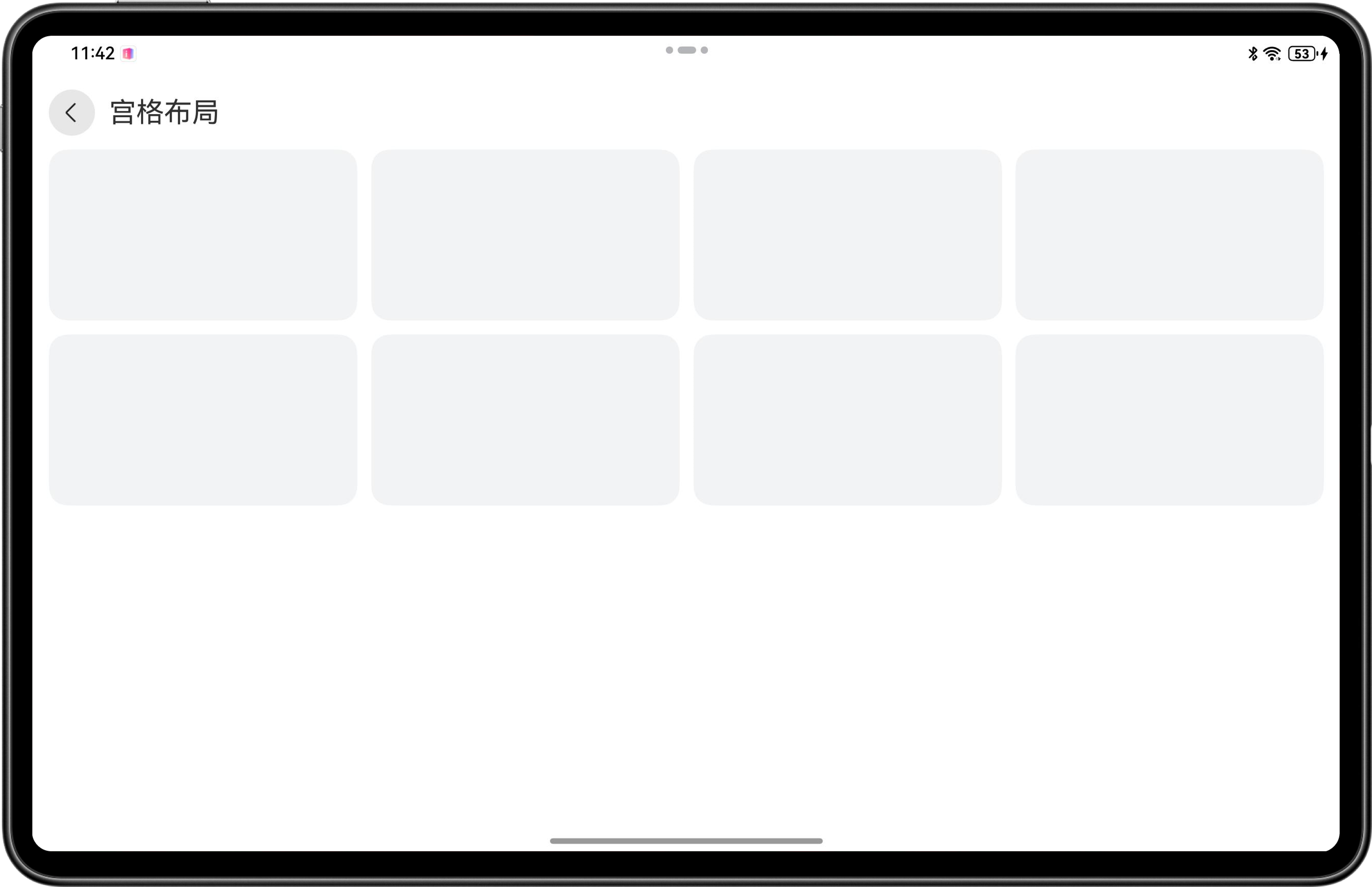
上图展示了不同断点下的网格布局效果,sm 2 列,md 3 列,lg 4 列。
rowsTemplate 属性能控制行数,不设置的话行数 = 展示元素数量 / 列数。你想精确控制行数,就设置 rowsTemplate。
七、SideBarContainer 组件属性详解
SideBarContainer 是侧边栏组件,能实现分栏布局。
| 属性 | 说明 |
|---|---|
| showSideBar | 设置不同断点下侧边栏是否默认显示 |
| SideBarContainerType | 设置不同断点下容器内侧边栏样式 |
| sideBarWidth | 设置不同断点下侧边栏的宽度 |
| minSideBarWidth | 设置不同断点下侧边栏最小宽度 |
| maxSideBarWidth | 设置不同断点下侧边栏最大宽度 |
SideBarContainerType 有两种:
- Overlay:侧边栏浮在内容区上(适合手机)
- Embed:侧边栏嵌入,和内容区并列(适合平板)
SideBarContainer(this.mainWindowInfo.widthBp === WidthBreakpoint.WIDTH_SM ? SideBarContainerType.Overlay :
  SideBarContainerType.Embed) {
  // ...
}
.showSideBar(this.isShowingSidebar)
.sideBarWidth(new WidthBreakpointType('80%', '50%', '40%', '40%').getValue(this.mainWindowInfo.widthBp))
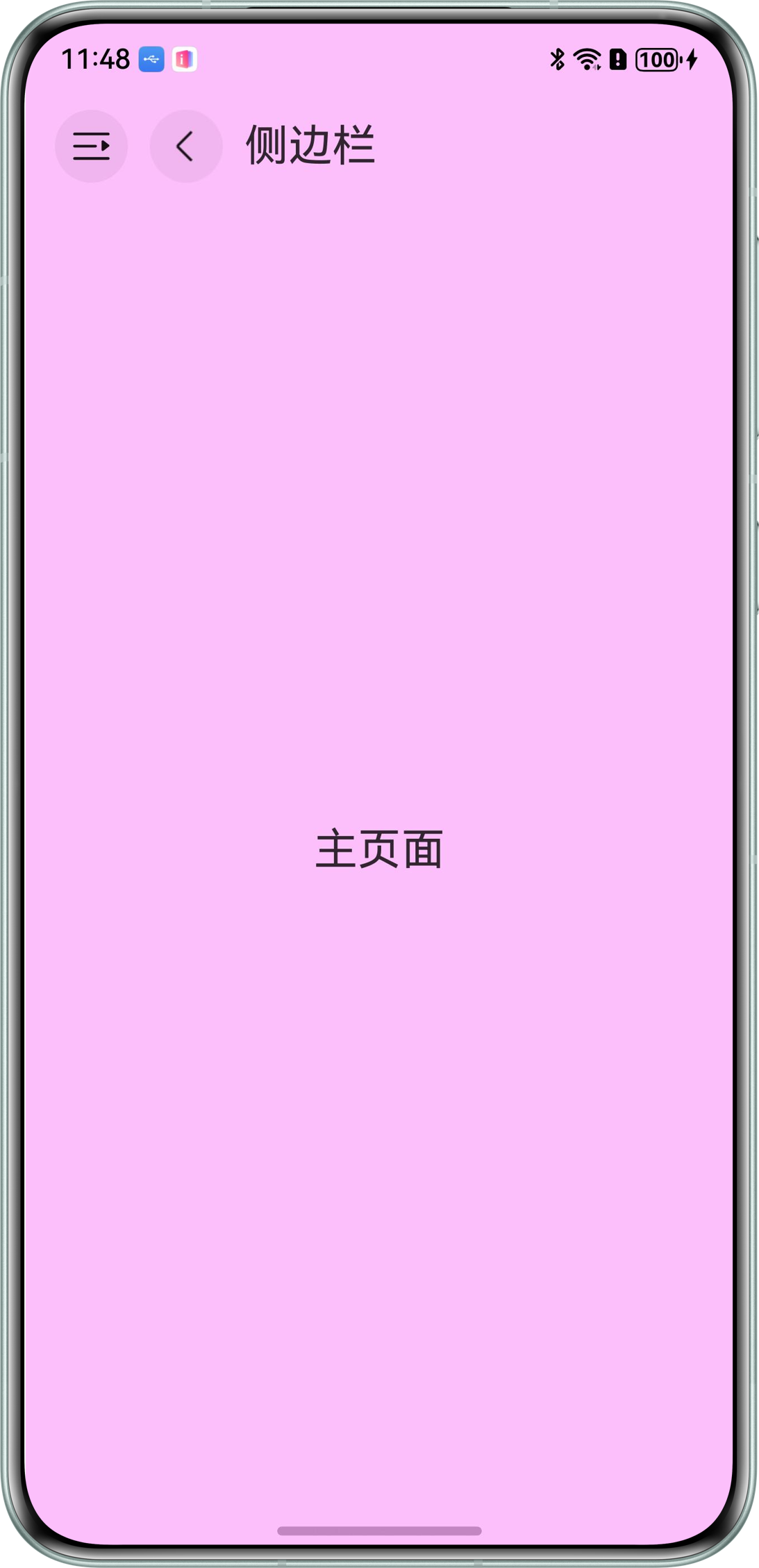
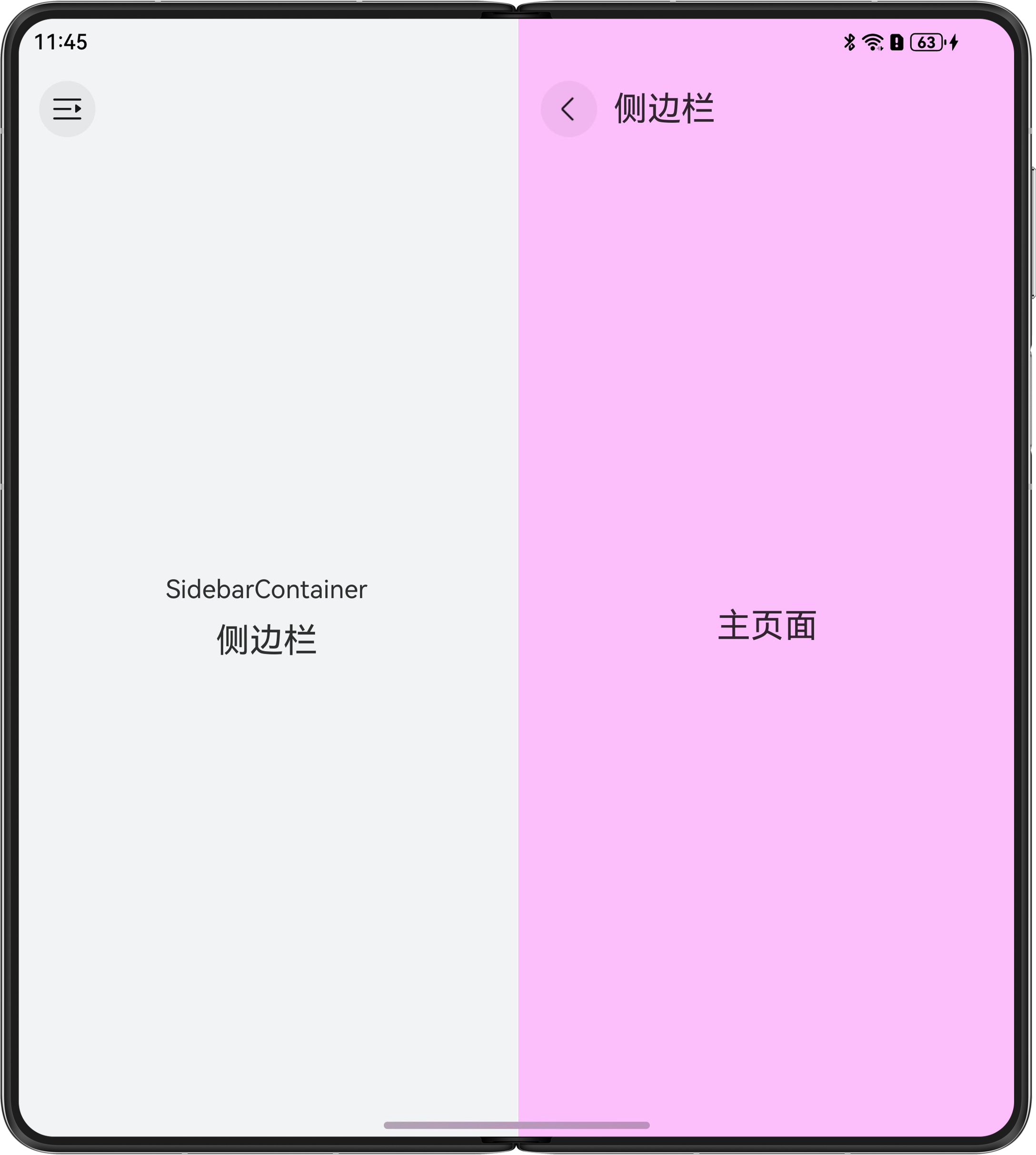
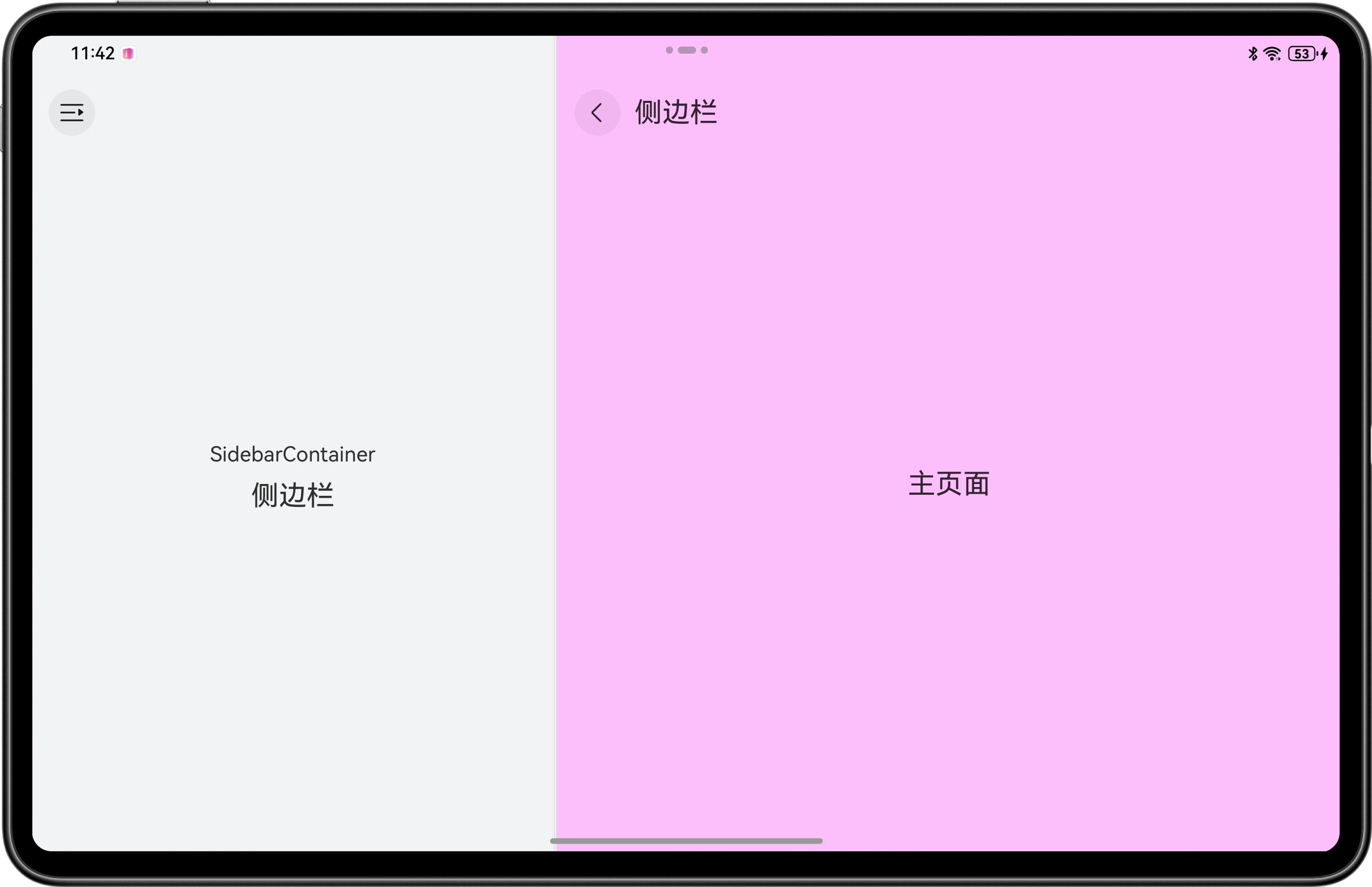
上图展示了不同断点下的侧边栏布局效果,sm 浮层,md 和 lg 嵌入。
minSideBarWidth 和 maxSideBarWidth 能限制侧边栏宽度的范围,防止用户拖动时太窄或太宽。
八、Navigation 组件属性详解
Navigation 是导航组件,能实现单/双栏布局。
| 属性 | 说明 |
|---|---|
| mode | 设置不同断点下导航栏的显示模式:单栏或双栏 |
| navBarWidth | 设置不同断点下导航栏的宽度 |
mode 有两种:
- Stack:单栏模式(适合手机)
- Split:双栏模式(适合平板)
Navigation(this.pathStack) {
  // ...
}
.mode(this.mainWindowInfo.widthBp === WidthBreakpoint.WIDTH_SM ? NavigationMode.Stack : NavigationMode.Split)
.navBarWidth('50%')
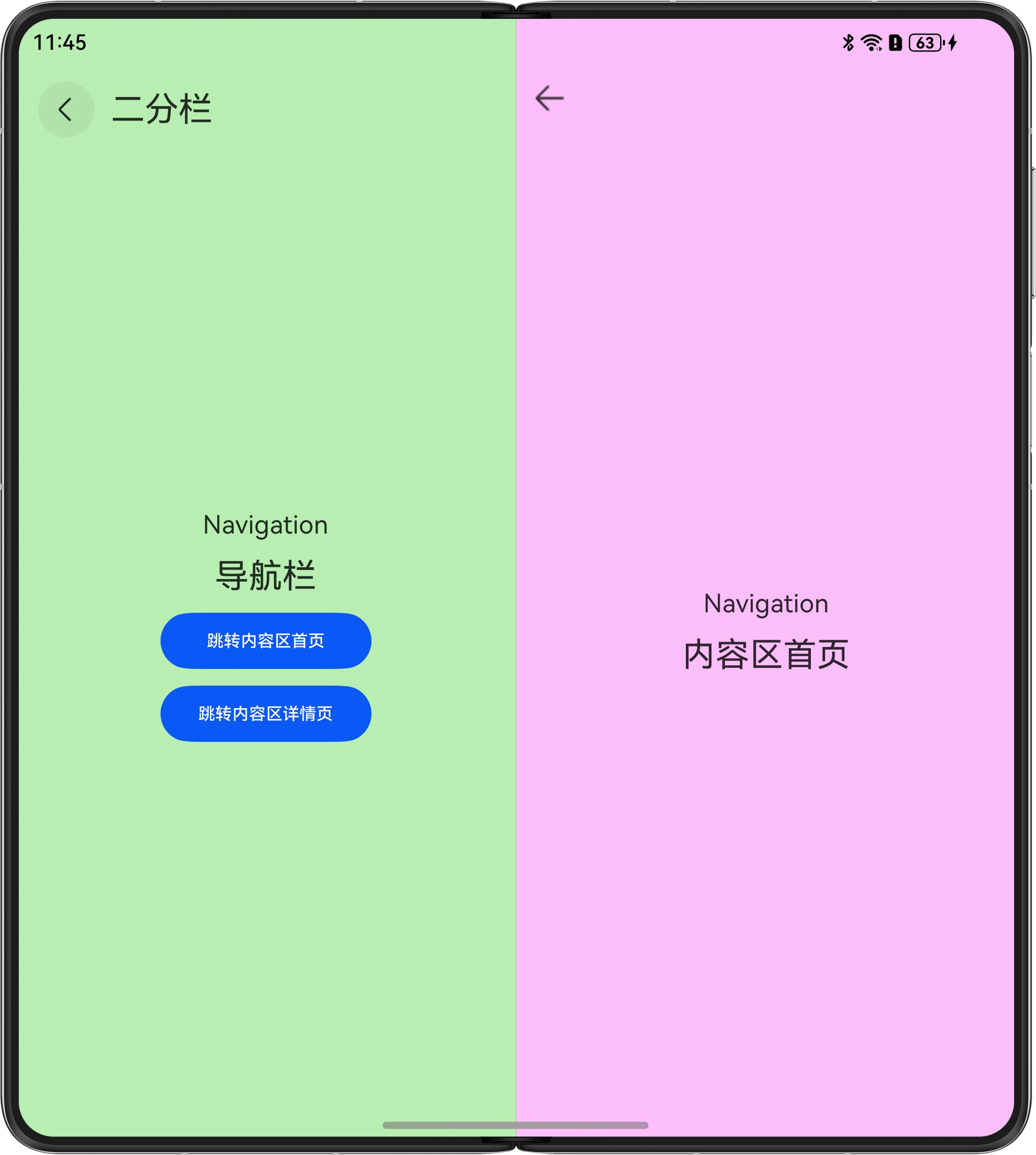
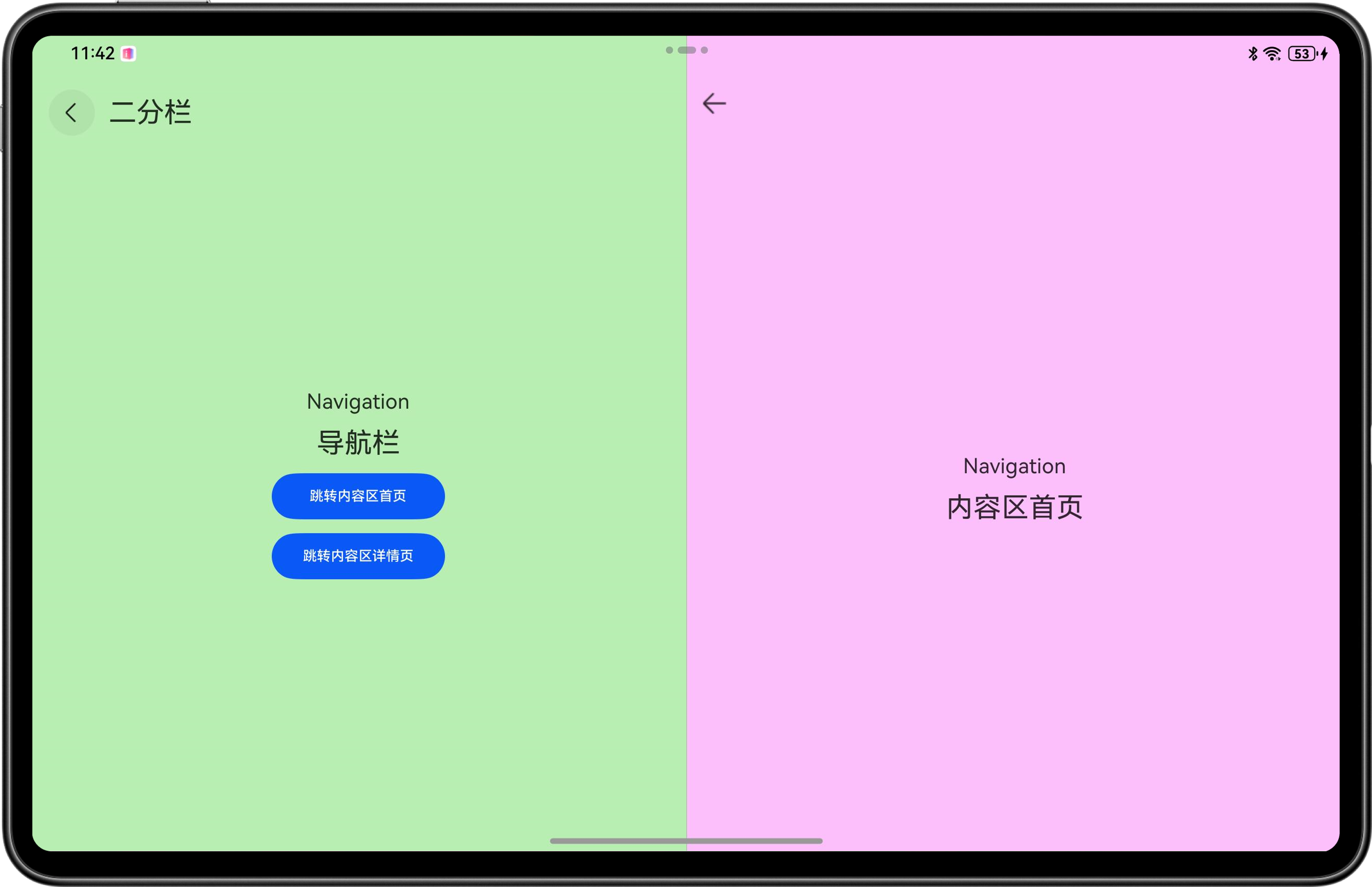
上图展示了不同断点下的单/双栏布局效果,sm 单栏,md 和 lg 双栏。
九、SideBarContainer + Navigation 组合属性详解
三分栏需要组合使用 SideBarContainer 和 Navigation。
SideBarContainer 属性
| 属性 | 说明 |
|---|---|
| showSideBar | 设置不同断点下侧边栏是否默认显示 |
| sideBarWidth | 设置不同断点下侧边栏的宽度 |
| minSideBarWidth | 设置不同断点下侧边栏最小宽度 |
| maxSideBarWidth | 设置不同断点下侧边栏最大宽度 |
Navigation 属性
| 属性 | 说明 |
|---|---|
| mode | 设置不同断点下导航栏的显示模式:单栏或双栏 |
| navBarWidth | 设置不同断点下导航栏的宽度 |
组合使用时,SideBarContainer 作为第一栏,Navigation 作为第二和第三栏:
SideBarContainer(SideBarContainerType.Embed) {
  Column() {
    // 第一栏
  }

  Column() {
    Navigation(this.pathStack) {
      // 第二栏和第三栏
    }
    .mode(NavigationMode.Split)
    .navBarWidth('30%')
  }
}
.showSideBar(this.isShowingSidebar)
.sideBarWidth('20%')
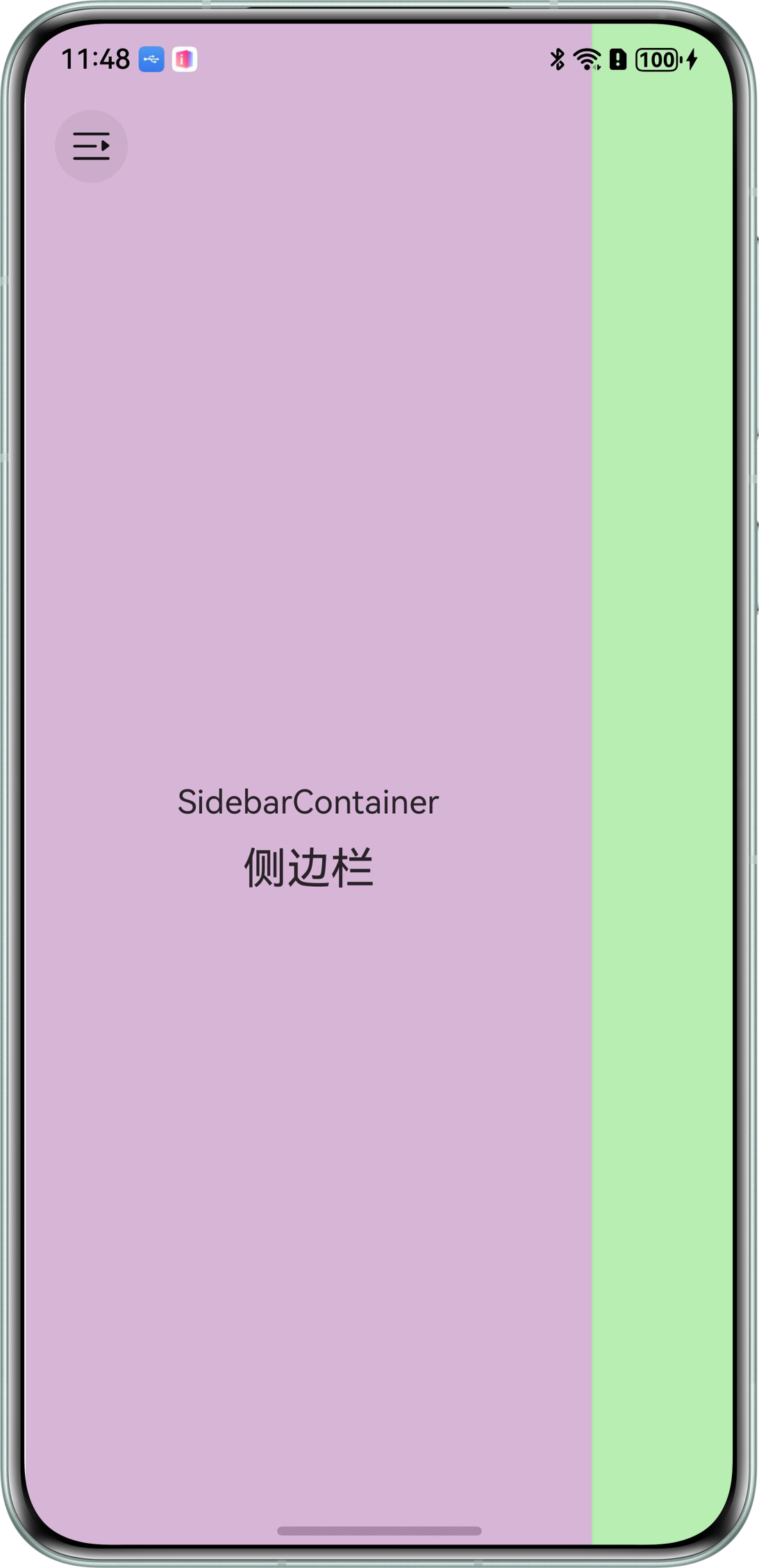
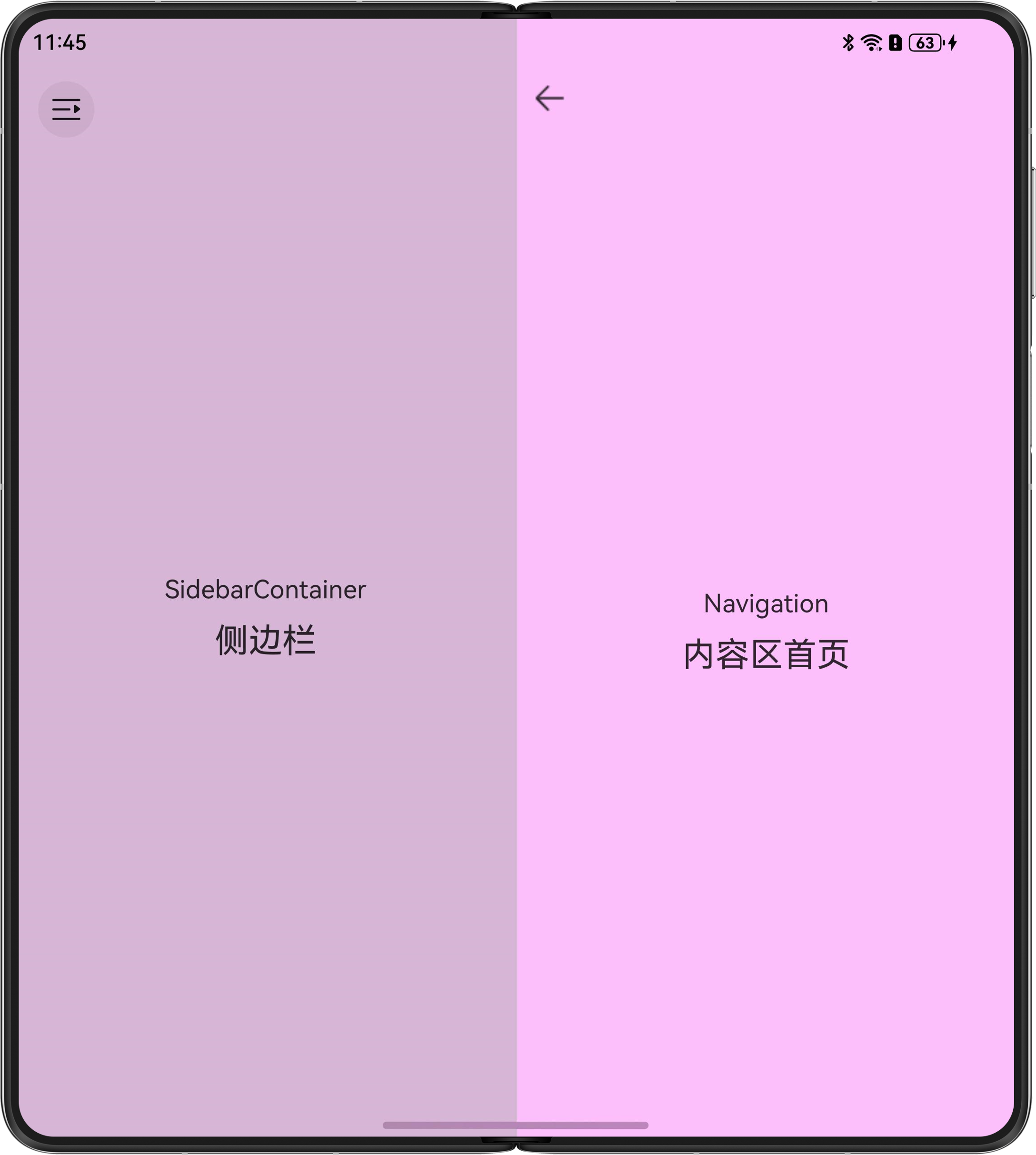
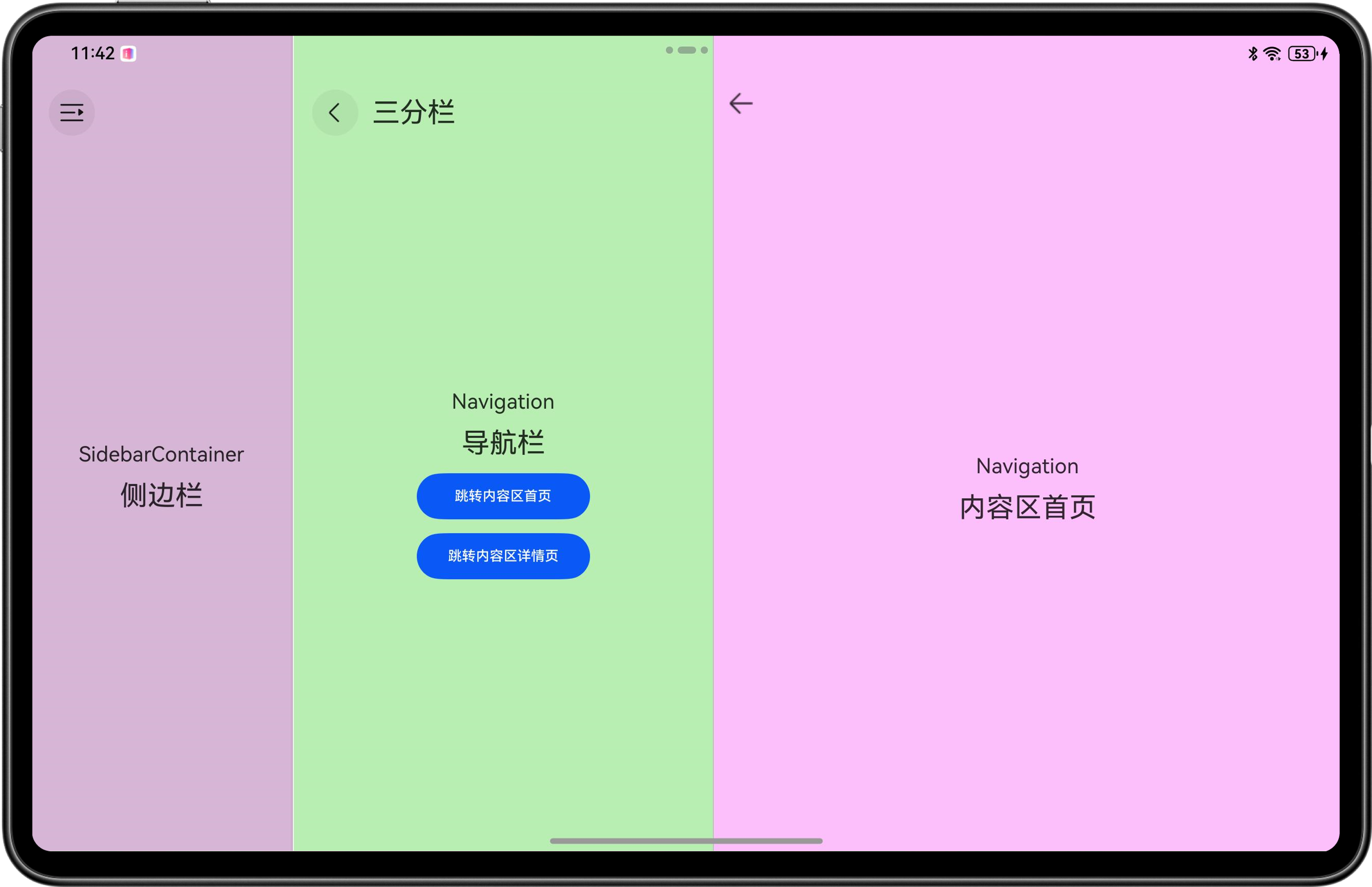
上图展示了不同断点下的三分栏布局效果,lg 断点三栏并列。
十、Tabs 组件属性详解
Tabs 是标签页组件,能实现底部/侧边导航。
| 属性 | 说明 |
|---|---|
| vertical | 设置不同断点下 Tabs 为横向或纵向 |
| barPosition | 设置不同断点下 Tabs 的页签位置 |
| barMode | 设置不同断点下 TabBar 的布局模式,以及 Scrollable 模式下 TabBar 的布局样式 |
| barWidth | 设置不同断点下 TabBar 的宽度 |
| barHeight | 设置不同断点下 TabBar 的高度 |
这些属性组合起来能实现底部导航和侧边导航的切换:
Tabs({ barPosition: this.mainWindowInfo.widthBp === WidthBreakpoint.WIDTH_LG ? BarPosition.Start : BarPosition.End }) {
  // ...
}
.vertical(this.mainWindowInfo.widthBp === WidthBreakpoint.WIDTH_LG)
.barWidth(this.mainWindowInfo.widthBp === WidthBreakpoint.WIDTH_LG ? 96 : '100%')
.barHeight(this.mainWindowInfo.widthBp === WidthBreakpoint.WIDTH_LG ? '100%' : 56)
sm 和 md 断点,barPosition 是 End(底部),vertical 是 false(横向),底部导航;lg 断点,barPosition 是 Start(侧边),vertical 是 true(纵向),侧边导航。
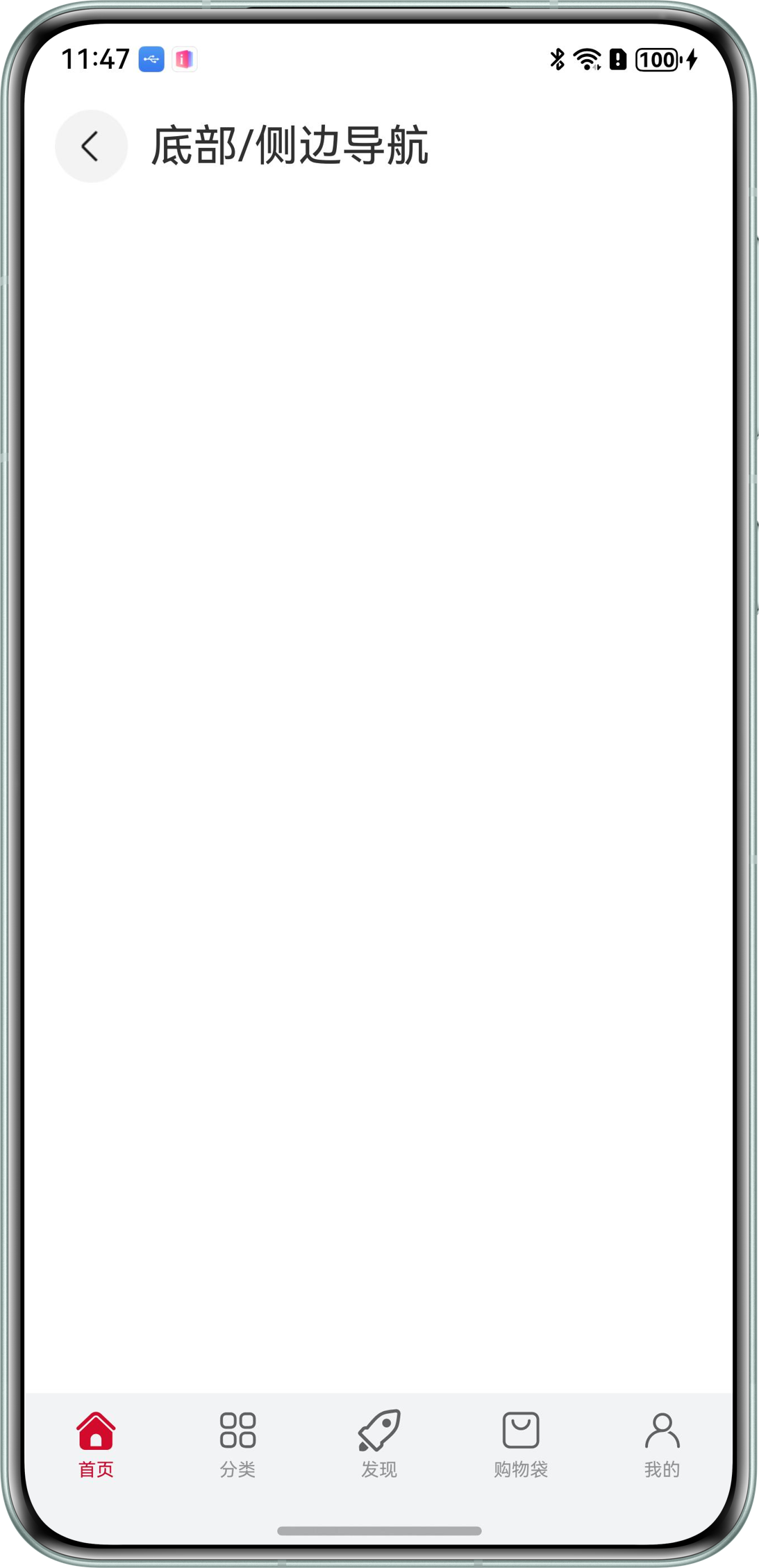
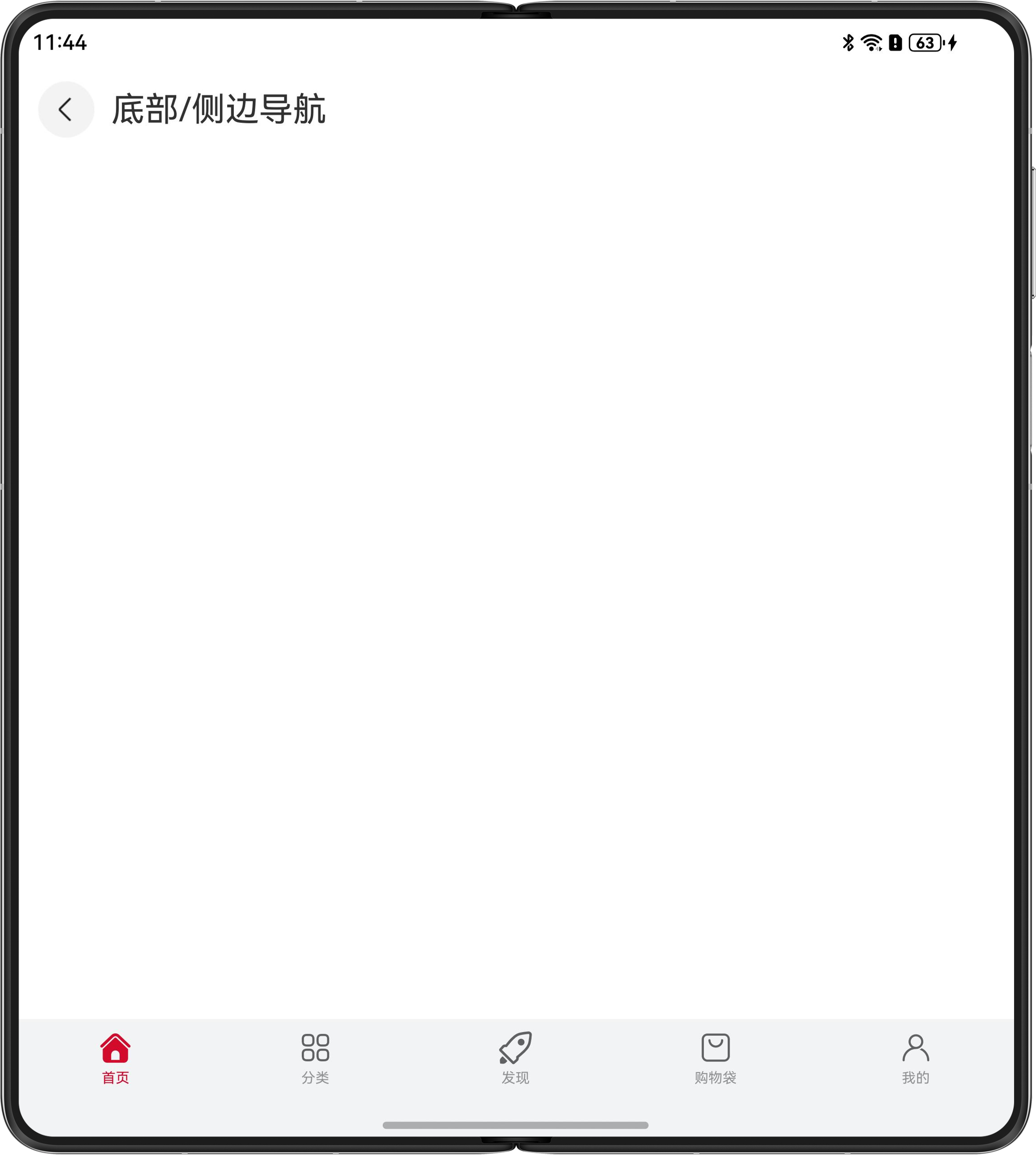
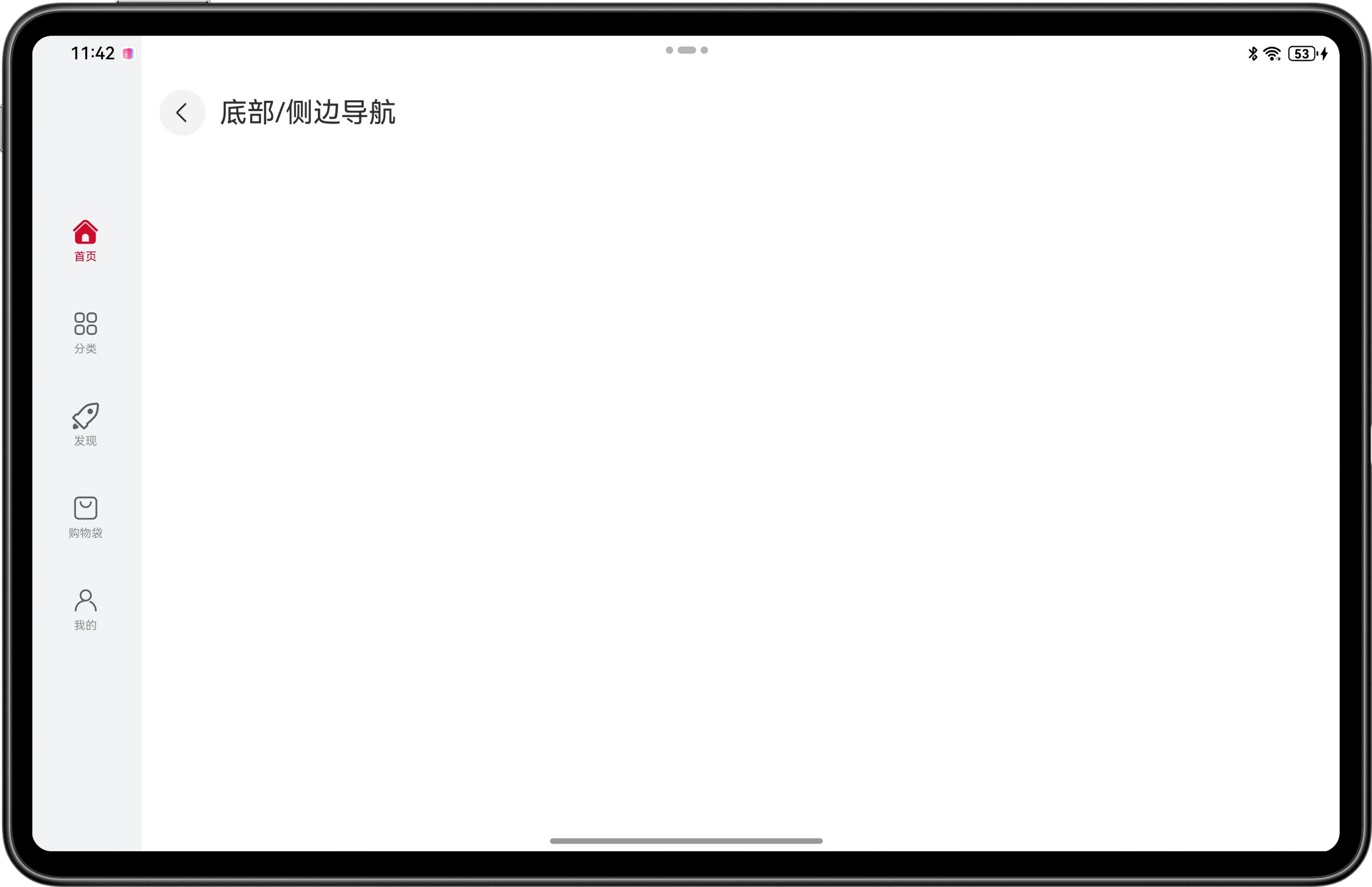
上图展示了不同断点下的底部/侧边导航布局效果,sm 和 md 底部导航,lg 侧边导航。
十一、GridRow/GridCol 组件属性详解
GridRow 和 GridCol 是栅格组件,能实现挪移布局和缩进布局。
GridRow 属性
| 属性 | 说明 |
|---|---|
| columns | 设置不同断点下栅格容器划分的布局列数 |
| breakpoints | 设置断点的划分阈值与横向断点一致 |
GridCol 属性
| 属性 | 说明 |
|---|---|
| span | 设置不同断点下栅格子组件的占用列数 |
| offset | 设置不同断点下栅格子组件的偏移列数 |
| order | 设置不同断点下栅格子组件的序号 |
GridRow 把屏幕划分成若干栅格,GridCol 占用若干栅格。通过 span 和 offset 属性,能实现灵活的布局:
GridRow({
  columns: { xs: 4, sm: 4, md: 8, lg: 12, xl: 12 },
  breakpoints: { value: ['320vp', '600vp', '840vp', '1440vp'] }
}) {
  GridCol({
    span: { xs: 4, sm: 4, md: 4, lg: 4, xl: 4 },
    offset: { xs: 0, sm: 0, md: 0, lg: 2, xl: 2 }
  }) {
    // 内容
  }
}
这段代码啥意思?GridRow 划分栅格:sm 4 格,md 8 格,lg 12 格。GridCol 占用 4 格,lg 断点偏移 2 格,居中展示。
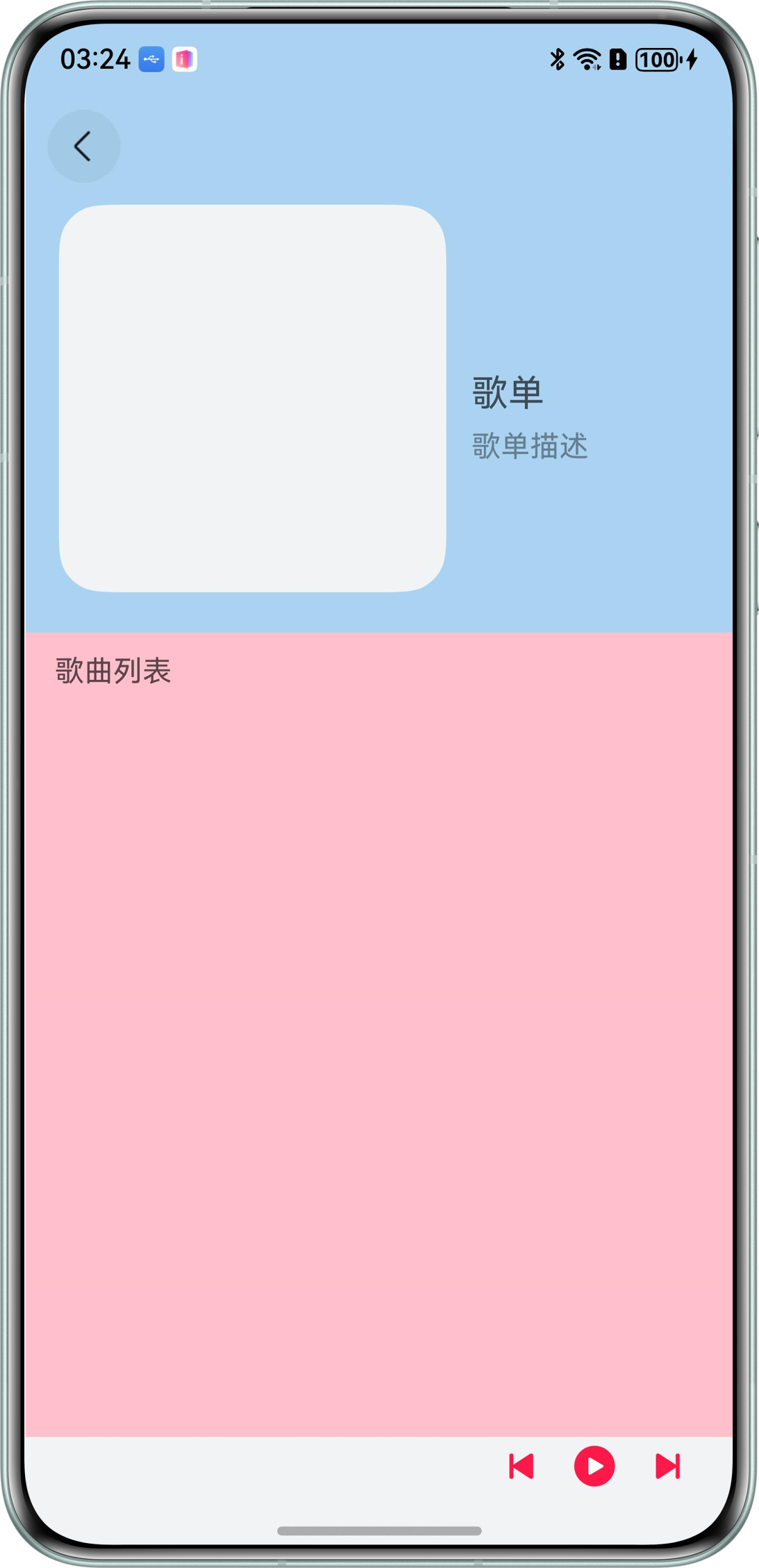
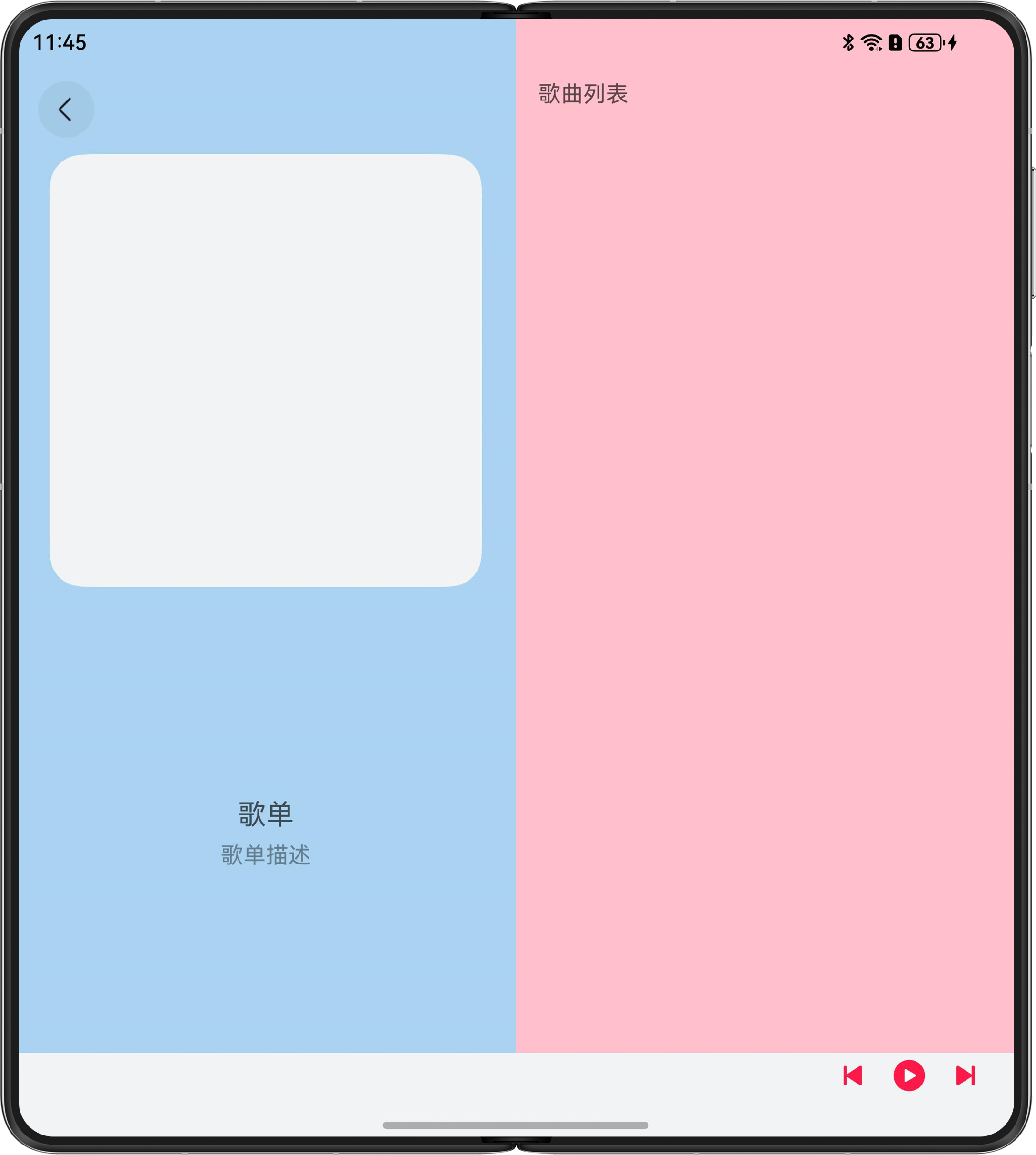
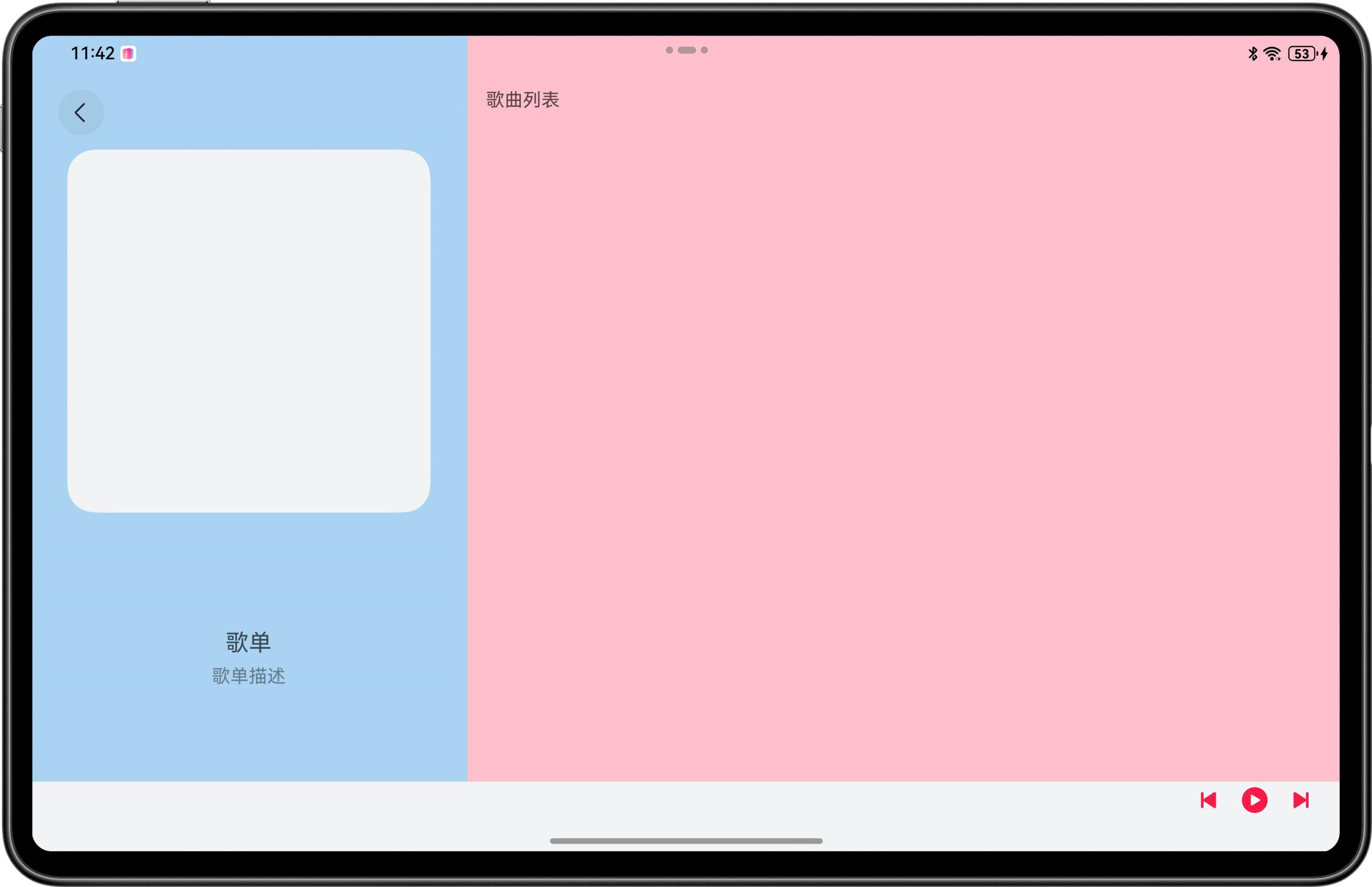
上图展示了不同断点下的挪移布局效果,sm 上下布局,md 和 lg 左右布局。
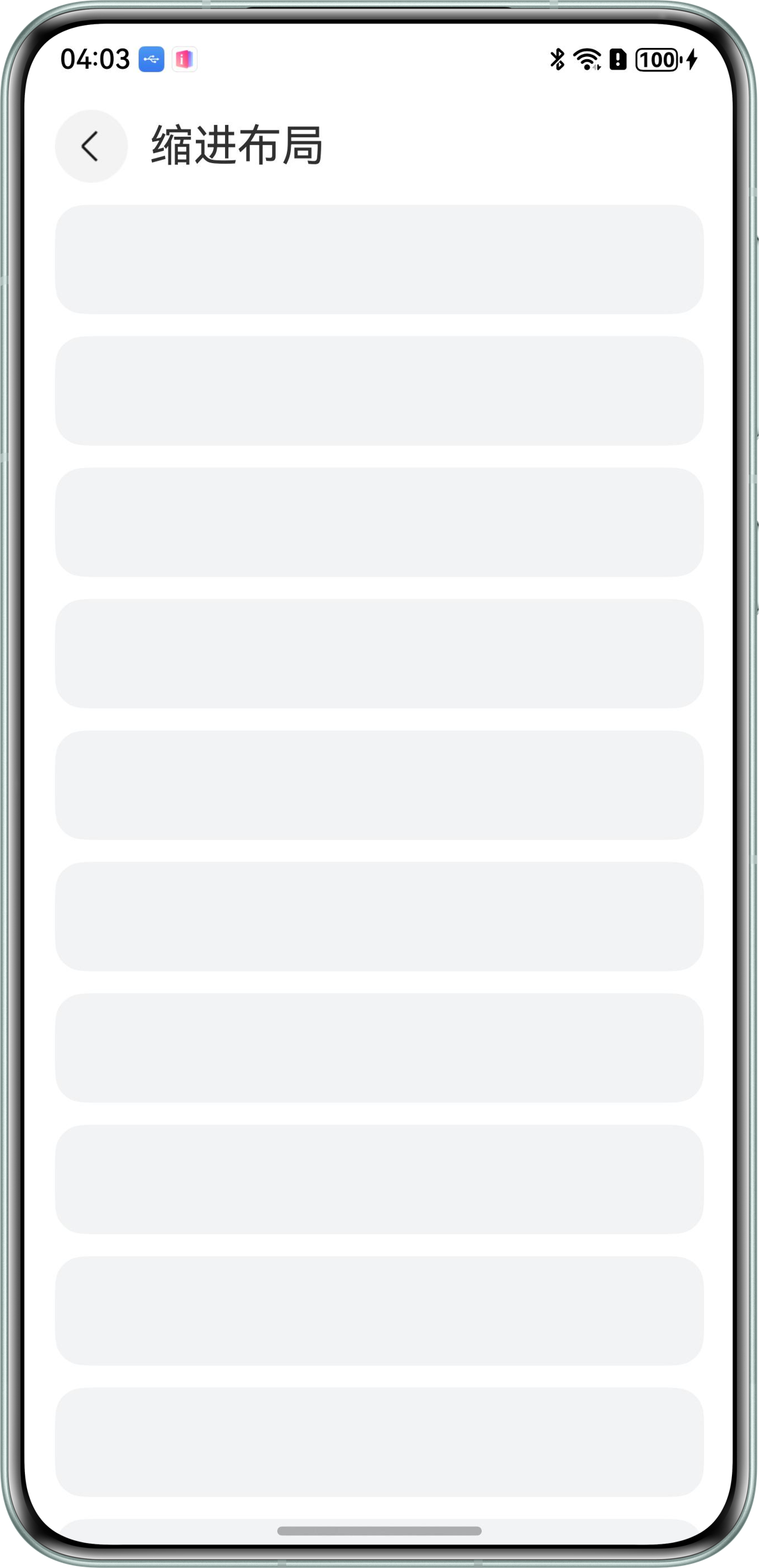
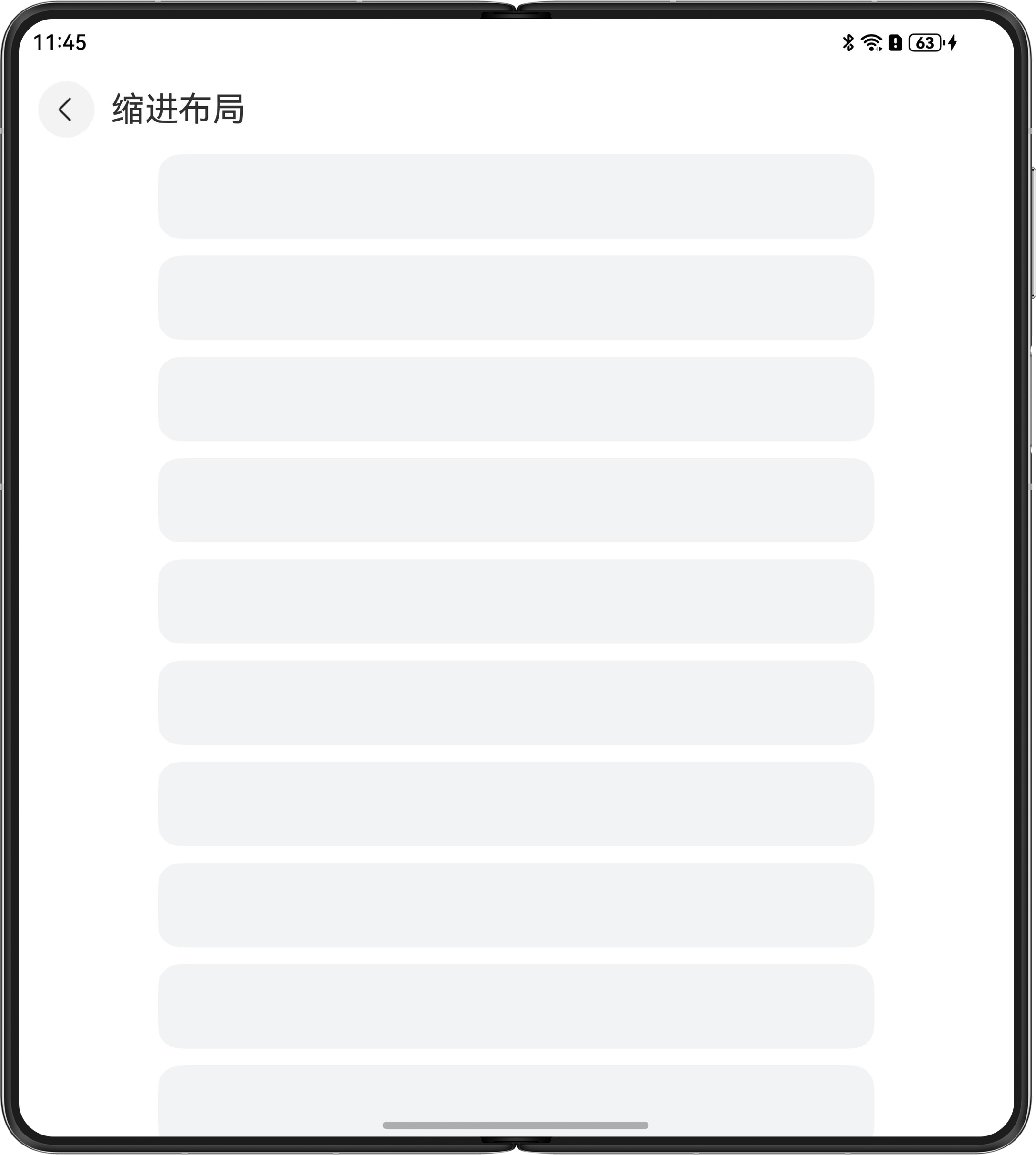
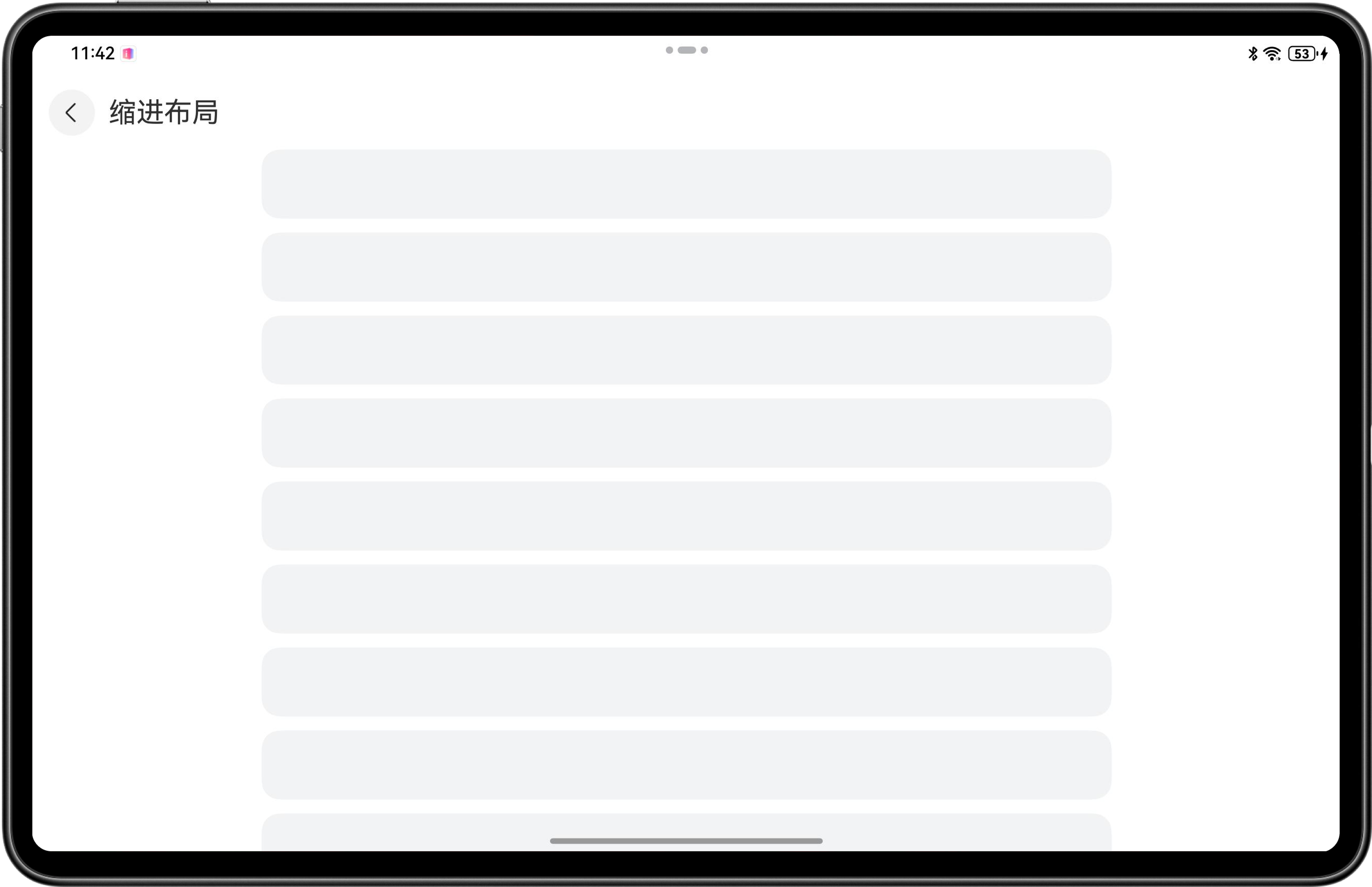
上图展示了不同断点下的缩进布局效果,sm 占满屏幕,md 和 lg 居中展示留白。
order 属性能控制子组件的显示顺序,比如手机上图片在上、文字在下;平板上文字在上、图片在下。这个属性很少用,但在特殊场景下很有价值。
十二、属性使用技巧总结
用这些响应式属性时,有几个技巧要注意:
1. 属性值绑定方式
有两种方式绑定断点值:
方式一:用 WidthBreakpointType 类
.lanes(new WidthBreakpointType(1, 2, 3, 3).getValue(this.mainWindowInfo.widthBp))
方式二:直接判断断点
.vertical(this.mainWindowInfo.widthBp === WidthBreakpoint.WIDTH_LG)
方式一适合多个断点有不同值的情况,方式二适合只有两种情况(比如 sm 和其他)。
2. 属性组合使用
很多场景需要多个属性组合:
- List:lanes + space
- Swiper:displayCount + prevMargin + nextMargin + indicator
- Tabs:barPosition + vertical + barWidth + barHeight
别只设置一个属性,要组合设置才能达到预期效果。
3. 动态切换的注意事项
动态切换断点时,有些属性会触发组件重新渲染,比如 lanes、columnsTemplate。这可能导致滚动位置丢失或动画闪烁。
解决办法:
- 用 LazyForEach 而不是 ForEach,减少重新渲染
- 在 onChange 回调里保存状态,切换后恢复
4. 断点边界值
断点的边界值要注意:
- sm < 600vp
- md 600vp - 840vp
- lg 840vp - 1440vp
- xl > 1440vp
如果某个屏幕宽度正好是 600vp,它会属于 md 还是 sm?要看具体实现。建议在设计时考虑边界情况,避免布局突变。
十三、踩坑记录
坑 1:WaterFlow 的 WaterFlowLayoutMode
瀑布流动态切换列数时,如果不设置 WaterFlowLayoutMode,可能出现布局错乱。建议用 SLIDING_WINDOW 模式:
WaterFlow() {
  // ...
}
.waterFlowLayoutMode(WaterFlowLayoutMode.SLIDING_WINDOW)
坑 2:Swiper 的 onChange 索引计算
lg 断点下展示 3 张图片时,onChange 回调返回的索引值要注意:
.onChange((index: number) => {
  if (this.mainWindowInfo.widthBp === WidthBreakpoint.WIDTH_LG) {
    // 当前显示的是 index, index+1, index+2
    // 返回的最右侧索引是 index+2,不是 index
  }
})
坑 3:SideBarContainer 的宽度百分比
sideBarWidth 用百分比时,百分比是相对于父容器宽度。如果父容器没设置宽度,百分比会出问题。
建议:
SideBarContainer() {
  // ...
}
.width('100%') // 先设置父容器宽度
.sideBarWidth('40%')
坑 4:Tabs 的 barHeight 要加导航指示器高度
手机上有导航指示器,Tabs 的 barHeight 要加上导航指示器高度:
.barHeight(56 + this.getUIContext().px2vp(this.mainWindowInfo.AvoidNavigationIndicator?.bottomRect.height))
不加的话,导航栏会被遮挡。
坑 5:GridCol 的 order 属性很少用但很强大
order 属性能改变子组件显示顺序,比如手机上图片在上、文字在下;平板上文字在上、图片在下。这个功能很少用,但在某些场景下能实现很酷的效果。
十四、总结
这篇把响应式组件的属性都列了一遍,每个组件有哪些属性能配合断点做适配,一目了然。
核心要点:
- 重复布局:用 List、WaterFlow、Swiper、Grid,核心属性是 lanes/columnsTemplate/displayCount
- 分栏布局:用 SideBarContainer、Navigation,核心属性是 showSideBar/mode/sideBarWidth
- 挪移布局:用 Tabs、GridRow/GridCol,核心属性是 vertical/span/offset
- 缩进布局:用 GridRow/GridCol,核心属性是 span/offset
用这些属性时,要注意组合使用,别只设置一个属性。还要注意动态切换时的状态保存,避免布局错乱。
掌握了这些属性,多设备适配就不是啥难事了。关键是搞清楚每个属性的作用,然后根据场景灵活组合。

AtomGit 是由开放原子开源基金会联合 CSDN 等生态伙伴共同推出的新一代开源与人工智能协作平台。平台坚持“开放、中立、公益”的理念,把代码托管、模型共享、数据集托管、智能体开发体验和算力服务整合在一起,为开发者提供从开发、训练到部署的一站式体验。
更多推荐

 10
10 0
0- 0


 已为社区贡献4条内容

所有评论(0)