git小白使用记录以及黄脸
很多一些东西都卸载了melotts或者chattts里面
# 设置所有已知的离线相关环境变量
os.environ['HF_HUB_OFFLINE'] = '1'
在导入模块前换成这个用国内镜像
os.environ["HF_ENDPOINT"] = "https://hf-mirror.com"黄脸下载
pip install huggingface_hub
huggingface-cli download ByteDance/MegaTTS3 --local-dir ./checkpoints --local-dir-use-symlinks False
--local-dir不指定就是系统默认缓存目录
. huggingface-cli download
-
Hugging Face Hub 的命令行工具,用于下载模型/数据集
2. ByteDance/MegaTTS3
-
要下载的模型仓库名称
-
ByteDance= 组织/用户名 -
MegaTTS3= 仓库名
3. --local-dir ./checkpoints
-
指定下载到本地的目录
-
./checkpoints= 当前目录下的 checkpoints 文件夹 -
如果不指定,默认会下载到 Hugging Face 的缓存目录(
~/.cache/huggingface/hub/)
4. --local-dir-use-symlinks False
-
控制文件的存储方式
| 参数值 | 行为 |
|---|---|
True(默认) | 创建符号链接指向缓存目录,节省磁盘空间 |
False | 直接复制文件到指定目录,不创建符号链接 |
为什么用 False?
-
有些 Windows 系统对符号链接支持不好
-
直接复制文件,方便查看和移动
-
避免符号链接导致程序找不到文件的问题
保姆级教程,教你使用Git推送你的项目到Github_git push github-CSDN博客
先按照这个步骤来
ssh文件时在用户目录下
# 初始化本地仓库(如果还没初始化)
git init

# 添加文件
git add .

# 提交更改 一定要先初始化提交
git commit -m "Initial commit"

# 重命名分支为 main(如果需要)
git branch -M main

# 添加远程仓库(如果还没添加)
git remote add origin https://github.com/Timeone/DuetMain.git

# 推送到远程
git push -u origin main
每次更新方案
# 1. 先拉取远程最新代码(避免冲突)
git pull

# 2. 添加你的更改到暂存区

git add.
git add (这里添加你的文件)

# 3. 提交更改到本地仓库
git commit -m "描述你的修改"

# 4. 推送到远程仓库
git push
# 查看哪些文件在暂存区
git status
# 查看暂存区与实际文件的差异
git diff --staged如果你在网页端修改了之后 或者团队修改了 那么你需要执行以下操作才行
# 拉取远程更新并合并
git pull --rebase

# 如果有冲突,解决冲突后继续
git add .
git rebase --continue

# 然后推送
git push
方法1:放弃所有未提交的修改(最常用)
# 放弃所有修改,回到最新提交的状态
git reset --hard HEAD

# 或者更明确的写法
git reset --hard
这个命令会:
-
✅ 丢弃所有未提交的修改
-
✅ 回到最近一次提交的完整状态
-
✅ 工作目录会变得和最后一次提交完全一样
方法2:只放弃特定文件的修改
# 放弃单个文件的修改
git checkout -- 文件名

# 放弃所有 .java 文件的修改
git checkout -- "*.java"

# 放弃整个目录的修改
git checkout -- src/
方法3:回到更早的版本
# 查看提交历史,找到你想回到的版本
git log --oneline

# 回到特定的提交(用前7位哈希值)
git reset --hard a1b2c3d

# 回到前一个提交
git reset --hard HEAD~1

# 回到前两个提交
git reset --hard HEAD~2
方法4:临时保存修改(如果你不确定是否要永久丢弃)
# 临时保存所有修改
git stash

# 查看保存的修改列表
git stash list

# 恢复最近保存的修改
git stash pop

# 丢弃保存的修改
git stash drop
推荐步骤:
# 1. 先查看当前状态,确认有哪些修改
git status

# 2. 如果你确定要放弃所有修改,执行:
git reset --hard

# 3. 验证是否回到干净状态
git status
重要警告:
⚠️ git reset --hard 会永久丢弃所有未提交的修改,无法恢复!请确保:
-
你真的不需要这些修改
-
已经备份了重要的代码
配制好后
配制好后每次只需要按照新装的库的提示步骤走就行了
然后每次都是
git add .
git commit -m "完整提交"
git push
按照步骤走就行了 后期更新也是
代理
开启代理
git config --global http.proxy http://127.0.0.1:7890
git config --global https.proxy https://127.0.0.1:7890
关闭代理
git config --global --unset http.proxy
git config --global --unset https.proxy
查看有没有设置代理
git config --global --get-regexp proxy # 看有没有返回拉取项目
git clone --depth=1 git@github.com:farion1231/cc-switch.git
--depth=1只拉取最新的一次提交
pip install git+https://github.com/2noise/ChatTTS.git
pip install git+https://github.com/2noise/ChatTTS.git
= “现拉 GitHub 最新代码并安装”;
开发版、可能不稳定,但永远是最新的。
前提就是:这个 GitHub 仓库必须是一个“合法的 Python 包”,否则 pip 会当场报错。
huggingface下载模型
https://huggingface.co/Supertone/supertonic-2 assets
或者改成
https://huggingface.co/Supertone/supertonic-2.git
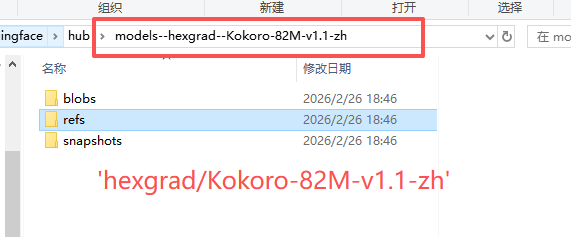
这个下面是三个文件是文件的哈希值
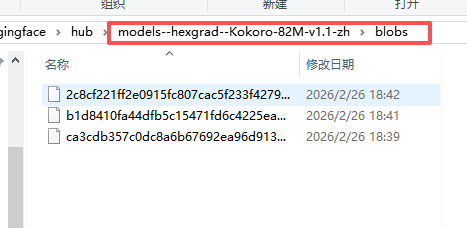
下面才是真实的名字
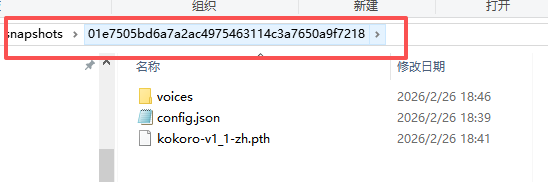
为什么会有两份?
根据 Hugging Face 的缓存设计 :
| 目录 | 作用 | 文件名 |
|---|---|---|
blobs/ | 实际文件存储 | 哈希值命名(唯一标识) |
snapshots/<commit>/ | 快照视图 | 真实文件名(符号链接指向 blobs) |
blobs的哈希值模型可以不存在不影响加载模型
自己可以git好模型 放到这里面 但是注意上面的哈希值 不建议 自己还得弄来弄去
这个哈希值就是
refs文件夹下面的一个main文件的内容 也就是指向 main没有后缀
| 文件夹 | 作用 |
|---|---|
| blobs | 存储实际的文件内容(二进制大对象),按内容哈希命名 |
| refs | 存储引用指针,指向当前版本(如 main、v1.0 等分支) |
| snapshots | 存储具体的提交版本,包含该版本所有文件的快照 |
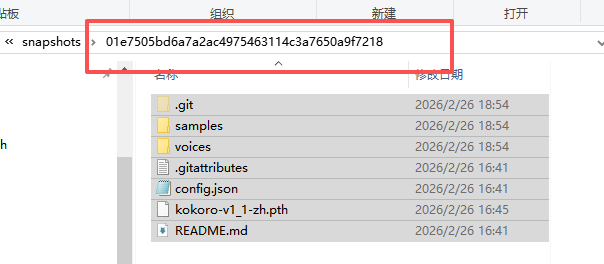
他的模型貌似只能放在黄脸下载目录 我始终没办法本地加载
我是在app.py里面改的 命令行或者python调用应该可以加载
我最终使用mklink链接
mklink [选项] <链接名> <目标>
- 链接名:你希望创建的链接名称。
- 目标:实际文件或目录的路径。
- 选项:
/D:创建目录符号链接(默认是文件符号链接)。/H:创建硬链接(仅适用于文件)。/J:创建目录联接(Directory Junction)。
- mklink /J "C:\Users\Administrator\.cache\huggingface\hub\models--hexgrad--Kokoro-82M-v1.1-zh" "D:\AI\models--hexgrad--Kokoro-82M-v1.1-zh"
- 不用了删除链接就行了

AtomGit 是由开放原子开源基金会联合 CSDN 等生态伙伴共同推出的新一代开源与人工智能协作平台。平台坚持“开放、中立、公益”的理念,把代码托管、模型共享、数据集托管、智能体开发体验和算力服务整合在一起,为开发者提供从开发、训练到部署的一站式体验。
更多推荐


 2
2 0
0- 0


 已为社区贡献3条内容

所有评论(0)