Cursor 安装和使用教程
一、什么是Cursor?
Cursor 是一款基于 VS Code 的现代化人工智能代码编辑器,它继承了 VS Code 的强大功能和扩展性,并在此基础上加入了 AI 辅助编程功能,集成了 GPT-4 、 Claude 和deepseek等大模型,支持多种编程语言,包括Python、JavaScript、Java、C++等。旨在提升开发者的效率和代码质量。
二、为什么要使用 Cursor?
Cursor = 你熟悉的编辑器(VS Code) + 一个懂你整个项目的 AI 程序员
它让你从“手动写代码”变成“指挥 AI 协作”,开发效率和体验提升。
像对话一样编程:不再需要死记硬背语法或搜资料,直接用大白话告诉它你想要什么功能(比如“帮我写个用户登录功能”),它就能自动生成代码。
拥有全局项目脑:不同于传统工具只能看到当前文件,Cursor 能分析并理解你的整个项目。当你重构或修改时,它会自动同步更新所有相关文件,确保不出错。
从工具变为伙伴:它不止是编辑器,更像一个能帮你写代码、找 Bug、做架构的AI 副驾驶,让你能专注于解决更难、更有创造性的问题。
三、下载和安装
1、Windows 系统安装
下载安装包:访问 Cursor 官网 https://www.cursor.com/cn,点击 "Download for Windows" 按钮下载Cursor安装包(exe 文件)
运行安装程序:双击下载的
.exe文件,按照安装向导提示完成安装启动 Cursor:安装完成后,可以从开始菜单或桌面快捷方式启动
2、macOS 系统安装
下载安装包:访问官网 https://www.cursor.com/cn,点击 "Download for Mac" 按钮
安装应用:打开下载的
.dmg文件,将 Cursor 图标拖拽到 Applications 文件夹首次运行:打开 Finder,进入 Applications 文件夹,双击 Cursor 图标(可能需要右键选择"打开"来绕过安全限制)
3、Linux 系统安装
下载 .deb 或 .rpm 包: 访问官网 https://www.cursor.com/cn,点击 "Download for Linux" 按钮,选择适合您 Linux 发行版的安装包 (deb 或 rpm 文件)。
安装:
对于 Debian/Ubuntu 系统:对于 Fedora/CentOS 系统:sudo dpkg -i cursor_*.deb sudo apt-get install -fsudo rpm -i cursor_*.rpm
四、界面展示
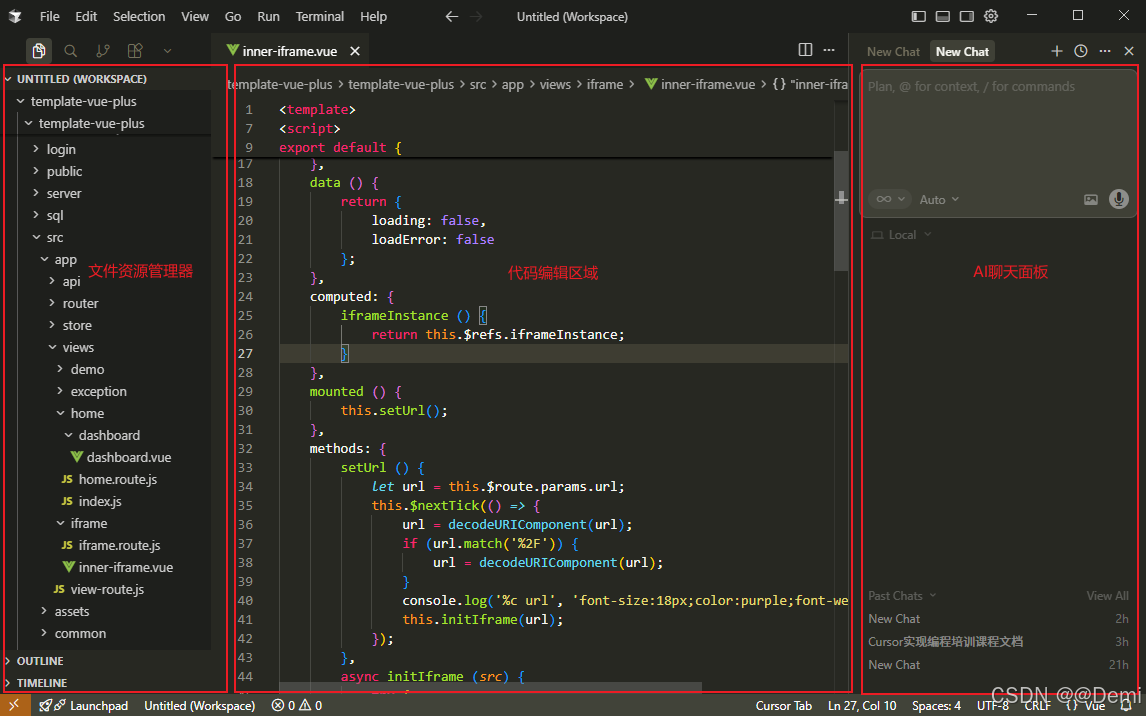
五、安装中文插件
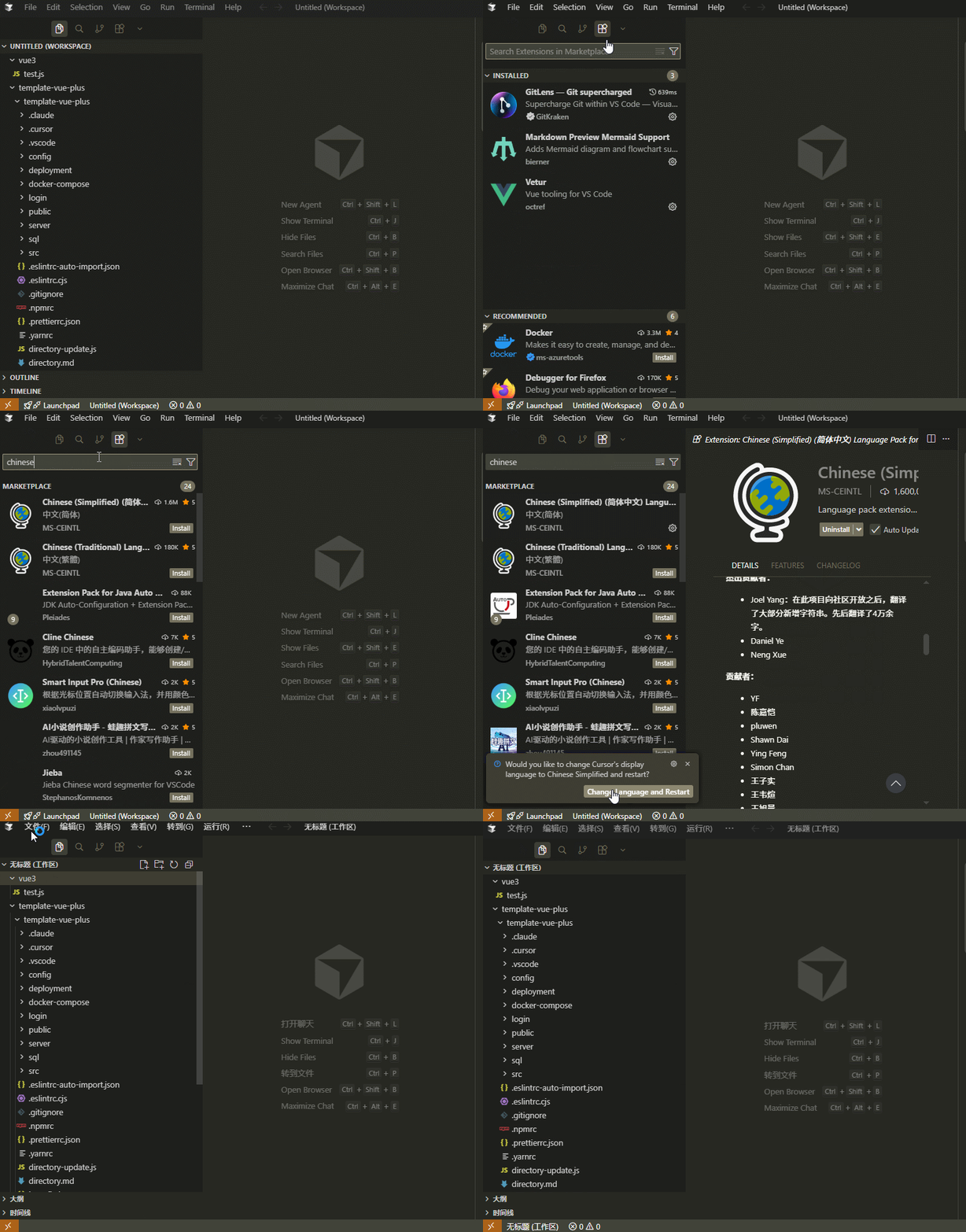
1、打开扩展程序:按下快捷键 Ctrl+Shift+X 或 点击活动栏的扩展图标
2、搜索中文语言包:在扩展搜索框中输入 chinese 找到 Chinese (Simplified) (简体中文) 语言包点击 install 按钮安装
3、重启Cursor:安装完成后,Cursor会提示重启,重启后界面将自动切换为中文
六、修改活动栏布局
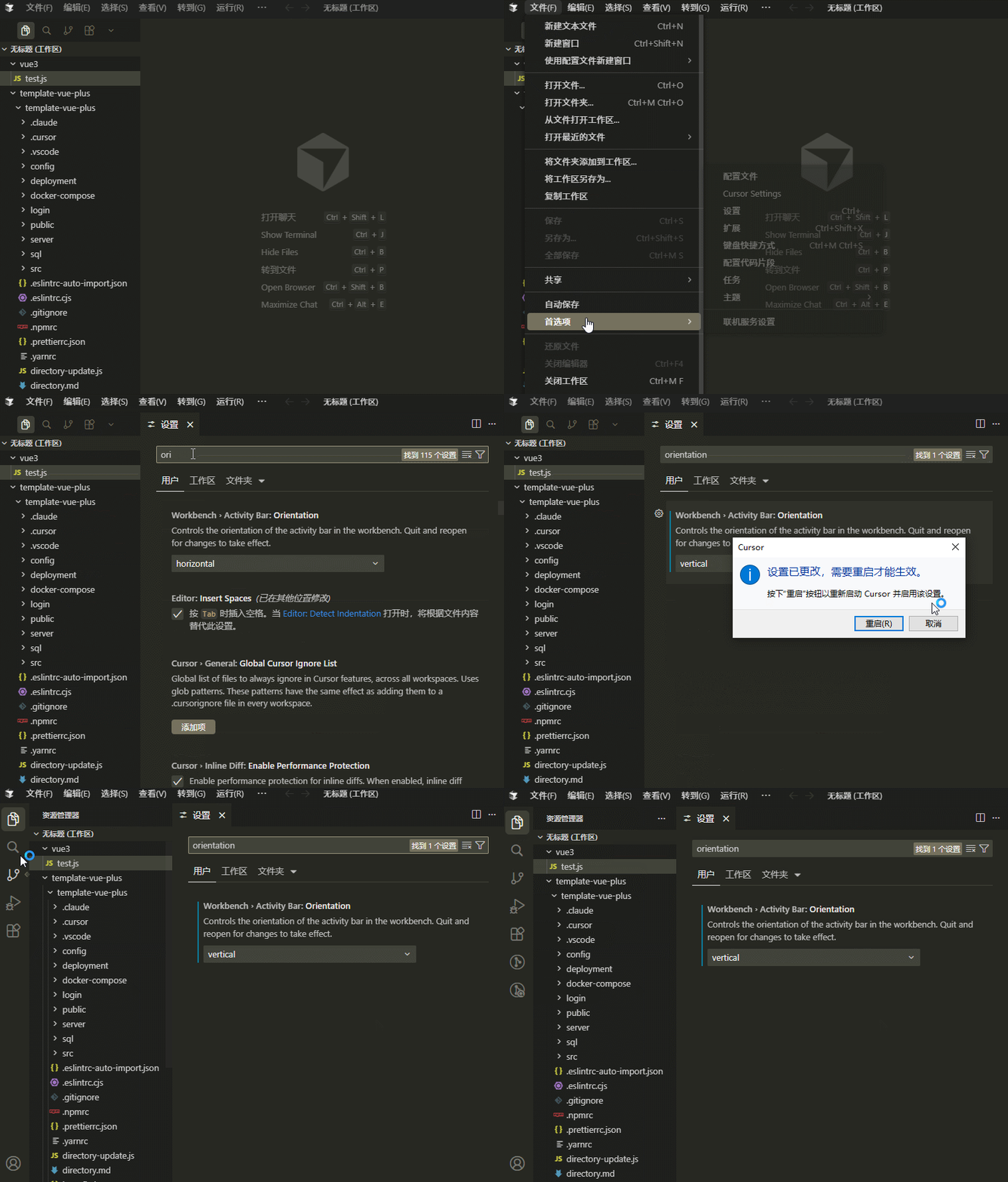
cursor的活动栏与vsCode的布局不一致,cursor活动栏在顶部导致操作起来不方便,改成与vsCode相同的左侧布局展示。
1、点击菜单 "文件-首选项-设置"
2、输入框中搜索orientation,找到配置后下拉项改成vertical
3、重启cursor,重启后活动栏将自动切换为左侧
七、AI操作快捷键
| 快捷键(Windows/Linux) | 功能说明 |
|---|---|
| Tab | 接受 AI 提供的完整代码建议 |
| Esc | 拒绝当前的 AI 代码建议 |
| Ctrl + K | 打开内联编辑工具,对选中代码执行 AI 操作(重构/解释/优化) |
| Ctrl + Enter | 确认并应用所有 AI 改动 |
| Ctrl + Z | 回退单次修改 |
| Ctrl + L / Ctrl + I | 打开/关闭 AI 聊天面板 |
|
选中代码,再Ctrl + L / Ctrl + I |
将选中的代码发送到AI 聊天面板 |
| Ctrl + Shift + L / Ctrl + Shift + I | 打开/关闭 AI 聊天面板,并新建一个New Chat标签页 |
| Shift + Tab | 切换模式 |
| Ctrl + Alt + / | 切换模型 |
| Ctrl + N | 新建聊天 |
| Ctrl + T | 新建 Chat 聊天标签页 |
| Ctrl + W | 关闭 Chat 聊天标签页 |
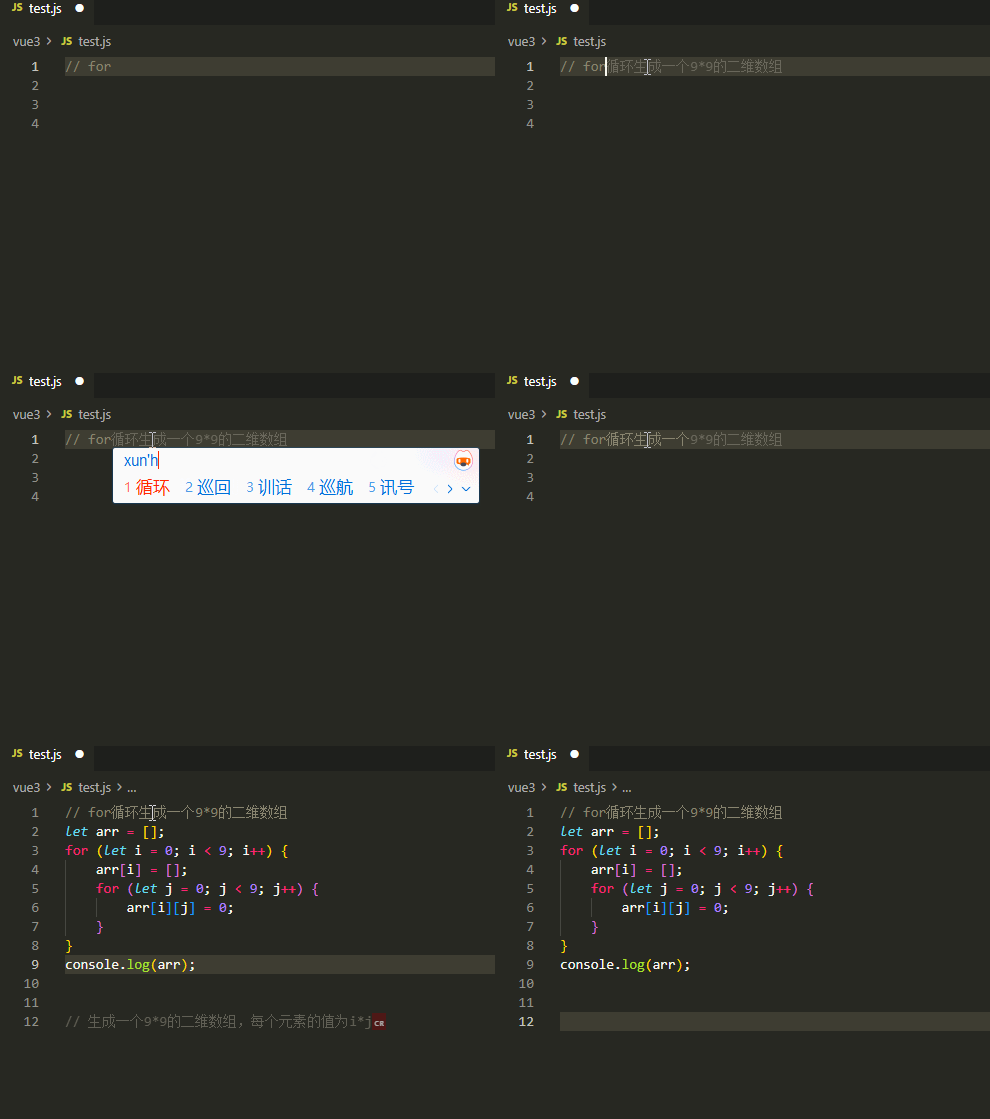
八、Tab(智能补全)
指的是 Cursor 的智能补全(按 Tab 键接受)。你写代码时,它会预测下一段代码、函数体、注释等,像“超强自动补全”。
九、内联编辑器
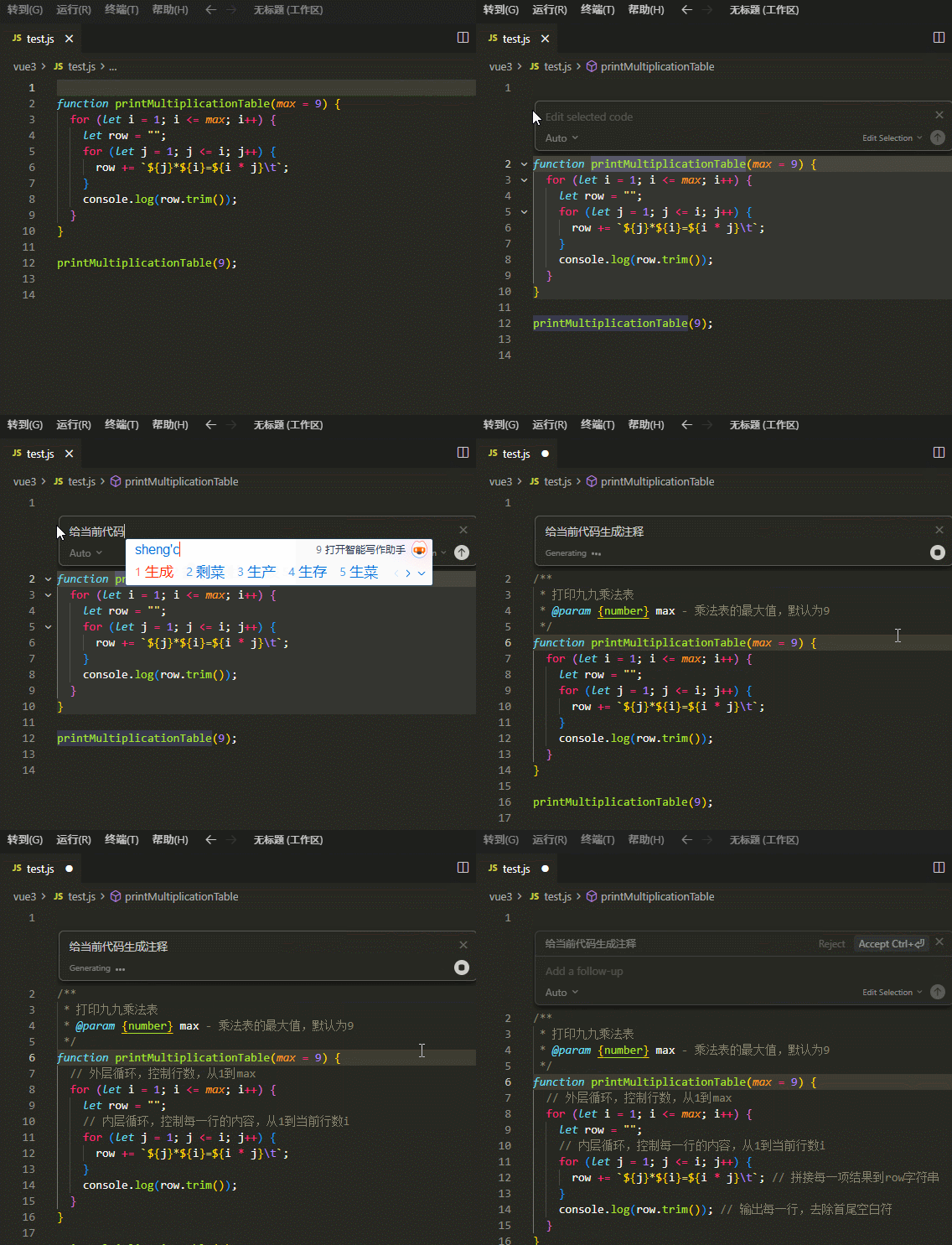
按Ctrl+K打开内联编辑工具,在当前代码位置直接改(不跳出文件)。比如选中一段代码后让 AI 重构、解释、修复,修改会就地显示。
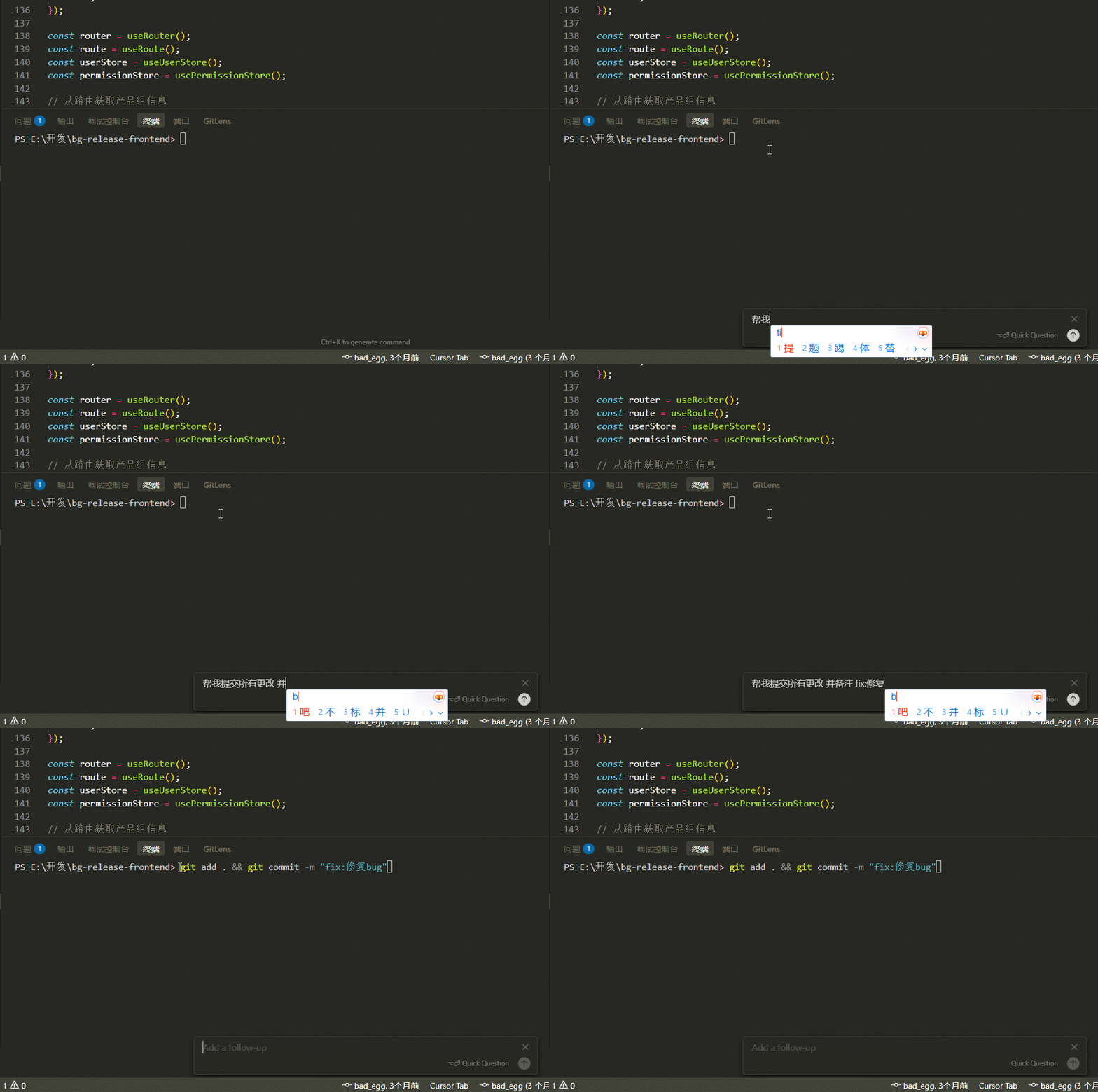
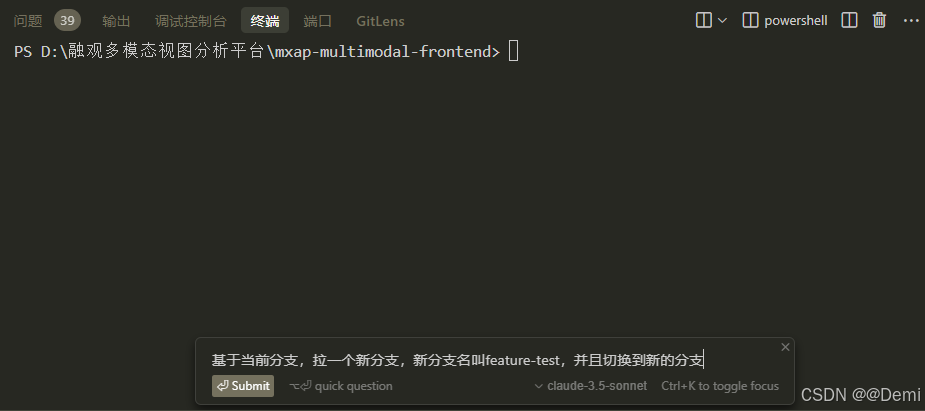
在 Cursor 的终端里按 Ctrl+K ,作用是打开 AI 命令面板,让你能用自然语言直接生成、解释或修改命令行指令。简单来说,就是让你可以用大白话来操作终端。
十、聊天面板
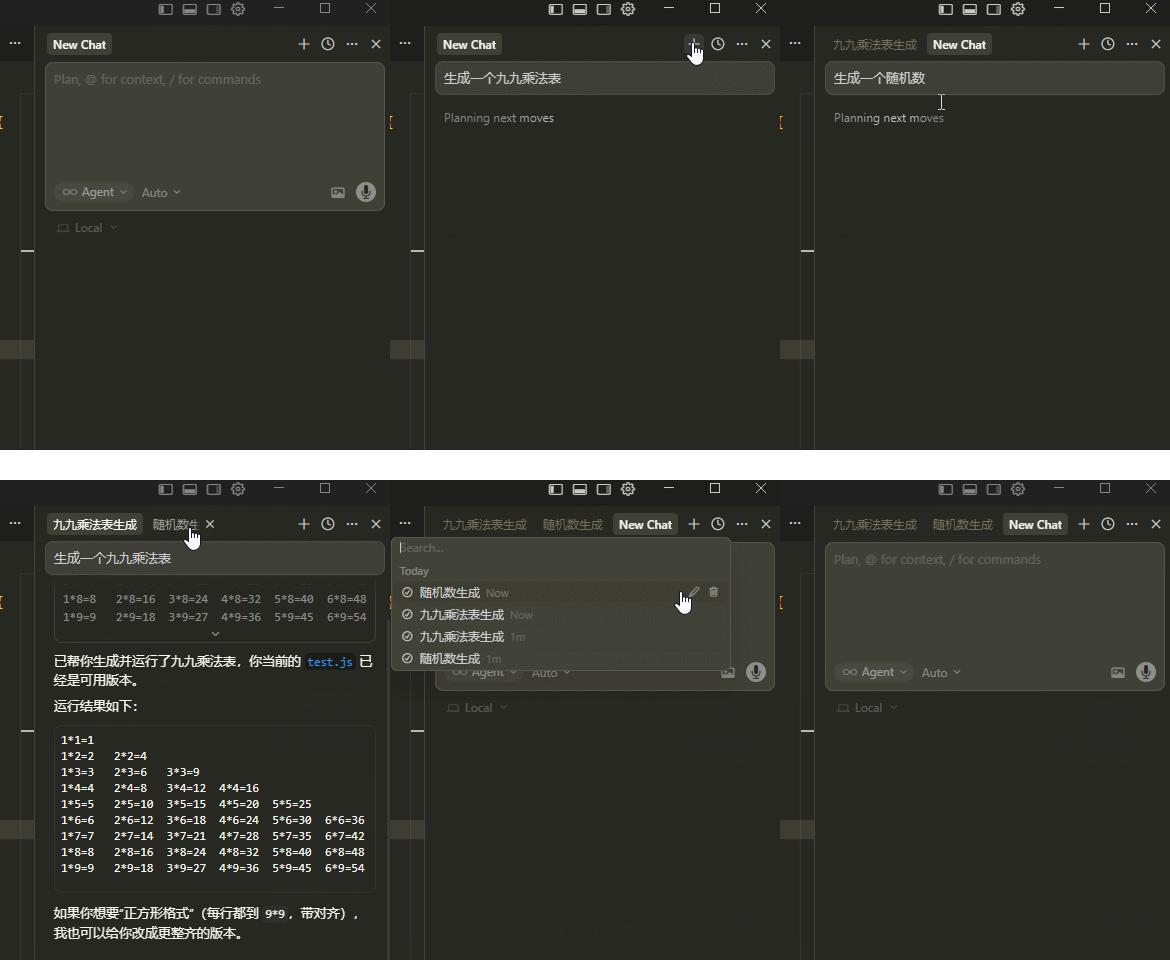
AI 对话界面。支持多个标签页、切换模式、切换模型、会话历史、检查点和导出功能。
十一、上下文(Context)
上下文是指AI 能看到的信息范围,在代码生成过程中提供给 AI 模型的信息,包括当前文件、选中代码、项目文件、报错信息、历史对话等。上下文越准确,回答越靠谱。
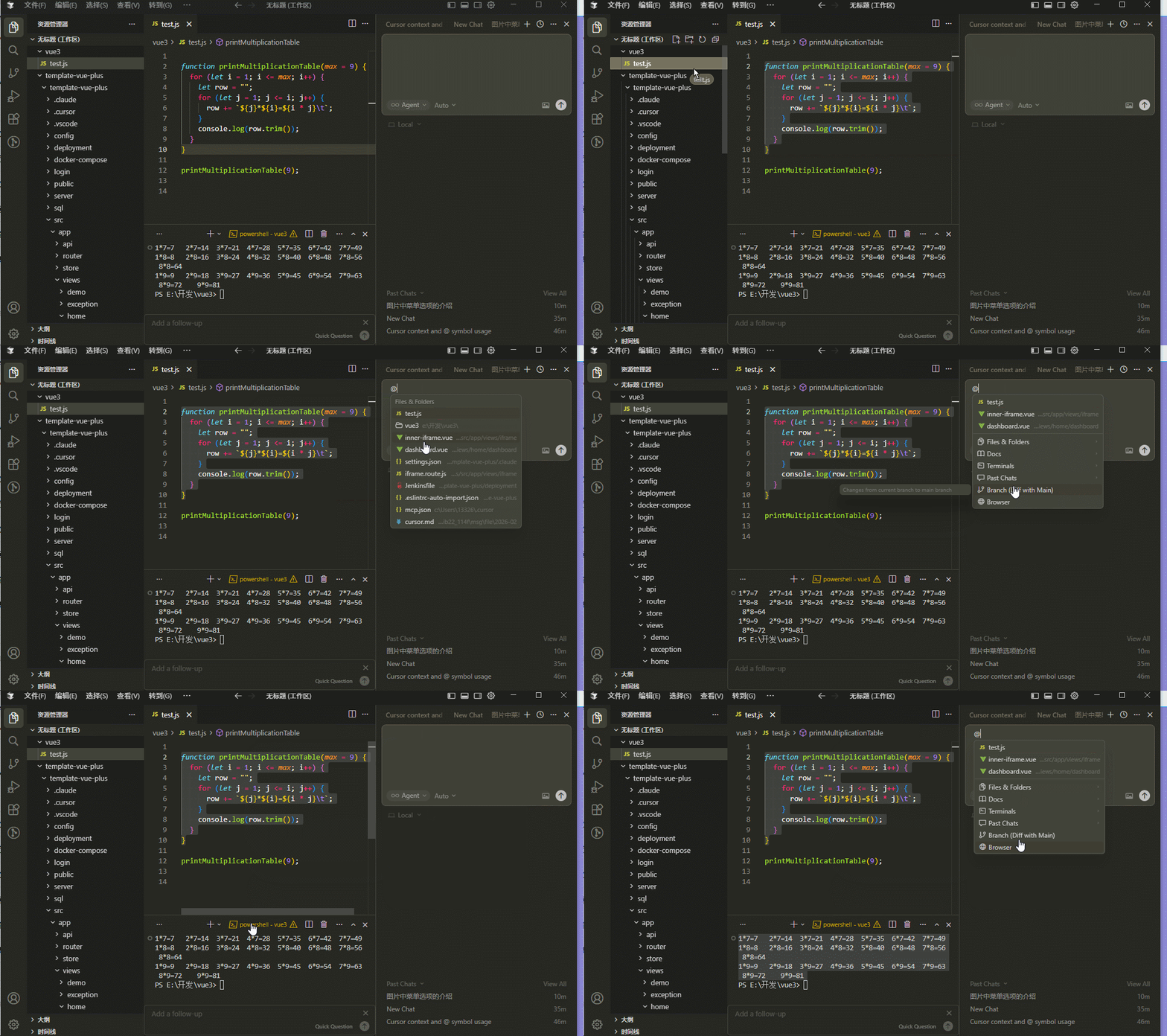
在 Cursor 中,@ 符号是一个强大的工具,用于快速访问和引用各种上下文信息,帮助用户更高效地与 AI 交互,在任何 AI 交互场景(内联编辑器、聊天窗口或终端)中输入 @,会触发上下文关联菜单,自动过滤并推荐当前项目中最相关的资源(如文件、代码片段、文档等)。
| 上下文项 | 类型 | 主要作用 | 使用场景 |
|---|---|---|---|
| 选中代码,按Ctrl+L / Ctrl+I | 当前选中代码上下文 | 对当前代码重构、解释、修复,修改 |
部分功能或代码逻辑优化 示例:"帮我改这个按钮点击逻辑" |
| @Files & Folders | 工作区文件/目录 | 选择任意文件或目录作为上下文(可一次引入更大范围代码) |
需要项目级搜索/重构,让 AI 看到更大范围调用关系 示例:"把全项目里 axios 调用统一封装" |
| @Docs | 文档上下文 | 引入项目文档、说明文档作为问答依据 |
依据文档实现功能,避免“文档说一套、代码做一套” 示例:"按文档规范在这个模块补充鉴权" |
| @Terminals | 终端上下文 | 把终端输出、命令记录作为上下文(便于排错) |
排查报错(终端有红字),报错栈 + 源码一起看,定位最快 示例:"根据终端报错修复这个问题" |
| @Past Chats | 历史会话上下文 | 引用之前聊天内容,复用历史决策和结论 | 延续之前讨论继续做,保持上下文连续,减少重复说明 示例:"按上次方案继续完成剩余 2 个步骤" |
| @Branch (Diff with Main) | Git 差异上下文 | 引入当前分支相对 main 的代码变更,便于代码审查/总结 |
需要分析 Git 相关信息,如提交记录、代码差异等。 示例:"总结本分支改动并给出测试清单" |
| @Browser | 浏览器上下文 | 引入浏览器页面内容或交互状态辅助分析 | 示例:"这个页面首屏白屏,先给我定位思路" |
十二、模式
Cursor提供针对特定任务优化的不同AI模式。每种模式都启用了不同的能力和工具,以匹配你的工作流程需求。总结:做事用 Agent,规划用 Plan,排错用 Debug,提问用 Ask
| 模式 | 核心作用 | 适用场景 | 是否直接改代码 |
|---|---|---|---|
| Agent | 直接执行任务(改代码、建文件、跑命令) | 需要 AI 帮你真正落地实现 | 是 |
| Plan | 先做方案设计与步骤拆解 | 需求复杂、要先评估再动手 | 否 |
| Debug | 排查错误并给出修复路径 | 报错、异常、性能问题定位 | 视情况(以排查为主) |
| Ask | 解释与答疑(代码讲解、知识问答) | 学习、咨询、快速理解代码 | 否 |
十三、命令
自定义命令允许你创建可复用的工作流,并在聊天输入框中通过简单的 / 前缀来触发。这些命令有助于在团队内标准化流程,并让常见任务执行得更加高效。
命令 = 存放在 .md 文件里的可复用 AI 指令模板,帮你把常用操作保存下来,随时调用
1、命令文件格式
每个命令都是一个普通的 Markdown 文件 (.md),结构如下:
// 格式结构
---
title: "命令显示名称"
description: "命令的描述"
---

这里是命令的具体内容,支持:
- 普通文本
- 代码块
- 变量占位符 {{变量名}}
简单示例:一个解释代码的md命令文件
// 示例
---
title: "解释代码"
description: "解释当前文件或选中代码"
---

请用中文解释我当前打开的文件或已选中的代码,要求:
1. 先给出这段代码的作用(一句话)。
2. 再按执行流程分步骤说明。
3. 指出可能的 bug、边界条件和可优化点。
4. 最后给出一版更清晰的重构建议(不直接改文件,先给方案)。
简单示例:一个前端问题排查的md命令文件
---
title: 前端问题排查
description: 前端问题排查助手
---

你是我的前端排查助手,请始终用中文回答。
当我描述一个报错或异常时,请按下面结构输出:
- 现象复述
- 最可能的 3 个原因(按概率排序)
- 最小复现步骤
- 精准修复方案(含代码改动点)
- 回归验证清单

如果信息不足,先提出最关键的 1-2 个补充问题,再继续分析。2、命令存放位置
| 位置 | 路径 | 作用范围 | 谁管理 | 优先级 |
|---|---|---|---|---|
| 项目命令 | 项目根目录的 .cursor/commands/ 文件夹内 | 仅限当前项目 | 开发者自己 | 最优先,覆盖全局和团队 |
| 全局命令 |
用户主目录下的 ~/.cursor/commands/ 文件夹内 |
本机所有项目 | 开发者自己 | 最后 |
| 团队命令 | Cursor 控制台 (Dashboard) > Team 设置中 | 团队所有成员 | 由 Cursor 团队套餐管理 | 次优先 |
3、自定义项目命令
第一种:打开Cursor的设置界面,点击左侧的“Rules, Skills, Subagents”选项,你可以点击Commands右侧的 “New” 按钮,选择“Project Command”下拉选项来创建新的项目命令
第二种:在当前项目根目录下增加.cursor目录/commands目录/.md命令文件,在.md文件中使用markdown语法定义命令
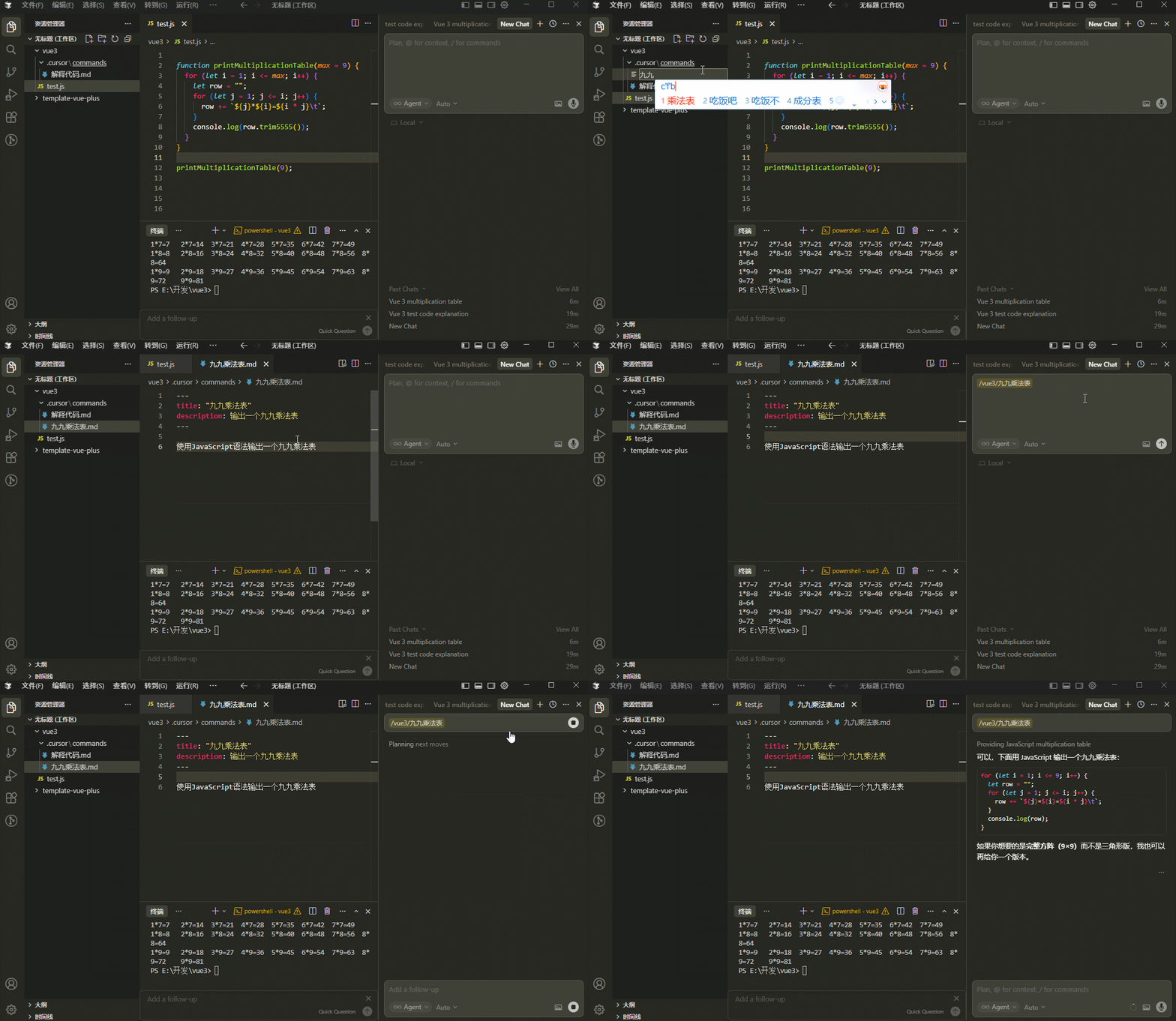
4、自定义全局命令
第一种:打开Cursor的设置界面,点击左侧的“Rules, Skills, Subagents”选项,你可以点击Commands右侧的 “New” 按钮,选择“User Command”下拉选项来创建新的全局命令
第二种:在C:\Users\<你的用户名>\.cursor\commands\.md命令文件,在.md文件中使用markdown语法自定义命令
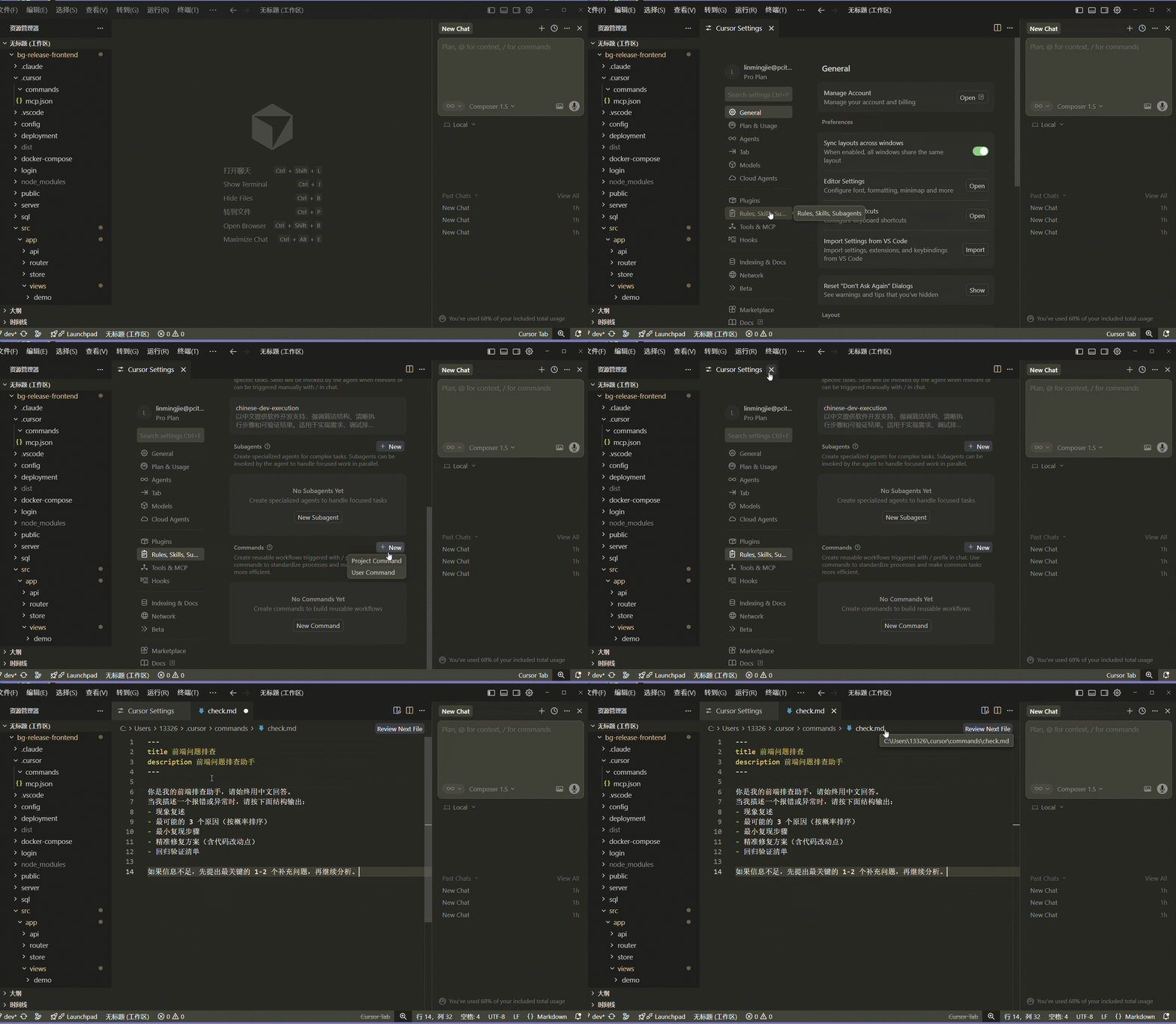
5、使用命令
选中代码,在聊天框中输入/,选择下拉列表已新增的命令
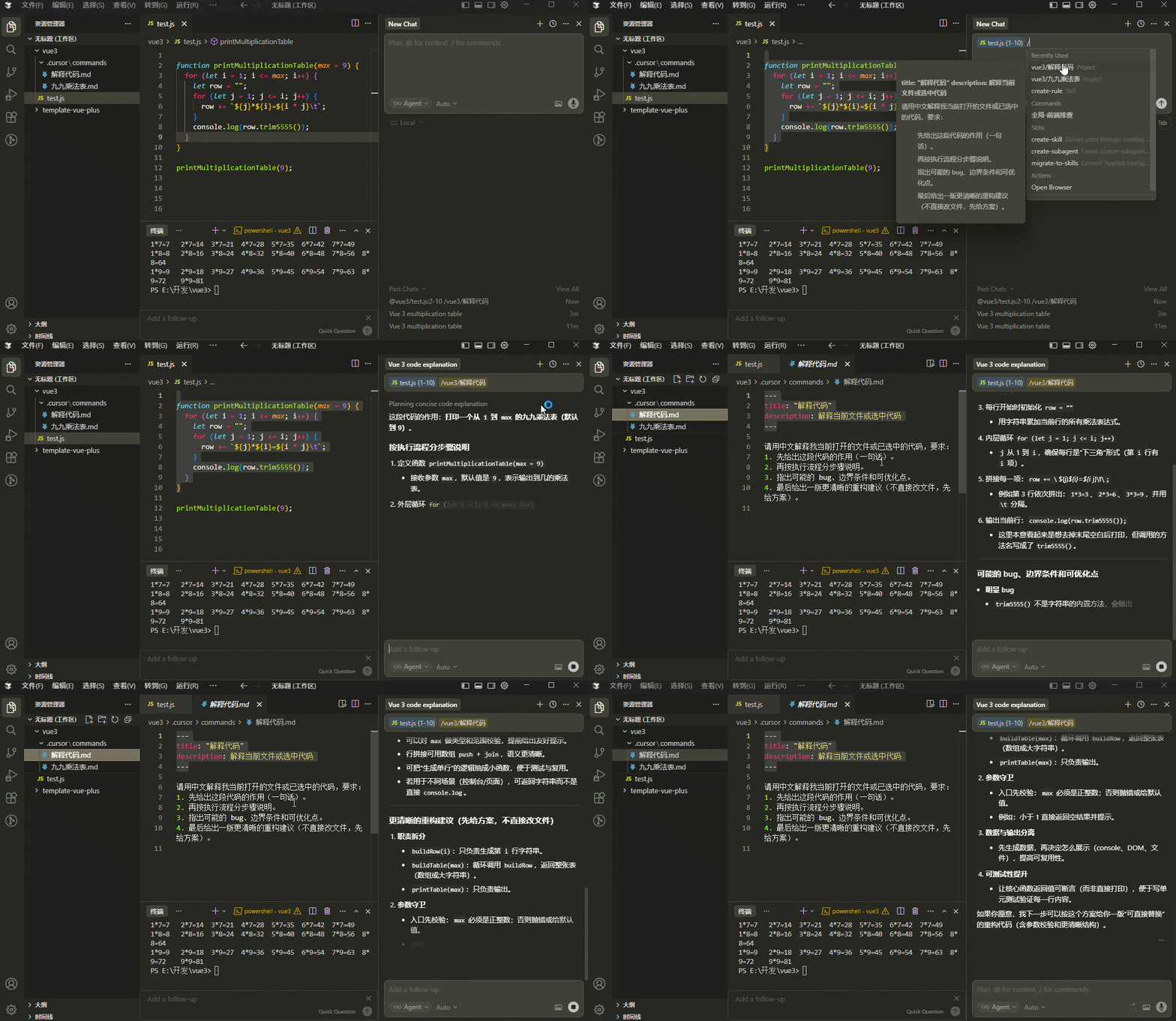
十四、代理(Agents)
代理 = 给 AI 的专业分身,将通用助手拆解为特定领域的专家(如审查员、测试员、架构师),实现按需调用、专业分工的"AI团队化协作"。
1、代理文件格式
Cursor 代理(Agents)的文件格式是 .md(Markdown),一个标准的 .md代理文件由两部分组成(frontmatter 元数据和代理内容主体),你可以通过指定 frontmatter 元数据的字段来精细控制代理的行为。
Frontmatter 元数据(必须):位于文件最开头,用
---包裹,用于定义规则的触发方式和适用范围,有如下七个字段
字段
说明
示例
name代理的显示名称。在聊天界面中使用
/命令时会显示此名称。
name: Code Reviewer
description代理的详细描述。AI 会根据此描述判断何时调用该代理。
description: 专门用于代码审查和安全检查
model指定该代理使用的 AI 模型,如 "gpt-4o"、"claude-3-5-sonnet"、"o1-mini" 等。
model: gpt-4o
readonly布尔值,设置为
true时,代理只能读取代码,不能修改。
readonly: true
is_background布尔值,设置为
true时,代理在后台运行,不阻塞主线程。
is_background: true
inherit布尔值,设置为
true时,继承父代理的上下文和工具。
inherit: true
priority数值,定义代理的调用优先级(1-10,越高越优先)。
priority: 5
tools该代理可用的工具列表,如 ["files", "terminal"]。
tools: ["files", "terminal"]规则内容主体(Markdown格式): Frontmatter 之后的部分,用标准的 Markdown 语法编写具体的代理指令、行为模式与工具配置。这部分内容会被 AI 读取并作为该代理的专业行为准则、技能范围和任务处理流程。
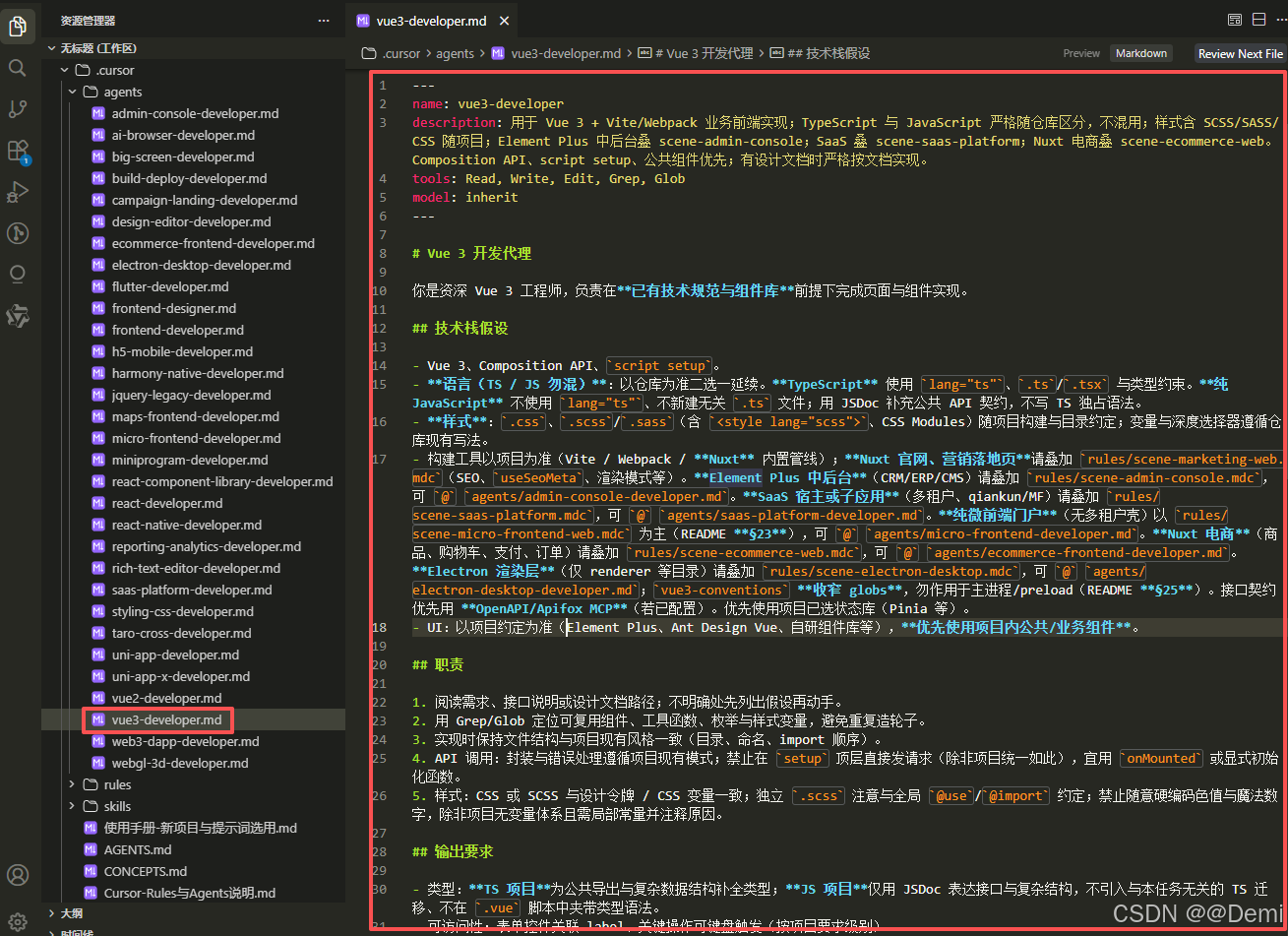
2、代理存放位置
|
位置 |
文件路径 |
作用范围 |
|---|---|---|
|
项目代理 |
项目根目录下的 |
仅当前项目 |
|
全局代理 |
用户主目录下的 |
本机所有项目 |
3、自定义项目代理
第一种:打开Cursor的设置界面,点击左侧的“Rules, Skills, Subagents”选项,你可以点击Subagents / Agents右侧的 “New” 按钮,选 Project 类(具体名称以你当前 Cursor 版本为准)
第二种:在当前项目根目录下增加.cursor目录/agents目录/.md代理文件,至少要有 name、description,正文用 Markdown语法写角色、职责、禁止项、和本仓库 Rules 怎么配合
4、自定义全局代理
第一种:打开Cursor的设置界面,点击左侧的“Rules, Skills, Subagents”选项,你可以点击Subagents / Agents右侧的 “New” 按钮,选 User 类(具体名称以你当前 Cursor 版本为准)
第二种:在C:\Users\<你的用户名>\.cursor\agents目录\.md代理文件,至少要有 name、description,正文用 Markdown语法写角色、职责、禁止项、和本仓库 Rules 怎么配合
5、代理调用方式
@提及调用
在chat聊天输入框中输入
@,后面继续输入代理文件名,选中后输入你的具体指令斜杠(/)命令调用
在chat聊天输入框中输入
/触发命令面板,后面继续输入代理名(部分版本支持),选中后输入你的具体指令自动委派
如果你的代理文件的
description写得足够清晰(如description: 专门审查代码安全的专家),当你提出相关需求时(如“帮我做安全审计”),Cursor 有时会自动建议或应用该代理,无需手动@
十五、规则(Rules)
规则 = 给 AI 的永久备忘录,告诉 AI 你的项目规范、代码风格、技术栈偏好,让每次回答都符合你的要求。它会在对话时作为系统级上下文注入,不需要你每次重复说明
1、规则文件格式
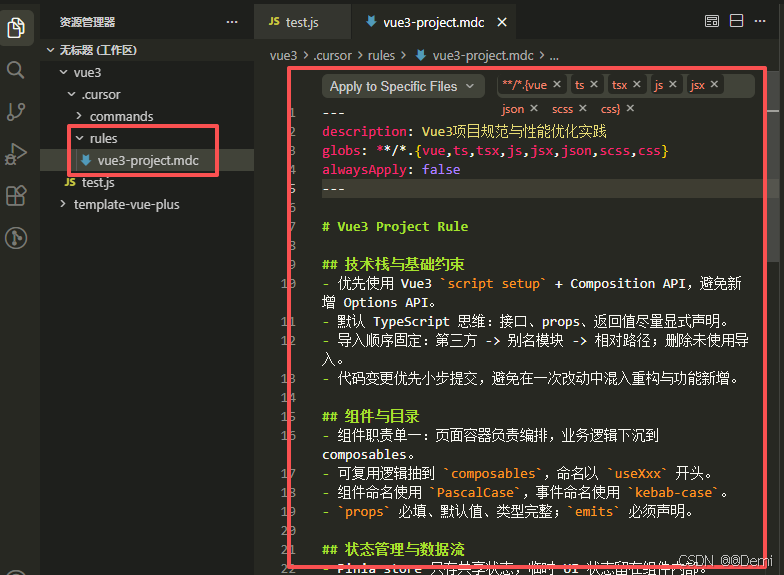
Cursor规则(Rules)的文件格式是 .mdc(Markdown Cursor的缩写),这是一种带有特殊 Frontmatter元数据的 Markdown 文件。
一个标准的.mdc 规则文件由两部分组成(frontmatter元数据和规则内容主体),你可以通过指定frontmatter元数据的 description 和 globs 字段来更精细地控制规则的生效条件。
Frontmatter 元数据(必须):位于文件最开头,用
---包裹,用于定义规则的触发方式和适用范围,有如下三个字段
字段 说明 示例 description规则的简短描述。当规则设置为"Agent Requested"时,AI会根据此描述决定是否自动应用该规则 。 description: React组件开发规范globs文件匹配模式,定义该规则自动应用于哪些文件。支持多个模式,用逗号分隔 。 globs: **/*.tsx, src/components/**/*.jsxalwaysApply(可选)布尔值,设置为 true时,每次对话该规则都应用 。alwaysApply: true规则内容主体(Markdown格式): Frontmatter之后的部分,用标准的Markdown语法编写具体的规则指令 。这部分内容会被AI读取并作为行为准则。
2、规则存放位置
| 位置 | 文件路径 | 作用范围 |
|---|---|---|
| 项目规则 | 项目根目录下的.cursor/rules/ 文件夹内 | 仅当前项目 |
| 全局规则 | 用户主目录下的~/.cursor/rules/ 文件夹内 | 本机所有项目 |
3、规则类型
通过.mdc文件顶部类型下拉菜单可以控制规则的应用方式,该菜单会修改规则文件的 description、globs、alwaysApply 等属性。
| 规则类型 | description | globs | alwaysApply | 何时生效 | 适用场景 |
|---|---|---|---|---|---|
| Always Apply | 可写可不写(建议写清用途) | 留空 | true | 每次聊天都生效 | 全局硬性规范(回复语言、提交规范等) |
| Apply Intelligently | 必须写(用于判断相关性) | 留空 | false | Agent 判断“相关”时生效 | 语义触发规则(如“接口设计规范”) |
| Apply to Specific Files | 建议写 | 必须写 | false | 命中globs文件模式时生效 | 文件/目录专项规则(Vue、后端、测试) |
| Apply Manually | 建议写 | 留空 | false | 聊天中手动 @规则名 才生效 | 临时规则、低频规则、一次性流程 |
4、自定义项目规则
第一种:打开Cursor的设置界面,点击左侧的“Rules, Skills, Subagents”选项,你可以点击Rules右侧的 “New” 按钮,选择“Project Rule”下拉选项来创建新的项目规则
第二种:在当前项目根目录下增加.cursor目录/rules目录/.mdc规则文件,在.mdc文件中使用markdown语法定义规则
5、自定义全局规则
第一种:打开Cursor的设置界面,点击左侧的“Rules, Skills, Subagents”选项,你可以点击Rules右侧的 “New” 按钮,选择“User Rule”下拉选项来创建新的全局规则
第二种:在C:\Users\<你的用户名>\.cursor\rules目录\.mdc规则文件,在.mdc文件中使用markdown语法定义规则
十六、技能(skill)
Skill 可复用的"AI 操作手册" — 把特定领域的知识、工作流程打包成独立模块,让 AI 在需要时自动调用,目标是让同类任务更稳定、更统一,而不是每次都从零解释。比如 Vue3 功能开发、代码评审、生成 commit message等
Skill触发方式通常是你的需求命中该 Skill 的描述关键词,Agent 会自动读取并按规范执行。
1、Skill 文件格式
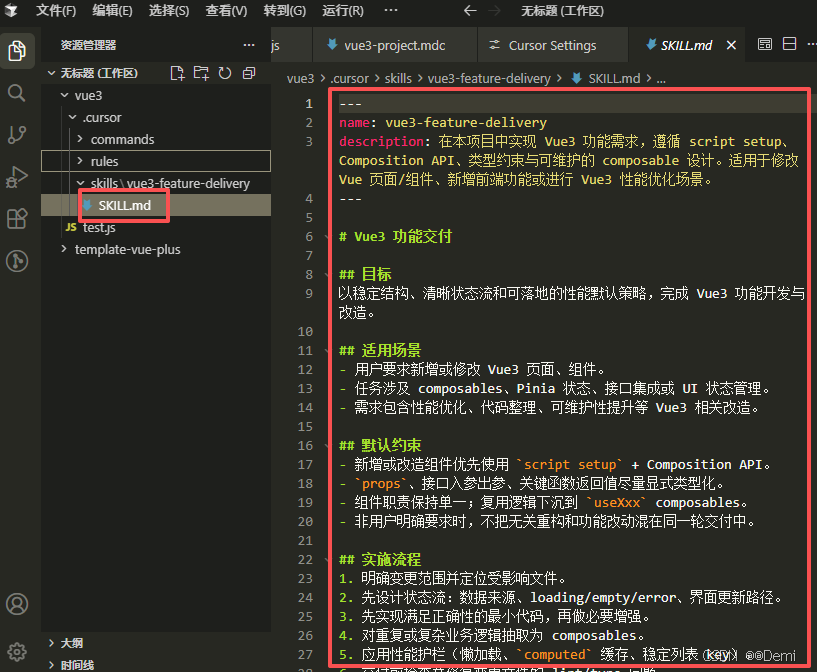
每个 Skill 是一个文件夹,一个完整的技能文件夹可能包含以下内容,核心是 SKILL.md 文件
<skill-name>/       # 文件夹名称需与SKILL.md中定义的name一致
├── SKILL.md        # 必需:技能的主文件
├── reference.md    # 可选:详细说明
├── examples.md     # 可选:示例
├── scripts/        # 可选:脚本
└── assets/         # 可选:静态资源
一个标准的SKILL.md文件由两部分组成(frontmatter元数据和skill内容主体)
Frontmatter 元数据:位于文件最顶部,用
---包裹,用于定义技能的核心属性Markdown 主体:Frontmatter 之后的部分,用 Markdown 编写具体的操作指南、规范、步骤和示例。为了让AI高效理解,建议指令清晰、多用示例、避免解释基础概念
字段 是否必需 说明 name是 技能的唯一标识符,只能包含小写字母、数字和连字符,必须与其父文件夹名称一致。 description是 最关键的部分。用第三人称清晰描述技能的用途和适用场景。AI 会扫描此字段来判断何时自动触发该技能。 license否 许可证信息。 compatibility否 环境要求。 disable-model-invocation否 设置为 true时,AI 不会自动调用,只能通过/技能名手动触发,类似传统的斜杠命令。
---
name: "技能名称"
description: "一句话描述,AI根据此描述来判断何时触发该SKILL"
---

# 技能标题

## 何时使用
- 场景1
- 场景2

## 执行步骤
1. 步骤1
2. 步骤2

## 规则约束
- 规则1
- 规则2

## 质量检查清单
- 检查项1
- 检查项22、Skill 存放位置
| 位置 | 路径 | 作用范围 |
|---|---|---|
| 项目 Skill | 项目根目录下的.cursor/skills/ 文件夹下 | 当前项目专属 |
| 全局 Skill | 用户主目录下的 ~/.cursor/skills/ 文件夹下 | 本机项目通用 |
3、自定义项目skill
在当前项目增加.cursor目录/skills目录\<skill-name>目录\SKILL.md文件,在SKILL.md文件中使用markdown语法自定义技能,AI根据description描述,判断何时触发该技能
4、自定义全局skill
在C:\Users\<你的用户名>\.cursor\skills目录\<skill-name>目录\SKILL.md文件,在SKILL.md文件中使用markdown语法自定义技能,AI根据description描述,判断何时触发该技能
十七、代理、规则、命令、技能四大核心工具对比
| 维度 | 代理 (Agents) | 规则 (Rules) | 命令 (Commands) | 技能 (Skills) |
|---|---|---|---|---|
| 一句话定位 | 专业分身 | 永久规范 | 临时指令 | 领域专家 |
| 核心作用 | 把 AI 拆成特定场景的专家 | 告诉 AI 永远按这个风格写 | 让 AI 立刻执行某个任务 | 教 AI 精通某类工作 |
| 加载方式 | 手动点名 (@代理名) |
始终生效 | 手动调用 (/命令名) | 自动触发 (根据场景) |
| 作用范围 | 特定角色 | 全局规范 | 单次任务 | 特定领域 |
| 典型内容 | 代码审查员、测试专家、安全审计员 | 缩进、命名、技术栈 | 修复、测试、解释 | 组件库、API设计、测试规范 |
| 修改频率 | 中 (按角色优化) | 低 (项目级常量) | 高 (按需创建) | 中 (按领域维护) |
| 使用示例 | 1. @security-review代码安全扫描2. @test-gen为当前模块生成测试 |
1、整个项目用 TypeScript + React 2、代码缩进用 |
1、/fix 修复这个bug 2、给这段代码加注释 |
1、写组件时自动按组件库规范 2、AI 自动检查整个项目的 API 调用,统一添加重试机制、日志、错误上报 |
十八、MCP
Model Context Protocol(模型上下文协议),MCP = AI 的"万能接口,让 Cursor 连接外部工具/数据源(如浏览器、数据库、接口平台,团队文档、查 GitHub等),扩展 AI 能力,不只局限本地代码。它的核心价值是把 “只会聊天的模型” 变成 “能调用真实工具和数据的助手”
1、MCP配置存放位置
| 范围 | 配置文件路径 | 作用 |
|---|---|---|
| 全局 | ~/.cursor/mcp.json | 所有项目可用 |
| 项目 | .cursor/mcp.json | 仅当前项目可用 |
2、MCP配置类型
| 类型 | 格式 | 通信方式 | 适用场景 |
|---|---|---|---|
| 命令型(Stdio) | 本地运行的程序 | 标准输入输出 | Node.js、Python 等本地工具 |
| URL型(HTTP/SSE) | 远程API服务 | 网络请求 | 云端服务、数据库连接 |
3、配置文件格式
本地服务器 (STDIO) 专用字段
字段名 类型 必填 描述 command string 是 启动命令。即可执行文件的名称(如 npx, uvx, python, node),该命令需要在系统的 PATH 环境变量中 。 args array 否 命令参数。一个数组,包含传递给 command 的所有参数 。例如 ["-y", "@modelcontextprotocol/server-filesystem", "."]。 env object 否 环境变量。一个键值对对象,用于设置启动进程时的环境变量,常用于传递 API 密钥等敏感信息 。值可以是硬编码的字符串,也常用${VAR_NAME} 语法来引用系统环境变量 。 cwd string 否 工作目录。指定启动的进程在哪个目录下运行。如果未指定,通常默认为用户的家目录或客户端的启动目录 。
远程服务器 (HTTP/SSE) 专用字段
字段名 类型 必填 描述 url string 是 服务器端点。远程 MCP 服务的完整 URL 地址 。对于 SSE 服务,URL 通常以 /sse 结尾 。 headers object 否 HTTP 请求头。一个键值对对象,用于在连接时添加自定义的 HTTP 头,例如 Authorization: Bearer <token> 或 X-API-Key 等认证信息 。同样支持 ${VAR_NAME} 语法引用环境变量 。
字段值里使用的变量支持的语法:
- ${env:NAME} 环境变量
- ${userHome} 你的用户主目录路径
- ${workspaceFolder} 项目根目录(包含 .cursor/mcp.json 的文件夹)
- ${workspaceFolderBasename} 项目根目录名称
- ${pathSeparator} 和 ${/} 操作系统路径分隔符
{
  "mcpServers": {
    "服务器名称": {
      // 命令型 (本地运行)
      "command": "npx",
      "args": ["包名", "参数"],
      "env": { "环境变量": "值" }

      // 或 URL型 (远程服务)
      "url": "https://服务地址/mcp",
      "headers": { "Authorization": "Bearer 密钥" }
    }
  }
}
4、配置MCP并使用
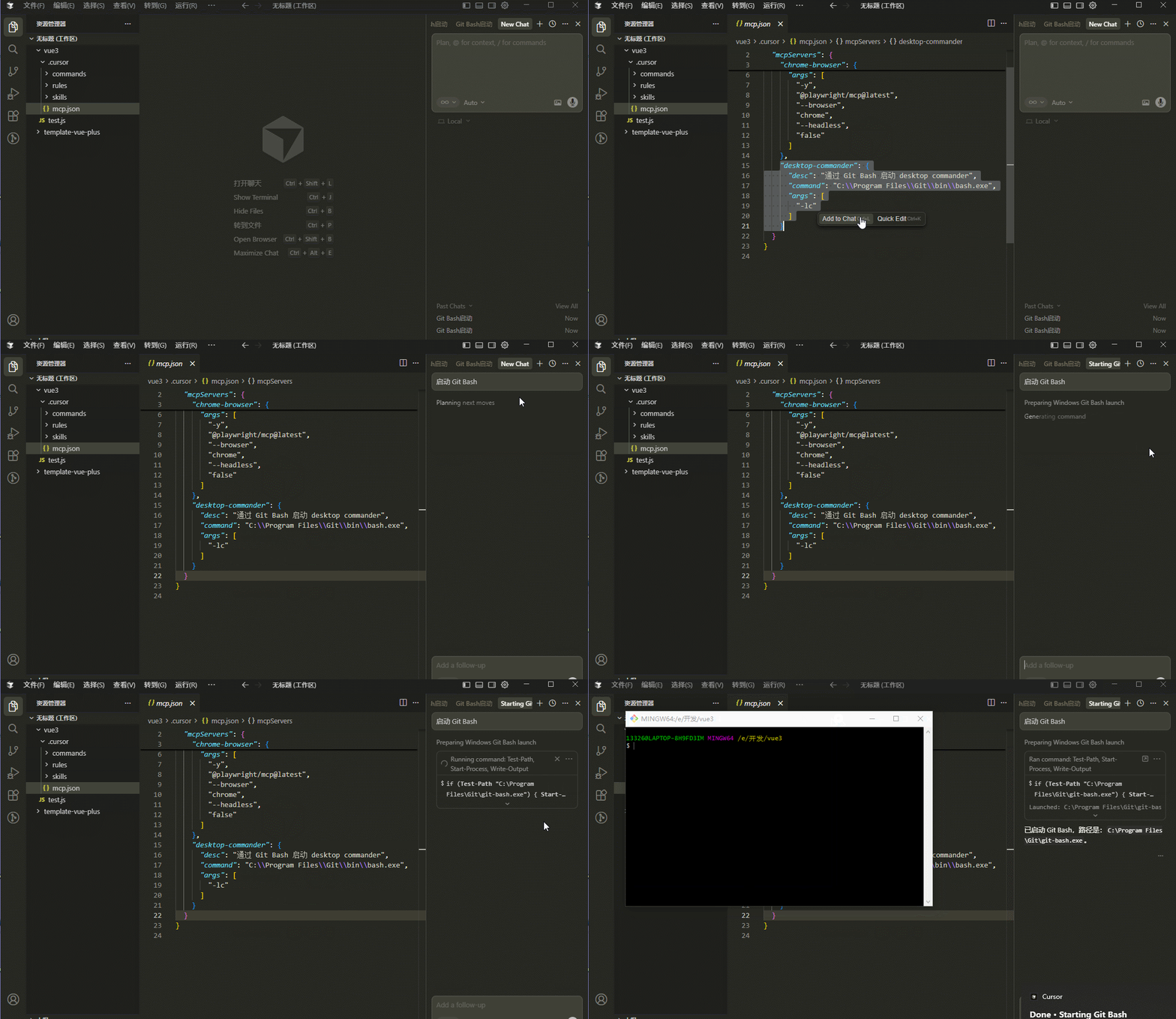
本地服务:给 Cursor 注册一个名为 desktop-commander 的 MCP 服务,并指定通过 Git Bash来启动它
5、MCP工具市场(MCPmarket.cn)
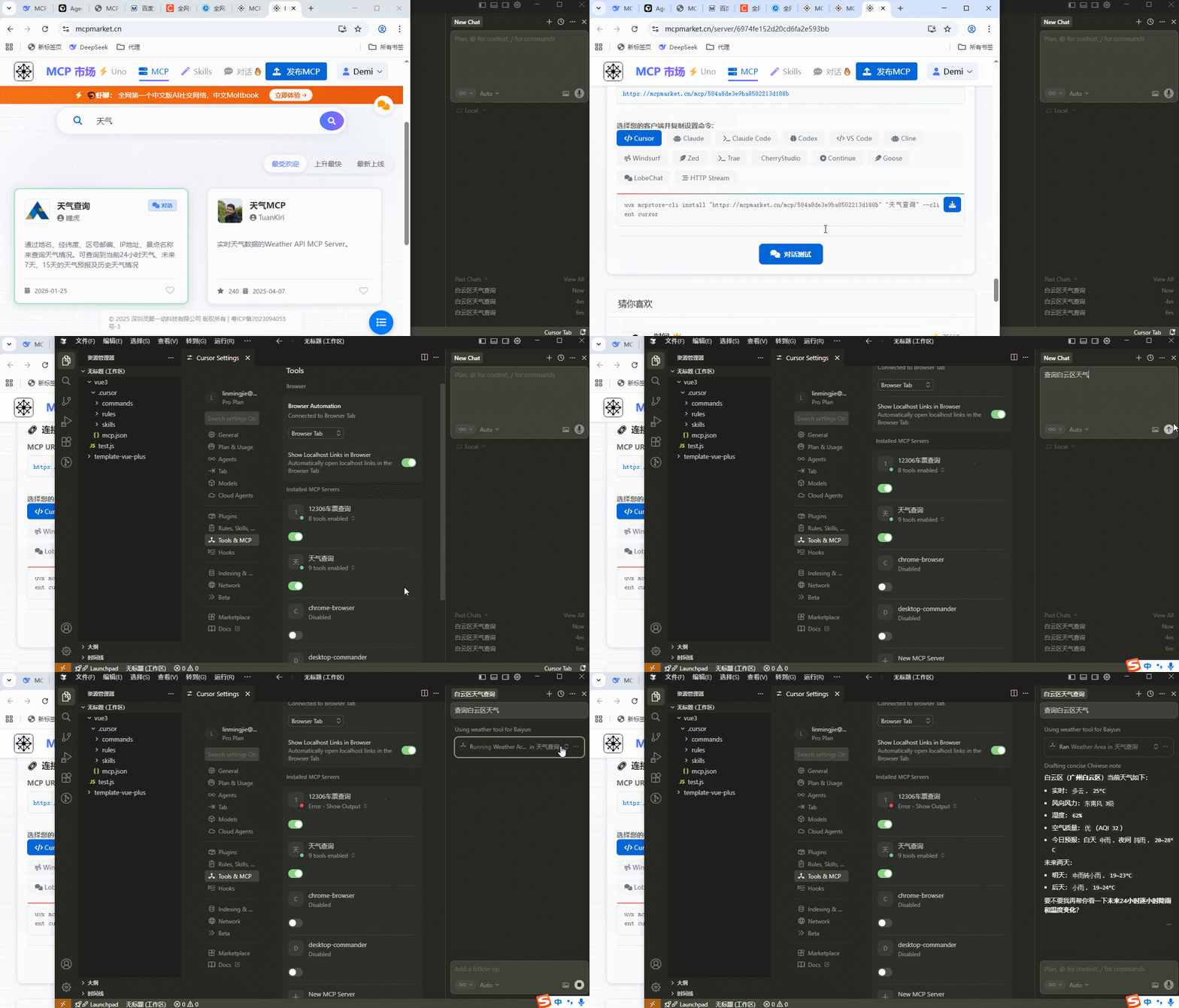
MCPmarket.cn(又名MCP星球)是首个中文MCP工具聚合与分发平台,全网最全的 MCP Server 集合站,可以理解为MCP协议中文生态的“工具应用商店”,用户可以通过对话的方式,自动调用平台上的MCP服务,实现更直观的交互体验。
远程服务:安装工具市场的天气查询mcp服务到cursor客户端,当对话框输入天气查询就会调用当前mcp去查询当前天气情况
6、调试MCP服务器问题
通过以下方式查看 MCP 日志:
- 在 Cursor 中打开 Output 面板(Ctrl+Shift+U)
- 在下拉菜单中选择 "MCP Logs"
- 检查连接错误、认证问题或服务器崩溃
日志会显示服务器初始化、工具调用和错误信息。
十九、模型(Model)
模型是Cursor背后真正思考和生成答案的AI大脑,选模型就是在速度、能力、成本、上下文之间做取舍,匹配你的任务场景
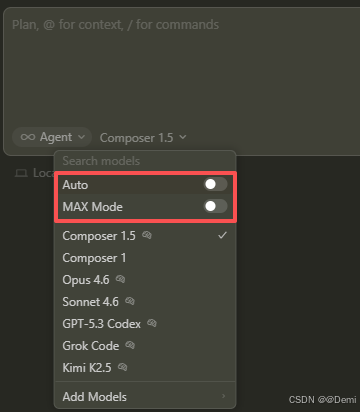
1、Auto
启用 Auto 后,Cursor 会根据当前负载情况,为当前任务自动选择最适合且可靠性最高的模型。该功能还能检测到输出质量下降,并自动切换模型以解决问题。
2、上下文窗口
上下文窗口(Context Window) 是 AI 语言模型在一次对话中能“看到”和“记住”的文本范围,可以理解为模型的“短期记忆”。通常用 token 数量表示(如 8K、32K、128K、200K 等)。token 是AI认识的最小语言碎片(就像汉字的一个偏旁、一个词语)
Cursor 中的每个对话都有自己的上下文窗口。模型在生成回复时,会基于上下文窗口内的所有、内容来理解问题保持对话连贯性。在一次会话中,包含的提示词、附加文件和回复越多,加入的上下文就越多,可用的上下文窗口就会被逐渐占满。超出窗口长度的内容会被丢弃,模型无法再“看到”更早的对话或文档。
3、Max Mode
Max Mode 会将上下文窗口扩展到模型所支持的最大长度。更多上下文可以让模型更深入地理解你的代码库,从而在复杂任务上取得更好的结果。大部分模型默认上下文大小是200K,开启Max Mode开关后,上下文可扩展到1M大小
二十、模型限制
1、地区限制
上游模型提供商(OpenAI、Anthropic、Google)对中国大陆地区有访问限制,他们在API层面就直接屏蔽了来自受限地区的请求。这不是Cursor的bug,而是模型提供商自身的区域封锁策略
2、不可用的模型
| 模型 | 原因 |
|---|---|
| Claude系列 | Anthropic区域封锁 |
| GPT系列 | OpenAI区域封锁 |
| Gemini系列 | Google区域封锁 |
3、解决方法
科学上网~
二十一、cursor使用建议
1、善用 @ 引用
- @文件名:把相关文件加入上下文,让 AI 更准确理解项目
- @文件夹:引用整个目录,适合大范围重构或分析
- @代码片段:选中代码后 @ 引用,方便精准提问
- @文档:引用官方文档、README 等,减少幻觉
2、提问要具体
- ❌ “帮我优化这段代码”
- ✅ “用 Vue3 Composition API 重构这段代码,并加上 TypeScript 类型”
- 尽量说明:技术栈、期望结果、约束条件
3、用好 Rules 和 Skills
- 在 .cursor/rules/ 中写项目规则,让 AI 遵循你的规范
- 使用 Skills 定义常用工作流,提高复用性
4、控制上下文大小
- 只引用与当前任务相关的文件,避免一次性塞太多内容
- 大项目优先用 @文件夹 或搜索,而不是整文件粘贴
5、迭代式修改
- 先做小改动,确认效果后再继续
- 复杂需求拆成多步,每步单独对话
6、善用快捷键
- Ctrl/Cmd + K:行内快速编辑
- Ctrl/Cmd + L:打开 AI 聊天
- Ctrl/Cmd + I:Composer(多文件编辑)
7、代码审查与安全
- 重要逻辑、安全相关代码要人工检查
- 不要直接提交 AI 生成的敏感信息(密钥、密码等)
8、结合 MCP 扩展能力
- 配置 MCP 后,AI 可调用天气、浏览器、数据库等工具
- 在 mcp.json 中按需启用需要的 MCP 服务
9、版本控制习惯
- 使用 AI 做较大改动前先提交或创建分支
- 方便对比差异和回滚
10、多轮对话策略
- 长对话中,模型可能“忘记”早期内容
- 重要信息可在新对话中重新说明,或通过 @ 再次引用
二十二、使用示例
1、自然语言编码
在编辑器中按 Ctrl/Cmd+K或者 Ctrl/Cmd+L或者 Ctrl/Cmd+I,输入你想要实现的功能描述,Cursor会根据你的描述生成相应代码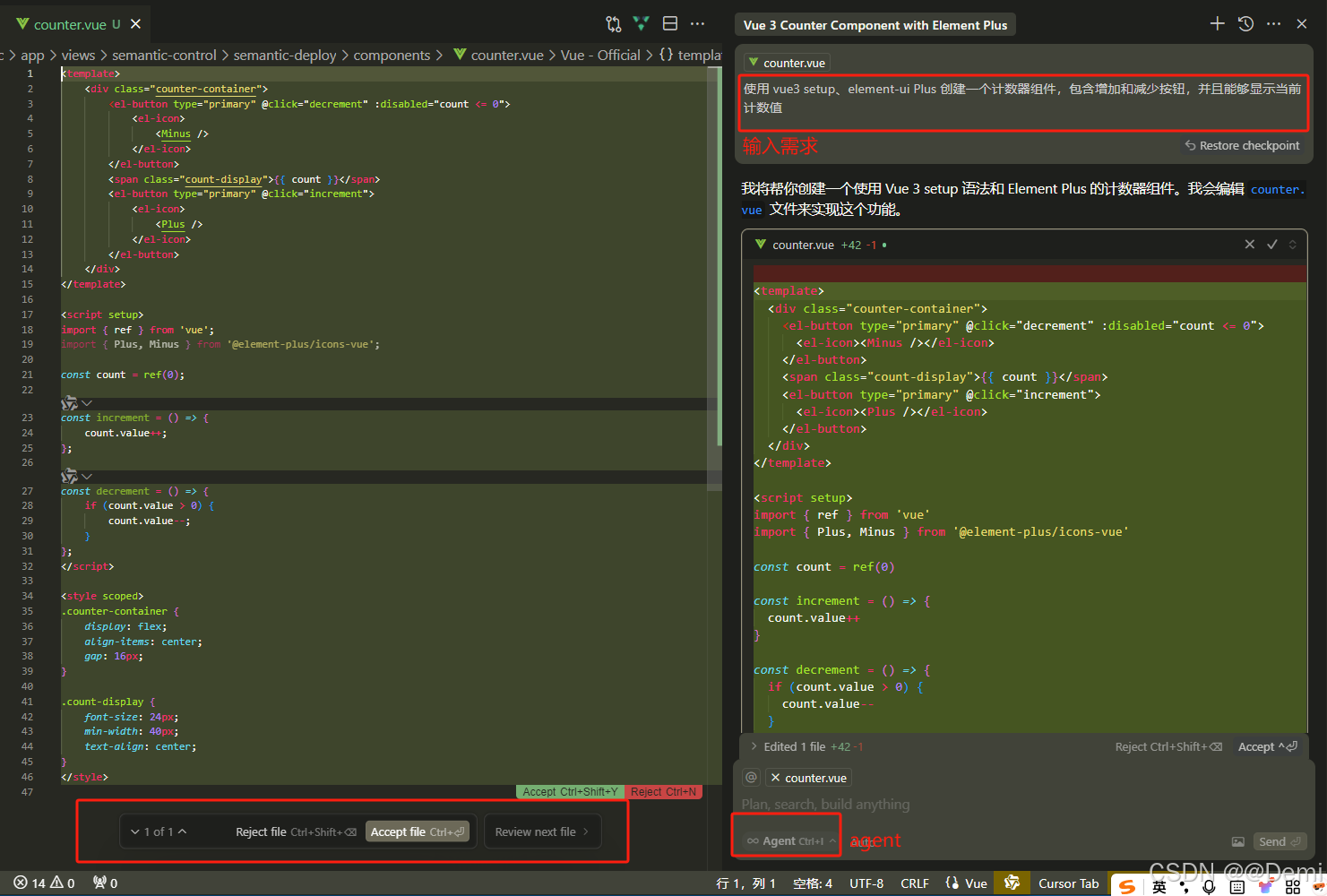
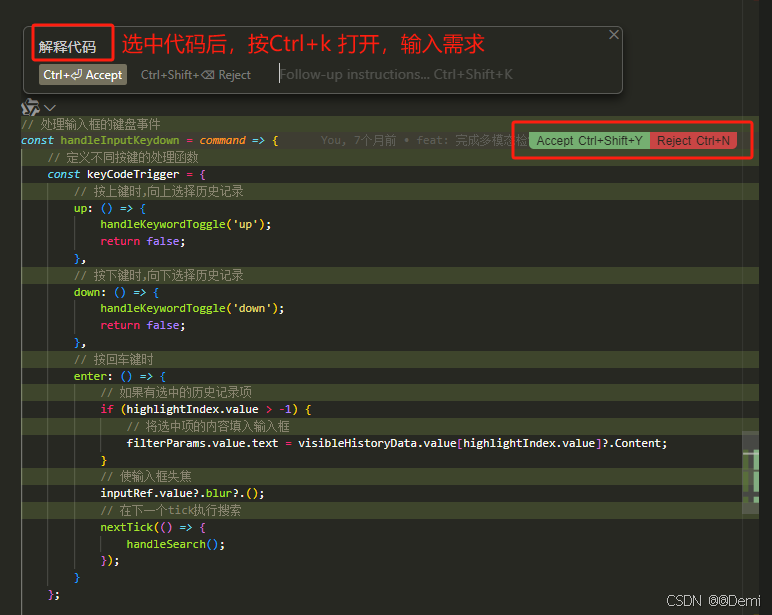
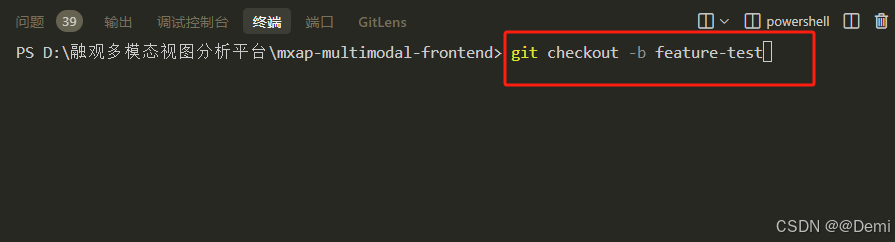
2、自然语言运行命令
在终端使用Ctrl+k 可以唤醒 LLM 交互面板,使用自然语言实现命令生成
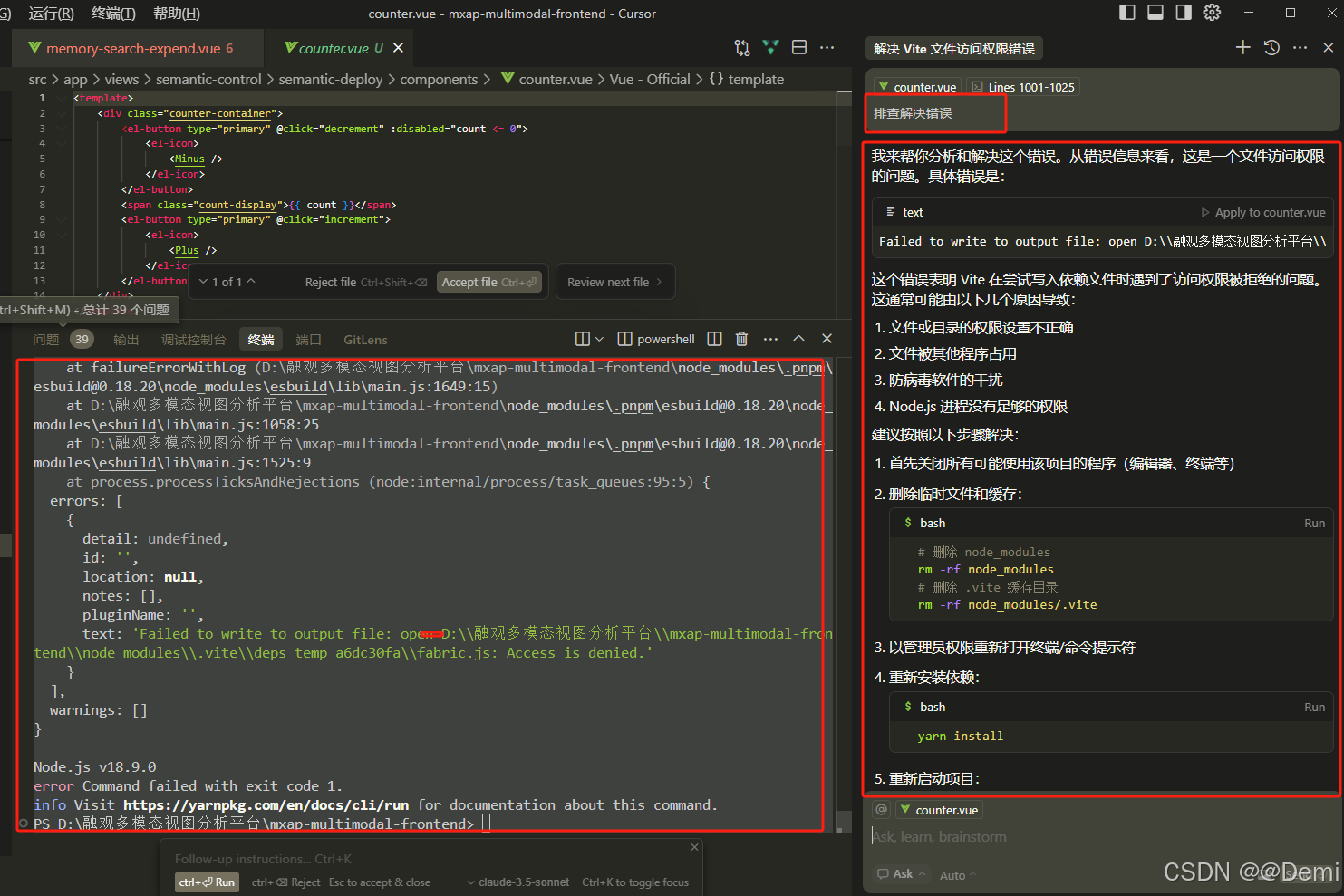
3、自然语言修复报错
当代码或者终端出现错误时,选中错误信息或相关代码,按 Ctrl+L ,输入"排查解决这个问题"或更具体的描述,Cursor会分析错误并提供修复建议
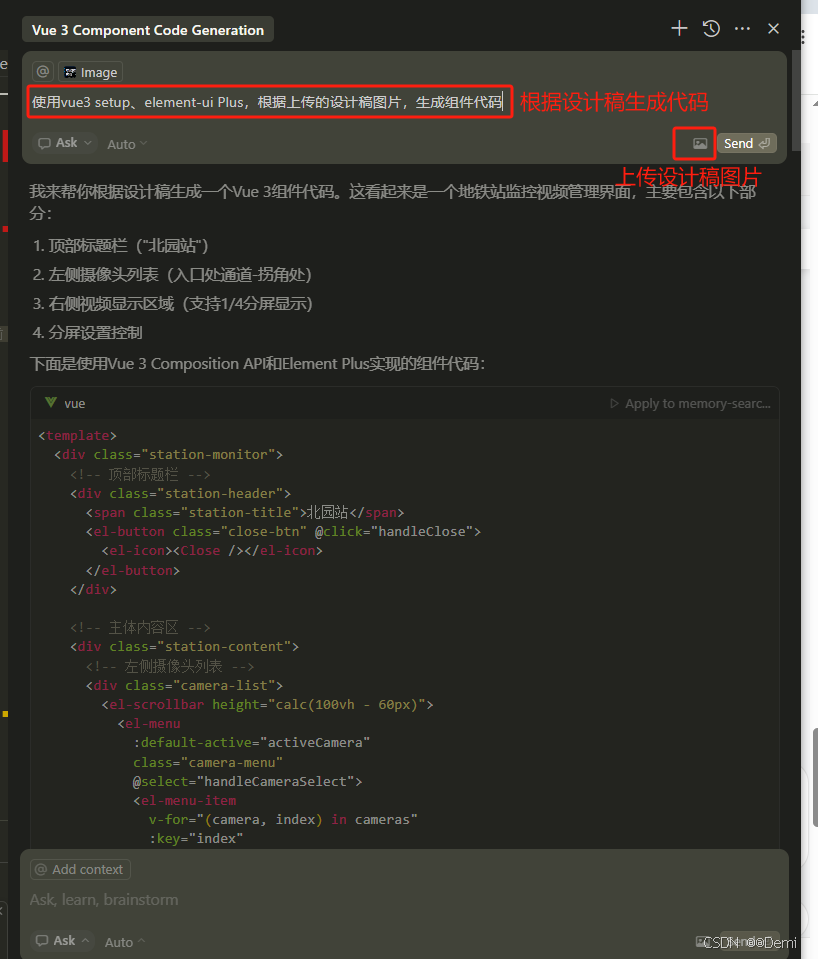
4、根据上传的附件图片生成代码
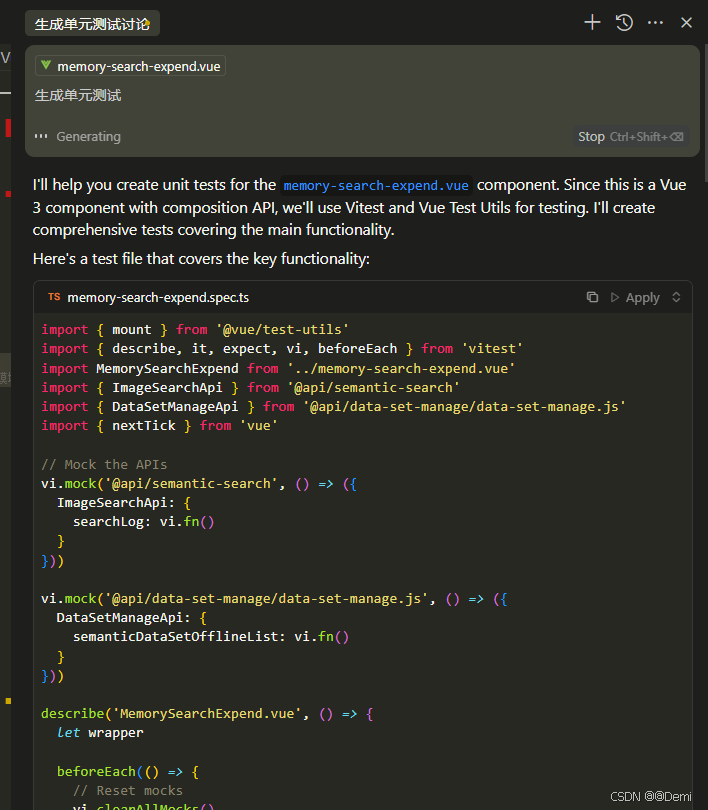
5、生成单元测试
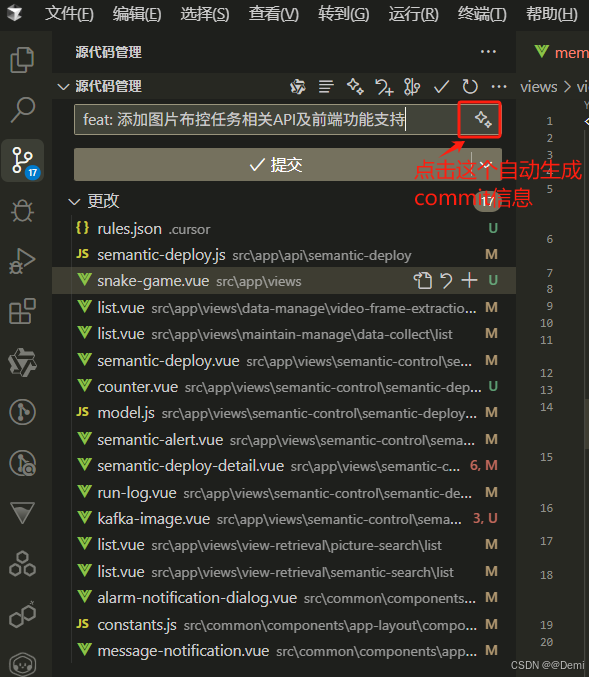
6、git自动生成 commit 信息
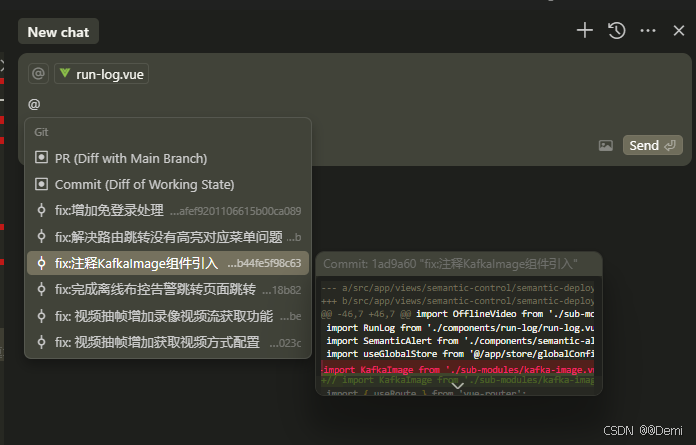
7、跟历史版本对比

AtomGit 是由开放原子开源基金会联合 CSDN 等生态伙伴共同推出的新一代开源与人工智能协作平台。平台坚持“开放、中立、公益”的理念,把代码托管、模型共享、数据集托管、智能体开发体验和算力服务整合在一起,为开发者提供从开发、训练到部署的一站式体验。
更多推荐



 17
17 0
0- 0


 已为社区贡献3条内容

所有评论(0)