小白从零开始做多模态新生儿疼痛评估系统|第六篇:三端H5构建+页面跳转实操,那些踩过的美观与适配坑(AI辅助解决)
哈喽大家好~ 这里是踩坑不停、复盘不停的项目小白!
上一篇(《小白从零开始做多模态新生儿疼痛评估系统|第五篇:页面细节调整+页面跳转问题全解决(AI辅助实操)》),我用DeepSeek成功将墨刀原型图生成了HTML代码,也在IDEA 2024.2.4中完成了初步调试,页面能正常显示、多端响应式也能适配。
这几天,我集中精力完成了我的三端(医护工作站端、医护移动端、用户移动端(家长端))H5网页的完整构建,也实现了每个端内页面的互相跳转,本以为能顺利收尾前端基础工作,没想到又遇到了一系列影响美观和使用体验的问题——导航栏因只有一级页面,二级页面无需存在,且导航栏不该跟着页面滑动,需要吸底固定;医护移动端、用户移动端(家长端)页面大小不协调,显得很小;所有页面顶部的文字太靠上,视觉上很不美观。
作为编程小白,面对这些“看似不影响运行,但严重拉低体验”的问题,又陷入了卡壳,最后还是借助DeepSeek一步步教我排查、修改,全程小白友好,不用死记硬背复杂代码。今天就把三端H5构建、页面跳转的完整实操,以及遇到的所有美观、适配问题,还有对应的解决方案全部分享给大家,和我一样的小白可以直接照搬,少走弯路!
温馨提示:本项目是完整的多模态新生儿疼痛评估系统,后续会逐步推进后端开发,现阶段依旧聚焦前端优化,重点解决三端H5的美观度和适配问题,把前端基础打扎实,不贪快、不跳步~
一、 前期回顾:三端H5构建与页面跳转基础实现
在遇到各种美观问题之前,我已经完成了核心工作:基于墨刀原型和DeepSeek生成的HTML代码,完善了电脑端、平板端、手机端(三端H5)的所有核心页面(登录页、首页、评估入口页、数据查询页),并实现了每个端内页面的互相跳转——导航栏点击可切换页面,登录按钮可跳转至首页,所有跳转逻辑均正常,无无法跳转、404报错等问题(具体跳转实现可参考上一篇的详细步骤)。
本以为这样就完成了前端基础构建,可实际预览时才发现,虽然功能能正常使用,但页面美观度和适配性极差,尤其是手机端(app端),完全达不到预期效果,于是开启了新一轮的问题排查和优化。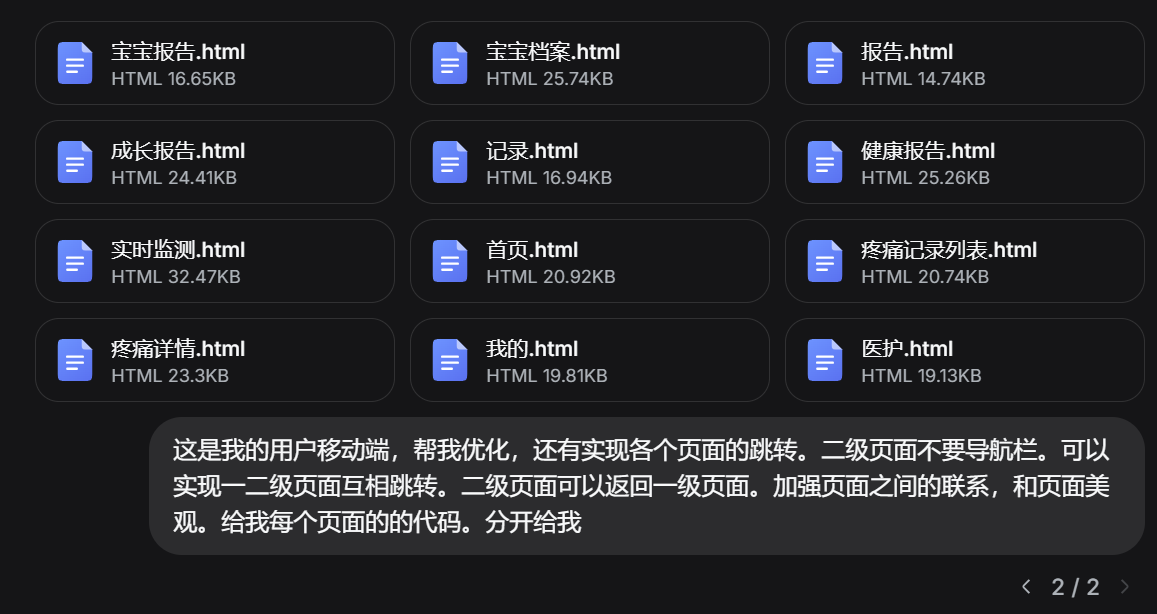
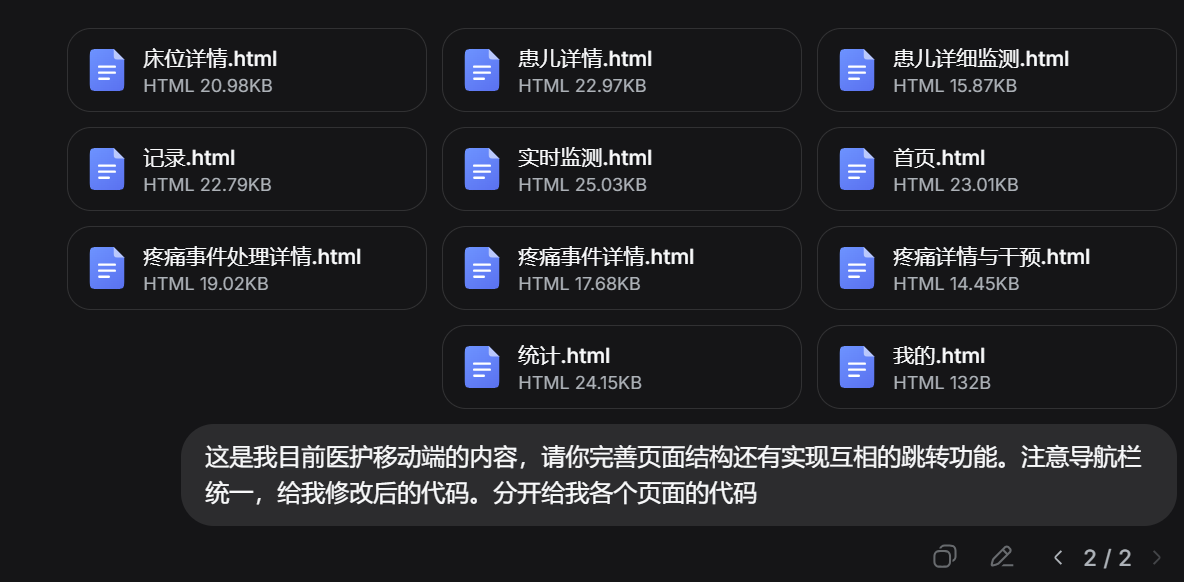
二、 核心优化:解决三端H5美观与适配问题(AI辅助实操)
这一轮遇到的问题,主要集中在「导航栏适配」「app端页面大小」「页面顶部文字布局」三个方面,都是小白容易忽略,但却严重影响用户体验的细节。下面结合我踩坑的经历,分享每个问题的排查过程和AI教我的解决方案,全程实操性拉满,小白可直接跟着做。
1. 问题1:导航栏冗余+不固定,跟随页面滑动(核心优化)
最直观的问题就是导航栏:一开始我按照常规网页设计,保留了可下拉的导航逻辑,甚至预留了二级页面的入口,但实际梳理需求后发现,多余的导航逻辑显得冗余;而且导航栏会跟随页面滑动,尤其是手机端,滑动页面后就看不到导航栏,需要回滑才能切换页面,非常不方便。
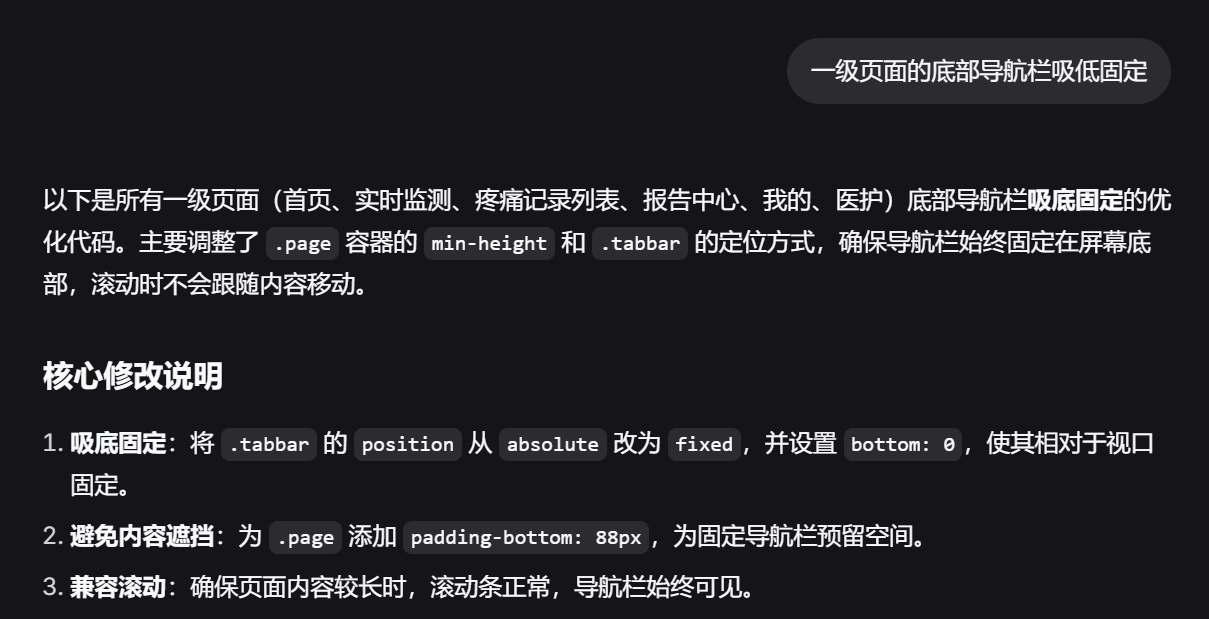
核心需求:删除二级页面导航冗余元素,将导航栏设置为「吸底固定」,不跟随页面滑动,适配三端,尤其是手机端的使用习惯(手机端吸底导航更便于触摸操作)。
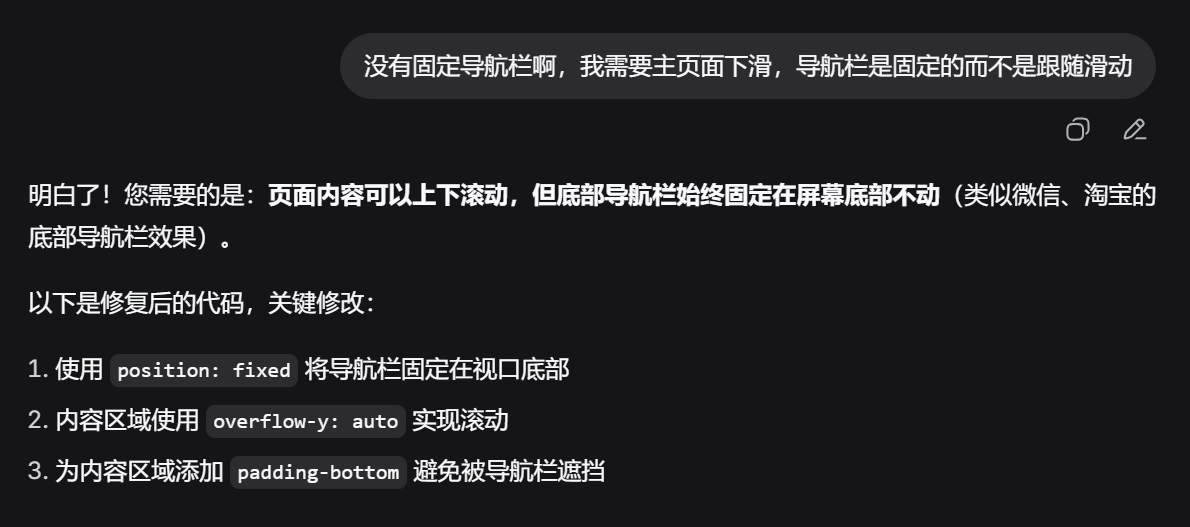
导航栏与页面分离了

AI辅助解决步骤(小白直接照搬)
我把问题和需求明确告诉DeepSeek,输入提示词:“我的三端H5网页只有一级页面,没有二级页面,目前导航栏有冗余的二级页面入口,且导航栏会跟随页面滑动,想要将导航栏设置为吸底固定(不跟随页面滑动),适配电脑端、平板端、手机端,给出详细的CSS修改步骤和代码,小白能直接复制粘贴操作,确保导航栏简洁、固定且适配多端”。
按照DeepSeek给出的步骤,我顺利完成了导航栏优化,具体操作如下:
① 删除冗余元素:打开所有页面的HTML代码,删除导航栏中预留的二级页面入口(比如下拉菜单、二级导航文字),只保留一级页面导航(首页、评估、数据查询),确保导航栏简洁,贴合一级页面需求;
② 添加吸底固定CSS:找到style.css中导航栏的公共样式(.navbar),添加固定定位代码,实现吸底固定,示例代码:
.navbar {
position: fixed; /* 固定定位,不跟随页面滑动 */
bottom: 0; /* 吸底显示 */
left: 0; /* 左右全屏 */
right: 0;
z-index: 999; /* 确保在最上层,不被其他元素遮挡 */
height: 50px; /* 固定导航栏高度,适配多端 */
}
③ 适配多端调整:针对三端屏幕尺寸,添加media query代码,调整导航栏字体大小、按钮间距,确保电脑端、平板端、手机端的吸底导航都美观、易用,示例代码(手机端适配):
@media (max-width: 375px) { /* 手机端尺寸 */
.nav-menu li {
margin: 0 15px; /* 调整导航项间距 */
}
.nav-menu a {
font-size: 14px; /* 调整字体大小,适配手机端 */
}
}
④ 避免内容被遮挡:导航栏吸底固定后,会遮挡页面底部的内容,让DeepSeek补充代码,给页面主体添加padding-bottom,示例代码:
body {
padding-bottom: 60px; /* 预留导航栏高度,避免内容被遮挡 */
}

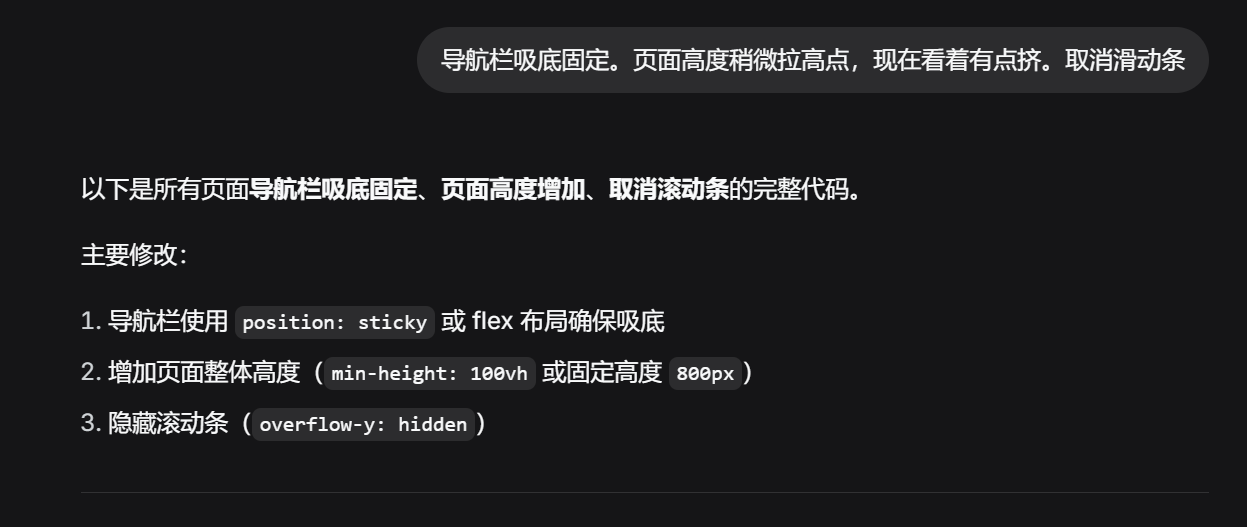
小白踩坑:导航栏吸底后的2个小问题
优化导航栏时,我又踩了2个小坑,分享给大家,避免重复踩坑:
坑1:吸底固定后,手机端导航栏出现左右偏移 → 解决方案:给导航栏添加width: 100%; 确保导航栏全屏显示,避免偏移;
坑2:页面底部内容依旧被遮挡 → 解决方案:padding-bottom的数值要略大于导航栏高度(比如导航栏高50px,padding-bottom设为60px),预留一定余量。
2. 问题2:app端(手机端)页面大小不美观,整体偏小
第二个明显的问题的是手机端(我习惯称之为app端)页面:打开手机端预览时,发现整个页面整体偏小,元素之间间距过窄,按钮、文字都显得拥挤,和墨刀原型图的比例严重不符,视觉体验很差,甚至影响正常操作(比如按钮太小,容易误触)。
排查过程:求助DeepSeek后,得知问题根源有2个——① 没有设置手机端页面的基础适配尺寸,页面默认跟随浏览器尺寸,导致整体偏小;② 元素尺寸没有按手机端比例调整,依旧沿用了电脑端的尺寸比例。
搜索时,整个页面大小只有一半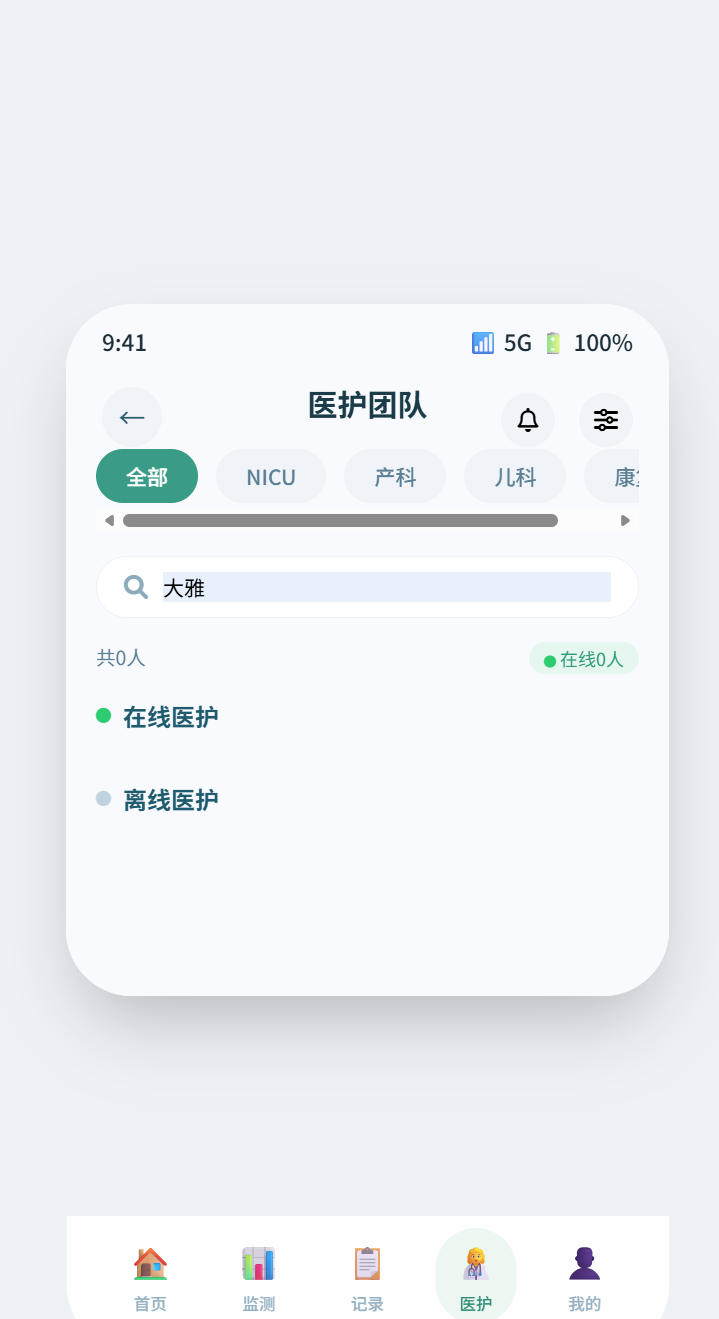
AI辅助解决步骤(小白直接照搬)
输入提示词:“我的手机端H5页面整体偏小,元素拥挤,不美观,想要让页面大小适配手机端屏幕(375px×667px),元素尺寸、间距按手机端比例调整,按钮、文字大小适中,给出详细的CSS修改步骤和代码,小白能直接操作”。

具体优化步骤:
① 设置手机端页面基础适配:在所有HTML文件的head标签内,添加viewport标签,固定手机端页面尺寸,示例代码:
<meta name="viewport" content="width=device-width, initial-scale=1.0, maximum-scale=1.0, user-scalable=no">
(备注:这段代码的作用是让页面宽度适配手机屏幕,禁止用户缩放,避免页面变形、偏小)
② 调整元素尺寸和间距:让DeepSeek生成手机端专属的CSS样式,修改按钮、文字、卡片的尺寸和间距,示例代码:
/* 手机端按钮适配 */
.btn-primary {
width: 80%; /* 按钮占屏幕80%,避免偏小 */
height: 44px; /* 增加按钮高度,便于触摸 */
font-size: 16px; /* 增大按钮文字 */
margin: 15px auto; /* 居中显示,增加上下间距 */
}
/* 手机端文字适配 */
h1 { font-size: 24px; }
h2 { font-size: 20px; }
p { font-size: 16px; line-height: 1.5; }
③ 调整卡片和容器尺寸:手机端的卡片、输入框等容器,设置为width: 90%; 居中显示,增加内边距,避免拥挤,示例代码:
.card {
width: 90%;
margin: 10px auto;
padding: 15px;
}
④ 预览调试:在IDEA中用“设备模拟”功能,模拟手机端显示,对照墨刀原型图,调整细节,确保页面大小适中、元素布局美观。
3. 问题3:页面顶部文字太靠上,视觉不美观
第三个问题虽然简单,但非常影响视觉体验:所有页面(尤其是登录页、首页)顶部的标题文字,太靠上,紧贴着浏览器顶部,没有预留足够的间距,看起来很拥挤、不规整,不符合墨刀原型图的设计效果。
排查过程:DeepSeek告诉我,问题很简单——没有给页面顶部的标题容器添加margin-top,导致文字紧贴顶部,只需添加简单的CSS样式,就能解决。
AI辅助解决步骤(小白直接照搬)
① 找到页面顶部标题的容器(一般是h1、h2标签,或专门的.title类),在style.css中添加margin-top属性,示例代码:
.title {
margin-top: 30px; /* 顶部预留30px间距,根据需求调整 */
text-align: center; /* 标题居中,提升美观度 */
}
② 多端适配调整:针对电脑端、平板端,调整margin-top的数值(电脑端可设为40px,平板端设为35px),确保三端顶部文字间距都美观,示例代码:
@media (min-width: 1920px) { /* 电脑端 */
.title { margin-top: 40px; }
}
@media (min-width: 768px) and (max-width: 1919px) { /* 平板端 */
.title { margin-top: 35px; }
}
③ 细节优化:给标题添加轻微的字体加粗、颜色调整,让标题更突出,同时避免和其他文字混淆,提升整体美观度。
三、 补充优化:其他小白易忽略的美观细节
解决完以上3个核心问题后,我还借助DeepSeek优化了一些小细节,让三端H5页面更美观、更易用,小白可以一起优化:
1. 统一按钮样式:所有页面的按钮颜色、圆角、 hover 效果统一,避免有的按钮有圆角、有的没有,提升整体规整度;
2. 输入框优化:手机端输入框增加高度和内边距,添加边框阴影,避免输入框显得单薄;
3. 颜色适配:调整页面配色对比度,确保文字和背景颜色对比明显,避免看不清(比如浅色背景配深色文字);
4. 加载提示:给页面添加简单的加载提示(比如页面跳转时显示“加载中...”),提升用户体验,避免用户误以为页面卡住。
四、 本次实操总结:小白优化前端美观度的核心思路
这几天完成三端H5构建、页面跳转,再到解决一系列美观和适配问题,总共花了4个多小时,虽然踩了不少细节坑,但也总结出了小白优化前端美观度的核心思路——不用追求复杂的代码,重点关注“适配性”和“细节布局”,遇到不会的问题,借助AI工具,把需求说清楚,让AI教你具体的代码和步骤,比自己瞎琢磨高效太多。
总结一下核心收获:① 掌握了导航栏吸底固定的CSS写法,删除冗余元素,适配一级页面需求;② 解决了手机端页面偏小的问题,学会了手机端H5的基础适配方法;③ 优化了页面顶部文字布局,掌握了简单的间距调整技巧;④ 学会了借助AI排查和解决前端美观、适配类问题,降低小白的开发难度。
另外,通过这次实操,我也深刻体会到“前端开发,细节为王”——很多时候,功能能正常运行只是基础,美观度和适配性才是提升用户体验的关键,尤其是三端H5,要兼顾不同设备的显示效果,每一个小细节都不能忽略。
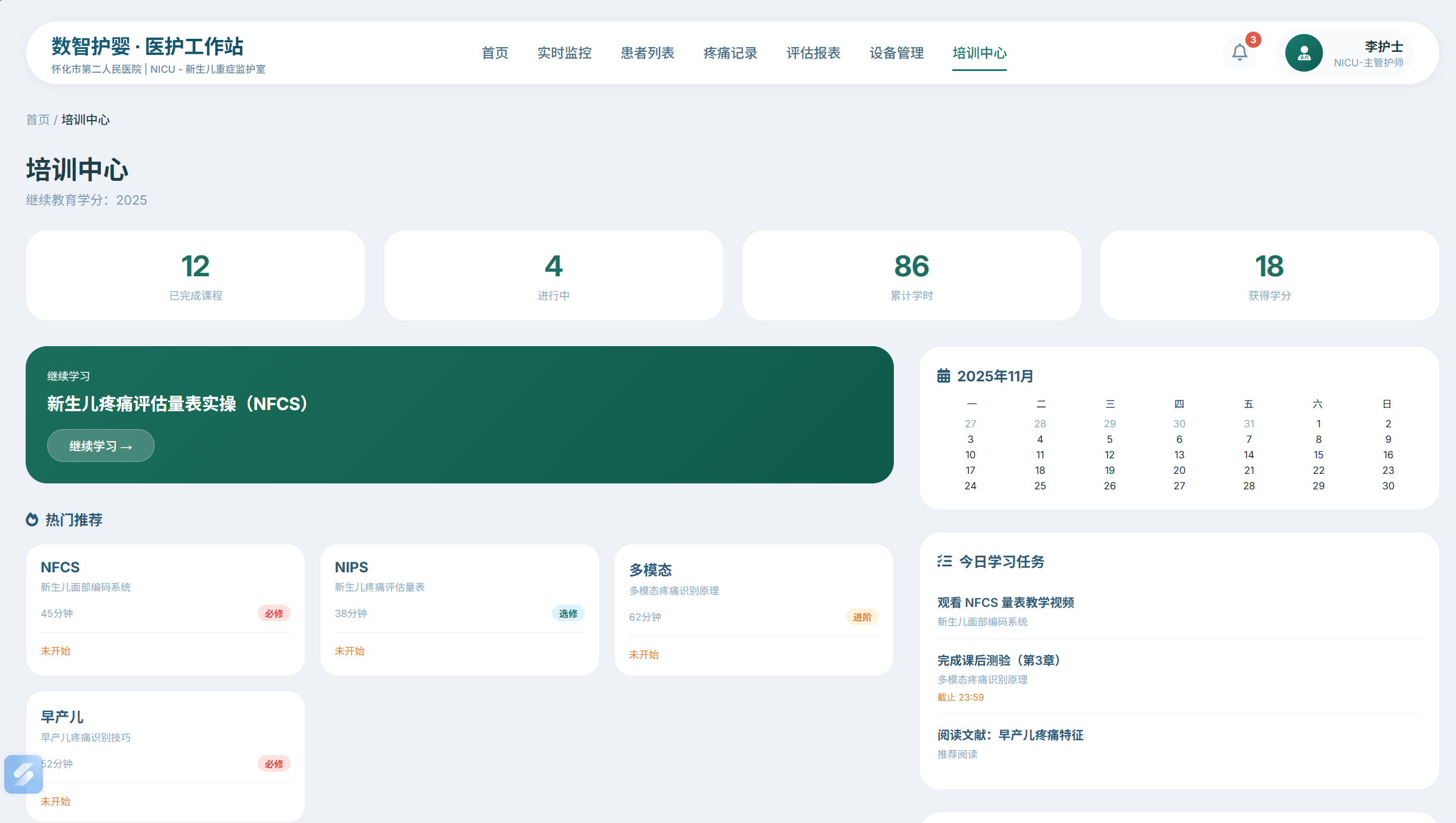
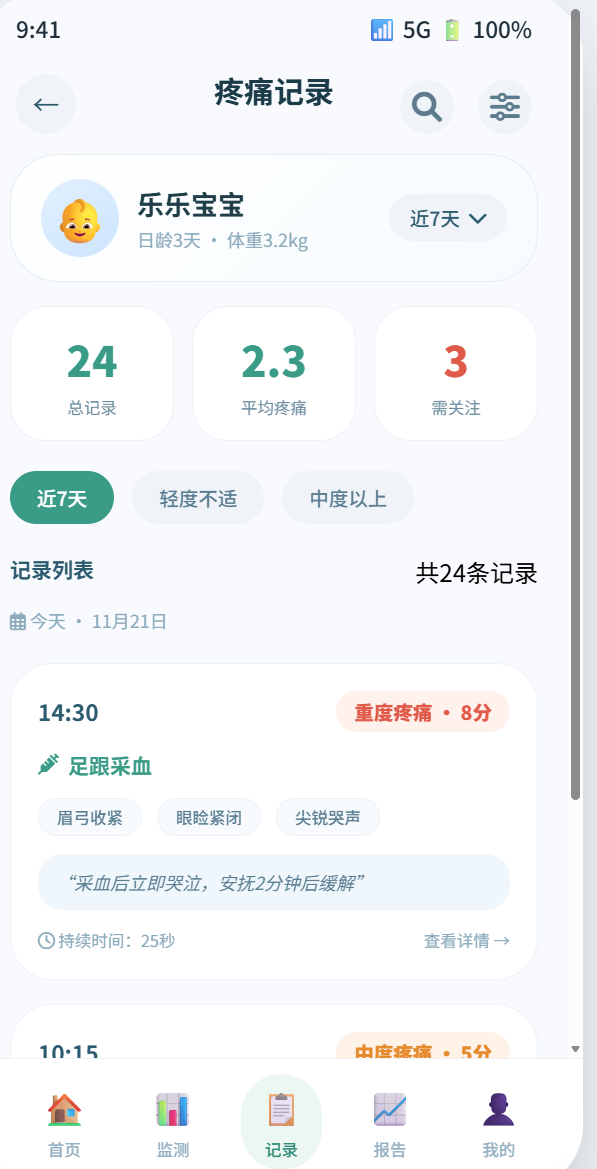
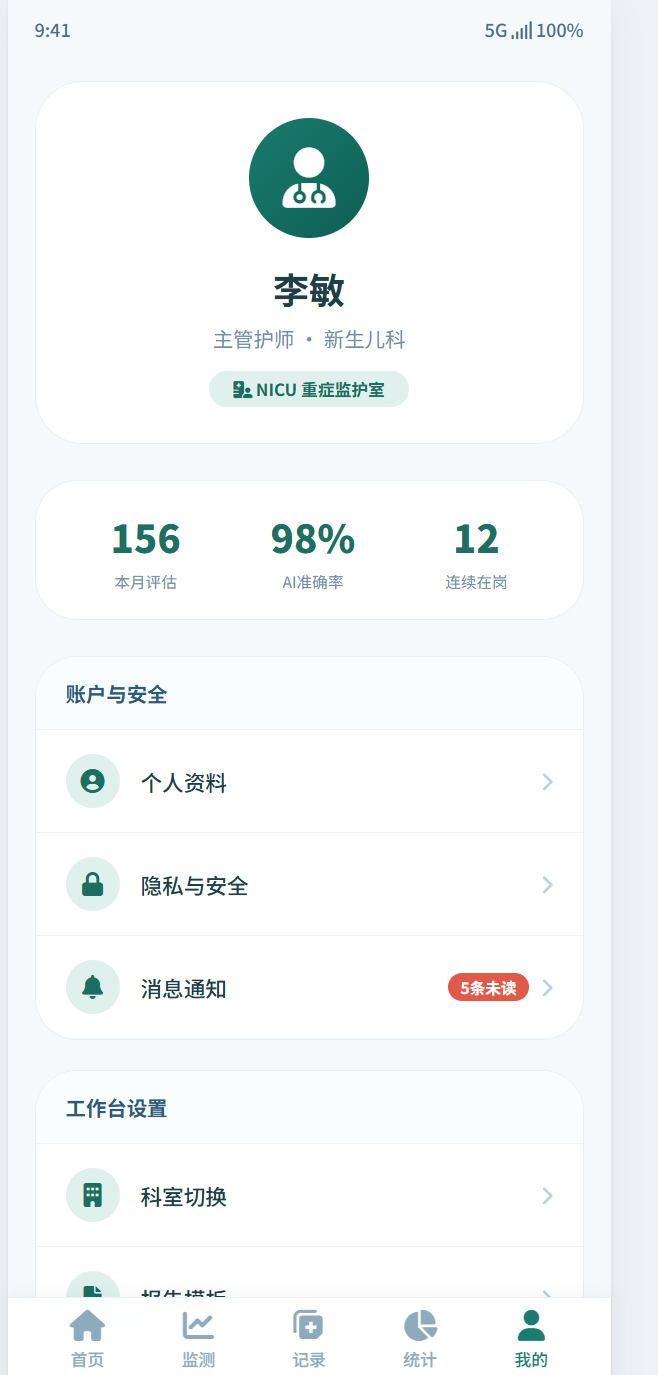
给大家展示部分页面
五、 写在最后:下一步计划
目前,三端H5网页已经全部构建完成,页面跳转正常,导航栏吸底固定、手机端页面大小、顶部文字布局等问题也已全部解决,页面美观度和适配性大幅提升,前端静态页面已经基本完善!
下一篇,我会正式开启后端开发的第一步,专门分享:用Navicat连接并构建数据库的实操过程,具体包括:Navicat连接MySQL、创建项目专属数据库、设计适配三端(医护工作站端、医护移动端、用户移动端(家长端))的数据表,全程小白友好,一步步搭建系统的数据地基,小白可继续跟着实操,稳步推进项目!
如果你也在学习三端H5构建、前端美观优化,或者对多模态新生儿疼痛评估系统开发感兴趣,欢迎持续关注~ 有任何建议或踩坑经验,欢迎评论区留言,一起交流、一起进步!
小白继续冲呀~ 🚀

AtomGit 是由开放原子开源基金会联合 CSDN 等生态伙伴共同推出的新一代开源与人工智能协作平台。平台坚持“开放、中立、公益”的理念,把代码托管、模型共享、数据集托管、智能体开发体验和算力服务整合在一起,为开发者提供从开发、训练到部署的一站式体验。
更多推荐



 8
8 0
0- 0


 已为社区贡献5条内容

所有评论(0)