小白速通!10分钟掌控AI编程之王【Codex超级入门教程】
10 分钟,0 基础小白也能掌控 AI 编程。
18 岁高中生靠 AI 爆款年入 2 亿美元,05 后用 AI 创业月入过万。


去年年初,有人随手用 AI 做的飞行小游戏,上线 3 周,暴赚 8 万美元,折合人民币 60 万,广告还卖给了大西洋唱片,连马斯克都来点赞。
与此同时,AI 相关的岗位正在加速增长。连招个实习生,都要求熟练使用 AI 编程工具。
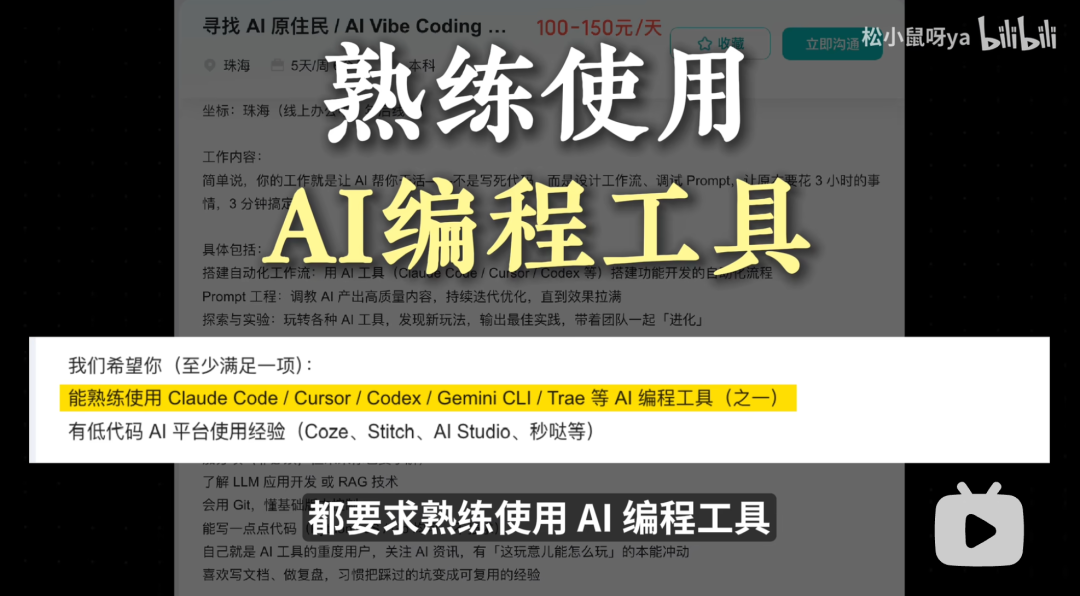
接下来半年,如果你还不会 AI 编程,可能就会错过未来 10 年最大的红利。
如果你是完全小白,想用 AI 摸鱼上班提效,又或是想用 AI 做副业,开辟收入的第二曲线,让自己多一种选择。
那这期视频一定要看,0 基础小白,直接化身掌控 AI 编程的王。
我通读官方手册要点,海内外社区分享经验,加上我一个月踩坑教训,浓缩成这期适用超级小白的保姆级教程。
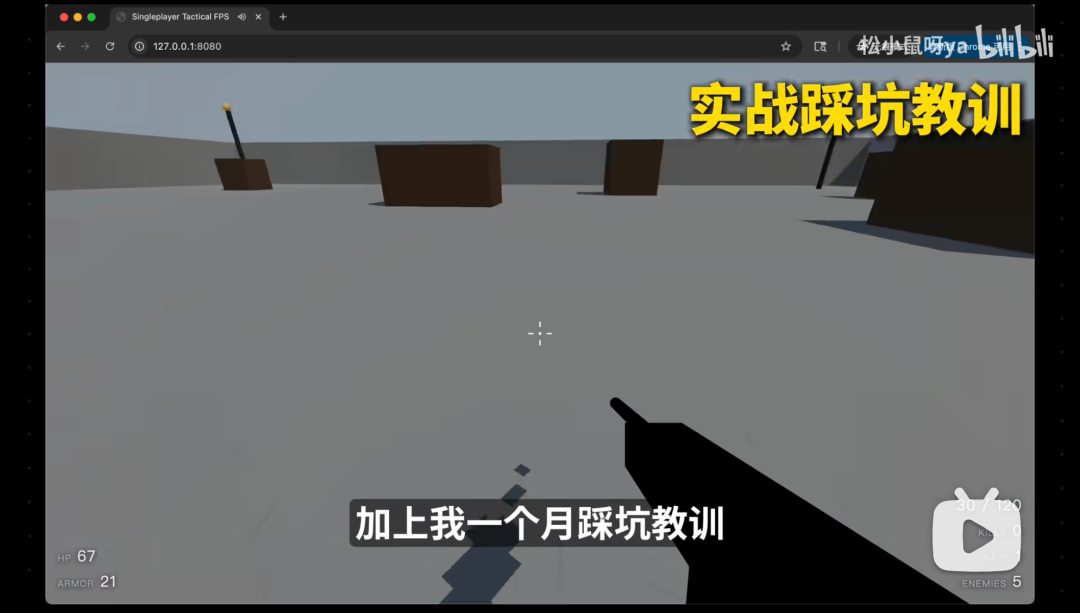
另外,还有我独家分享的 10 条高效实用神级技巧。
嘘,90% 的人都不知道。
10 分钟,跟着做一遍,从此之后,写报告、写文档、P图、做 PPT、做网站、做应用、做游戏、做视频,统统不在话下。
干货满满,点赞投币收藏关注,方便以后回看。
视频里的资料也整理好了,话不多说,现在开始。

这,是复刻的简易版 CS 游戏。
这,是一份时尚带货的年终述职 PPT。
这,是同一张照片一键生成的平行宇宙。
这些,都是在 Codex 里一句话,哦不,三句话做出来的。
要学 AI 编程,我们当然要学最强最好用的,目前最强的智能编码工具,就是 Codex。
在多项业内公认的编程评测里,它的得分都很高,领先同类工具一大截。
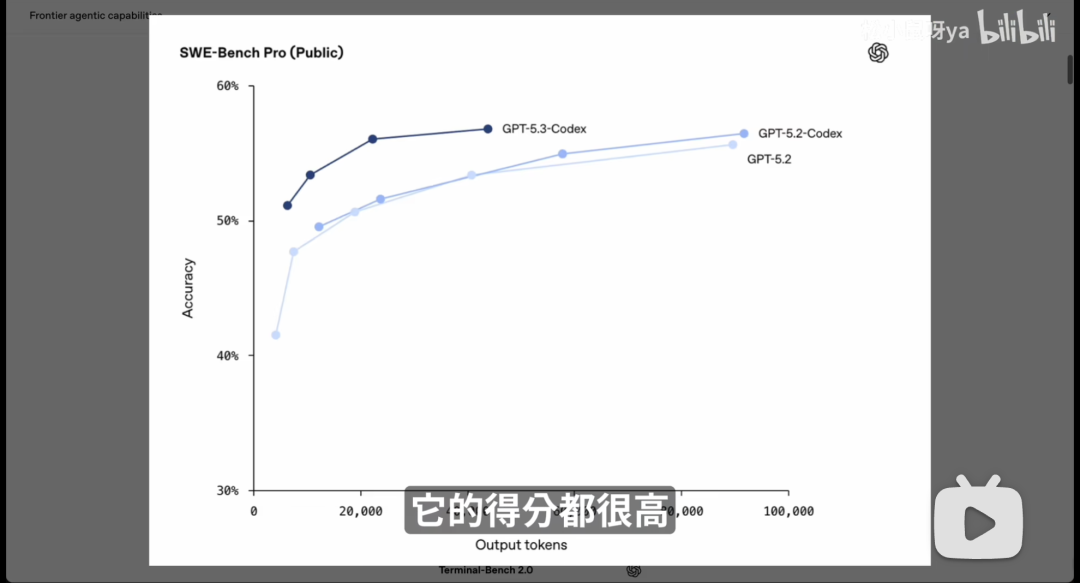
它不仅能力强,门槛低,性价比也高,免费版就能直接用。
会员主要是模型更高级,速度更快。
但说实话,免费版已经很能打了。
那么要如何安装使用呢?
很简单,来到 Codex 官网,下载安装包。
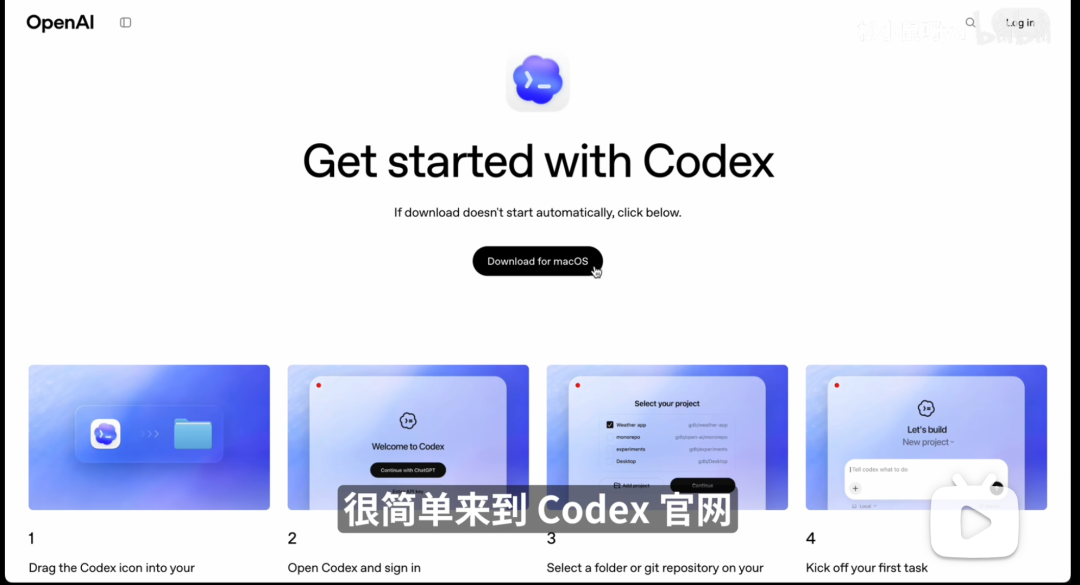
目前只有 Mac 版本,下载好后,双击打开。把 Codex 拖进去,就装好了。
Windows 的朋友们稍微等一会,听说这两周就会上线。可以先收藏这期,一出来直接用。
着急的话,也可以先用终端命令行,这部分放在资料里了。
要如何使用呢?
在程序坞,找到 Codex,双击打开。
为了避免 AI 乱操作,我们先在桌面新建一个文件夹,比如就叫 Codex。
在 Codex 中选中这个文件夹,这样 AI 只能在这个文件夹里作妖,而不至于控制我们整台电脑。
接下来就是下指令了。
AI 编程说得很高级,其实很简单,就是跟 AI 聊天,就像我们平常在社交软件跟朋友说话发消息一样。
前面那 3 个案例,就是我跟它来回聊了几轮跑出来的,也是享受了一把当老板的感觉,站着说话不腰疼。
我一般懒得打字,直接点麦克风用语音发任务。比如,请帮我做一个 3D 单机版 CS 游戏,要逼真。
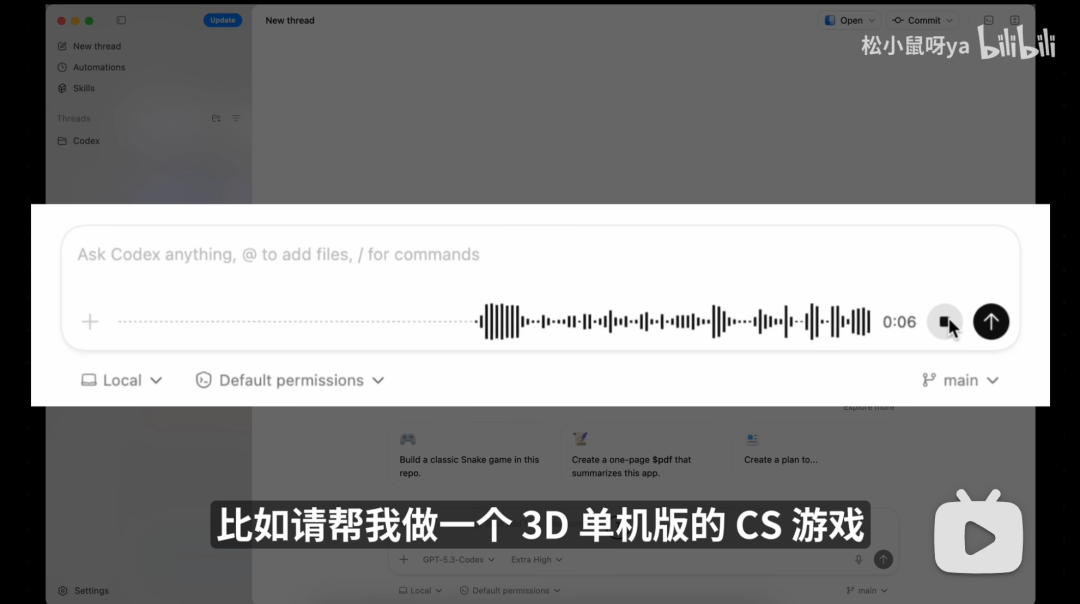
然后,它二话不说就啃哧啃哧去干活了。
过程中,有时候,它会询问你一些权限,一般有 3 个选项。单次允许,允许并对同类操作不再询问,拒绝。
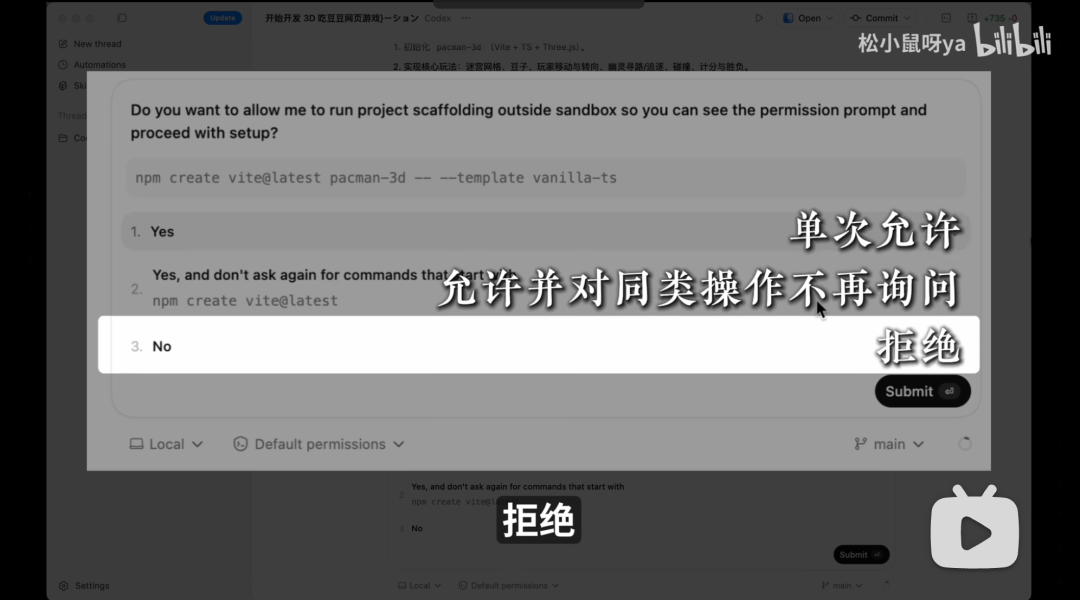
我一般选允许并对同类操作不再询问,这样它不会一直打断我,跑得更快。
它跑的时候,你就可以去干别的,刷刷视频,找点零食都行。
等一会回来,它就跑完了,你直接享受成果就好。😎
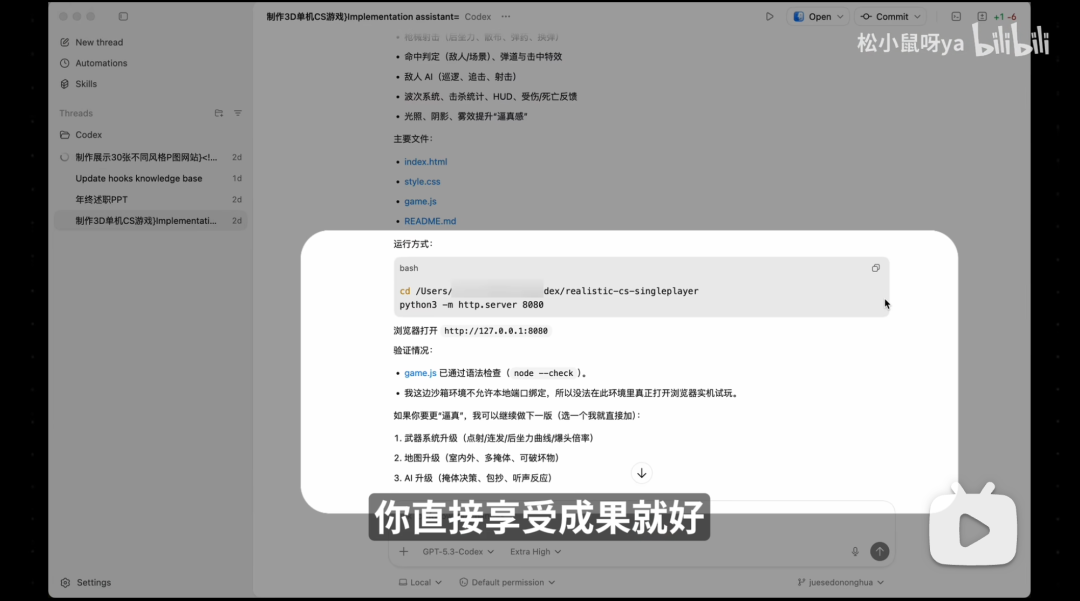
诶,怎么结果还要我自己跑代码。别慌,Easy。
按 Command + 空格,调出搜索框,输入终端,打开。
在 Codex 给的回答中,点击复制按钮,然后把命令粘贴到终端,回车。
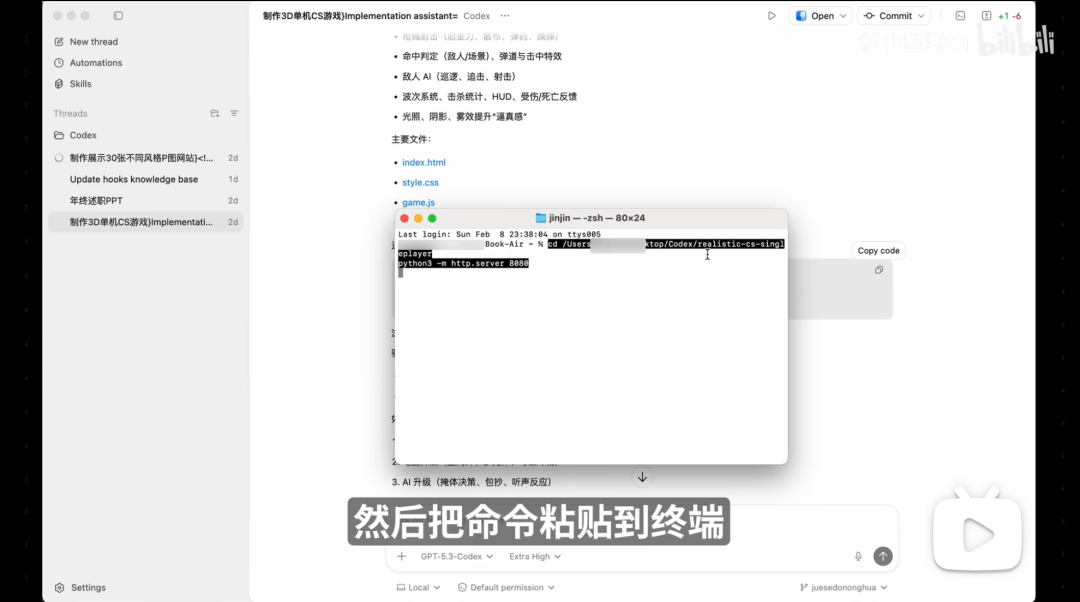
再复制这个访问链接,在浏览器打开。这不,可以玩了。
简单吧,就这么几句话,一个游戏就出来了。放在以前,这得学一堆 Python、Unity、C#,还有整套游戏引擎开发流程。
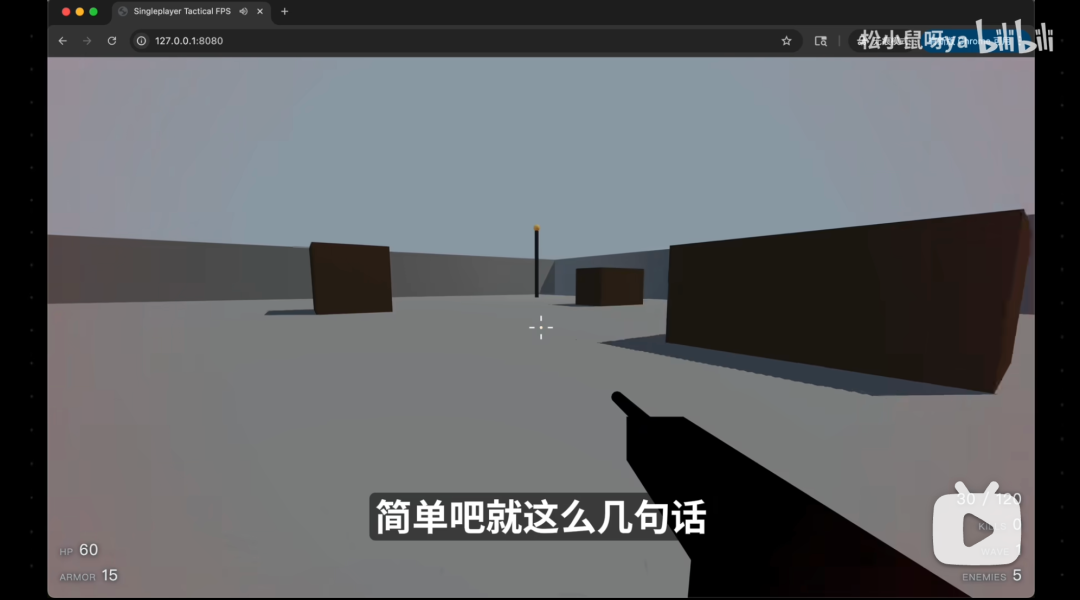
如果你跟着我一步步走到这,恭喜你,已经学会 AI 编程了。
那如果要进阶呢?下面这 10 个神级技巧,让你直接新手变大神。
技巧一,一定要用 Skill,真的很香!
诶,你说,刚开发的这个游戏想发给朋友体验,怎么办?
最省心的方法,就是装一个 Skill。
Skill 对于 AI 编程工具来说,那真是如有神助。
我们可以在 Codex 的 Skills 这里,往下滑,找到 Vercel Deploy。
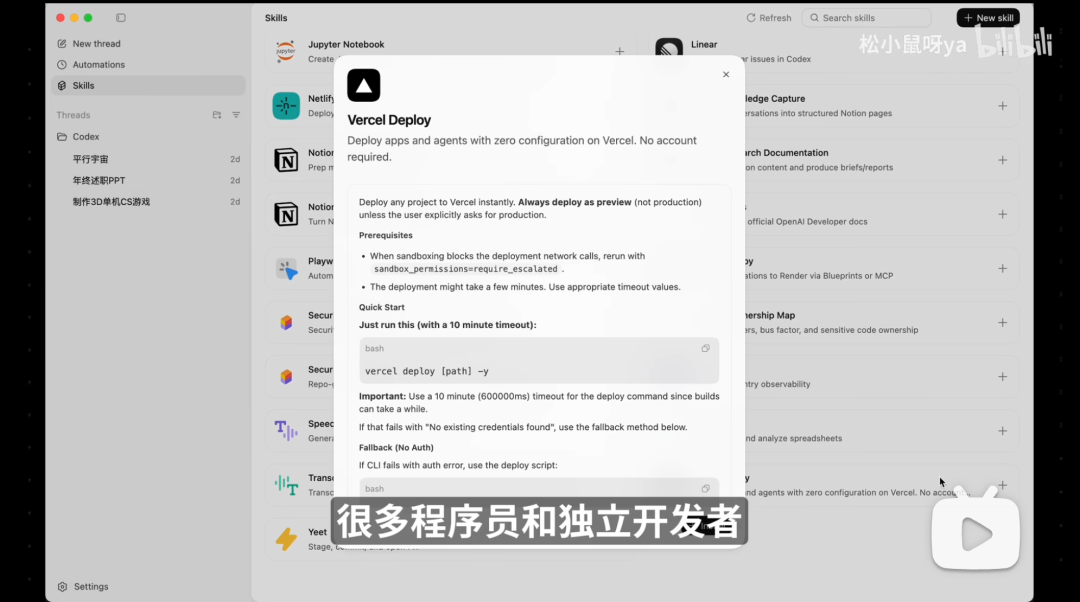
很多程序员和独立开发者都用 Vercel 来部署前端应用。
点击 + 号安装,之后点击上面的 Refresh,刷新一下才能使用新安装的 Skill。
这时候回到对话框,跟 Codex 说请调用 Vercel Deploy 把这个游戏部署上线。
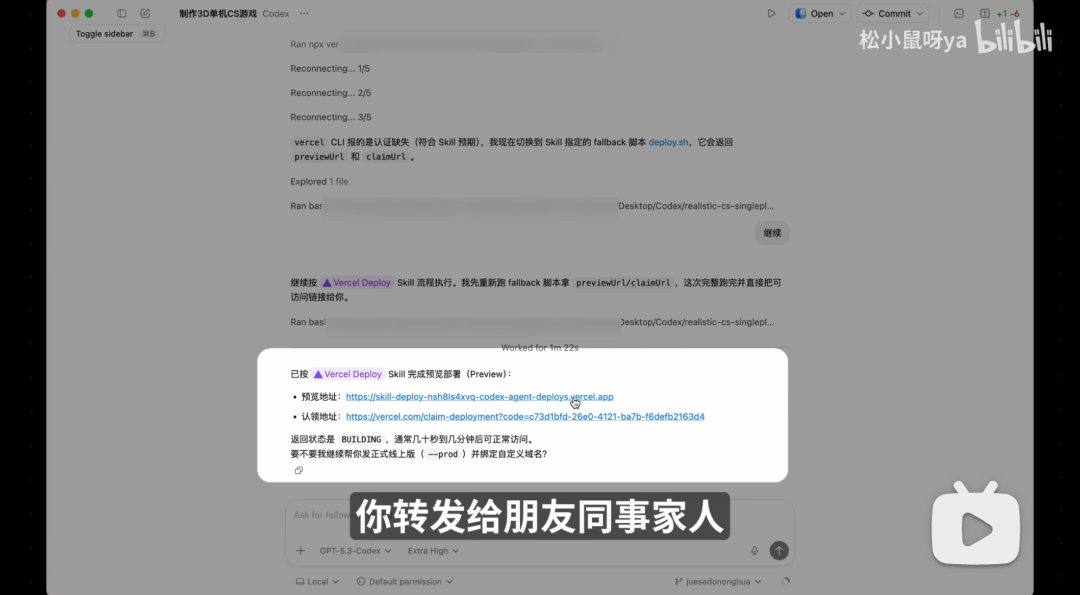
这个网站是免费的,一般不涉及后台的简单应用,都能直接部署。
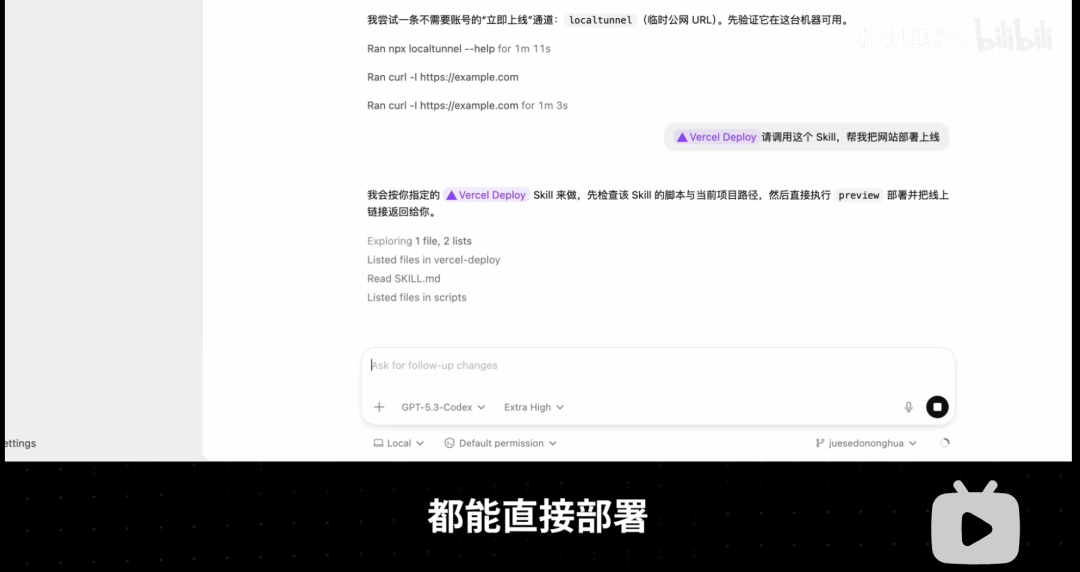
部署完它会给你一个网址,你转发给朋友、同事、家人,他们点开就能体验你开发的小玩意,是不是很有意思。
在那期视频里我清晰地讲了什么是 Skill,还给大家吐血整理了 7 个无敌实用的 Skill 清单。
简单来说,台上一分钟,台下十年功,Skills 相当于把别人辛辛苦苦学成的 10 年功,直接一键打包装进你的电脑。
你直接调用,就能做出别人的效果。
之前装 Skill 需要在工具里输入指令,有些朋友还是觉得麻烦、不懂。现在 Codex 来了,把一切又简化了。
推荐区里常用的,直接点加号就能安装。
如果想安装的这里没有,怎么办呢?直接点这里右上角的新建 Skill,把链接贴进去,Codex 就会帮你装好。
平时 Codex 跑任务会自己调用合适的 Skill。如果你想指定它必须用哪个,就输入斜杠,搜索,选中对应的 Skill。
技巧二,文件别费劲描述,直接拖进去。
你要 AI 处理文件,又不想手打文件名,也怕它找错文件,直接把文件拖进对话框就行。
PDF、PPT、Excel、Word、图片,都能读。
如果提示读不了呢,别慌,先下载对应的 Skill,再让它重试。
技巧三,模型选择有说法,性价比直接拉满。
跑高难度代码任务,尤其是你不想来回修 Bug,直接选顶配,GPT 5.3 的 Extra High 最高档位。
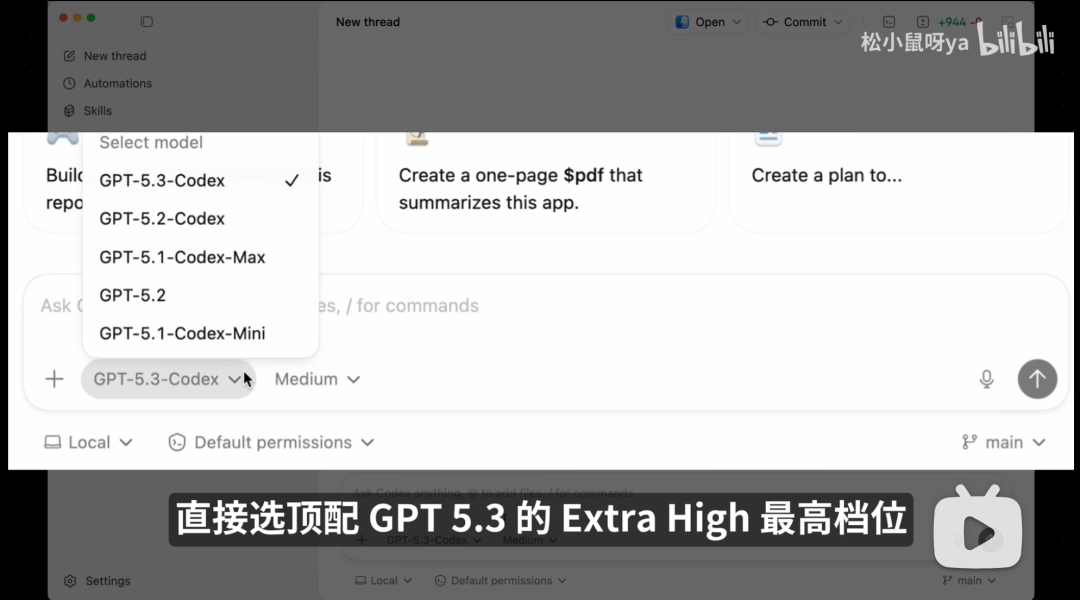
省心好用,一般一次跑通,如果有问题,也能在两到三次对话修改好。
日常小任务,用默认档位就够了,一般是 GPT 5.3 的 Medium 中间档位。
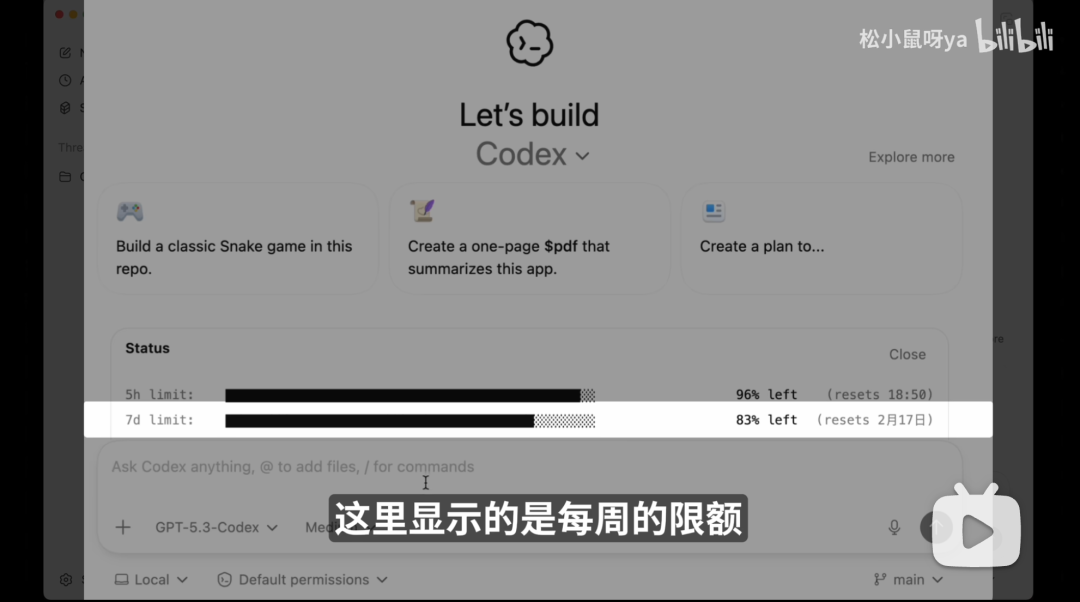
输入 /status 可以随时查看当前用量,这里显示的是每周的限额,这里显示的是 5 小时的限额。
技巧四,AI 干活途中,随时补充调整。
以前,不管是和 AI 对话还是让它写代码,一旦发现方向不对,或者突然想到漏掉的重要信息,都得等它做完这一轮才能修正。
现在,终于不用等了!咱可以像领导一样,随时改需求,加需求,AI 都能灵活应对。
技巧五,擅用 Plan Mode,计划模式。
诶,你说这玩意,怎么也不跟我商量,一言不合就开干,这代码,写着写着就跑偏了。
这时候,建议可以打开 Plan Mode,计划模式。
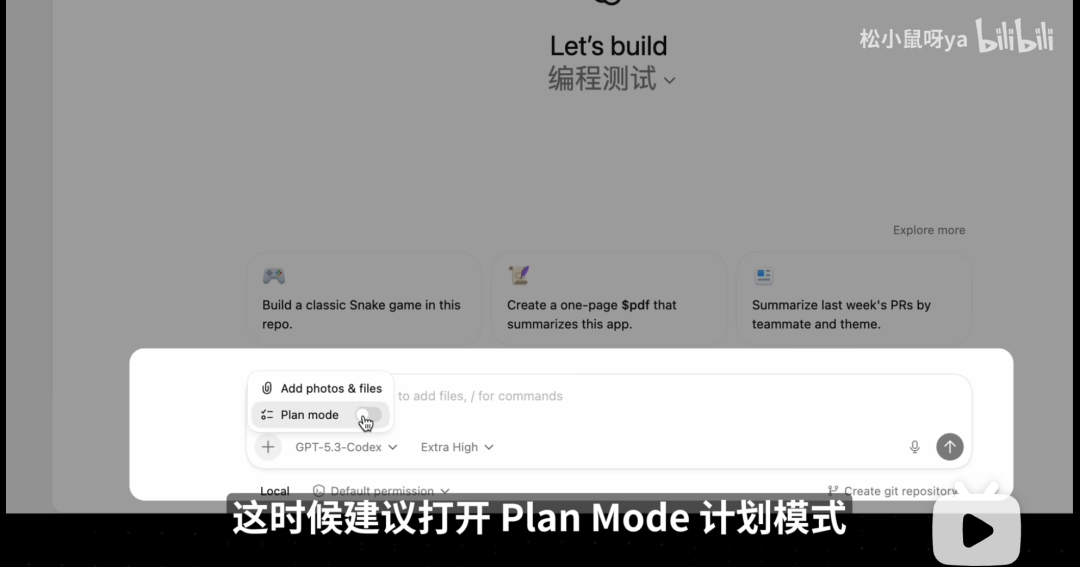
它就会先跟你讨论确定好需求,再开始行动。
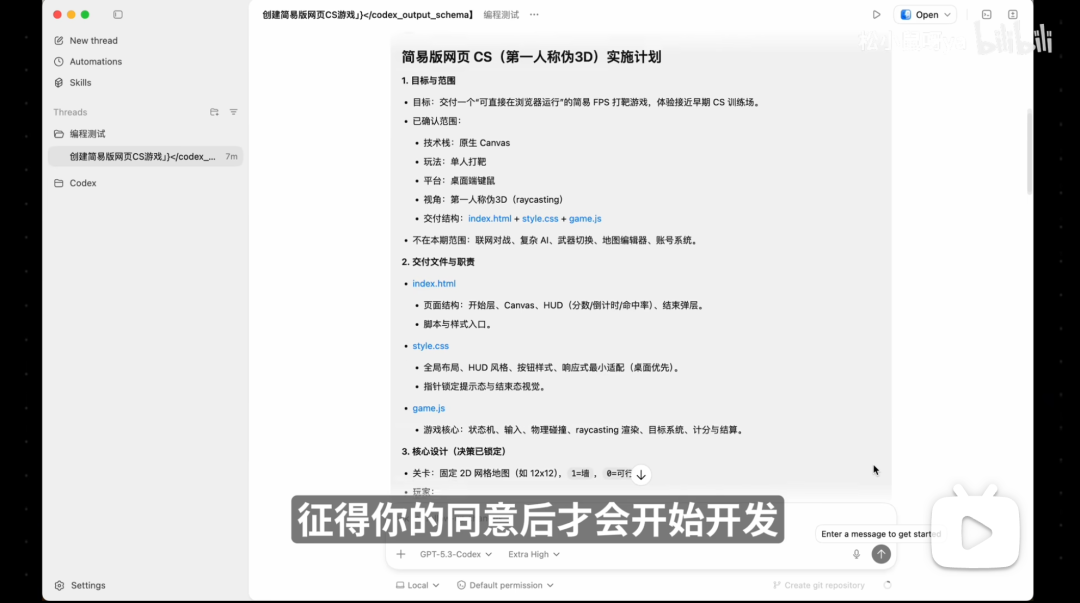
比如同样让它做一个网页版 CS 游戏,打开 Plan Mode,它就会一边思考,一边询问我的想法,确保需求清晰。
想用哪种方式实现、第一版想要的可玩范围是、优先支持哪类设备等等,一般第一个选项是 AI 推荐的,如果 3 个选项你都不满意,也可以在输入框输入你的想法。
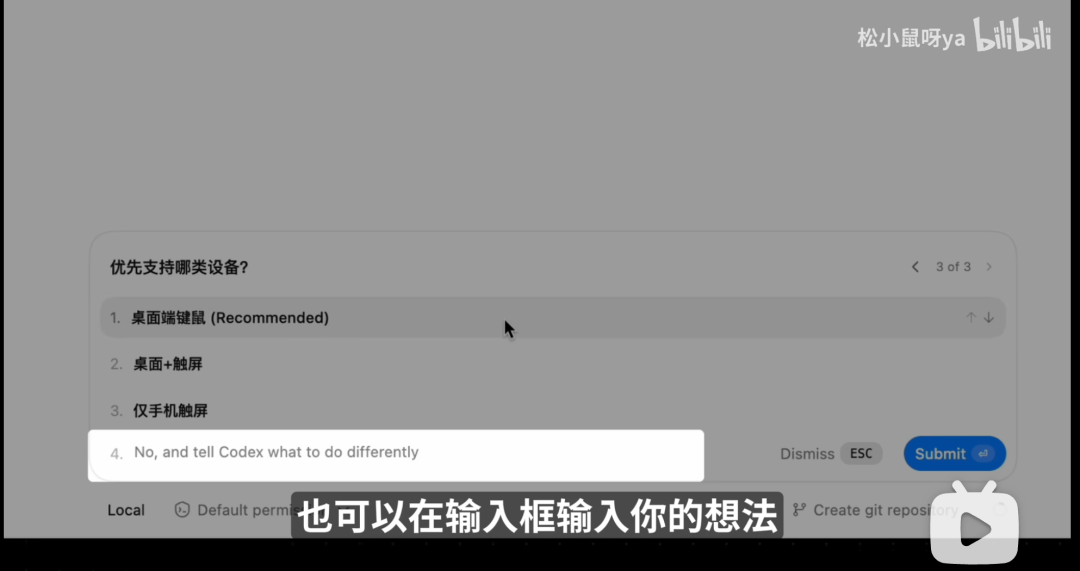
在多次询问你的想法后,它会给出你一个完整的方案,征得你的同意后,才会开始开发。
技巧六,多开线程,执行不同任务,提升效率。
这也是 Claude Code 创始人推荐的高效用法。
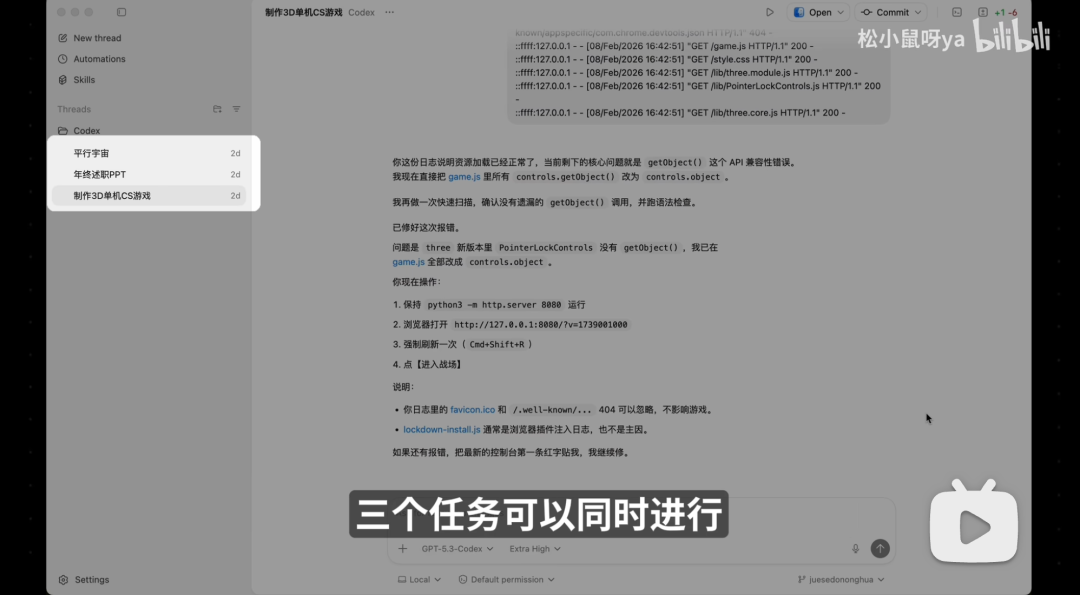
比如我这里的游戏、PPT、网页应用三个任务可以同时进行。
技巧七,给 AI 加上记忆大脑。
如果你的任务特别复杂,需要几天甚至几周才能完成,一个对话的上下文又有限,这时候,AI 可能忘记之前的内容,会变笨。
我的做法是每个项目都让它写一个 README,写清楚项目要点,并让 AI 及时更新进度。
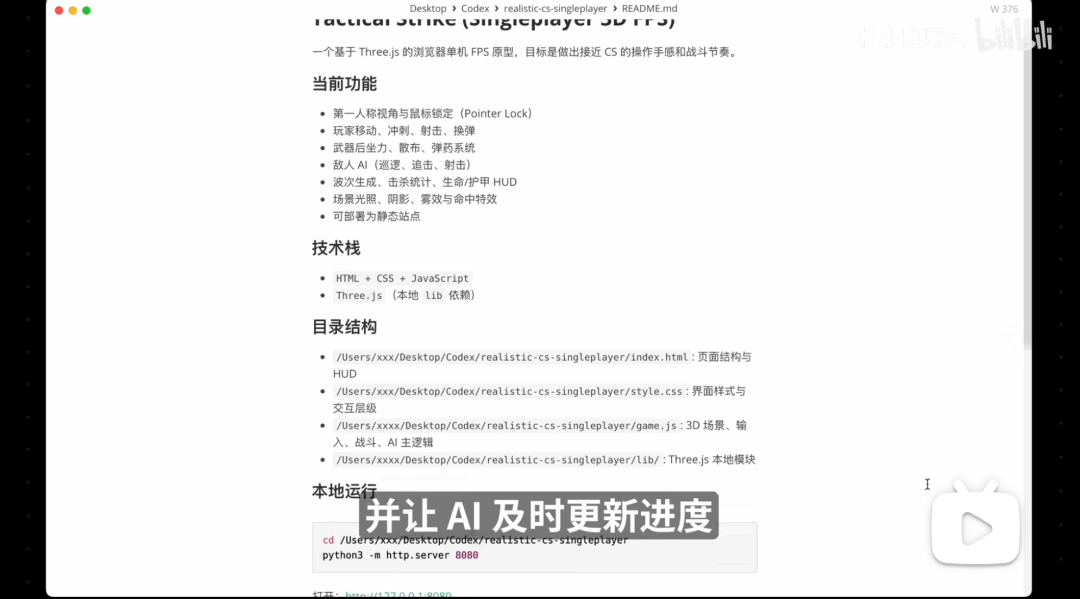
遇到特别大的项目,我还会再配 2 份小文件。
一份是记录进度的 logs.md,每次收尾让它写清这次做了什么,改了哪些文件,下一步做什么。
一份是记录规则的 memory.md,只放长期有效的内容,比如我的偏好、命名规范和固定工作流。
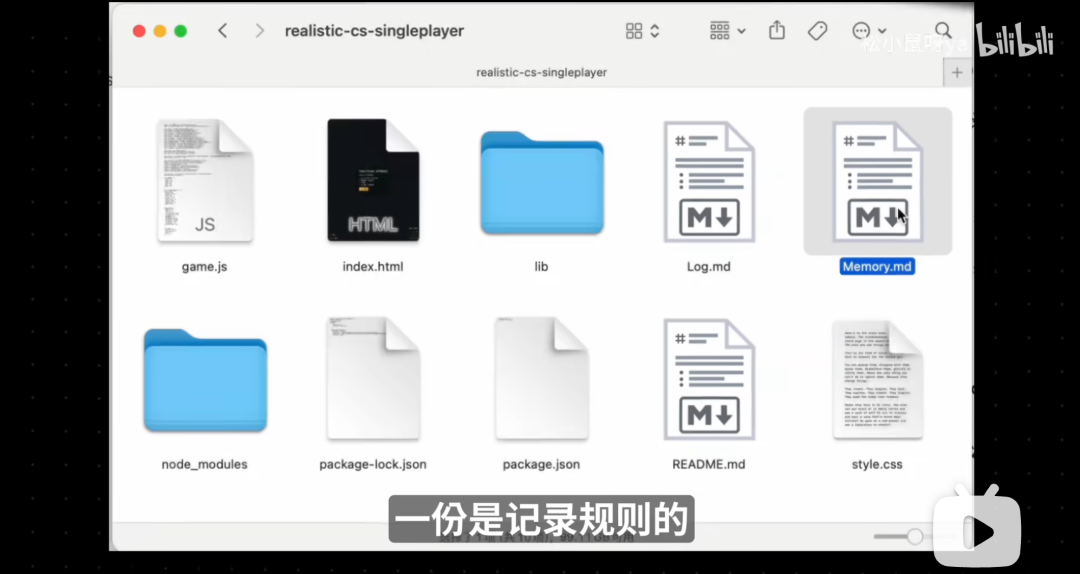
下次开新会话,先让它读 README,再读进度文件和规则文件,就能无缝接着干。
技巧八,善用 Commit 版本管理。
我们平常写文档,P 图或者剪视频,弄错了,想回到 10 步以前的版本,直接 Command + Z 点 10 次撤销就完事了。
但是写代码不一样,改动往往牵一发而动全身。
10 步之后,好些文件都改了,也可能新建了一些文件,又删除了些,Command + Z 不管用了。
那怎么办呢?
编程界有自己的版本管理,用的是 Git,你可以把它理解成项目时光机。
Commit 就是一张快照,你可以在任何时候咔擦存一张快照,后面改坏了可以随时回到这个快照时间点。
比如说,我做 CS 游戏时主流程已经跑通了,想加音效,又怕 AI 乱搞把整个项目搞坏了。
我就会先 Commit 一次,备注写主流程跑通。这个备注就是给这个快照贴个标签,方便以后自己能看懂这版是干嘛的。
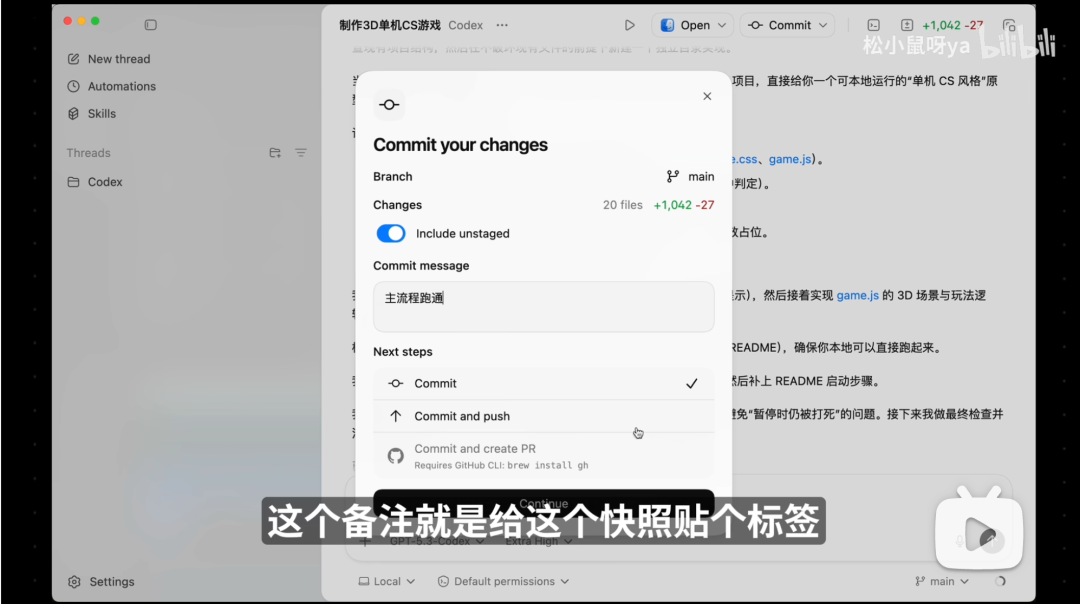
然后再让 AI 开始加音效,测试没问题,再 Commit 一次,备注加入音效。
在大幅改动后,你觉得这些都不想要了,想回到最早的版本怎么办呢?
直接让 AI 列出历史 Commit 版本和备注。
你复制想回去的那个版本,再让 AI 回退到该版本,它就会把项目恢复到当时的状态。
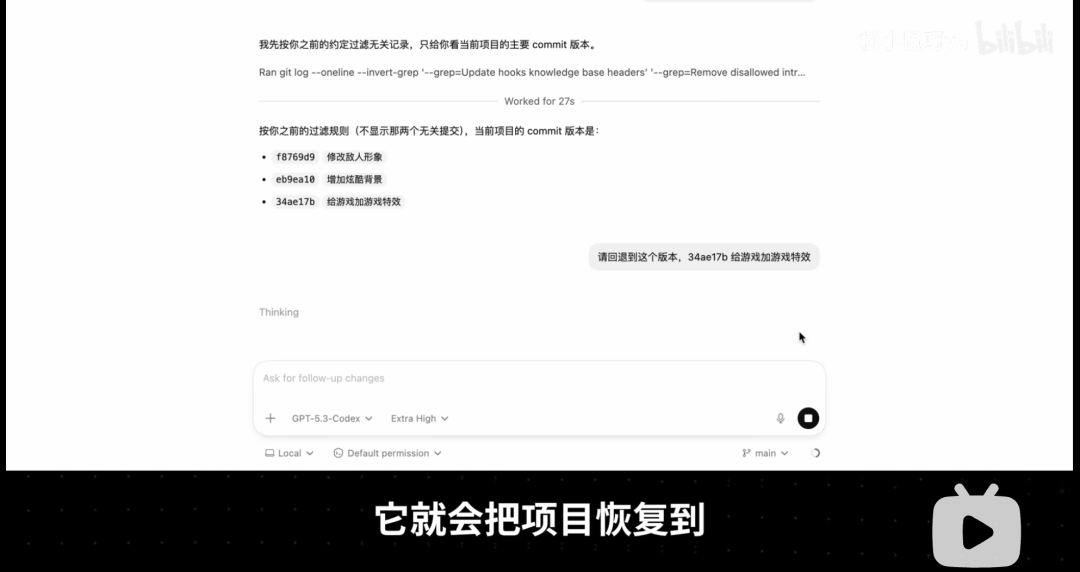
技巧九,给应用加 AI 能力。
如果你想做一个带 AI 能力的小应用,我们可以使用 API Key 完成。
别跑,简单的。
不过,有个安全底线一定记住。
API Key 千万不能直接发给 AI,避免泄露。而且一般来说,如果你不小心发了,它还会痛骂你一通,让你作废换掉😢。
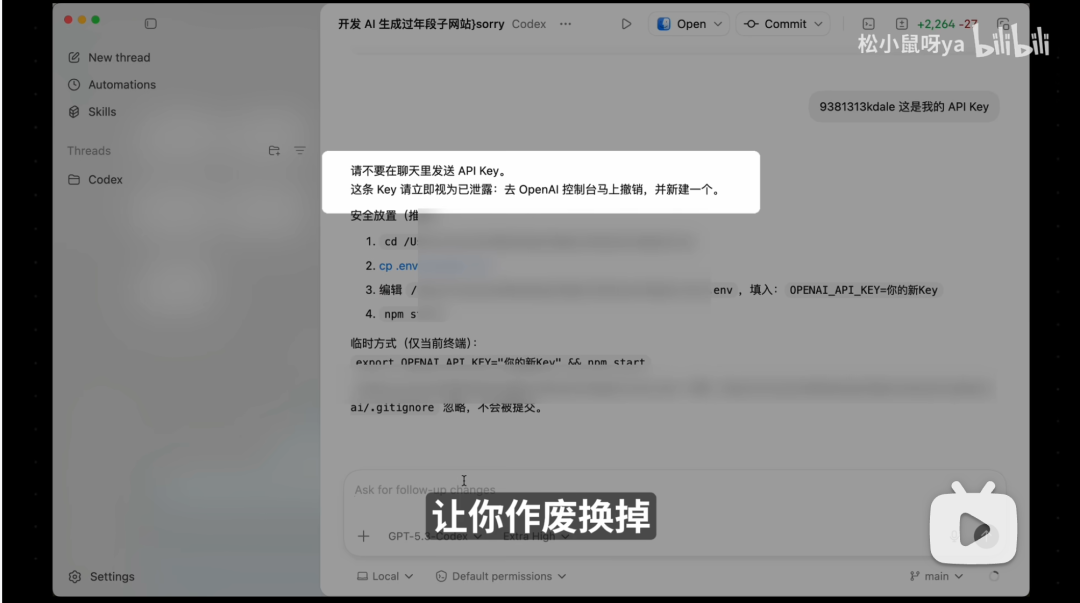
正确的做法是把 Key 写进系统环境变量或 .env 文件里。这个直接问 AI 怎么操作就好,它会一步步教你把 API Key 安全地放置在正确的文件里。
我一般会用 GLM 的 API,主要是便宜,性价比相对比较高,小应用都能 Hold 住。获取方式不在这里赘述了,详细步骤写到文档里了。
最后一个,给 AI 立全局的规矩。
如果你希望任何项目、任何对话都必须遵守你的规矩,比如必须先确认清楚需求再开发,文件命名必须用中文,危险操作必须先提醒等等,你就可以给 AI 立一套全局的规矩,这样每次开新会话,它都会默认照着执行。
设置方法如下,在 Codex 左下角,点击设置,找到“Personalization”个性化设置。
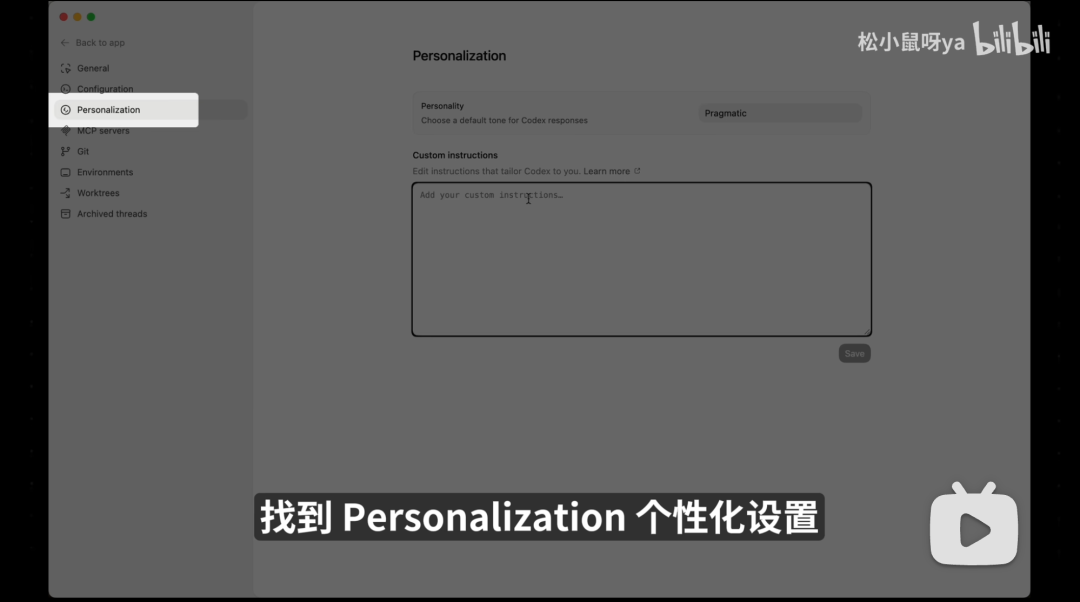
把规则填进去就行,我给大家准备了一个通用版本。
掌握以上 10 条神级技巧,你已经是半个 AI 编程专家了。以后遇到任何需要 AI 的,都能手拿把掐。
本期提到的所有资料和指令都已经整理好了,欢迎大家在评论区分享自己的独家秘诀或者血泪教训。
一个人可以走得很快,但一群人可以走得更远。
如果觉得本期内容有帮助,请点赞投币收藏转发!
本频道持续分享前沿的 AI 应用玩法和创富案例。
关注我,下期见。

AtomGit 是由开放原子开源基金会联合 CSDN 等生态伙伴共同推出的新一代开源与人工智能协作平台。平台坚持“开放、中立、公益”的理念,把代码托管、模型共享、数据集托管、智能体开发体验和算力服务整合在一起,为开发者提供从开发、训练到部署的一站式体验。
更多推荐



 4
4 0
0- 0


 已为社区贡献2条内容

所有评论(0)