Linux系统运维相关命令实践(二)
read命令
read命令的使用 -p -s -t
read -p “提示文字” 变量名 ###显示提示信息,然后等待输入

read -s 变量名 ###静默输入,输入内容不显示(适合输密码)

read -t 秒数 变量名 ###设置超时时间,到时间不输入就自动跳过

用户和权限管理
用户:
超级用户 root 0
普通用户
系统级别:1-999
普通级别: 1000+
用户组:
通用权限的管理
上下文: context(系统给文件,进程配置的安全标签,用于严格控制访问权限)
查看当前的SELINUX状态,先确认是否开启,上下文是否开启getenforce:
selinux【rocky】:标识安全属性,控制访问权限
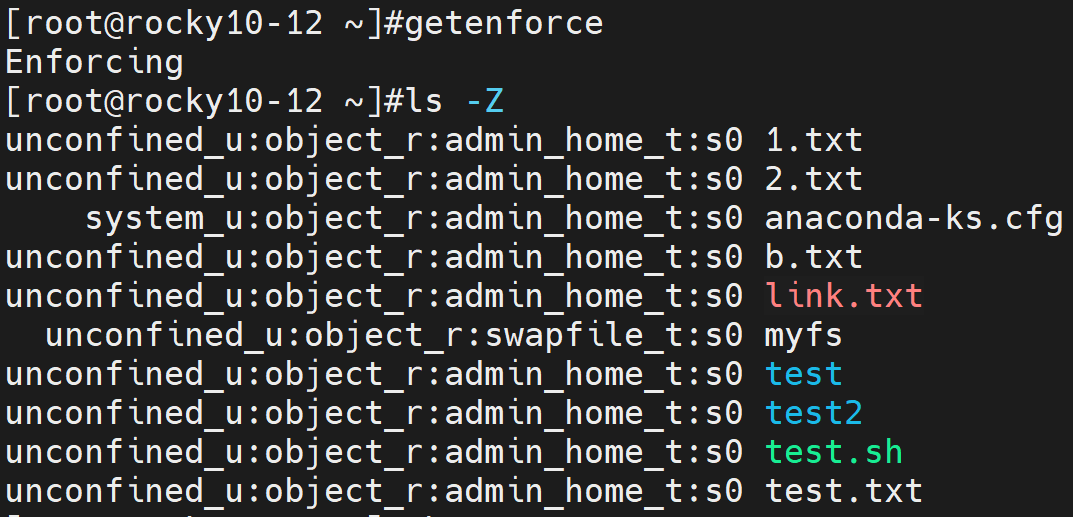
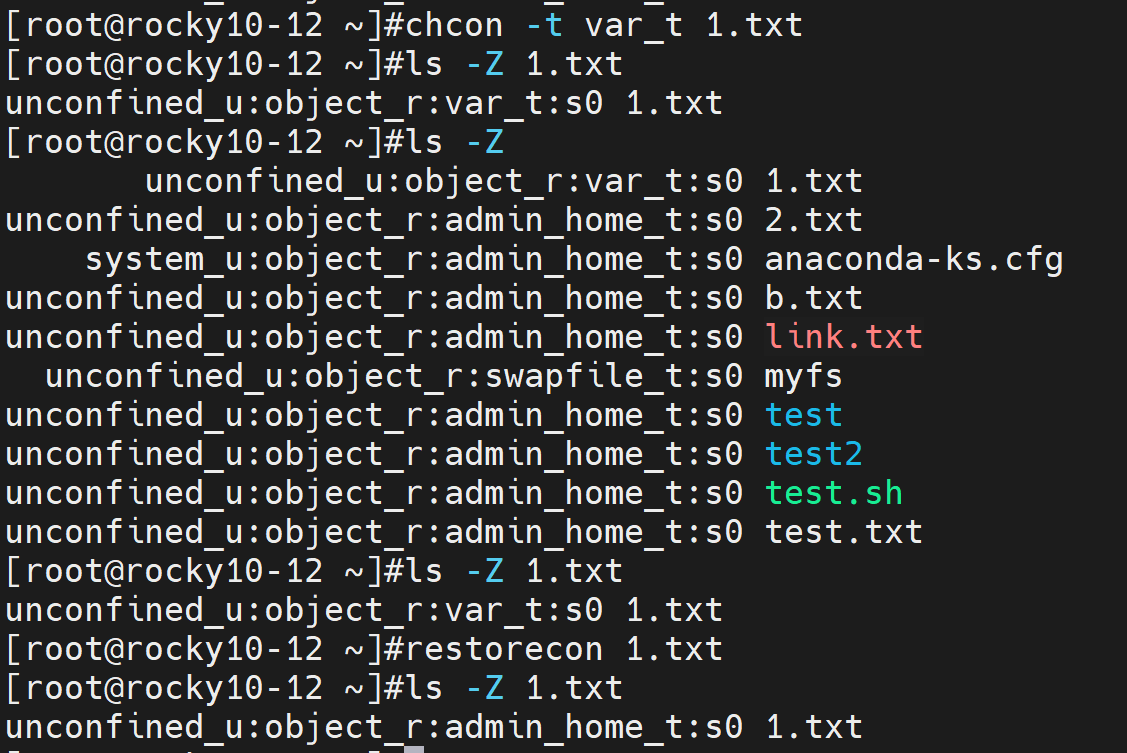
apparmor【ununtu】:限制程序权限,防止越权访问。
常用命令:
useradd -m:创建用户时,自动创建家目录

/etc/default/useradd(useradd命令的默认配置文件)、
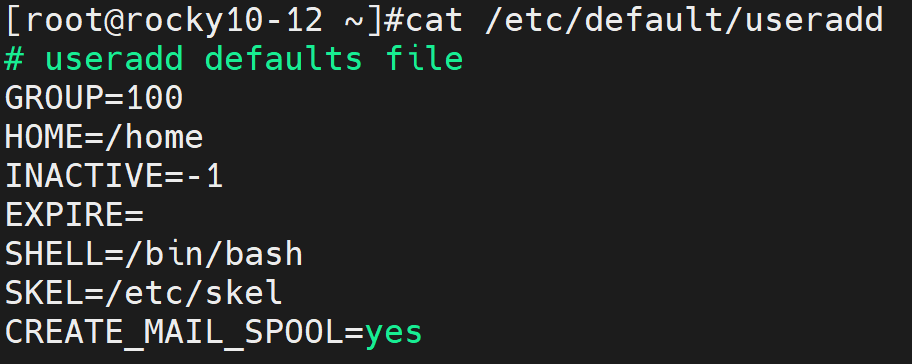
useradd -g Gid:创建用户时指定所属组ID
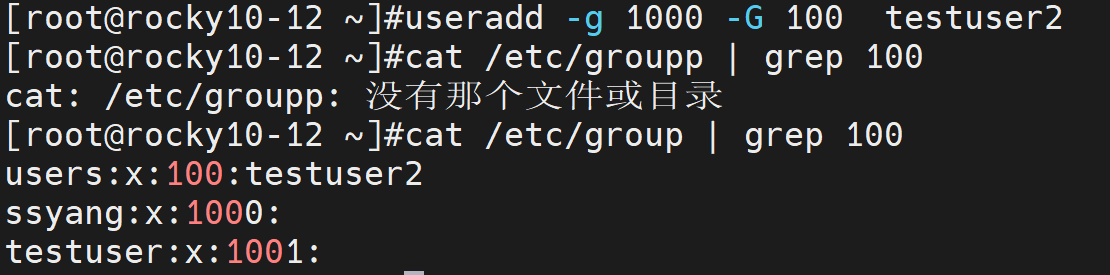
userdel -r:删除用户,删除用户家目录

groupadd -g:创建组时指定ID

groupdel(删除用户组)、

gpasswd -a 用户名 用户组 | -d 用户名 用户组:先将用户加入组,再将该用户从组中删除
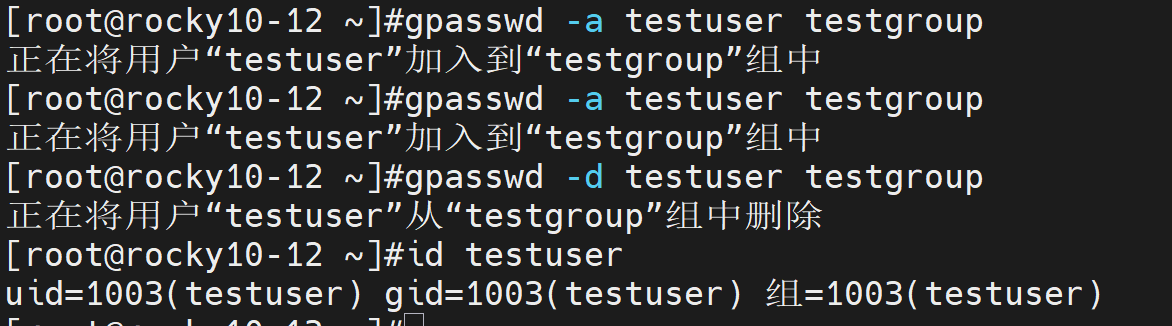
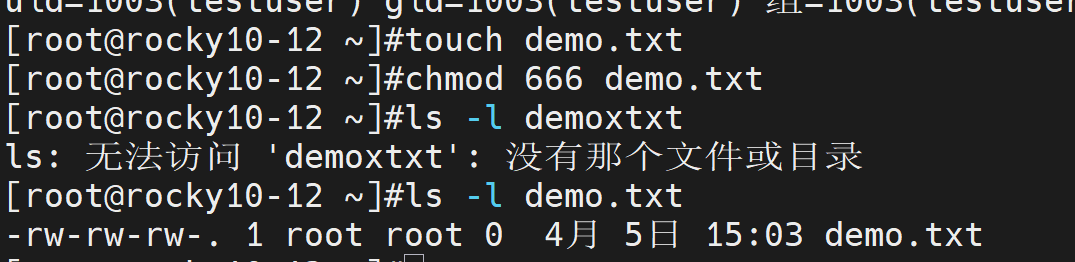
chmod 666 文件名:给文件所有人都赋予读,写权限,无执行权限
chown 所有者:所属组 文件名:同时修改文件的所有者和所属组

文件名 如果是目录,需要整体操作需要 -R
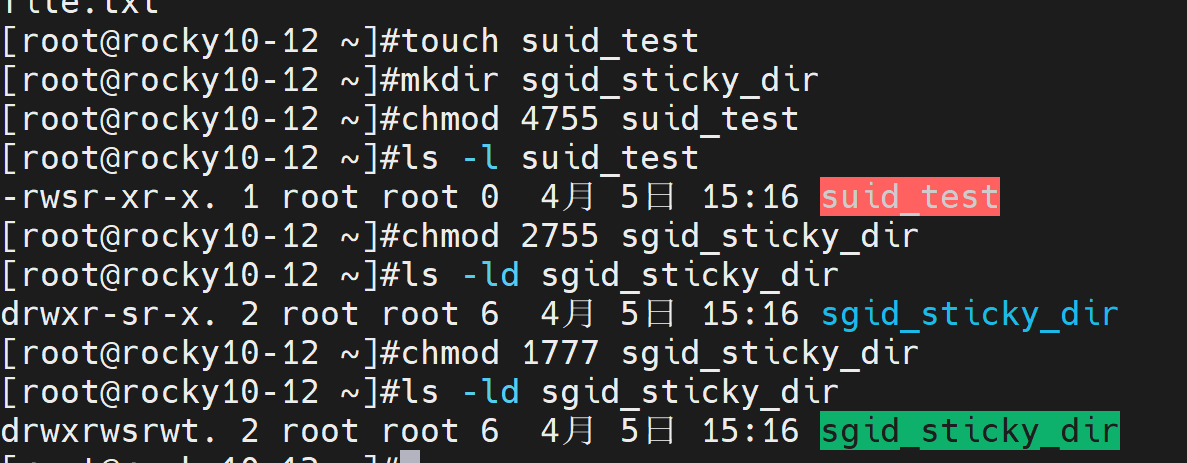
扩展特殊权限:SUID4000(让普通用户临时拥有文件所有者的权限)、
SGID2000(执行文件时临时继承文件所属组权限,目录下的新建文件继承该目录的组)、
stickbit1000(粘滞位,目录下的文件,只有文件所有者,目录所有者,root才能删除,其他用户不行)
Vim实践
进入编辑模式:
a(在光标后面插入)
i (在光标前面插入)
o (在当前行下面新开一行)
O(在当前行上面新开一行)
定位:
/ (进入查找定位模式,输入关键词快速定位到对应内容,往下查找)
? (从当前位置往上查找内容)
:数字(直接跳转到第几行)
gg(直接跳到文件第一行)
G(直接跳到文件最后一行)
^(跳到行首)
$(跳到行尾)
整体操作:
dd(删除一整行)
dG(从当前行,一直删除到文件最后一行)
dgg(从当前行,一直删除到文件第一行)
d^(从光标位置删到本行开头)
d$(从光标位置删到本行末尾)
3dd(从当前行开始,一共删3行)
yy(复制一整行)
3yy(从当前行开始一共复制3行)
2p(复制内容粘贴2次)
设置行号
:set nu ######显示行号
:set nonu ####隐藏行号
替换操作
:s/要改的字/改成的字/g
:%/旧/新/g 全文替换
撤销操作
撤销 u
部分操作
, $(从当前行到最后一行)
,$d(从当前行删除到最后一行)
5,8 d(删除第5行到第8行)
5;+8 d(从第五行,往下数8行,全部删掉)
%(全文,所有行)
:%d 删除全文
s///g
:s/原来的字/改成的字/g
块操作
ctrl + v(进入块选择模式)
- delete(删除)
- shift + i(在块前面批量插入文字)
两个命令
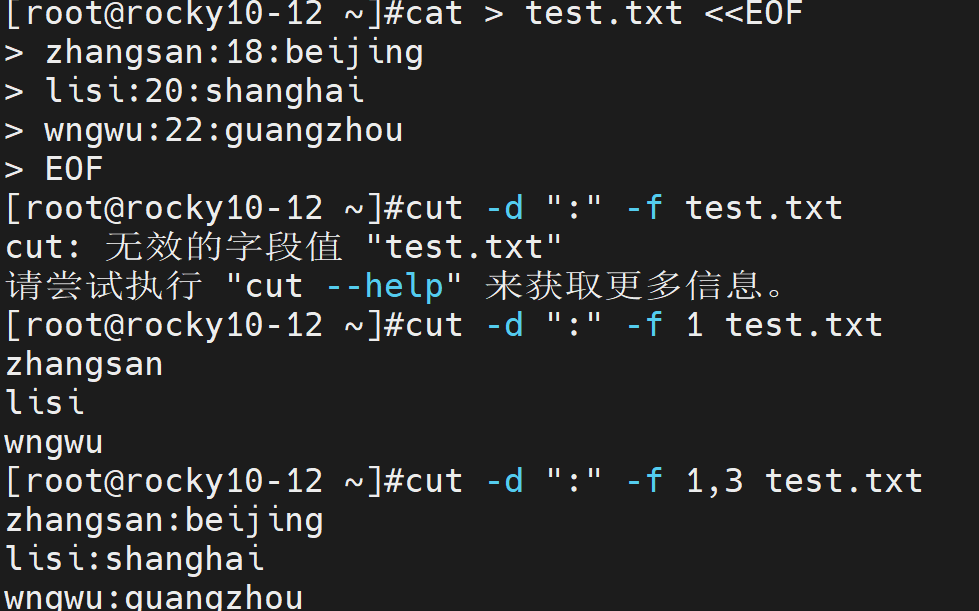
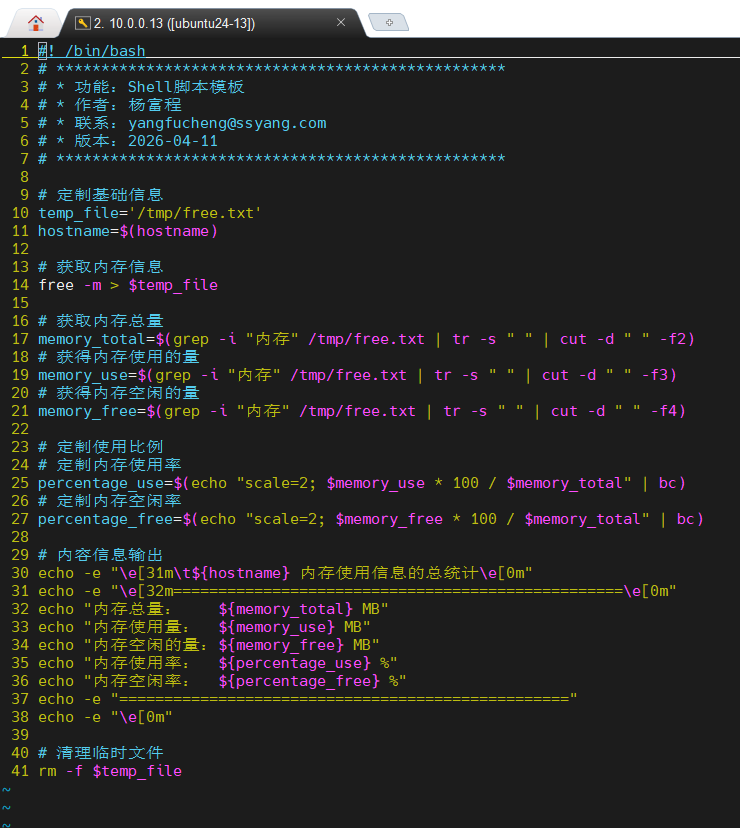
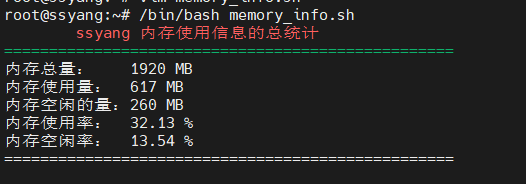
cut - d "分隔符" -f 列号 文件名:按空格分隔文字,取出制定的那一列
tr -s "字符" 连续字符的缩减为一个,,比如压缩空格

tr:"源符号" "替换后的字符" :旧换新

文件管理
文件管理命令
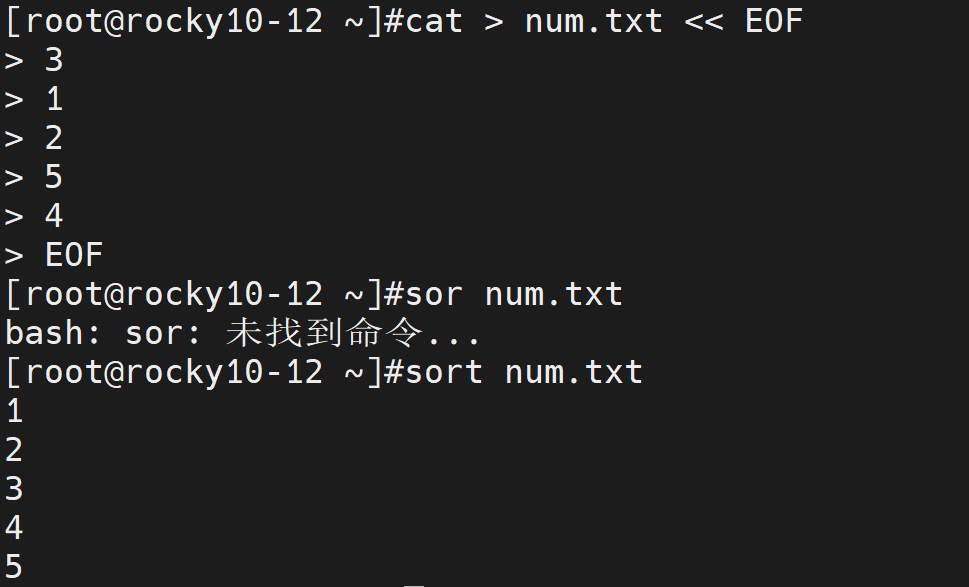
sort(文本排序)、
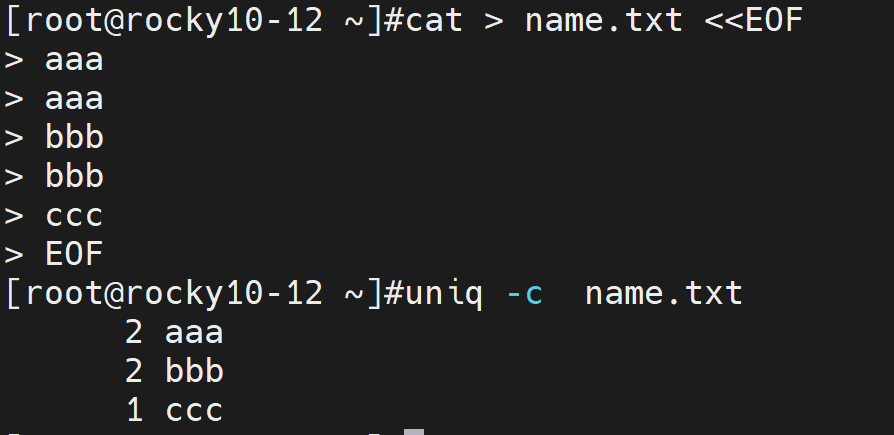
uniq(去重,配合sort使用)、
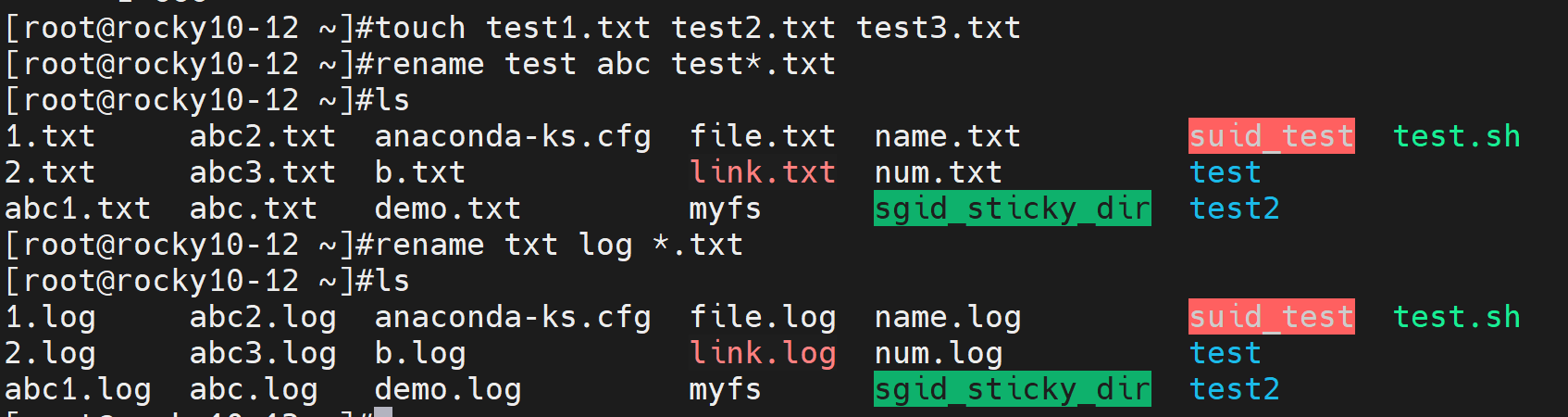
rename(批量重命名文件)、
locate(快速查找文件)、

find(文件查找命令)、

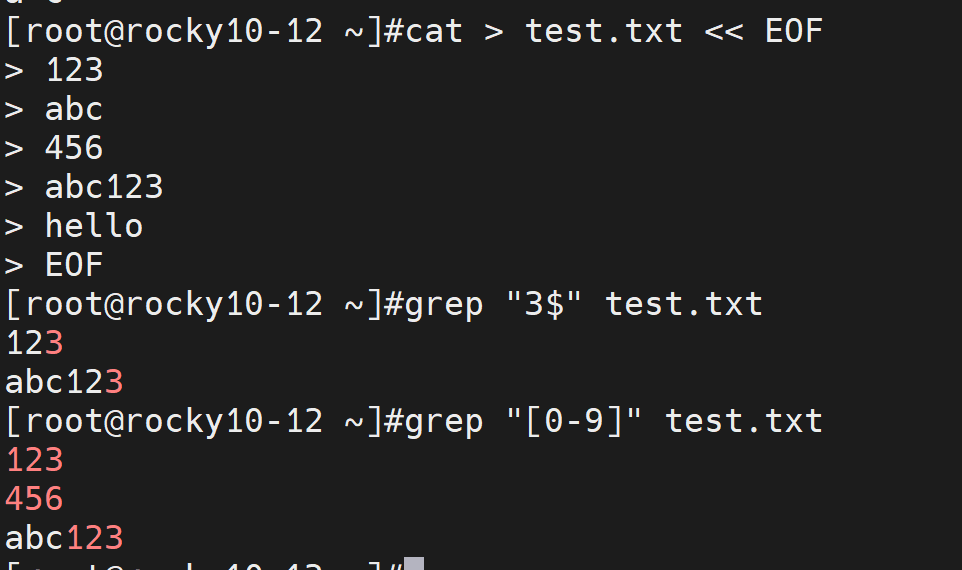
grep(文本内容搜索)、

sed(流式文本编辑,替换操作,删除)、

awk(文本分析,列处理工具)

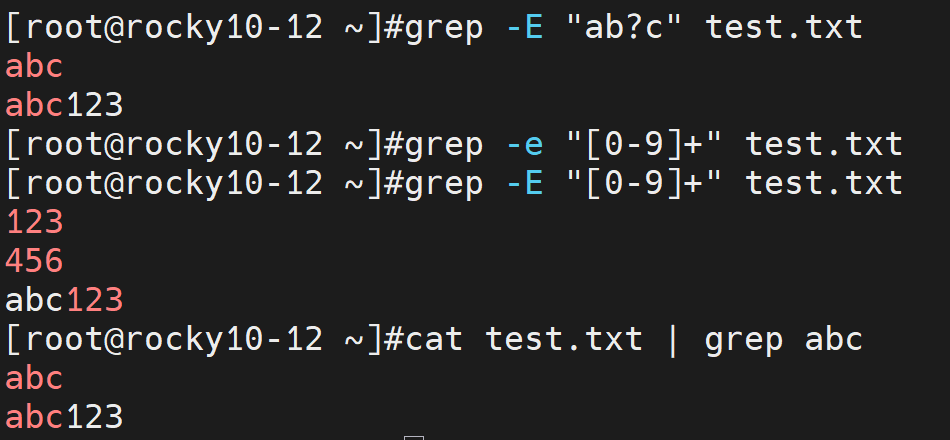
正则表达式:
.*:匹配任意内容,任意长度
.:任意一个字符
?:匹配前面字符0或者1个
+:匹配前面字符至少一个
[]:匹配括号里任意一个字符
[^]:匹配不是括号里的字符,取反
^:匹配行的开头
$:匹配行的结尾
():分组后面可以引用
{m,n}:前面字符最少m次,最多n次
|:或者,匹配左边或右边
存储管理
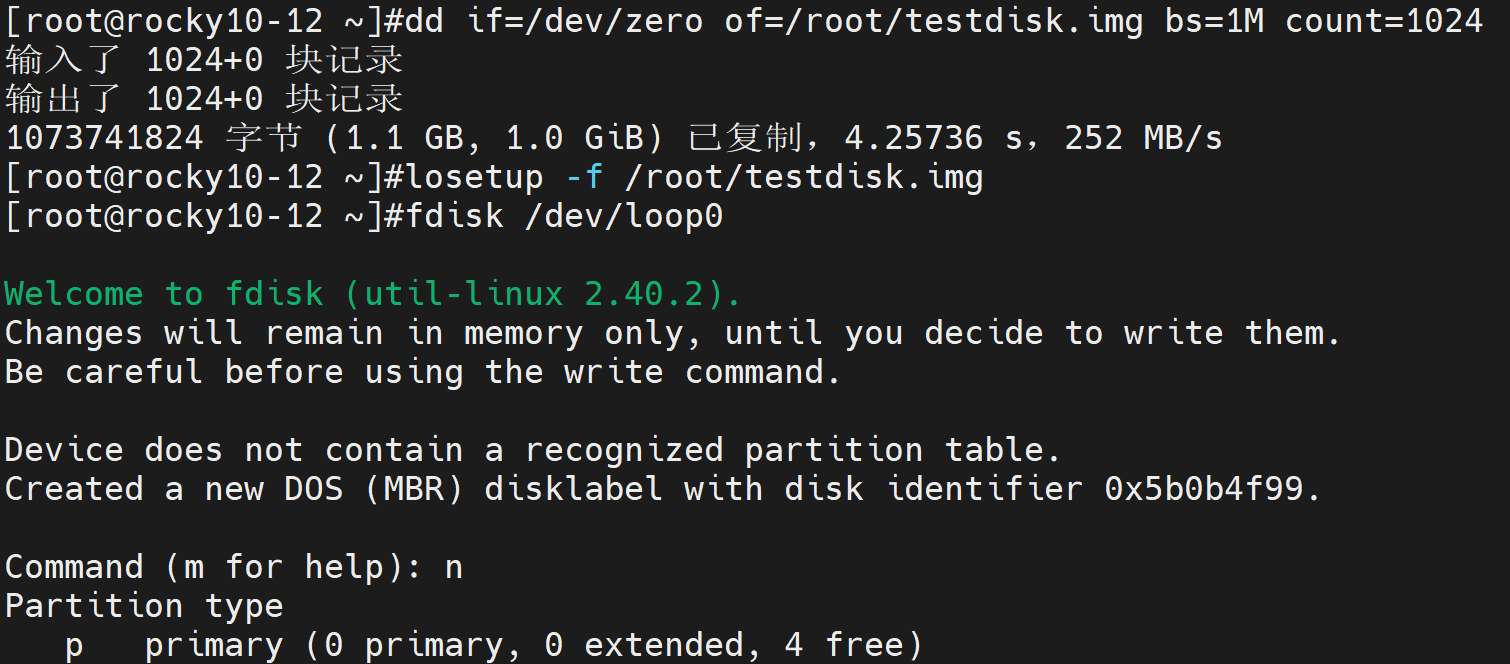
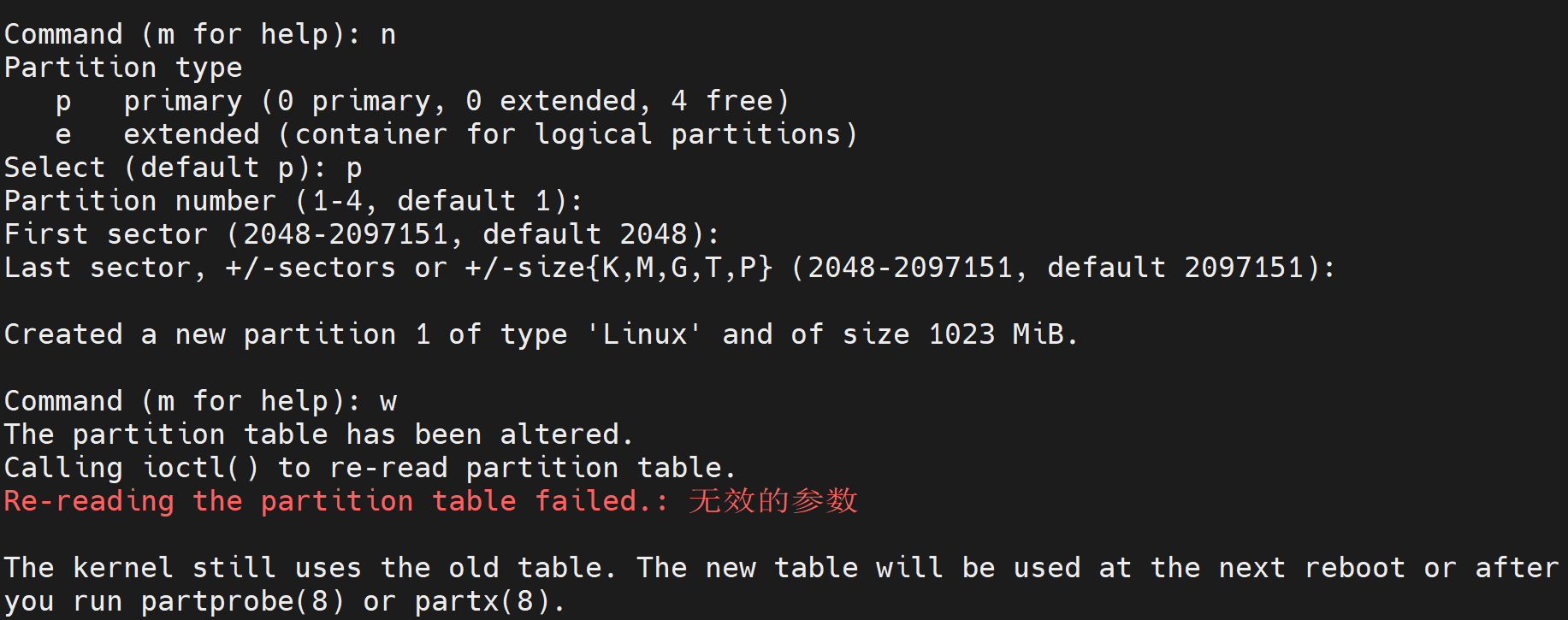
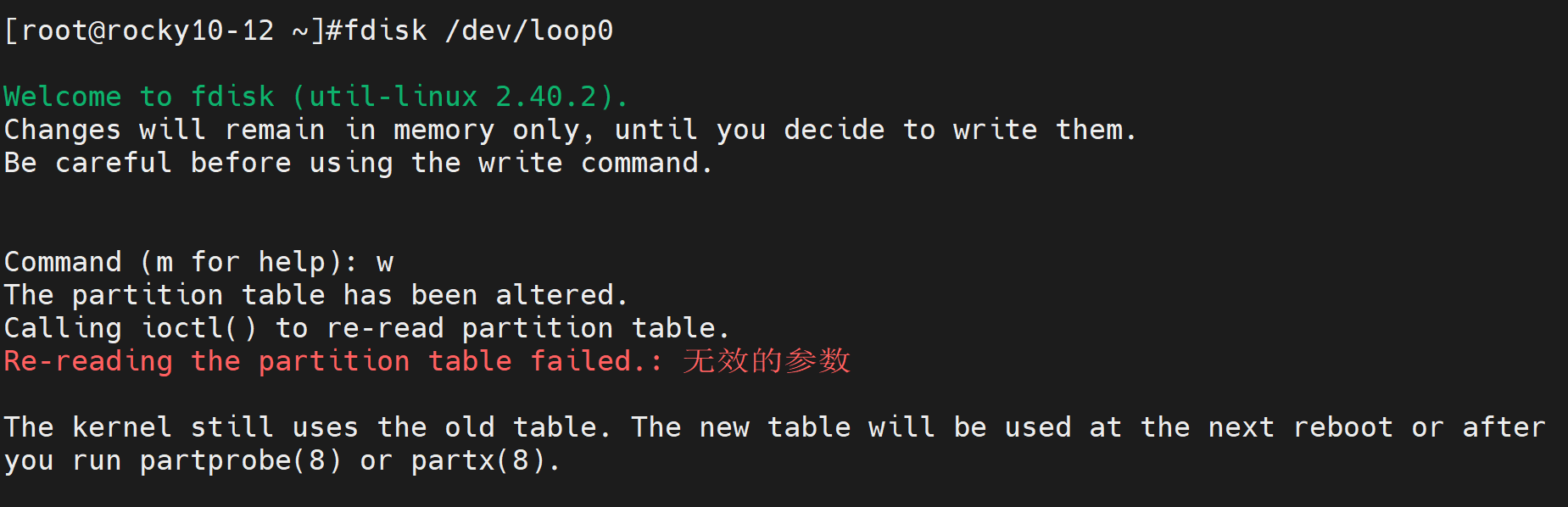
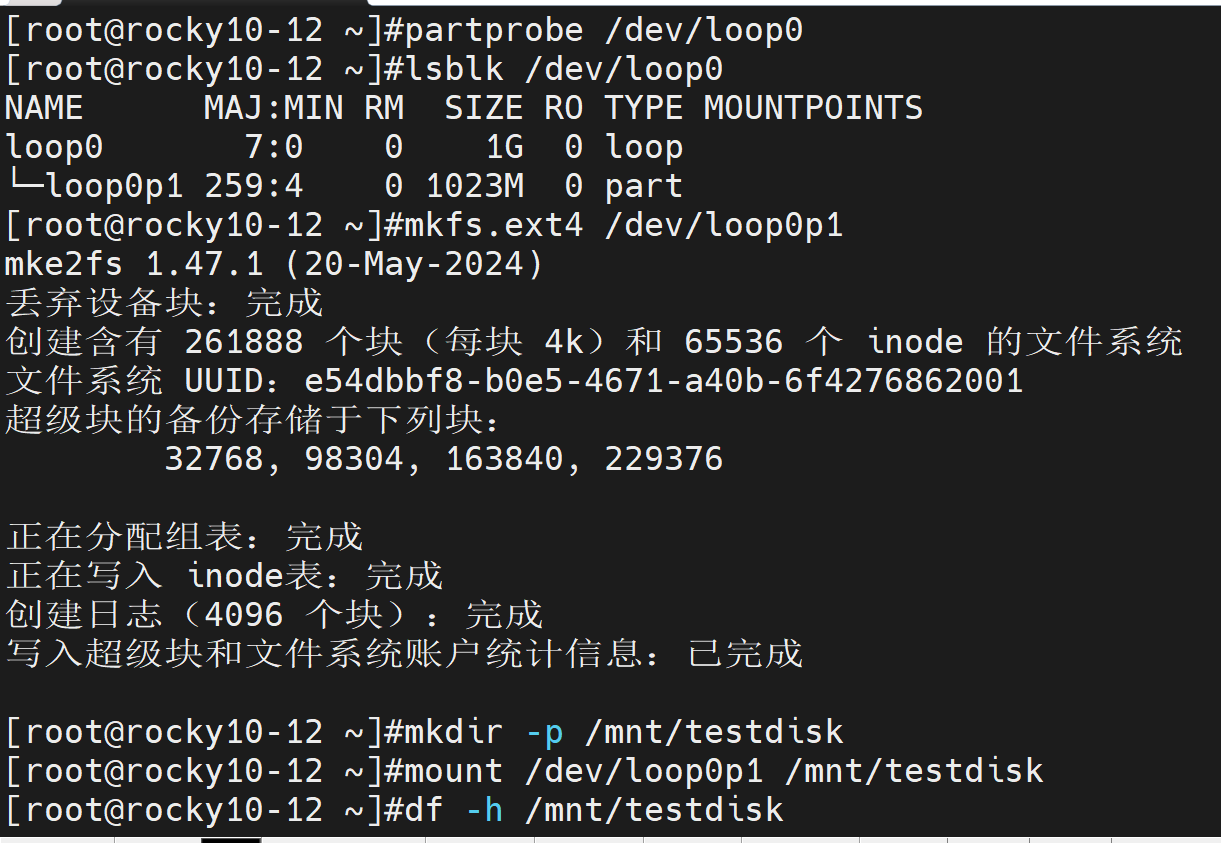
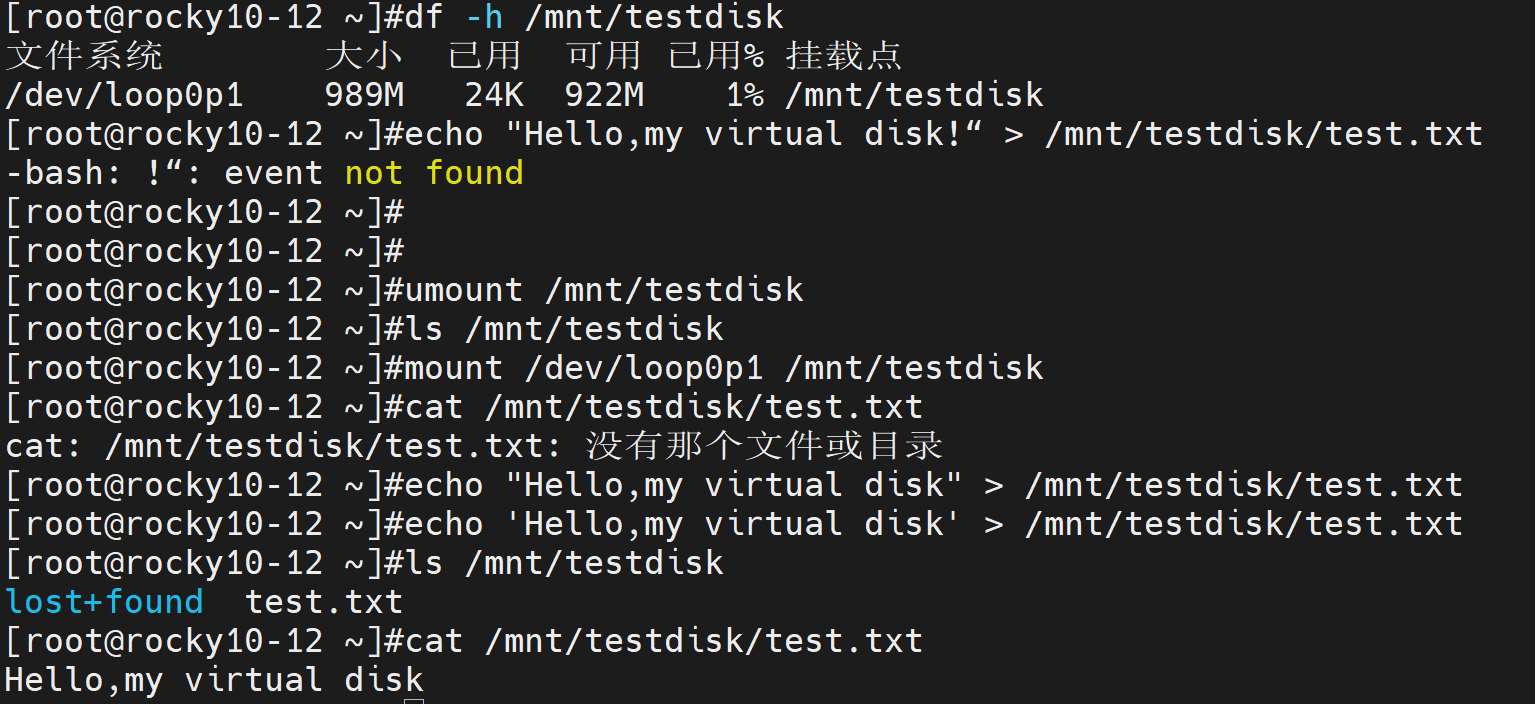
逻辑:准备硬盘 - 附加到 vm-fdisk 分区 - mkfs 格式 - mount 挂载 - fstab 永久挂载
命令:
fdisk(磁盘分区命令)、
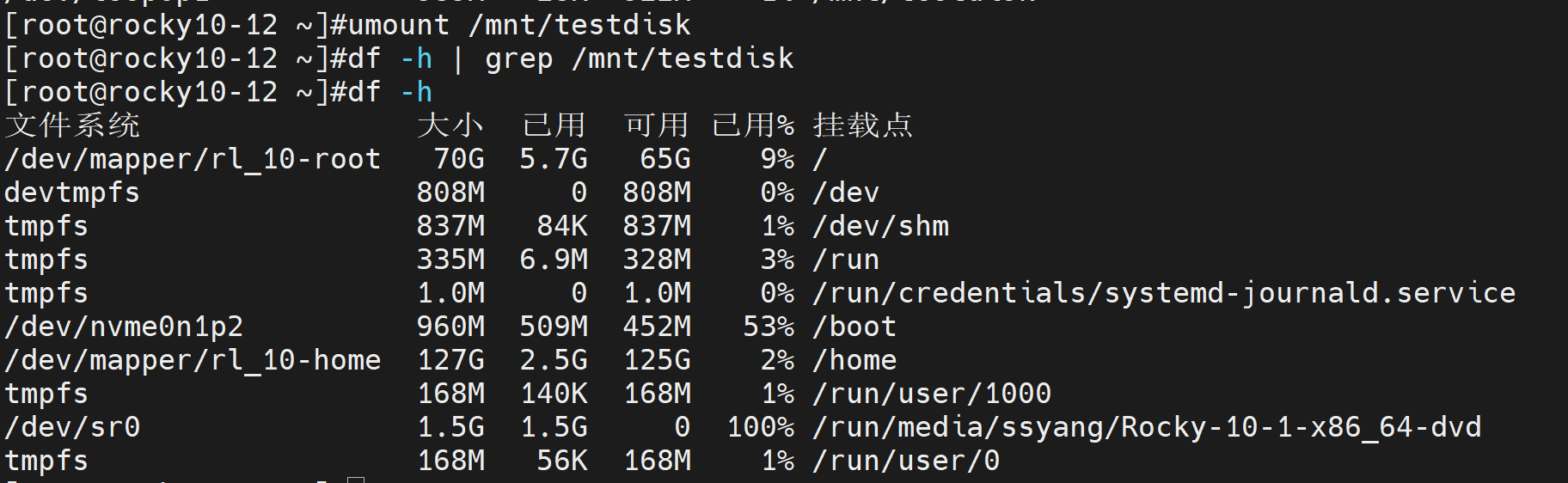
df(查看磁盘空间使用情况)、
du(查看目录文件大小)、
dd(磁盘数据拷贝,备份命令)、
blkid(查看磁盘分区的UUID,唯一标识号)、
lsblk(列出块设备,磁盘分区树形结构)、
mkfs.(格式化分区,也就是创建文件系统)
类型、
mount(挂载分区)、
umount(卸载挂载点)、
swapoff(关闭交换分区)、
swapon()开启交换分区
数据冗余:磁盘组 - RAID5【数据分片、分布式校验】
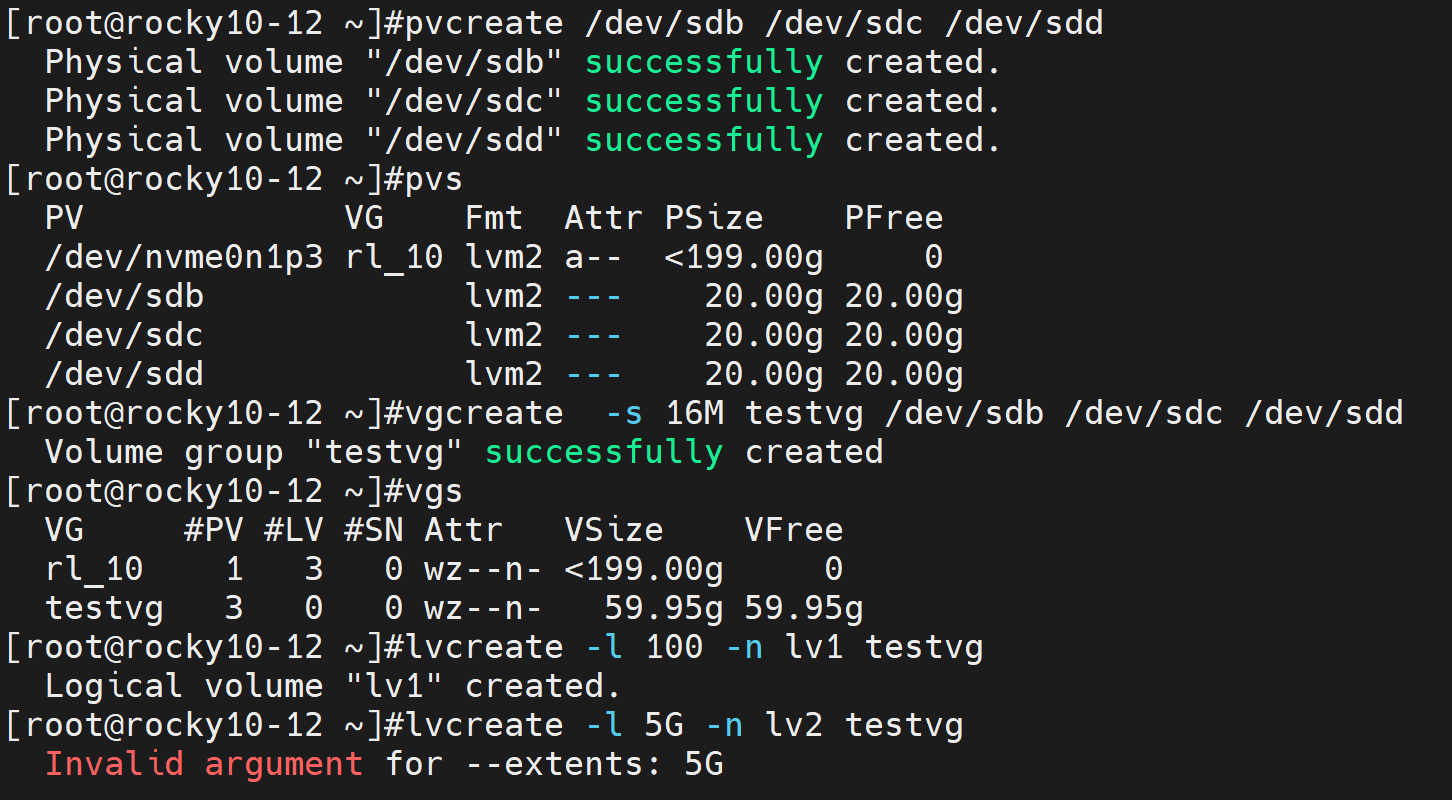
逻辑卷组 - LVM 【通过系统软件来实现,pv(物理卷)、vg(卷组)、lv(逻辑卷)】
1 一个服务器设备,拿到硬盘后,接下来该做什么
准备硬盘 -> 附加到 vm->fdisk 分区 ->mkfs 格式 ->mount 挂载 ->fstab 永久挂载
2 查看存储信息的命令有哪些
fdisk(磁盘分区管理工具)、df -h(文件系统磁盘使用情况) 、du -sh(目录,文件大小统计)、lsblk(列出块设备信息)、blkid(查看uuid)等
3 我要修改 file 文件里面第 2 行的第 3 个 sed,变成 SED,怎么做?
sed -i '2s/sed/SED/3' file
lvm管理
结构:pv(查看物理卷信息)、
vg(查看卷组信息)、
lv(查看逻辑卷信息)
实践:
在Ubuntu或者rocky增加5块硬盘
环境部署:
ubuntu系统
yum install -y lvm2

Rocky系统
创建PV
创建VG
创建LV
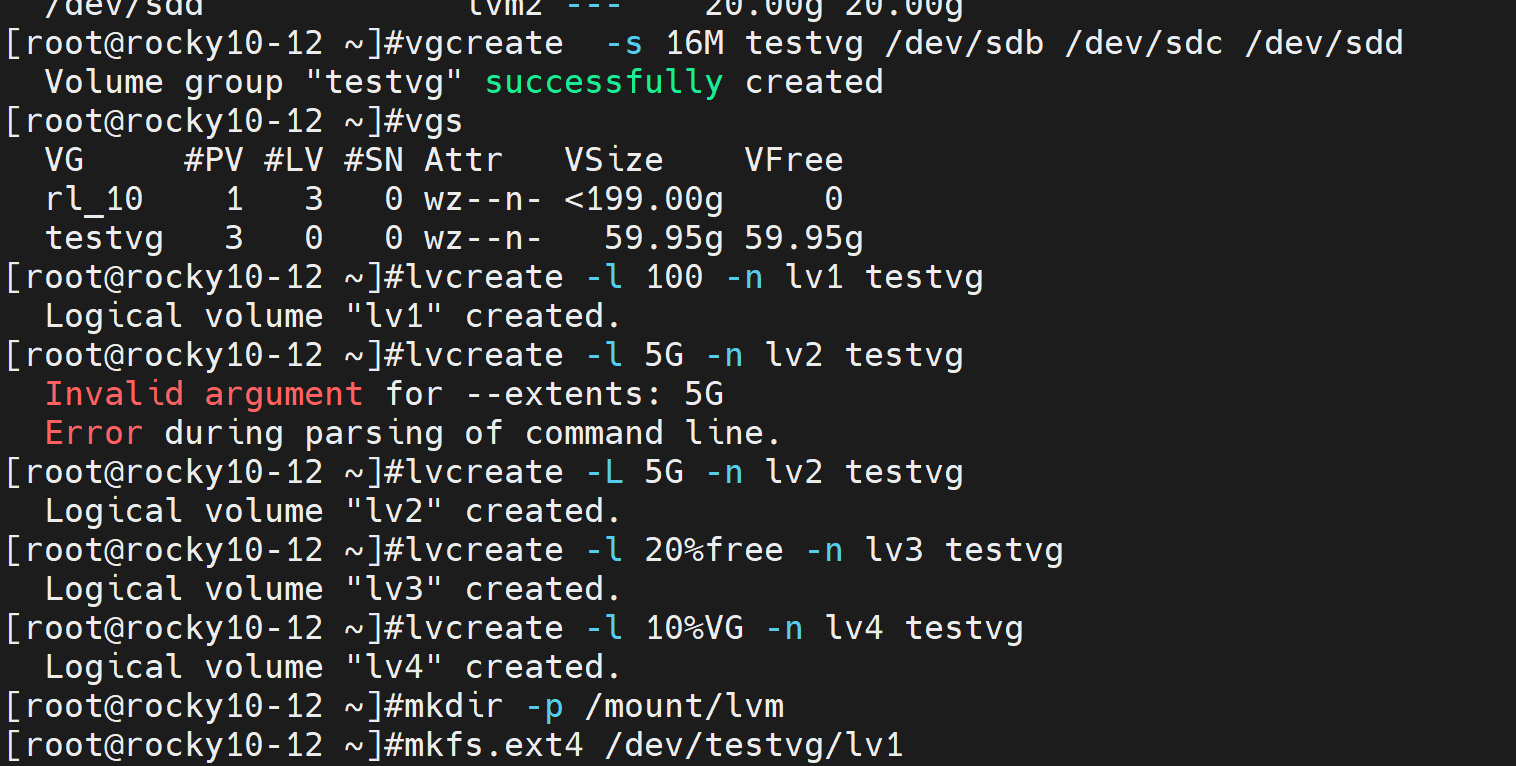
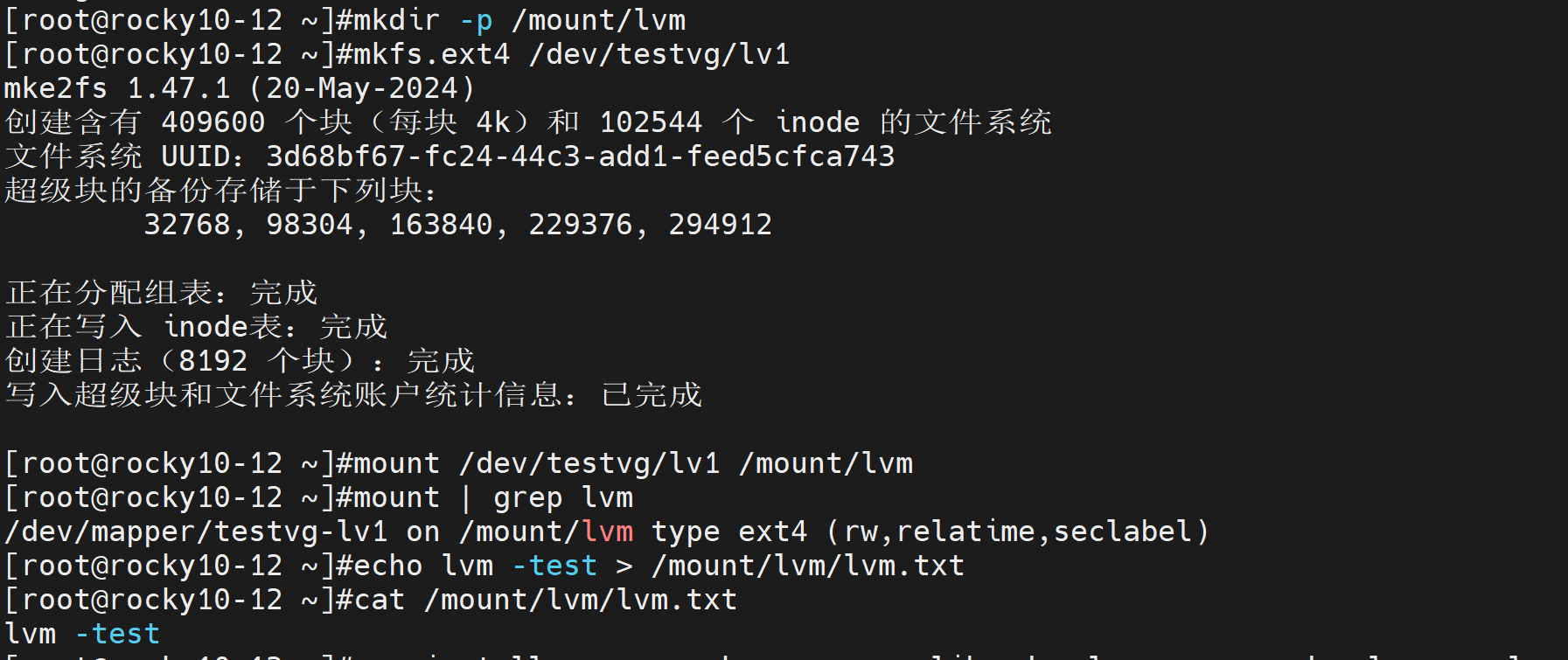
apt install -y lvm2
软件管理
类型:源码包、二进制包【别人编译过,然后打包的,rpm、deb】
rocky环境: rpm 离线安装工具
-i(安装)
-e(卸载)
-q查询)
-qi(查看软件详情)
-ql(查看安装路径)
-qf(查看文件所属软件)
yum | dnf 在线安装工具【自动解决依赖】
install(安装)
makecahce(生成缓存)
remove(卸载)
autoremove(自动卸载无用抵赖)
list(列出软件)
search(搜索软件)
update(更新软件源)
/etc/yum.repos.d/xxx.repo(软件源配置文件)
ubuntu环境:
dpkg 离线安装工具
-i(安装)
-r(卸载)
-l(列出已安装文件)
-s(查看软件状态)
-L(查看软件安装路径)
-S(查看文件属于哪个软件)
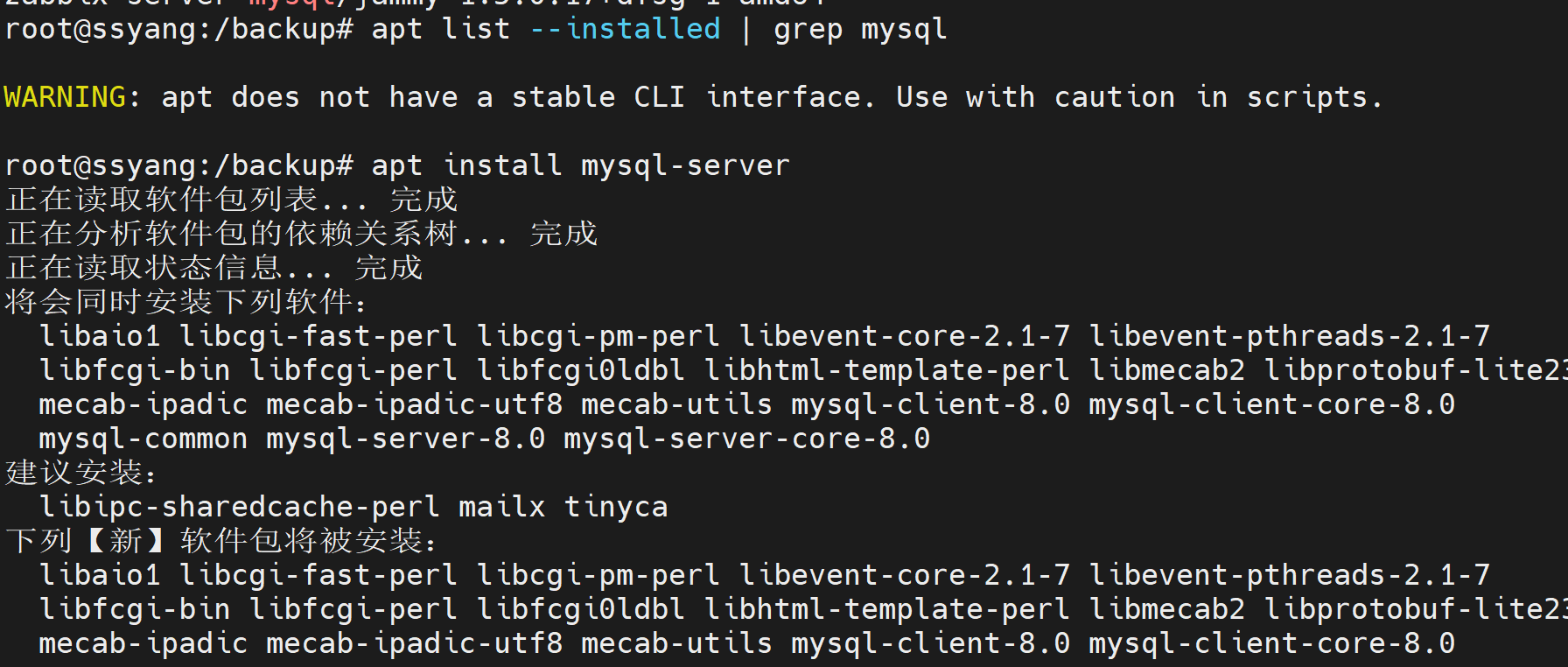
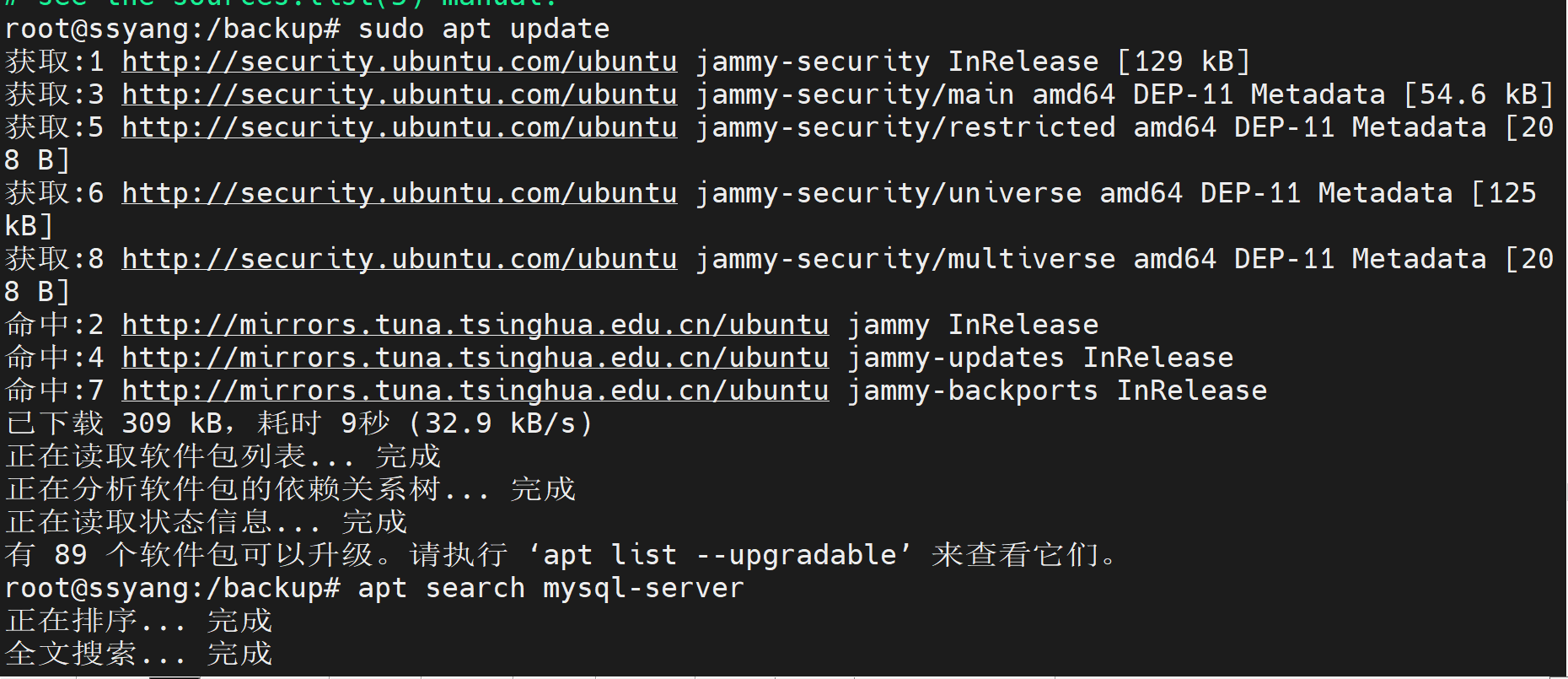
apt 在线安装工具【自动解决依赖】
流程:更新源 → 查包 → 看详情 → 安装 → 升级 → 卸载 → 清理
install(安装软件)
update(更新软件源列表)
purge(卸载软件,加删除配置)
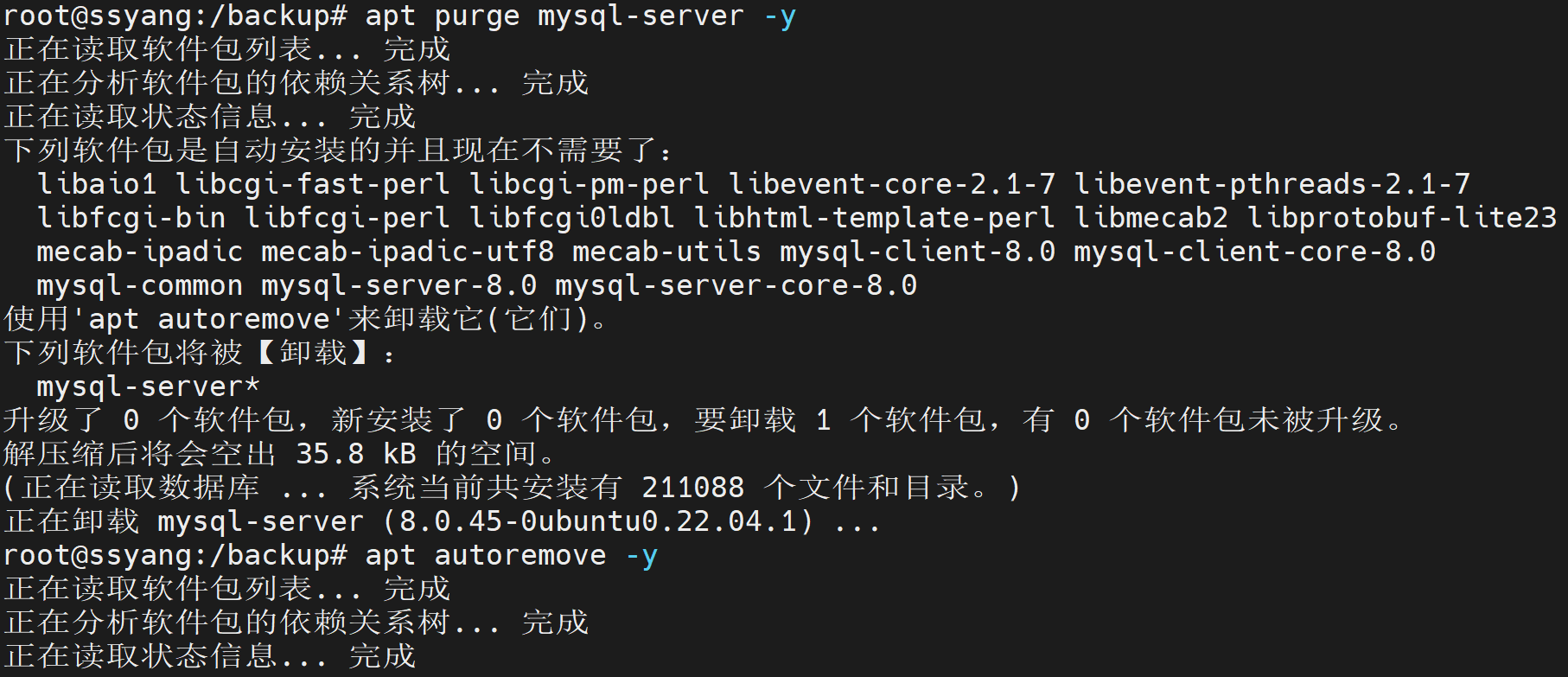
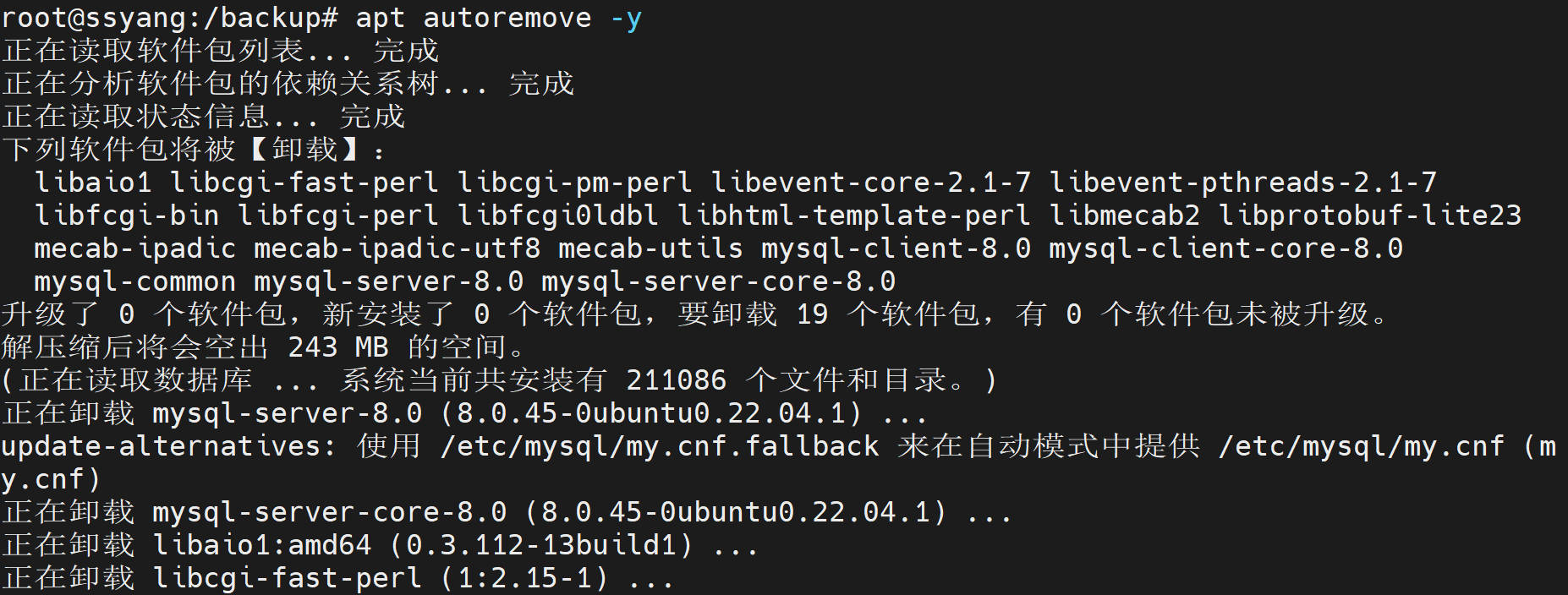
autoremove(自动清理无用依赖)
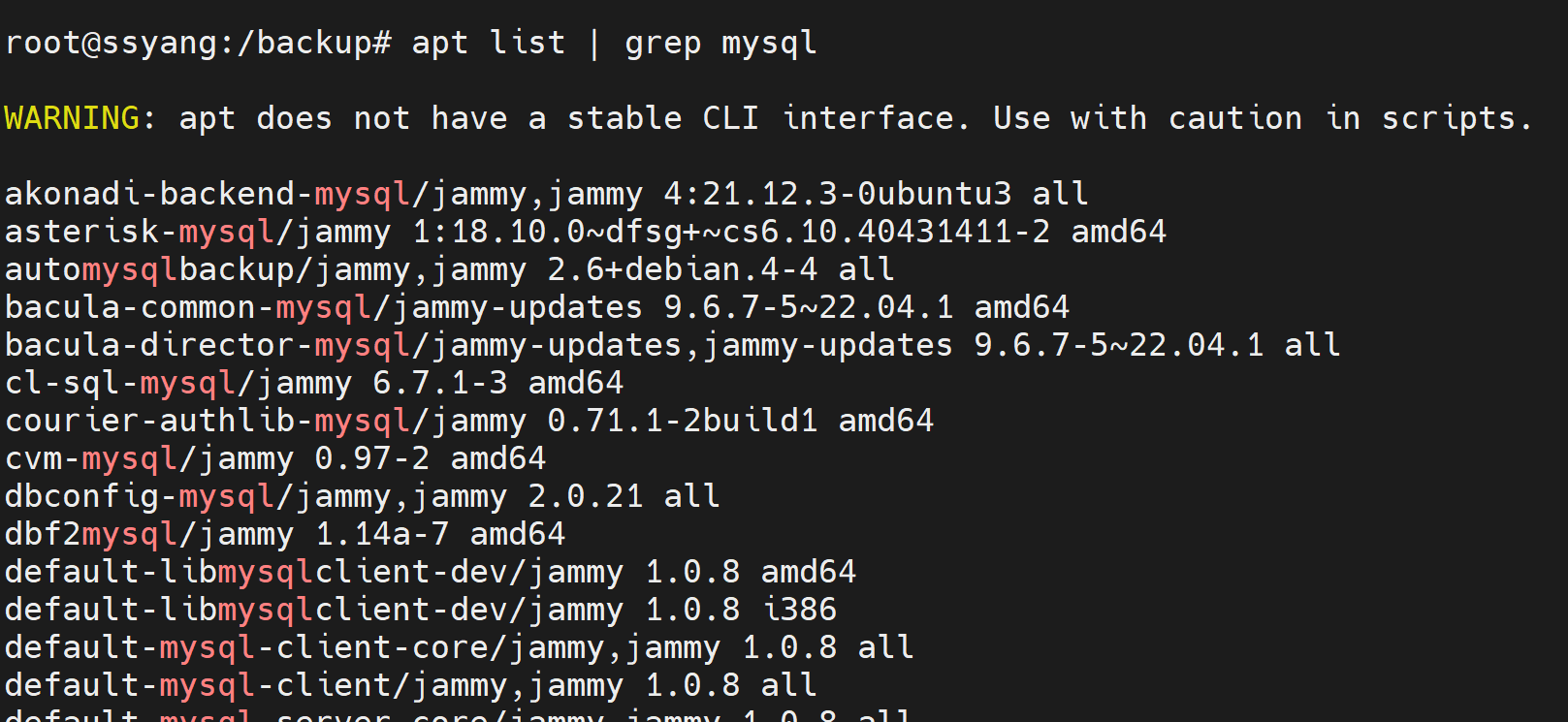
list(列出软件)
search(搜素软件)
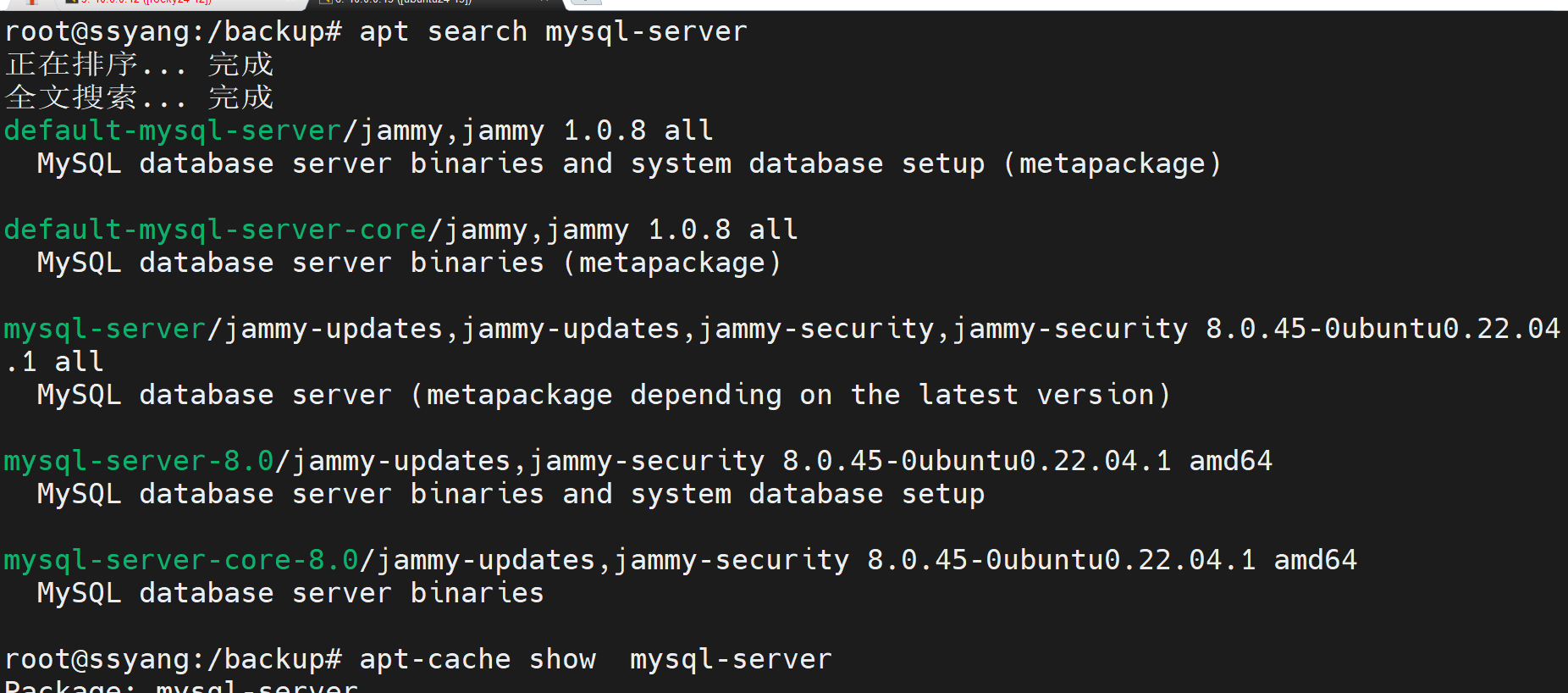
apt-cache(查看软件包信息)
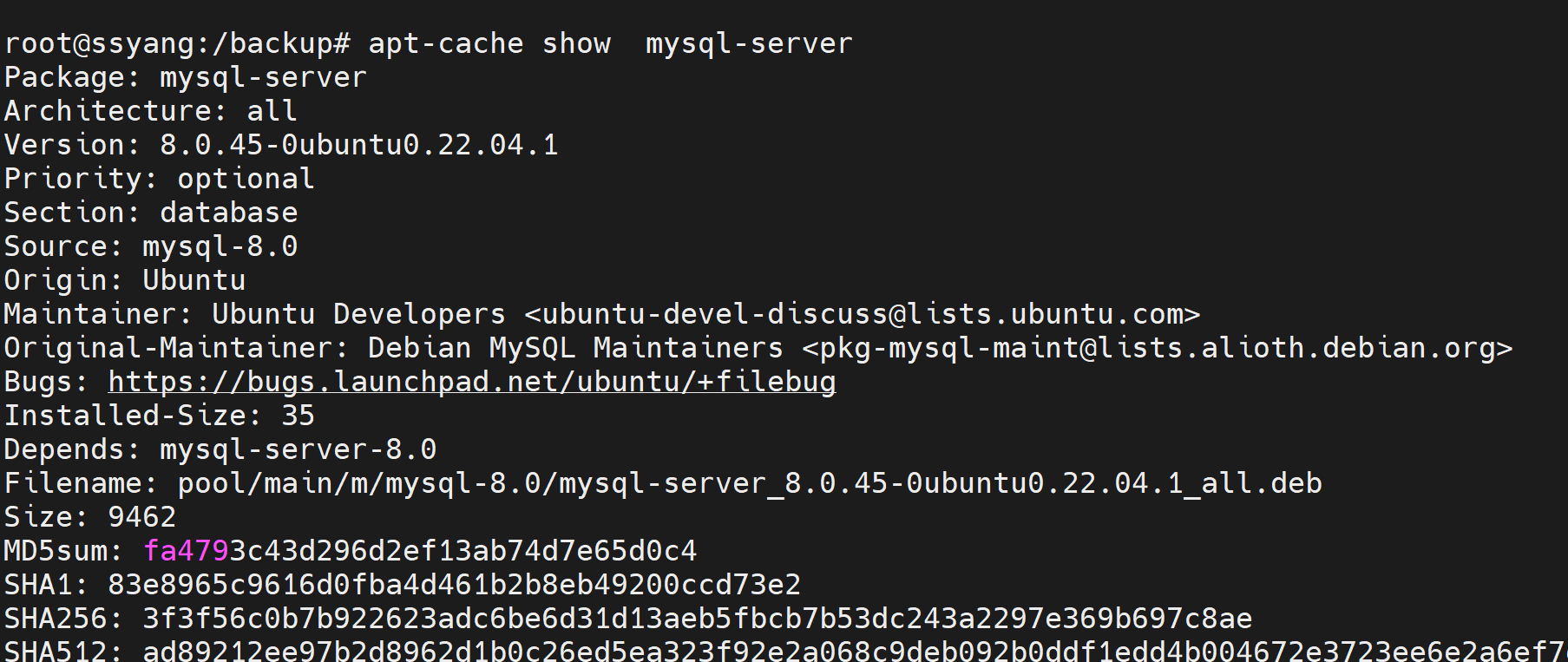
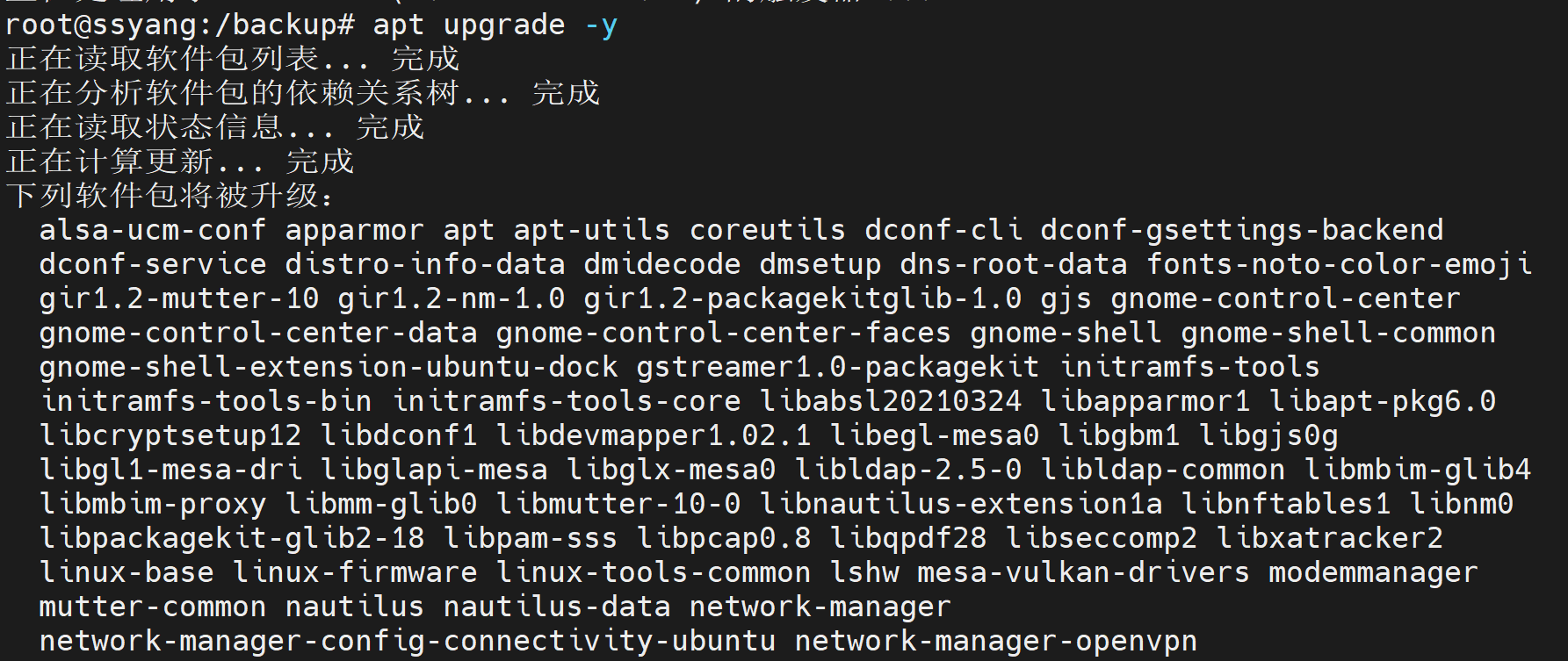
upgrade(升级所有已安装的软件)
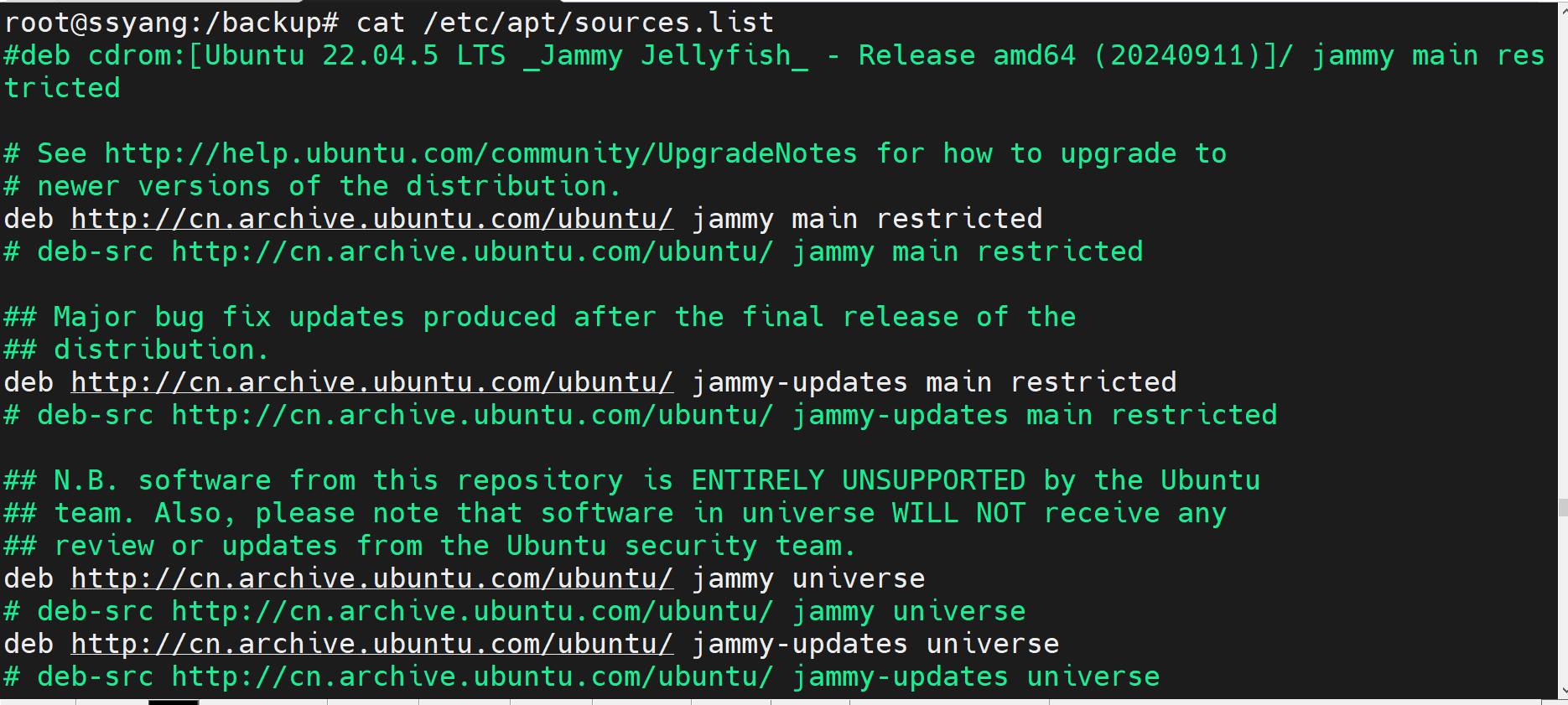
/etc/apt/sources.list(系统的软件源配置文件)
源码安装
下载(xxx.tar.gz)
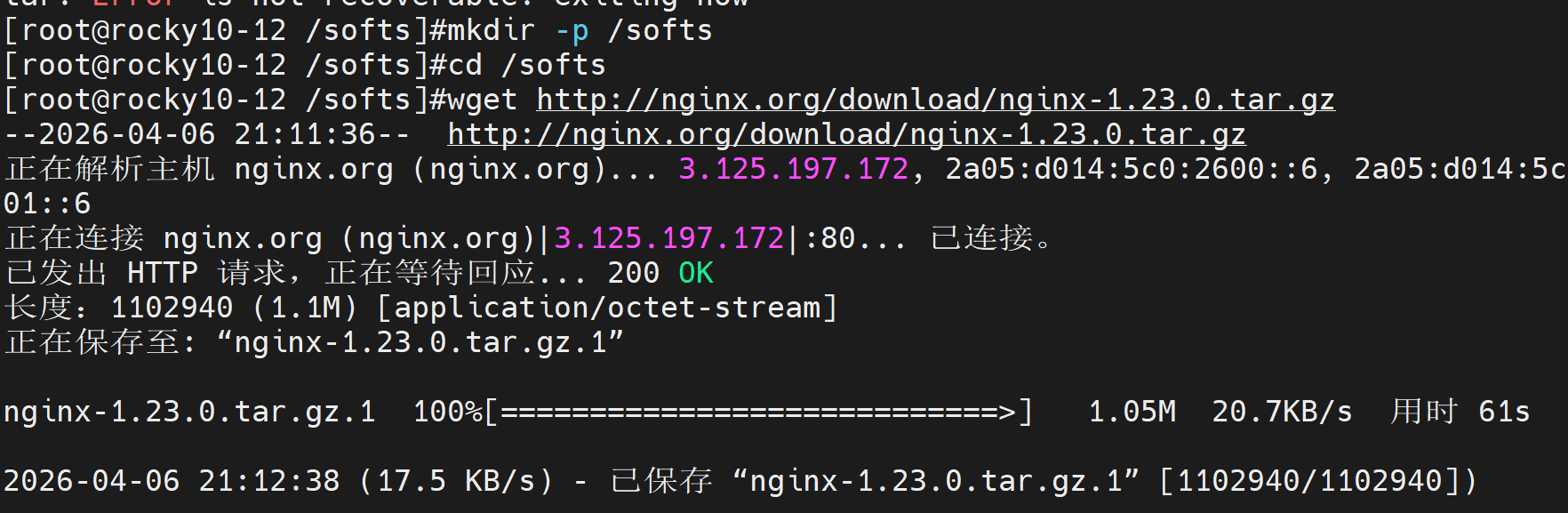
解压(tar -zxf 源码包)

./configure(配置检查环境)
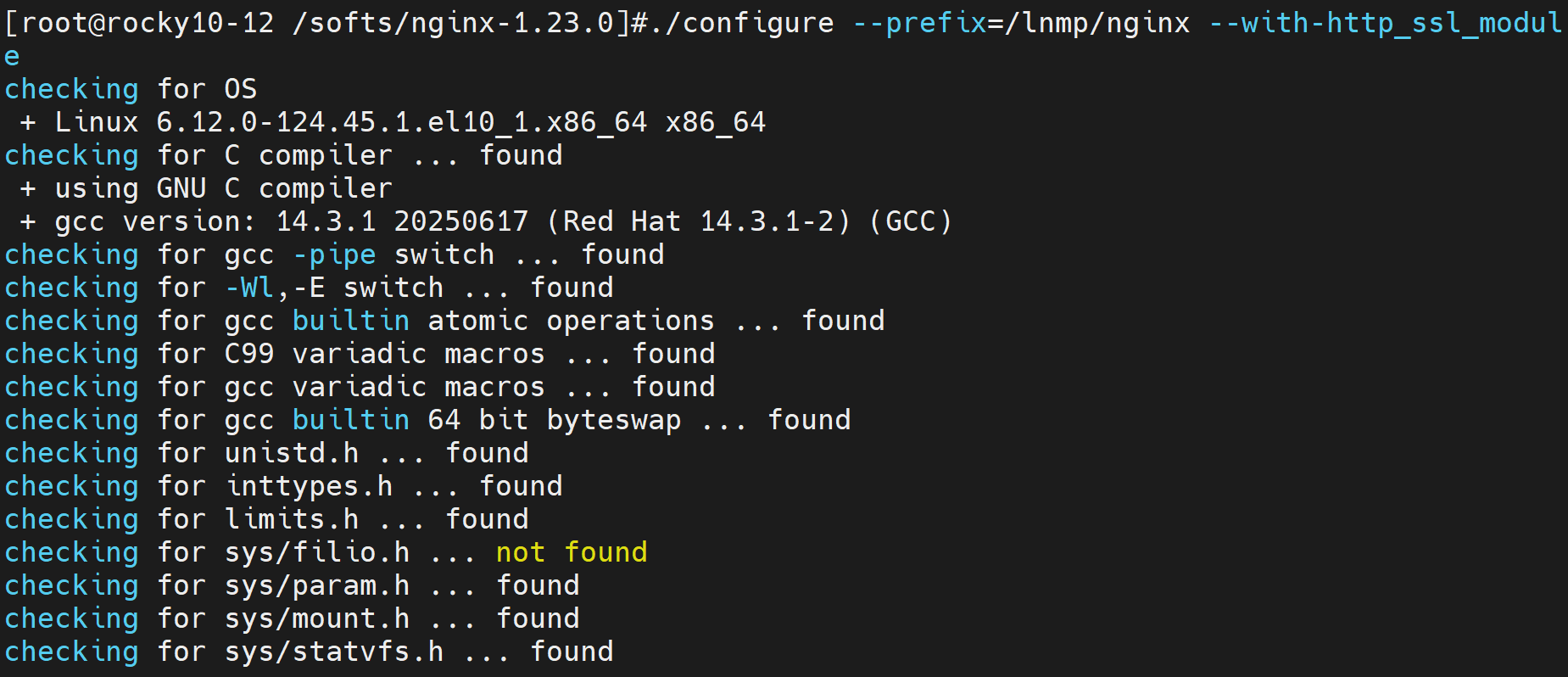
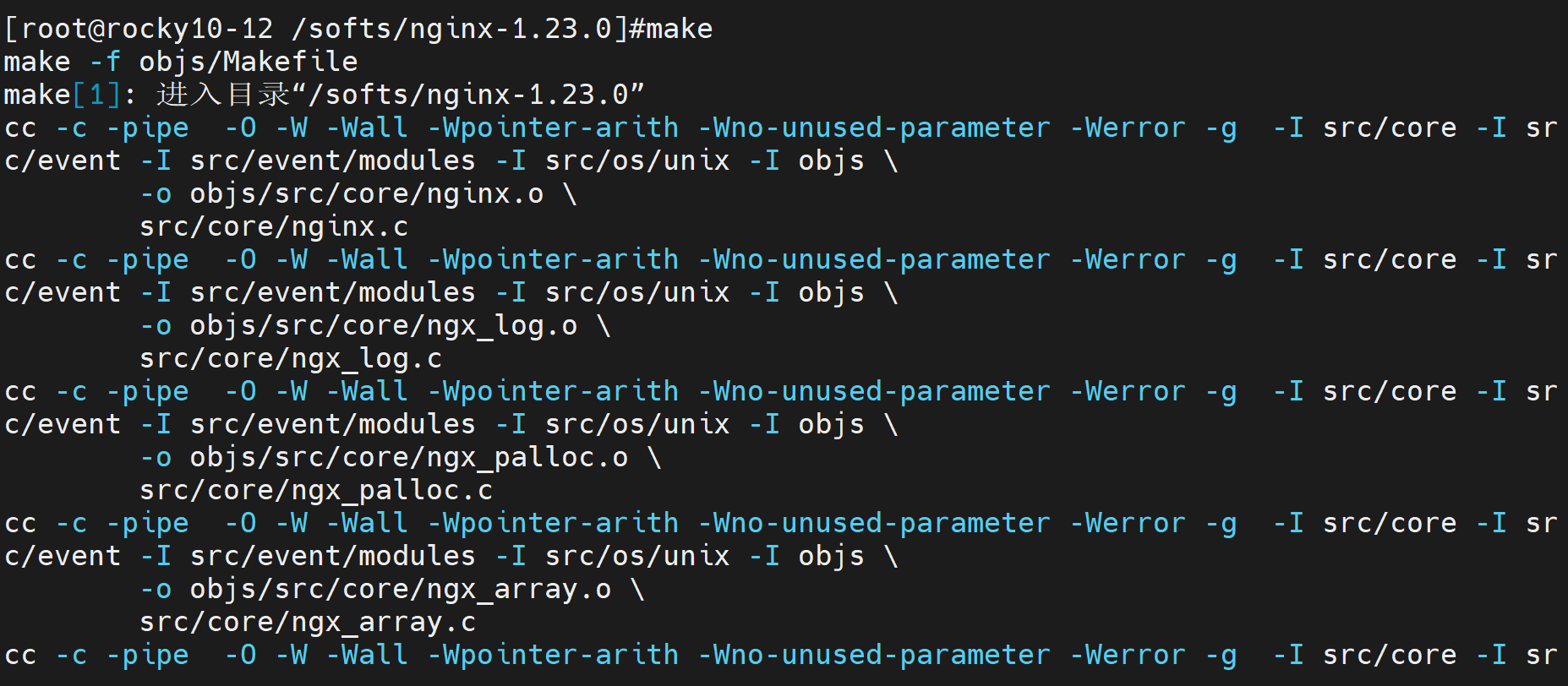
make(编译)
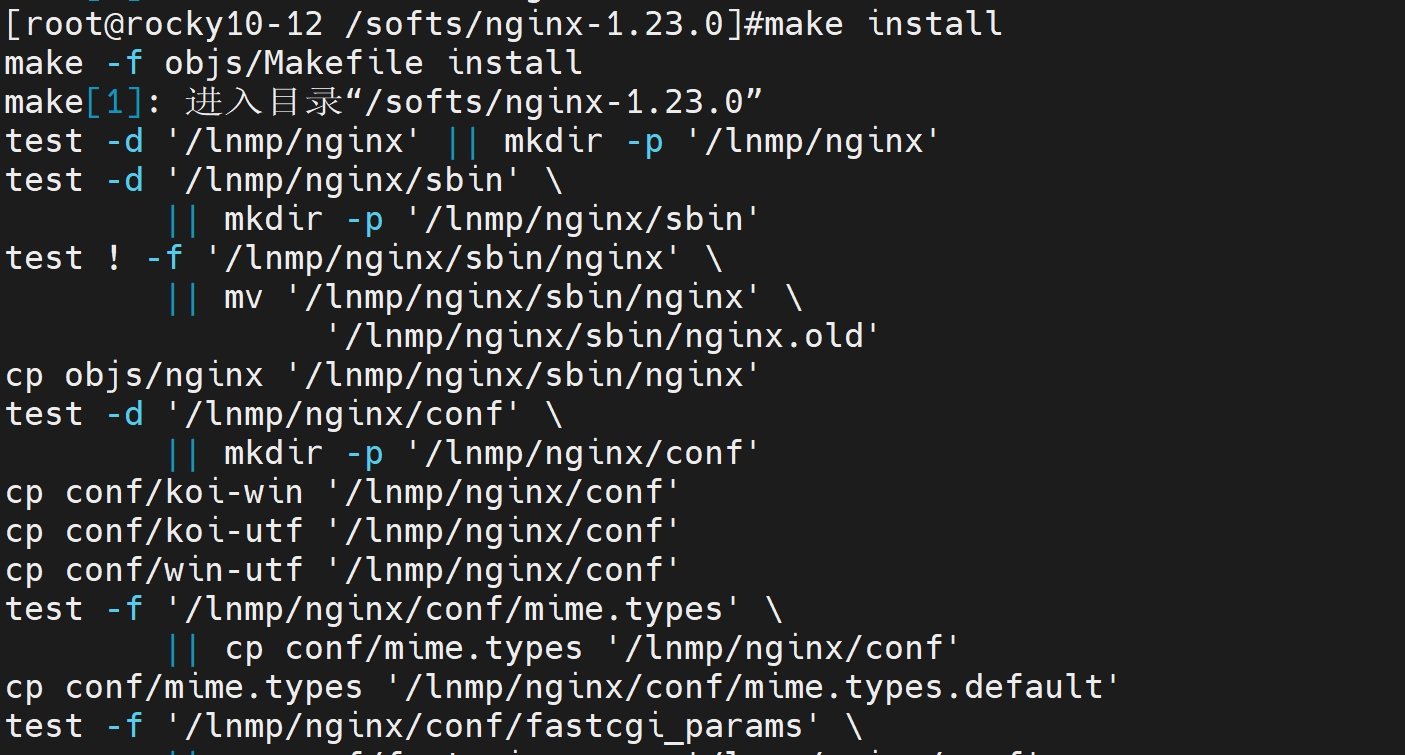
make install(安装)
$ PATH(系统查找命令的路径,配环境变量)

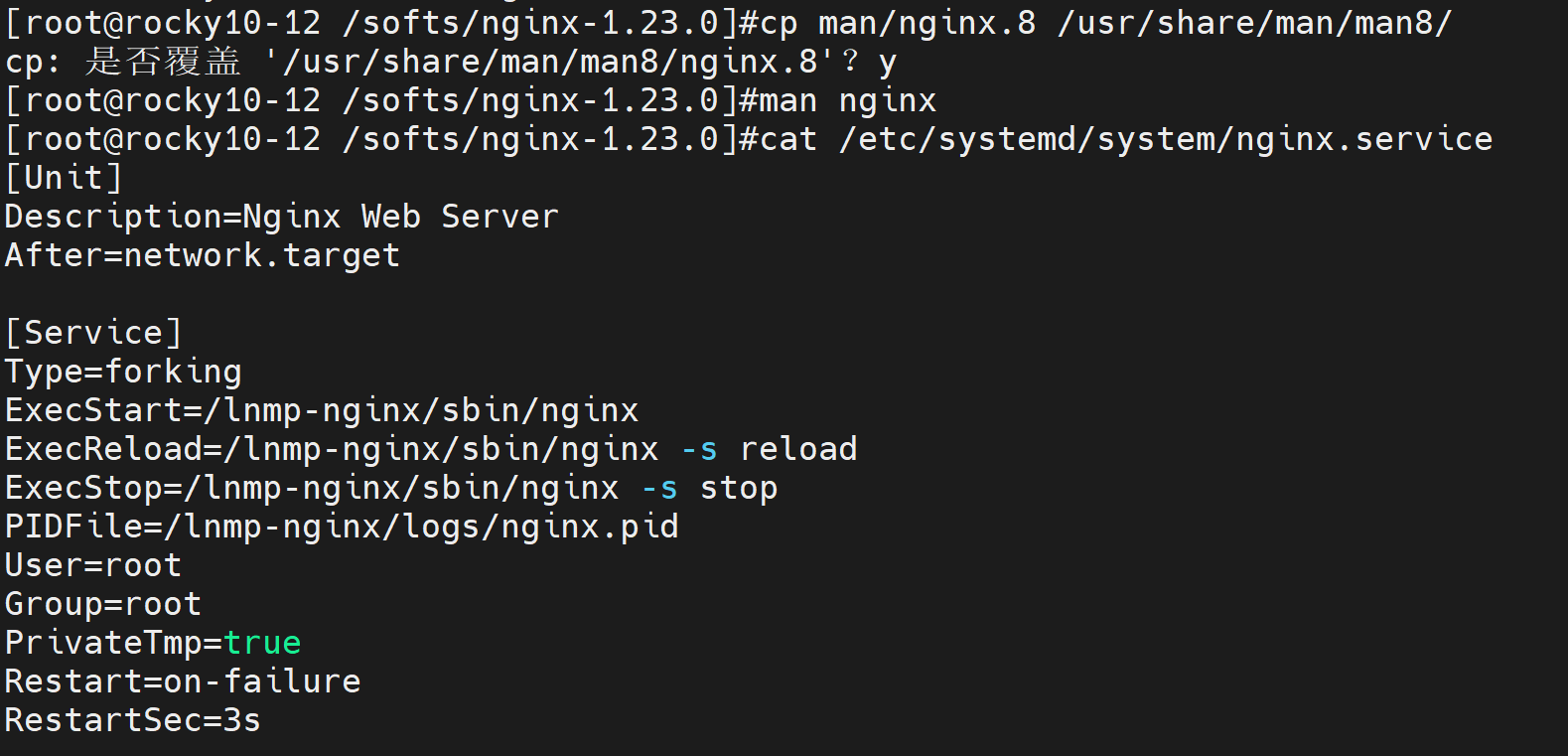
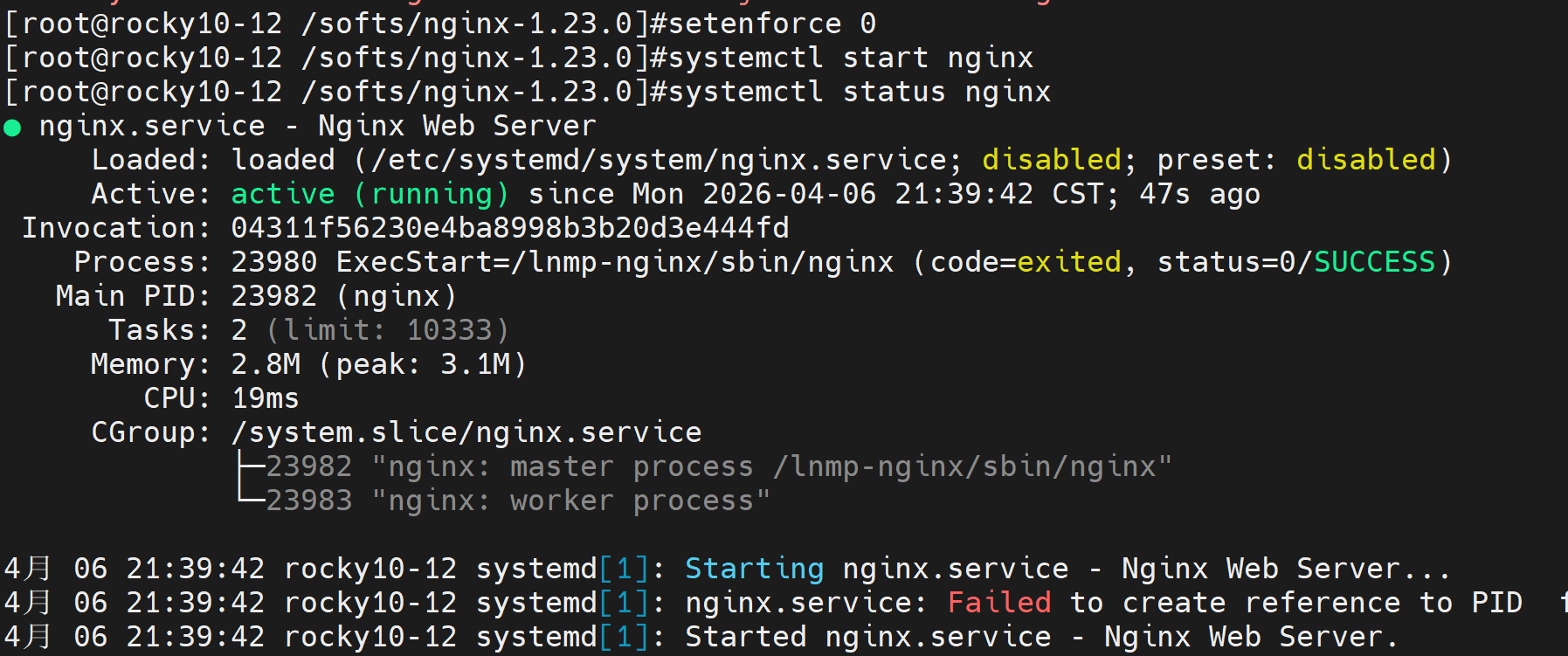
xxx.service(系统服务配置文件开机自用,配服务)

服务管理
命令:
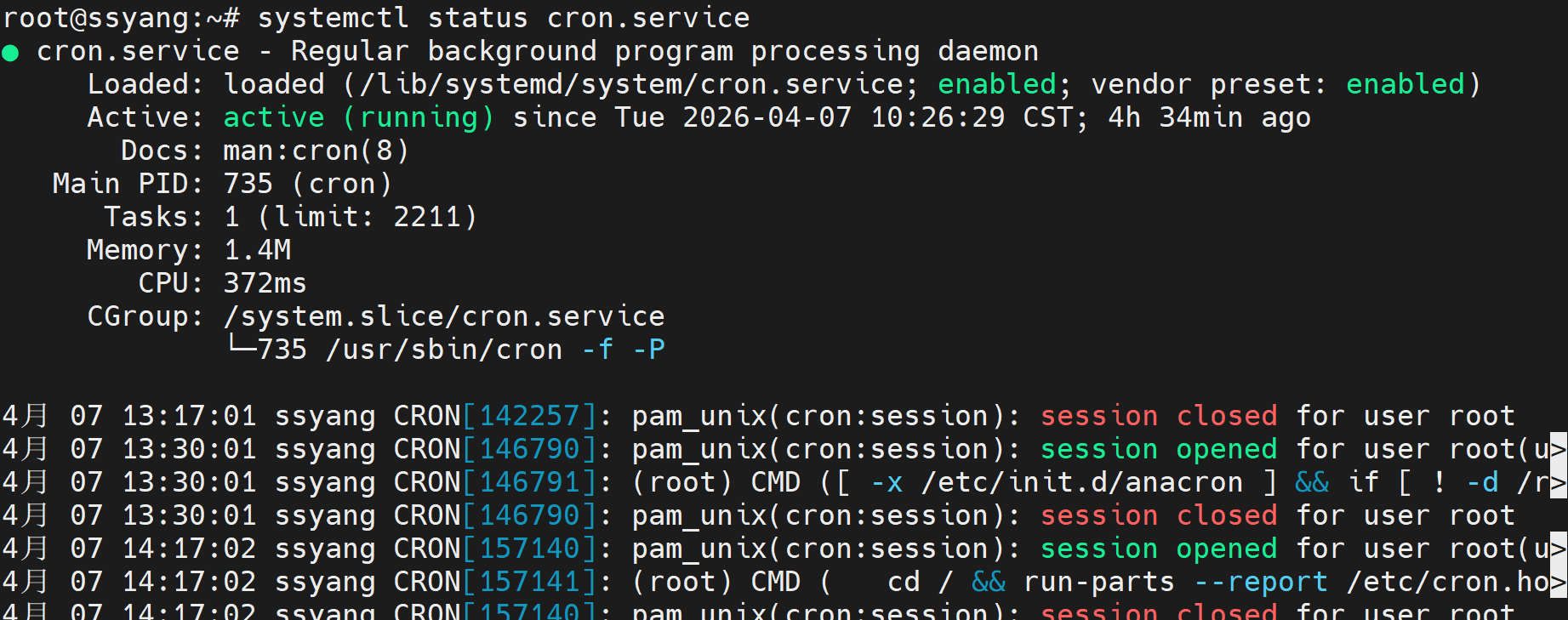
systemctl 服务管理
查看服务运行状态:systemctl status cron.servicce
daemon-reload(重载服务配置)、

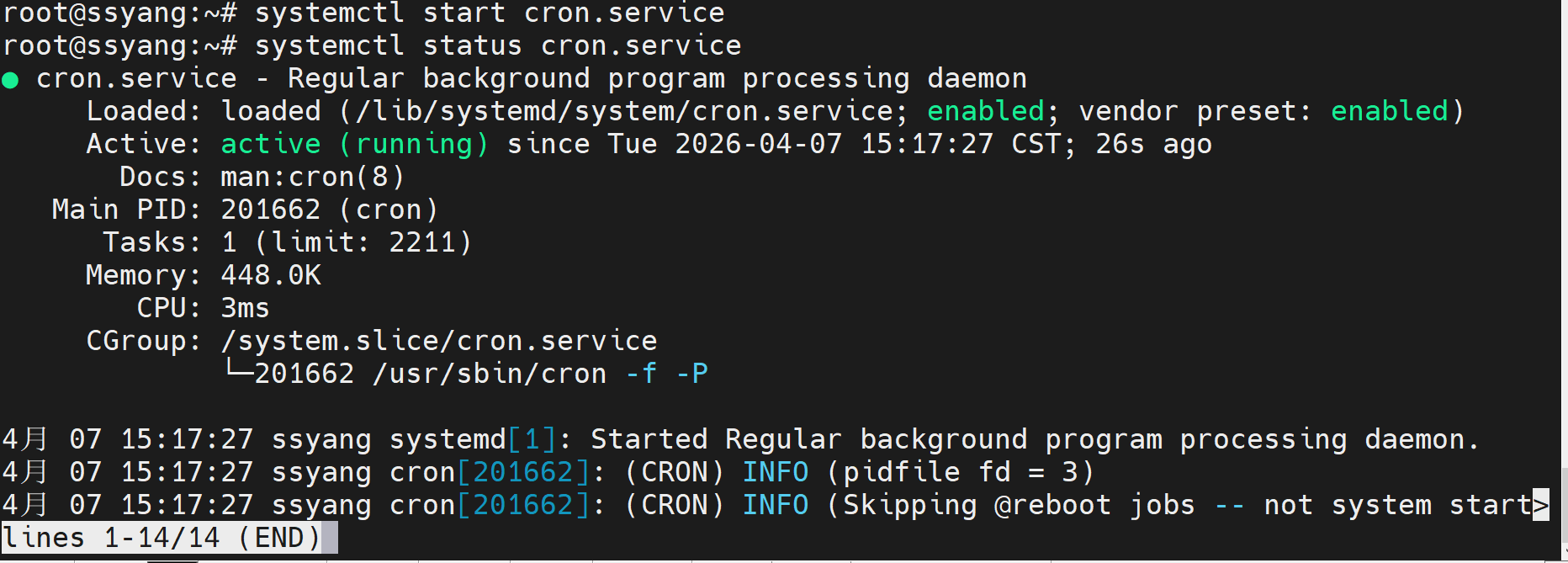
start(启动服务) systemctl start cron.service
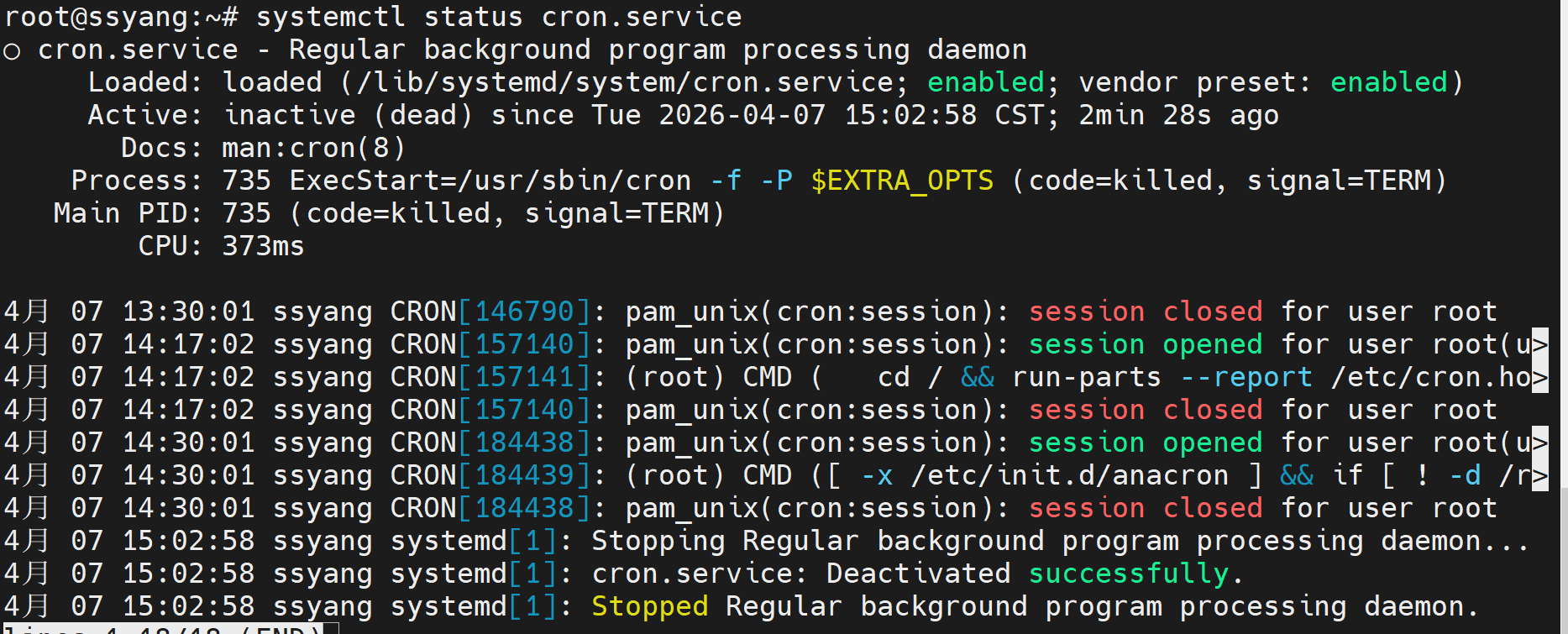
stop(停止服务) systemctl stop cron.service

restart(重启服务)、
enable(开机自启)、
disable(关闭开机自启)、
status(查看状态)
文件格式:
[Unit]:依赖启动顺序
[Service]:启动命令,运行方式
[Install]:开启自启设置
shell 编程基础
定位:系统管理级别的自动化
软件:bash默认解释器
变量:全局(也叫 环境变量,当前Shell及其子进程都生效)、
本地:
普通本地(自己定义的变量 name=yangfucheng)、
命令本地(脚本参数,系统自带,$1:脚本后面第一个参数, $2(脚本后面第二个参数) $?:上一条命令的结果 0=成功 非0失败)、
bash 内置:系统自带,直接使用
作用范围
系统级别
/etc/profile(所有用户生效)
/etc/profile.d/xxx.sh(所有用户生效)
用户级别
/etc/bashrc(所有用户生效)
~/.bashrc(只自己)
~/.bash_profile(只自己)
终端级别
文件级别
代码级别
1 内置变量
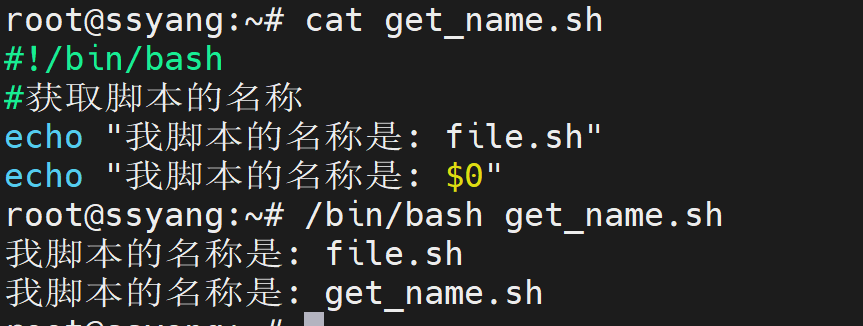
$0:显示当前shell或脚本名称
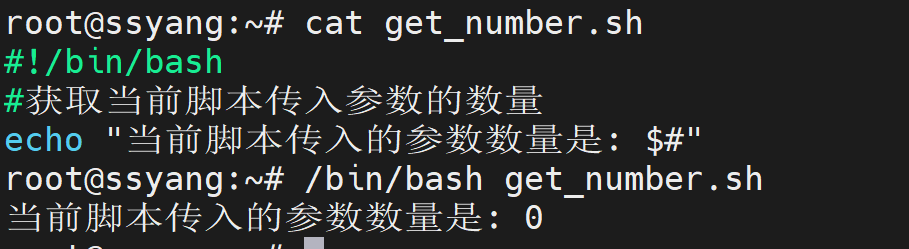
$#:传给脚本或参数的参数个数
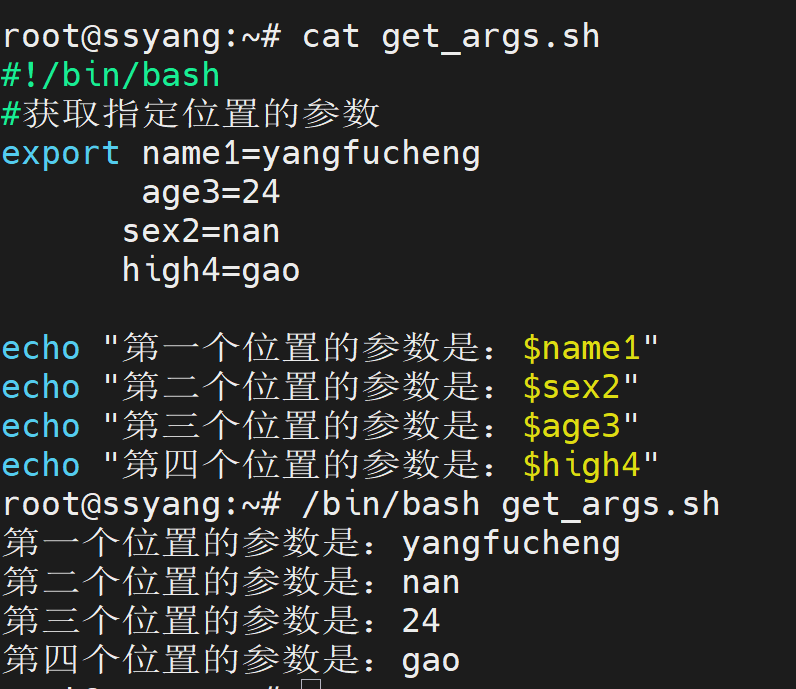
$num:第几个位置参数($1$2$3)
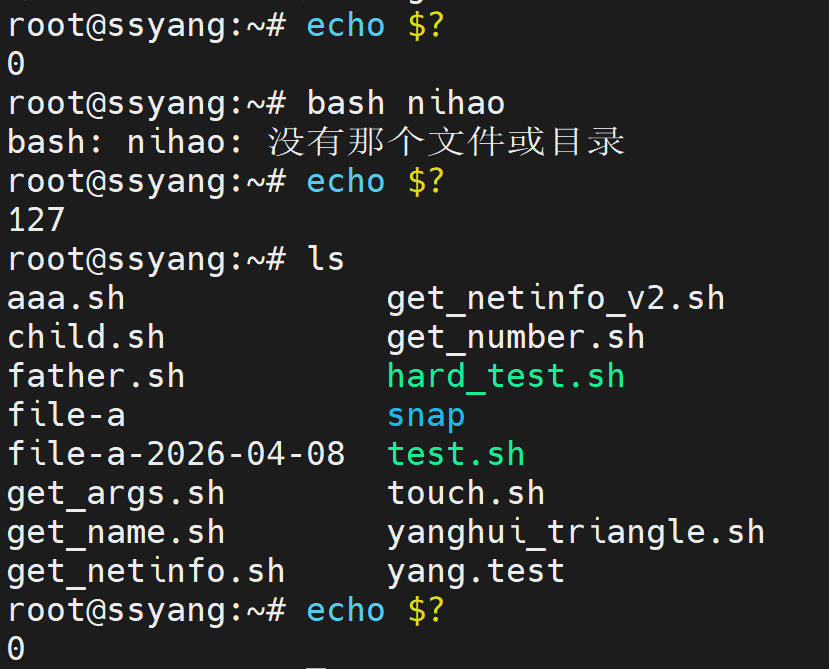
$?:上一条命令的执行状态
${#file}:获取变量file的字符串长度

${file:index:length}:字符串切片:从index(从0开始),取length个字符

2 表达式
运算符 + - * / %
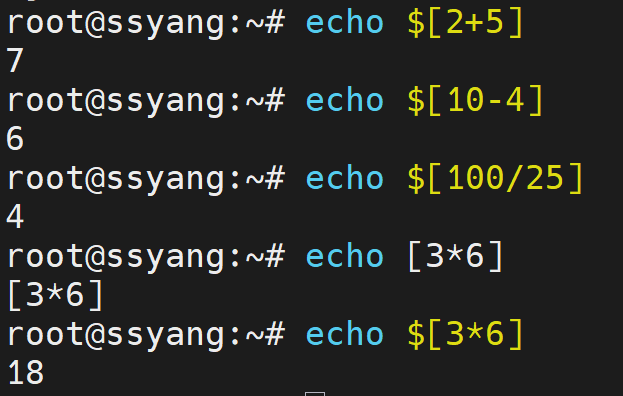
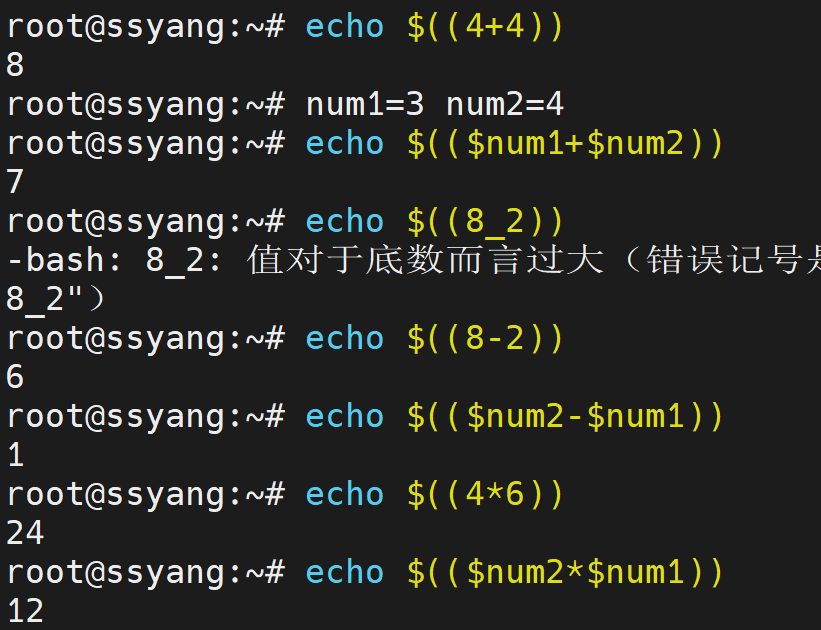
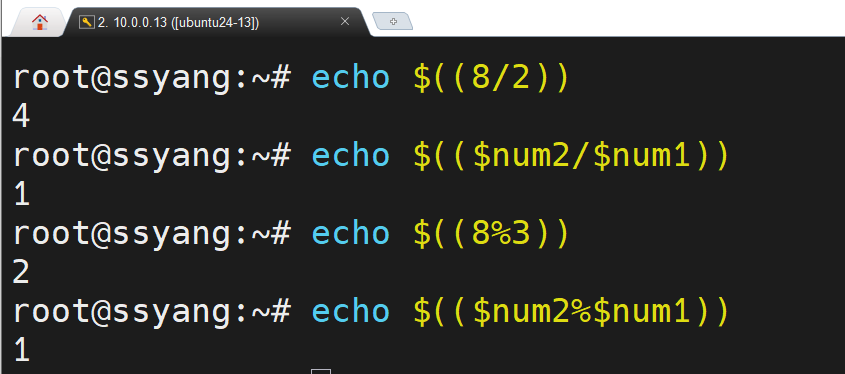
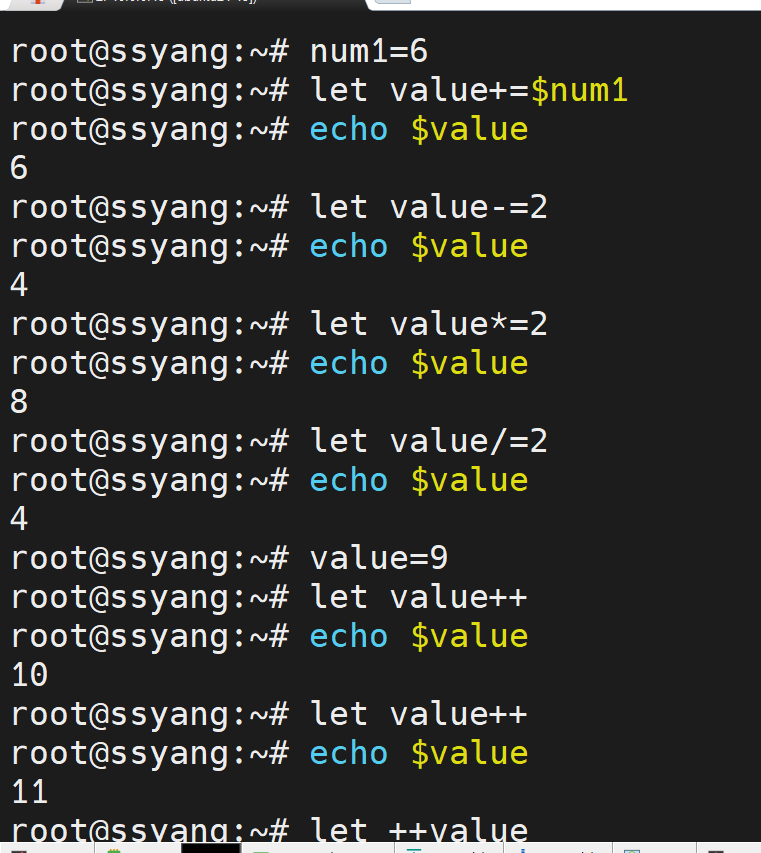
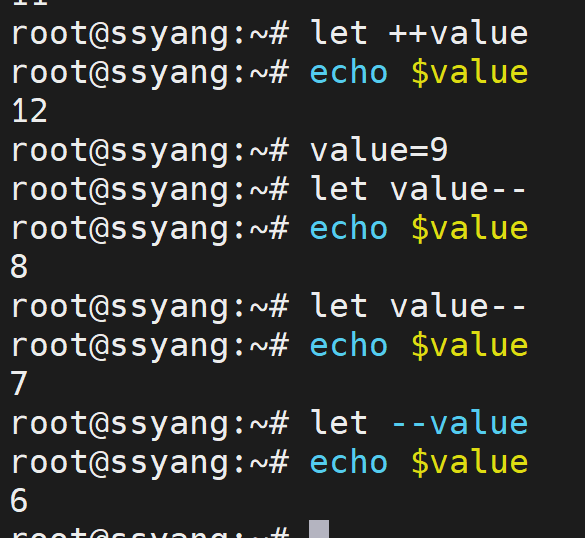
赋值 = *= /= += -= ++ --
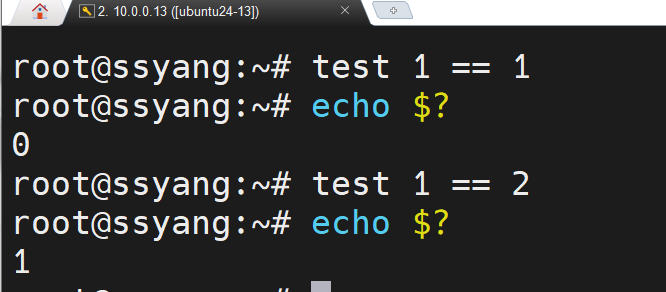
测试 test、[ 表达式 ]、0代表表达式成立、1代表表达式失败
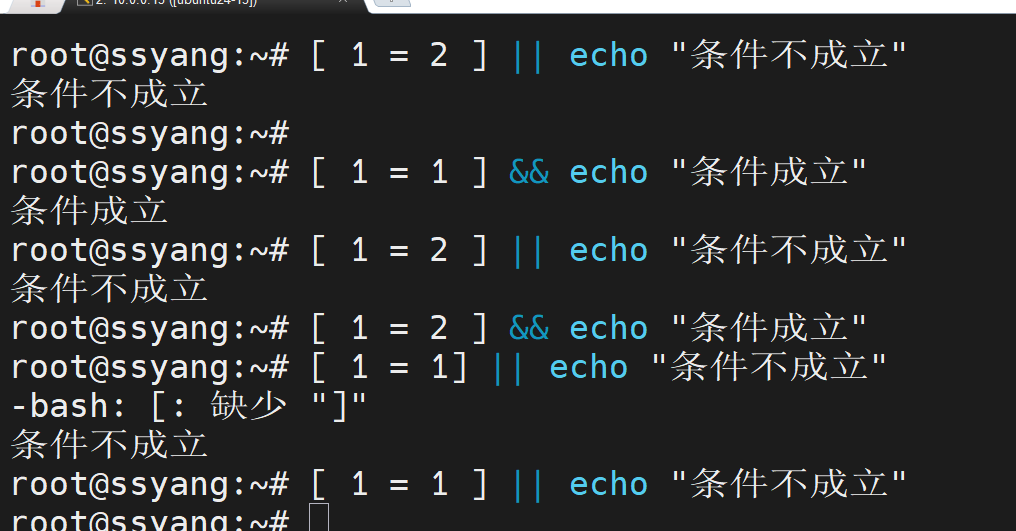
逻辑 && 、 ||、!
&& 示例:命令1 && 命令2
如果命令1执行成功,那么我才执行命令2 -- 夫唱妇随
如果命令1执行失败,那么命令2也不执行
|| 示例:命令1 || 命令2
如果命令1执行成功,那么命令2不执行 -- 对着干
如果命令1执行失败,那么命令2执行
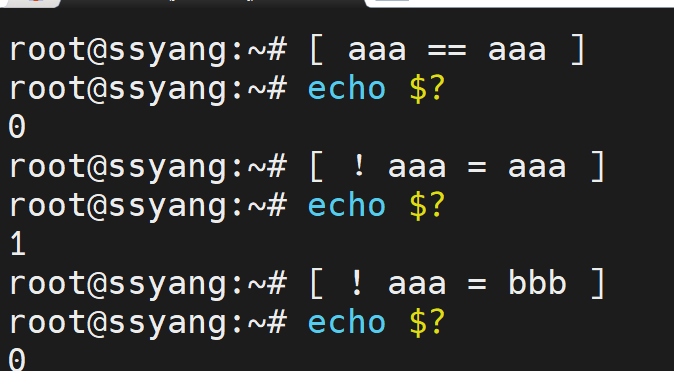
! 示例:! 命令
如果命令执行成功,则整体取反状态
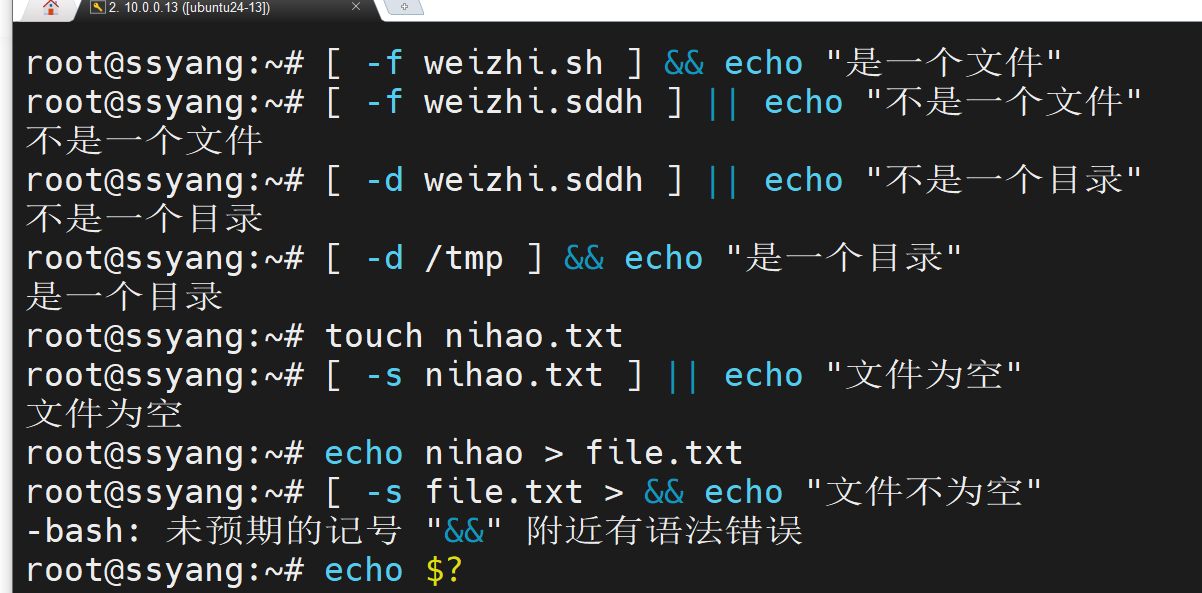
文件 -f -d -x
-d 检查文件是否存在且为目录文件
-f 检查文件是否存在且为普通文件
-S 检查文件是否存在且为socket文件

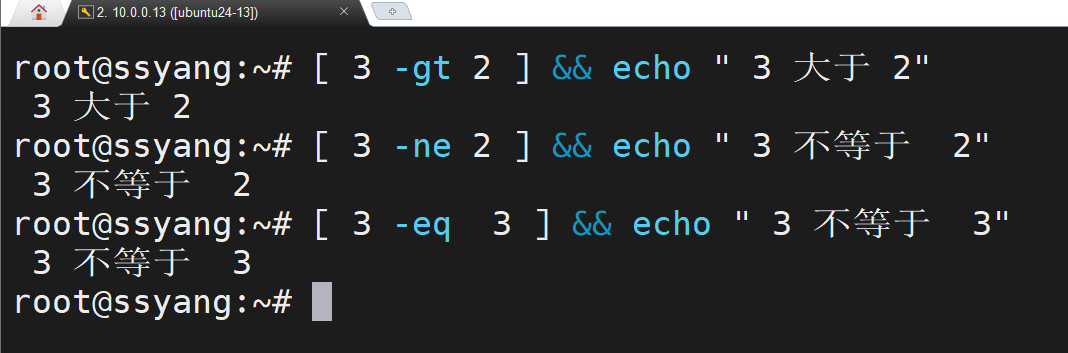
数字 -eq -ne -ge -gt -le -lt
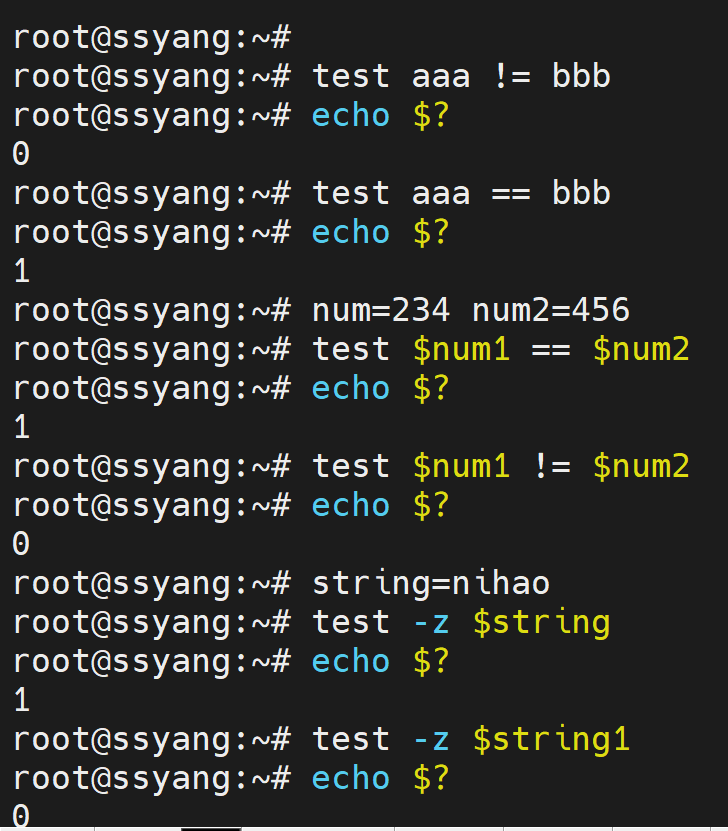
字符串 == != -n -z
逻辑和平时相反,1对 0错,-z为空,-n不为空,0成功,1失败
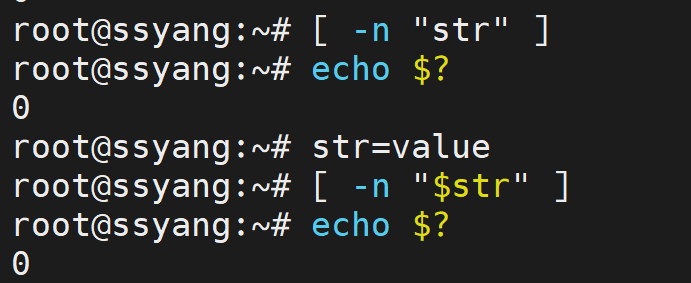
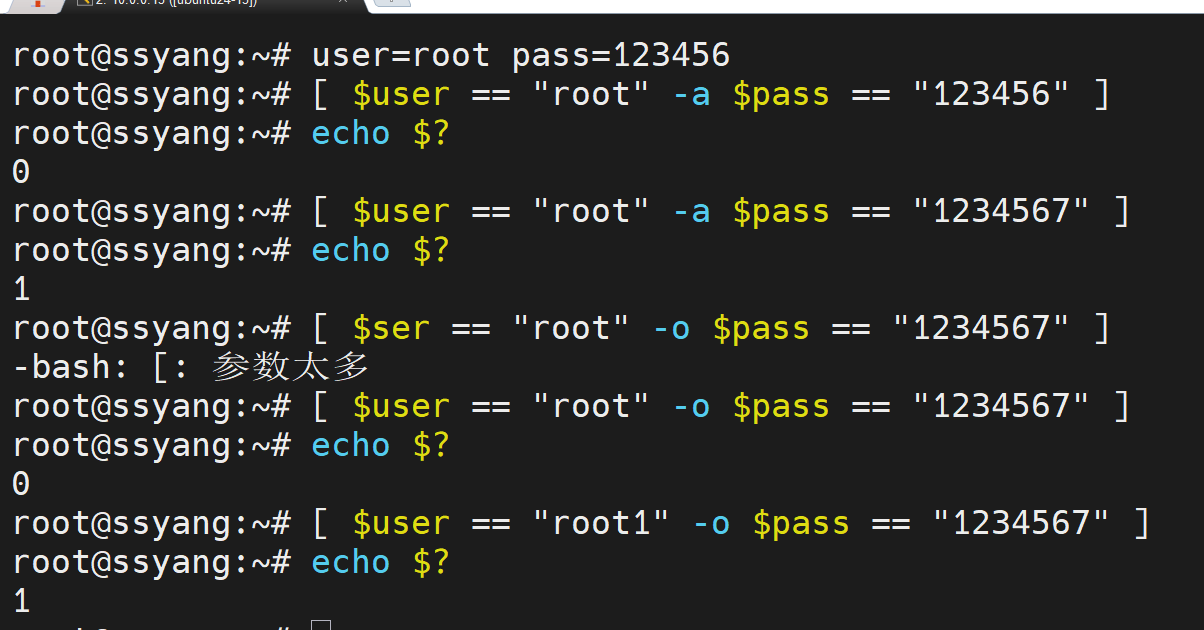
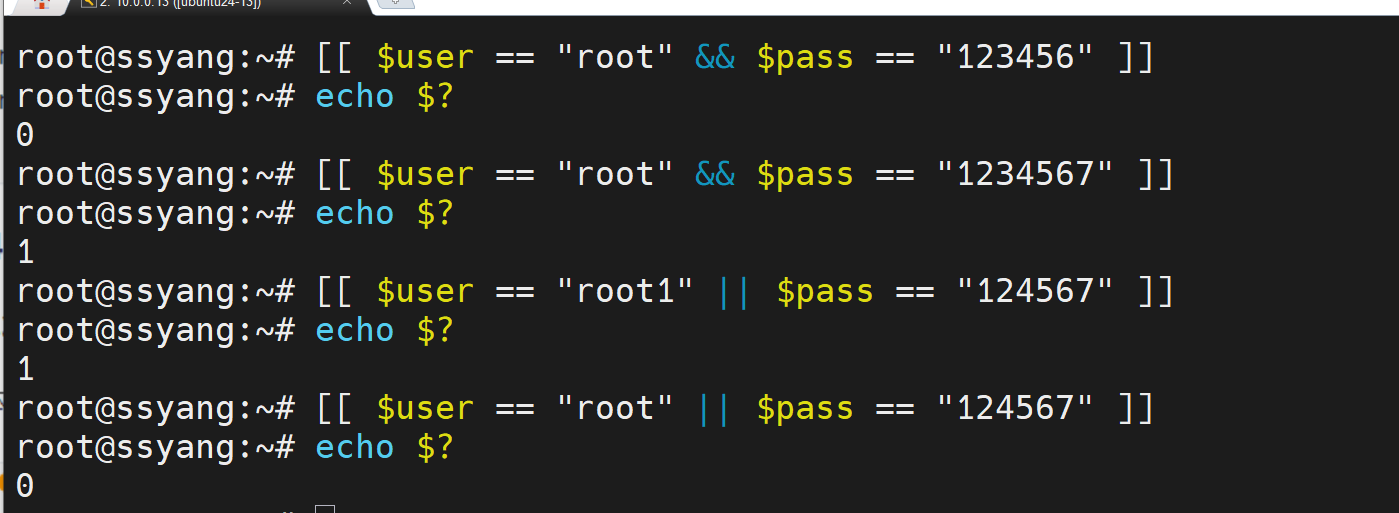
多条件:与:全真才真,一假全假
或:一真就真,全假才假
-a 是并且,全真才真;-o 是或者,一真就真单括号用 -a/-o,双括号用 &&/||,别混用!
[ 条件1 -a 条件2 ] [ 条件1 -o 条件2 ]
[[ 条件1 && 条件2 ]] [[ 条件1 || 条件2 ]]
方法1: [ 条件1 -a 条件2 ]
- 两个条件都为真,整体为真,否则为假
[ 条件1 -o 条件2 ]
- 两个条件都为假,整体为假,否则为真
方法2: [[ 条件1 && 条件2 ]]
- 两个条件都为真,整体为真,否则为假
[[ 条件1 || 条件2 ]]
- 两个条件都为假,整体为假,否则为真
3 条件判断
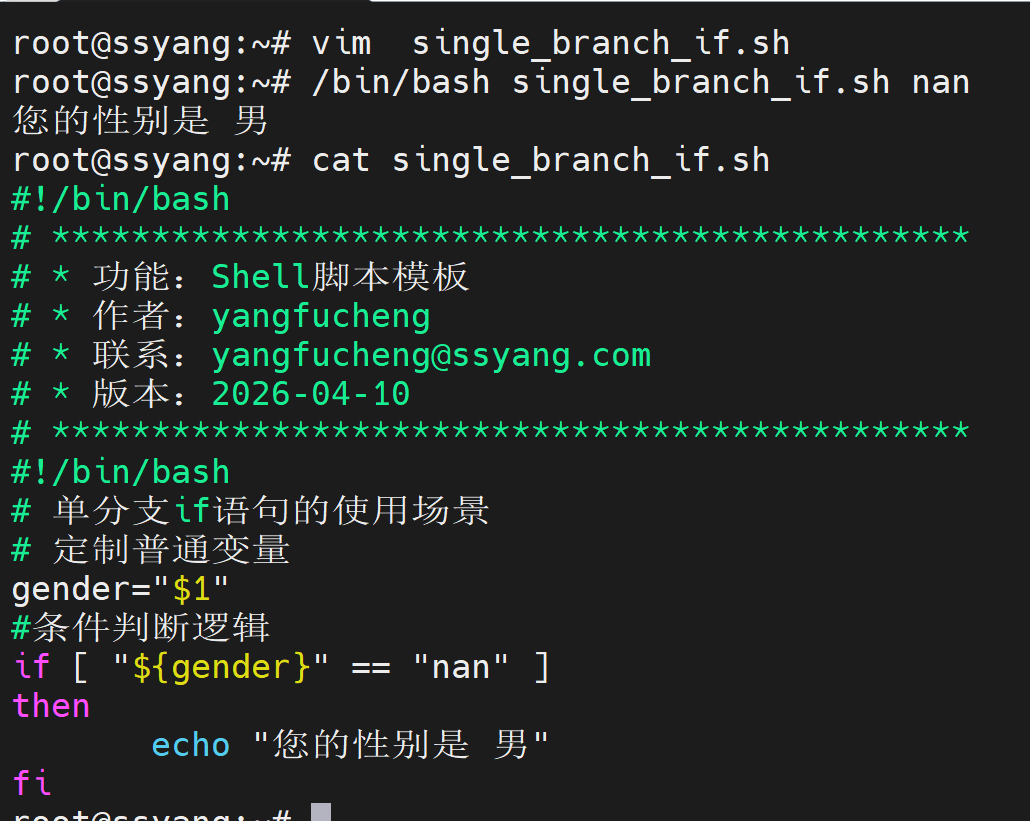
单分支if: if 条件;then 命令;fi
双分支if: if 条件;then 命令;else 命令;fi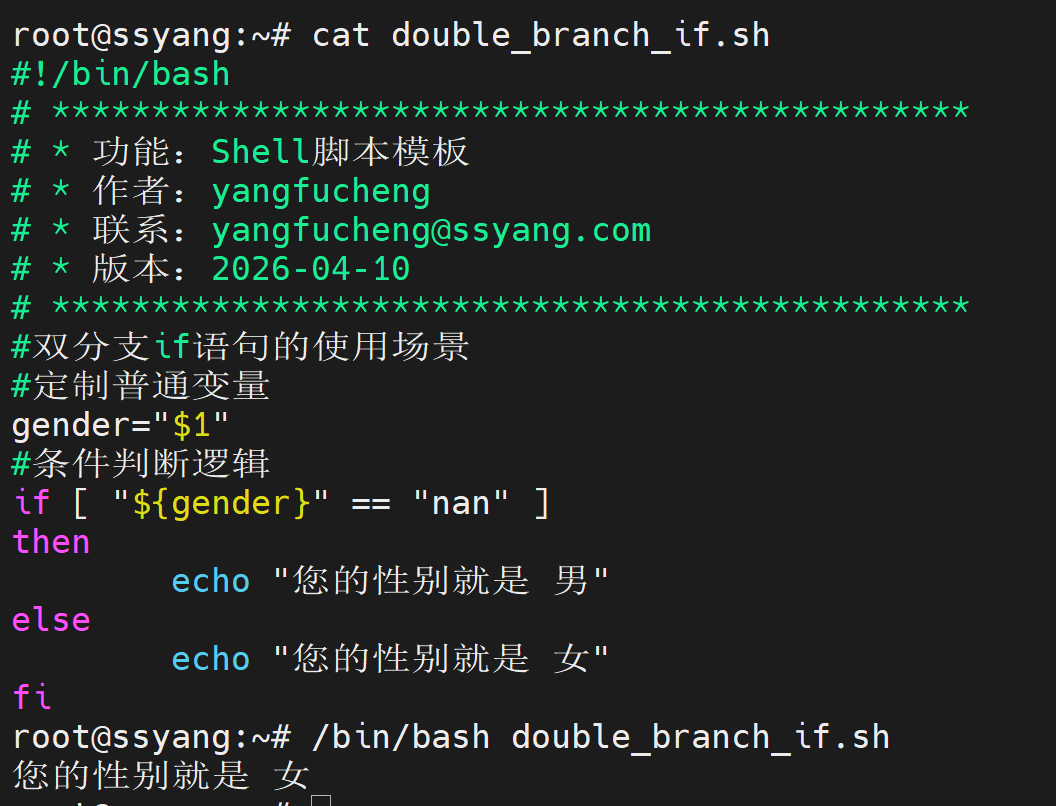
多分支if: if 条件;then 命令;elif 条件;then 命令;。。。;else 命令;fi
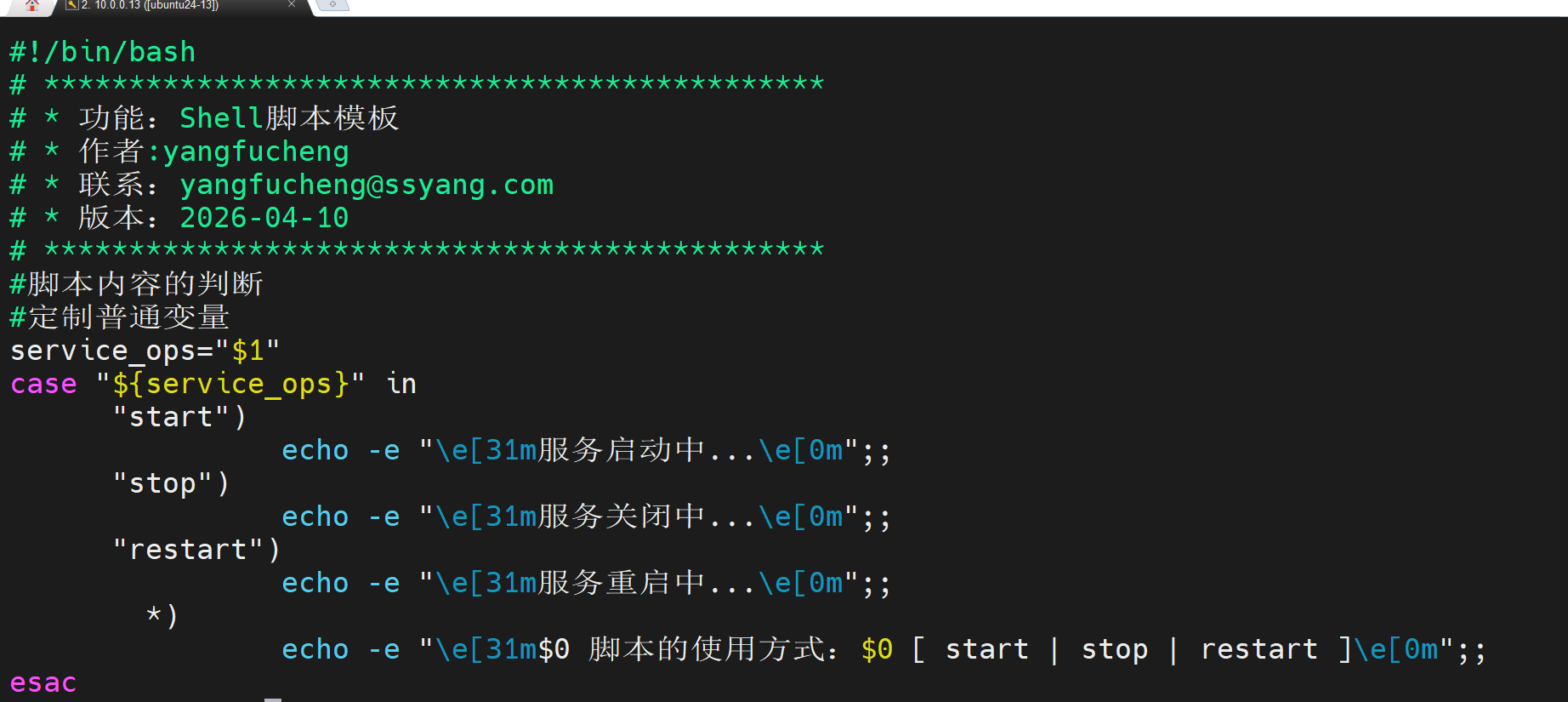
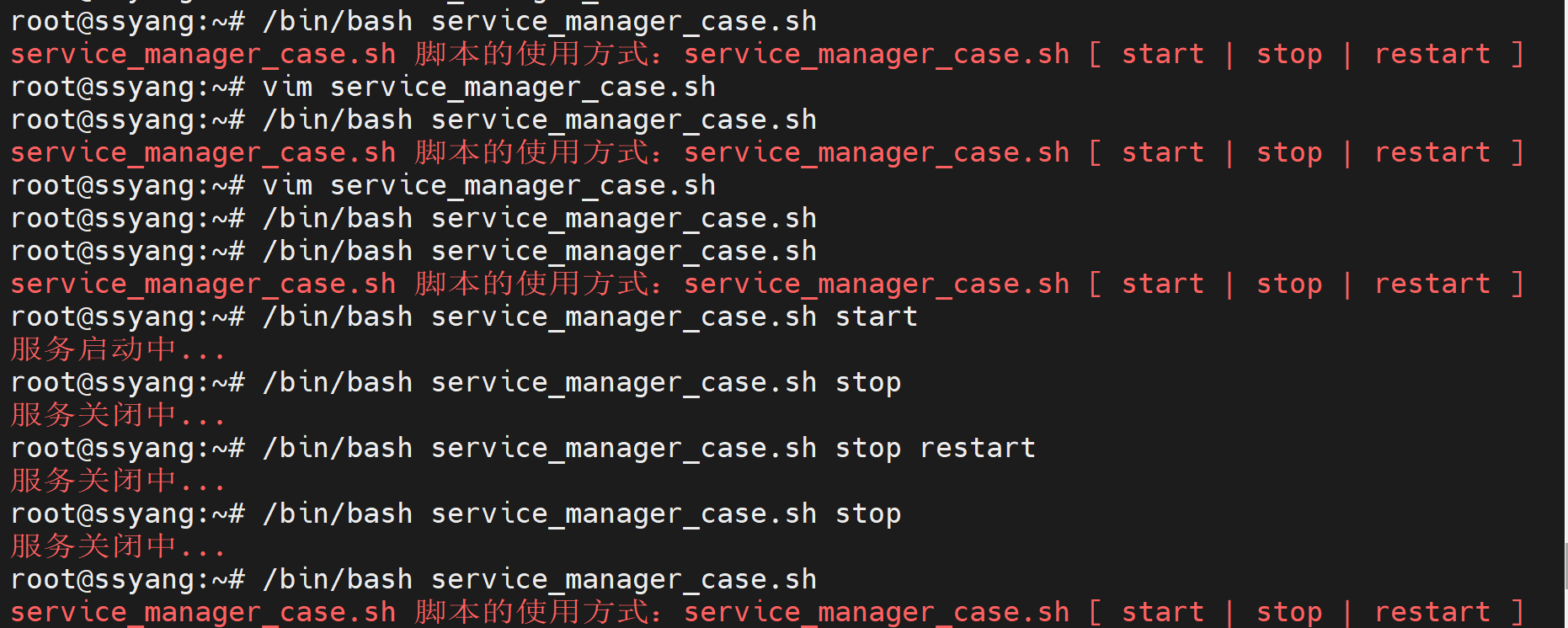
case语句:
case 变量名 in
"xxx") 命令;;
*)
命令;;
esac
expr数学运算
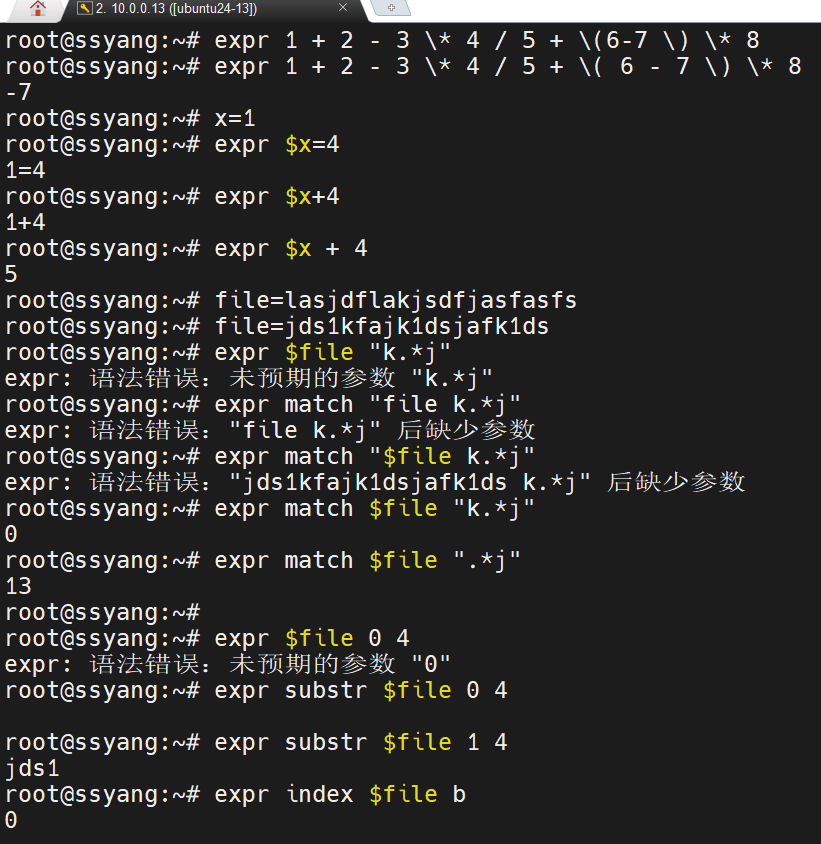
expr 即可以做常见的整数运算,还可以做数字比较,字符串计算等操作
一、数字运算规则
1. 支持的运算符 优先级从高到低:
() 括号(必须转义:\( \)) * / % 乘、除、取余 + - 加、减
2. 运算类型与坑点 只支持整数:
expr 1.5 + 2 → 报错,不支持小数。
除法是整数除法(向下取整):expr 11 / 5 → 结果为 2,不是 2.2。
取余:expr 11 % 5 → 结果为 1。
3. 运算符转义规则 这些字符在 Shell 中有特殊含义,必须用 \ 转义:
\* 乘号
\ / 除号
\% 取余
\(` `\) 括号
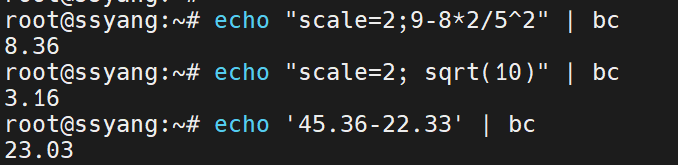
BC计算器:
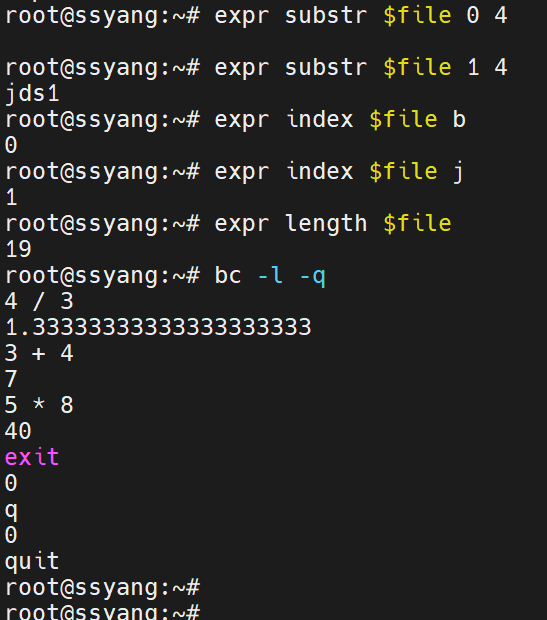
定位:任意精度计算器,支持整数 / 小数运算、进制转换、条件 / 循环语法。
常用参数
-l:加载数学库,启用浮点运算,默认小数精度 scale=2 2位
-q:安静模式,不输出欢迎信息
-i:强制进入交互模式
关键变量 scale:小数保留位数,默认 0;
加 -l 后默认 20 ibase:输入进制,默认 10(十进制) obase:输出进制,默认 10(十进制)
测试表达式(test)
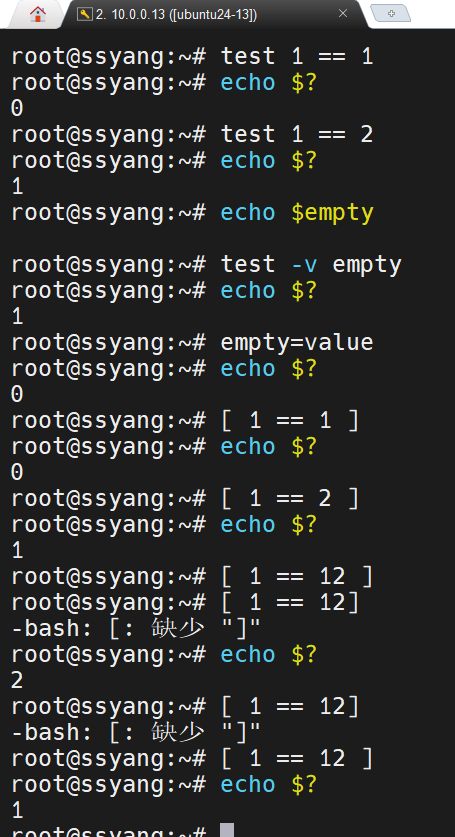
shell 环境根据命令执行后的返回状态值($?)来判断是否执行成功,当返回值为0,表示成功,值为其他时,表示失败。使用专门的测试工具 ----test命令,可以对特定条件进行测试,并根据返回值来判断条件是否成立(返回值0为成立)。
第一种写法:直接用 test 命令,后面跟条件表达式。
第二种写法:用方括号 [ 条件表达式 ],这是更常用的写法。
用方括号这种写法时,左方括号 [ 后面、右方括号 ] 前面,都必须至少留一个空格。
两种写法的效果完全相同:
条件成立 → 执行后的返回状态值是 0
条件不成立 → 执行后的返回状态值是 1
test -v 变量名 是 Shell 中专门用来判断变量是否存在的条件表达式。 如果变量被定义(哪怕是空值),这条命令会返回0(条件成立);如果变量完全不存在,则返回1(条件不成立)。

AtomGit 是由开放原子开源基金会联合 CSDN 等生态伙伴共同推出的新一代开源与人工智能协作平台。平台坚持“开放、中立、公益”的理念,把代码托管、模型共享、数据集托管、智能体开发体验和算力服务整合在一起,为开发者提供从开发、训练到部署的一站式体验。
更多推荐



 9
9 0
0- 0


 已为社区贡献2条内容

所有评论(0)