Linux操作系统-目录及文件管理
一、系统目录结构
Linux与windows的目录结构有很大不同,Linux目录结构是一个倒置的树形结构,只有一个根“/”,其余目录和文件均在根目录之下;而Windows每个磁盘分区都是一个倒置树形结构。典型的Linux目录结构如下
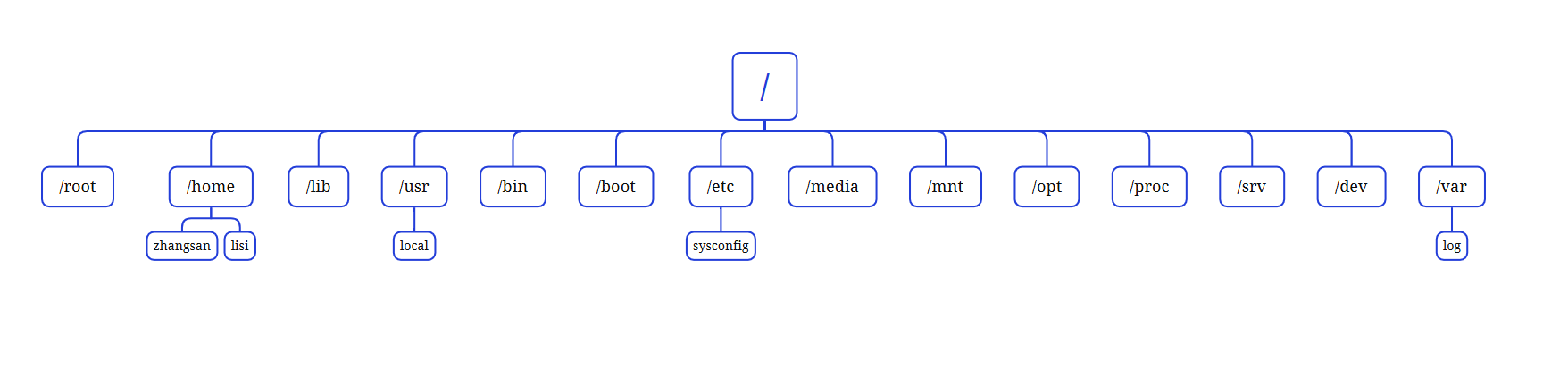
各目录的具体作用如下:
|
目录 |
作用 |
|---|---|
|
/bin |
二进制命令所在的目录 |
|
/boot |
系统引导程序所需要的文件目录 |
|
/dev |
设备文件目录,如磁盘、光驱等 |
|
/etc |
配置文件目录,一般存放服务、应用的配置文件 |
|
/home |
普通用户的家,默认创建一个用户后在/home目录下面都会创建一个与用户名同名的家目录 |
|
/lib |
共享库文件和内核模块存放目录,软件安装、运行依赖库文件 |
|
/opt |
安装应用软件目录 |
|
/proc |
操作系统运行时,进程信息和内核信息存放在这里 |
|
/root |
Linux超级权限用户root的家目录 |
|
/sbin |
系统管理相关命令 |
|
/tmp |
临时文件目录,用于存放临时文件 |
|
/usr |
用户或系统软件应用程序目录,类似Windows中的Program files |
二、文件与目录管理
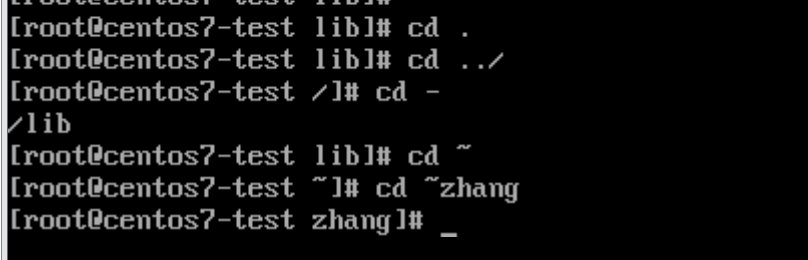
1、切换目录(cd)
语法:cd 目录
如:cd /data/test1
. 表示是当前目录,
.. 表示上以及目录
- 表示切换到当前目录前的目录
~ 表示切换到家目录
~account 切换到accout账户的更目录
2、浏览目录下的文件或者文件夹(ls)
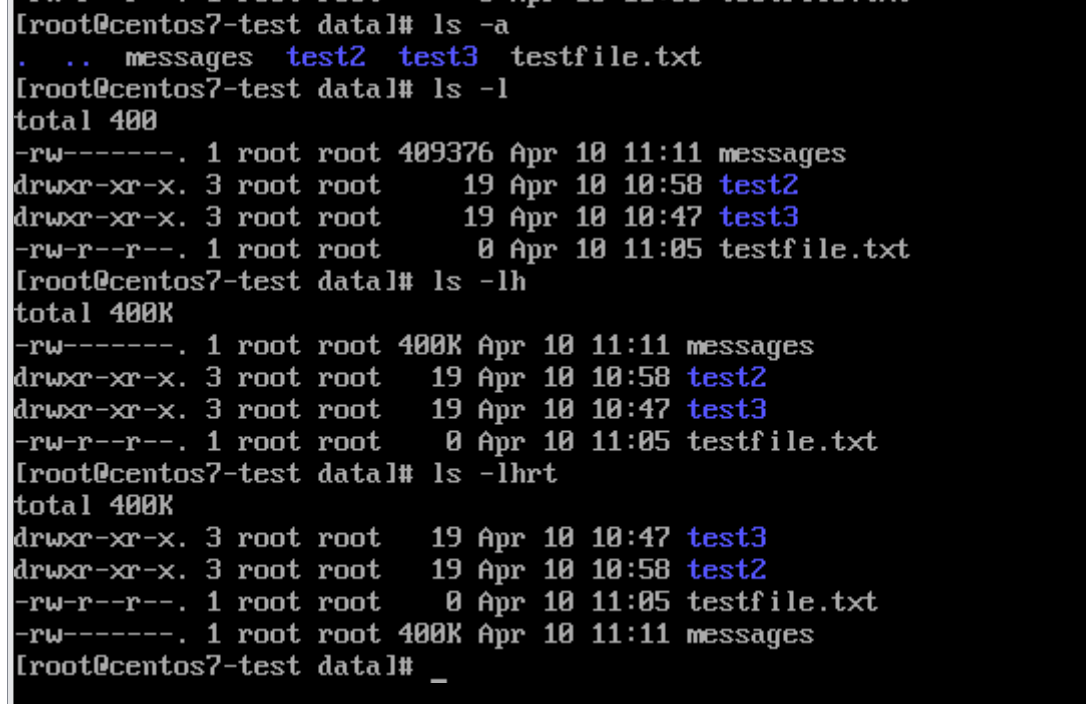
语法:ls [-alhtr] 目录/文件名
选项说明:
-a: 查看所有文件和目录,包括隐藏文件
-l:以格式显示
-h:以易于阅读的方式显示
-tr:以时间顺序排列,老在前,新在后,在查找老文件时比较有用
3、创建目录(mkdir)
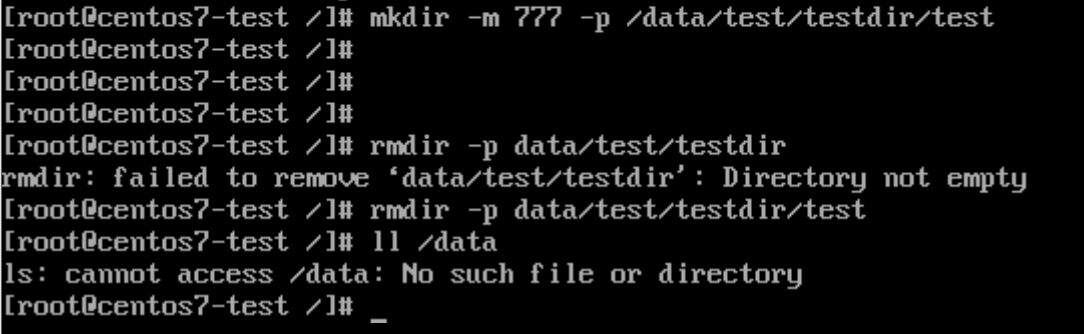
语法:mkdir [-mp] 目录名称
选项说明:
-m: 创建目录时设置权限
-p:创建目录时如果上层目录不存在会递归创建目录,不加-p当上层目录不存在时会报错


4、删除目录(rmdir)
语法:rmdir [-p] 目录名称
选项说明:-p 表示连同父目录一起递归删除
删除目录时,目录必须为空目录,否则执行删除会报错。
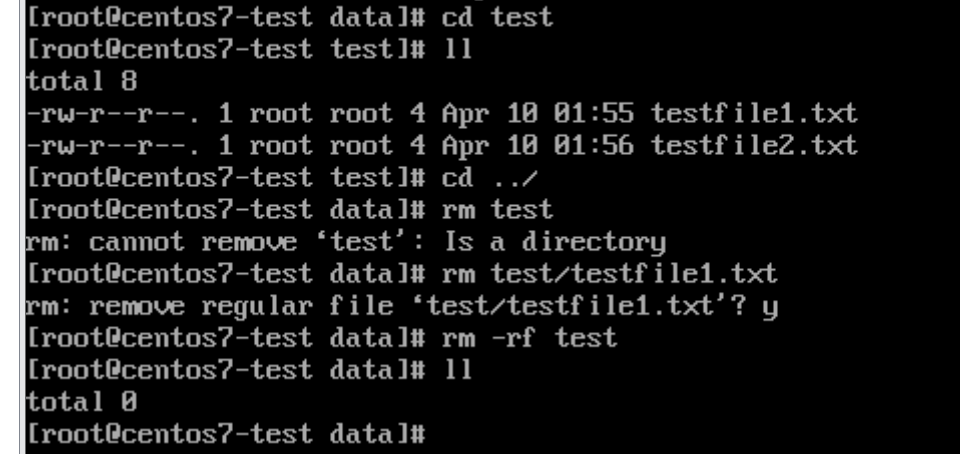
5、删除文件或目录(rm)
语法:rm -rf 文件或目录
选项说明:
-r:表示递归删除目录下的文件/目录
-f:表示强制删除
6、移动文件/目录(mv)
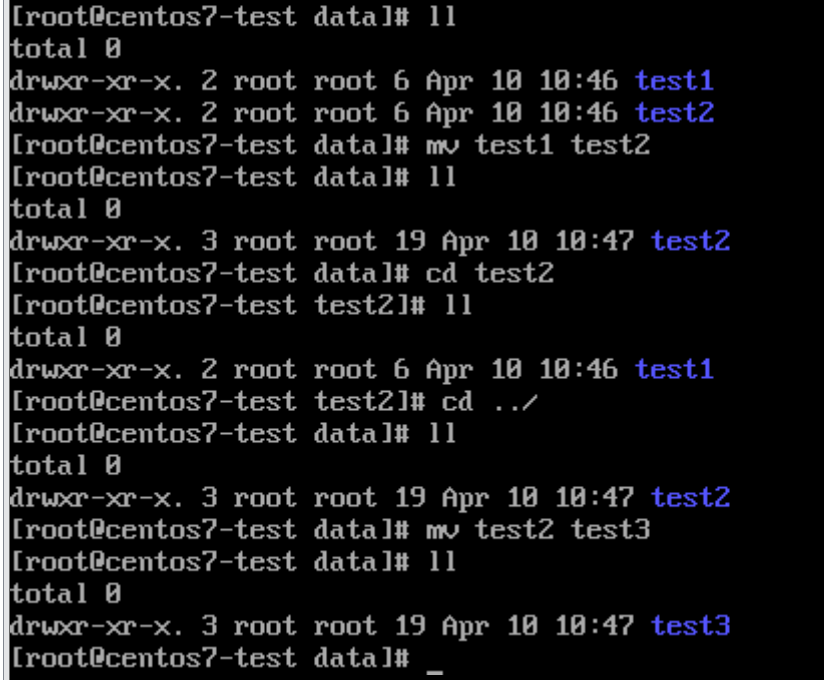
mv 源 目的
说明:如果源和目的在同一个目录中,切目标不存在表示重命名。
7、拷贝文件/目录(cp)
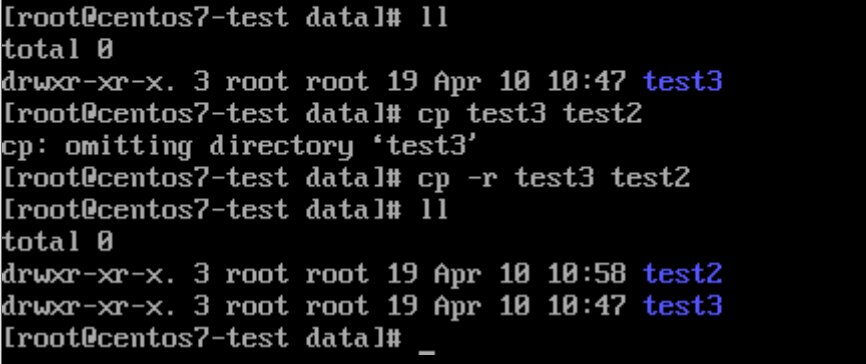
cp 用于拷贝文件/目录,常用来备份,如果拷贝目录需要加-r参数。
用法:cp [选项]... [-T] 源文件 目标文件
或:cp [选项]... 源文件... 目录
或:cp [选项]... -t 目录 源文件...
将源文件复制至目标文件,或将多个源文件复制至目标目录。
长选项必须使用的参数对于短选项时也是必需使用的。
-a, --archive 等于-dR --preserve=all;
--backup[=CONTROL 为每个已存在的目标文件创建备份;
-b 类似--backup 但不接受参数;
--copy-contents 在递归处理是复制特殊文件内容;
-d 等于--no-dereference --preserve=links;
-f, --force 如果目标文件无法打开则将其移除并重试(当 -n 选项;
存在时则不需再选此项);
-i, --interactive 覆盖前询问(使前面的 -n 选项失效);
-H 跟随源文件中的命令行符号链接;
-l, --link 链接文件而不复制;
-L, --dereference 总是跟随符号链接;
-n, --no-clobber 不要覆盖已存在的文件(使前面的 -i 选项失效);
-P, --no-dereference 不跟随源文件中的符号链接;
-p 等于--preserve=模式,所有权,时间戳;
--preserve[=属性列表 保持指定的属性(默认:模式,所有权,时间戳),如果;
可能保持附加属性:环境、链接、xattr 等;
-R, -r, --recursive 递归复制目录及其子目录内的所有内容。
8、获取文件名和目录(basename & dirname)
basename /data/test2/test1/filename.txt
- dirname /data/test2/test1/filename.txt

9、创建文件(touch)
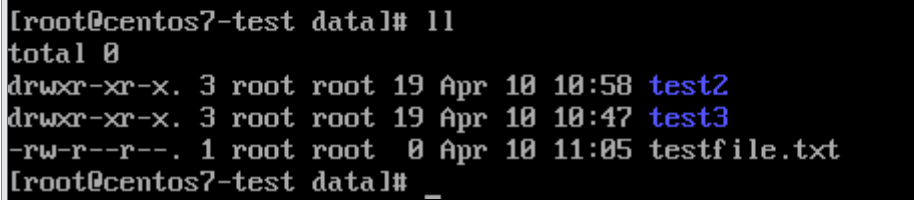
touch filename
10、查看文件内容
cat filename #查看整个文件
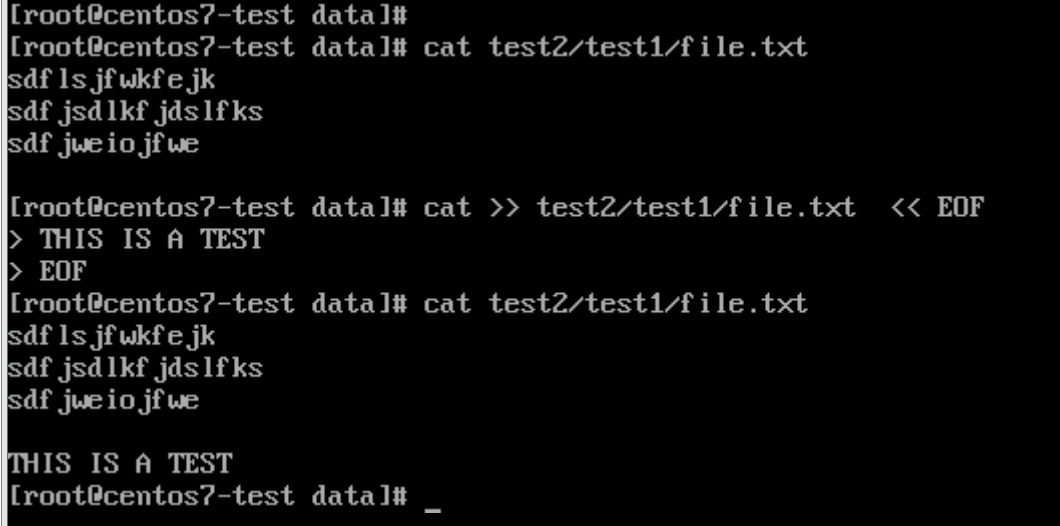
cat >> filename << EOF
xxxx
yyyy
EOF
可以向文件中输入内容,在shell脚本中用得比较多,如通过一个脚本写一个配置文件。
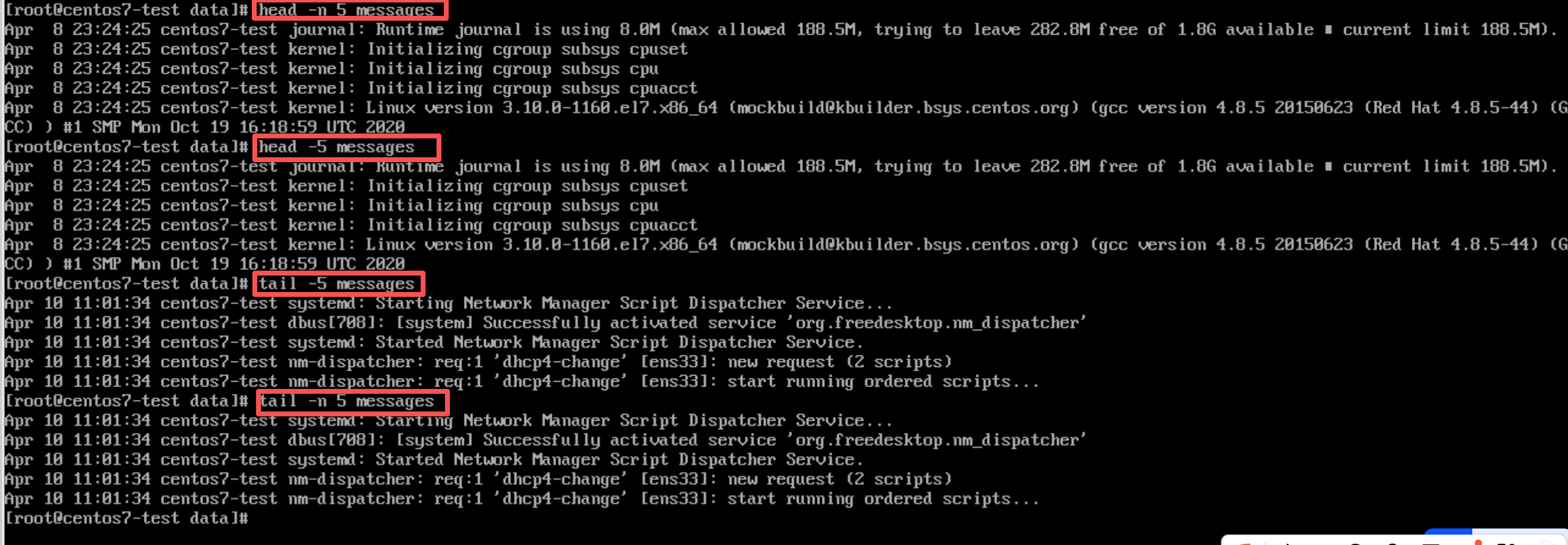
head -n number filename #查看头number行,也可执行head -number filename
tail -n number filename #查看尾number行,也可执行tail -number filename
less filename #分页查看文件内容,按空格翻页或enter逐行查看,可按上下箭头滚动查看
more filename #分页查看文件内容,按空格翻页或enter逐行查看

AtomGit 是由开放原子开源基金会联合 CSDN 等生态伙伴共同推出的新一代开源与人工智能协作平台。平台坚持“开放、中立、公益”的理念,把代码托管、模型共享、数据集托管、智能体开发体验和算力服务整合在一起,为开发者提供从开发、训练到部署的一站式体验。
更多推荐



 16
16 0
0- 0


 已为社区贡献3条内容

所有评论(0)