从「收藏吃灰」到「知识入库」:用 AI 流水线把微信视频号收藏变成 Obsidian 知识库
你的微信视频号收藏了多少视频?几十个?上百个?收藏的时候觉得「这个有用,回头再看」,结果再也没打开过。
本文介绍一套完整的 AI 自动化方案:批量下载视频号收藏 → 语音转文字 → 智能分类 → 生成结构化笔记 → 导入 Obsidian 知识库。全程本地 GPU 运行 Whisper,配合大模型做内容分析和分类,几百条条短视频从原始视频变成可检索、可跳转、可行动的知识体系。
第一部分:快速开始
整个过程只有三步。第一步和第三步需要手动操作(下载视频、打开 Obsidian),中间的核心处理——音频提取、语音转文字、关键帧 OCR、LLM 分类与分析、Obsidian Vault 构建——全部自动化,一条命令完成。
环境要求
| 项目 | 要求 |
|---|---|
| 系统 | Ubuntu(WSL 亦可),需有 GPU |
| GPU | NVIDIA 显卡,8GB+ VRAM(RTX 3070 Ti 实测可用) |
| Python | 3.10+ |
| ffmpeg | 系统已安装 |
| LLM API | 任意 OpenAI 兼容接口(DeepSeek / 硅基流动 / 智谱 / Ollama 本地 等) |
费用说明:Whisper / OCR / ffmpeg 全部免费本地运行。唯一付费项是 LLM API(分类 + 分析 + Vault 汇总),300个视频处理下来约消耗几毛到几块钱,取决于你选择的模型。
克隆与安装
git clone https://github.com/dlv2008/weixin-favor-kb.git
cd weixin-favor-kb

python3 -m venv venv
source venv/bin/activate

pip install -r requirements.txt
核心依赖只有 9 个包:
| 包名 | 用途 |
|---|---|
faster-whisper |
基于 CTranslate2 的 Whisper 实现,支持 int8 量化 |
opencv-python-headless |
关键帧提取,场景变化检测 |
rapidocr-onnxruntime |
轻量 OCR,识别视频画面中的文字 |
openai |
OpenAI 兼容 API 客户端 |
jinja2 |
模板引擎,渲染 Obsidian 笔记 |
pyyaml |
配置文件解析 |
numpy |
数值计算 |
loguru |
日志 |
rich |
终端美化(进度条、表格报告) |
下载视频
特别提示: 下载他人视频仅限于个人学习或欣赏,切勿进行二次传播或用于商业用途。为从根本上规避版权风险,最稳妥的方式永远是先联系视频创作者,获得对方的明确授权
使用 wx_channel(微信视频号下载助手)在 Windows 上批量下载收藏视频:
- 前往 GitHub Releases 下载最新版
wx_channel.exe - 以管理员身份运行
- 在微信中打开视频号 → 进入「我的收藏」页面
- 工具自动注入下载按钮,点击批量下载
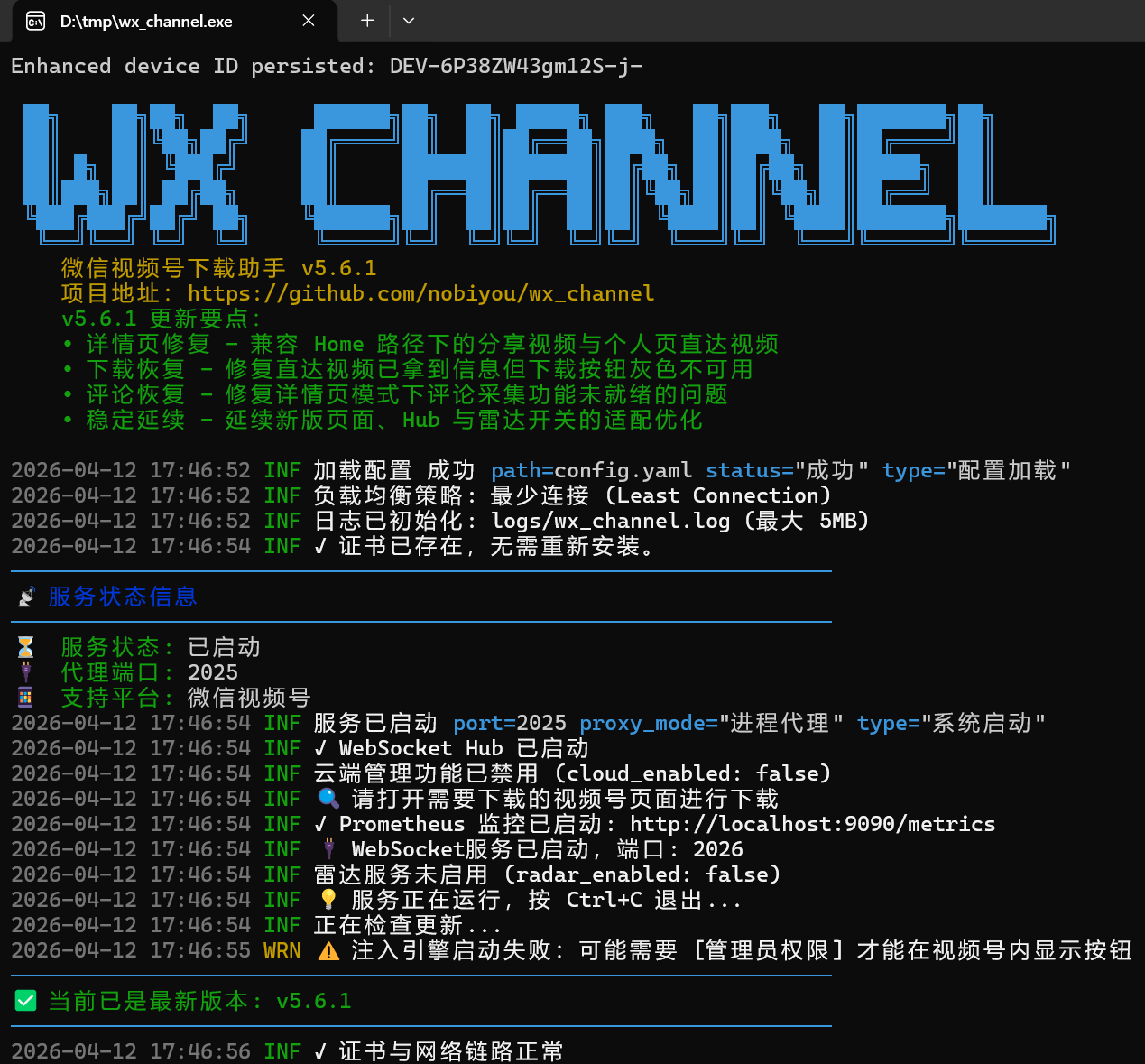
下载完成后,视频按作者名分类保存。将整个目录复制到 WSL 的工作目录:
cp -r /mnt/c/Users/你的用户名/下载目录/ ~/temp/weixin-favor-kb/downloads/
配置 config.yaml
整个项目只有一个配置文件。编辑 config.yaml,填入你的 LLM API 信息:
whisper:
  model_size: "large-v3"       # Whisper 模型,中文效果最佳
  device: "cuda"                # 使用 GPU
  compute_type: "int8_float16"  # 8GB 显卡用 int8 量化
  language: "zh"

llm:
  api_key: "你的API密钥"                   # 必填
  base_url: "https://api.openai.com/v1"    # 或 DeepSeek / 硅基流动 等
  model: "gpt-4o"                          # 或其他模型

frames:
  threshold: 30.0   # 场景变化阈值
  max_frames: 20    # 每个视频最多提取 20 帧

ocr:
  confidence_threshold: 0.5

paths:
  downloads: "./downloads"
  output: "./output"
所有脚本(pipeline.py、build_vault.py、reclassify.py)统一从
config.yaml读取 LLM 配置,无需额外设置环境变量。
LLM 提供商参考:
| 方案 | 费用 | base_url |
|---|---|---|
| DeepSeek | 极低 | https://api.deepseek.com/v1 |
| 硅基流动 | 注册送额度 | https://api.siliconflow.cn/v1 |
| Ollama 本地 | 免费 | http://localhost:11434/v1 |
| 智谱 GLM | 有免费额度 | https://open.bigmodel.cn/api/paas/v4 |
一键运行
./run.sh ./downloads/
这一条命令会自动完成:
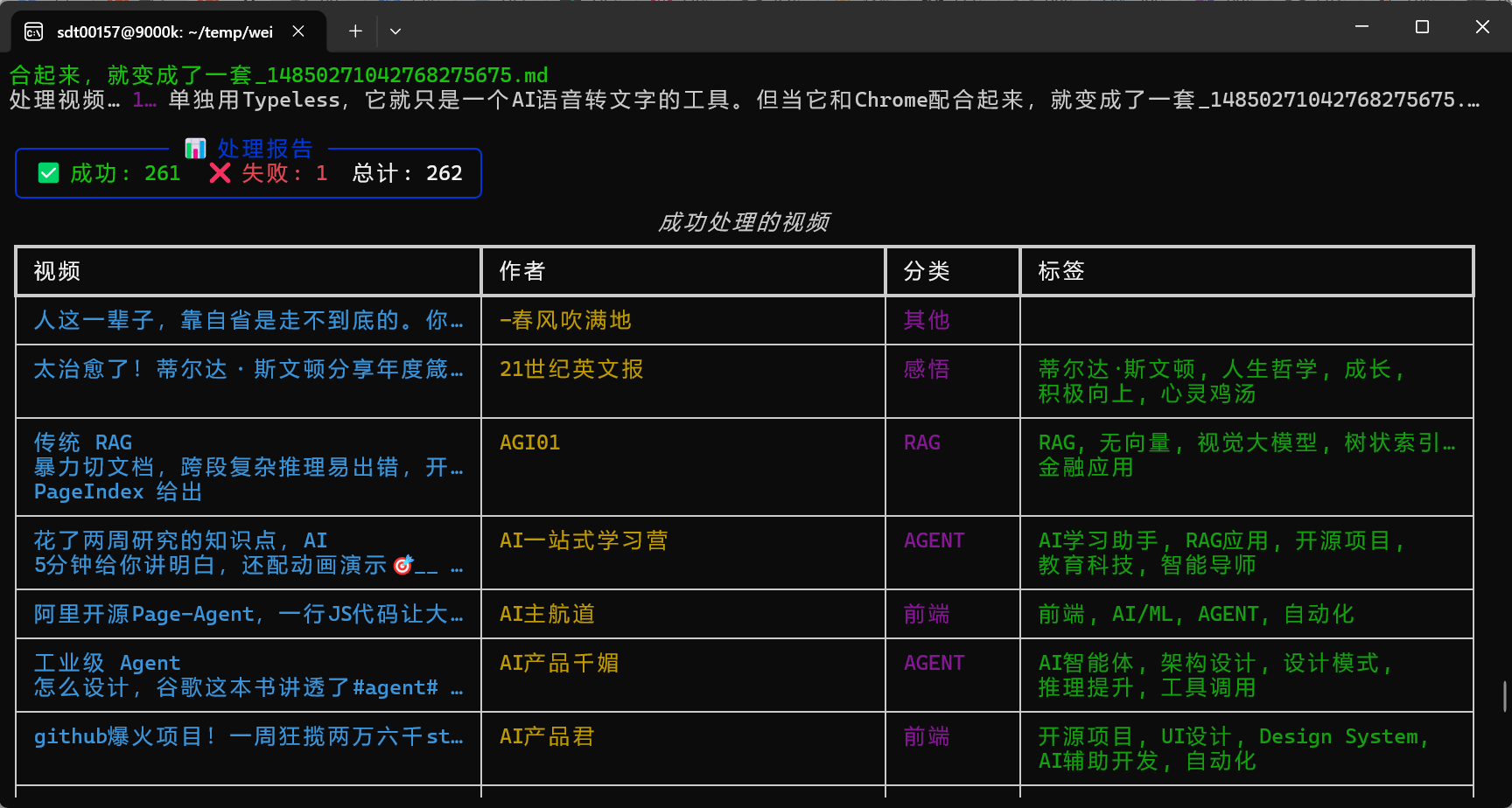
处理完成后会打印 Rich 表格报告,显示每个视频的分类和标签。
WSL 用户注意:
run.sh会在 Python 启动前注入 CUDA 库路径。如果你的 WSL 环境中 CUDA 库不在系统路径中,需要编辑run.sh中的CUDA_BASE路径,指向你系统中的 NVIDIA 库目录。
导入 Obsidian
# WSL 环境下复制到 Windows
cp -r obsidian_vault /mnt/c/Users/你的用户名/Documents/
然后在 Obsidian 中打开:
- 启动 Obsidian
- 「管理仓库」→「打开本地仓库」
- 选择刚才复制的
obsidian_vault文件夹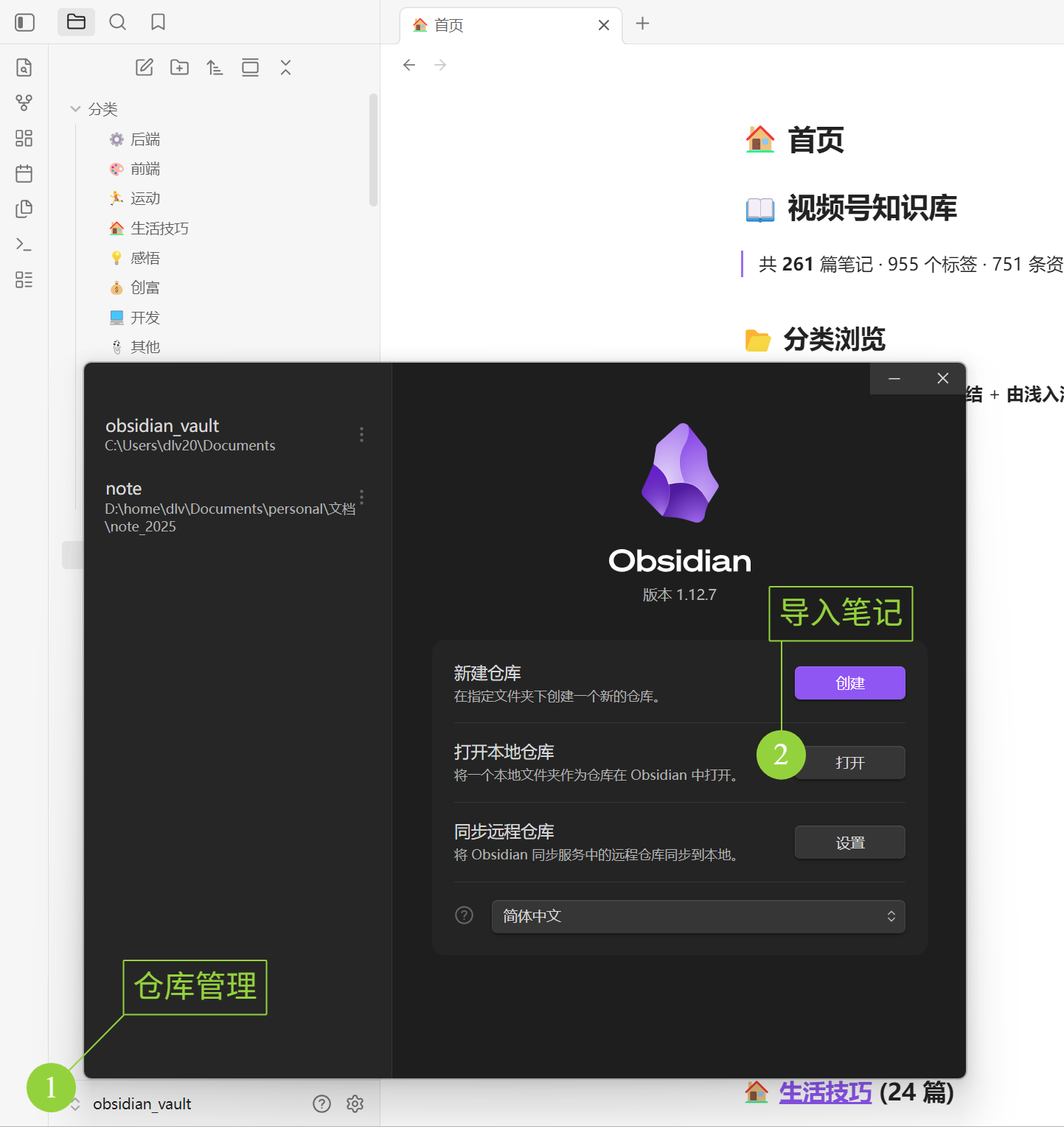
不要通过
\\wsl$\路径直接打开 WSL 目录,Obsidian 的文件监视器不支持 WSL 网络文件系统,会报EISDIR错误。
第二部分:使用效果
Obsidian 首页
打开 vault 后看到的是知识库总览页: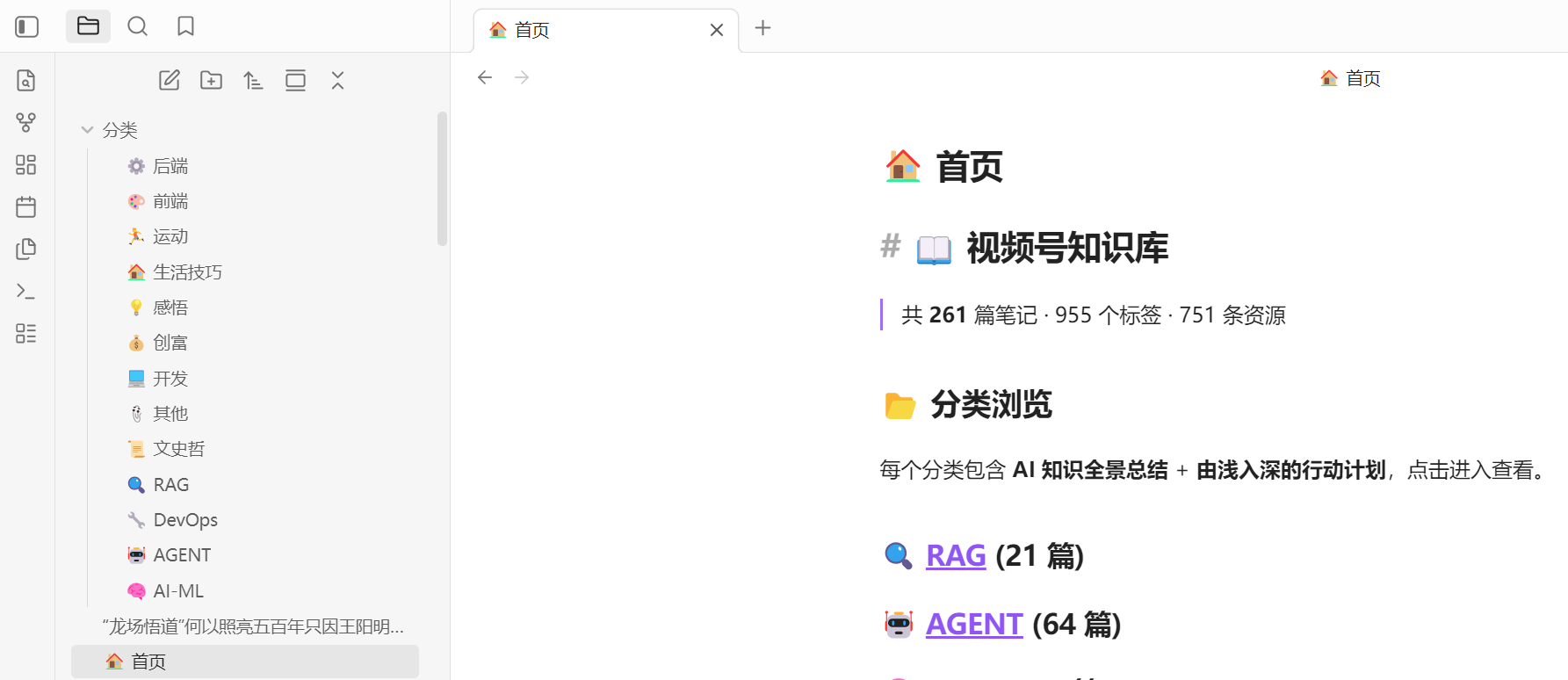
首页展示全局统计(例如本次生成共 261 篇笔记、955 个标签、751 条资源),以及 13 个分类入口。每个分类标注了笔记数量,点击即可跳转。
分类页:知识全景 + 行动计划
每个分类页由 LLM 综合该类下所有笔记生成,包含两个核心部分:
以 AGENT 分类为例(64 篇笔记),LLM 生成的知识全景总结:
- 核心趋势:2025-2026 年 AI Agent 从「框架热」转向「工程化」,三大趋势——技能生态化、多智能体专业化、本地化部署
- 技术共性:上下文工程、工具编排、状态管理等六大核心模块
- 行动计划:从入门(阅读 Anthropic《Building Effective Agents》)到实践(部署 OpenManus)到深入(研究 Claude Code 六层记忆架构)
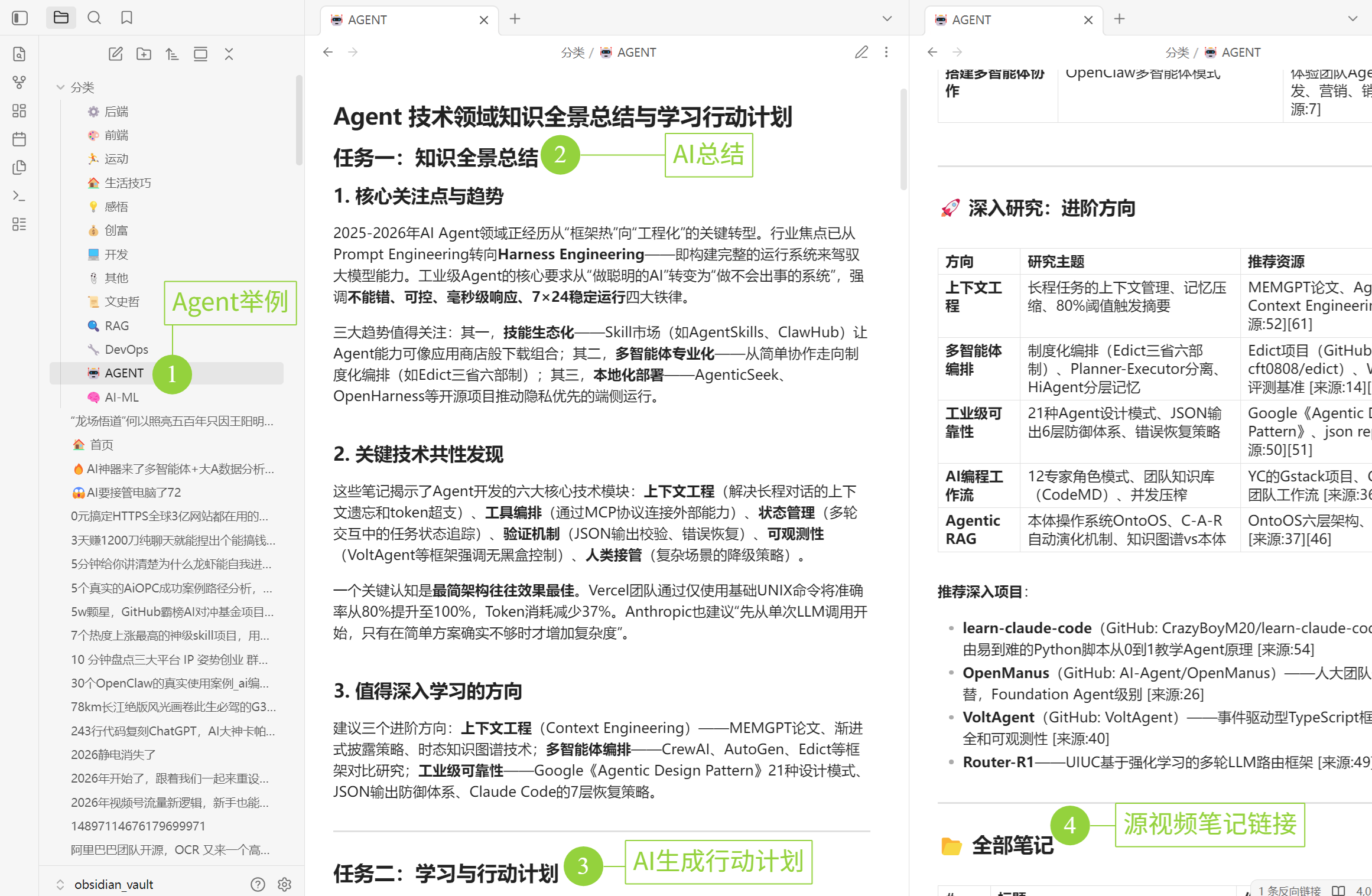
每个行动项都标注了来源笔记编号和具体的 GitHub 仓库名,可以直接找到来源并开始实验。
笔记页:结构化知识卡片
点击分类表中的链接,跳转到具体笔记。每篇笔记的结构:
- Frontmatter:YAML 元数据,Obsidian 可直接识别
tags和category - Callout:
> [!summary]渲染为带颜色的提示框 - Checkbox:
- [ ]是 Obsidian 原生任务列表,可直接勾选 - Details 折叠:原始转录文字用 HTML
<details>折叠
笔记间的链接跳转
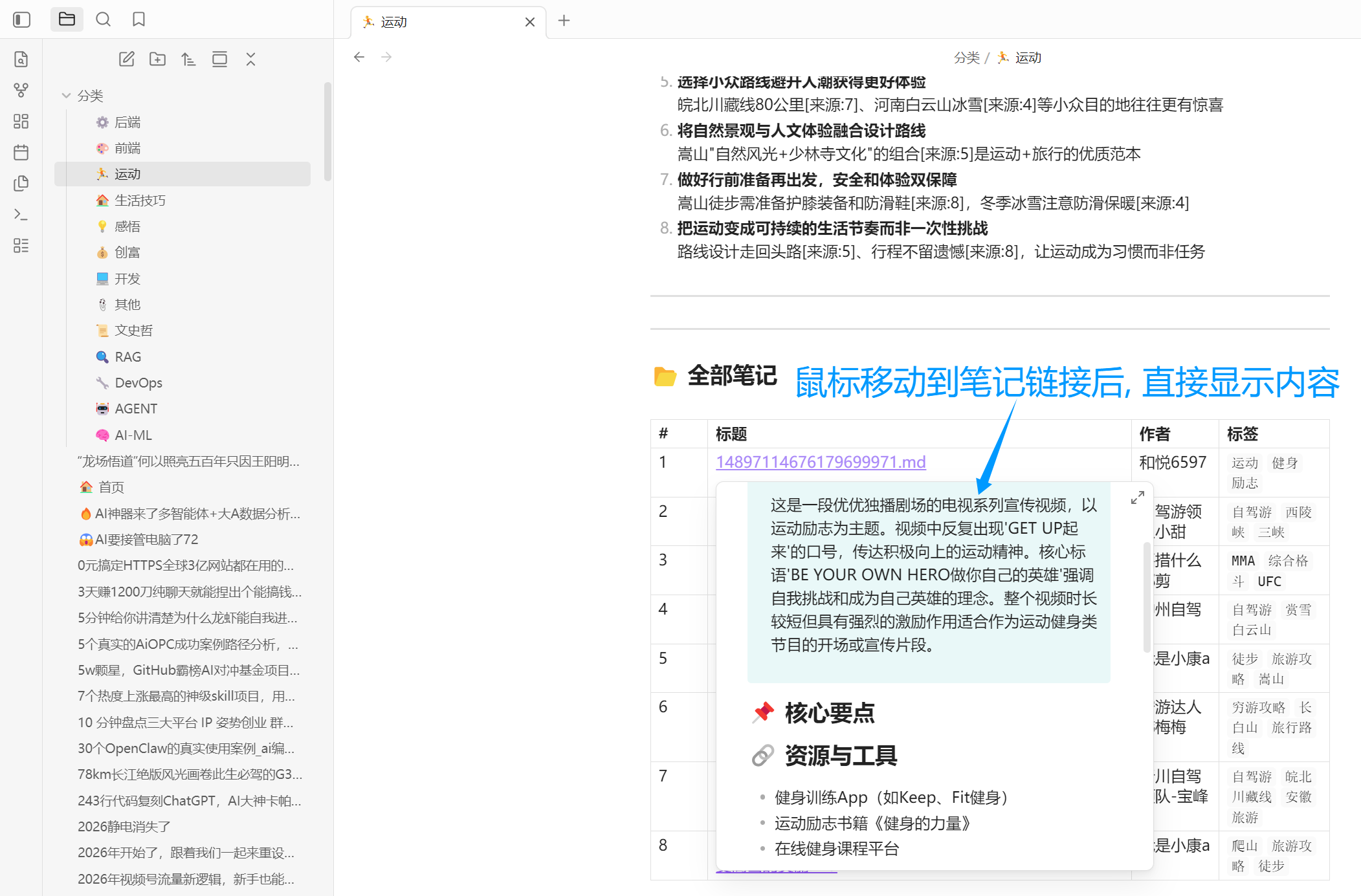
Obsidian 的核心能力是双向链接。在分类页点击 [[笔记名]] 跳转到具体笔记,笔记中的标签也可以反向检索所有关联笔记。
同时也可以查看某个TAG或者主题的知识图谱: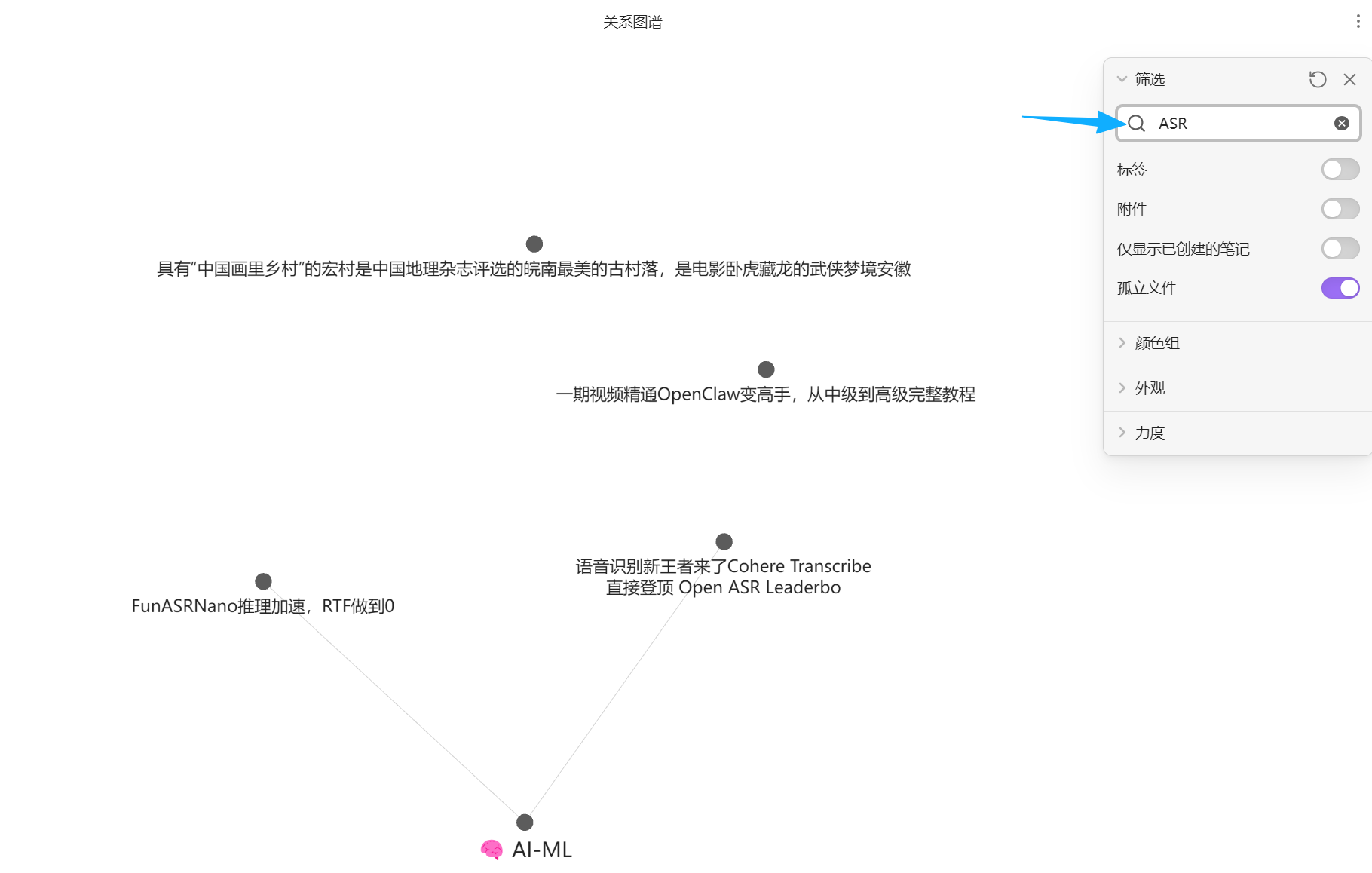
分类体系
我根据自己关注的内容,确定了 13 个分类:
| 分类 | 定义 | 篇数 |
|---|---|---|
| AGENT | AI 智能体开发、Skills、MCP、Claude Code | 64 |
| AI/ML | 大模型通用、模型训练、AI 行业趋势 | 54 |
| 感悟 | 个人成长、心理疗愈、认知觉醒 | 35 |
| 生活技巧 | 健康养生、职场、社保、科普 | 24 |
| 其他 | 无法归类 | 21 |
| RAG | 检索增强生成、向量检索、知识库问答 | 21 |
| 创富 | 创业、投资理财、运营、副业 | 10 |
| 开发 | 通用开发工具、GitHub 项目、建站 | 9 |
| 前端 | React/Vue/TypeScript、CSS、UI 框架 | 8 |
| 运动 | 徒步、骑行、自驾攻略 | 8 |
| 文史哲 | 历史故事、哲学思想、文学诗词 | 3 |
| DevOps | 运维、HTTPS、CI/CD、云服务 | 2 |
| 后端 | 数据库、API 设计、系统设计 | 2 |
TIP: 大家在使用时可以修改代码中分类标准, 按照自己关注点进行
调整.
现在只需改 config.yaml 一处,所有脚本自动适配:
自定义分类
config.yaml — 唯一需要改的地方
categories:
- name: “RAG” # ← 改分类名
emoji: “🔍” # ← 改图标
description: “检索增强生成…” # ← 改分类描述(影响 LLM 分类准确度) - name: “AGENT”
emoji: “🤖”
description: “AI智能体开发…”
添加/删除/修改任意分类
classify_rules: | # ← 改分类边界规则
「开发」vs「DevOps」:…
改完 config.yaml 后,以下流程自动使用新分类:
- ./run.sh ./downloads/ — 首次分类
- python reclassify.py — 重新分类
- python build_vault.py — Vault 构建(emoji、首页排序)
不需要改任何 .py 文件。
分类边界规则
LLM 分类时使用的 6 条关键区分规则:
- 开发 vs DevOps:工具/GitHub 项目 → 开发;部署/HTTPS/服务器 → DevOps
- 创富 vs 感悟:涉及赚钱/商业 → 创富;纯心灵感悟 → 感悟
- 文史哲 vs 感悟:具体哲学体系(王阳明/国学)→ 文史哲;个人情感 → 感悟
- 运动 vs 生活技巧:户外活动 → 运动;健康知识/社保 → 生活技巧
- 开发 vs AI/ML:与大模型强相关 → AI/ML;通用工具 → 开发
第三部分:代码详解
项目结构
数据流向:
主流程 pipeline.py
pipeline.py 是整个流水线的入口,负责协调所有模块。
配置加载
def load_config(config_path: str) -> dict:
    defaults = {
        "whisper": {"model_size": "large-v3", "device": "cuda", ...},
        "llm": {"api_key": "", "base_url": "...", "model": "gpt-4o"},
        ...
    }
    if path.exists():
        user_config = yaml.safe_load(f)
        _deep_merge(defaults, user_config)
    return defaults
设计思路:定义完整的默认配置,用户只需在 config.yaml 中写需要覆盖的字段。_deep_merge 递归合并,避免用户遗漏某个子字段就全盘失效。
视频收集
def collect_videos(input_path: str) -> list[Path]:
    videos = sorted(
        f for f in p.rglob("*")
        if f.is_file() and f.suffix.lower() in VIDEO_EXTENSIONS
    )
rglob("*") 递归扫描,适配 wx_channel 按作者名分类的多层目录结构。
process_video:8 步管道
每个视频经历 8 个步骤:
- ffmpeg 提取音频 →
audio.wav - Whisper 转录 →
{"text": "...", "segments": [...]} - OpenCV 关键帧 →
[keyframe_000.jpg, ...] - RapidOCR →
[ocr_text1, ...] - LLM 分类 →
("AGENT", ["Claude Code", "MCP"]) - LLM 分析 →
{summary, key_points, resources, action_items} - 保存转录稿 →
output/transcripts/xxx.txt - Jinja2 渲染 →
output/notes/xxx.md
任何一步异常,整个视频标记为 failed 并跳过,不影响后续视频处理。
自动构建 Vault
if any(r["status"] == "success" for r in results):
    subprocess.run([sys.executable, "build_vault.py"])
只要有视频处理成功,pipeline 结束后自动调用 build_vault.py 构建 Obsidian Vault。用户无需手动执行。
音频提取 modules/audio.py
cmd = [
    "ffmpeg",
    "-i", str(video),
    "-vn",                   # 丢弃视频流
    "-acodec", "pcm_s16le",  # PCM 16-bit 编码
    "-ar", "16000",          # 16kHz 采样率
    "-ac", "1",              # 单声道
    "-y",
    str(output),
]
三个关键参数:
-ar 16000:Whisper 模型在 16kHz 下训练,采样率不匹配会显著降低准确率-ac 1:Whisper 内部会将输入转为单声道,提前转换省去运行时开销pcm_s16le:无损 PCM 编码,避免压缩引入的额外噪声
超时设为 600 秒,足以覆盖 1 小时的视频。
语音转文字 modules/transcribe.py
延迟加载
class Transcriber:
    def __init__(self, model_size, device, compute_type):
        self._model = None  # 不在 __init__ 中加载

    def _load_model(self):
        if self._model is not None:
            return
        _ensure_cuda_libs()
        from faster_whisper import WhisperModel
        self._model = WhisperModel(
            self.model_size,
            device=self.device,
            compute_type=self.compute_type,
        )
_model 初始为 None,首次调用 transcribe() 时才加载。这样 import 时不占显存,多个 Transcriber 实例也不会重复加载。
CUDA 路径注入
WSL 环境下 ctranslate2(faster-whisper 底层引擎)可能在 Python 启动时就加载 CUDA 库。如果 LD_LIBRARY_PATH 中找不到,直接崩溃。解决方案是在 _load_model() 前注入路径:
def _ensure_cuda_libs():
    if os.environ.get("_CUDA_LIBS_INJECTED"):
        return
    # 扫描 CUDA_FALLBACK_DIRS,将找到的 lib 目录加入 LD_LIBRARY_PATH
    ...
    os.environ["_CUDA_LIBS_INJECTED"] = "1"
用 _CUDA_LIBS_INJECTED 标记位防止重复注入。
int8 量化
compute_type="int8_float16"
large-v3 模型全精度需要 ~10GB 显存。int8_float16 量化后仅需 ~3GB,在 8GB 显卡上留出足够余量给 OCR 和系统开销。精度损失在中文场景下可忽略。
VAD 过滤
segments_iter, info = self._model.transcribe(
    str(audio),
    language="zh",
    beam_size=5,
    vad_filter=True,
    vad_parameters=dict(
        min_silence_duration_ms=500,
        speech_pad_ms=200,
    ),
)
vad_filter=True:自动检测语音段,跳过静音。短视频常有几秒片头空白,VAD 可以精准裁掉beam_size=5:beam search 宽度,5 是速度与准确率的平衡点language="zh":显式指定中文,避免模型自动检测带来的开销和误判
关键帧提取 modules/frames.py
算法原理
def _compute_hsv_histogram(frame):
    hsv = cv2.cvtColor(frame, cv2.COLOR_BGR2HSV)
    hist = cv2.calcHist([hsv], [0, 1], None, [50, 60], [0, 180, 0, 256])
    cv2.normalize(hist, hist)
    return hist.flatten()
- 将 BGR 帧转为 HSV 色彩空间(HSV 对光照变化更鲁棒)
- 计算 H 和 S 通道的 2D 直方图(50×60 = 3000 维特征向量)
- 归一化后作为帧的「视觉指纹」
correlation = cv2.compareHist(prev_hist, current_hist, cv2.HISTCMP_CORREL)
diff_score = (1.0 - correlation) * 100.0

if diff_score > threshold:  # 默认 30
    save_frame(...)
HISTCMP_CORREL 返回 [-1, 1] 的相关系数。转换为百分比差异后,阈值 30 表示「视觉内容变化超过 30%」时判定为场景切换。
为什么不用 SSIM 或像素差异
- 直方图:对平移、缩放有一定容忍度,计算快
- SSIM:更精确但慢 10 倍,关键帧提取不需要像素级精度
- 像素差异:对光照变化极其敏感,误报率高
max_frames=20 是安全上限,防止某些快速剪辑视频产生数百帧。
OCR modules/ocr.py
class OCRProcessor:
    def extract_text(self, image_path: str) -> str:
        result, _ = self._engine(str(img))
        texts = [item[1] for item in result if item[2] >= self.confidence_threshold]
        return " ".join(texts)

    def batch_extract(self, image_paths: list[str]) -> list[str]:
        for path in image_paths:
            results.append(self.extract_text(path))
        return results
同样采用延迟加载。confidence_threshold=0.5 过滤掉低置信度的噪声结果(模糊帧、纯色背景误识别等)。
为什么需要 OCR?很多技术视频在画面中展示代码、PPT、架构图,这些视觉信息是纯语音转文字无法获取的。OCR 把画面文字补充进来,让 LLM 分析时有更完整的上下文。
LLM 分类 modules/classifier.py
无限重试机制
def _llm_call_with_retry(client, model, messages, ...):
    delay = 5
    while True:
        try:
            response = client.chat.completions.create(...)
            content = msg.content or msg.reasoning or ""
            if content.strip():
                return content
        except Exception:
            pass
        time.sleep(delay)
        delay = min(delay * BACKOFF_FACTOR, MAX_DELAY)  # 5→10→20→40→80→120→120...
设计原则:分类不能失败。一个视频如果丢失分类信息,后续的 Vault 构建和检索就会断裂。所以采用无限重试 + 指数退避(5s → 10s → 20s → … → 120s 封顶)。
分类 Prompt 设计
CATEGORIES = [
    "RAG", "AGENT", "AI/ML", "前端", "后端",
    "DevOps", "开发", "创富", "文史哲", "感悟",
    "运动", "生活技巧", "其他",
]
Prompt 中不仅列出了类别名称,还包含了每类的定义和区分规则(如「开发 vs DevOps」),让 LLM 在边界情况下也能做出准确判断。
JSON 提取容错
def _extract_json(text):
    if "```json" in text:
        text = text.split("```json")[1].split("```")[0]
    elif "```" in text:
        text = text.split("```")[1].split("```")[0]
    return json.loads(text.strip())
LLM 经常把 JSON 包在 markdown 代码块中返回。这段代码自动剥离代码块标记,提取纯 JSON。解析失败时回退到 "其他" 分类。
LLM 深度分析 modules/analyzer.py
与分类模块的差异:
| classifier | analyzer | |
|---|---|---|
| 目的 | 确定类别 | 提取知识 |
| temperature | 0.1(追求确定性) | 0.3(允许创造性) |
| max_tokens | 4096 | 8192 |
| 输入 | 截断 1500 字 | 截断 4000 字 |
| 输出 | {category, tags} |
{summary, key_points, resources, action_items} |
分类追求确定性(低 temperature),分析追求信息丰富度(稍高 temperature + 更大 token 预算)。
推理模型兼容
content = msg.content or msg.reasoning or ""
MiniMax-M2.5 等推理模型会先输出推理过程(reasoning),再输出正式回答(content)。如果 max_tokens 不够大,content 可能为 None,此时回退到 reasoning 字段。这就是为什么分析请求的 max_tokens 设为 8192——给推理过程留出足够空间。
Obsidian Vault 构建 build_vault.py
统一配置读取
def _load_llm_config():
    cfg_path = Path("config.yaml")
    if cfg_path.exists():
        cfg = yaml.safe_load(f)
        llm = cfg.get("llm", {})
        return llm.get("api_key"), llm.get("base_url"), llm.get("model")
    return os.environ.get("LLM_API_KEY", ""), ...
build_vault.py 和 reclassify.py 都通过这个函数从 config.yaml 读取 LLM 配置。找不到 config.yaml 时回退到环境变量。
文件名清理
safe_title = re.sub(
    r'[#*?:"<>|/\\()【】{}《》「」:;!?…—\-]',
    '', title
)[:50].strip()
微信视频号标题常含全角括号 ()、全角冒号 :,这些字符在 Obsidian 的 wikilink 中会导致链接解析异常。清理后只保留安全字符,截断到 50 字符避免文件名过长。
笔记去重
short_id = stem.rsplit("_", 1)[-1]
if short_id in seen:
    continue
seen.add(short_id)
从文件名提取视频 ID 作为唯一标识,跳过重复视频。
技术类 vs 非技术类的不同 Prompt
is_tech = cat in ("RAG", "AGENT", "AI/ML", "前端", "后端", "DevOps")
技术类分类用「资深技术顾问」角色,输出三阶段行动计划(入门→实践→深入),要求引用具体 GitHub 仓库名。非技术类用「智慧的生活顾问」角色,输出 3-8 条实践建议。
Obsidian 链接处理
分类页的笔记表格使用 [[filename]] 链接,而不是 [[filename|显示名]]。因为 Markdown 表格用 | 分隔列,Obsidian 链接中的 | 会被表格解析器截断。
重新分类 reclassify.py
当你对自动分类不满意时,可以单独运行:
python reclassify.py
它会:
- 读取所有笔记的 frontmatter 和摘要
- 用更详细的分类 Prompt(包含 13 类的定义和区分规则)重新分类
- 写回 frontmatter 中的
category和tags
与初次分类的区别:reclassify 使用了更详细的 Prompt,包含每类的定义和 6 条区分规则,分类准确率更高。初次分类为了速度,Prompt 较简短。
Jinja2 模板 templates/obsidian.md
---
title: "{{ title }}"
category: "{{ category }}"
tags:
{% for tag in tags %}  - {{ tag }}
{% endfor %}
---

> [!summary] 摘要
> {{ summary }}

## ✅ 可行动建议
### 💻 开发应用
{% for item in action_items.dev %}
- [ ] {{ item }}
{% endfor %}

<details>
<summary>点击展开完整转录文字</summary>
{{ transcript }}
</details>
关键设计:
- Frontmatter:Obsidian 原生识别
tags列表,可以直接在标签面板中筛选 - Callout:
> [!summary]是 Obsidian 原生语法,渲染为蓝色提示框 - Checkbox:
- [ ]是 Obsidian 任务列表,可在笔记中直接勾选完成 - Details 折叠:转录文字可能数千字,折叠后不影响阅读体验
踩坑记录
坑 1:WSL 下 CUDA 库找不到
现象:RuntimeError: Library libcublas.so.12 is not found
原因:WSL 环境下 CUDA 运行库不在系统 LD_LIBRARY_PATH 中。ctranslate2 在 Python 启动时(而非 import 时)就尝试 dlopen CUDA 库。
解决:run.sh 在 Python 进程启动前设置 LD_LIBRARY_PATH。可以从系统中其他已安装 CUDA 的 venv 中复用库路径。关键点:必须在进程启动前设置,Python 运行时修改 os.environ 无效。
坑 2:推理模型 max_tokens 太小
现象:LLM 返回 content: None,只有 reasoning 有内容
原因:推理模型先输出推理过程,再输出正式回答。max_tokens=200 只够推理阶段消耗,正式回答被截断。
解决:分类 max_tokens=4096,分析 max_tokens=8192。同时在代码中回退到 msg.reasoning。
坑 3:Obsidian 表格中链接断裂
现象:表格中 [[文件名|显示名]] 点击后无法跳转
原因:Markdown 表格用 | 分隔列。链接中的 | 被表格解析器当成了列分隔符。
解决:表格中只用 [[文件名]],不使用显示名。
坑 4:WSL 路径无法在 Obsidian 中打开
现象:通过 \\wsl$\ 路径打开 vault,报 EISDIR 错误
原因:Obsidian 的文件监视器基于 inotify/ReadDirectoryChangesW,不支持 WSL 网络文件系统。
解决:cp -r obsidian_vault /mnt/c/Users/xxx/Documents/ 复制到 Windows 本地路径。
坑 5:文件名含全角特殊字符
现象:部分笔记链接跳转失败
原因:微信视频号标题含全角 ()、: 等,Obsidian 某些版本解析异常。
解决:build_vault.py 中统一用正则清理文件名。
扩展与自定义
添加新分类
编辑 config.yaml 的 categories 列表,同时更新 modules/classifier.py 的 CATEGORIES 列表和 build_vault.py 的 CATEGORY_EMOJI 字典。
切换 LLM 提供商
只改 config.yaml 的 llm 部分,所有脚本自动适配。兼容任何 OpenAI API 格式的提供商。
自定义 Obsidian 模板
编辑 templates/obsidian.md,支持所有 Jinja2 语法。可用变量:title、author、date、category、tags、summary、key_points、resources、action_items、transcript。
处理非微信视频
流水线不绑定微信。任何 .mp4/.avi/.mov/.mkv/.flv/.webm 文件都可以处理,只需放入 downloads/ 目录即可。
写在最后
从「收藏吃灰」到「知识入库」,核心转变是从被动收藏变为主动结构化:
- 视频 → 文字:Whisper 把语音变成可检索的文本
- 文字 → 分类:LLM 把杂乱的内容归入有意义的类别
- 分类 → 行动:LLM 从内容中提取可执行的建议和具体资源
- 行动 → 链接:Obsidian 的双向链接把所有知识串联起来
你不再需要在 几百个视频中翻找某个技术方案,而是打开 Obsidian,进入「RAG」分类,看到知识全景总结,找到「动手实践」阶段的某个行动项,点击链接跳转到原始笔记,查看详细内容和资源链接,然后直接开始实验。
这才是知识管理应有的样子。

AtomGit 是由开放原子开源基金会联合 CSDN 等生态伙伴共同推出的新一代开源与人工智能协作平台。平台坚持“开放、中立、公益”的理念,把代码托管、模型共享、数据集托管、智能体开发体验和算力服务整合在一起,为开发者提供从开发、训练到部署的一站式体验。
更多推荐

 20
20 0
0- 0


 已为社区贡献68条内容

所有评论(0)