Day3-Linux基础入门1-远程登录,用户
目录
一、Linux远程登录方式
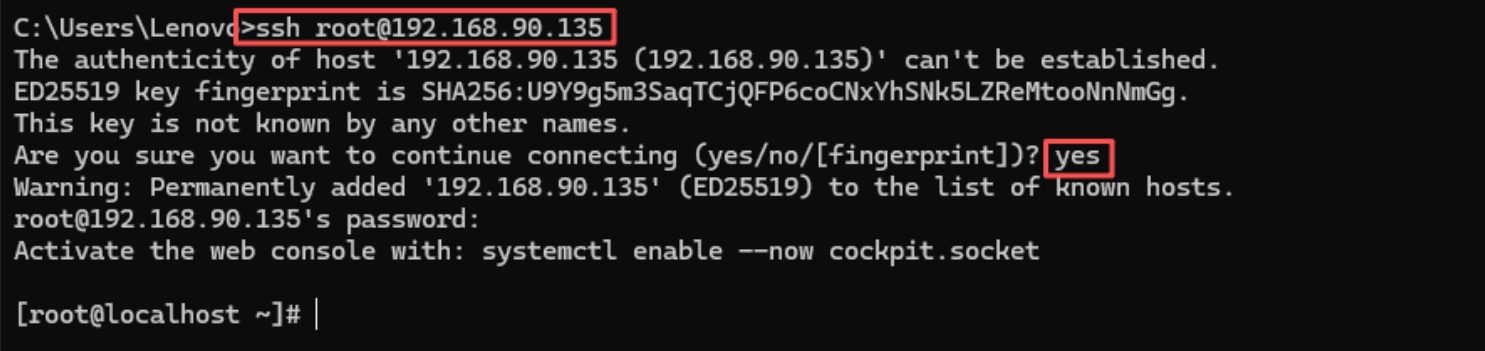
1.Windows系统远程登录方式
ssh root@192.168.90.135 ssh 用户名@IP
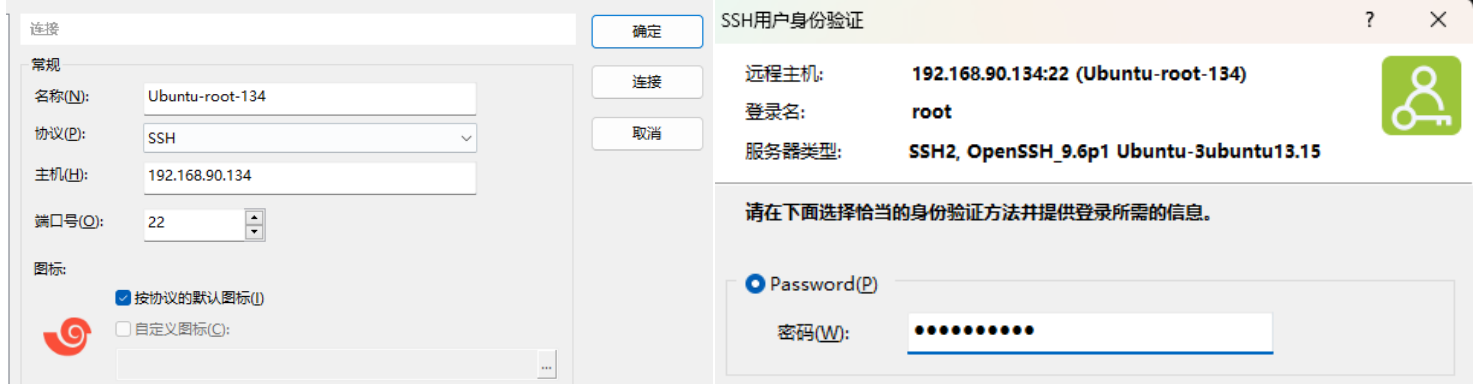
2.SSH远程登录
提供加密的远程登录会话,确保数据传输的安全性。
输入名称和IP,选择正确的端口号,点击连接即可登录。
二、Linux终端
1.类型
#1.控制台终端:
/dev/console
#2.串行终端:
/dev/ttyS数字
#3.虚拟终端 tty:teletypewriters
/dev/tty数字,tty 可有n个,Ctrl+Alt+F#
#4.伪终端:pty:pseudo-tty
/dev/pts/数字 如:SSH远程连接
#5.图形终端:
startx, xwindows
2.终端查看方式
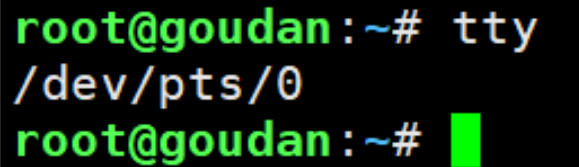
# 查看当前所在终端类型
tty
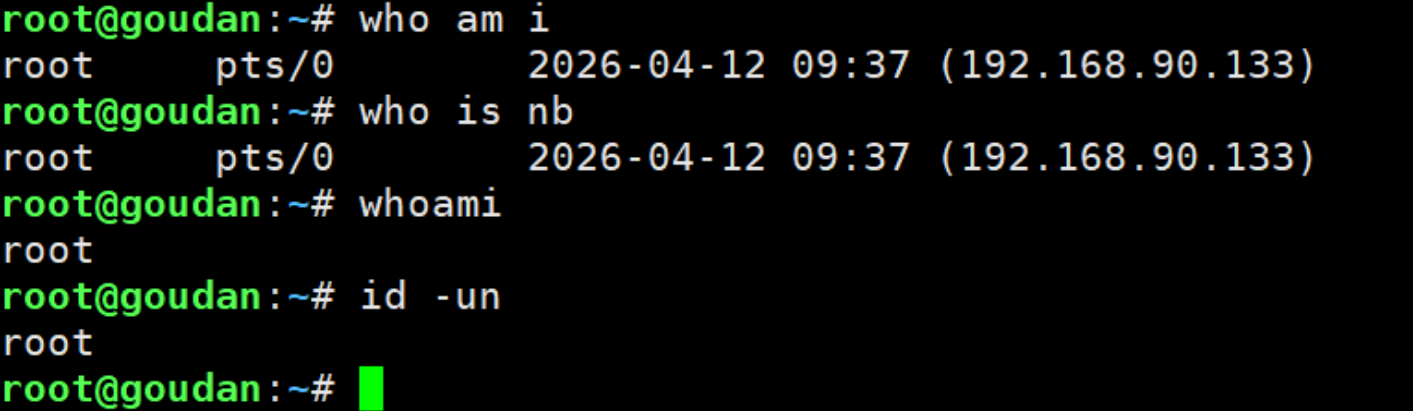
#显示登录会话的原始用户信息,包含用户名、终端、登录时间、来源 IP
who am i
who is nb
#显示当前进程的有效用户,仅输出用户名,等价于 id -un
whoami
三、用户
1.用户分类
(1)超级用户
root用户是Linux系统中的超级用户,拥有对系统的完全控制权。可执行所有操作、修改系统配置、访问所有文件。
(2)普通用户
由root用户和其他管理员用户创建,拥有的权限会受iu到限制,一般只在自己的宿主目录中拥有完整权限。
(3)程序用户
在安装Linux操作系统及部分应用程序时,会添加一些特定的低权限用户账号,这些用户一般不允许登录到系统,仅用于维持系统或某个程序的正常运行,如bin、daemon、ftp、mail等。
2.用户账号管理
(1)查看用户
# 1.查看当前登录的用户
whoami
who
# 2.查看当前登录用户的全面信息,包括归属的用户管理组信息
id

# 3.显示用户的身份标识信息
id root
id goudan

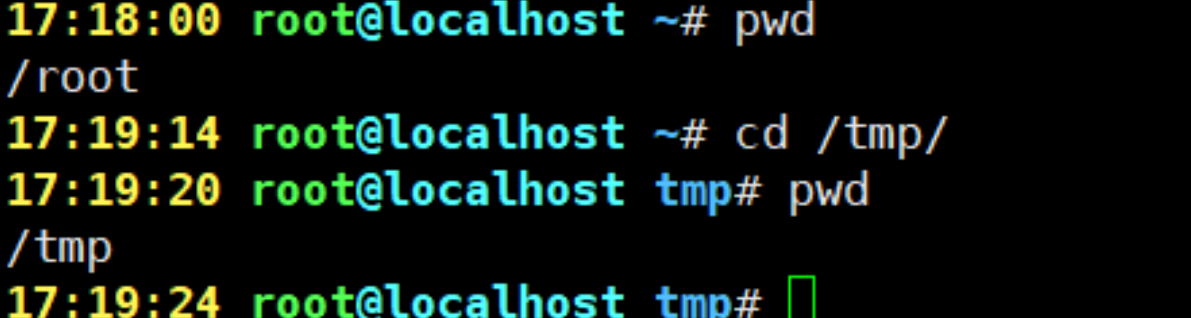
# 4.查看我在哪里
pwd
切换工作目录后,再次查看
cd /tmp/
pwd
# 5.显示当前系统的登录用户及其活动状态
w

输出信息解读:
| 字段 | 含义 | 说明 |
| 17:25:17 | 当前系统时间 | 命令执行时刻 |
| up 7:48 | 系统运行时长 | 服务器已连续开机 7 小时 48 分钟 |
| 2 users | 当前登录用户数 | 系统当前有 2 个活跃登录会话 |
| load average: 0.00, 0.00, 0.00 | 系统负载 | 分别为1 分钟、5 分钟、15 分钟的平均负载,0.00 表示系统完全空闲,无 CPU 压力 |
负载参考:单核心 CPU 负载阈值为 1.0,0.00 代表 CPU 完全空闲,无任何计算任务。
表头字段说明:
| 字段 | 核心含义 |
| USER | 登录用户名 |
| TTY | 登录终端类型(pts/0 为远程 SSH 虚拟终端,tty1 为本地物理终端) |
| LOGIN@ | 登录时间 |
| IDLE | 空闲时间(用户无操作时长) |
| JCPU | 该终端所有进程占用的 CPU 总时间 |
| PCPU | 当前执行的进程占用的 CPU 时间 |
| WHAT | 用户当前正在执行的进程 / 命令 |
负载(load average)深度解读
- 负载是单位时间内等待 CPU 的进程数,不是 CPU 使用率
- 1 分钟负载反映瞬时压力,15 分钟负载反映长期趋势
- 对于多核心 CPU,负载阈值 = CPU 核心数(如 4 核 CPU,负载 4.0 为满负荷)
常见异常排查场景
- 高负载:load average 持续高于 CPU 核心数,说明 CPU 资源耗尽,需排查占用进程
- 异常登录:出现陌生用户名 / 未知 IP 登录,需立即排查入侵
- 空闲时间异常:用户长期空闲(如 IDLE>24h),建议注销闲置会话,降低安全风险
# 6.显示当前系统之前登录的用户列表信息
last
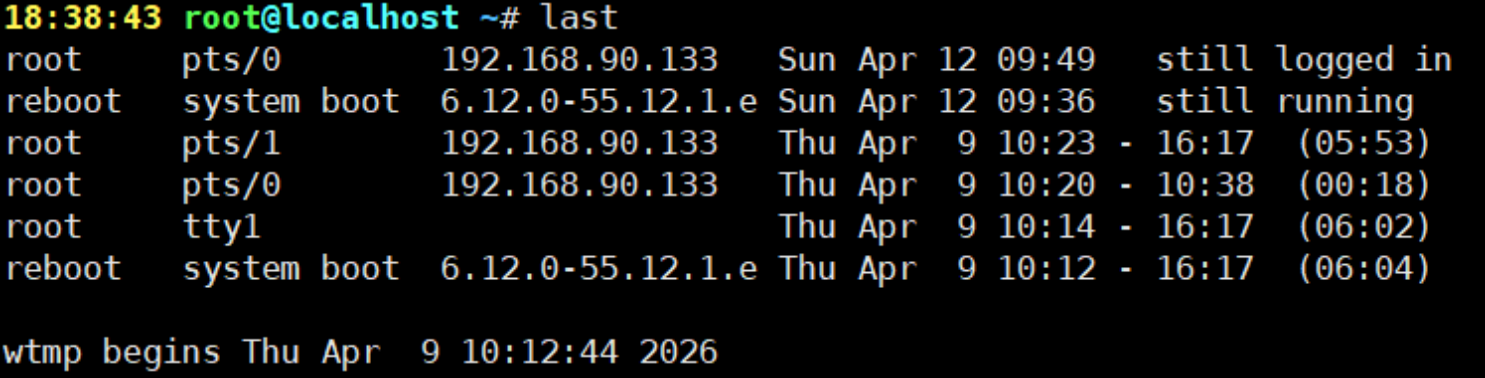
解析:
-
第一列:用户名
-
第二列:登录终端
-
第三列:登录ip
-
第四列:登录日期
-
第五列:登录持续时间段
-
第六列:登录持续时间(单位是分钟)
-
(2)切换用户
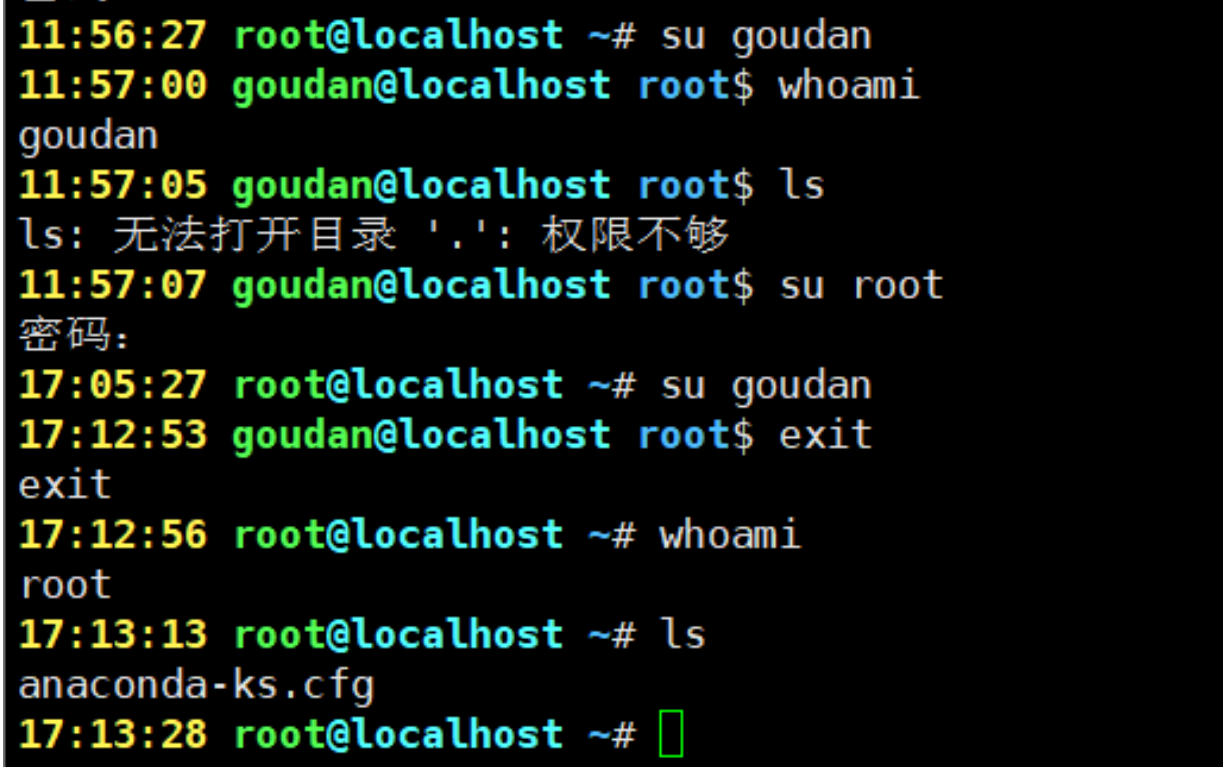
- 命令 su 可以切换当前用户身份到另外一个用户
- 命令 exit 可以回退到刚才的那个用户身份
su goudan
whoami
ls
命令 exit 用于回到root用户身份
(3)创建用户
# 1.简单创建
useradd sam

- 自动创建家目录 /home/sam
- 自动创建同名组
# 2.指定家目录创建
useradd -d /home/sam -m sam
id sam

- -d 指定家目录
- -m 自动创建目录
# 3.创建指定UID
useradd -u 1050 sam

此命令创建了一个用户sam,其中-d和-m选项用来为登录名sam产生一个主目录 /home/sam(/home为默认的用户主目录所在的父目录)
# 4.创建时指定shell
useradd -s /bin/bash sam

# 5.设置密码
passwd sam

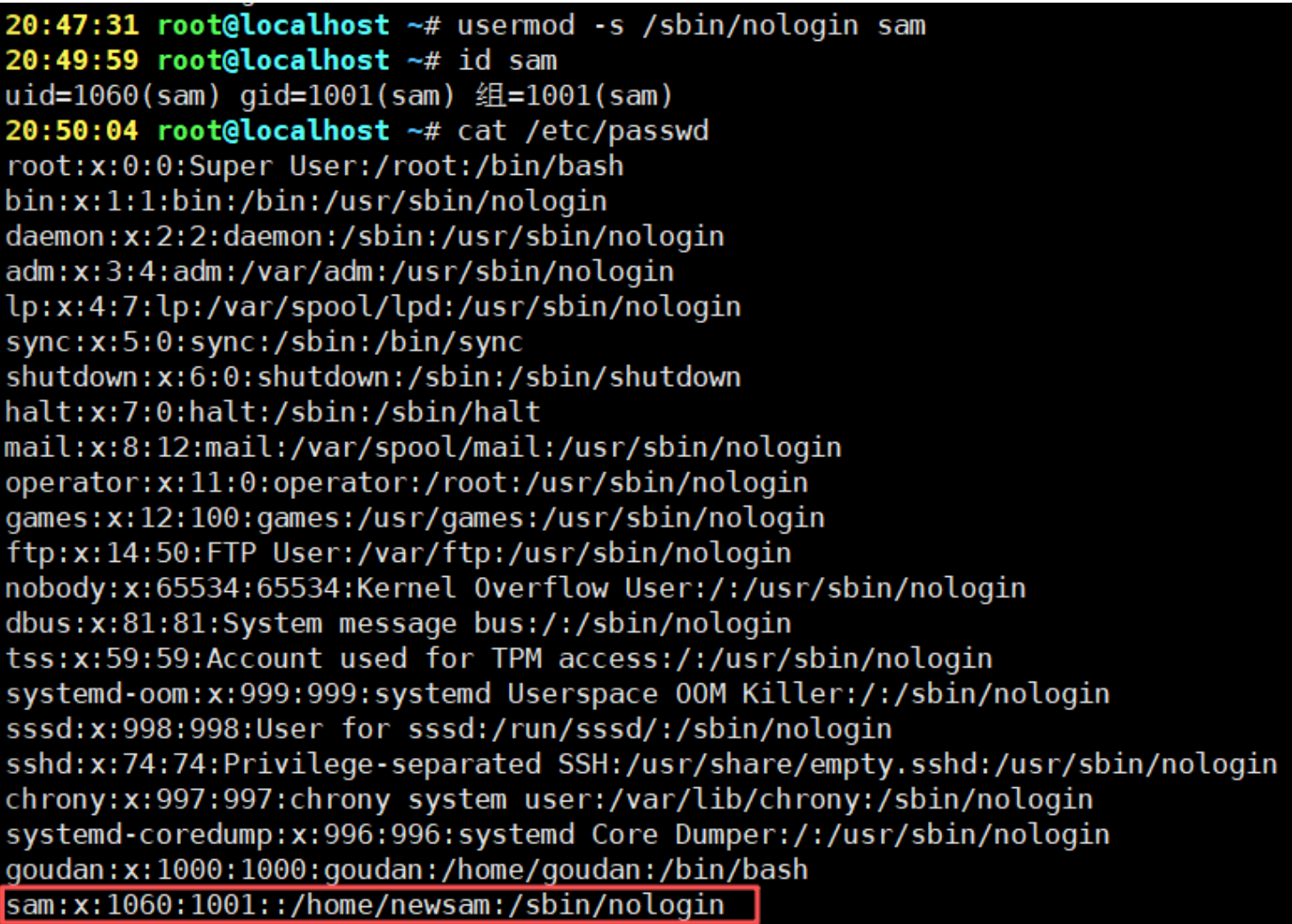
(4)修改用户
# 1. 修改家目录
usermod -d /home/newsam -m sam

# 2.修改UID
usermod -u 1060 sam

# 3.修改登录Shell
usermod -s /sbin/nologin sam
# 验证
cat /etc/passwd
# 4.锁定用户
usermod -L sam
#验证
passwd -S sam

输出结果显示密码已锁定
#登录测试
su - sam

输出结果说明用户无法通过 su 切换登录,锁定完全生效。即使之前设置了正确密码,也会提示鉴定失败。
#5. 解锁用户
usermod -U sam

(5)删除用户
userdel -r sam


AtomGit 是由开放原子开源基金会联合 CSDN 等生态伙伴共同推出的新一代开源与人工智能协作平台。平台坚持“开放、中立、公益”的理念,把代码托管、模型共享、数据集托管、智能体开发体验和算力服务整合在一起,为开发者提供从开发、训练到部署的一站式体验。
更多推荐



 5
5 0
0- 0


 已为社区贡献1条内容

所有评论(0)