【ReClip】在Windows上从零安装ReClip视频下载工具
ReClip是一个开源免费的免费的视频下载工具,其安装过程如下
1. 安装 Python
因为 Windows 默认不带 Python,需要先手动安装。
- 下载:访问 Python 官网,点击黄色的 Download Python 按钮(建议下载 Python 3.8 或更高版本)。
- 安装:
- 勾选底部的 “Add Python to PATH”(添加到环境变量),这一步非常重要,否则后续命令会报错。
- 点击 “Install Now”。
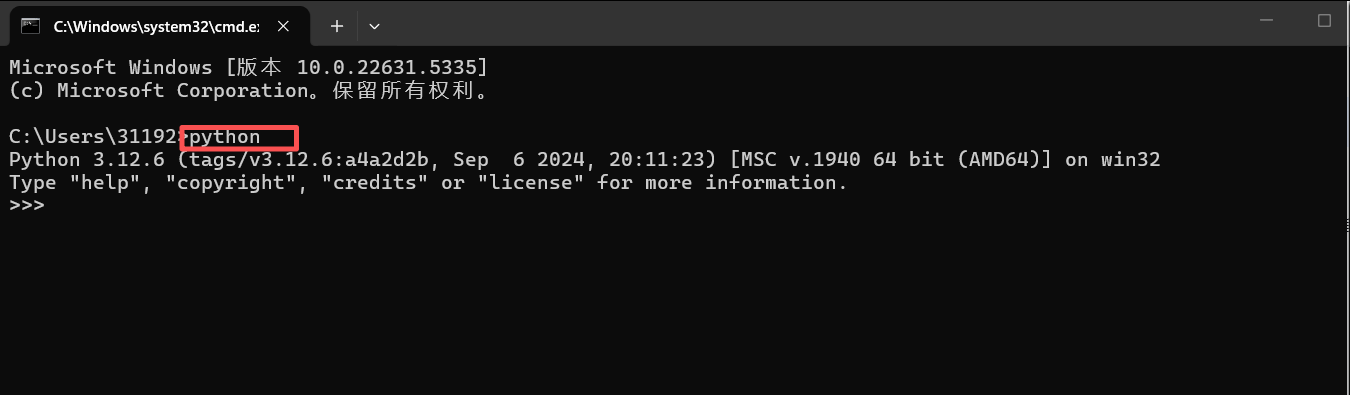
安装完成后,打开cmd进行测试:
在cmd中输入python,如果能正常进入python运行环境,则表示python安装成功了:
2. 安装 FFmpeg
FFmpeg 负责处理音频提取和格式转换。
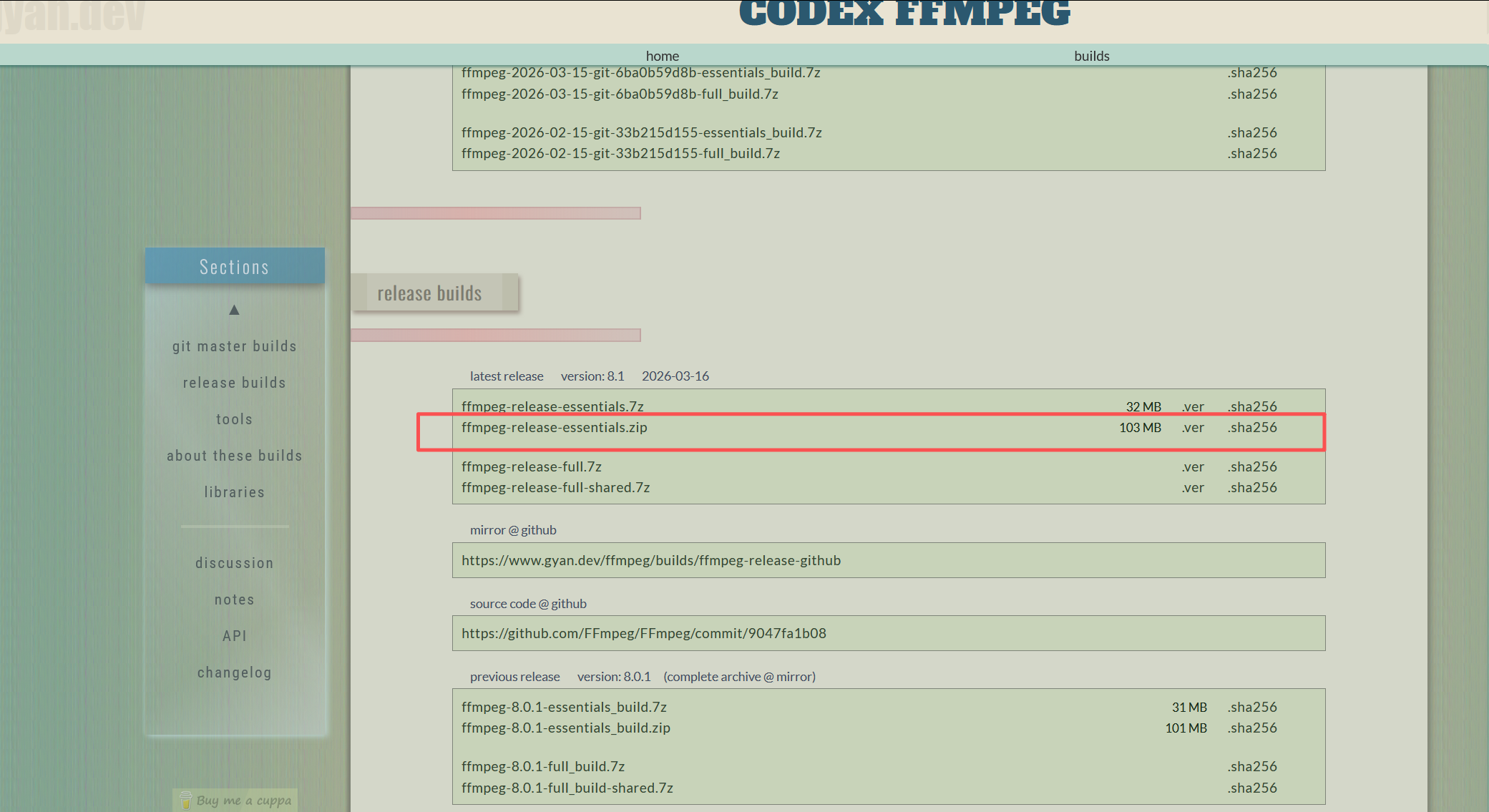
- 下载:访问 gyan.dev 的 FFmpeg 构建页面,找到 “Release Essentials” 版本,点击下载 ffmpeg-release-essentials.zip。
- 解压:将下载的 zip 包解压到一个固定的文件夹,例如我的路径为:
D:\softwareInstall\ffmpeg-8.1-essentials_build\ffmpeg-8.1-essentials_build。 - 配置环境变量:
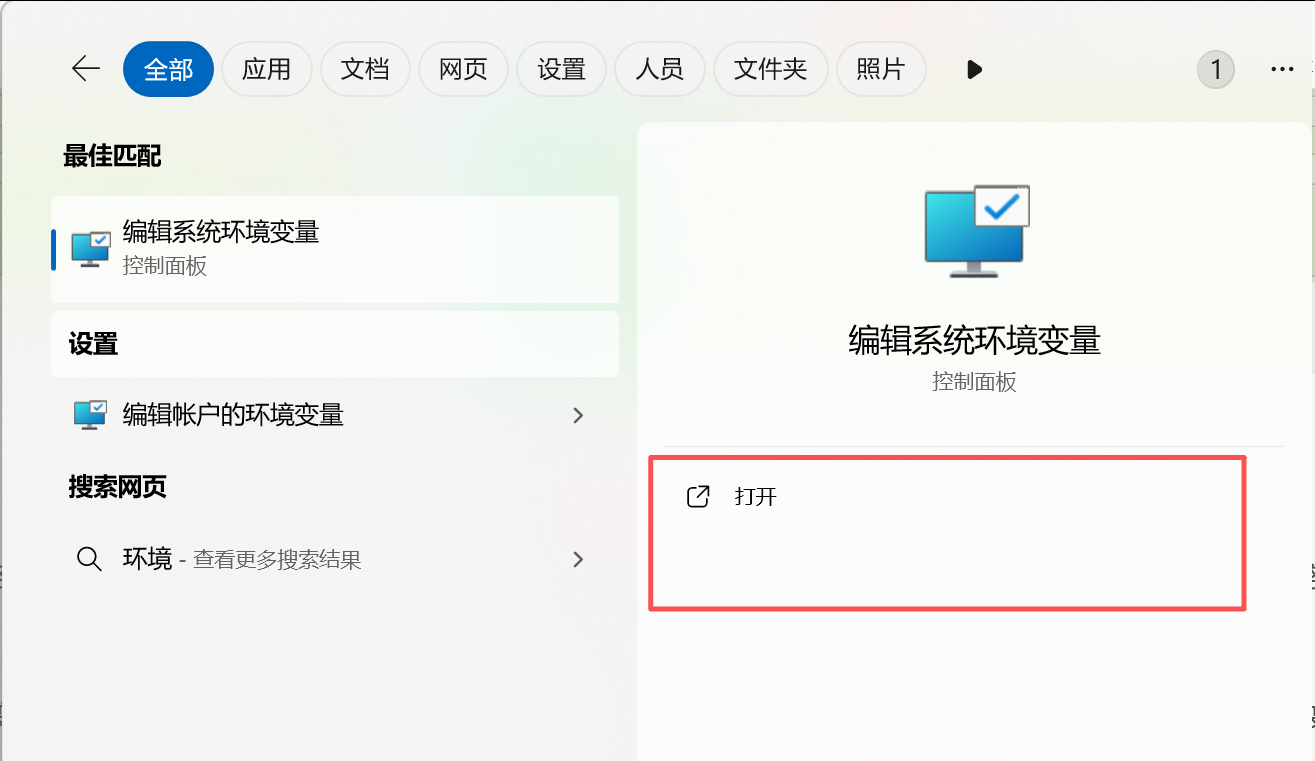
- 按下键盘的
Win + S键,搜索“环境变量”,选择“编辑系统环境变量”。
- 按下键盘的
-
点击右下角的 “环境变量…”。
-
在“系统变量”列表中找到
Path,双击它。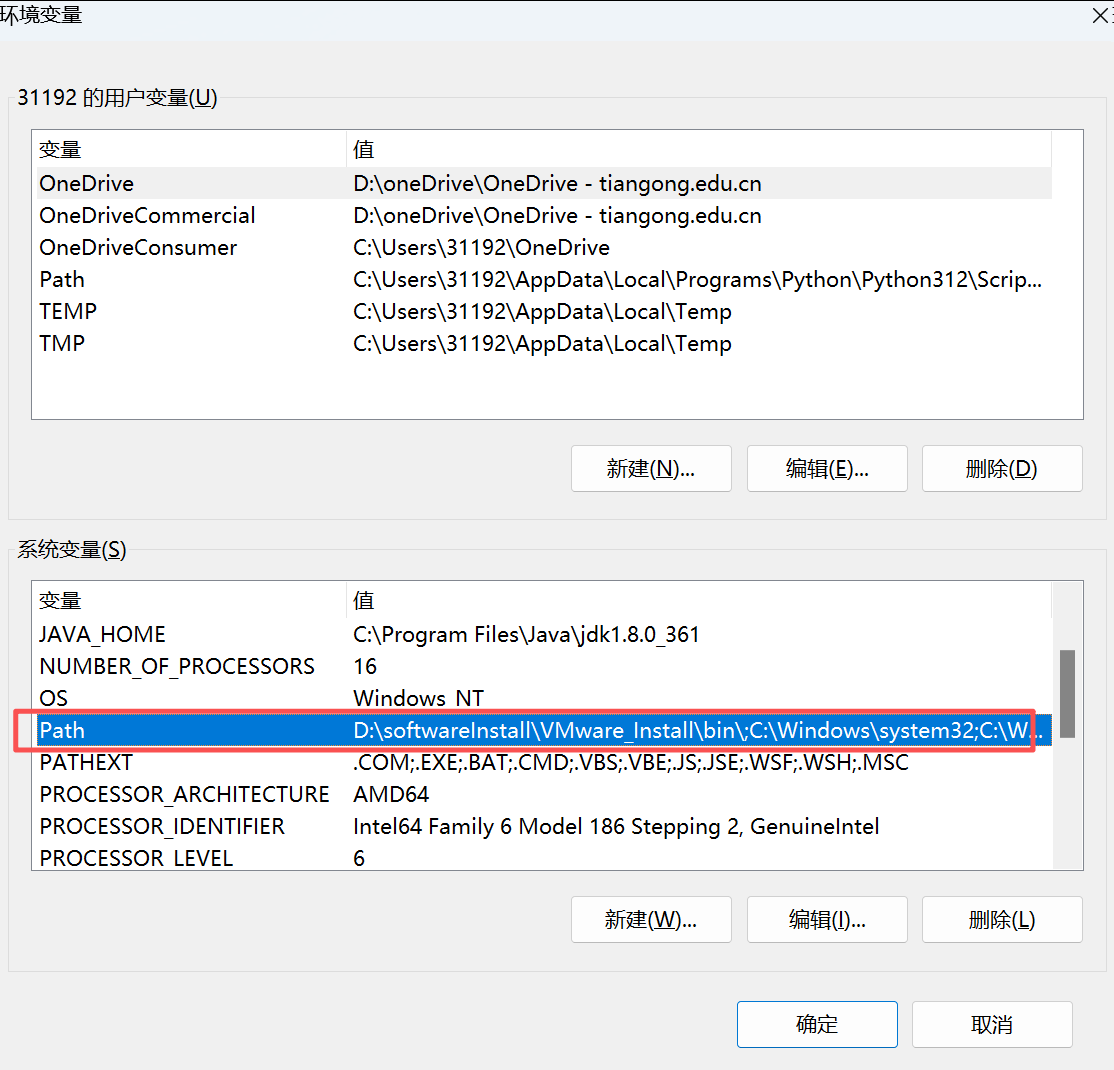
-
点击 “新建”,输入
D:\softwareInstall\ffmpeg-8.1-essentials_build\ffmpeg-8.1-essentials_build\bin(如果你解压到别的路径,请替换成你的bin文件夹路径)。
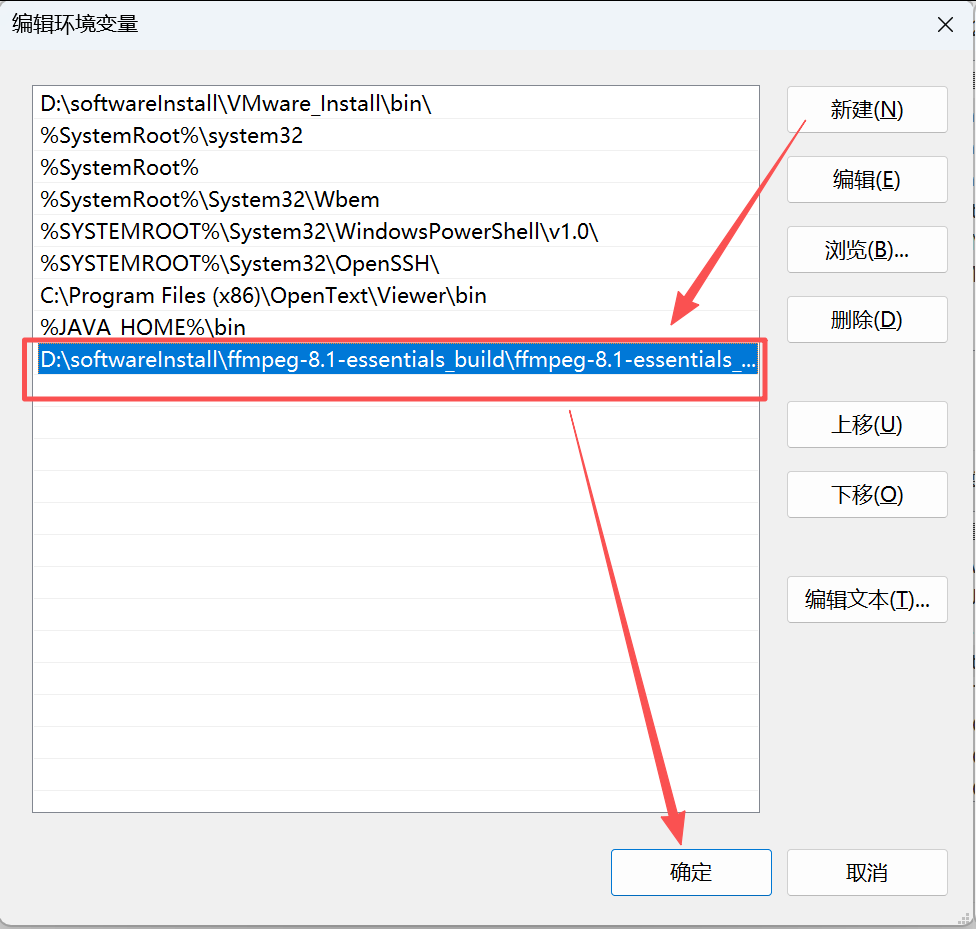
- 一路点击“确定”保存。
3、下载并运行 ReClip
下载ReClip
先在合适位置新建一个ReClip文件夹,然后从GitHub上ReClip的源码,考虑到很多人不会用git,我这里就用压缩包的方式来演示了,访问GitHub官网ReClip地址:
https://github.com/averygan/reclip
在Code下面选择下载Zip压缩包,如下所示: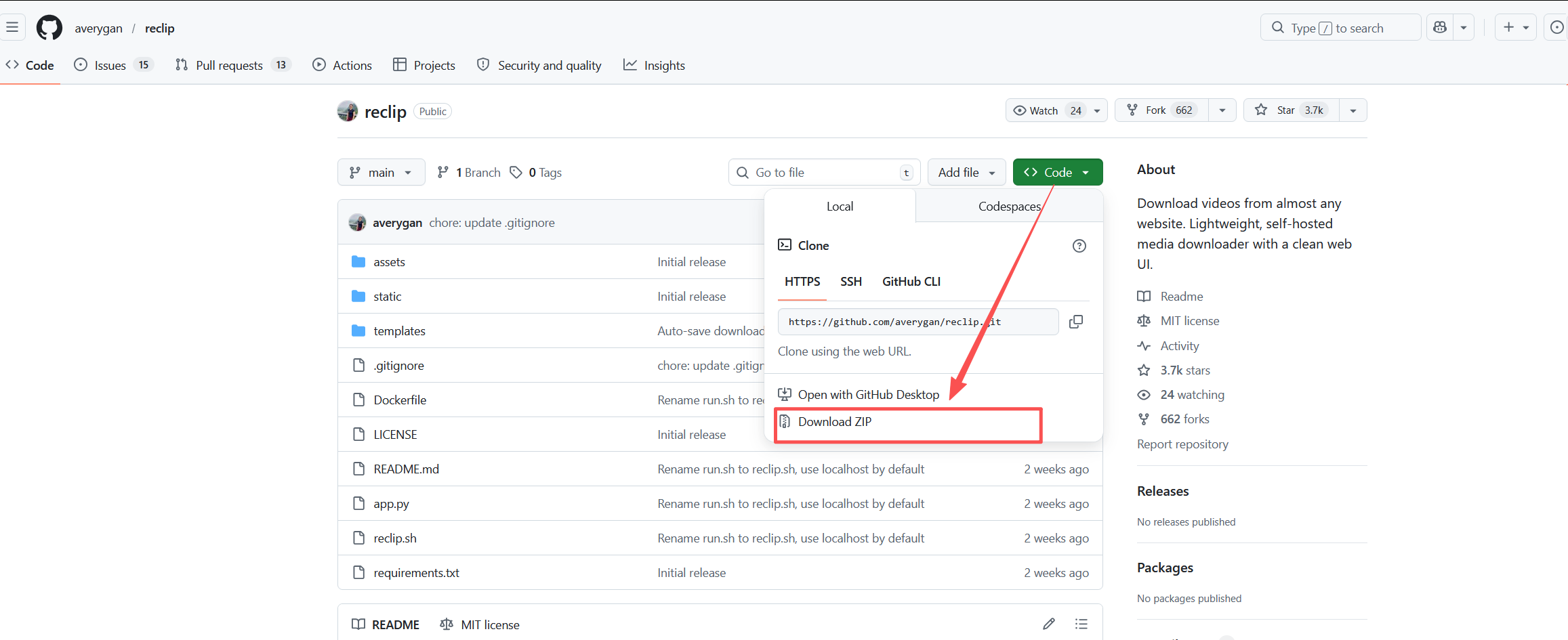
因为GitHub的链接在国内网络很不稳定,所以我这里将下载好的压缩包放到了网盘上,如果你无法打开GitHub下载,也可以从我的链接进行下载,
我整理的压缩包下载链接:
找到【嵌入式AI实验室】,私信回复“506”免费获取ReClip下载链接。
下载并解压后如下所示: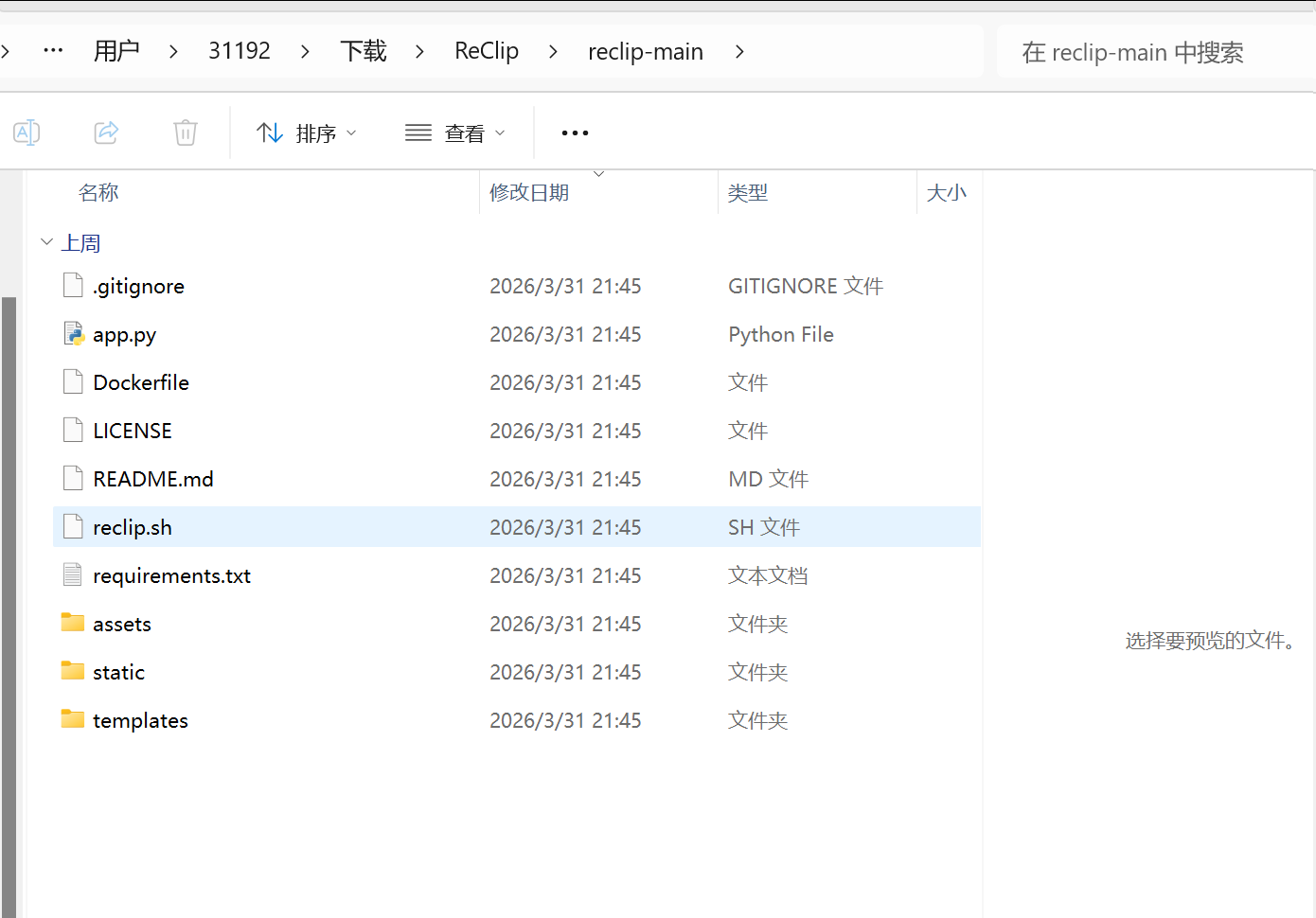
安装ReClip所需依赖
- 进入刚才解压的 ReClip-main 文件夹
- 在文件夹的地址栏(显示路径的位置)输入
cmd,然后按回车。这样可以快速在当前目录打开cmd命令行。 - 在弹出的命令提示符中,依次输入以下命令:
首先是安装依赖环境:
# 安装 yt-dlp 和 Flask
pip install -r requirements.txt
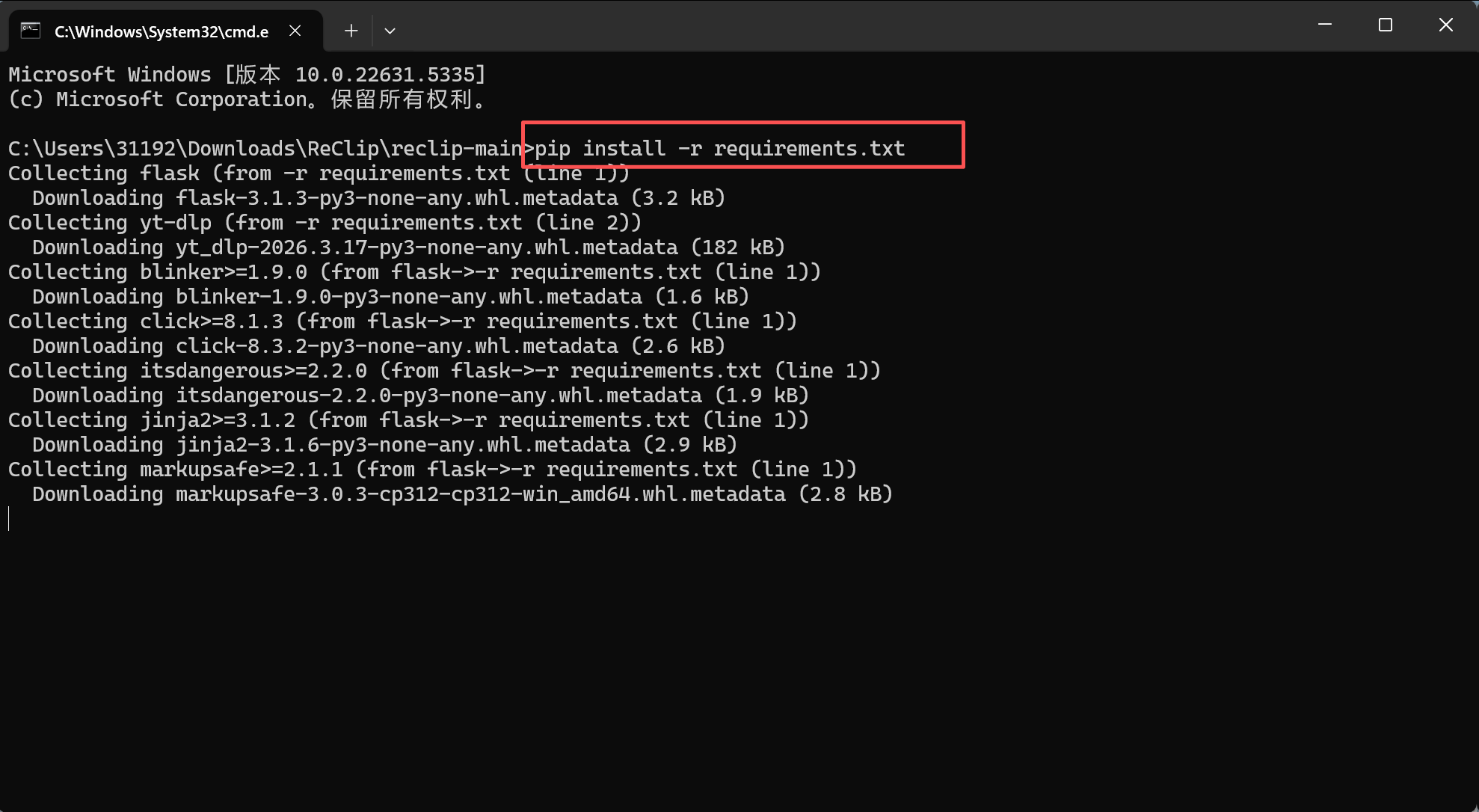
然后运行以下指令:
# 单独确保 yt-dlp 是最新版(可选,但推荐)
pip install -U yt-dlp

启动ReClip
- 还是在刚才的命令行窗口中,输入以下命令来启动ReClip:
python app.py
你会看到生成了一个8899端口的链接,如下:
用浏览器打开它:
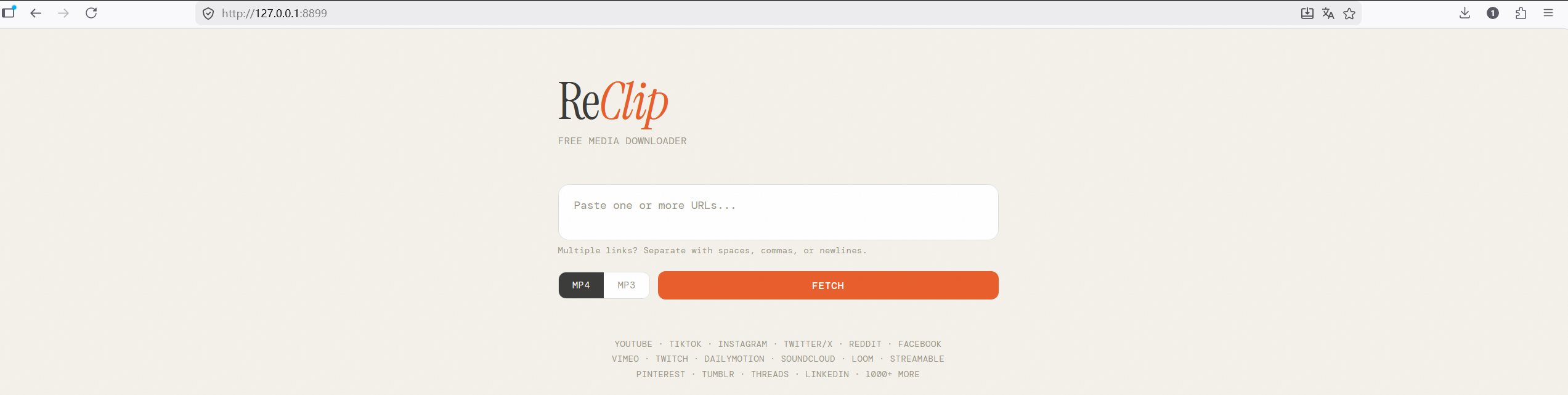
OK,安装成功,是不是非常简单。
下面我们来测试一下它的功能。
4、ReClip视频下载功能测试
先测一下下载YouTube视频:
【提醒】下载YouTube视频,需要先开启“魔法”,否则无法访问到视频链接
在文本框中输入想要下载的链接,如下: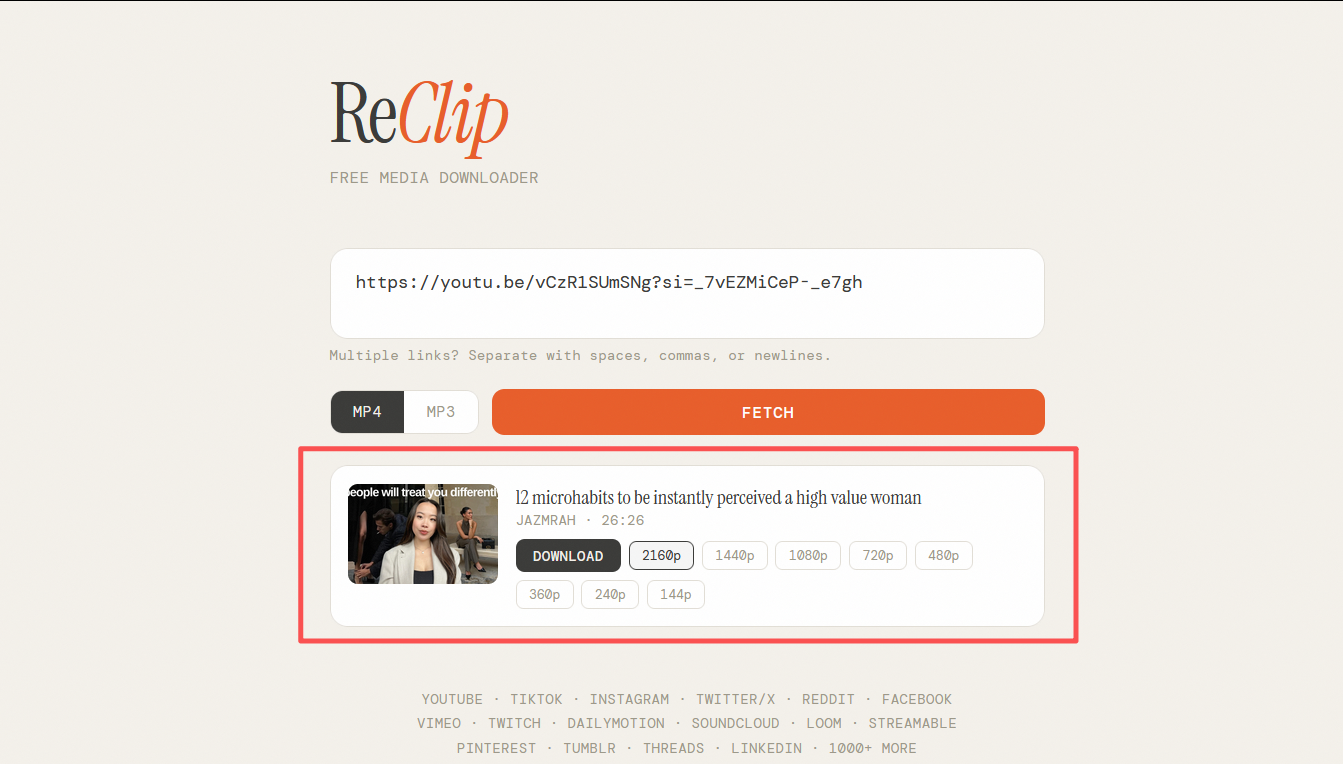
可以看到视频被加载出来了,选择想要下载的分辨率,点击下载即可: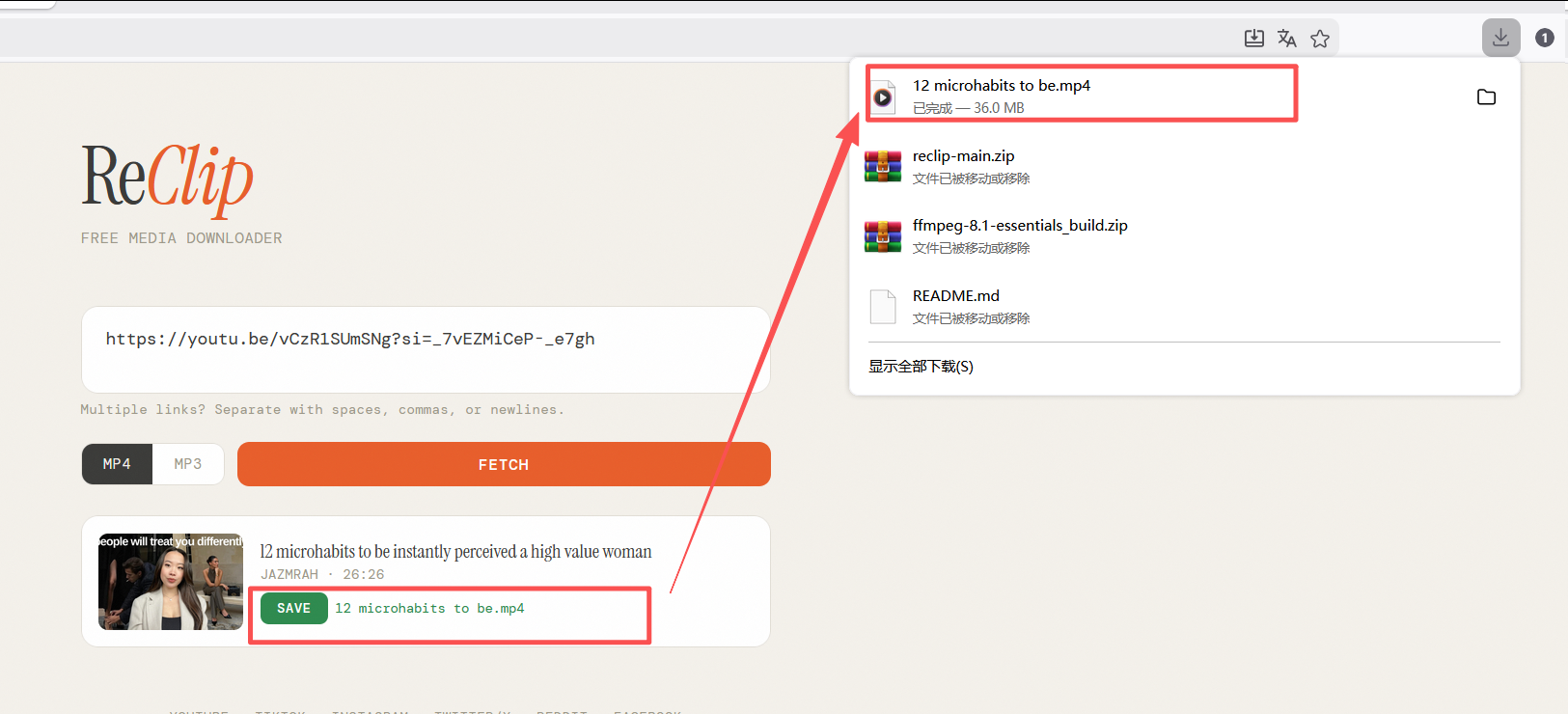
下载成功。
测一下B站的视频下载,输入一个B站的视频链接:
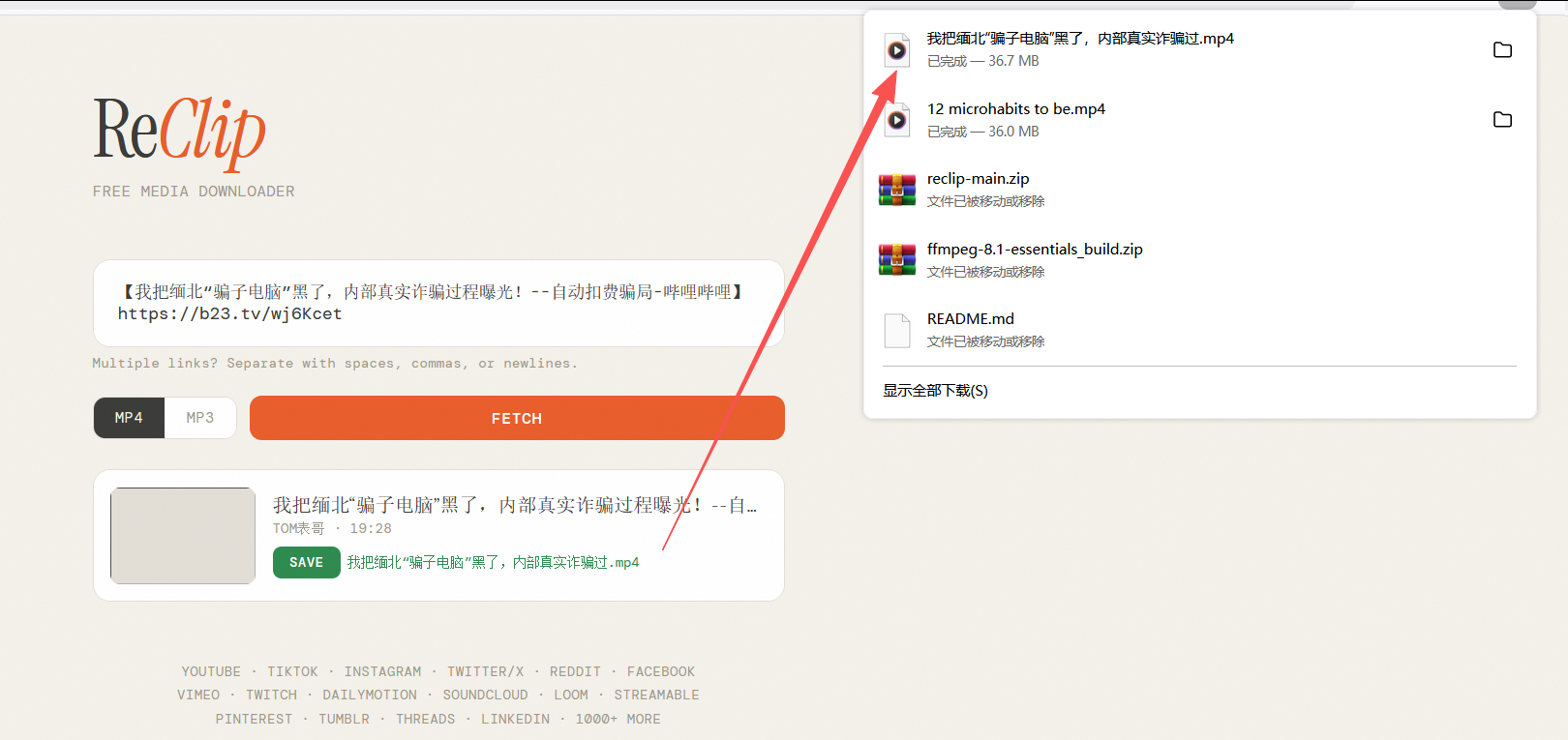
下载成功。
再测一下某红书的视频下载,输入一个某红书的视频链接: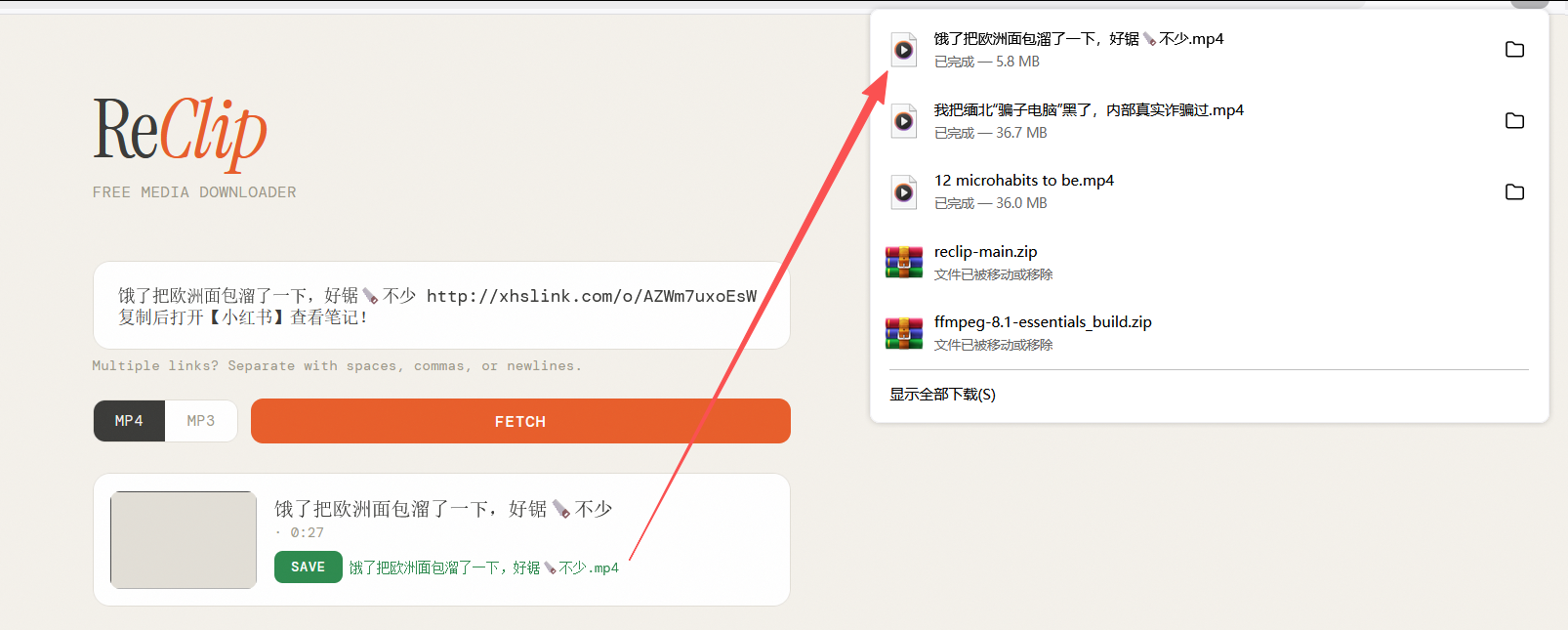
下载成功。

AtomGit 是由开放原子开源基金会联合 CSDN 等生态伙伴共同推出的新一代开源与人工智能协作平台。平台坚持“开放、中立、公益”的理念,把代码托管、模型共享、数据集托管、智能体开发体验和算力服务整合在一起,为开发者提供从开发、训练到部署的一站式体验。
更多推荐

 1
1 0
0- 0


 已为社区贡献2条内容

所有评论(0)