虚拟机openclaw切主机ollama模型
阿里百炼qwen3.5模型tokens没用两天告竭,切换主机ollama的qwen3.5 2b模型(内存不够维持高体量模型)
步骤
1.ipconfig查询主机IP,管理员 PowerShell 运行
$env:OLLAMA_HOST="0.0.0.0:11434"; ollama serve
让 Ollama 监听本机所有网卡的 11434 端口,允许局域网内其他设备访问你的 AI 模型。
# 查看 11434 端口是否被 Ollama 监听
netstat -ano | findstr :11434

从提供的 netstat 输出来看,网络端口监听状态正常
2.控制台拼地址查网络情况
curl 192.168.1.113 11434
让 Ollama 监听所有网卡(0.0.0.0)
# 临时生效
$env:OLLAMA_HOST="0.0.0.0"
ollama serve

# 永久生效(推荐):系统环境变量
[Environment]::SetEnvironmentVariable("OLLAMA_HOST", "0.0.0.0", "Machine")
# 然后重启 Ollama 服务(任务管理器→服务→找到 Ollama 重启)
验证监听(主机执行):应看到 0.0.0.0:11434
# Windows
netstat -ano | findstr :11434
# Linux/macOS
ss -tuln | grep 11434
主机防火墙放行 11434 端口
New-NetFirewallRule -DisplayName "Ollama" -Direction Inbound -LocalPort 11434 -Protocol TCP -Action Allow
虚拟机端确认能 ping 通主机,测试端口连通性
 ping 192.168.1.113
 # 虚拟机执行
curl -v http://192.168.1.113:11434
# 成功应返回 Ollama 版本信息(如 Ollama is running)
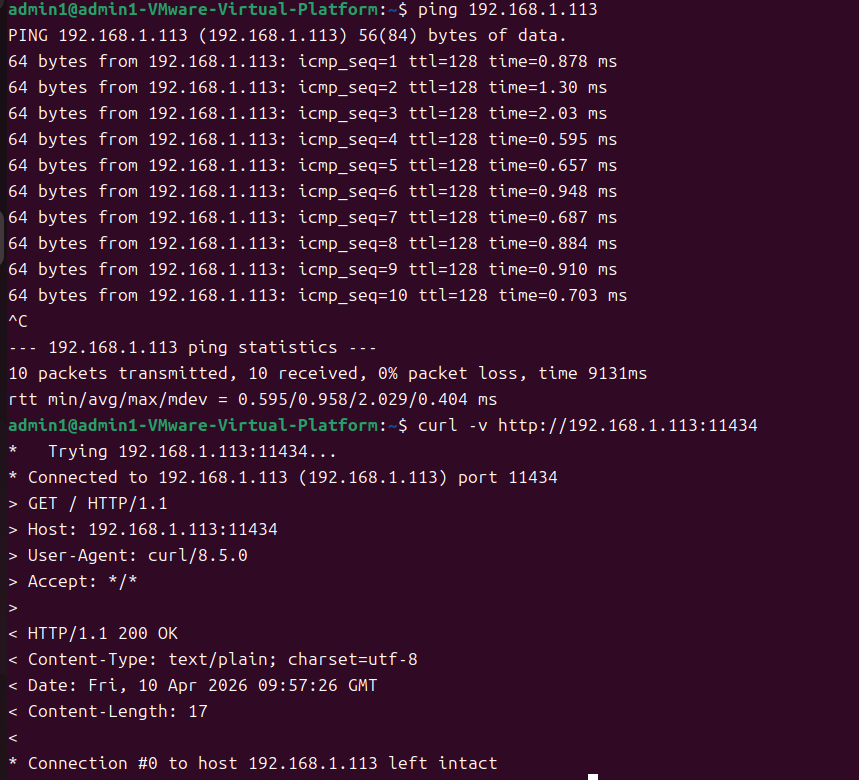
现在网络和端口都通了。
然后测试命令(虚拟机里运行)
curl http://192.168.1.113:11434/api/tags
能看到 qwen3.5:2b 就说明通了。
接下来,只需要在 OpenClaw 的配置文件(openclaw.json) 里,把 Ollama 的 baseUrl 改成 http://192.168.1.113:11434,然后重启 OpenClaw 服务。
3.修改虚拟机openclaw配置为ollama
方式一、openclaw config修改
openclaw config
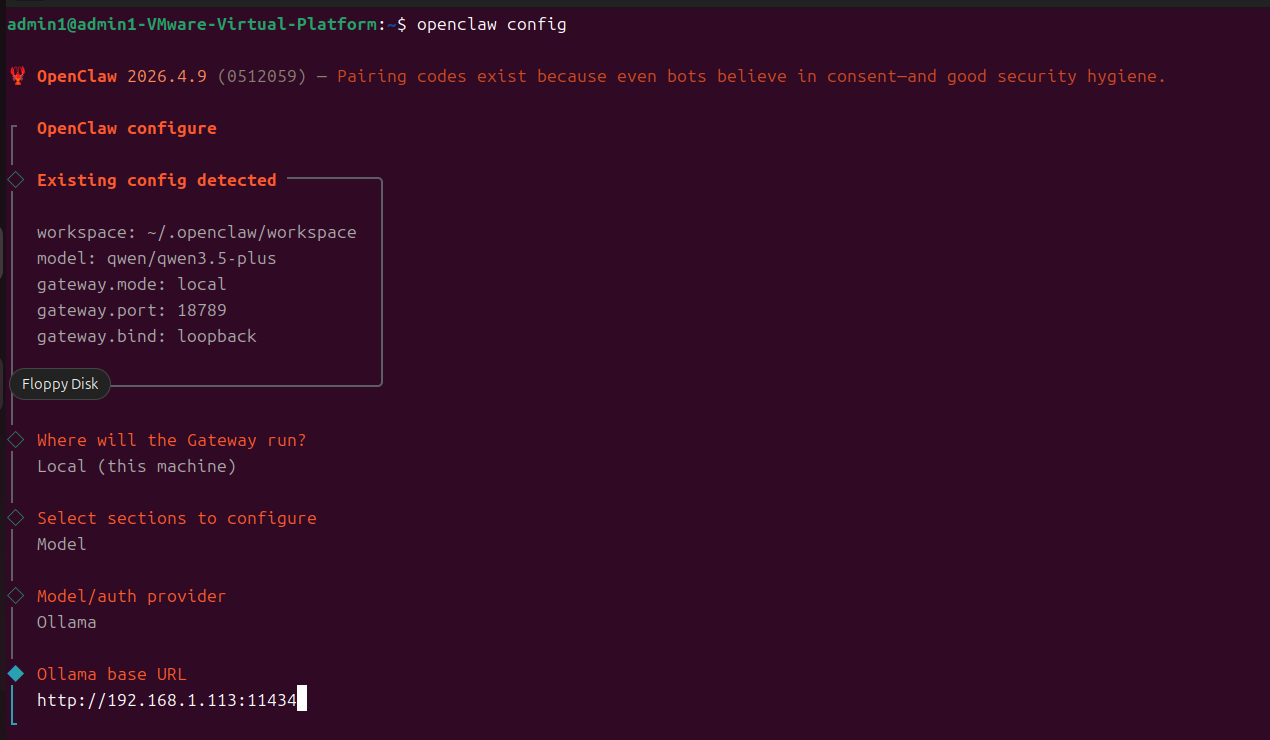
方式二、openclaw.json修改
修改一切后, 配置openclaw.json未同步(可能存在缓存问题?),需手动修改,先备份源文件,接着替换下文:
{
  "agents": {
    "defaults": {
      "model": {
        "primary": "ollama/qwen3.5:2b"
      },
      "compaction": {
        "reserveTokensFloor": 0
      },
      "workspace": "/home/admin1/.openclaw/workspace"
    }
  },
  "gateway": {
    "mode": "local",
    "auth": {
      "mode": "token",
      "token": "b22d...773bfeaad371"
    },
    "bind": "lan",
    controlUi: {
      allowedOrigins: [
        'http://localhost:18789',
        'http://127.0.0.1:18789',
        'http://192.168.1.130:18789',
        'http://192.168.1.1:18789',
      ],
    },
    "port": 18789,
    "tailscale": {
      "mode": "off",
      "resetOnExit": false
    },
    "controlUi": {
      "allowInsecureAuth": true
    }
  },
  "models": {
    "providers": {
      "ollama": {
        "baseUrl": "http://192.168.1.113:11434",
        "api": "ollama",
        "models": [
          {
            "id": "gemma4",
            "name": "gemma4",
            "reasoning": false,
            "input": [
              "text"
            ],
            "cost": {
              "input": 0,
              "output": 0,
              "cacheRead": 0,
              "cacheWrite": 0
            },
            "contextWindow": 128000,
            "maxTokens": 8192
          },
          {
            "id": "qwen3.5:2b",
            "name": "qwen3.5:2b",
            "reasoning": false,
            "input": [
              "text",
              "image"
            ],
            "cost": {
              "input": 0,
              "output": 0,
              "cacheRead": 0,
              "cacheWrite": 0
            },
            "contextWindow": 262144,
            "maxTokens": 8192
          }
        ],
        "apiKey": ""
      }
    },
    "mode": "merge"
  },
  "plugins": {
    "entries": {
      "ollama": {
        "enabled": true
      }
    }
  },
  "meta": {
    "lastTouchedVersion": "2026.4.9",
    "lastTouchedAt": "2026-04-11T13:16:13.133Z"
  },
  "session": {
    "dmScope": "per-channel-peer"
  },
  "tools": {
    "profile": "coding"
  },
  "auth": {
    "profiles": {
      "ollama:default": {
        "provider": "ollama",
        "mode": "api_key"
      }
    }
  },
  "wizard": {
    "lastRunAt": "2026-04-11T13:16:12.836Z",
    "lastRunVersion": "2026.4.9",
    "lastRunCommand": "onboard",
    "lastRunMode": "local"
  }
}
OpenClaw 的 Ollama 插件需要一些基础依赖包才能正常工作,为保险检测校验:
# 检查配置是否校验通过(关键步骤)
openclaw doctor
# 检查并修复工具问题
openclaw doctor --fix
OpenClaw 只要你在 Raw JSON 里点 Save 保存,重启
openclaw gateway restart

至此模型配置无问题。
方式三、重新 openclaw onboard
#  重新配置openclaw
 openclaw onboard

最后展示效果
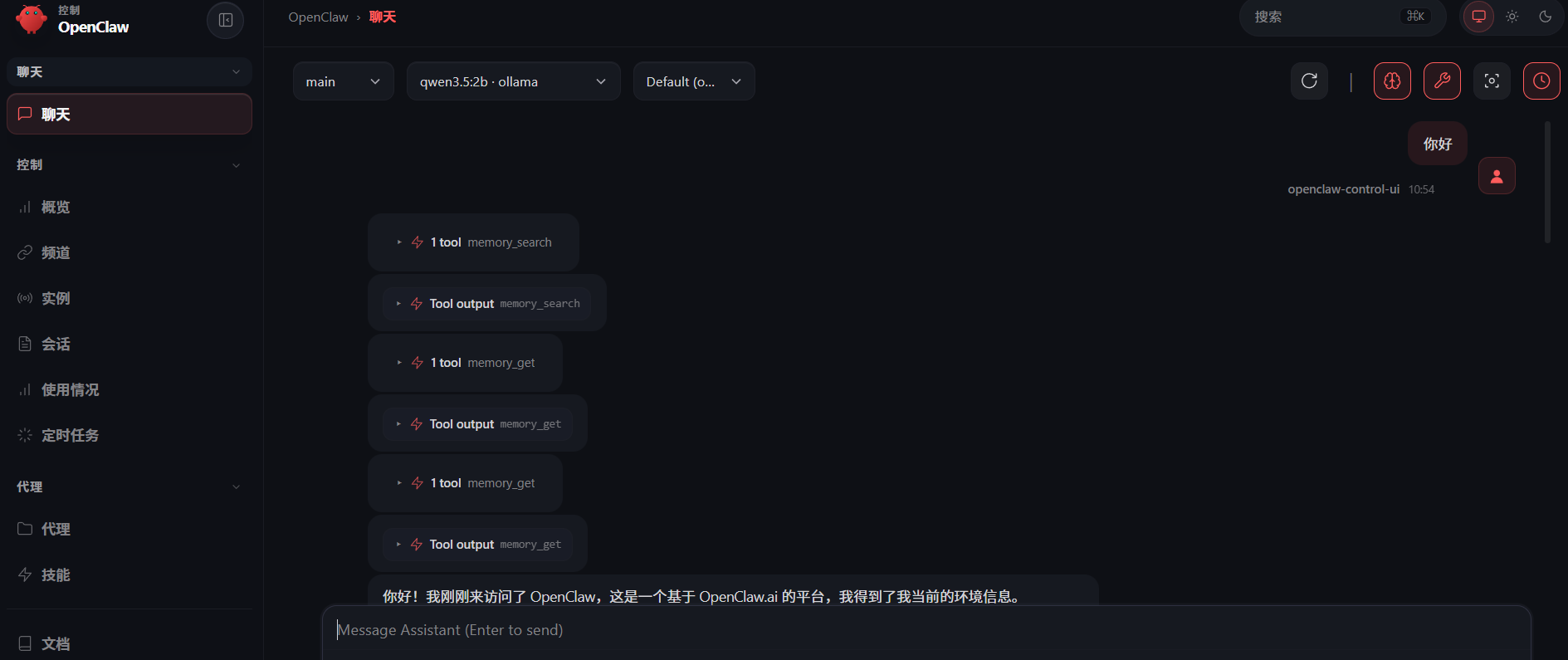
到此整体完成。
4.其他补充
OpenClaw pairing required 权限问题修复
提问后,openclaw长期不回答,查看日志,一直报错,可能存在问题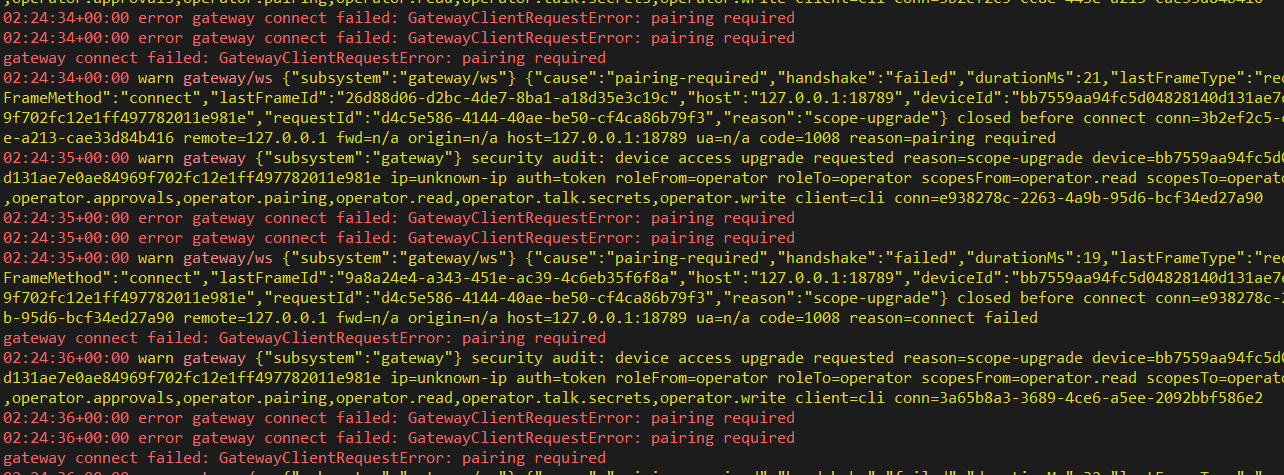
# 查看所有已配对 / 待配对设备(pending 是等待审批的设备,paired是已具备的设备)
openclaw devices list
#  批准权限
openclaw devices approve bb72...011e981e
最低上下文:16000
提问后,openclaw长期不回答,查看日志,一直报错,可能存在问题
openclaw要求 最低 最低上下文:16000,这会导致主机电脑内存占用15G+,使得崩溃,通过查询日志可看到。
model requires more system memory (15.5 GiB) than is available (14.9 GiB)
此刻需要通过GPU加速。
# 1. 全量加载模型到 GPU(GTX1650)
setx OLLAMA_GPU_LAYERS 99 /M

# 2. 强制使用 CUDA
setx OLLAMA_CUDA 1 /M

# 3. 限制上下文=16384(满足OpenClaw最低要求)
setx OLLAMA_NUM_CTX 16384 /M
常用指令跳转
OpenClaw 命令速查手册

AtomGit 是由开放原子开源基金会联合 CSDN 等生态伙伴共同推出的新一代开源与人工智能协作平台。平台坚持“开放、中立、公益”的理念,把代码托管、模型共享、数据集托管、智能体开发体验和算力服务整合在一起,为开发者提供从开发、训练到部署的一站式体验。
更多推荐
 19
19 0
0- 0


 已为社区贡献5条内容

所有评论(0)